
Natívne aplikácie Mail od Applu je obľúbená medzi mnohými užívateľmi, a to ako v rámci iOS, tak v macOS. V poslednej aktualizácii Mailu pre macOS, ktorá prišla spoločne s macOS 11 Big Sur, sme sa dočkali výraznej zmeny vzhľadu. Došlo tak k zjednodušeniu celej aplikácie, ktorá sa stala ešte viac populárnejšou. Pravdou každopádne je, že niektorým pokročilejším používateľom môžu v rámci Mailu chýbať určité funkcie. Jednou z týchto funkcií, po ktoré používatelia dlho volajú, je možnosť pridania HTML podpisu. Ani v poslednej aktualizácii sme sa však bohužiaľ tejto možnosti nedočkali - aj napriek tomu ale existuje možnosť, ako HTML podpis na Macu nastaviť. V tomto článku zistíte, ako na to.
Mohlo by vás zaujímať
Ako si na Macu v Maile vytvoriť vlastný HTML podpis
Ak chcete na vašom macOS zariadení v rámci aplikácie Mail vytvoriť vlastný HTML podpis, tak je postup o niečo zložitejší a sami by ste naň rozhodne neprišli. Každopádne nejde o nič, čo by ste nezvládli s naším podrobným návodom. Pokračujte teda nasledovne:
- Najprv na vašom Macu natívnu aplikáciu Mail otvorte.
- Akonáhle tak urobíte, tak v ľavom hornom rohu obrazovky kliknite na záložku Pošty.
- Týmto dôjde k otvoreniu rozbaľovacieho menu, v ktorom rozkliknite možnosť Predvoľby…
- Otvorí sa nové okno, v ktorom sa v hornom menu presuňte do sekcie Podpisy.
- Teraz je nutné, aby ste si kliknutím na ikonu + v spodnej časti vytvorili nový podpis.
- Novo vytvorený podpis nijak neupravujte, iba ho môžete premenovať.
- Potom okno s predvoľbami zatvorte a aplikáciu pošta kompletne ukončite.
- Akonáhle Mail vypnete, tak sa presuňte do aktívneho okna aplikácia Finder.
- Potom podržte na klávesnici voľba (Alt) av hornej lište rozkliknite kolónku Otvoriť.
- S podržaným tlačidlom voľba (Alt) kliknite v rozbaľovacom menu na Knižnica.
- Otvorí sa nové okno Finderu, v ktorom nájdite a rozkliknite zložku Pošty.
- Potom sa presuňte do zložky s názvom V[X], napríklad V3, V5 ČI V8.
- Teraz rozkliknite zložku MailData, a potom ďalej zložku Podpisy.
- Tu si všetky súbory zoraďte podľa dátumu vytvorenia.
- Akonáhle tak urobíte, tak v aplikácii TextEdit otvorte najnovší súbor s príponou .mailsignature.
- V rámci TextEditu potom zo súboru vymažte všetok text, okrem prvých piatich riadkov.
- Pod prvých päť riadkov potom vložte váš podpis vo formáte HTML a súbor uložte a zatvorte.
- Potom na upravený súbor kliknite pravým tlačidlom (dvoma prstami) a kliknite na Informácie.
- V novom okne zaškrtnite možnosť Uzamknúť, a potom okno zatvorte.
- Teraz už len stačí prejsť do Mailu a HTML podpis skontrolovať, poprípade nastaviť.
Fotogaléria
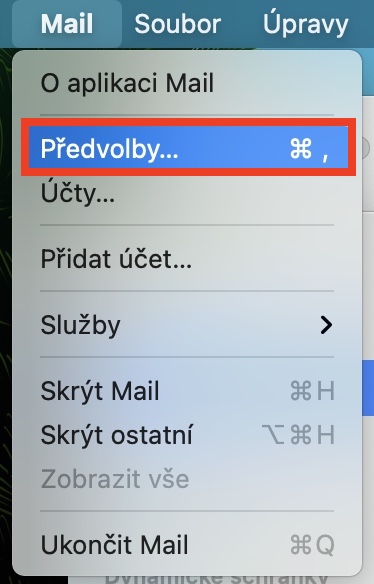
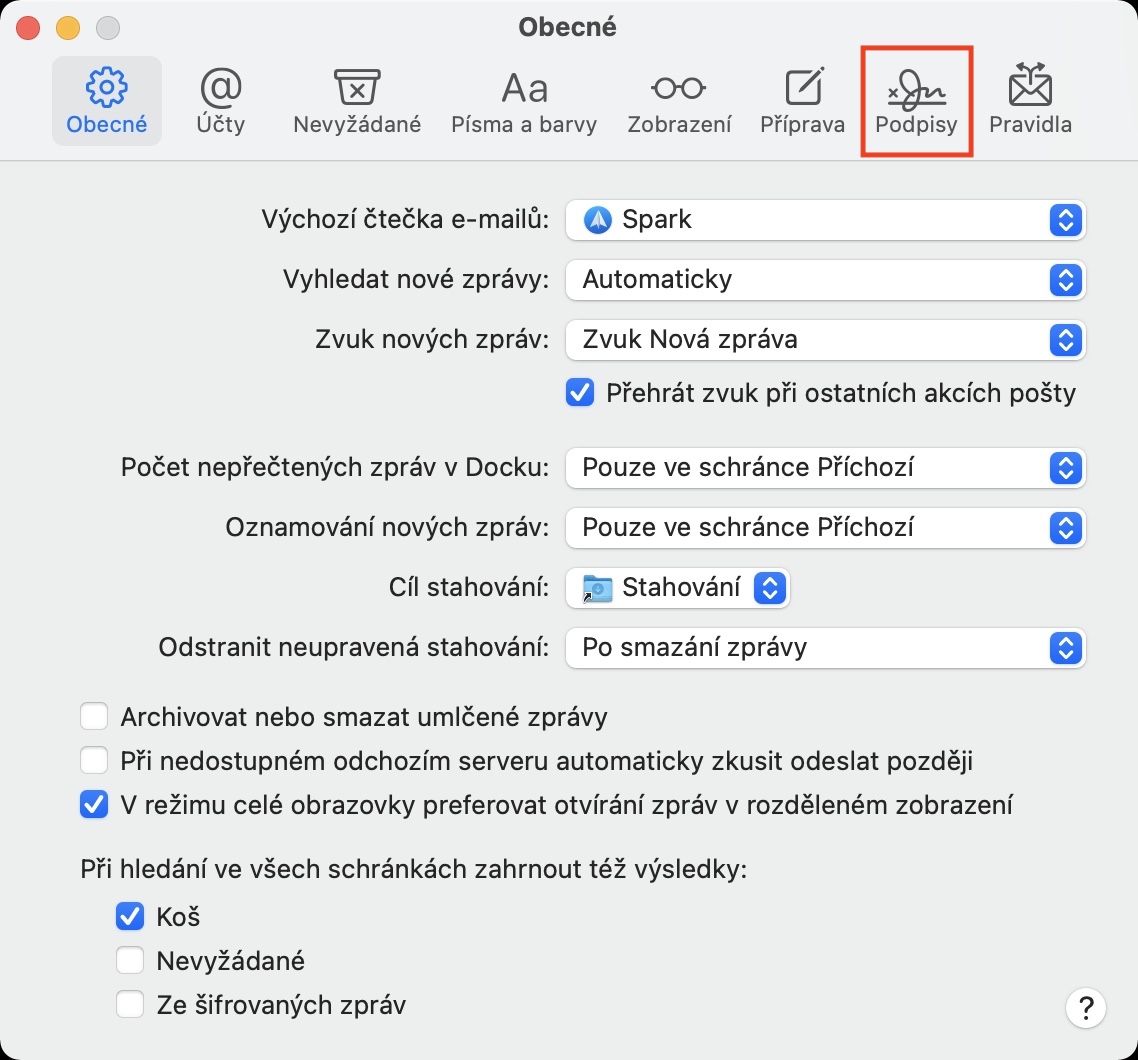
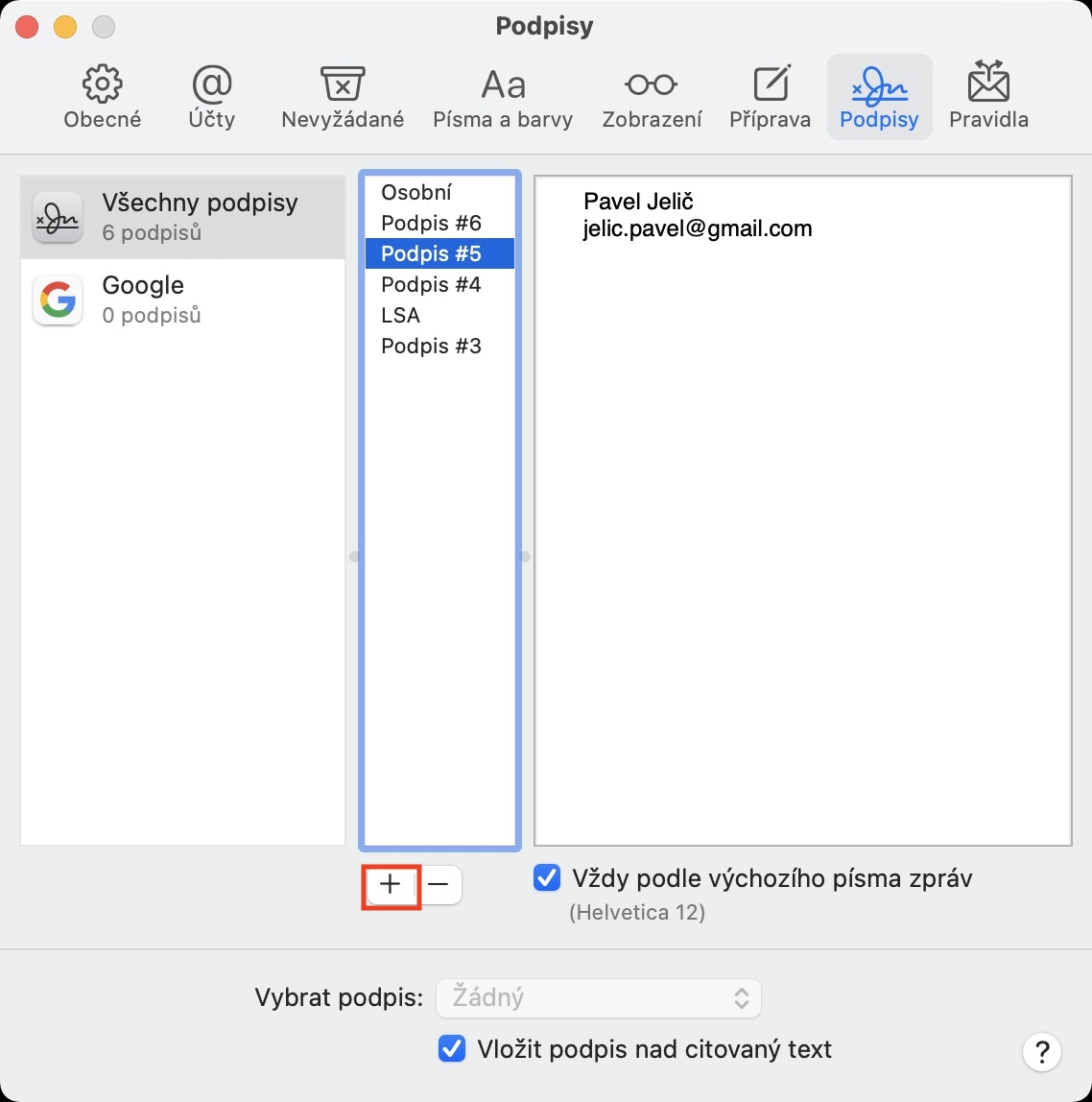
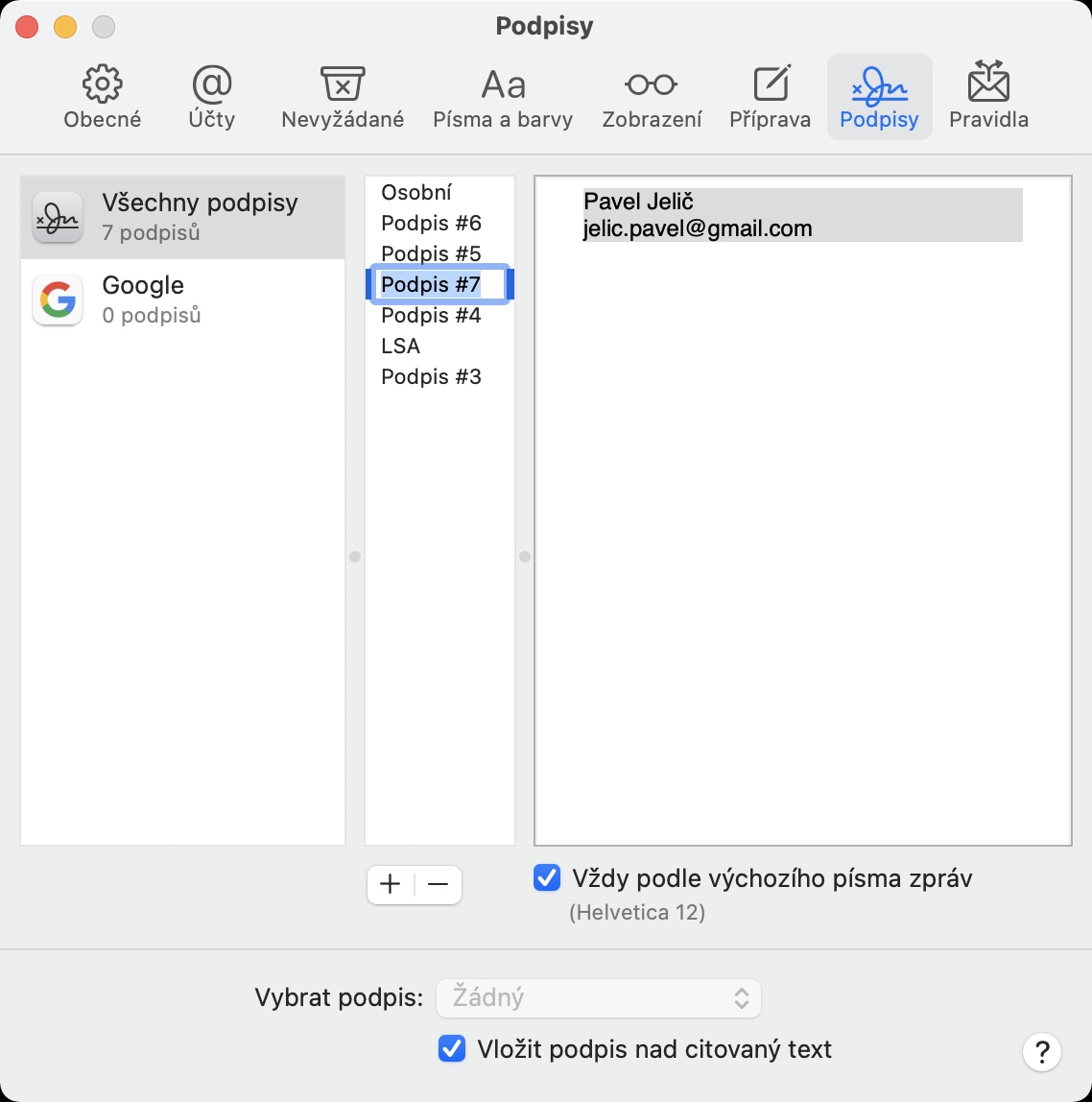
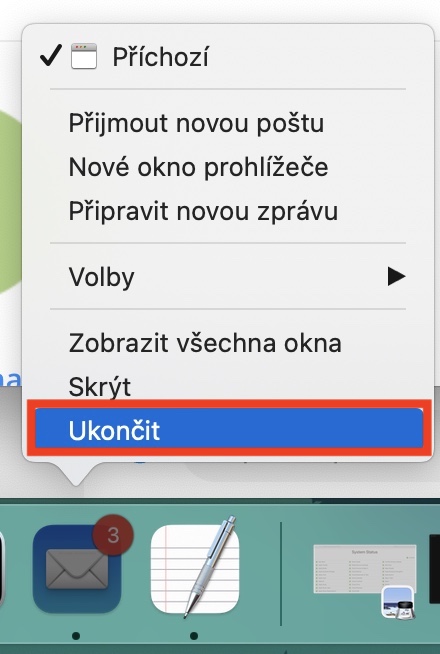
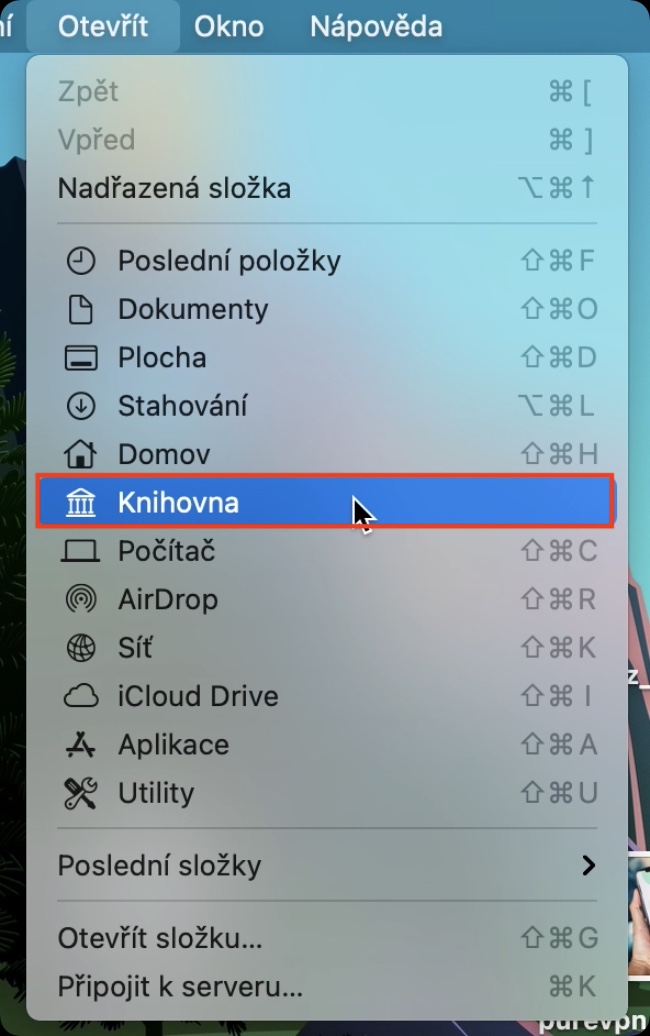
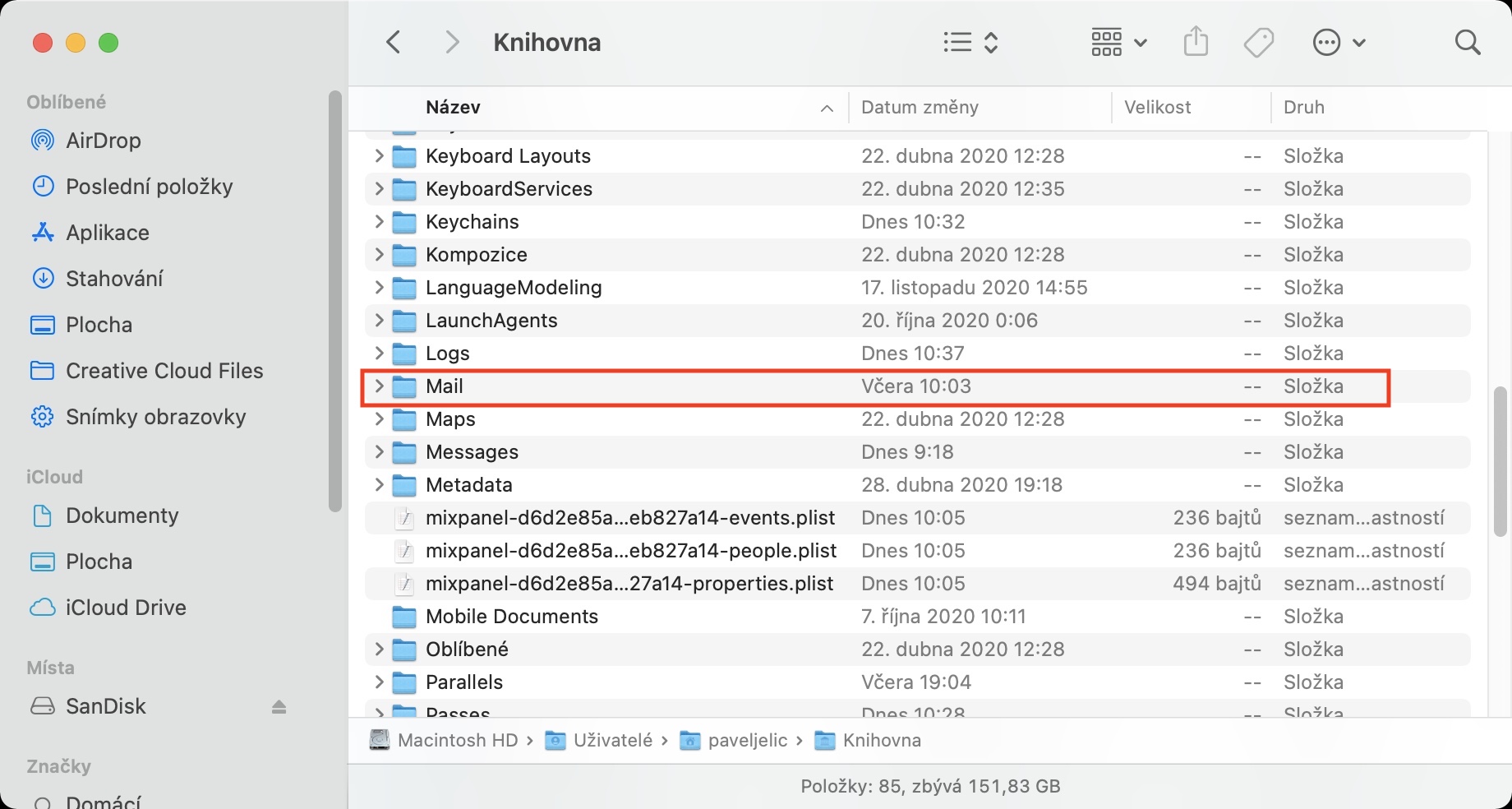
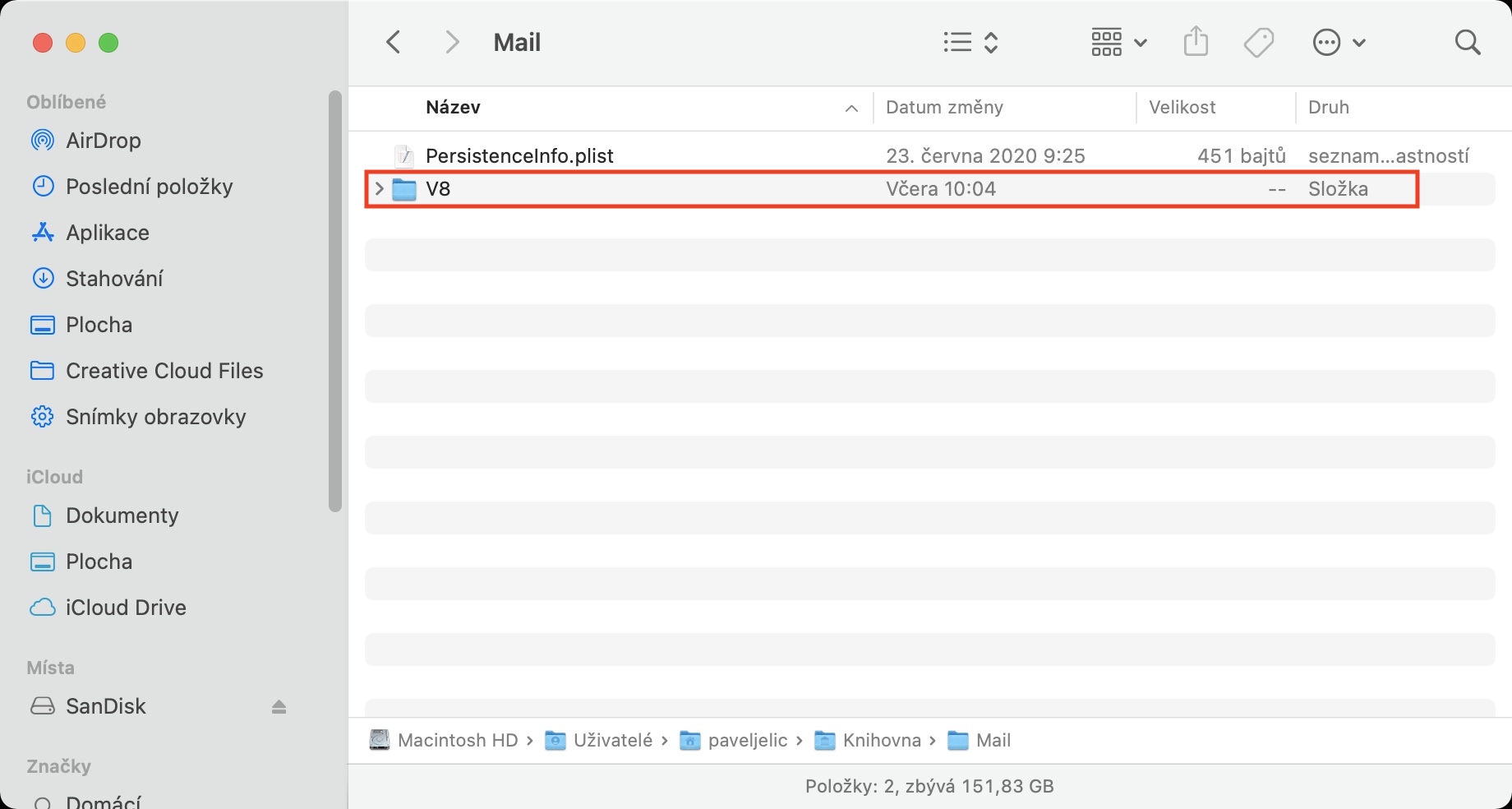
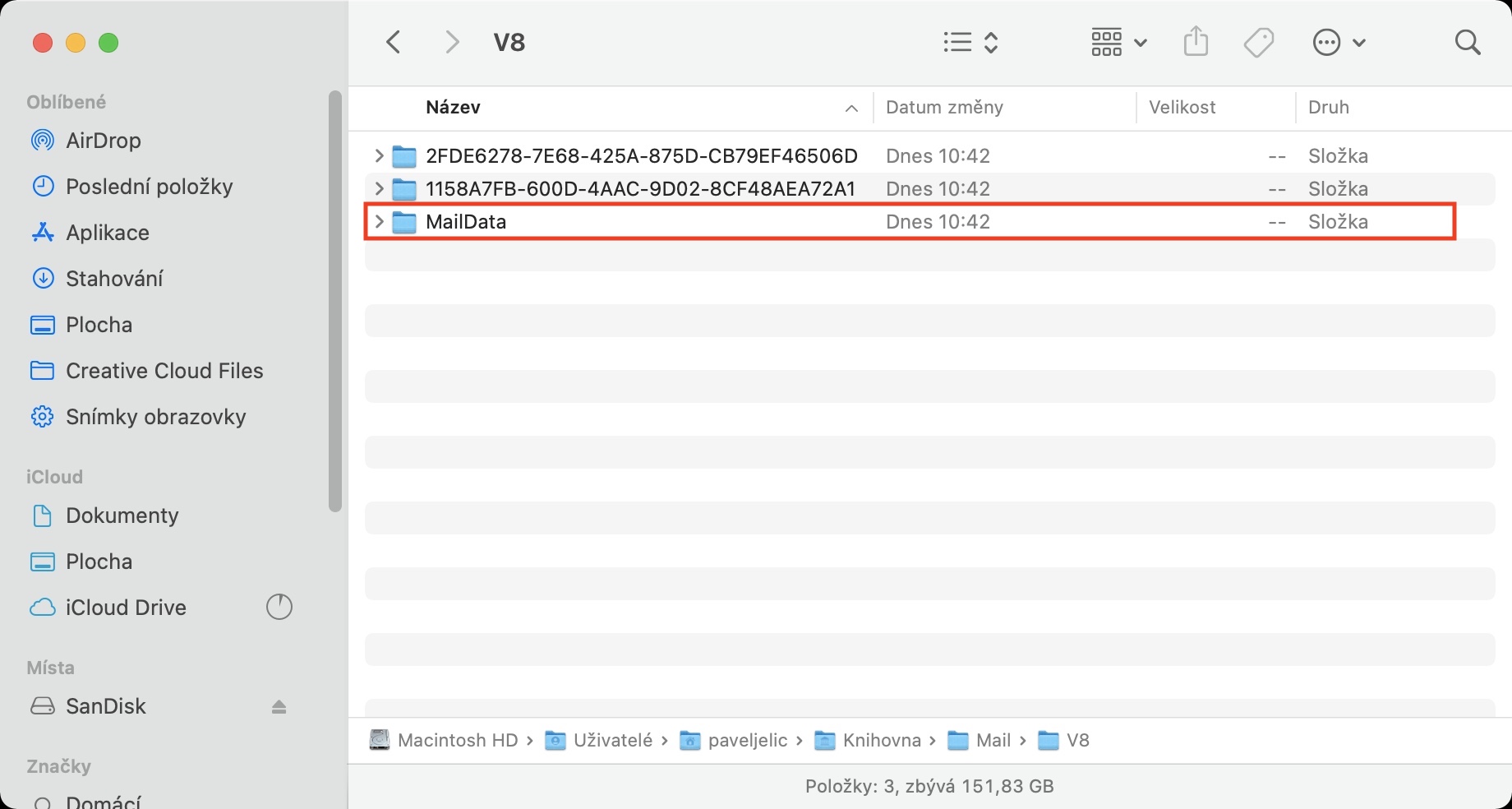
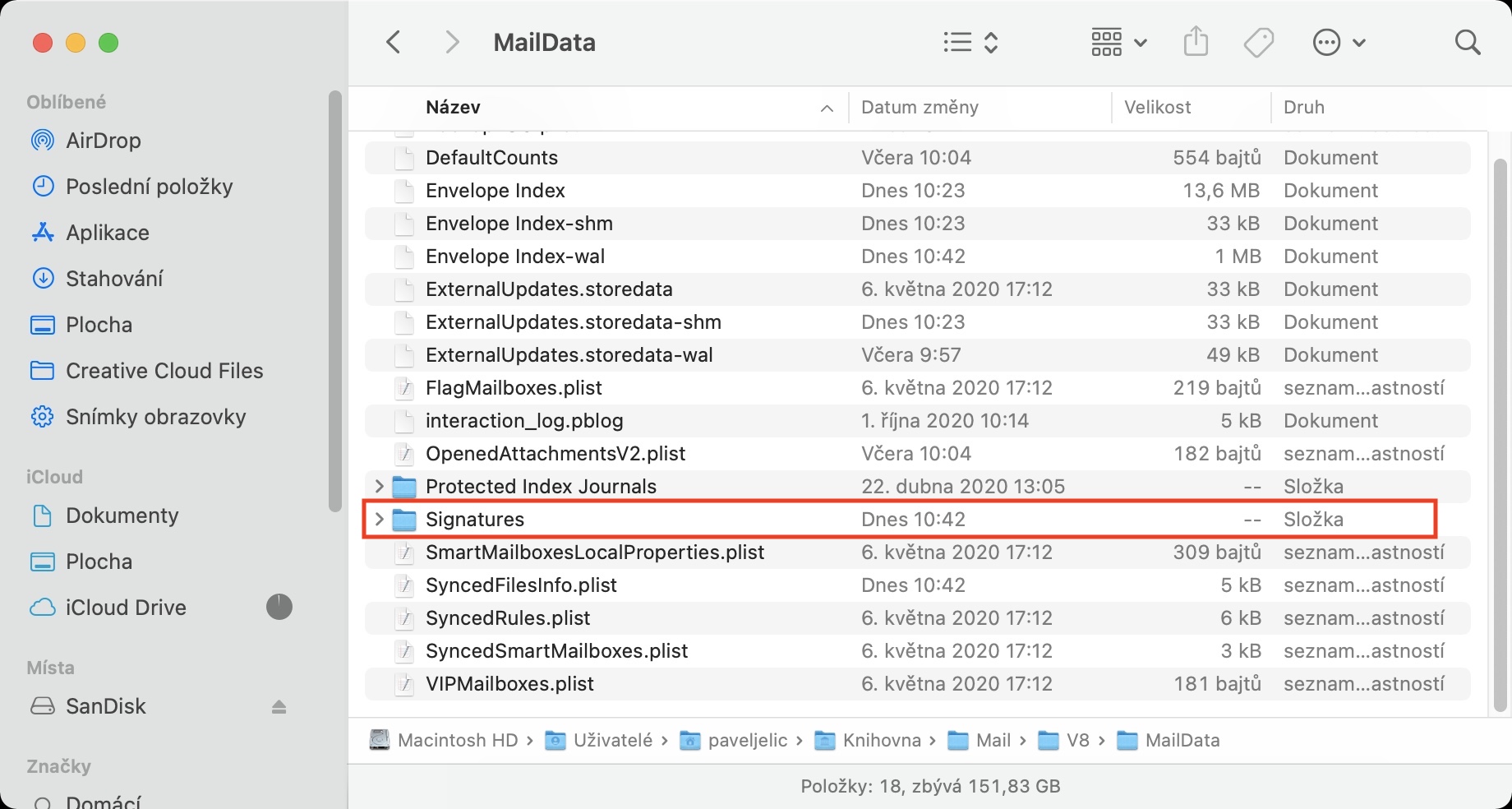
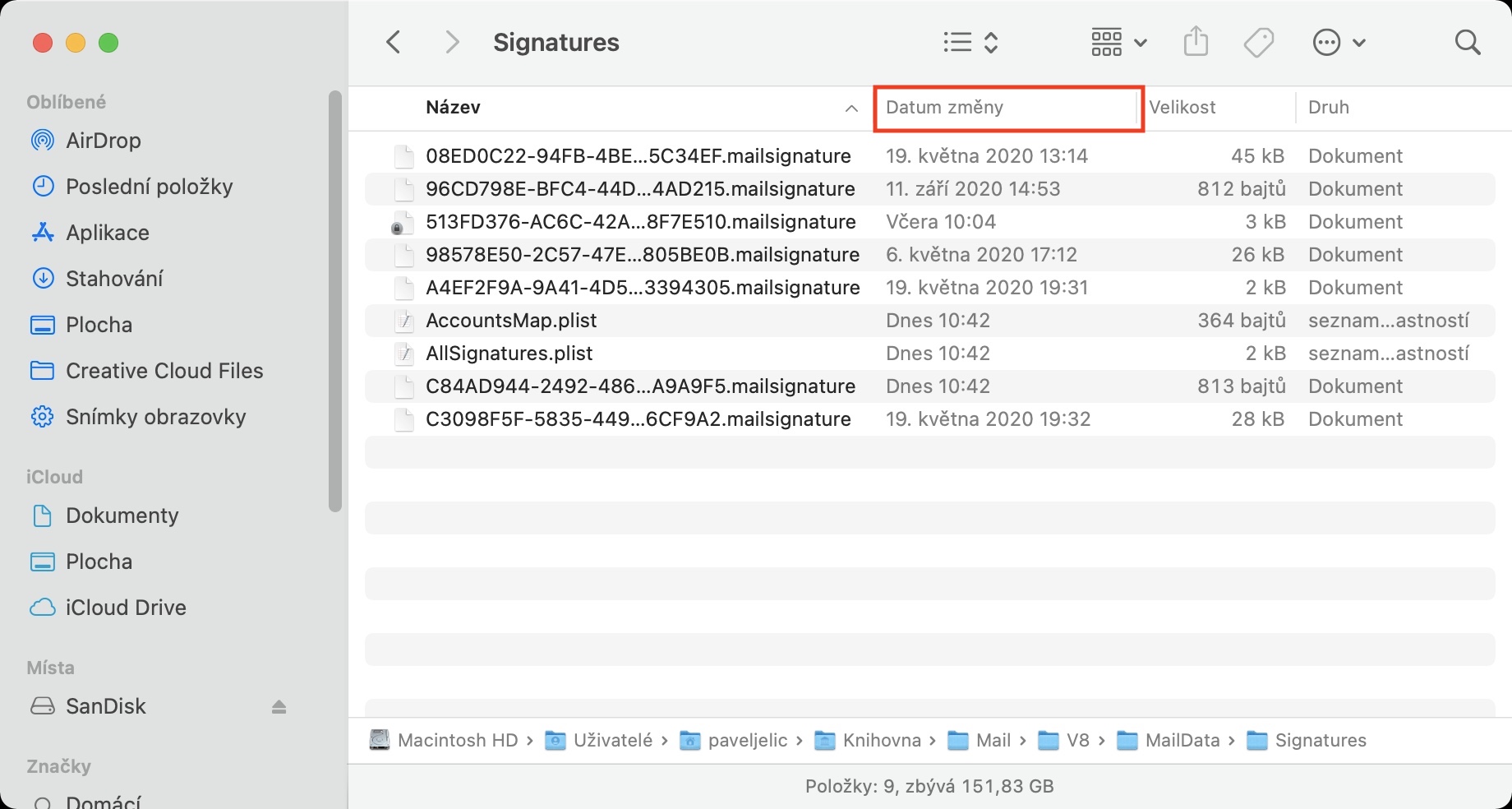
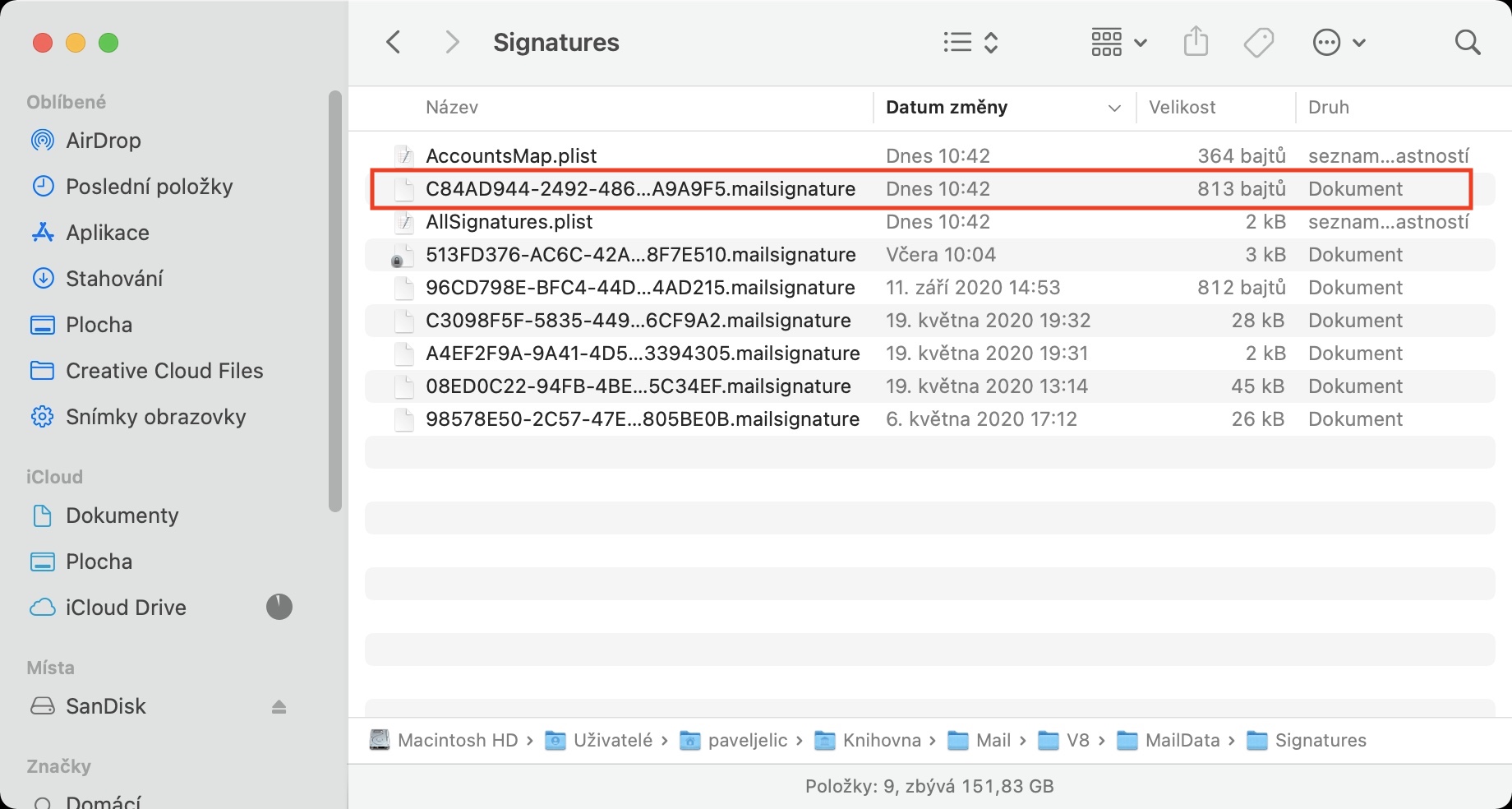
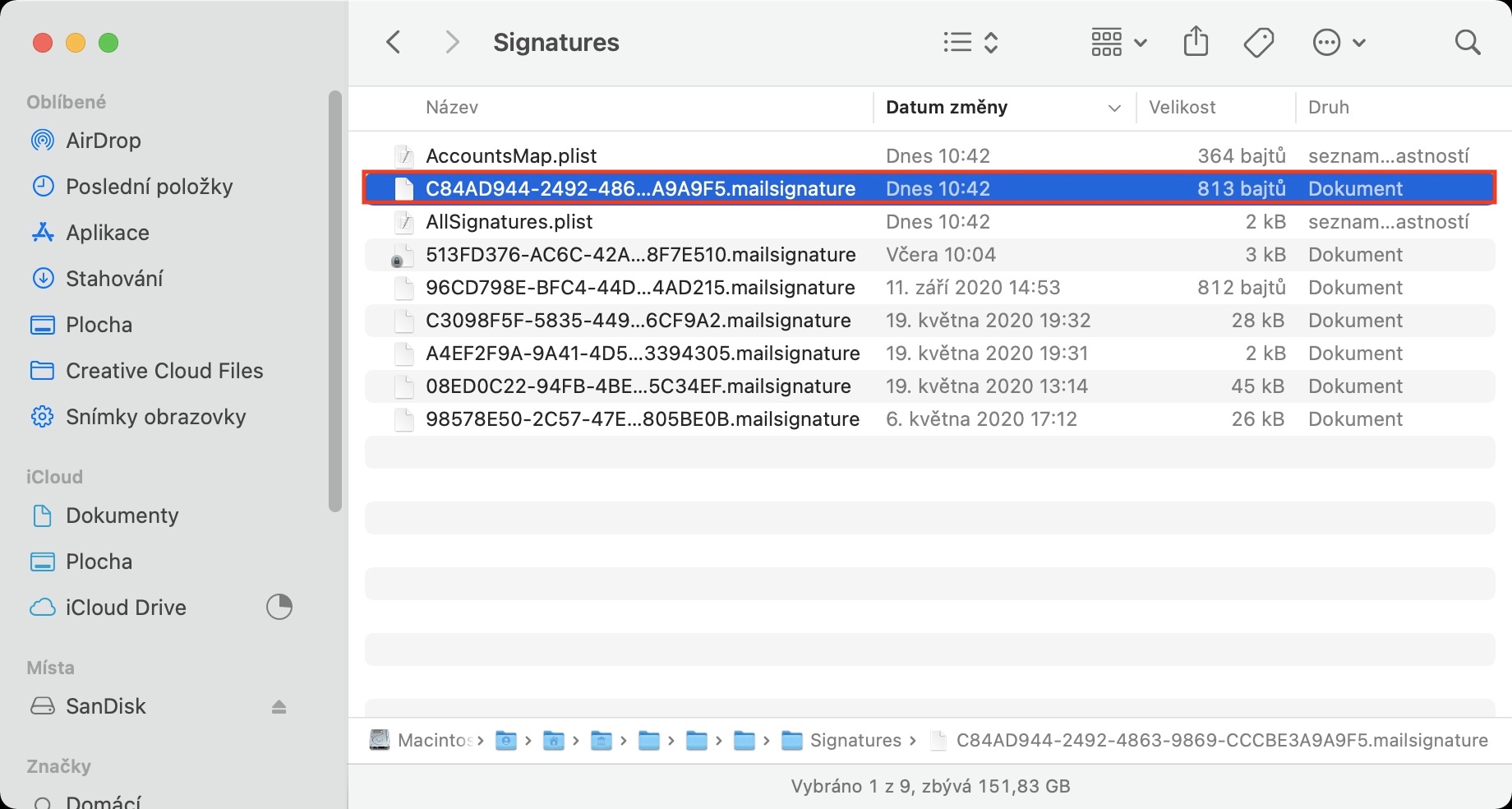
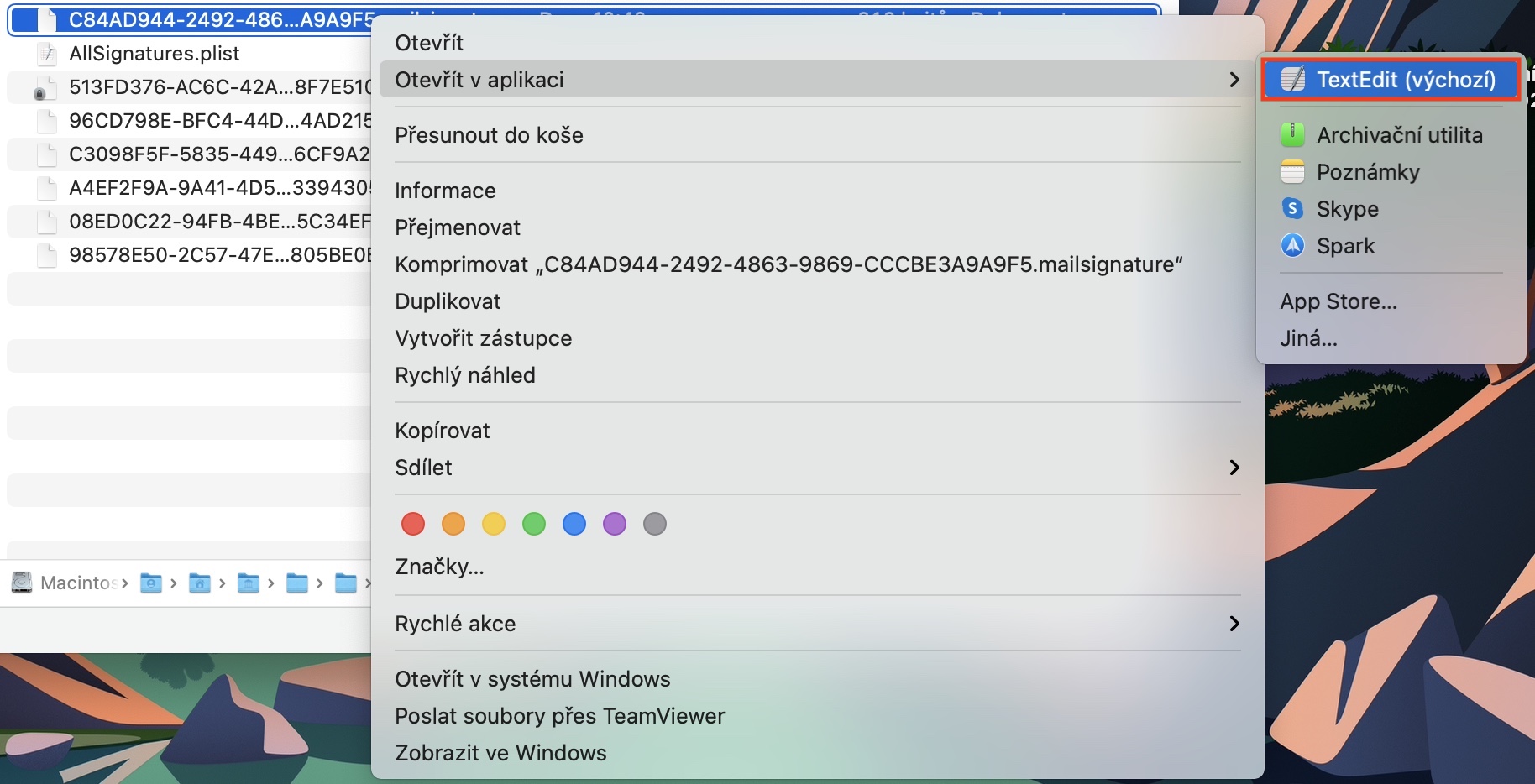
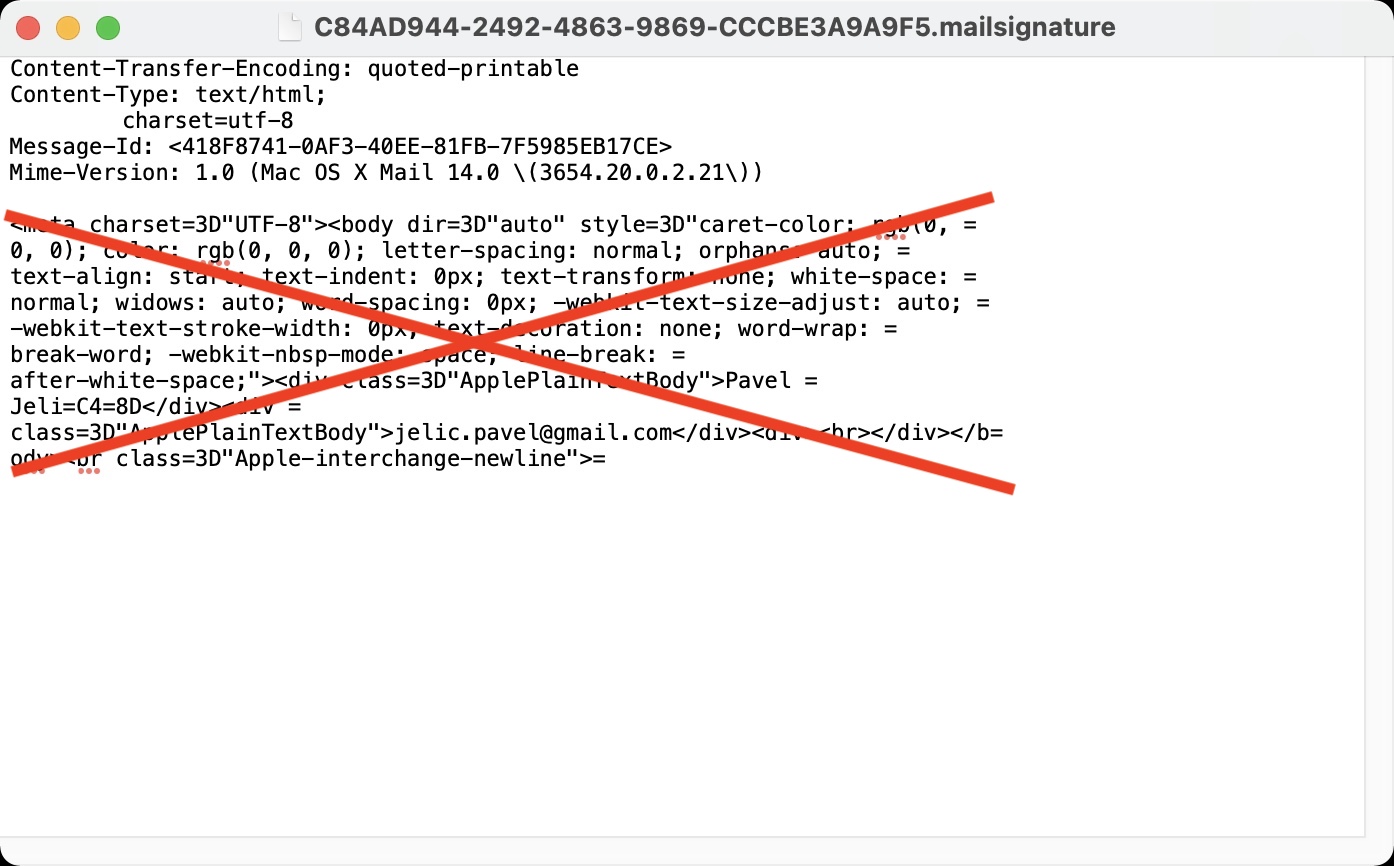
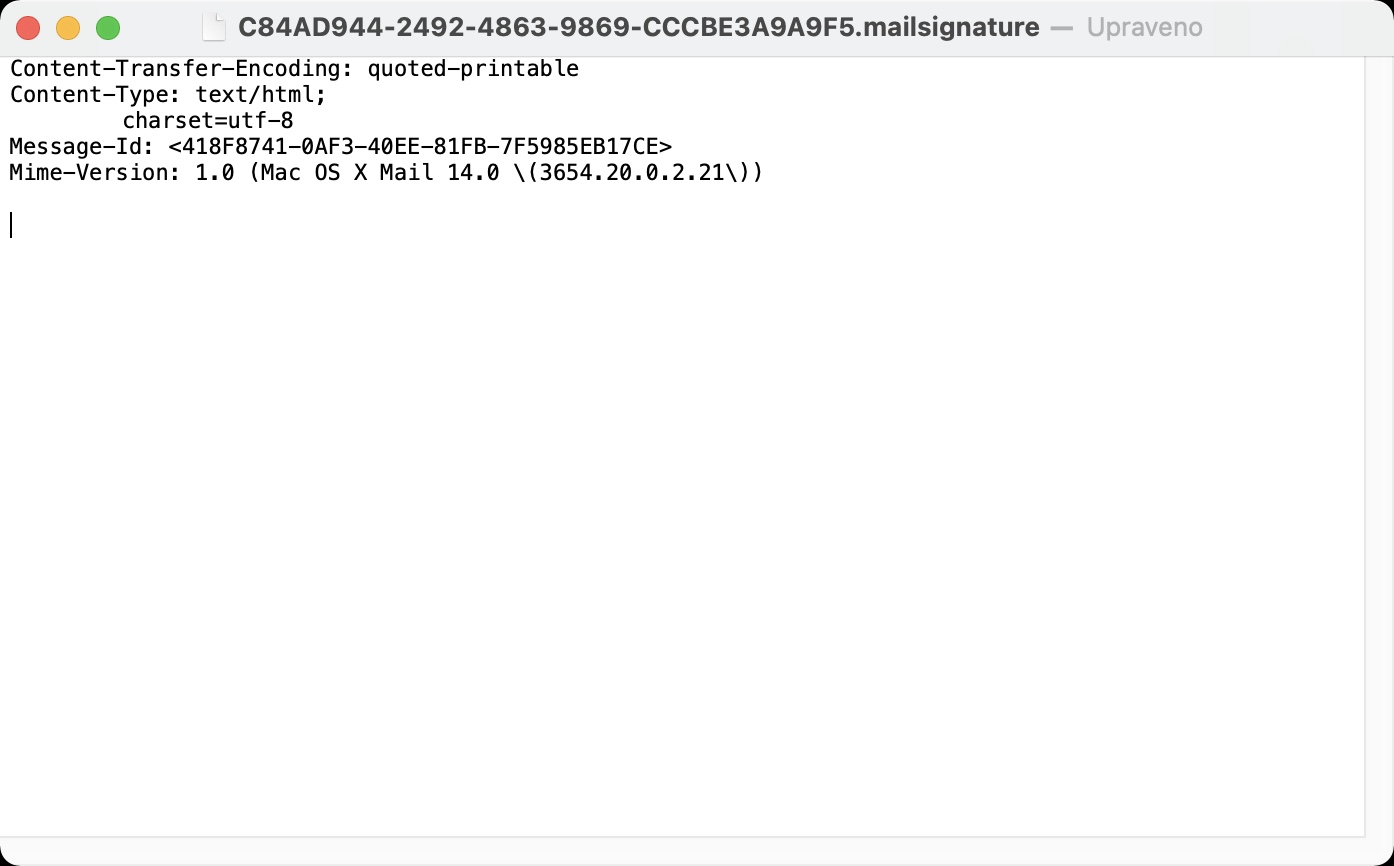
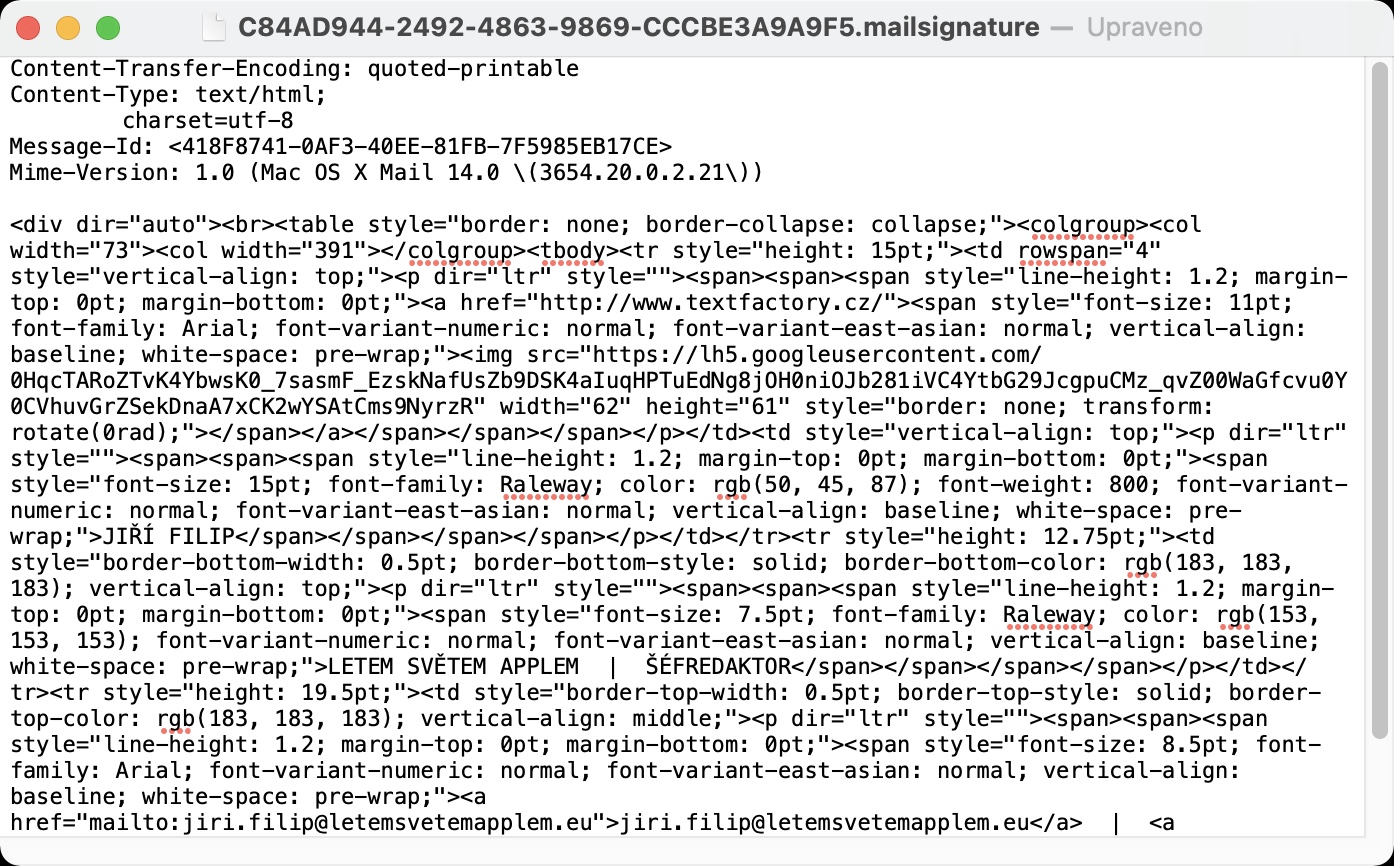
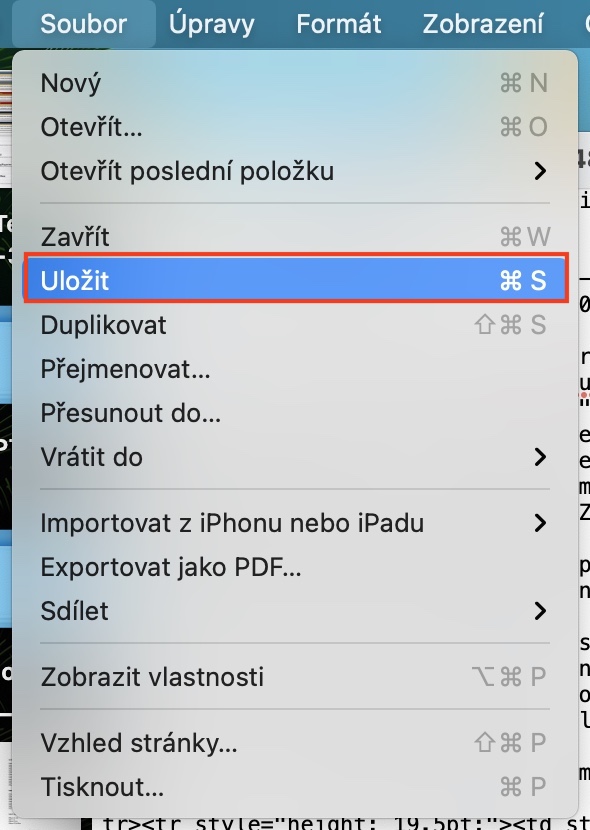
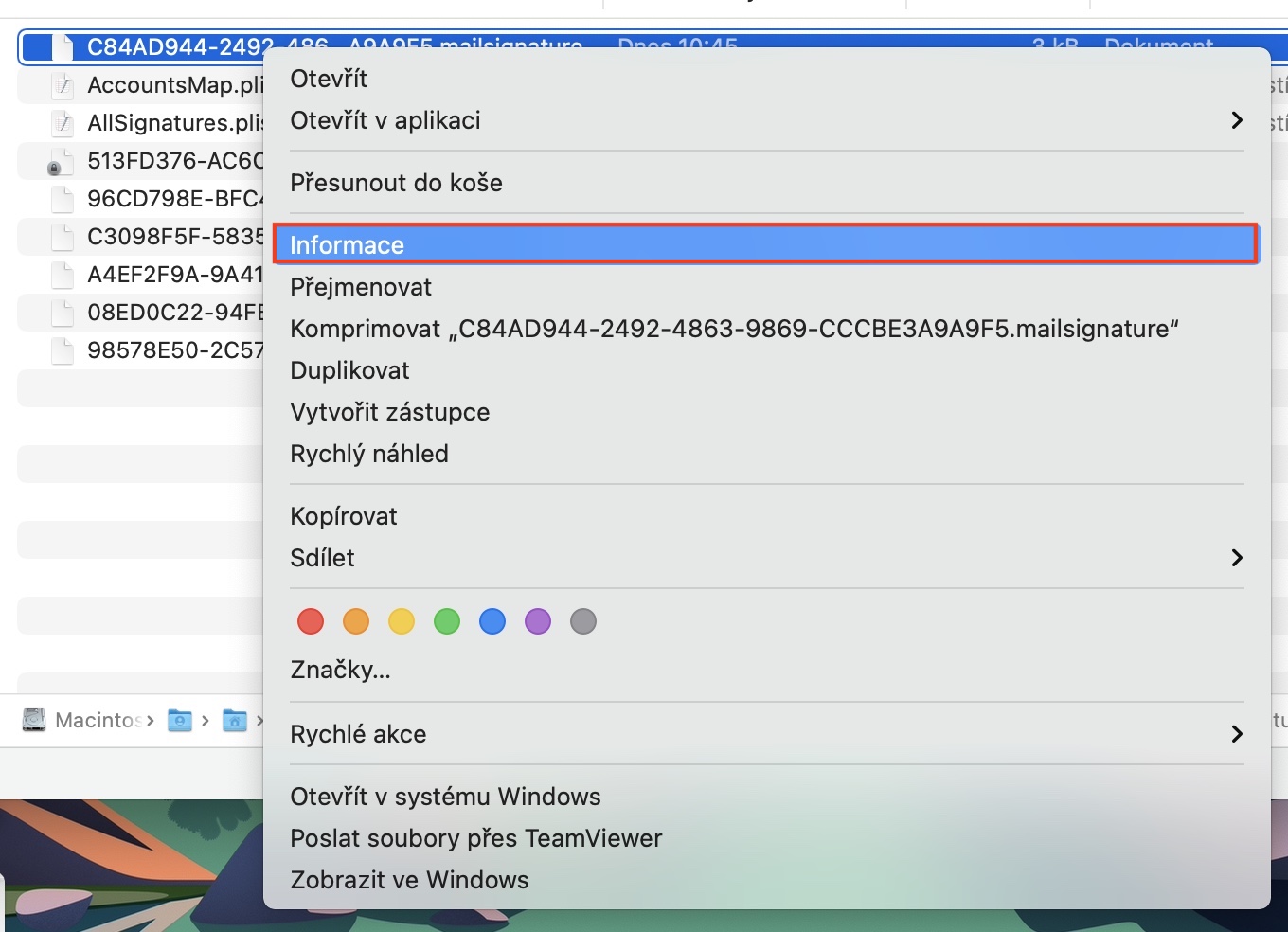
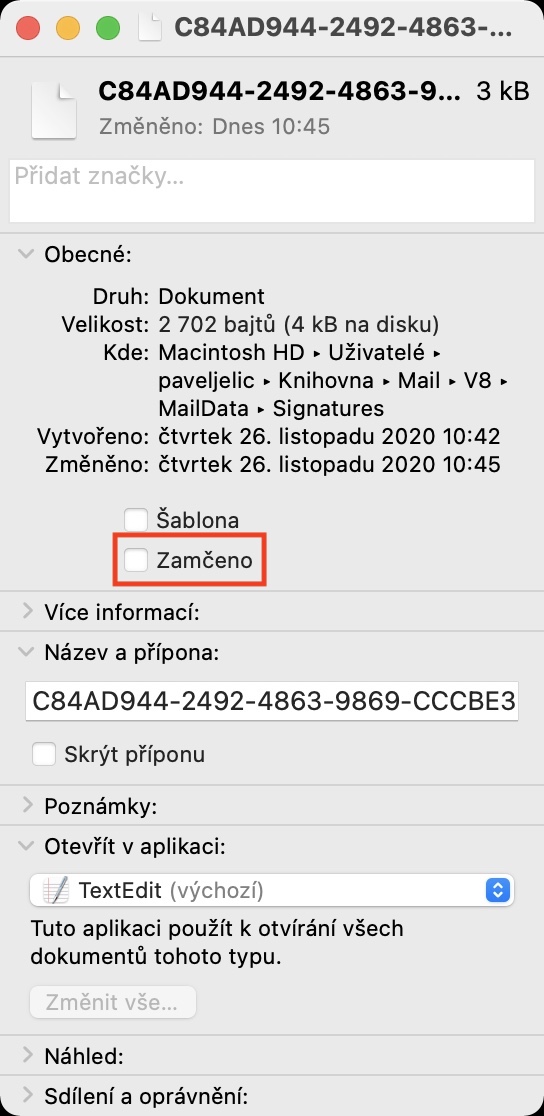
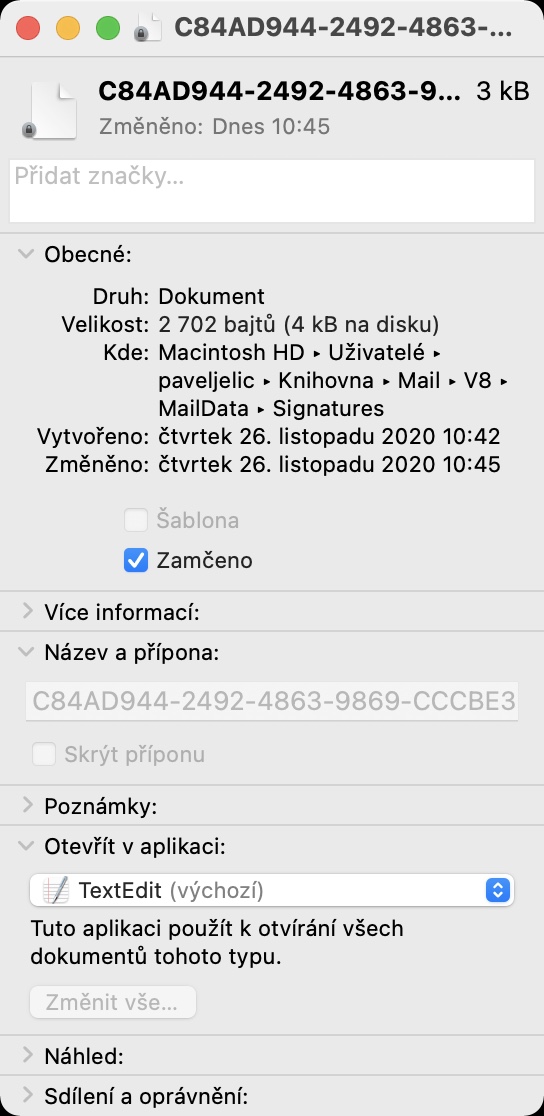
Celkový proces je teda o niečo dlhší, a pokiaľ vám nevyhovuje textová podoba postupu, rozhodne si rozkliknite galériu, ktorá vám v správnom nastavení pomôže. Je rozhodne veľká škoda, že Mail natívne HTML podpisy nepodporuje - aj toto je jeden z dôvodov, prečo niektorí používatelia Mail vymenia za nejakú alternatívu, napríklad Spark. Na Macu už teda nejaká možnosť pre nastavenie HTML podpisu existuje, každopádne v rámci iOS a iPadOS sa budeme stále musieť uspokojiť s klasickým textom. Dúfajme, že Apple čoskoro túto možnosť do Mailu dodá.






A že by ste aspoň ukázalo ako ten nový HTML podpis vyzerá?
Tak, ako si ho každý vytvorí. Presne tak bude vyzerať. Neviem, k čomu potrebujete vidieť práve môj podpis, keď má každý používateľ iný.
No asi preto, že keď pečiem tortu, tak ukážem zoznam surovín, postup prípravy a pečenia. Výsledne upečená torta už však nie, pretože každý ho bude mať nazdobený inak, podľa seba a neviem prečo práve môj by musel každej vidieť…… Ach jo… Pán Jelič, už viete prečo?
My tu ale nepečieme torty. Podpis nie je niečo, čím by sme sa mali niekde chváliť. Proste a jednoducho, ak neviete, čo to HTML podpis je, poprípade ako sa tvorí, tak ho nepotrebujete.
Pokiaľ neviete, ako bude vyzerať, tak si to html otvoríte v prehliadači. Bude vyzerať rovnako. Ťa péro.
Dobrý deň, môžem sa prosím opýtať kde vezmem svoj podpis v HTML, toto nie je môj šálka kávy.
Ak neviete, kde ho vziať (alebo ako si ho urobiť), tak ho nepotrebujete a preto je pre vás tento clonek úplne bezvýznamný.
😂😂
Alebo viete čo HTML podpis je a tento článok tiež nepotrebujete 😂👍
Aj ja bol zdvíhavý ako bude podpis vyzerať
Tak takto sa to robí. Super. Vďaka tomuto článku som zakúpil za $2 softvér a vytvoril svoj prvý HTML podpis. Žiaľ, obrázky to v e-maile nezobrazuje.
No neviem. Podľa fotiek ten podpis je nejaký nezrozumiteľný kód. Čakal som nejaké to logo, zarovnanie telefónu, tučne uvedenie údajov a pod. Radšej sa budem podpisovať ako doteraz.
Draj návod, podaril sa.
len otázka, keď pred ten html podpis chcem ešte taký ten klasický, s pozdravom, menom, funkciou živočíchára, telefonem, mailovou adresou, tak to asi nemožno a musím do dopísať do toho hmtml, že?