Ak ste si niekedy v minulosti do vášho Macu alebo MacBooku nainštalovali nejakú komunikačnú aplikáciu, napríklad Microsoft Team, Skype a podobné, tak ste nevedomky mohli práve túto aplikáciu nastaviť ako predvolenú pre všetky hovory. Ak ste tak urobili, tak sa v prípade hovorov automaticky začne využívať práve aplikácia tretej strany, namiesto natívneho FaceTime. Ak teda napríklad kdekoľvek v rámci Safari na Macu kliknete na telefónne číslo, tak sa namiesto hovoru cez FaceTime spustí napríklad Skype s vybraným telefónnym číslom. Väčšine používateľov toto samozrejme nevyhovuje a nevie, ako predvolenú aplikáciu pre hovory zmeniť. V tomto článku sa pozrieme, ako na to.
Mohlo by vás zaujímať
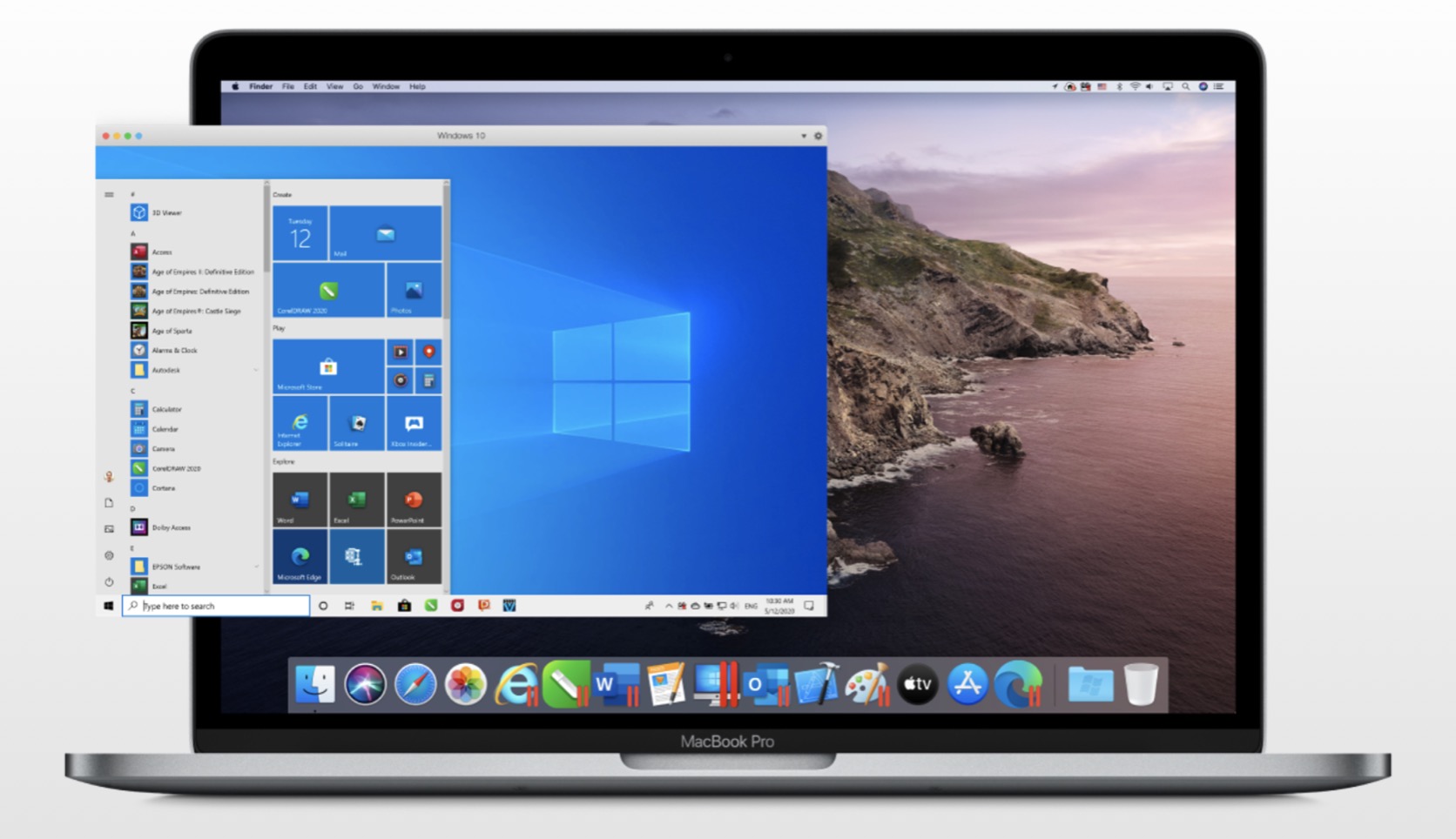
Ako na Macu zmeniť predvolenú aplikáciu pre hovory
V prípade, že chcete na vašom macOS zariadení zmeniť predvolenú aplikáciu pre hovory, tak nejde o nič ťažké. Stačí sa držať nasledujúceho postupu:
- Najprv je nutné, aby ste na vašom Macu či MacBooku spustili aplikáciu Facetime.
- Aplikáciu FaceTime spustíte napríklad pomocou Spotlight, poprípade ju nájdete vo Finderu v zložke Aplikácia.
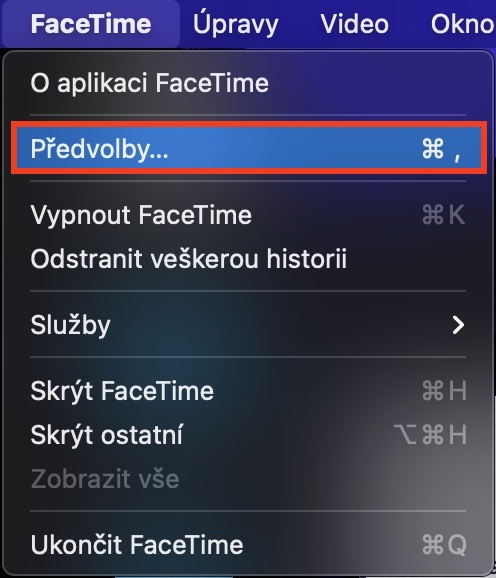
- Akonáhle vykonáte spustenie FaceTime, tak v hornej lište kliknite na záložku Facetime.
- Po rozkliknutí záložky sa zobrazí menu, v ktorom kliknite na kolónku Predvoľby…
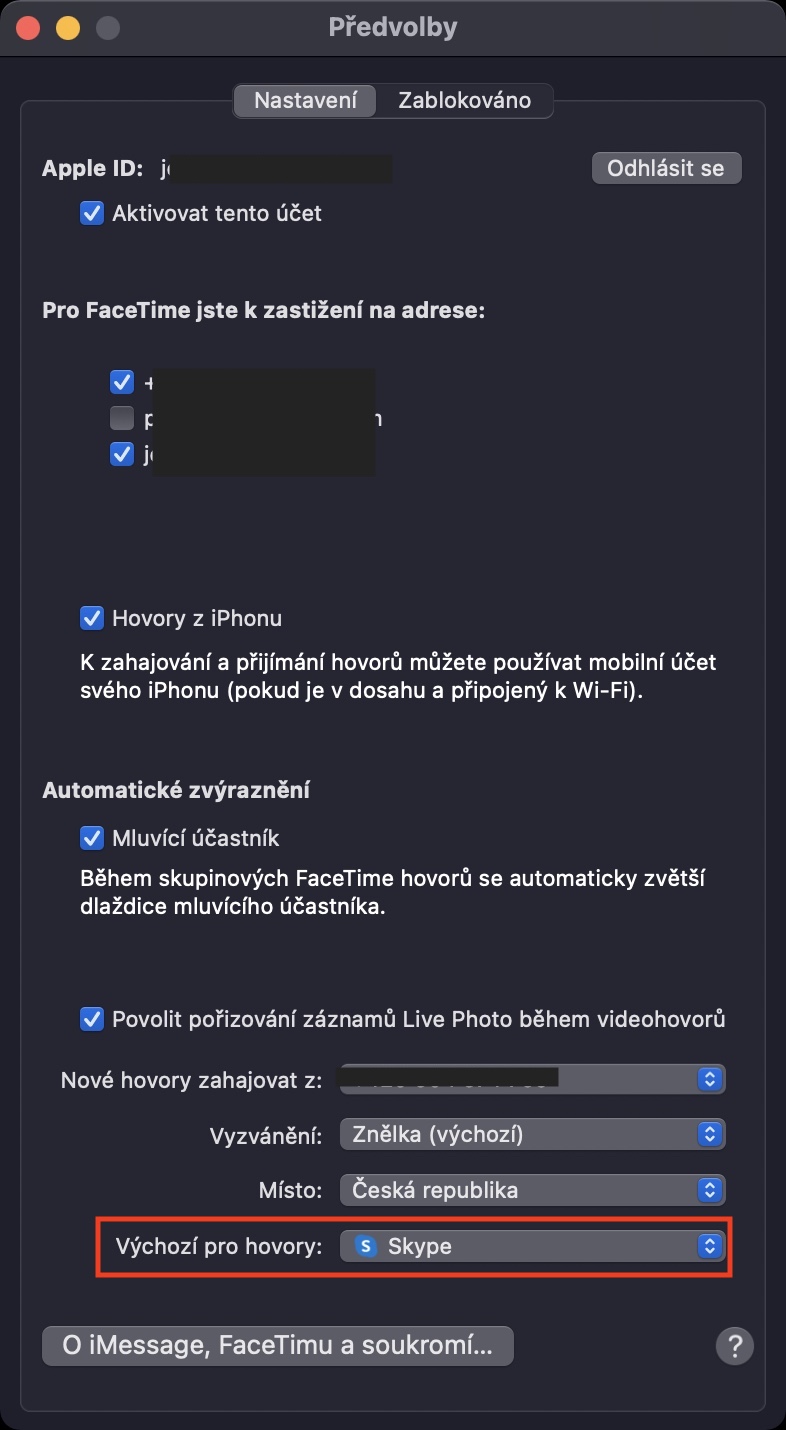
- Otvorí sa nové okno s predvoľbami, kde sa hore presuňte do sekcie Nastavenia.
- Tu už len stačí, aby ste v spodnej časti okna rozklikli menu vedľa Predvolené pre hovory.
- Potom sa zobrazí zoznam všetkých dostupných aplikácií, z ktorých si vyberte tú, ktorú preferujete.
Fotogaléria


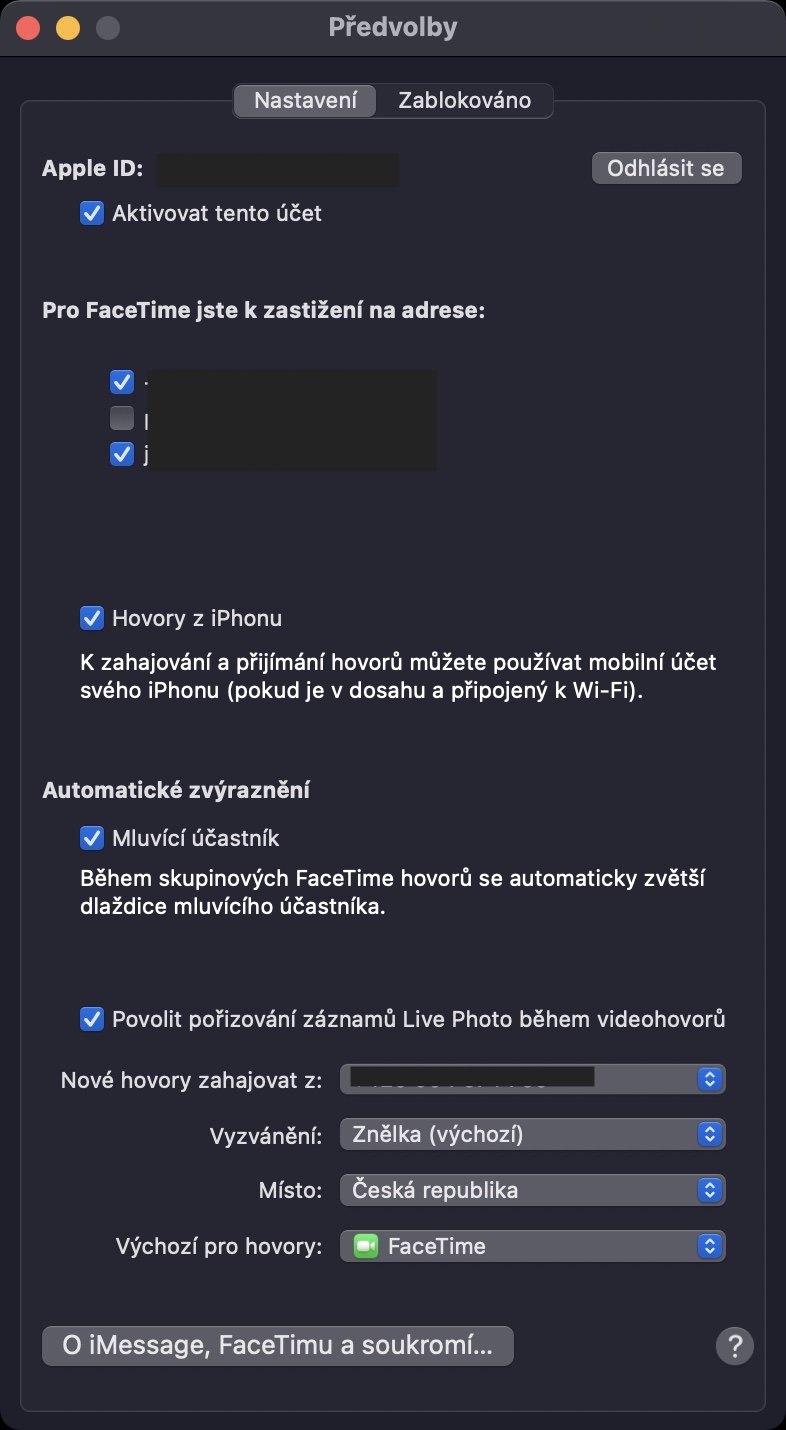
Týmto spôsobom ste teda úspešne zmenili predvolenú aplikáciu pre hovory. Potom môžete okno s predvoľbami, spoločne s celou aplikáciou FaceTime, ukončiť. Ak chcete, aby hovory fungovali natívne, teda aby ste mohli napríklad na určité telefónne čísla okamžite z Macu volať, tak je nutné nastaviť ako predvolenú aplikáciu FaceTime. Najčastejšie sa s vyššie popísaným problémom stretávajú používatelia po inštalácii aplikácie Skype, ktorá sa ako predvolená nastaví.