
Pred pár minútami sme sa konečne dočkali vydania prvej verejnej verzie macOS 11 Big Sur. Ako iste viete, tak Apple tento operačný systém, spoločne s iOS a iPadOS 14, watchOS 7 a tvOS 14, predstavil už pred niekoľkými mesiacmi, a to na vývojárskej konferencii WWDC20. Pred niekoľkými týždňami sme sa potom dočkali vydania prvých verejných verzií nových systémov, okrem macOS Big Sur – našťastie sme sa ale dočkali. Pokiaľ chcete na nový operačný systém macOS Big Sur prejsť s čistým štítom, tak by sa vám mohol hodiť postup na vykonanie čistej inštalácie.
Mohlo by vás zaujímať
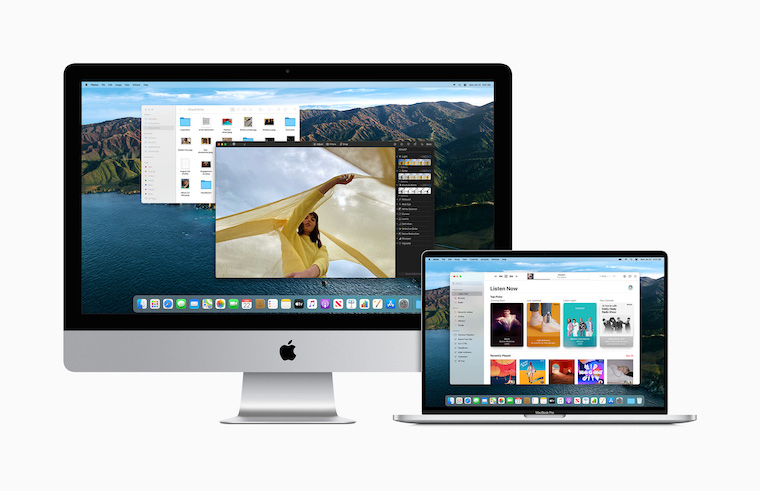
Ak sa pýtate, čo to vlastne čistá inštalácia znamená, tak ide o klasickú inštaláciu nového operačného systému, avšak s kompletne formátovaným diskom. Pri sformátovaní disku prídete o všetky dáta, ktoré sú na disku uložené, a vo finále sa na ňom potom bude nachádzať len čistý systém macOS Big Sur. Čistá inštalácia sa hodí v prípade, ak máte s vašim zariadením Mac nejaké problémy, poprípade pokiaľ máte systém zahltený nepotrebnými súbormi, alebo napríklad nejakými vírusmi. Okrem toho tiež eliminujete prejavenie určitých chýb, ktoré sa po aktualizácii môžu objaviť. Celý tento návod je rozdelený na dve časti – v tej prvej sa dozviete, ako vykonať čistú inštaláciu v prípade, že ešte bežíte na macOS Catalina, v druhej časti sa potom pozrieme na to, ako vykonať čistú inštaláciu macOS Big Sur v prípade, že už ste naň aktualizovali.
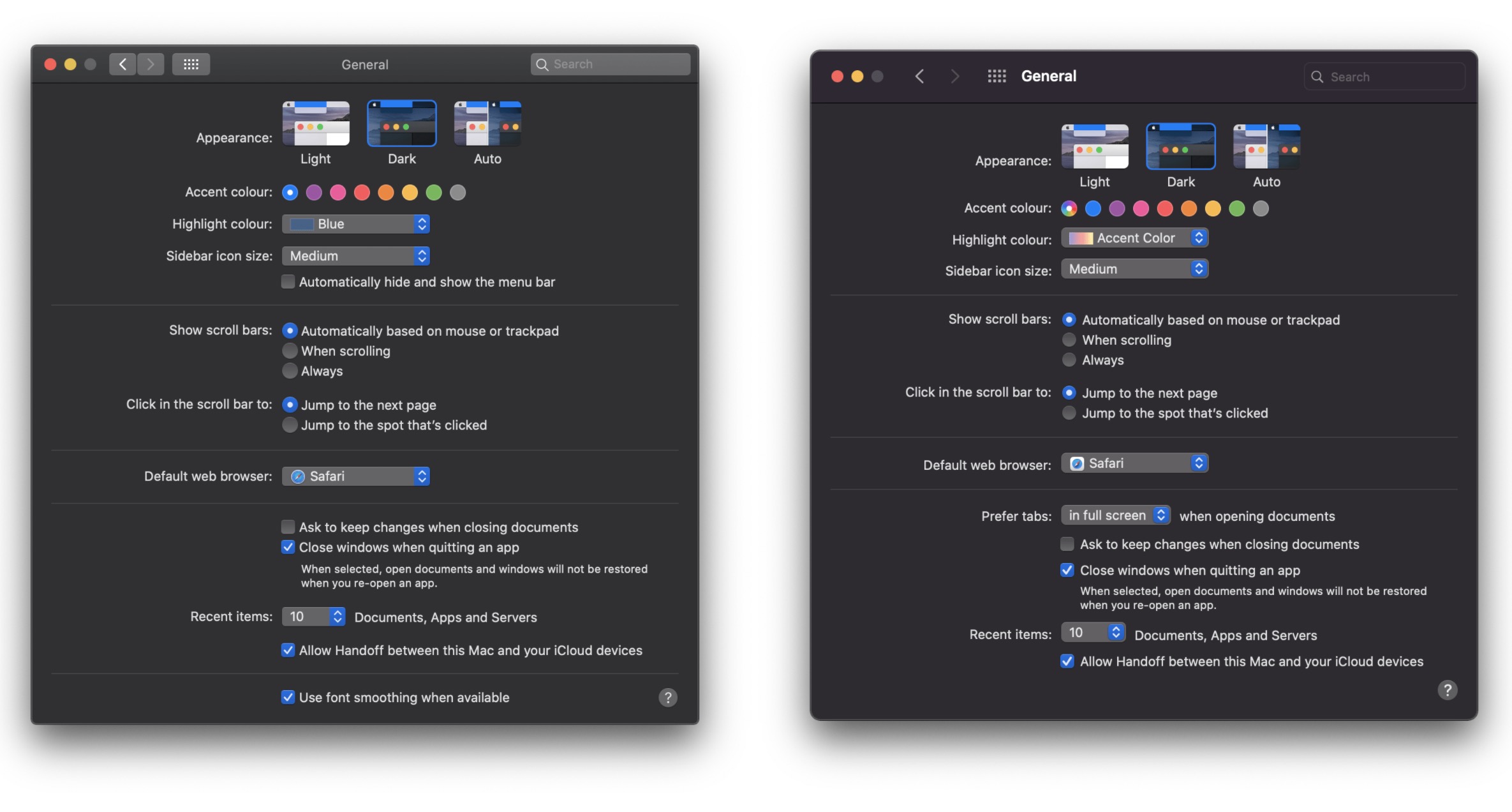
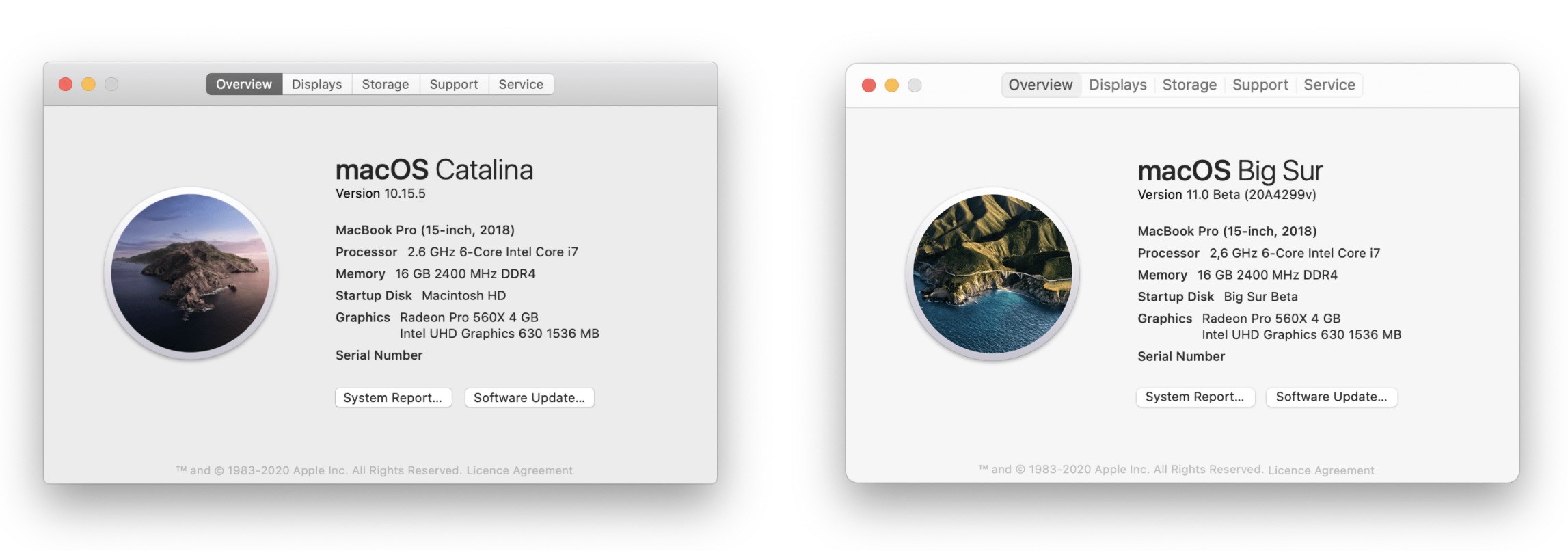
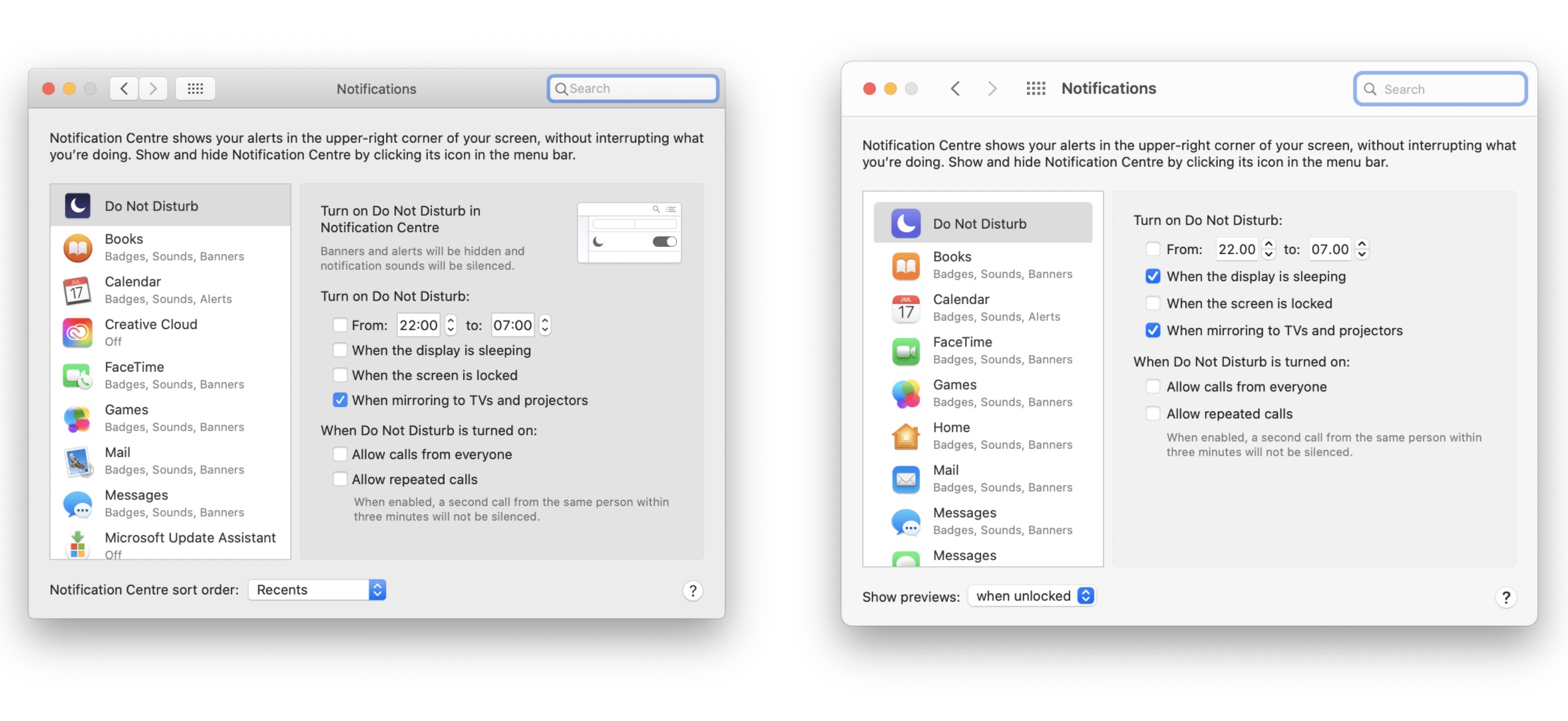
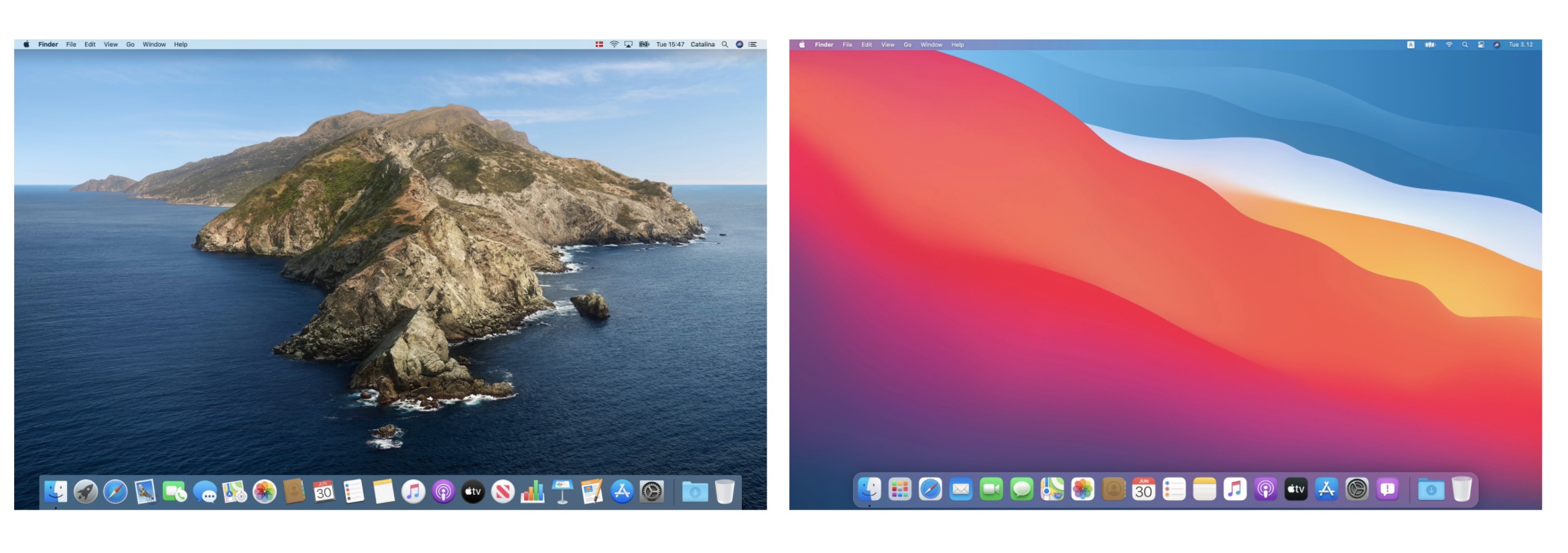
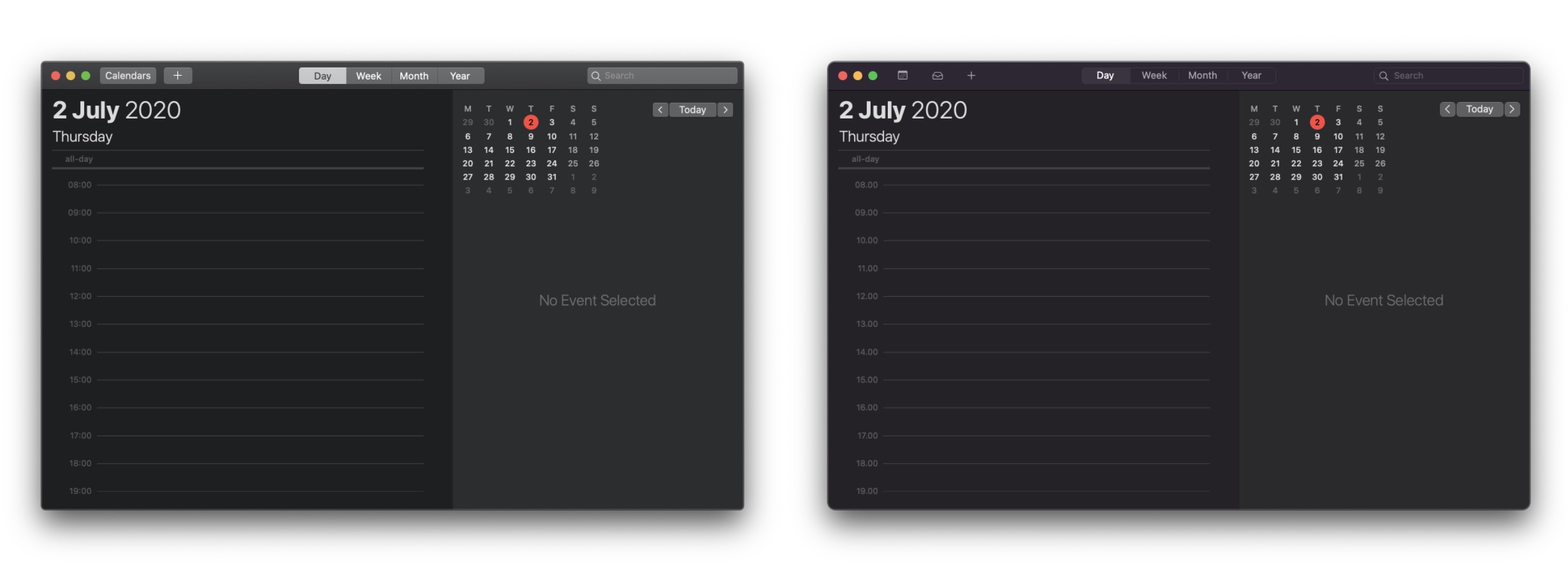
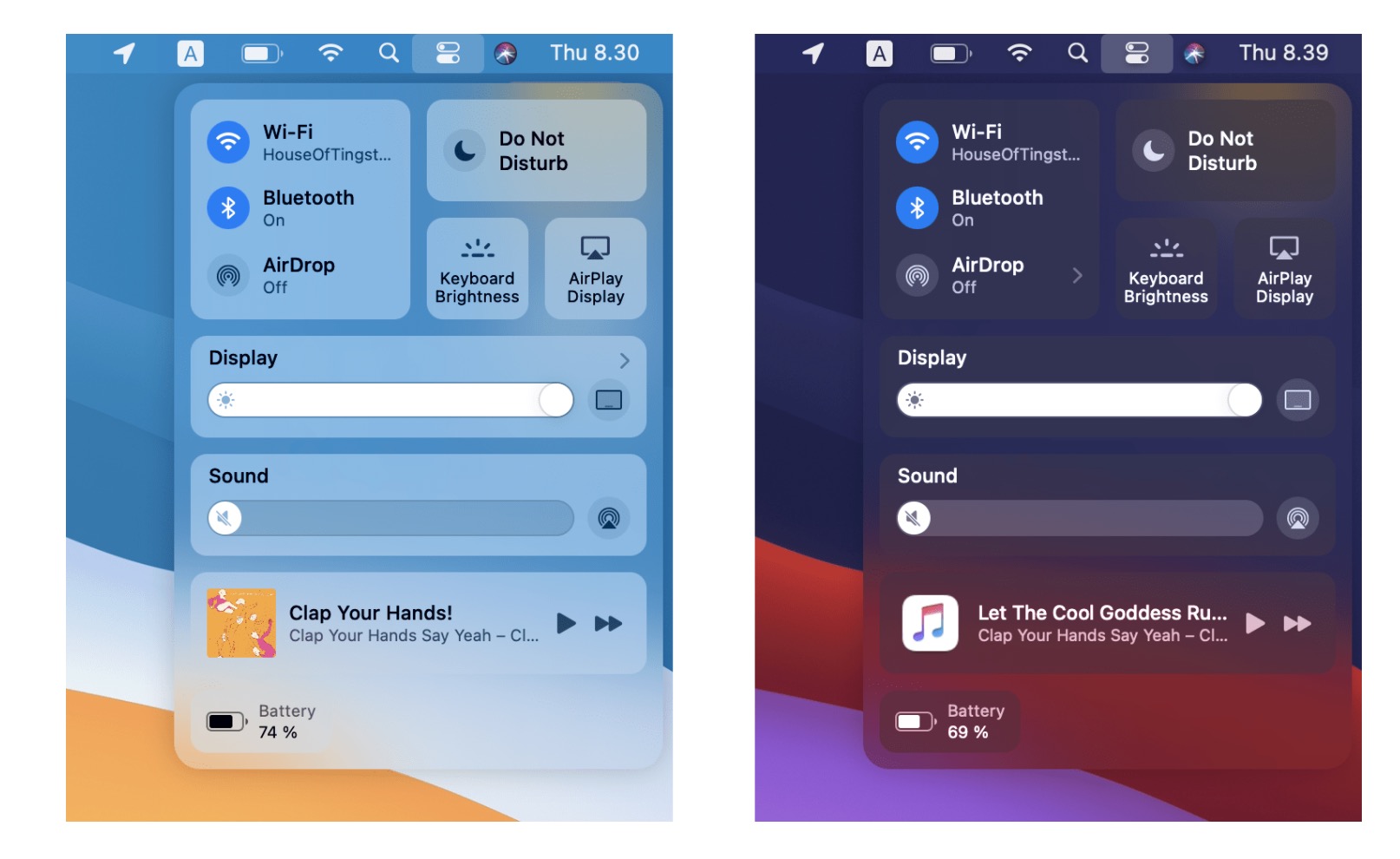
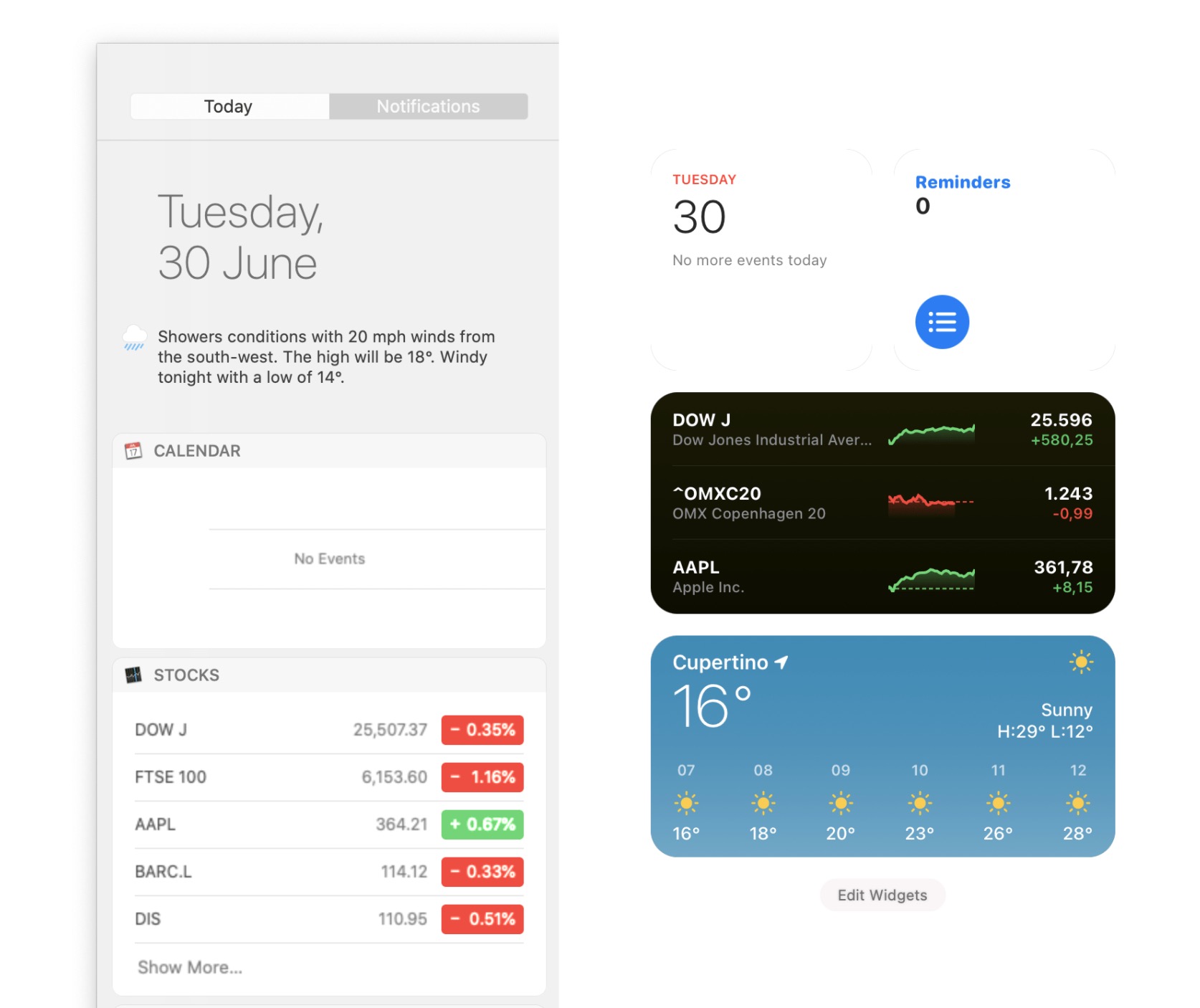
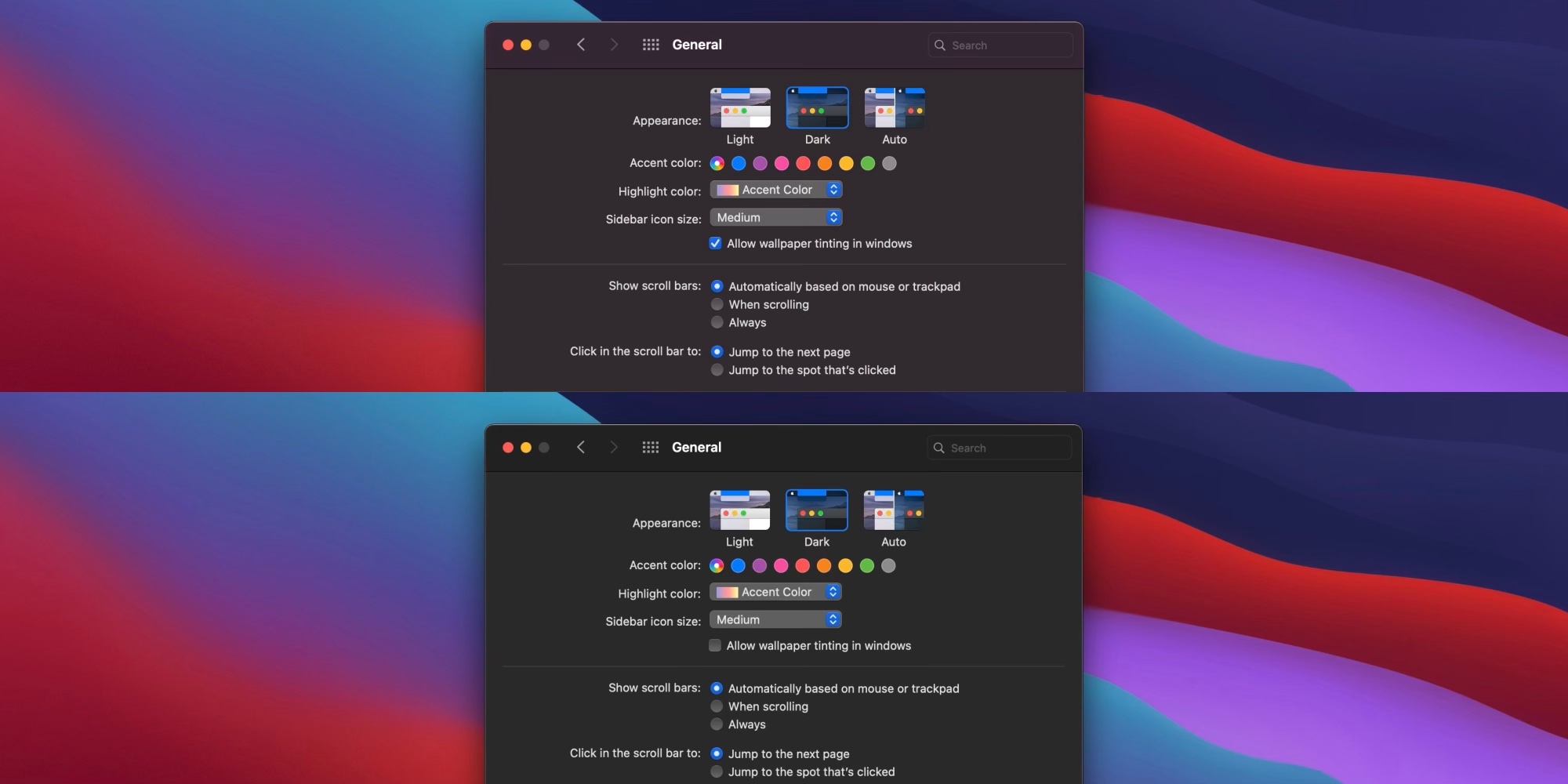
Rozdiely medzi macOS Catalina a macOS Big Sur:
Fotogaléria
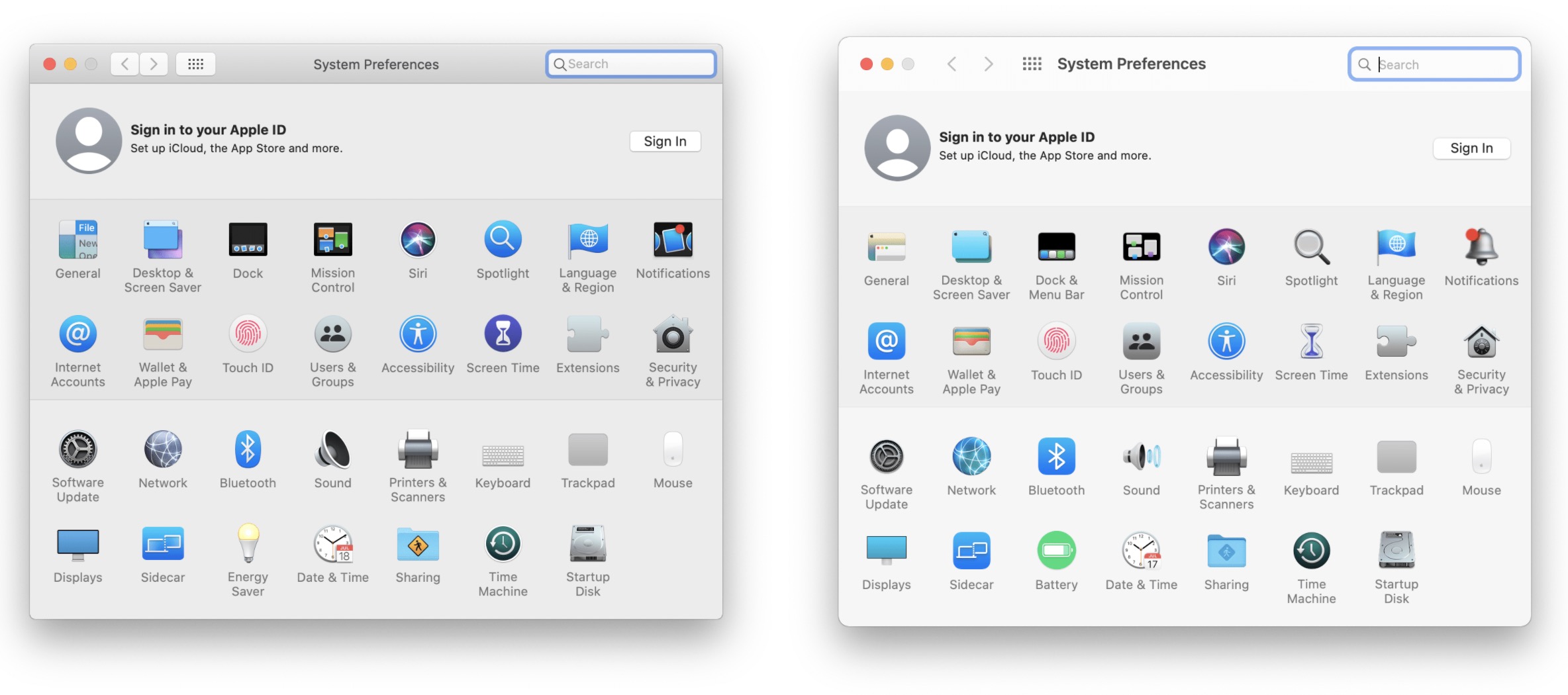
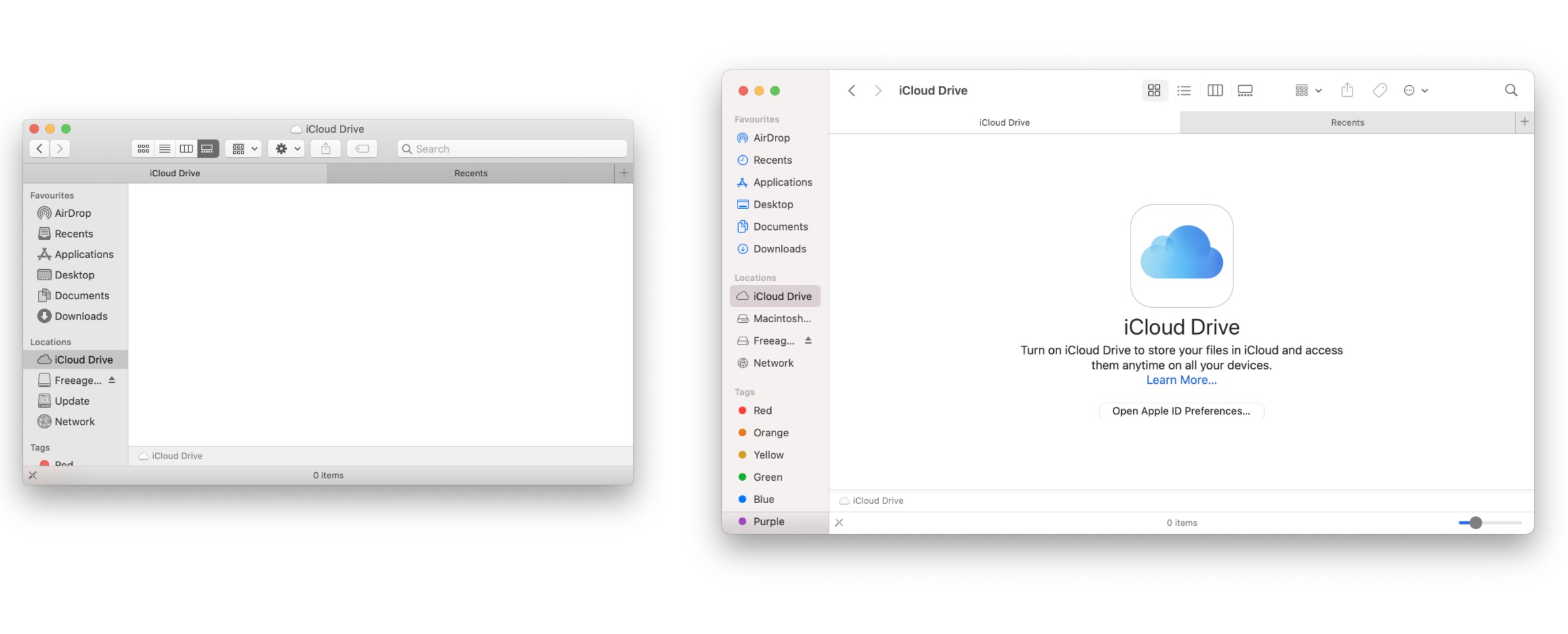
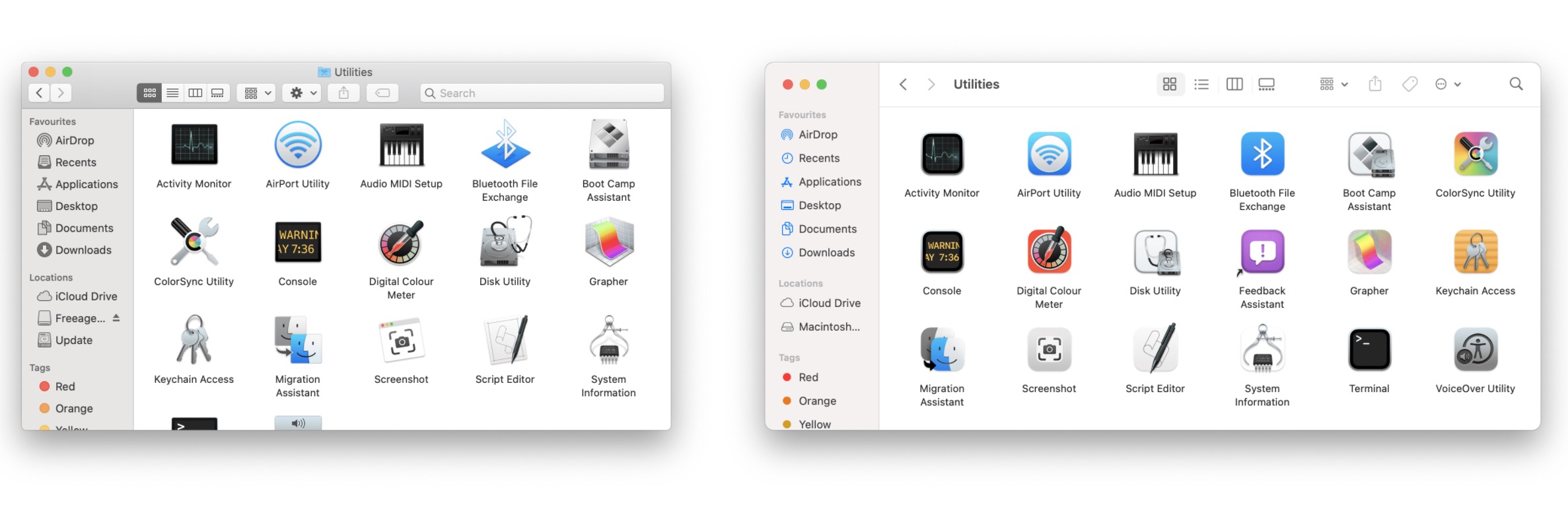
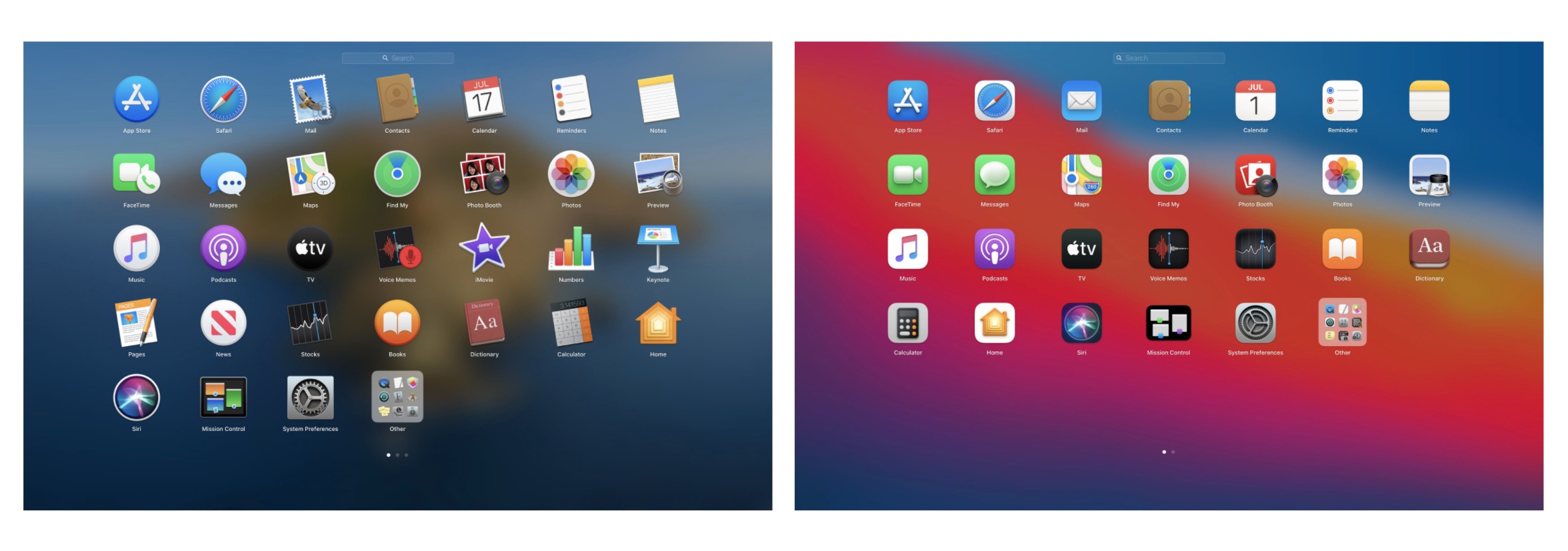
Zálohovanie
Fotogaléria
Ešte pred tým, než sa pustíte do samotného procesu, tak by ste najskôr mali vykonať zálohovanie. Ako som už spomenul vyššie, tak pri sformátovaní disku prídete o všetky dáta. Ak niektoré dáta stratiť nechcete, tak si ich uložte napríklad na externý disk, cloudovú službu, alebo napríklad na domáci server. Možností máte hneď niekoľko, stačí si zvoliť tú, ktorá vám bude najviac vyhovovať.
Čistá inštalácia macOS Big Sur z macOS Catalina
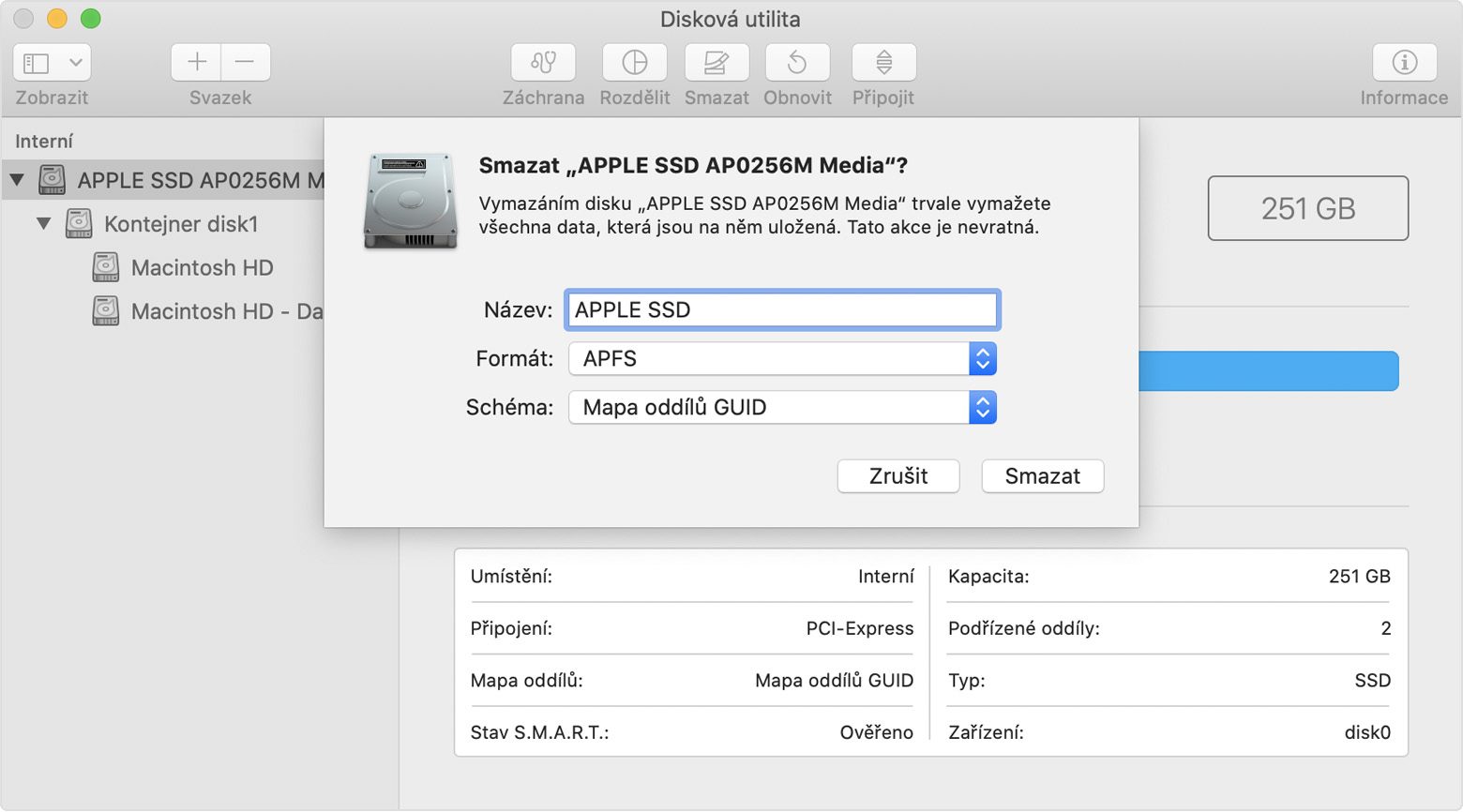
V prípade, že ste ešte na macOS Big Sur z macOS Catalina neaktualizovali, tak je postup nasledujúci. Ak máte všetko zálohované, tak váš Mac alebo MacBook klasickým spôsobom vypnite. Akonáhle sa zariadenie vypne, tak ho spúšťacím tlačidlom zapnite a ihneď potom podržte spoločne klávesy Command + R. Tieto klávesy držte dovtedy, kým sa neobjavíte na obrazovke Zotavenie macOS. Tu je teraz nutné, aby ste sa zadaním hesla k vášmu profilu autorizovali. Z menu potom vyberte možnosť Disková utilita. V novom okne, ktoré sa zobrazí, vľavo hore kliknite na Zobraziť a vyberte možnosť Zobraziť všetky zariadenia, vďaka čomu sa na bočnom paneli objavia všetky disky. V sekcii Interné vybrať na primárny disk, ktorý najčastejšie nesie názov APPLE SSD xxxxxxxx. Po rozkliknutí disku kliknite hore na Zmazať, čím sa otvorí ďalšie okno. Zvoľte si ľubovoľný názov disku a formát ponechte APFS. nakonec kliknite na Zmazať. Akonáhle sa formátovanie dokončí, tak Diskovú utilitu ukončite (v hornej lište kliknite na Disková utilita a Ukončiť Diskovú utilitu). Potom vľavo hore kliknite na ikonu a zariadenia reštartujte.
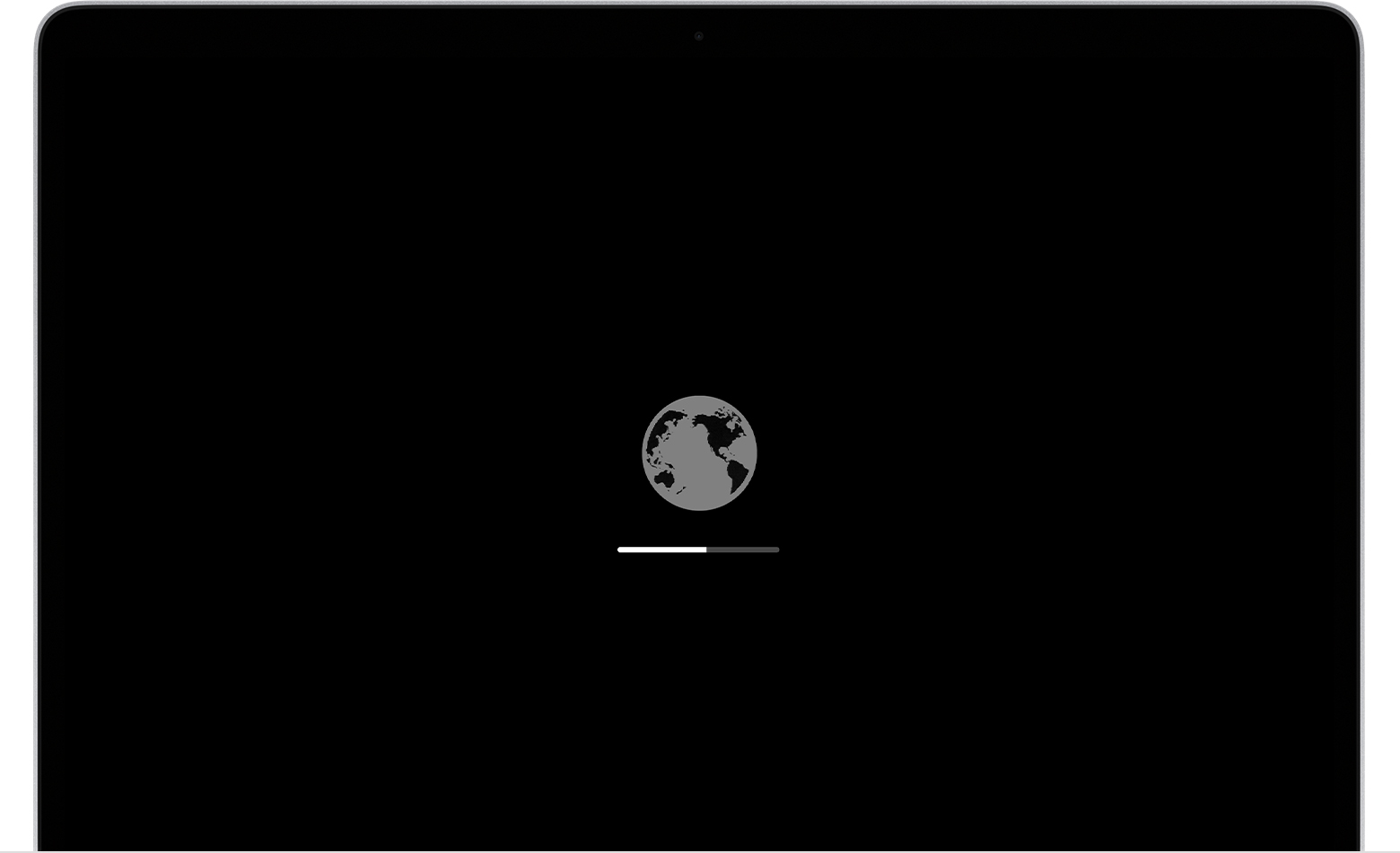
Ihneď potom, ako sa začne zariadenie reštartovať, podržte klávesy Option + Command + R, na starších macOS zariadeniach potom Alt + Command + R. Tieto tri klávesy držte dovtedy, kým sa neocitnete na obrazovke Zotavenie cez internet – to poznáte podľa toho, že sa na ploche zobrazí zemegule. ProStredníctvom Zotavenie cez internet sa vždy stiahne posledná verzia macOS, ktorá je kompatibilná s vašim Macom či MacBookem. Akonáhle sa Zotavenie cez internet načíta, tak už sa len stačí preklikať jednotlivými obrazovkami a zvoliť disk, na ktorý sa bude macOS inštalovať. Potom už je len nutné počkať, až sa stiahne posledná verzia macOS, ktorá sa potom automaticky nainštalujte. Berte na vedomie, že v súčasnej dobe budú servery Applu veľmi vyťažené, takže bude sťahovanie prebiehať pomaly. Zvážte teda, či nebude lepšie pár dní s čistou inštaláciou počkať, aby všetko prebehlo rýchlejšie. Po dokončení inštalácie sa už ocitnete na klasickej úvodnej obrazovke, cez ktorú vykonáte základné nastavenie vášho Macu.
Čistá inštalácia macOS Big Sur po aktualizácii
Ak už ste úspešne na macOS 11 Big Sur aktualizovali a zistili ste, že máte určité problémy, tak môžete uvažovať o čistej inštalácii. V tomto prípade je postup nasledujúci. MacBook klasickým spôsobom vypnite. Akonáhle sa zariadenie vypne, tak ho spúšťacím tlačidlom zapnite a ihneď potom podržte spoločne klávesy Command + R. Tieto klávesy držte dovtedy, kým sa neobjavíte na obrazovke Zotavenie macOS. Tu je teraz nutné, aby ste sa zadaním hesla k vášmu profilu autorizovali. Z menu potom vyberte možnosť Disková utilita. V novom okne, ktoré sa zobrazí, vľavo hore kliknite na Zobraziť a vyberte možnosť Zobraziť všetky zariadenia, vďaka čomu sa na bočnom paneli objavia všetky disky. V sekcii Interné vybrať na primárny disk, ktorý najčastejšie nesie názov APPLE SSD xxxxxxxx. Po rozkliknutí disku kliknite hore na Zmazať, čím sa otvorí ďalšie okno. Zvoľte si ľubovoľný názov disku a formát ponechte APFS. nakonec kliknite na Zmazať. Akonáhle sa formátovanie dokončí, tak Diskovú utilitu ukončite (v hornej lište kliknite na Disková utilita a Ukončiť Diskovú utilitu).
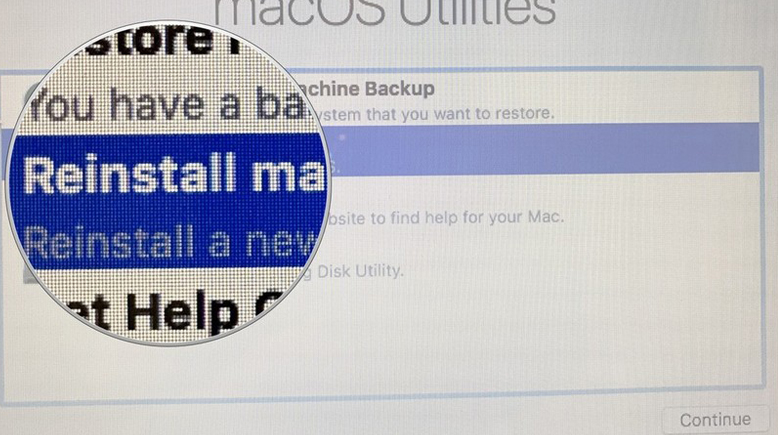
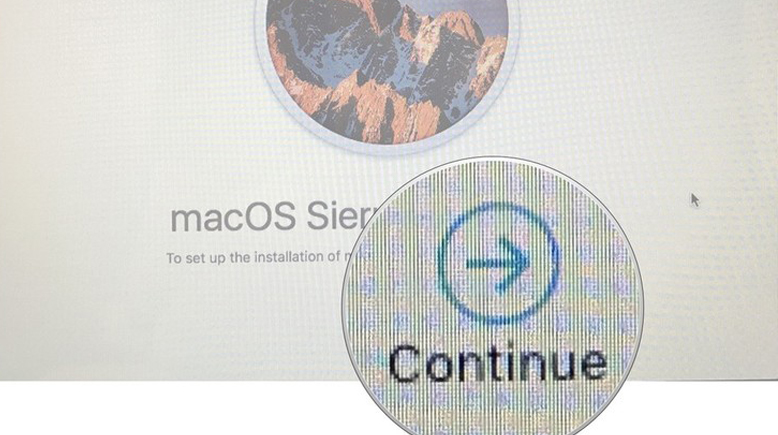
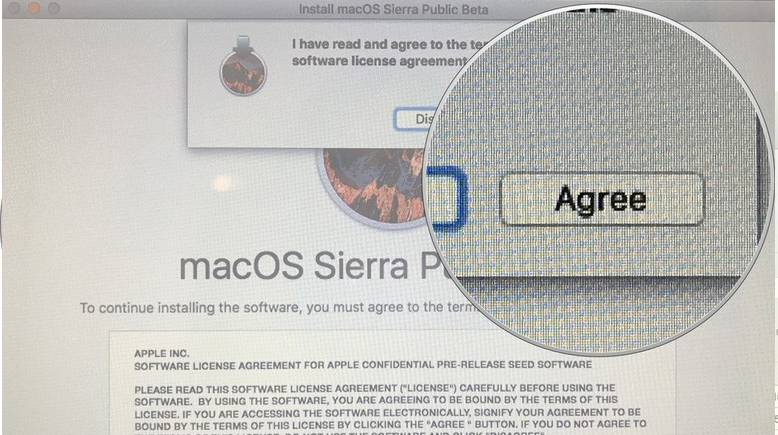
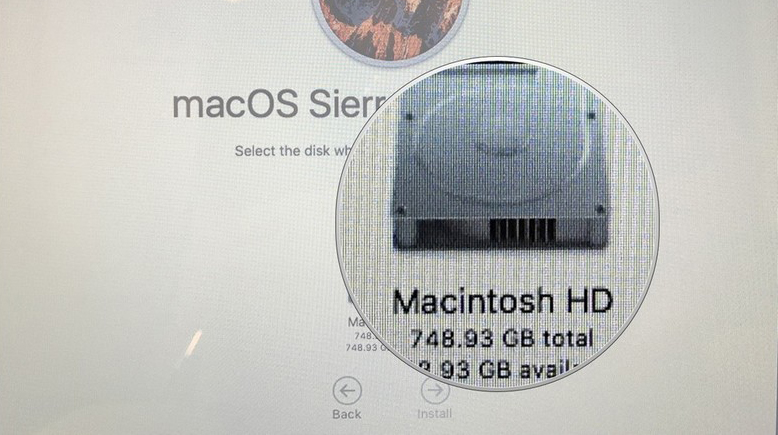
Teraz sa opäť objavíte na domovskej obrazovke Zotavenie macOS. Na tejto obrazovke potom kliknite na položku Znova nainštalovať macOS. Akonáhle tak urobíte, tak na ďalšej obrazovke kliknite na Pokračovať, a potom znova na Pokračovať. Ďalej nezabudnite odsúhlasiť zmluvné podmienky a vyberte si disk, na ktorý sa má čistý macOS Big Sur nainštalovať. Nakonec stačí kliknúť na tlačidlo Inštalovať. Po kliknutí sa automaticky nainštaluje posledná verzia operačného systému, ktorý bol na vašom zariadení nainštalovaný. Po dokončení inštalácie už sa ocitnete na klasickej úvodnej obrazovke, v rámci ktorej vykonáte počiatočné nastavenie Macu či MacBooku.
Fotogaléria
Záver
Pokiaľ sa pýtate, prečo by ste mali vykonať čistú inštaláciu macOS Big Sur, tak existuje hneď niekoľko dôvodov – pár sme ich zmienili už v úvode. V prípade, že na macOS Big Sur prechádzate z macOS Catalina, alebo z ešte staršej verzie macOS, tak sa môžu prejaviť rôzne chyby alebo bugy. Z vlastnej skúsenosti môžem povedať, že čistá inštalácia majoritnej verzie macOS často beží oveľa lepšie a plynulejšie, než keby ste vykonali obyčajnú aktualizáciu. Čistá inštalácia sa môže hodiť aj vtedy, ak sa vám Mac zdá pomalý alebo máte pocit, že je zavírovaný – vďaka zmazaniu HDD sa zmaže naozaj všetko, vrátane vírusov, teda budete pracovať s „čistým štítom“. Ideálne by ste po inštalácii čistej verzie macOS nemali využiť zálohu Time Machine, aby ste si prípadné chyby do počítača „nenatiahli“ späť.




Rovnaký shit ako Windows? Nekúpil som si NB za 50k aby som ho pri každej verzii inštaloval od nuly. To je predsa blbosť ako mraky.
Tak to nerob alebo ťa niekto núti? Niekto jednoducho chce urobiť čistú inštaláciu, pretože to je furt len kód a treba s jeho dátami sa môže niečo stať pri zmene súborov.
Peter, nie je snáď lepšie si pred inštaláciou urobiť zálohu a upgradovať?
A tú zálohu použiť až vtedy, ak, ako hovoríš, by sa „niečo stalo“? Buď urobiť čistú inštaláciu a natiahnuť dáta cez TimeMachine zo zálohy, alebo sa vrátiť k pôvodnej verzii a znova obnovu dát zo zálohy.
Robiť čistú inštaláciu preventivne, je také, ako to povedať slušne, predpokakané.
S podotkom pána Karola úplne súhlasím. Ja sám mám na počítači OSX upgradovaný už od roku 2003, za tú dobu som vystriedal niekoľko Macov, počnúc iMacom G3, cez ďalšie PowerPC a Intel Macy a koncom MBP.
Súhlasím, mám late 2013 PRO (za chvíľu ide do dôchodku) a nikdy nepotreboval žiadnu čistú inštaláciu, okrem te z výroby. Teraz tam ide BigSur a žiadny problém. Používam občas sw na odstránenie junks … . Ale rozumiem, ze niektorí potrebujem čistú inštaláciu
A ako spravím čistú inštaláciu ak mám fusion drive disk?
A čo mám robiť keď som option+command+ra predtým všetko podľa navodu ale namiesto zemeguli my vyskočila ikona súboru kde je X a iba to blika
Tak teraz si užiješ iba srandu. Čaká ťa chlapcovi príkazový riadok.
priateľa, Big Sur ešte nie je koncove pripravený, počkáme si tak mesiac at japko všetko doladí a potom to pôjde ako ma. Tem čo nejde inštalácia, reset: shift,control,option,switch 10 sekúnd, reštart, internet recovery, delete disc, format disc, install, done.
Tak za A)
Takto sa naozaj cesta inštalácie nedala, option Commad a R vám akurát nahrá späť poslednú nainštalovanú verziu… Tak až si sformátujete disk podľa tejto povede rady tak sa potom nedivte že už si neurobíte inštaláciu. A pôjdete pekle nanovo.. najskôr System s ktorým bol Mac book predané a potom update
Niečo na tom bude. Postupoval som podľa navodu. Teraz mi MB Air ponúka len Sierru a ešte mi hlási zo súboru je poškodený alebo čo, takže ma asi čaká inštalácia cez flashku.
mas recht, lepšie ich urobit len ctrl+r
Keby niekto potreboval, tak tu skratky priamo z apple.
Príkaz (⌘) -R
Preinštaluje najnovší macOS, ktorý bol na vašom Macu nainštalovaný (odporúča sa).
Alt-⌘-R
Aktualizuje na najnovší macOS, ktorý je kompatibilný s vašim Macom.
Shift-Alt-⌘-R
Preinštaluje macOS, s ktorým bol Mac dodaný, alebo jeho najbližšiu doposiaľ dostupnú verziu.
Tu ešte link keby niekto potreboval
https://support.apple.com/cs-cz/HT204904
Tak bohužiaľ aj napriek option+command+r sa nainštaluje opäť Catalina. Ako tam hneď od začiatku dať BigSur iba bez aktualizácie z Cataliny? MBP 2019
Mám to rovnako. Skúsim nainštalovať catalinu až potom upgradnu na big sur
Podľa mňa je to tým, že tie ich servery teraz nefungujú.
To je nejako oficiálne že tie servery nefungujú? Tiež ma to napadlo ale nikde som nedohľadal info
Jedine pre inštalačné USB ale to to už neurobil, keď si si naformátoval disk. Takže najskôr Catalinu a potom vytvoriť inštalačný disk
No Pozeral som tu: https://www.apple.com/support/systemstatus/ A chyba prečo to predtým nebežalo je vyriešená, ale neviem, prečo to pri čistej inštalácii stále dáva catalinu :( Stiahol som catalinu a aktualizujem na BigSur, ale to nie je čistá inštalácia :( Niekto nejakú radu? Ak Vám to pôjde, dajte info.
Tak šlo by urobiť si z toho Big Sur USB inštalátor a toho načítať cez Option kláves a preinštalovať systém. Ale takto je to podľa mňa tiež dosť čistá inštalácia. Inštalácia Cataliny z Apple.com a potom aj aktualizácia čistej Cataliny na Big Sur. Za mňa je to ok.
Dobrý deň, robil som čistú inštaláciu podľa návodu (mám MacBook Pro 2015) asi 10min sa točil glóbus a vyhodilo mi to chybu -2002f..neviete niekto čo s tým
Áno servery nefungovali ale podľa Applu už by to malo fungovať. Lenže na rôznych fórach zo sveta som sa dozvedel že to stále nejde a ani ma to nešlo a tak som urobil nejaké zálohy, ktoré nemám na cloudua nainštaloval Catalinu a potom upgrade na Big Sur a už inštalujem. Mňa to zafungovalo teda.
Dobrý deň, robil som čistú inštaláciu podľa návodu (mám MacBook Pro 2015) asi 10min sa točil glóbus a vyhodilo mi to chybu -2002f..neviete niekto čo s tým?
Cista inštalácie z USB už tiež nie je úplne jednoduchá u počítačov s T2 cipom – viď tu: https://9to5mac.com/2020/09/03/how-to-create-bootable-macos-11-big-sur-usb-install-drive-video/
Za mňa jedine čistá inštalácia z USB. Jednoduché a funkčné. Predpokladom je samozrejme Intel.
Nabudúce si za 70k radšej kúpim počítač od MSI, pretože toto je hrôza. Aktualizácia, chyby a problémy ma už s*rou 3 dni. Teraz sa držím tohto návodu a ponúka mi to Sierru.
Tak som prechádzal všetky komentáre a potom som si tiež prešiel oficiálne stránky Applu a síce ako v angličtine tak v češtine. Autor článku to pred publikovaním tiež mohol urobiť.
Anglická a česká verzia sa k dnešnému dňu zásadne líšia.
https://support.apple.com/en-us/HT204904
https://support.apple.com/cs-cz/HT204904
Z toho dosť zrejme v prvých dňoch plynulo aj množstvo vyššie popísaných problémov napr. prečo sa objavovala Catalina atď. (na slovenských stránkach ešte stále žiadny BigSur po zotavení nefiguruje, ale len Catalina. Tzn. zrejme čistá inštalácia ide z iného servera ako pri zotavení. Takže ak chce niekto návod využiť, odkázal by som ísť radšej priamo na stránky Applu a možno asi ešte radšej nejaký ten týždeň počkať kým sa všetko ustáli aj v ČR a české stránky budú zodpovedať tým anglickým, čo by snáď už malo zaručovať bezproblémový priebeh.
Veľmi by som neveril tomu, že v SR sťahujete niečo iné ako v USA…. úprimne sťahuje sa to rovnaké a beží to z Európskych serverov pre celú EÚ a z Amerických pre celé USA
Pri čistej inštalácii Big Sur na MBP 2013 late podľa návodu vyššie sa pár sekúnd po spustení objaví chybové hlásenie „V inštalácii systému MacOS nebolo možné pokračovať Inštalácia vyžaduje stiahnutie dôležitého obsahu. Momentálne nie je možné tento obsah stiahnuť. Skúste to neskôr“. Ani po niekoľkých dňoch skúšania som sa nedostal ani o kúsok ďalej. Nemáte nejaký nápad?
Mám rovnaký problém (MPB Mid 2014), podarilo sa to vyriešiť?
je nutné vyčkať, mám ho tiež
Zdravím, vykonal som zmazanie Macu Pro 13 Retina a chcel som nainštalovať macOS Big Sur. Bohužiaľ sa mi inštalácia sekla na 13% a dal to nechce ísť. Nestretli ste sa s tým? Má to nejaké riešenie?