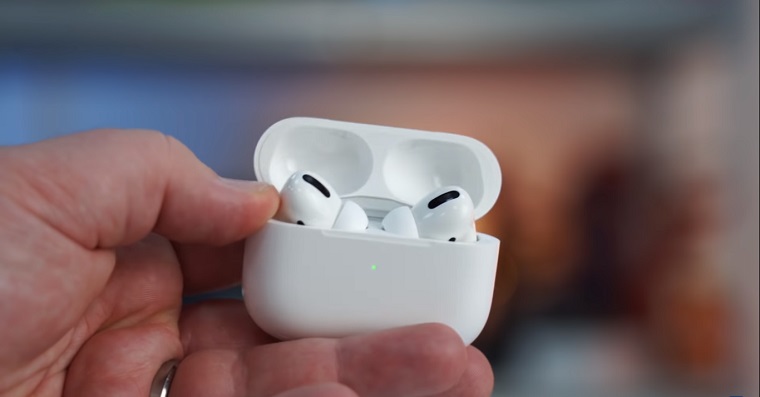
Jablčné AirPody patria medzi najobľúbenejšie slúchadlá na svete. Ak sa rozhodnete niekam prejsť, tak veľmi pravdepodobne na ulici narazíte na nejakého jedinca, ktorý práve tieto slúchadlá používa. Aj napriek tomu, že AirPods nie sú po zvukovej stránke úplne perfektné, tak ich používatelia milujú, a to predovšetkým vďaka jednoduchej ovládateľnosti a rýchlosti. V iOS 14 sme sa potom dočkali nové funkcie, vďaka ktorej sa dokážu AirPody jednoducho prepojiť – viď článok nižšie. Čo ale robiť, keď svoje AirPody pripojíte k macOS zariadenia a zistíte, že hrá iba jeden z nich? To si povieme v tomto článku.
Mohlo by vás zaujímať

Čo robiť, keď na Macu hrá po pripojení len jeden AirStruk
Existuje hneď niekoľko rôznych dôvodov, prečo vám po pripojení k Macu alebo MacBooku hrá len jeden AirPod. Riešenie tohto problému je vcelku jednoduché, každopádne u každého používateľa môže byť problém inde. Nižšie sa pozrieme na najčastejší problém s nastavením vyváženia zvuku, ktorý popisovaný problém spôsobuje. Potom si povieme viac o ďalších možnostiach, ktoré môžete využiť:
- Najprv je nutné, aby ste k vášmu macOS zariadeniu vaše AirPody pripojili.
- Akonáhle tak urobíte, tak v ľavom hornom rohu kliknite na ikonu .
- Potom dôjde k zobrazeniu rozbaľovacieho menu, v ktorom kliknite na Predvoľby systému…
- Týmto dôjde k otvoreniu nového okna so sekciami určenými na úpravu predvolieb systému.
- V rámci tohto okna nájdete a kliknite na sekciu s názvom Zvuk.
- Teraz sa v hornom menu presuňte do záložky Výstup.
- Tu v tabuľke kliknite na vaše AirPody, čím dôjde k ich označeniu.
- nakonec si skontrolujte, či máte posuvník Vyváženie nastavený uprostred.
Fotogaléria

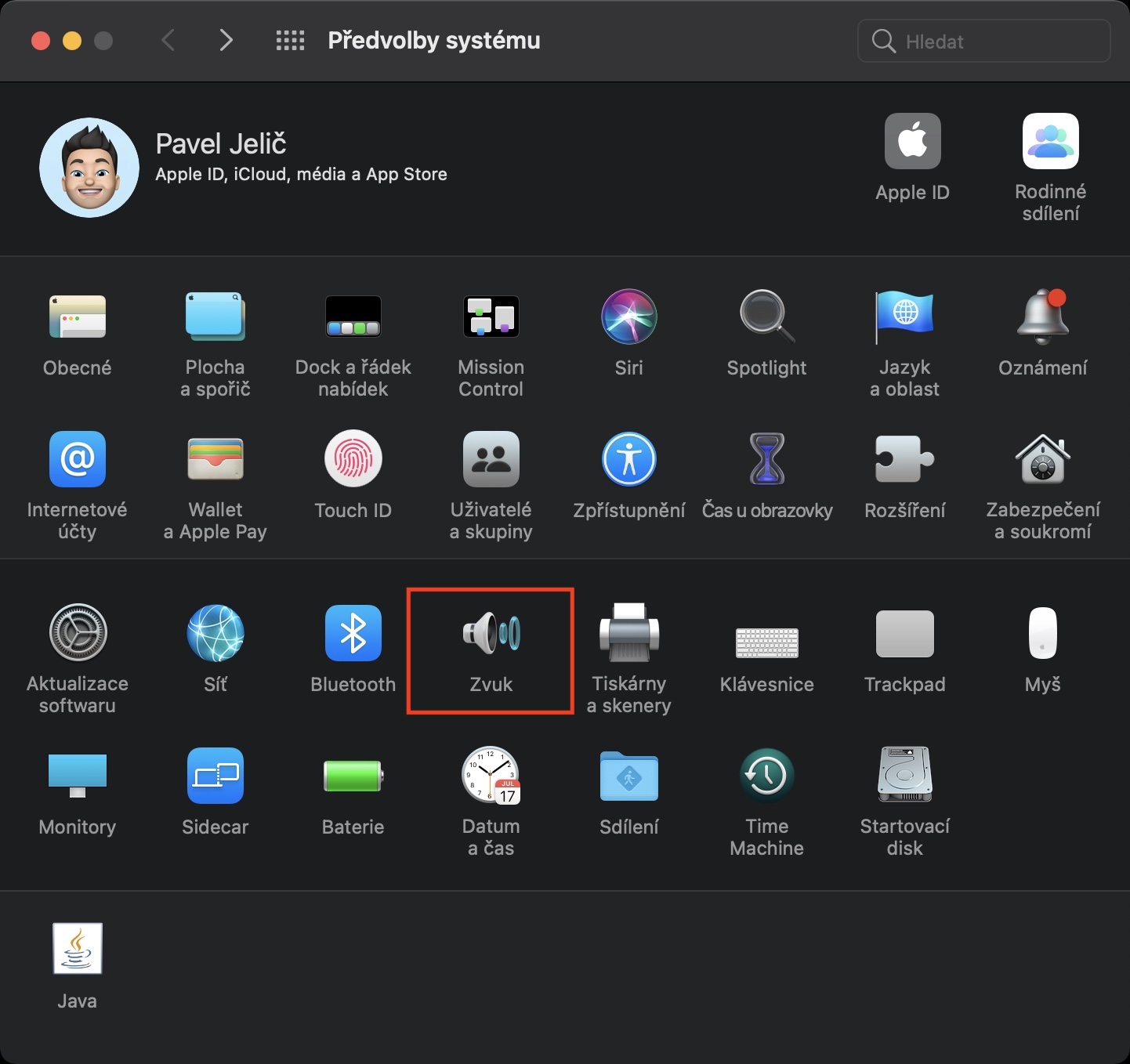
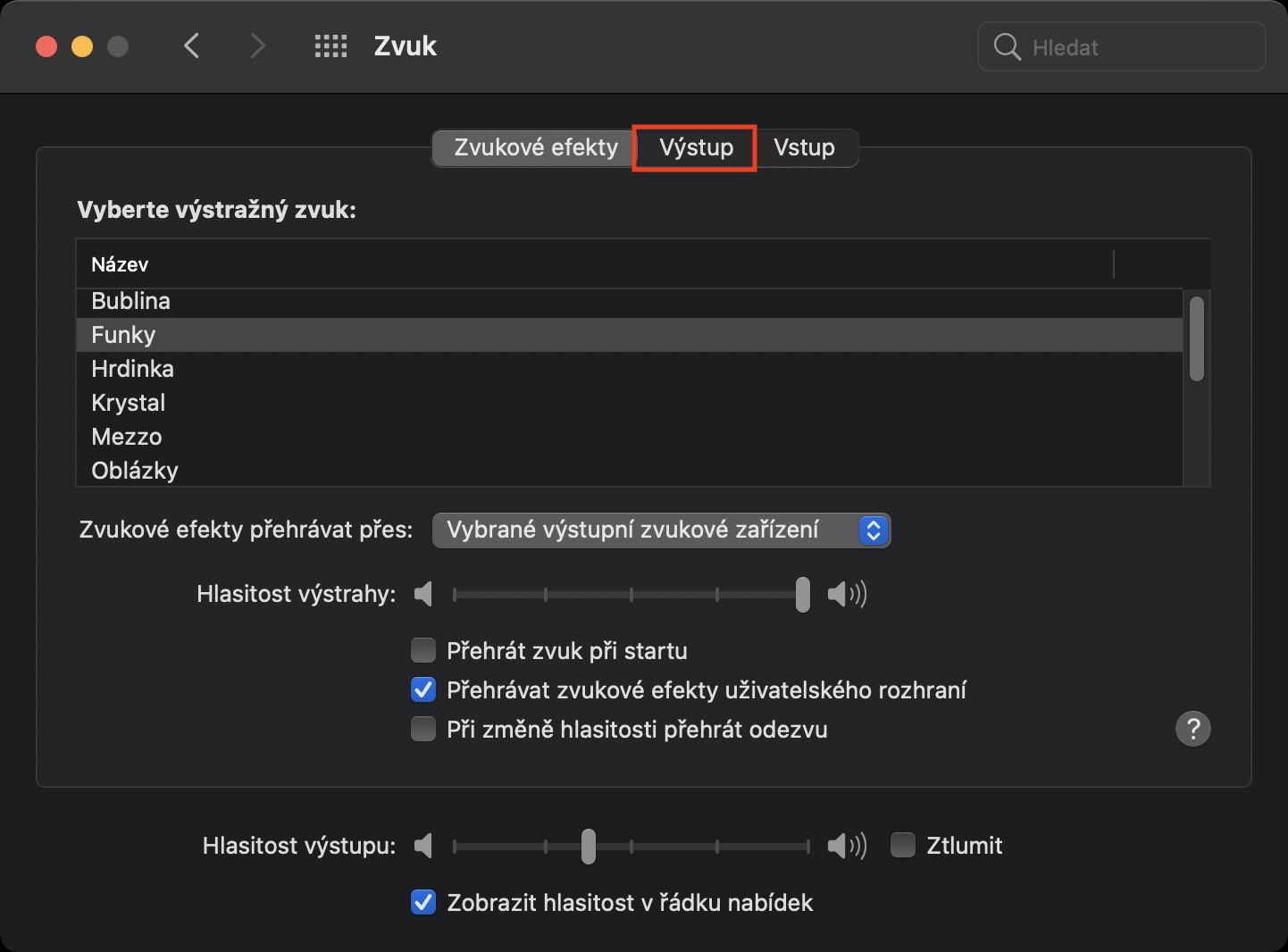
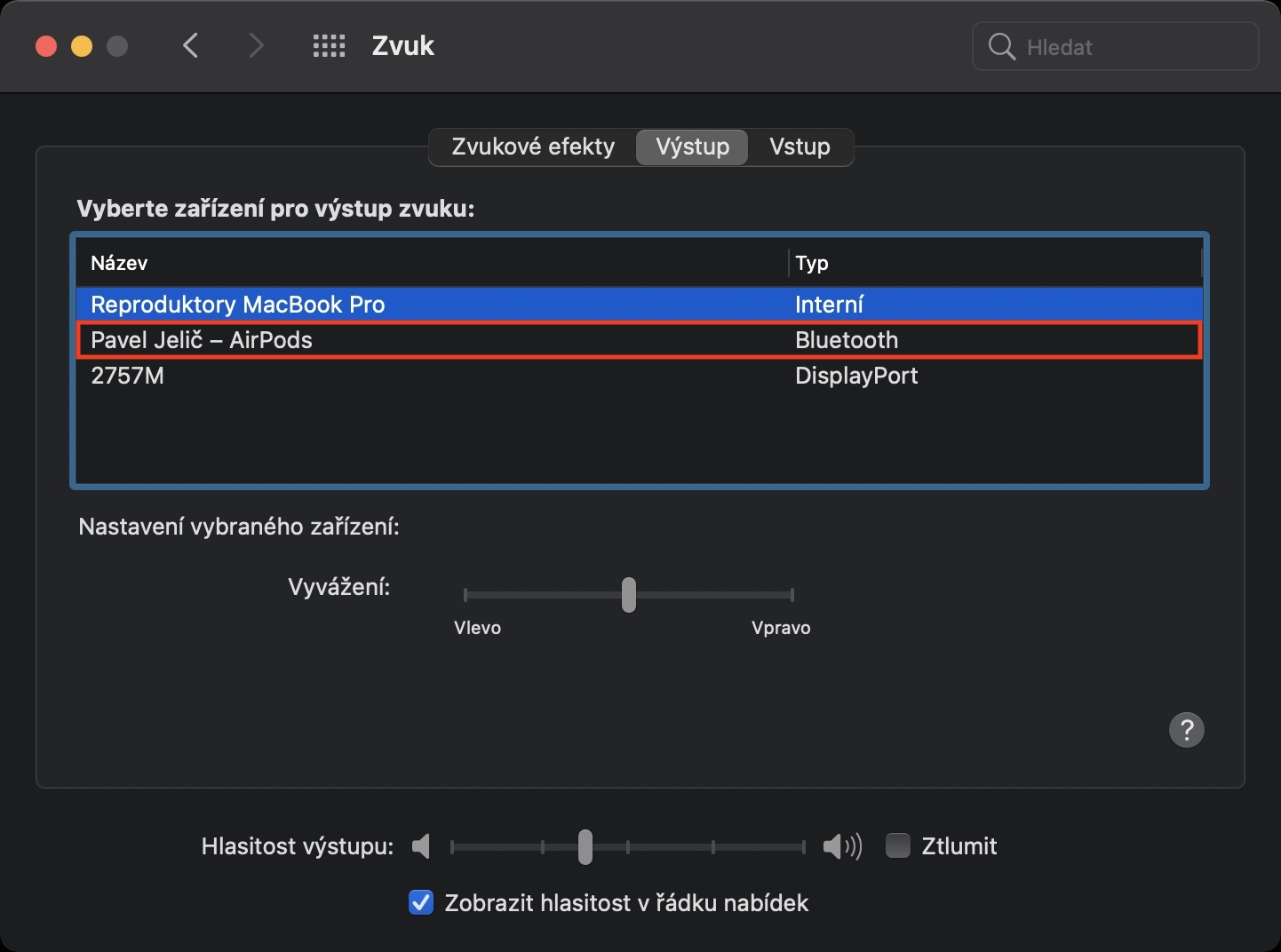
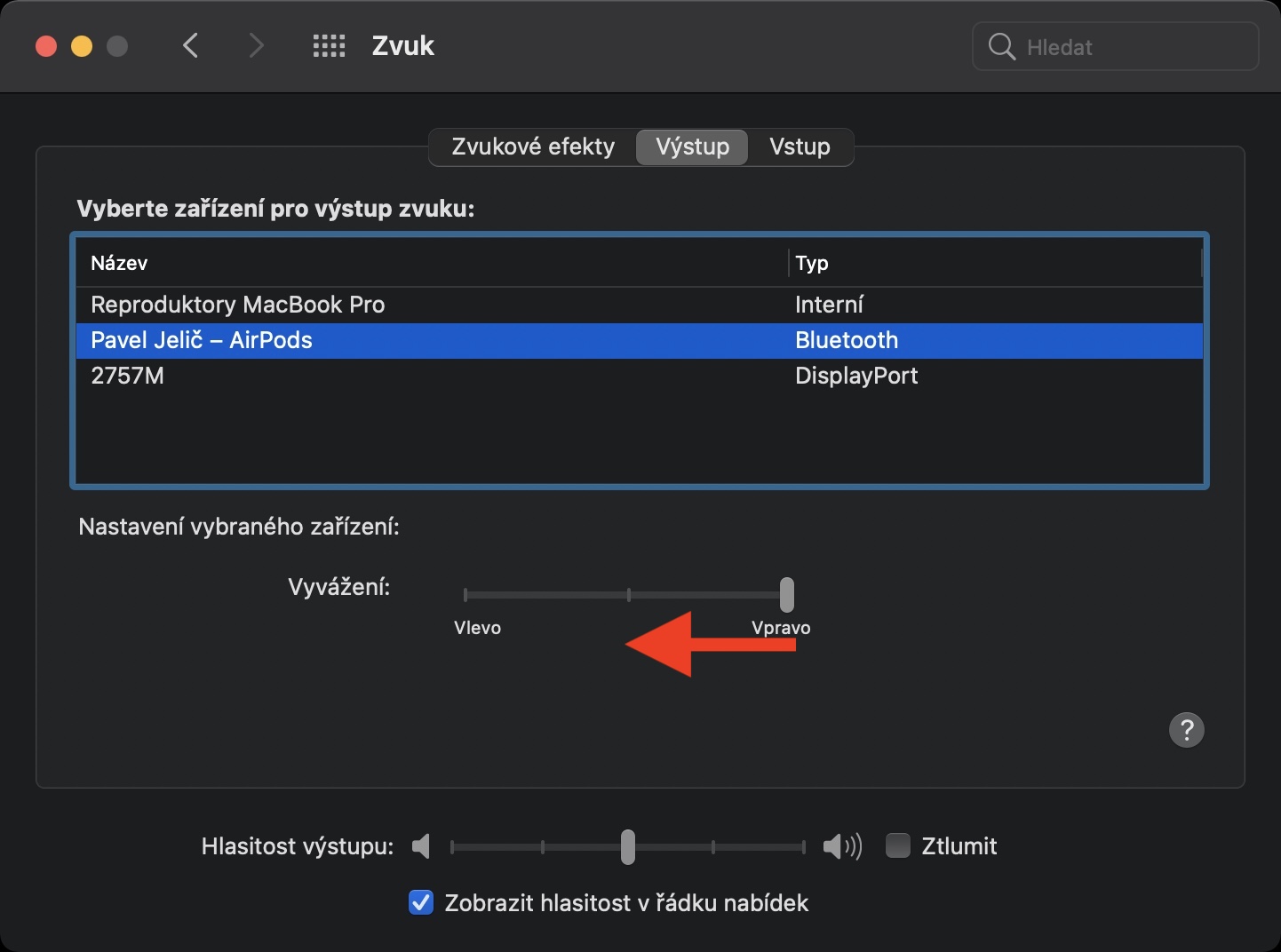
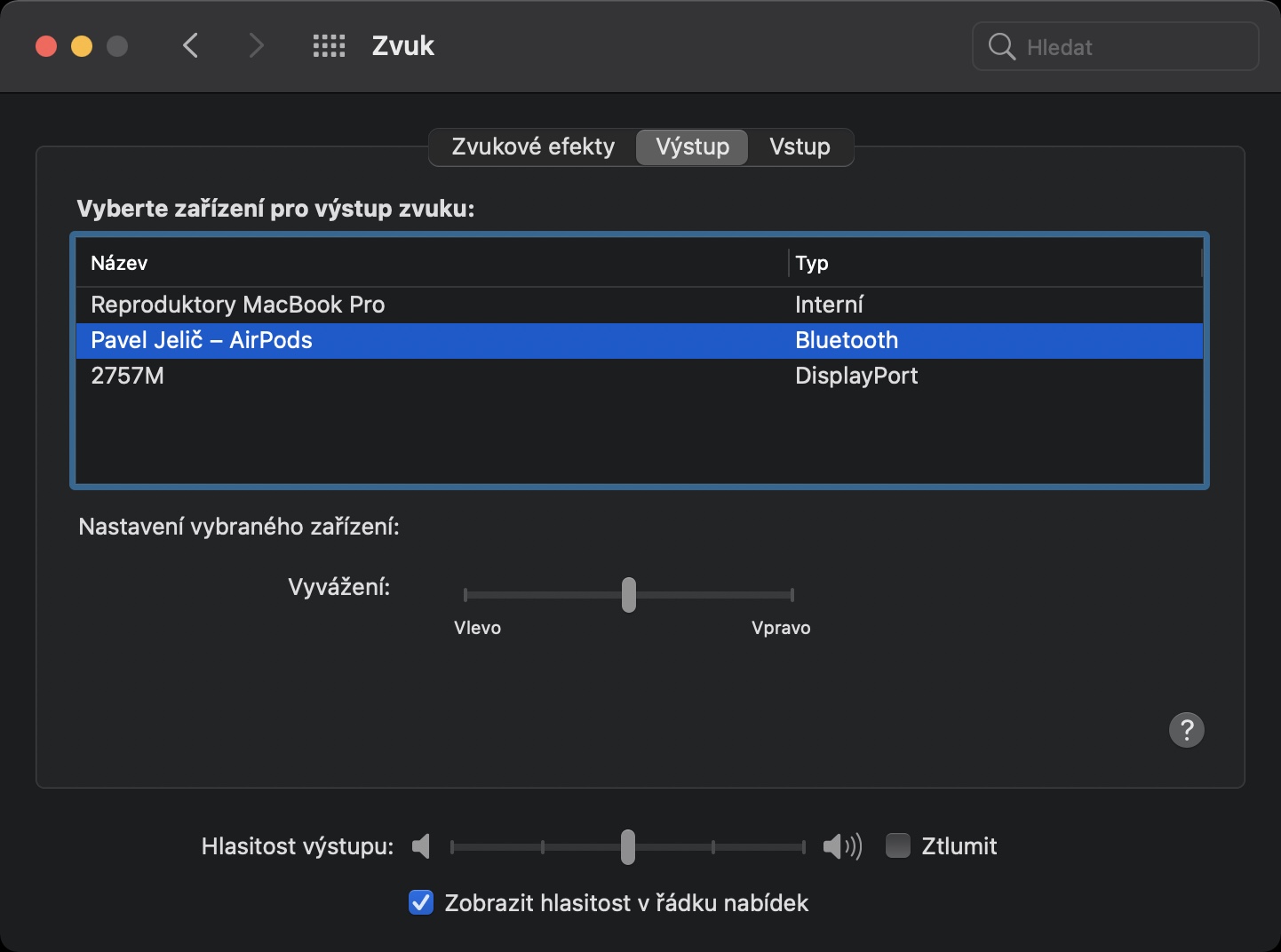
Systém macOS občas z nejakého dôvodu vyváženie prenastaví, kvôli čomu potom jedno slúchadlo vôbec nehrá. Ak sa spomínaný posuvník nenachádza na strede, tak ho doprostred presuňte, čím by sa mal problém s hraním iba jediného AirPodu vyriešiť. Pokiaľ sa naopak váš posuvník uprostred nachádzal, tak pokračujte nasledovne. Na vašom macOS zariadení sa presuňte do /Knižnica/Audio/Plug-Ins/ – stačí podržať tlačidlo možnosť, v hornej lište kliknúť na Otvoriť, a potom na Knižnica. Tu sa pokúste v priečinku HAL vyhľadať súbory InstantOn.driver a DVCPROHDAudio.plugin, ktoré odstráňte. Ak sa tu súbor nenachádza, tak sa vráťte o zložku späť, rozkliknite componeNTS a odstráňte tu súbor AppleAES3Audio.component. Ak nemôžete ani jeden súbor nájsť, poprípade pokiaľ vám tento postup nepomohlo, tak bude nutné AirPody resetovať. Ak chcete zistiť, ako na to, tak kliknite na článok, ktorý prikladám nižšie.
Mohlo by vás zaujímať