
V dnešnej dobe už telefóny nie sú určené iba na volanie. Okrem tejto činnosti s nimi môžete vytvárať perfektné fotografie, chatovať pomoc rôznych aplikácií, alebo treba hrať hry. Práve na fotenie sa v poslednej dobe berie najväčší ohľad a svetoví výrobcovia smartfónov neustále hľadajú možnosti, pomocou ktorých by mohli fotosústavy svojich vlajkových lodí ešte vylepšiť. V prípade, že s pomocou iPhonu radi fotíte, tak si s najväčšou pravdepodobnosťou nechcete všetky fotografie niechat pre seba. Poďme sa spoločne v tomto článku pozrieť, akým spôsobom môžete vaše fotografie v pôvodnej kvalite zdieľať. Vrhneme sa priamo na vec.
Mohlo by vás zaujímať
Fotky na iCloudu
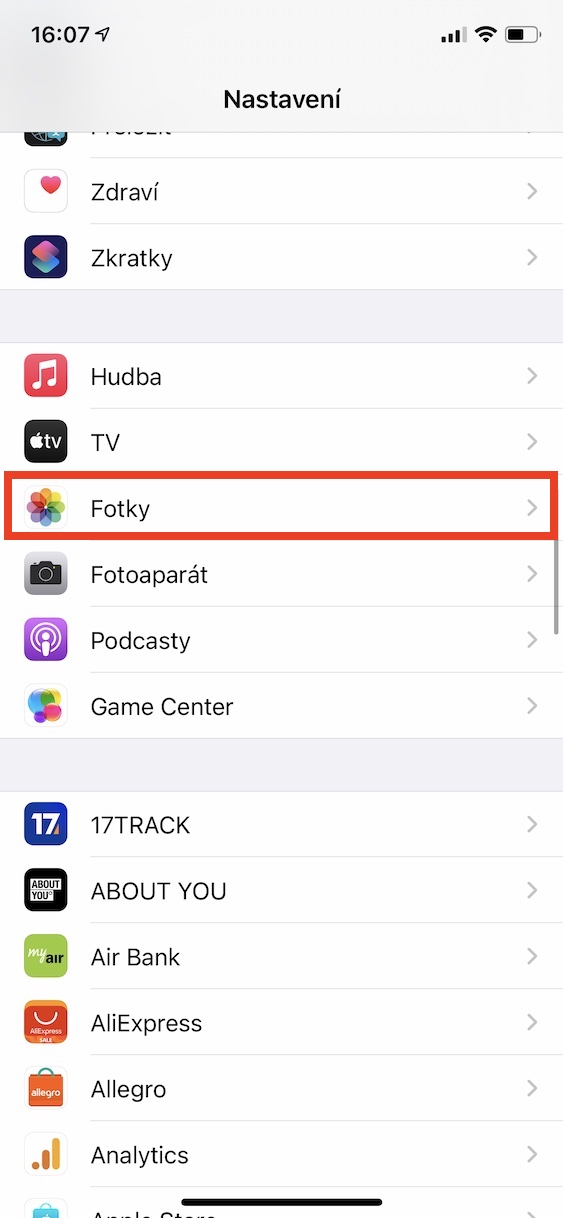
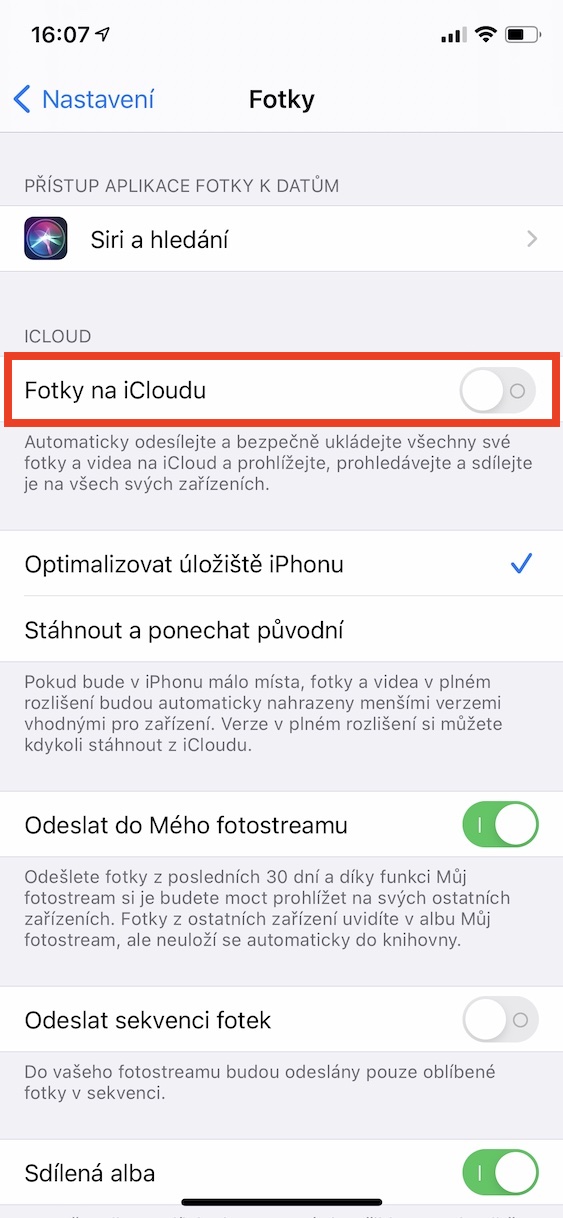
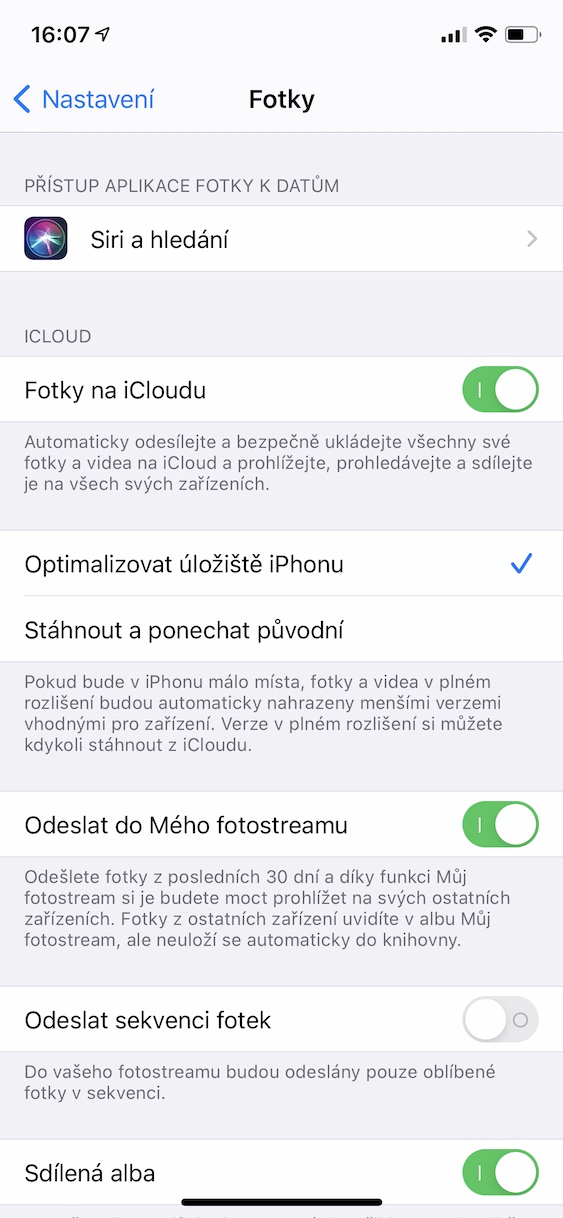
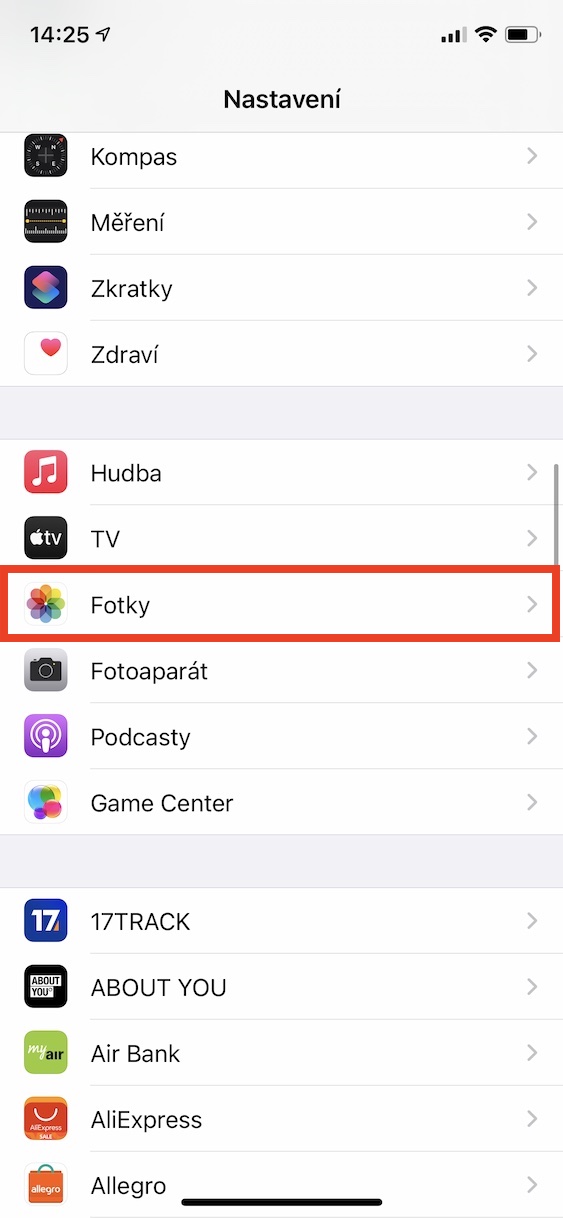
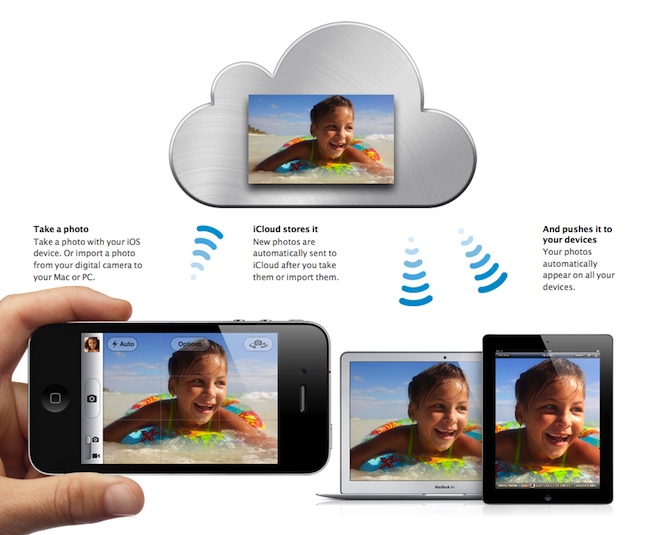
Prvou možnosťou, pomocou ktorej môžete vaše fotografie zdieľať, je pomocou fotiek na iCloudu. V prípade, že máte na vašom iPhone túto funkciu aktívnu, tak sa všetky fotografie, ktoré na vašom zariadení vytvoríte, automaticky odosielajú na iCloud, čím sa vlastne tiež zálohujú. Dobrou správou však je, že k týmto fotografiám potom máte prístup odkiaľkoľvek. Nemusíte sa ani nachádzať na jablčnom zariadení, stačí vám iba pripojenie k internetu. Všetky nahrané fotografie si môžete zobraziť tak, že prejdete na webovú stránku icloud. S, kde sa prihlásite pod svojim Apple ID. Potom otvorte fotky a médiá, ktoré chcete zdieľať, môžete odtiaľto jednoducho stiahnuť do zariadenia, na ktorom sa nachádzate. Fotky na iCloudu aktivujete jednoducho v Nastavenia -> Fotky.
Fotogaléria
AirPokles
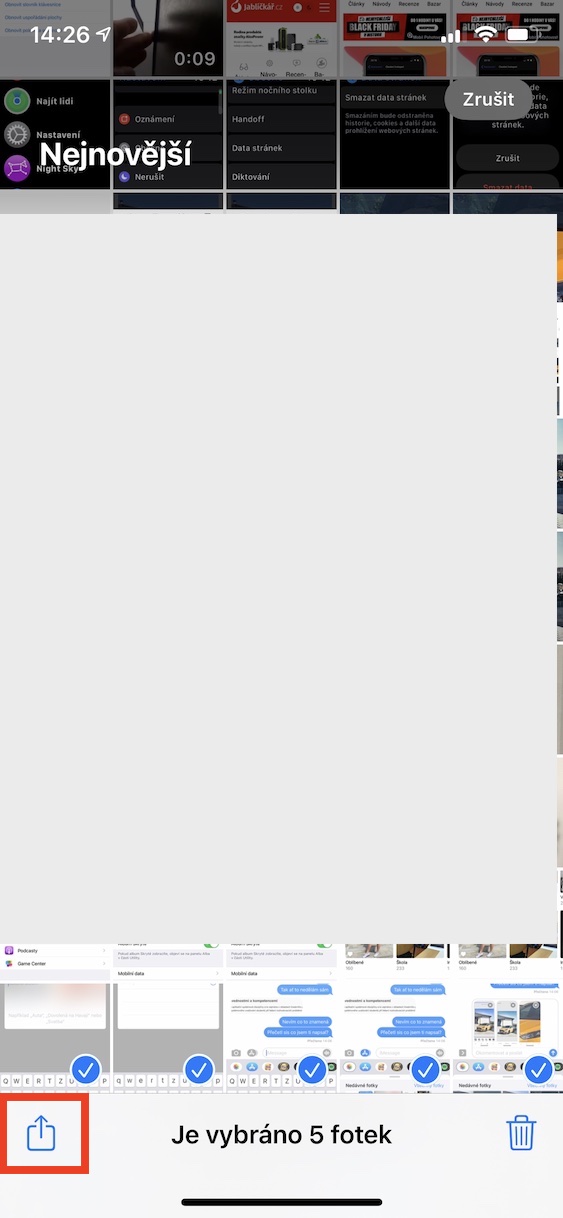
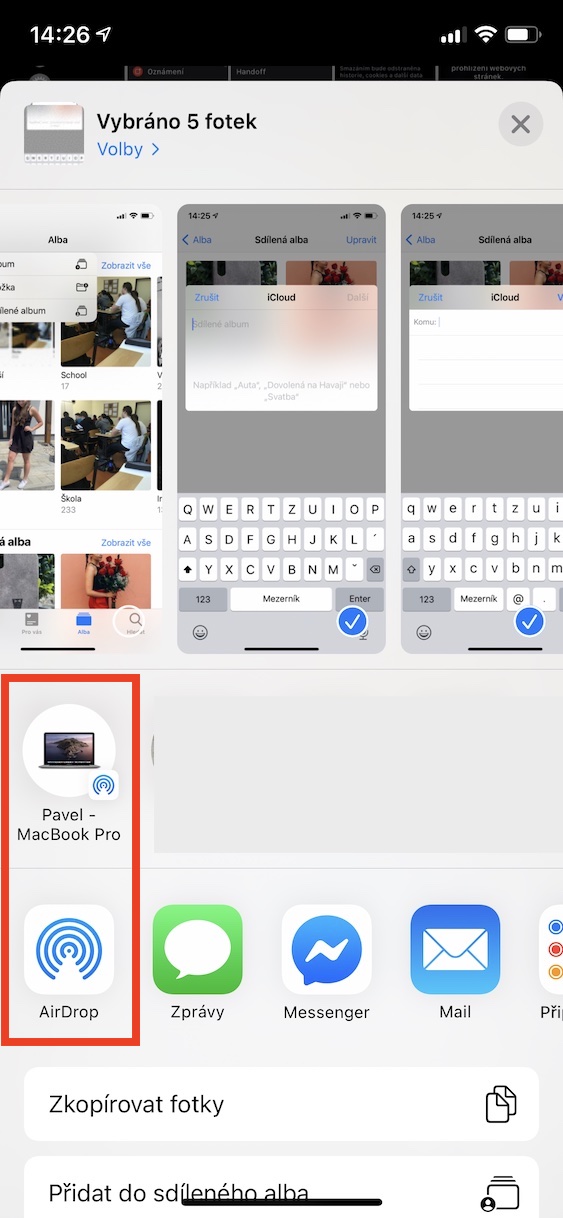
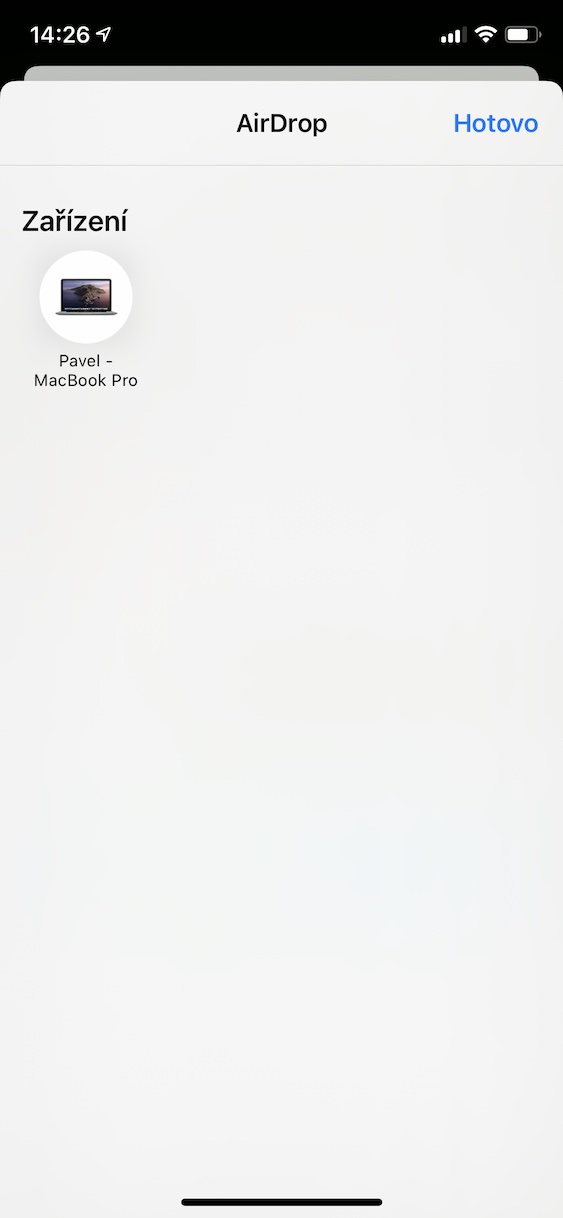
Ako iste viete, tak nie je úplne jednoduché zdieľať dáta z iPhonu na Android, alebo naopak. iPhone síce disponuje Bluetooth čipom, každopádne nevyužíva klasický prenos, ale vlastný AirDropu. Táto funkcia je k dispozícii iba na jablčné zariadenia a na iných zariadeniach ju jednoducho nenájdete, čo znamená, že medzi nimi bezdrôtovo pomocou Bluetooth dáta jednoducho neprenesiete. Čo sa týka samotného AirDropu, tak si niektorí z vás môžu myslieť, že je pomalý a nespoľahlivý. To ale rozhodne nie je pravda, pretože je možné skrze AirDrop bez problémov zasielať nespočet rôznych dát, vrátane fotografií, a okrem toho je AirDrop až prekvapivo rýchly. Ak chcete nejaké fotografie zdieľať medzi jablčnými zariadeniami, tak ich AirDrop jednou z najlepších možností. označiť fotky, ktoré chcete zdieľať, kliknúť na ikonu zdieľania (štvorček so šípkou), a potom zvoliť určité zariadenie či možnosť AirPokles a vybrať zariadenia, na ktoré fotografie smerujú.
Fotogaléria
Zdieľaný album
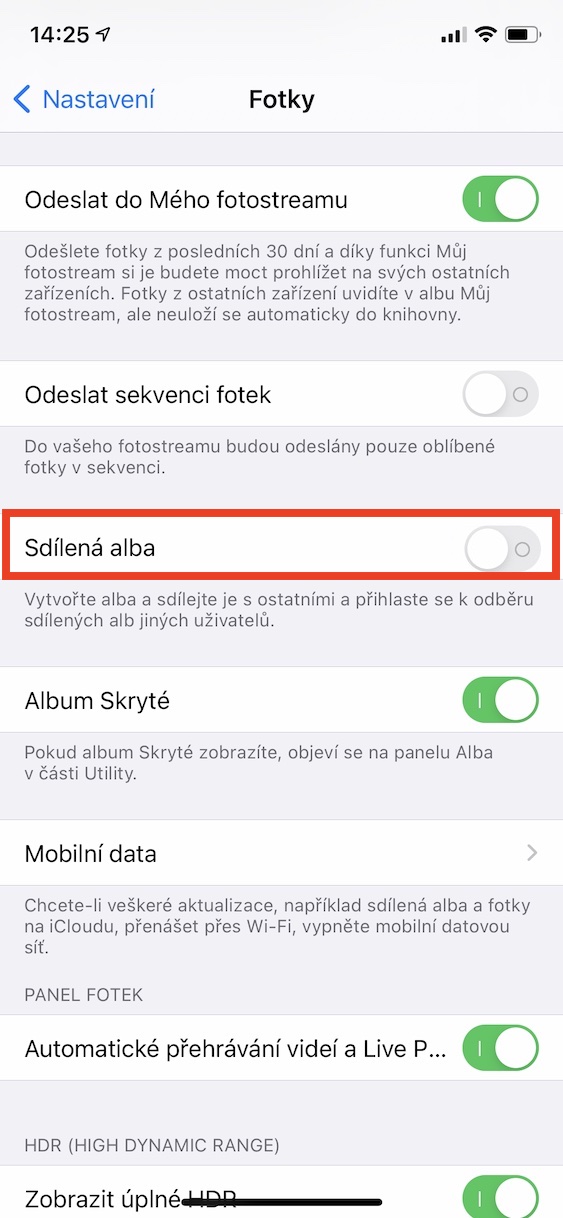
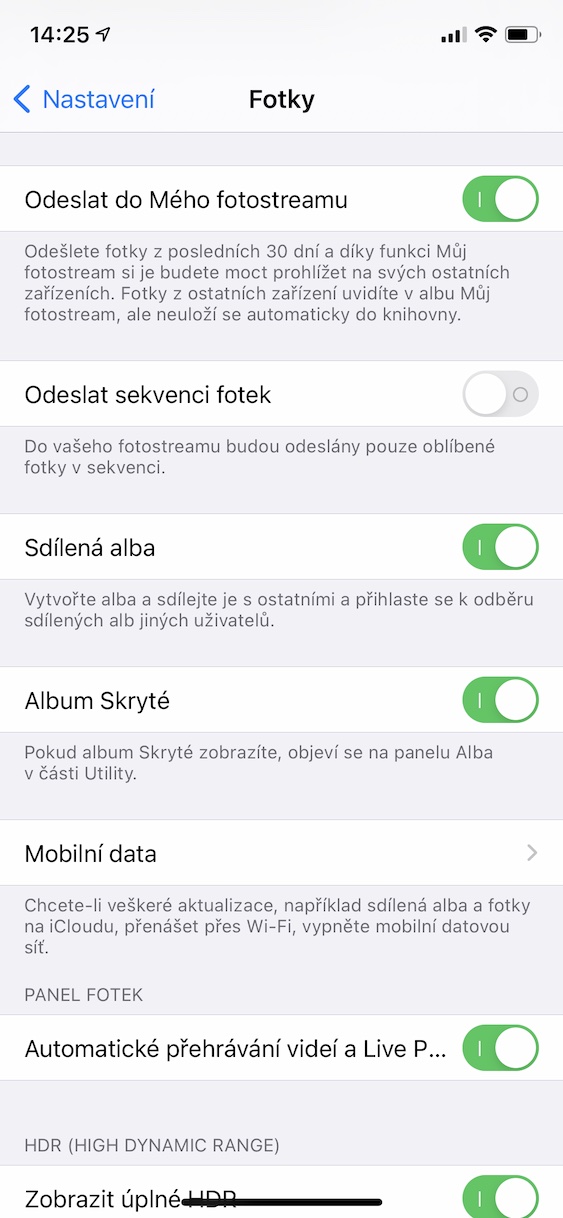
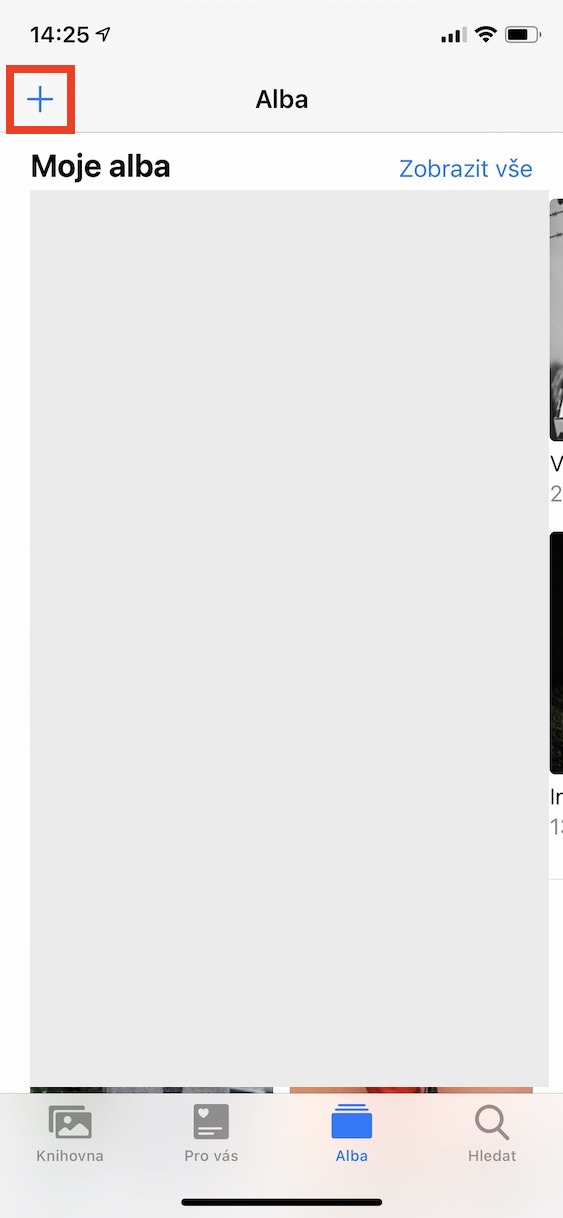
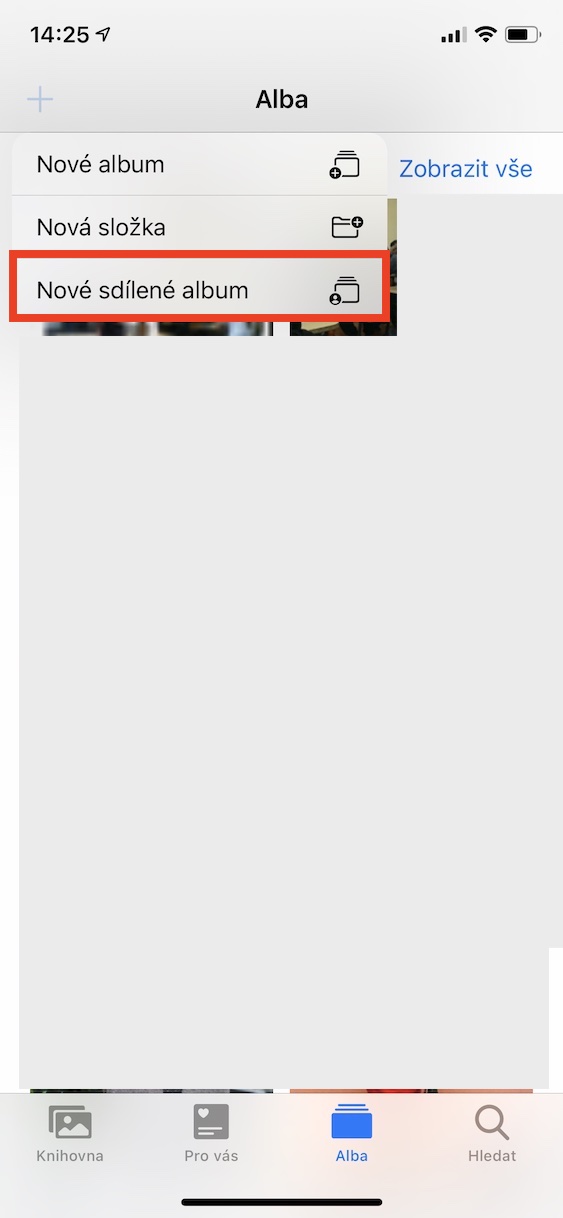
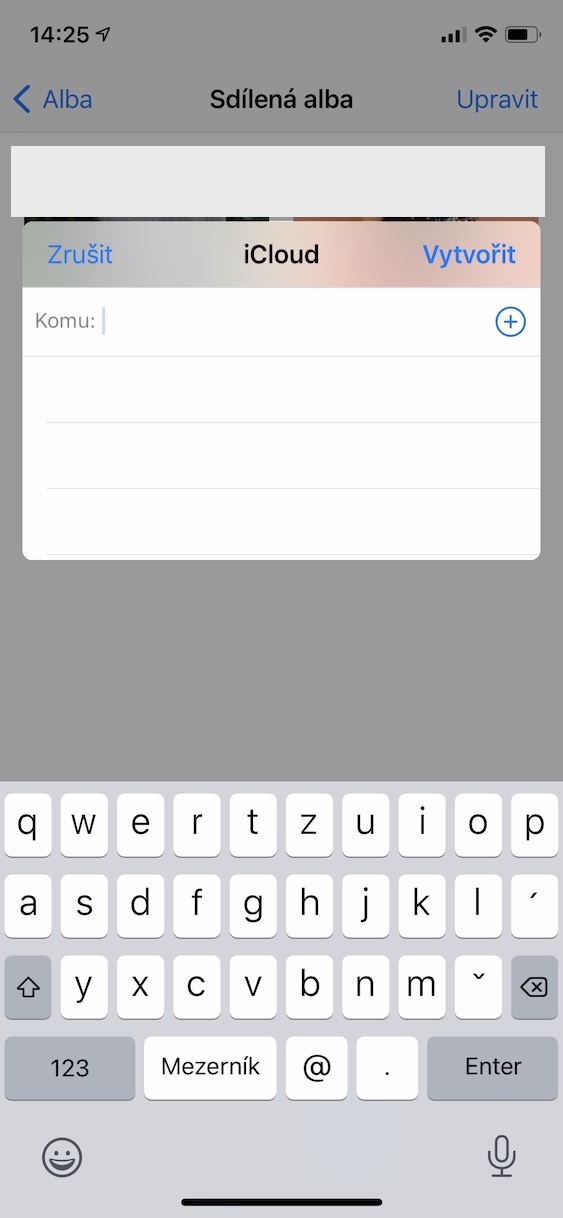
Ďalšou možnosťou, pomocou ktorej môžete z vášho jablčného zariadenia zdieľať fotografie, je Zdieľaný album. Takýto album vytvoríte jednoducho na jednom z vašich jablčných zariadení. Pri vytváraní tohto albumu si okrem jeho obsahu nastavíte, aká osoba k nemu bude mať rovnako ako vy prístup. Akonáhle nejakú osobu, ktorá vlastní jablčné zariadenie, vyberiete a potvrdíte, tak jej príde pozvánka na e-mail, poprípade ju môžete poslať aj cez správy, atď. Po pripojení k zdieľanému albumu už môže dotyčný človek fotky zobraziť a poprípade si ich tiež môže uložiť do svojho vlastného albumu. Ak potrebujete zdieľať veľký počet fotografií, tak je zdieľaný album úplne skvelý. Zdieľané albumy samozrejme musíte pre funkčnosť povoliť v Nastavenia -> Fotky. Nový zdieľaný album vytvoríte v aplikácii Fotky, kde kliknite na Albumy, vľavo hore ikonu + a nové zdieľaný album vytvorte. Dobrou správou je, že sa Zdieľané albumy nezapočítavajú do tarify ajCloud, a že do nich môžete uložiť až 5 tisíc položiek.
Fotogaléria
Odkaz na iCloud
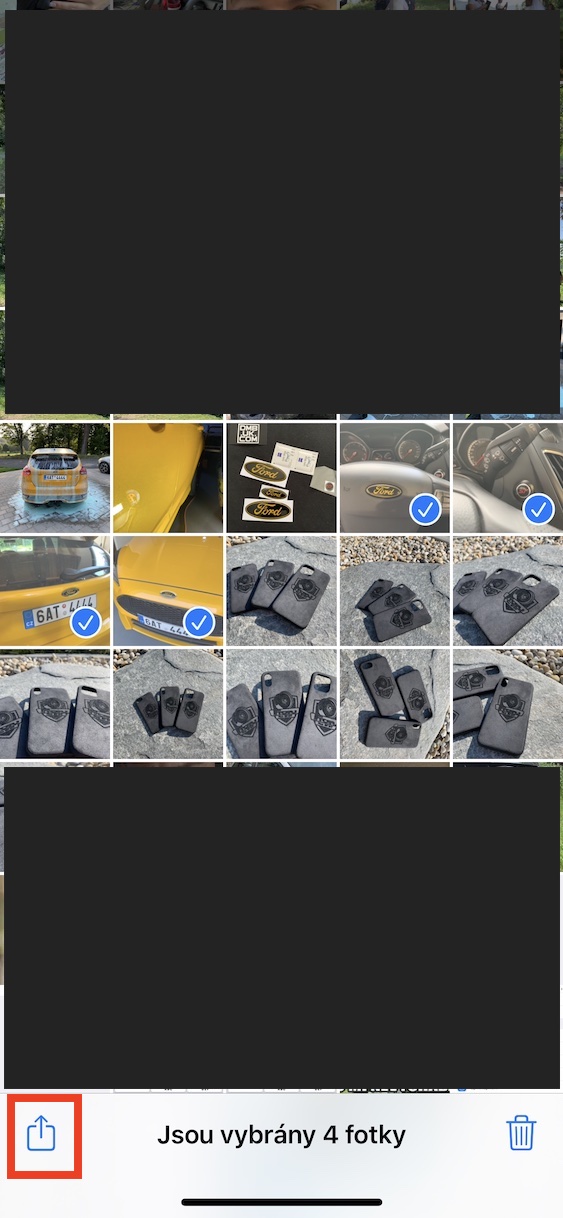
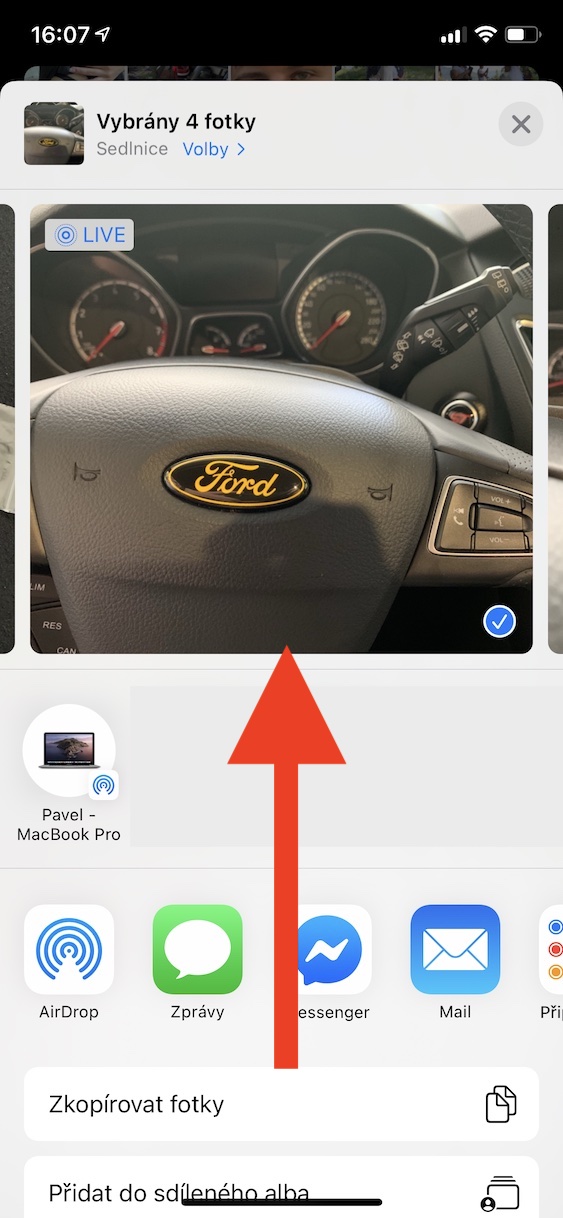
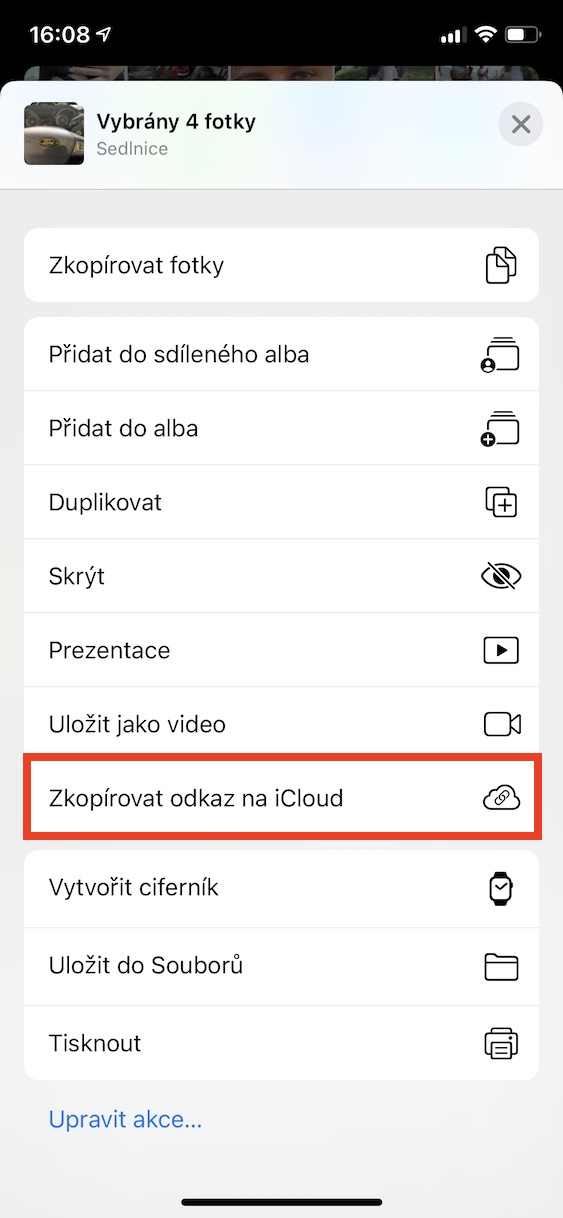
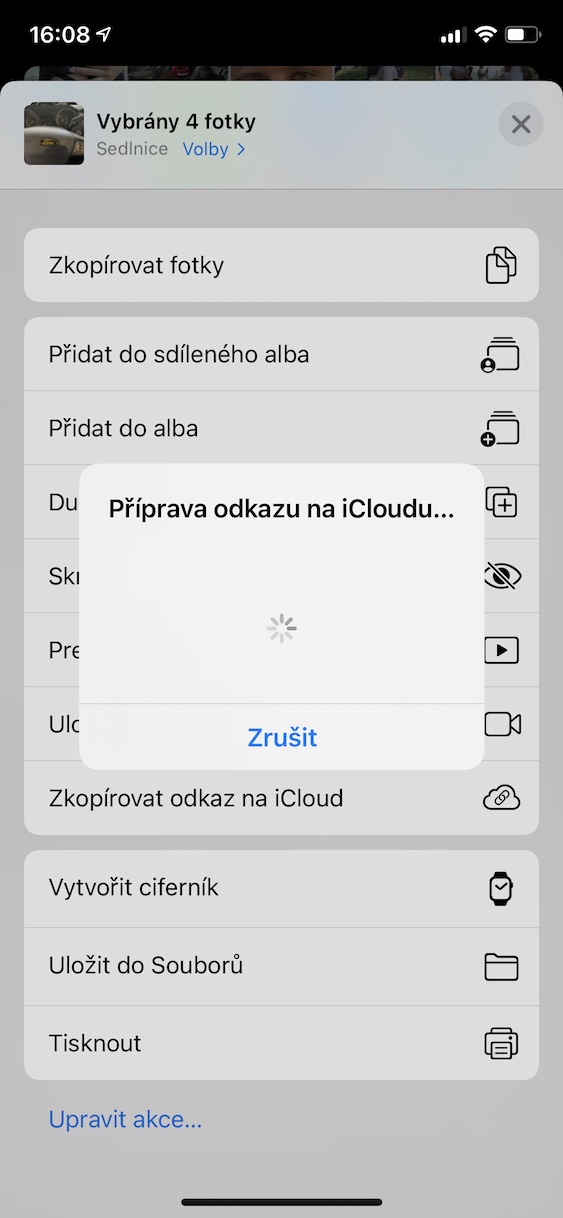
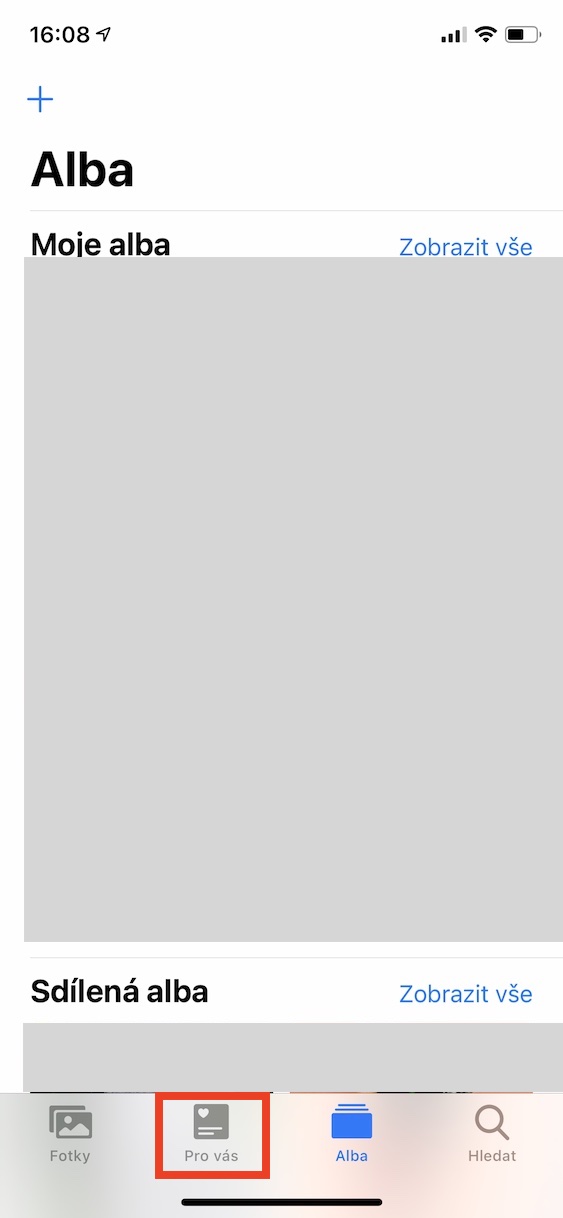
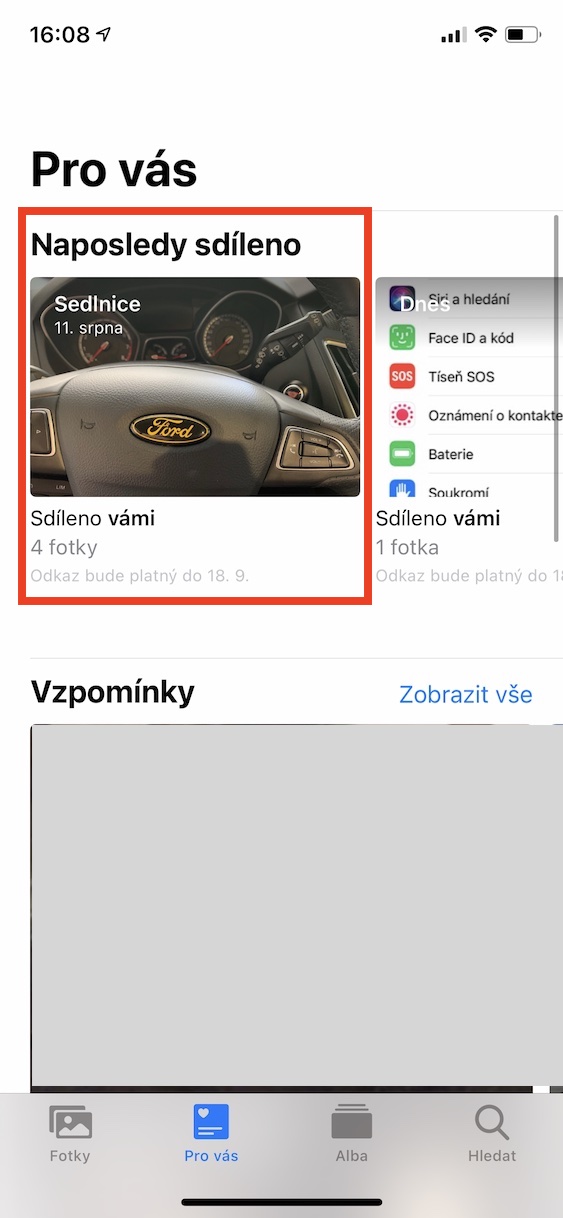
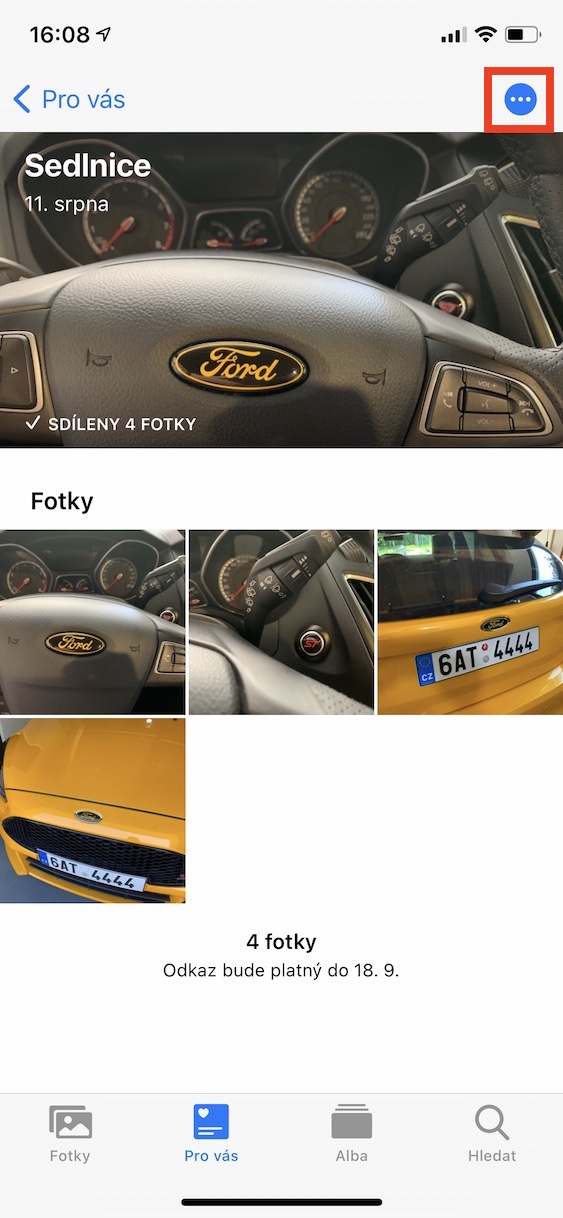
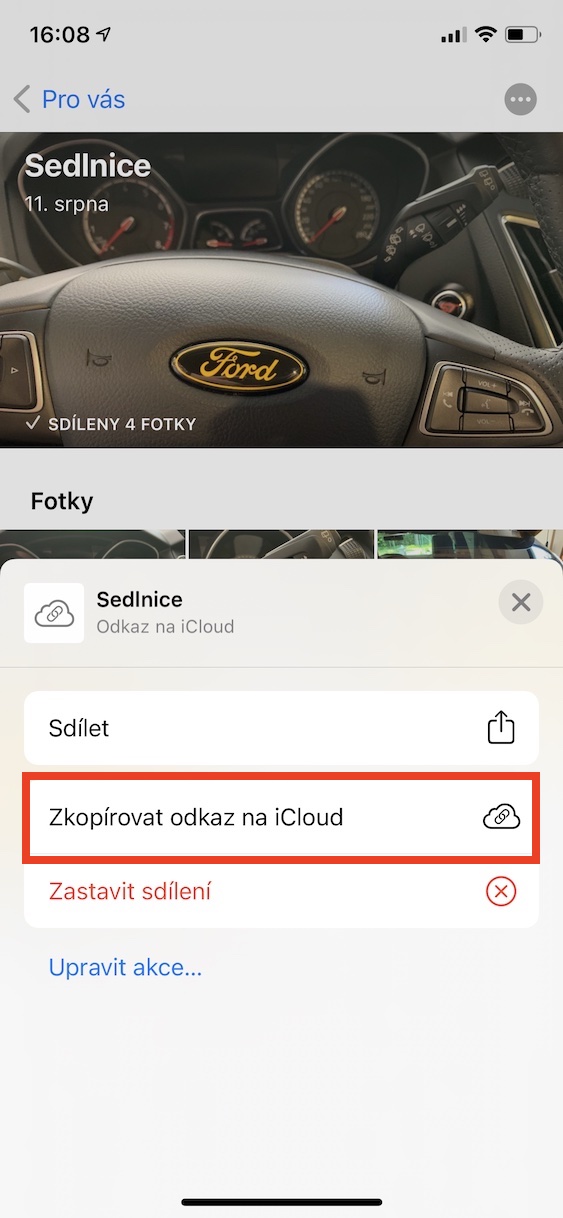
Vyššie sme si povedali, akým spôsobom môžete pomocou Zdieľaného albumu zdieľať vaše fotky a videá s užívateľom, ktorý vlastní jablčné zariadenie. Čo však robiť, ak potrebujete rýchlo a jednoducho zdieľať fotografie používateľovi, ktorý má napríklad Android alebo Windows? Ani v tomto prípade nejde o nič zložité. Je však nutné, aby ste v tomto prípade mali aktívne Fotky na iCloudua okrem toho iOS 12 a novšie. Pokiaľ tieto podmienky spĺňate, tak pre zdieľanie odkazu prvýkrát označte fotografie, a potom kliknite na ikonu zdieľania. Tu už potom stačí kliknúť Skopírovať odkaz na iCloud. Odkaz sa vám potom uloží do schranky a môžete ho jednoducho vložiť, kam chcete. Tento odkaz bude aktívny po dobu 30 dní. Ak si chcete zdieľané fotky a videá zobraziť, tak v aplikácii fotky dole kliknite na záložku Pro vás, a potom zíďte úplne dole, kde nájdete kolónku Naposledy zdieľané. Tu môžete obnoviť aj samotný odkaz na zdieľanie.
Fotogaléria
Poslanie cez Správy
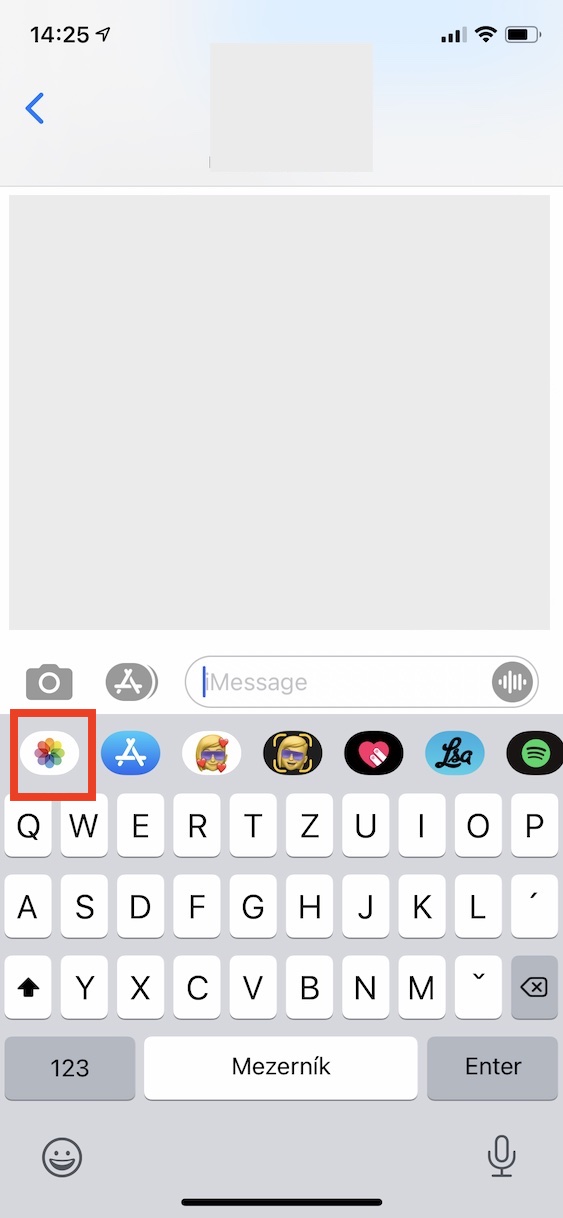
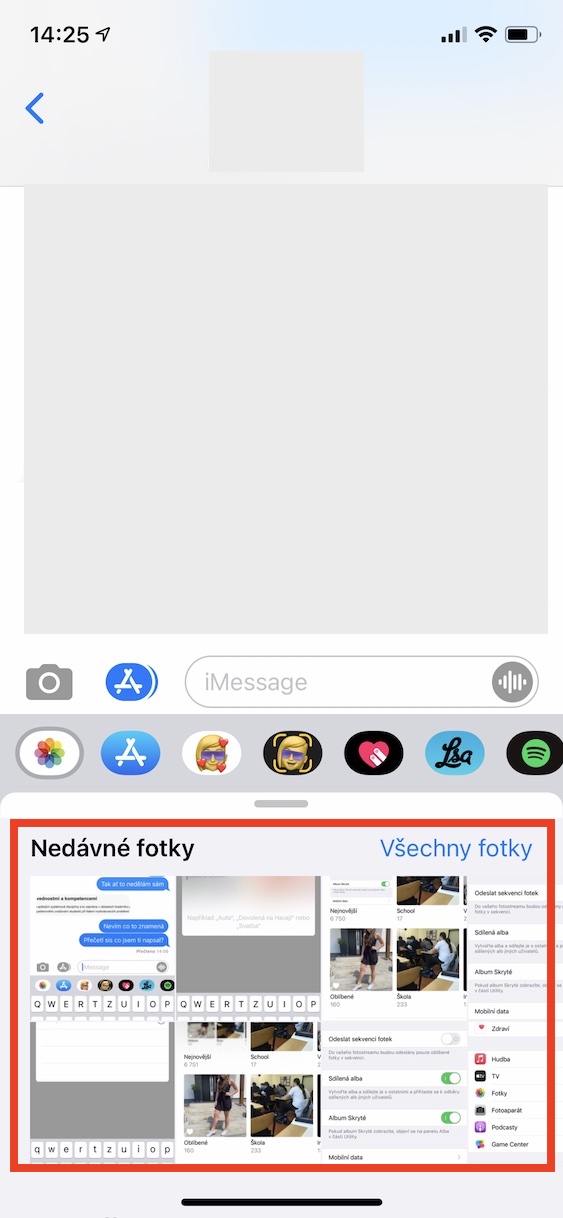
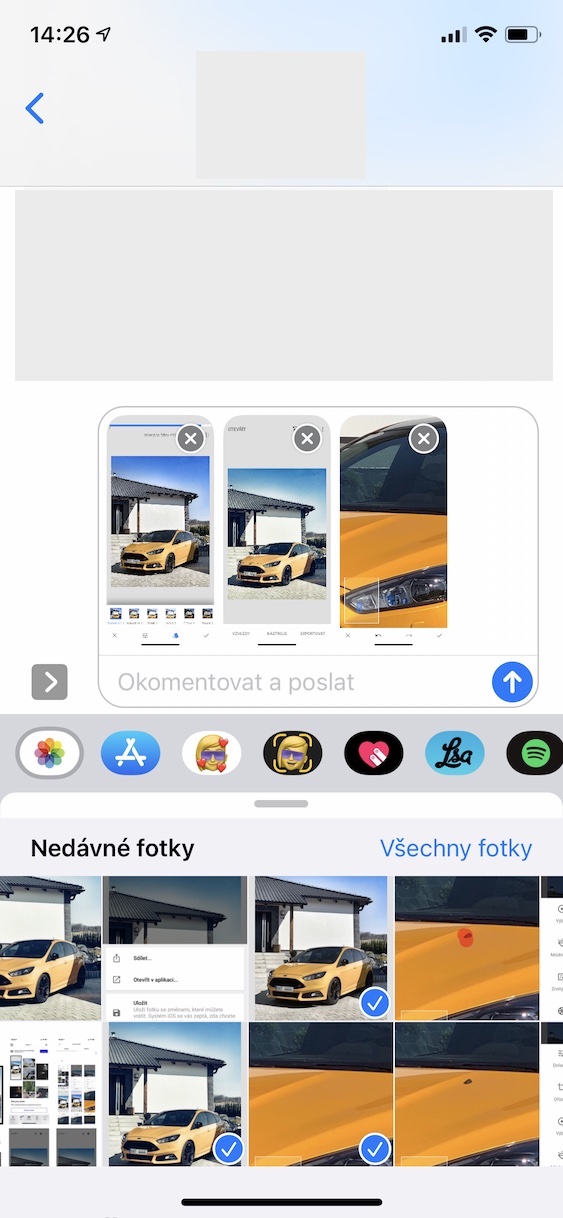
Pokiaľ potrebujete rýchlo poslať len pár nejakých fotografií v pôvodnej kvalite jablčnému užívateľovi, tak k tomu môžete využiť samozrejme aj aplikáciu Správy. Treba však podotknúť, že jedna fotografia môže mať hneď niekoľko megabajtov, takže prenos jednak trvá, a jednak si tým krátite váš mobilný dátový limit, ak nie ste pripojení na Wi-Fi. Fotografie a videá v rámci aplikácie Správy môžete zdieľať jednoducho tak, že sa presuniete do určitej konverzácia, kde potom kliknite dole na ikonu aplikácie Fotky a vyberte obsah, ktorý chcete zdieľať. Fotografie a videá môžete zdieľať aj v rámci iných aplikácií, napríklad Messenger, WhatsApp, Instagram, atď, avšak v tomto prípade je nutné počítať s kompresiou a znížením kvality.
Fotogaléria






Oveľa užitočnejší by bol clane, ako odovzdať fotky s najablečnými zariadeniami. To mslim dosť ľudí rieši, pretože jednoduchý spôsob úplne neexistuje :-(
Facebook, instagram, cloud link, inštalácia Google Fotok do Applu… čo sa na tom nedá zdieľať? V Google fotkách sa zadá kontakt, príde link a hotovo. A je to asi tak rovnako náročné, ako posielanie fotiek cez iMessage
Stačí si prečítať odsek ohľadom zdieľania odkazu na iCloud. Tento odkaz môžete poslať komukoľvek a je jedno, aký má systém. Fotky si odtiaľto dotyčný môže jednoducho stiahnuť.
Plný súhlas. V prípade, že som na mieste kde nie je žiadny internet, tak som nahraný a dáta na nejablčné zariadenie nepošlu.
no ja mám ip aplikáciu onedrive a 1TB cloud podporuje aj formát applu , proste sa fotky ihneď po odfotení nahrajú do one drive funguje to spolehlivo a mám fotky vo všetkých zariadeniach aj na win aj na macbooku aj v xboxe pekne v priečinku a môžem s nimi pracovať
Rovnako to funguje aj u ajCloud… buď sa prihlásite na icloud.com alebo si na Windows stiahnete aplikáciu ajCloud.
už ste na win použili aplikáciu icoud je ukážka ako vyzerá neintuitívne riešenie vidno že pre apple to nie je priorita zato naopak onedrive je do macos integrované celkom dobre a až pracujete aj sMS office je prepojenie s onedrive na macos a win super čo sa týka vkladania a upravy fotiek napr. do prezentácie ppt alebo doc zároveň v práci ( v práci máme platformu win) začnem pracovať na win na dokumente a doma len macbookpri otvore office a dokunet je tam aj rozpacovaný nemusím ukladať žiadne zmeny tie sa ukladajú automaticky
On má tiež pár nevýhod ten OneDrive. Napríklad prezeranie fotiek je možné len na Wi-Fi nie na dátach. Synchronizácia a auto. Upload tiež spoľahlivo nefunguje
z synchronizáciou som tiež problém tak rok dozadu a nebolo to nič dramatické ale bolo treba otvoriť app a podobne potom som robil čistú inštaláciu DFU kvôli baterke a následne inštaloval app onedrive na novo a odvtedy všetko funguje ale či to opravil samotný MS alebo proste iný důvod neviem len že teraz to funguje aj upload na mobilných dátach