Čas od času sa môžete ocitnúť v situácii, keď potrebujete nejakú akciu na vašom zariadení odvolať, alebo naopak vykonať akciu „vpred“. Zatiaľ čo na Macu či MacBooku máme v mnohých prípadoch k dispozícii nejakú šípku späť či vpred, poprípade môžete využiť menu, v ktorom je možné tieto akcie vykonať, tak v rámci iPhonov a iPadov to rozhodne nie je také jednoduché. Až donedávno ste mohli akciu späť alebo vpred vyvolať tak, že sme so zariadením zatriasli, a potom ste v dialógovom okne, ktoré sa zobrazilo, vybrali možnosť pre odvolanie akcie. V rámci iOS a iPadOS 13 je však možné v týchto prípadoch využiť gestá, vďaka čomu je prevedenie akcie späť a vpred oveľa jednoduchšie. Ak chcete zistiť, aké gestá musíte na vykonanie týchto akcií vykonať, tak pokračujte v čítaní.
Mohlo by vás zaujímať
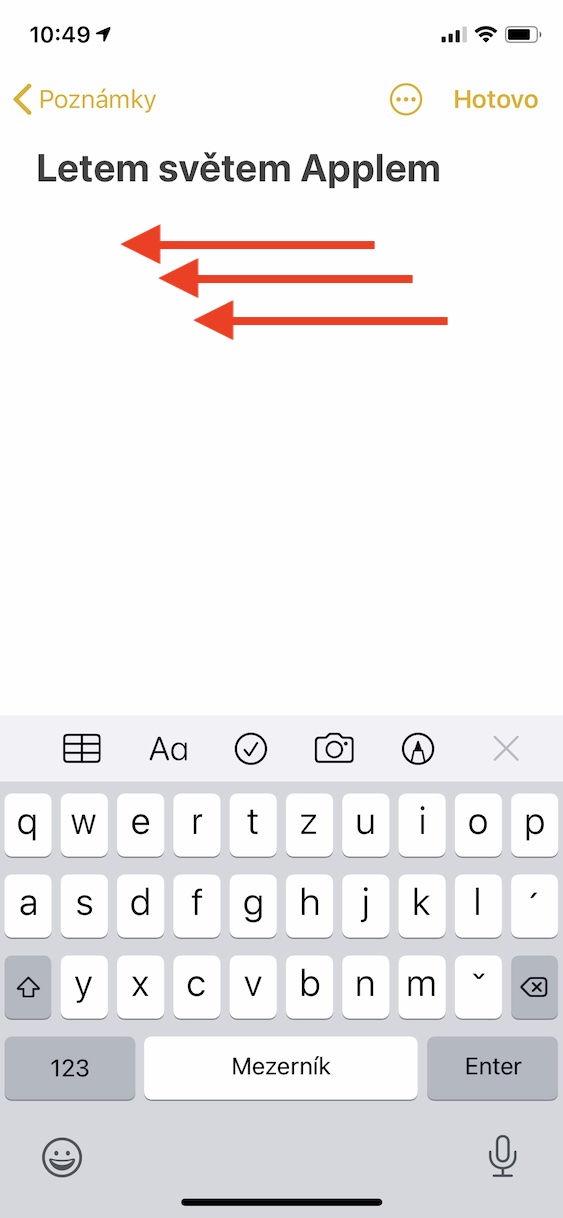
Ako iPhone použiť gestá pre akciu späť
Pokiaľ chcete z nejakého dôvodu na vašom iPhone či iPade vykonať akcie späť, teda nejakú akciu odvolať, tak môžete využiť nasledujúce gestá:
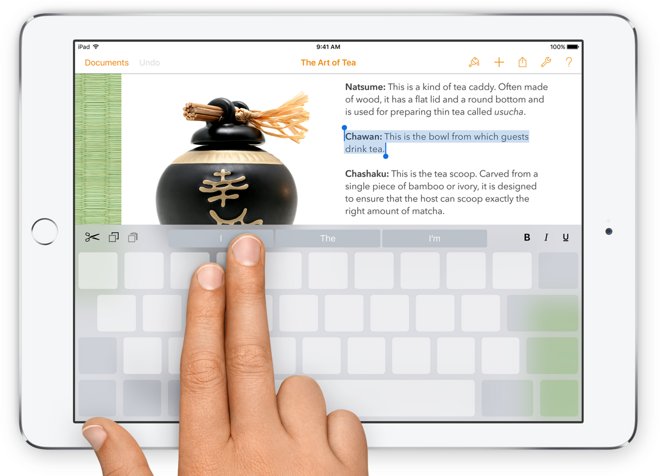
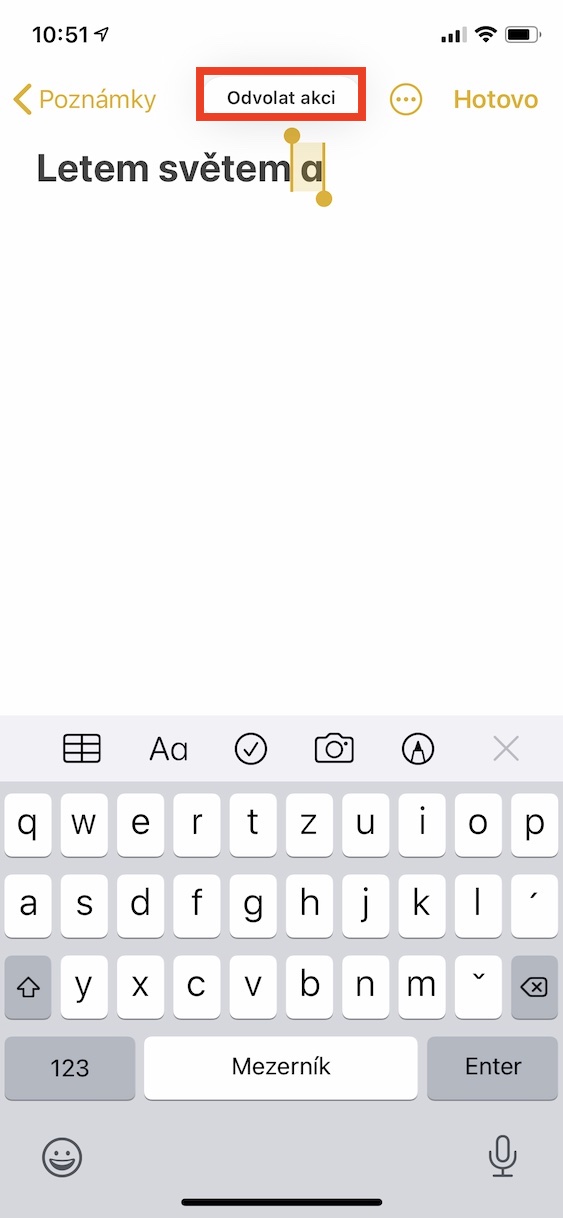
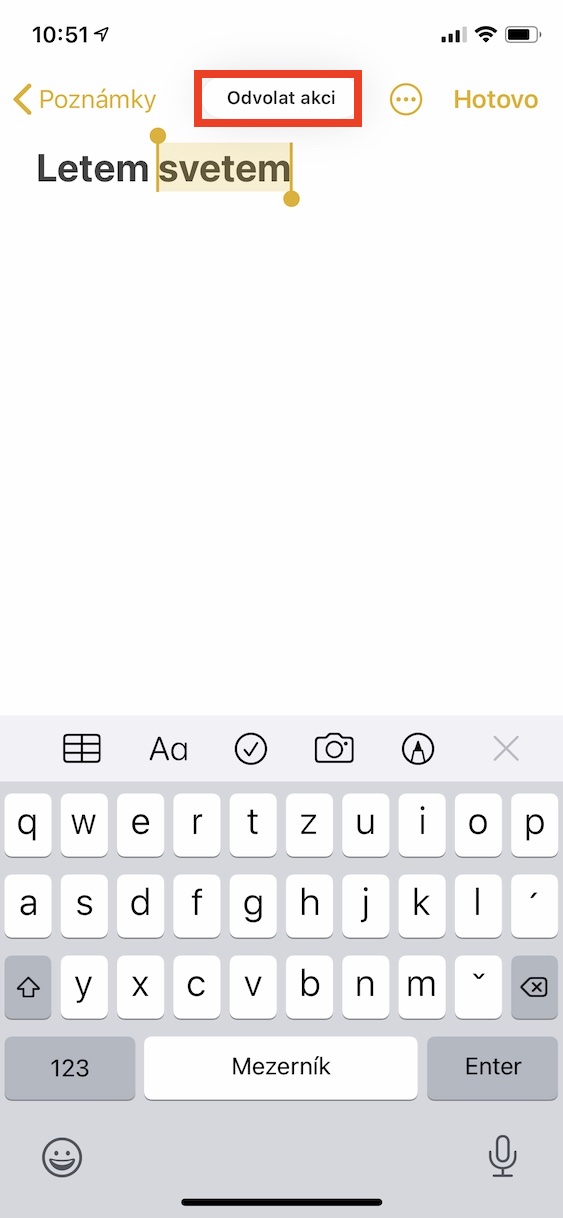
- V prípade, že chcete vykonať akciu odvolania, tak je nutné, aby ste po displeji prešli tromi prstami smerom sprava doľava. Potom dôjde k zobrazeniu notifikácie o odvolaní v hornej časti obrazovky.
Ako iPhone použiť gestá pre akciu vpred
V prípade, že ste vykonali odvolanie niektorej akcie, avšak potom ste si uvedomili, že ste ju vykonať nechceli, tak sa nemusíte ničoho obávať. Aj na iPhone či iPade môžete využiť „šípky vpred“, teda opakovanie akcie. V tomto prípade je však k dispozícii iba jediné gesto:
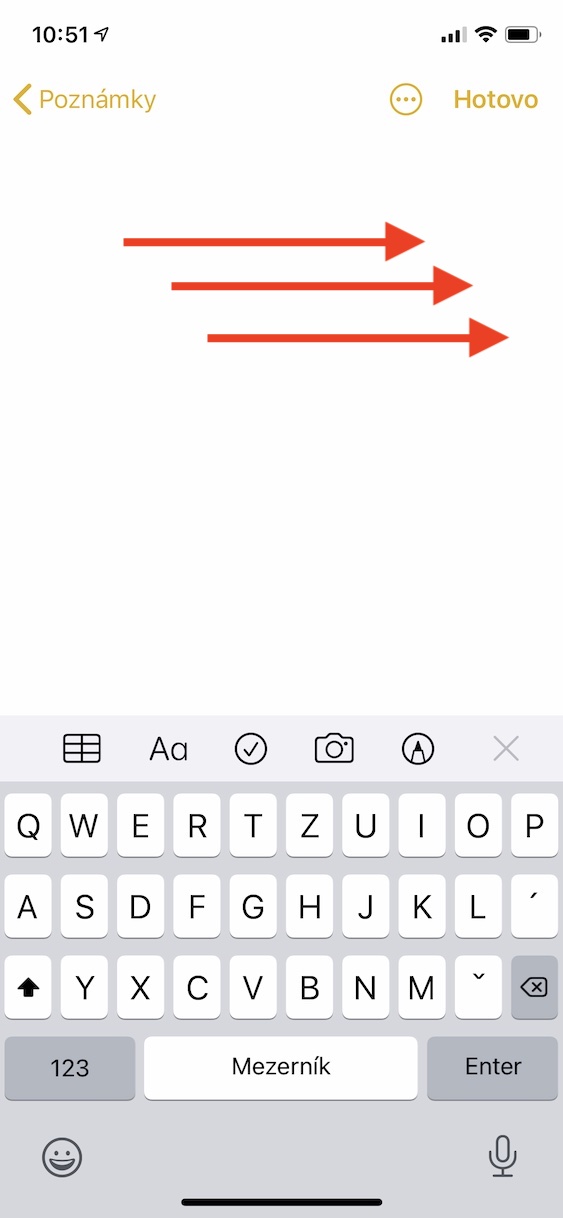
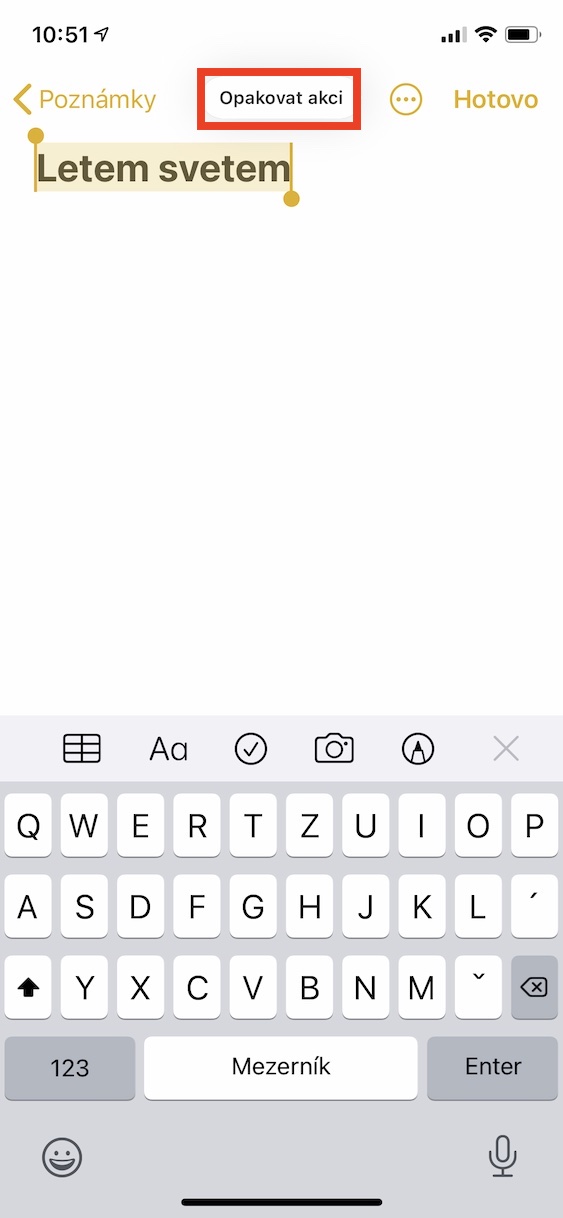
- Ak chcete vykonať akciu „späť“, tak je nutné, aby ste na displej položili tri prsty, a potom prešli po displeji zľava doprava. Systém vás o vykonanom úkone opäť informuje prostredníctvom notifikácie v hornej časti obrazovky.
Fotogaléria
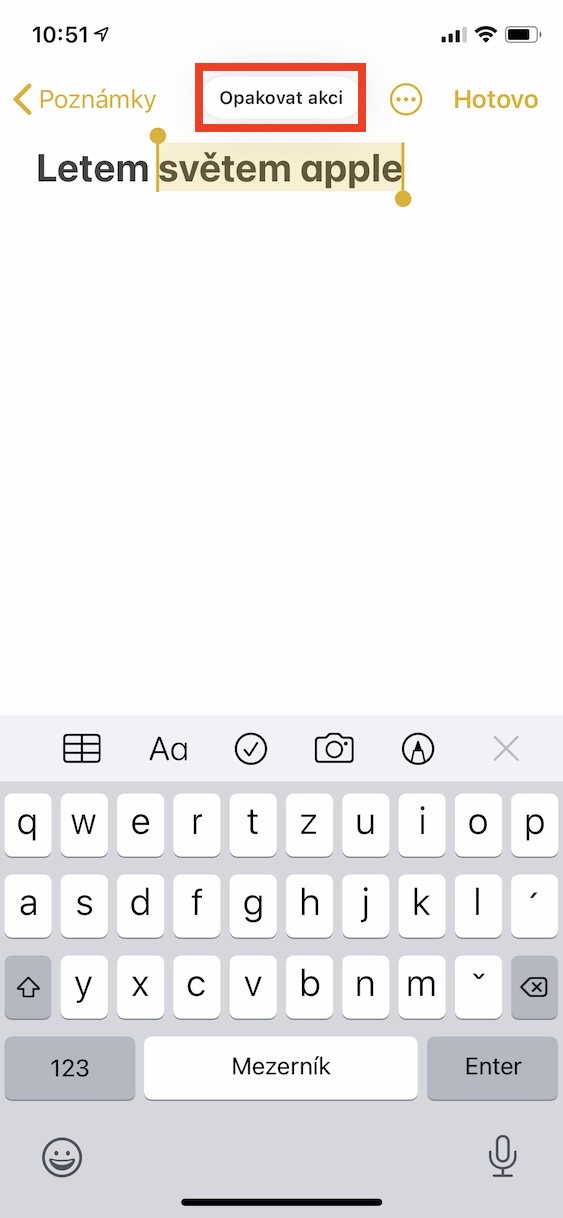
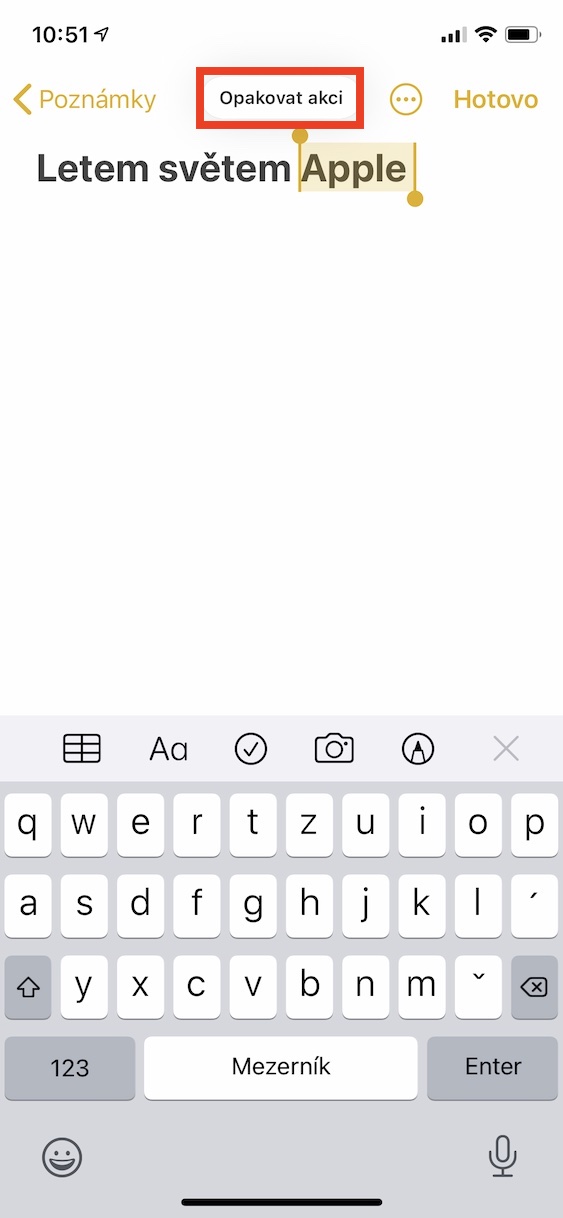
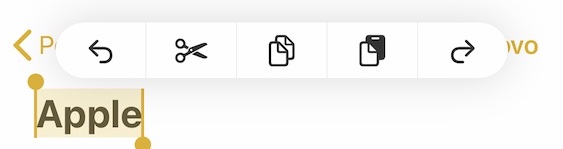
Pokiaľ vám používanie gest pre odvolanie či opakovanie akcie nevyhovujú, tak si môžete tiež jednoducho niechat zobraziť menu so všetkými dostupnými akciami, teda napríklad s kopírovaním, vybratím, vložením, apod. V tomto prípade je nutné, aby ste tromi prstami jedenkrát klikli na displej. Nad označeným textom (či pri inom obsahu) sa potom objaví klasické menu, v ktorom môžete rôzne akcie vykonávať.