Čas od času sa môžete ocitnúť v situácii, keď prídete na nejaké miesto, ale nepamätáte si heslo k Wi-Fi. Najčastejšie sa v tejto situácii môžete ocitnúť napríklad v kaviarni, u známych alebo napríklad v škole. Opýtať sa pri prvej návšteve na heslo od Wi-Fi rozhodne nie je nič nevhodné, každopádne ak sa naň pýtate pri každej návšteve, tak už je to svojím spôsobom nevhodné. Ak ste sa teda niekedy v minulosti už pripojili k nejakej Wi-Fi a teraz potrebujete zistiť jej meno, napríklad kvôli tomu, že sa chcete pripojiť na inom zariadení, tak verte, že nejde o nič zložité. V tomto článku sa spoločne pozrieme, ako na to.
Mohlo by vás zaujímať
Ako na Macu zistiť heslo k Wi-Fi
Operačný systém macOS si všetky heslá ukladá do Kľúčenky, na rozdiel od iPhonu či iPadu dokonca aj tie od Wi-Fi. Vám teda jednoducho stačí, aby ste prešli do Kľúčenky, kde si heslo môžete zobraziť. Postupovať môžete nasledovne:
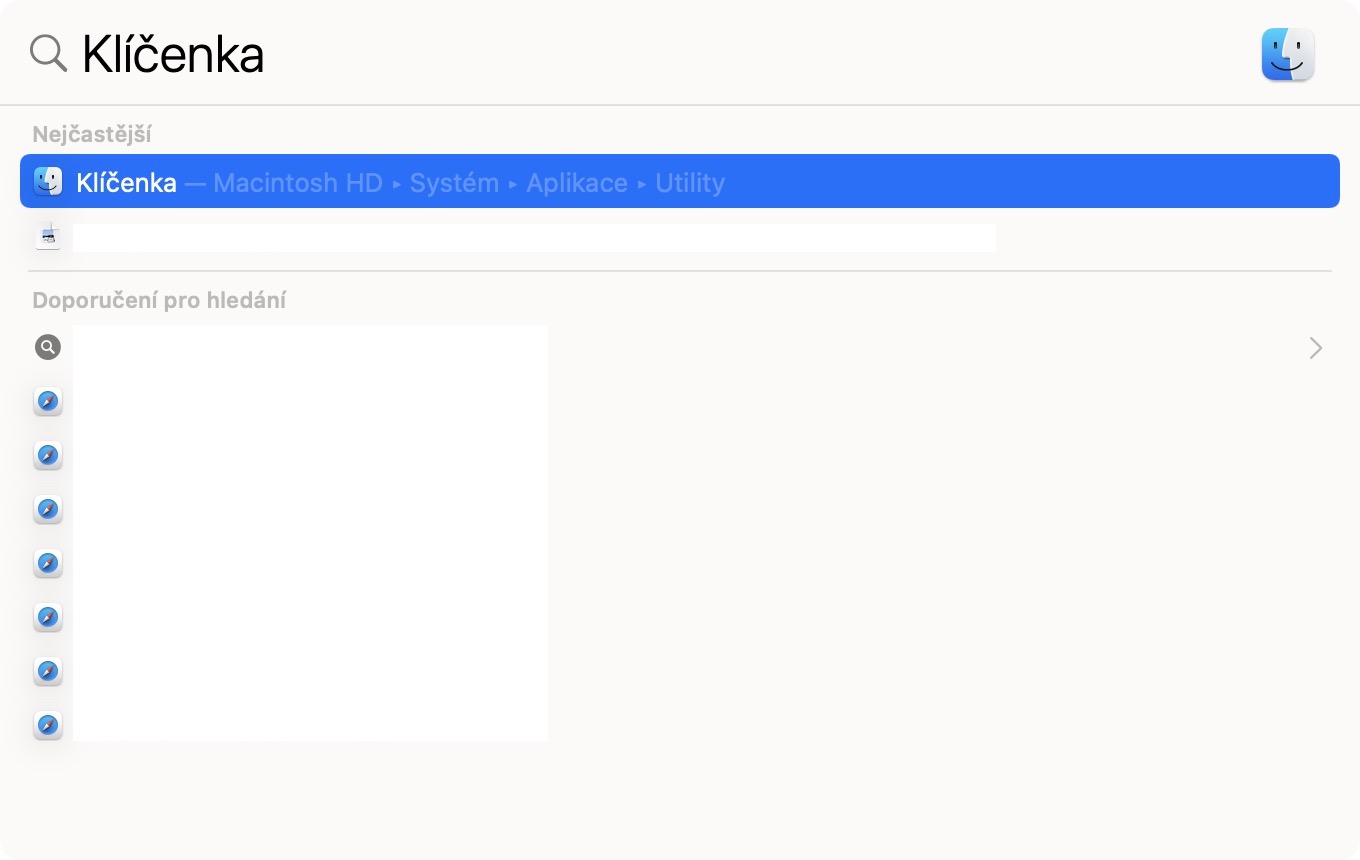
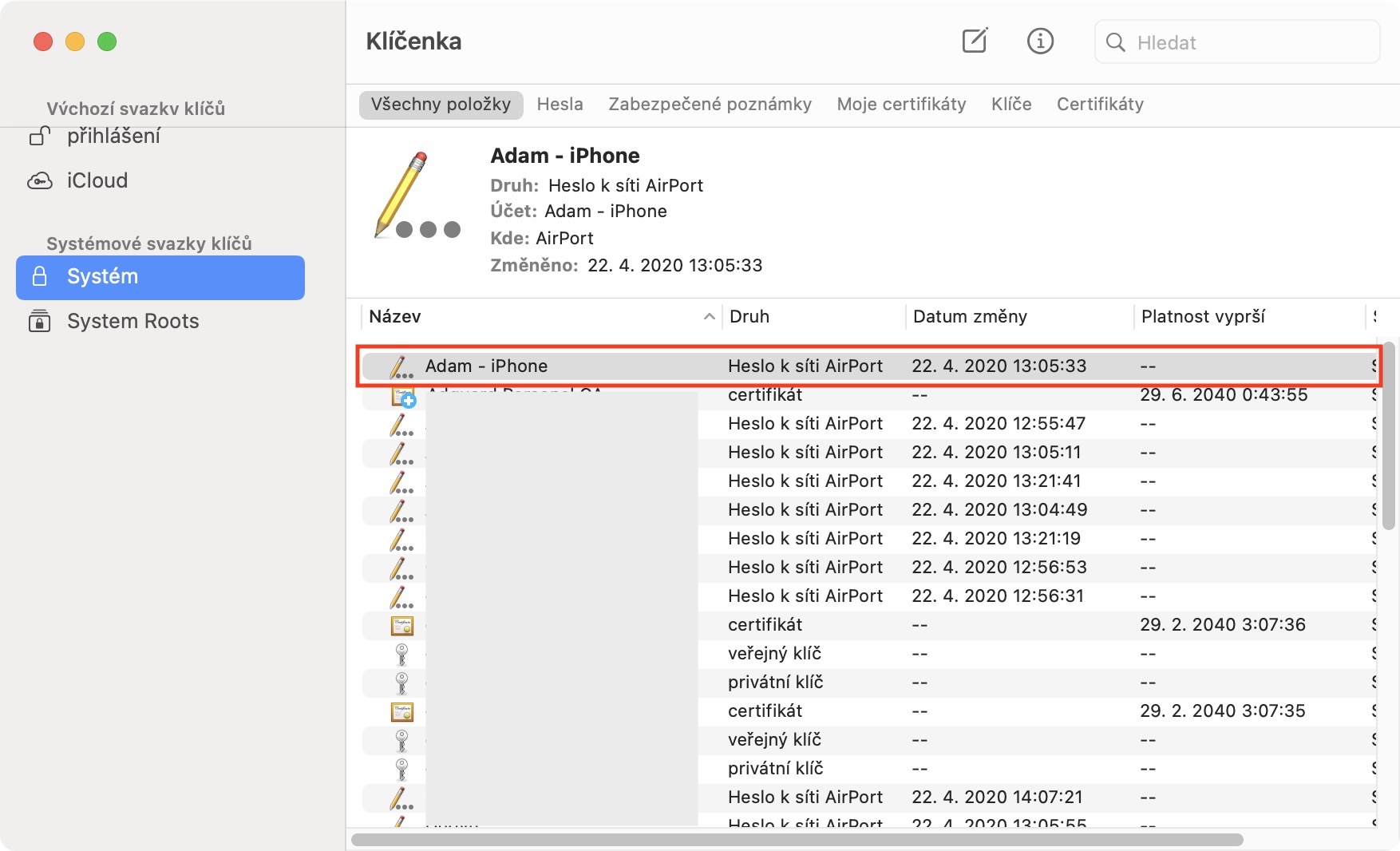
- Najprv je nutné, aby ste otvorili aplikáciu Kľúčenka.
- Aplikáciu Kľúčenka nájdete buď vo Finderu v zložke Aplikácia, alebo stačí otvoriť Spotlight (lupa vpravo hore alebo Command + medzerník) a vyhľadať slovo Kľúčenka.
- Akonáhle aplikáciu spustíte, tak sa zobrazí nové okno.
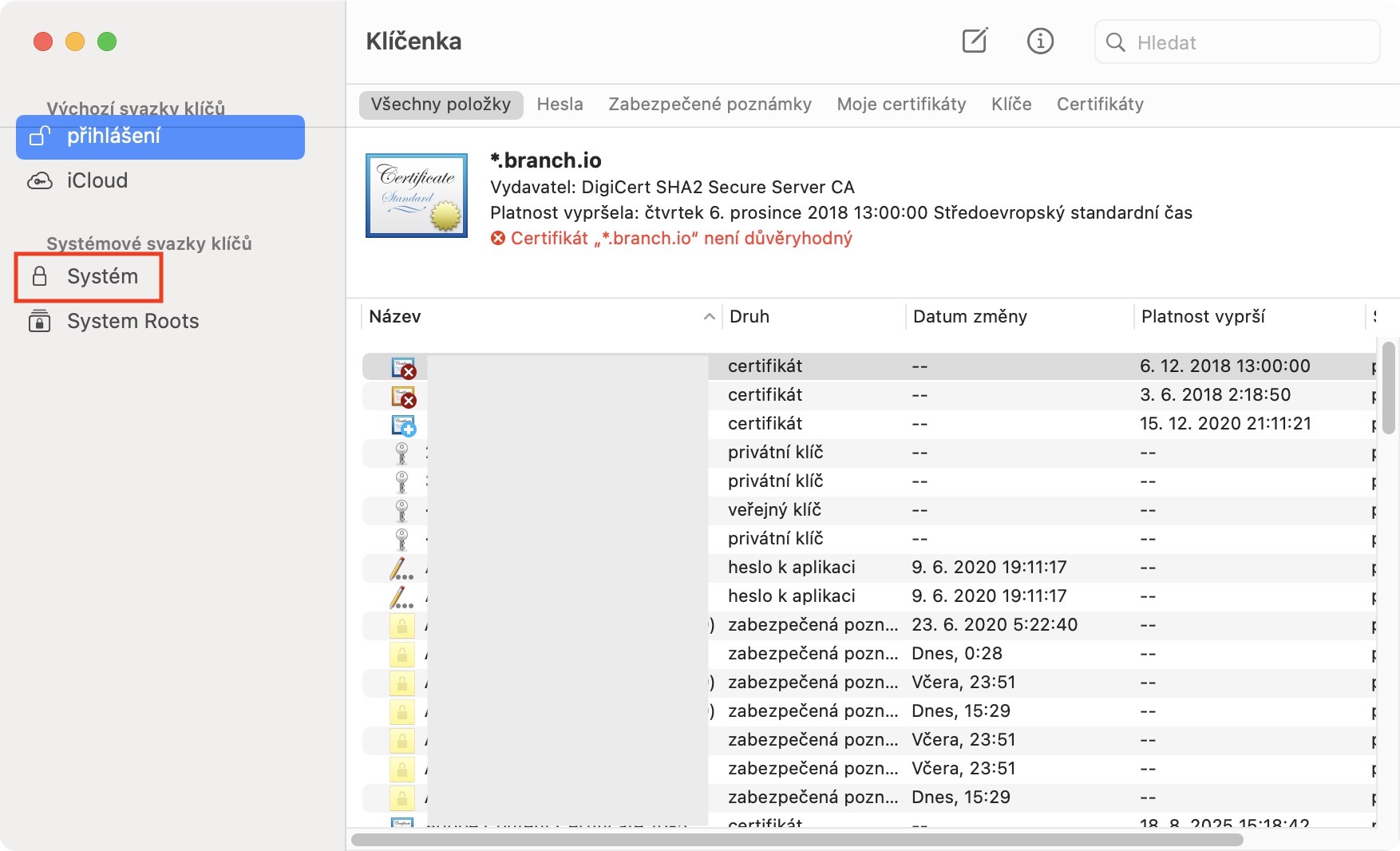
- V ľavom menu je potom nutné, aby ste sa presunuli do sekcie Systém.
- Akonáhle tak urobíte, tak sa zobrazia všetky uložené prístupové údaje.
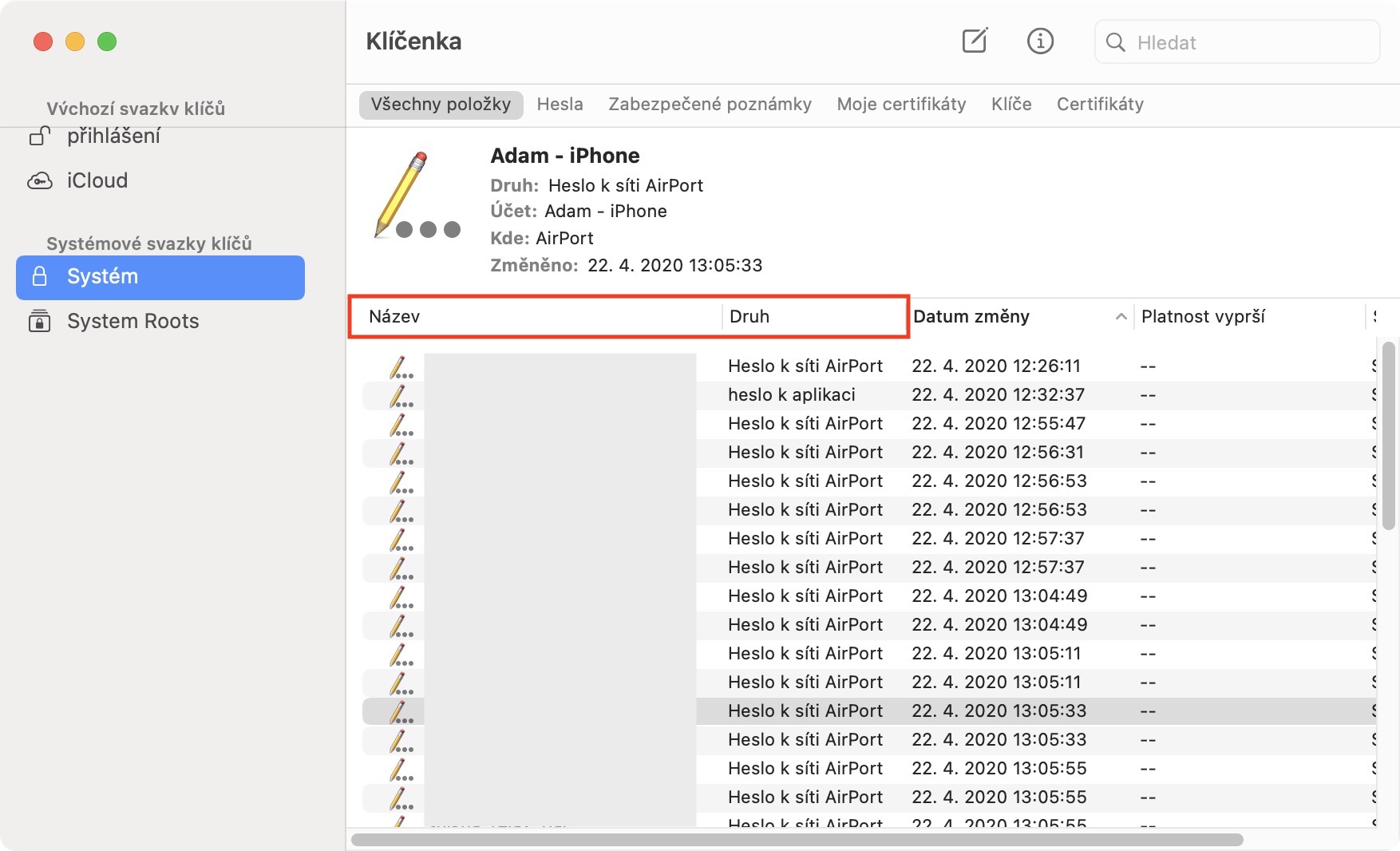
- Tu už len stačí nájsť názov Wi-Fi, ku ktorej chcete prístupové heslo zistiť.
- Pomôcť si môžete napríklad zoradením podľa abecedy kliknutím na záložku Názov, poprípade môžete využiť zoradenie podľa Druhu, kedy je potom nutné nájsť druh Heslo k sieti Airprístav, čo sú záznamy klasickej Wi-Fi siete.
- Akonáhle požadovanú Wi-Fi sieť nájdete, tak stačí, aby ste na ňu dvakrát klikli.
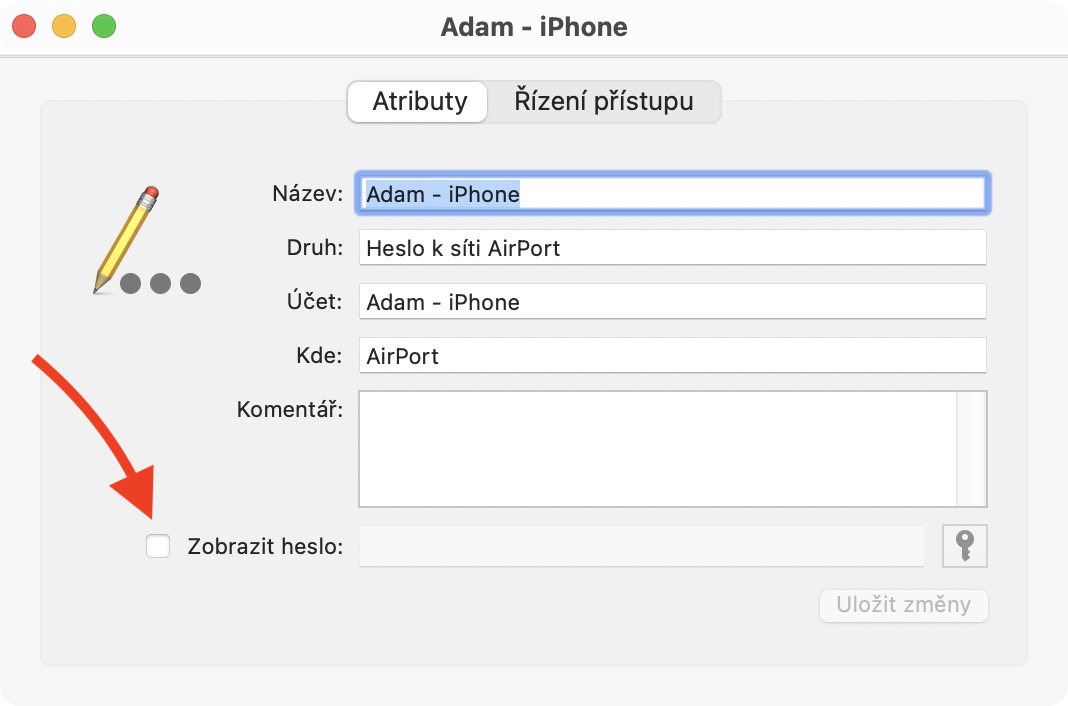
- Otvorí sa nové malé okno, v ktorého spodnej ľavej časti zaškrtnite možnosť Zobraziť heslo.
- Mac vás vyžiada na autorizáciu, ktorú heslom, pomocou Touch ID alebo na Apple Watch, vykonajte.
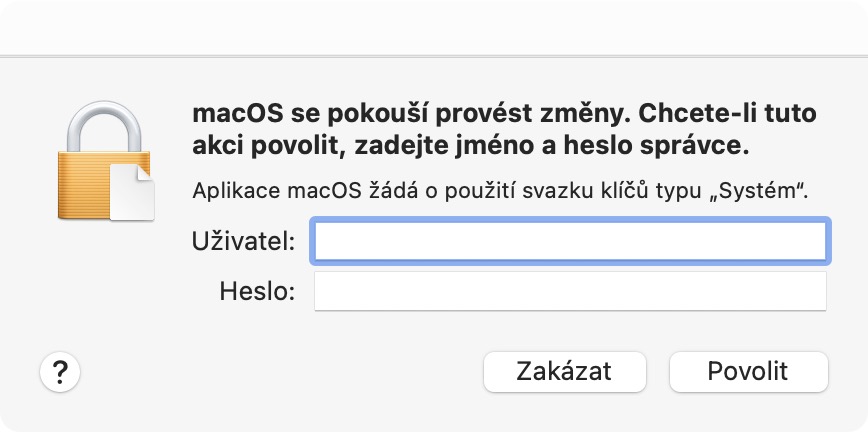
- S najväčšou pravdepodobnosťou sa potom objaví druhé okno s autorizáciou, do ktorého je nutné zadať meno a heslo správcu.
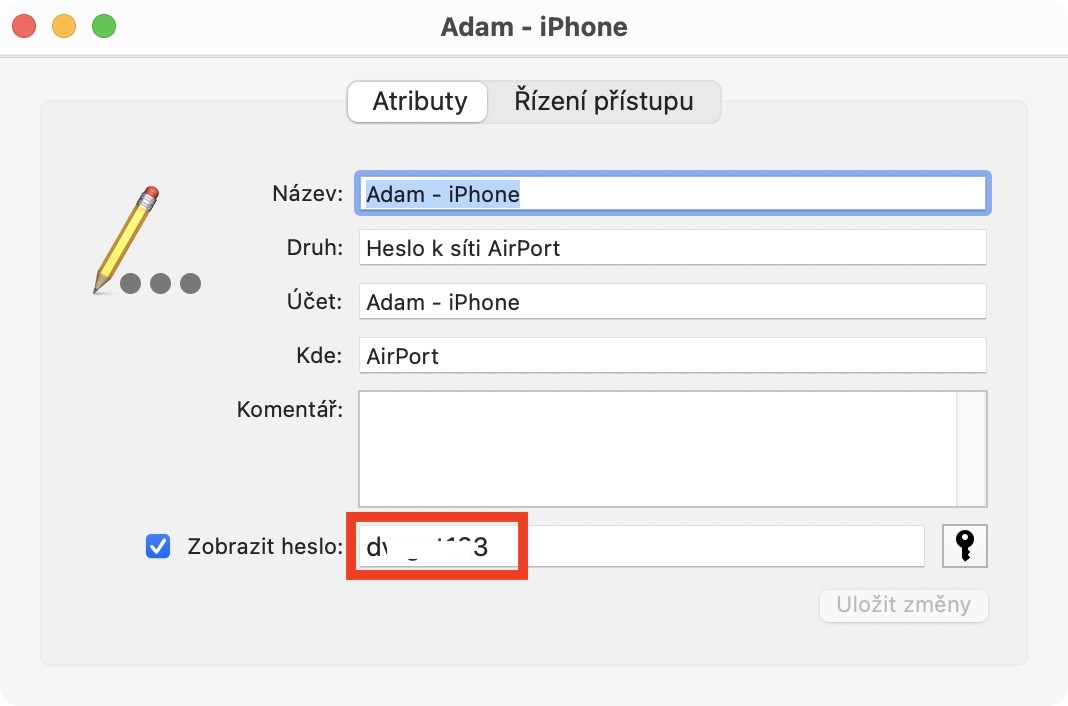
- Potom, čo sa finálne autorizujete, tak už sa heslo objaví v textovom poli vedľa možnosti Zobraziť heslo.
Fotogaléria
Po zobrazení hesla už sa ho stačí napríklad skopírovať alebo zadať priamo do vášho zariadenia. Takto sa do Kľúčenky ukladajú heslá nielen k Wi-Fi sieťam, ale k prakticky všetkým ostatným účtom, ku ktorým už ste sa niekedy prihlásili. Aby ste mohli Kľúčenku využívať, tak je samozrejme nutné, aby ste ju mali aktivovanú. Kľúčenka je naozaj skvelý pomocník, ktorý mi už niekoľkokrát pomohol.