
Na pracovnej ploche vášho Macu či MacBooku sa neustále niečo deje. Občas si necháte cez celú plochu zobraziť celé jediné okno, občas si ich naukladáte niekoľko vedľa seba, občas pracujete na ploche so súbormi a priečinkami, a tak ďalej. Čas od času sa ale môžete stretnúť so zvláštnou situáciou, ktorá sa konkrétne týka okna určitej aplikácie. Okno, poprípade jeho horná časť, sa po spustení určitej aplikácie môže zobraziť mimo hranice displeja. Vzhľadom k tomu, že s oknom môžete hýbať práve iba pomocou hornej lišty aplikácie, tak s oknom jednoducho nemáte šancaj pohnúť. Konkrétne sa také problémy dejú napríklad s aplikáciou Filezilla, občas aj s Adobe Photoshop. Poďme sa spoločne v tomto návode pozrieť na to, ako môžete takú aplikáciu vrátiť späť na pracovnú plochu, aby ste s ňou mohli pohybovať - jedná sa o vcelku jednoduchý postup, len to chce vedieť, ako na to.
Mohlo by vás zaujímať

Čo robiť, keď sa horná časť aplikácie v macOS zobrazí mimo plochy a nemožno s ňou pohnúť
Ak ste sa ocitli v situácii, keď sa horná časť okna určitej aplikácie zobrazila mimo hraníc displeja a nemožno s ňou pohnúť, tak postupujte nasledovne:
- Vyčistite si plochu od ostatných aplikácií a prepnite sa do popredia aplikácie, ktorá vyššie uvedeným spôsobom „hnevá“.
- Akonáhle tak urobíte, tak choďte kurzorom na jeden zo spodných rohov aplikácia – kurzor sa v správnej polohe premení na dve šípky.
- Klasicky by ste týmto spôsobom urobili zväčšenie či zmenšenie okna, čo samozrejme nič nevyrieši.
- Stačí ale, aby ste v tomto prípade podržali klávesu voľba (na starších zariadeniach ostatné), a potom roh aplikácie chytili a presunuli smerom hore (pozri GIF v galérii nižšie).
Fotogaléria
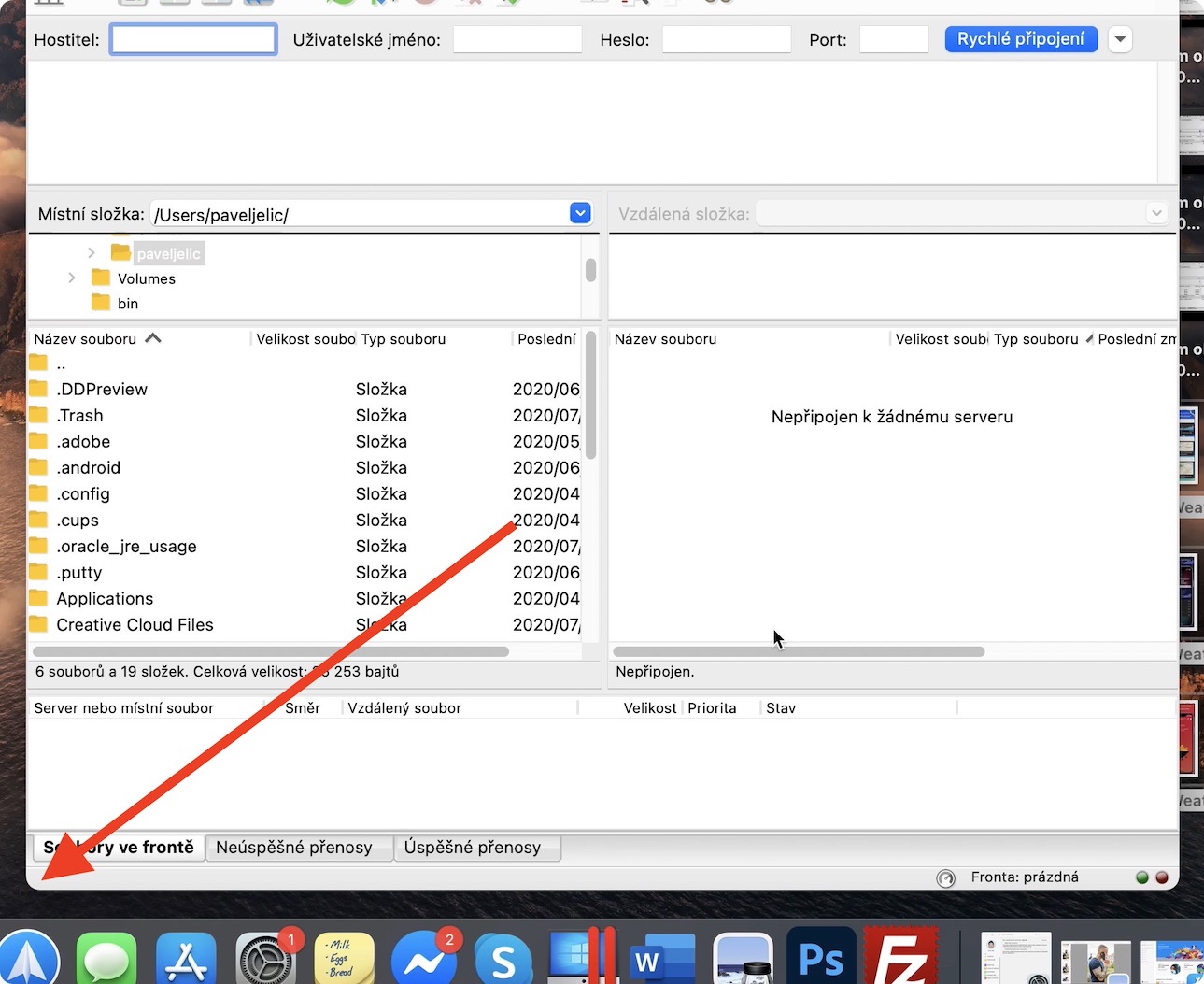
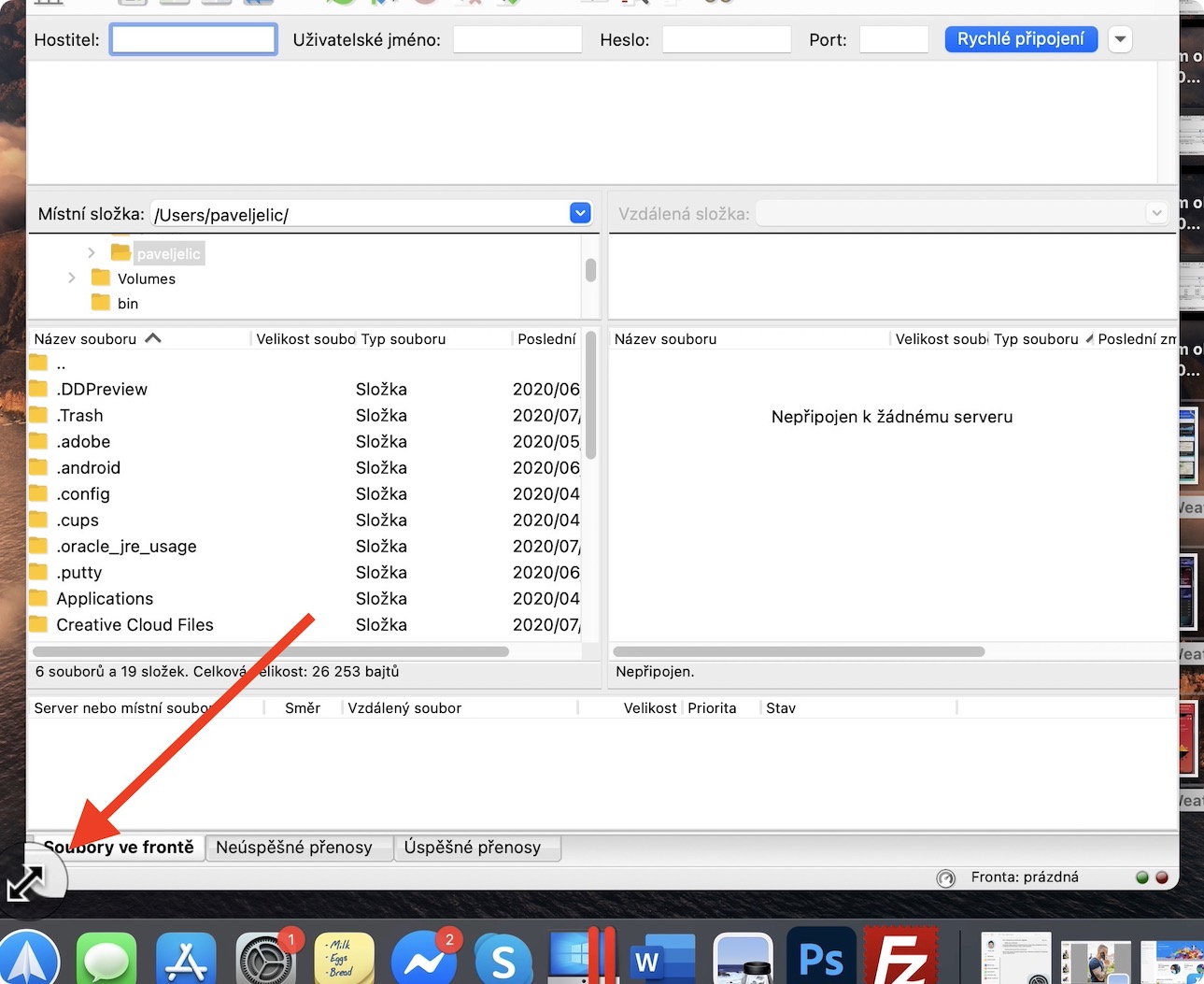
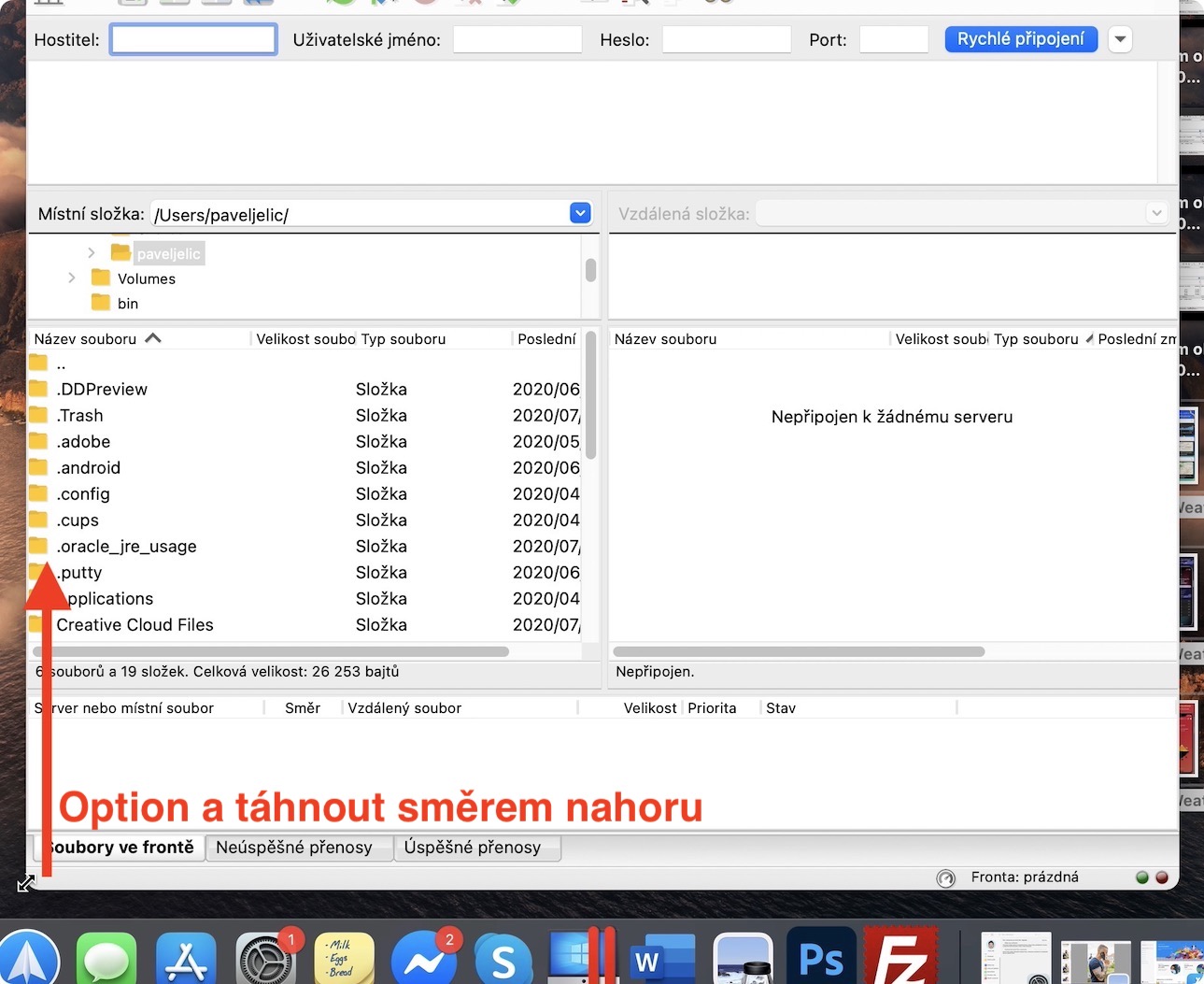
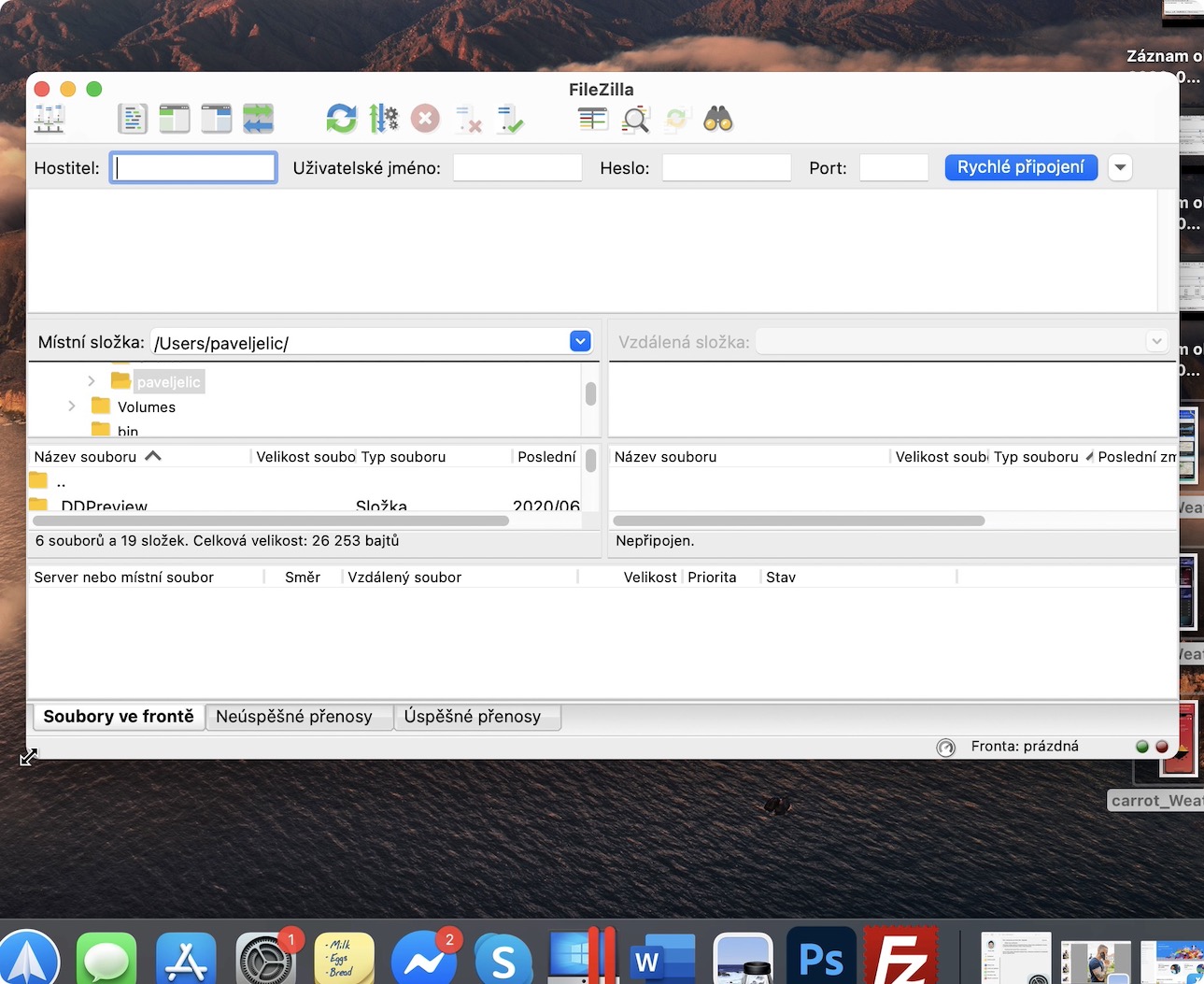
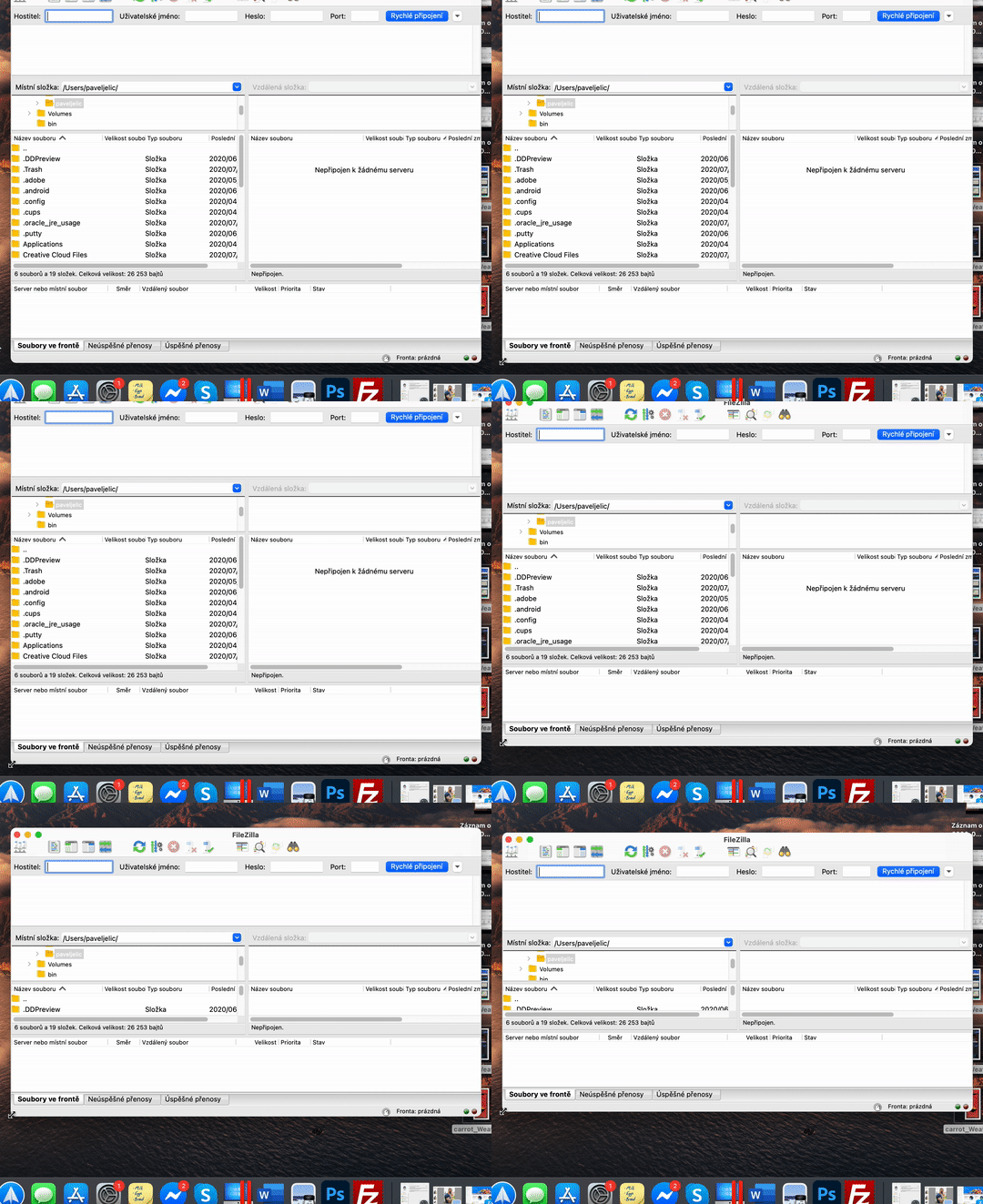
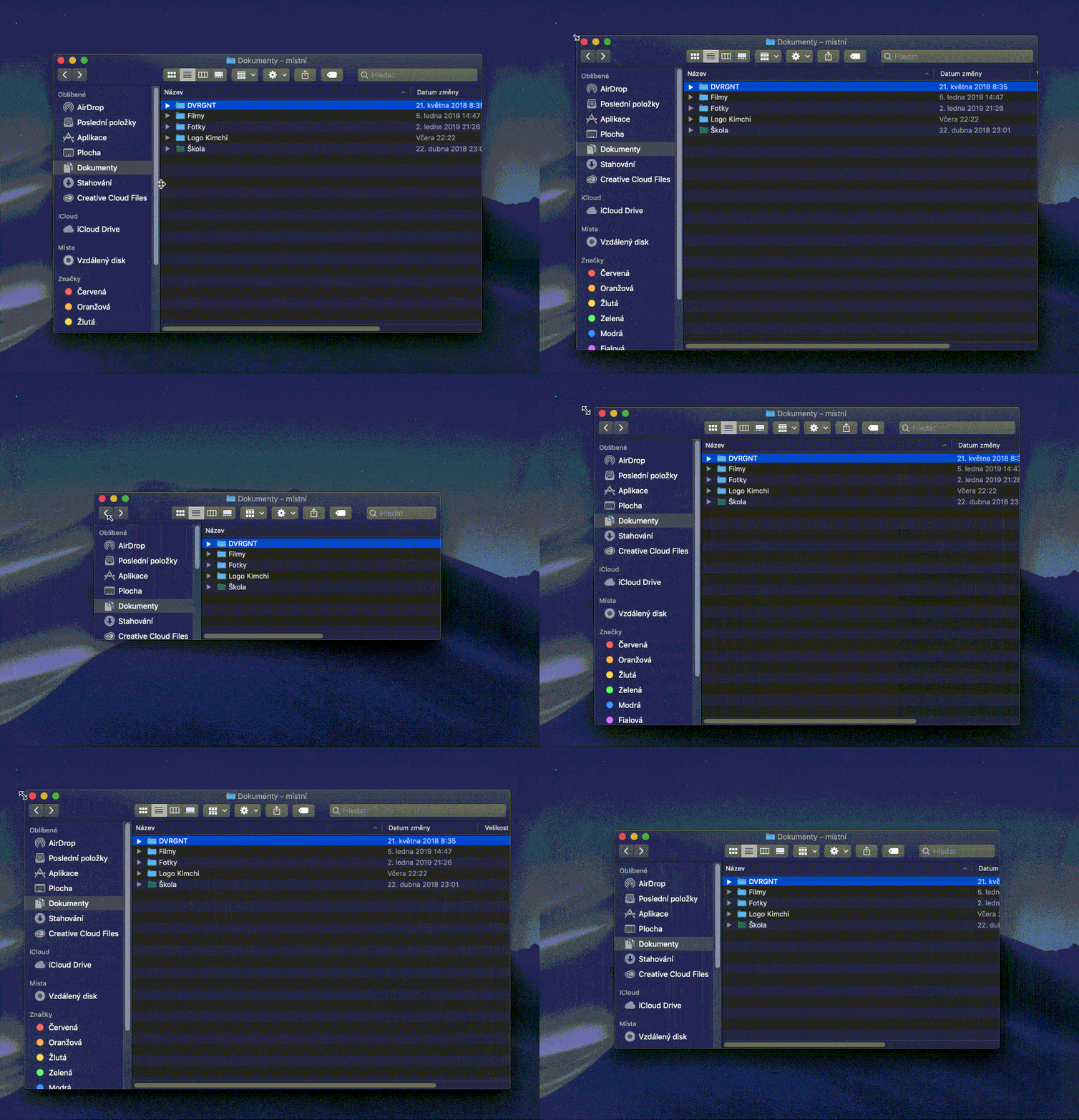
Týmto dôjde k „proporčnému“ zmenšeniu celej aplikácie, teda že sa okno aplikácie nezmenší len z jednej strany, ale zo všetkých. Pokiaľ teda zmenšíte spodnú časť aplikácie, zmenší sa tá istá časť aj hore. Vďaka tomu ste schopní okno aplikácie zmenšiť tak, aby sa horná časť okna zobrazila na pracovnej ploche. Po zmenšení už môžete okno klasicky vziať za horný okraj a začať s ním pohybovať a pracovať ako s každým iným oknom. Existuje viacero podobných fígľov, vďaka ktorým môžete rôznymi spôsobmi meniť veľkosť okna. Stačí rozkliknúť článok, ktorý prikladám nižšie.
Mohlo by vás zaujímať









Nie je potreba zatvárať ani ostatné okna
Option/Alt funguje aj tak
a tiež napr Finder ak má spodnú lištu je možné za ňu ťahať aj bez držania klávesy
aspoň na Mac OS Catalina uvidíme ako to bude v BigSur
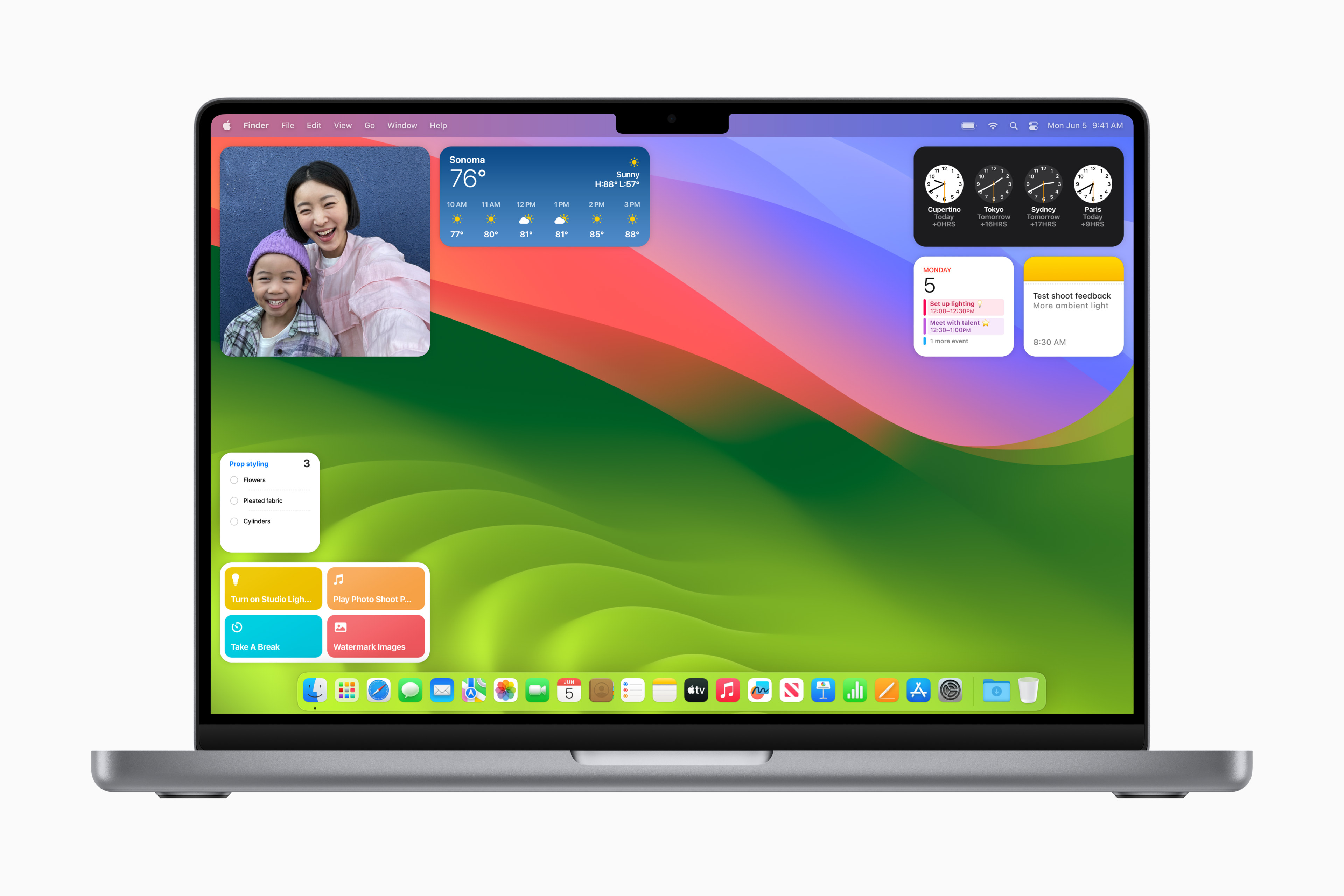
Stačí stlačiť klávesu CMND (tá s tými vlnkami či klikihákami alebo ako ju správne označiť) a šípku…
šípka doľava dá okno doľava
šípka vpravo dá okno doprava
šípka hore roztiahne okno aplikácie cez celú obrazovku…
Dobrý tip, ten som nepoznal. Na Mace sa mi to nikdy nestalo aby som mal hornú lištu za rohom. Bohužiaľ na Windowsech sa to občas stáva a tento tip tam nefunguje :(