V rámci operačného systému iOS 13, a poťažmo aj iPadOS 13, sme sa dočkali kopy nových funkcií, s pomocou ktorých môžeme pracovať so zložkami na domovskej obrazovke o niečo lepšie. iOS a iPadOS.
Hromadné presúvanie zložiek
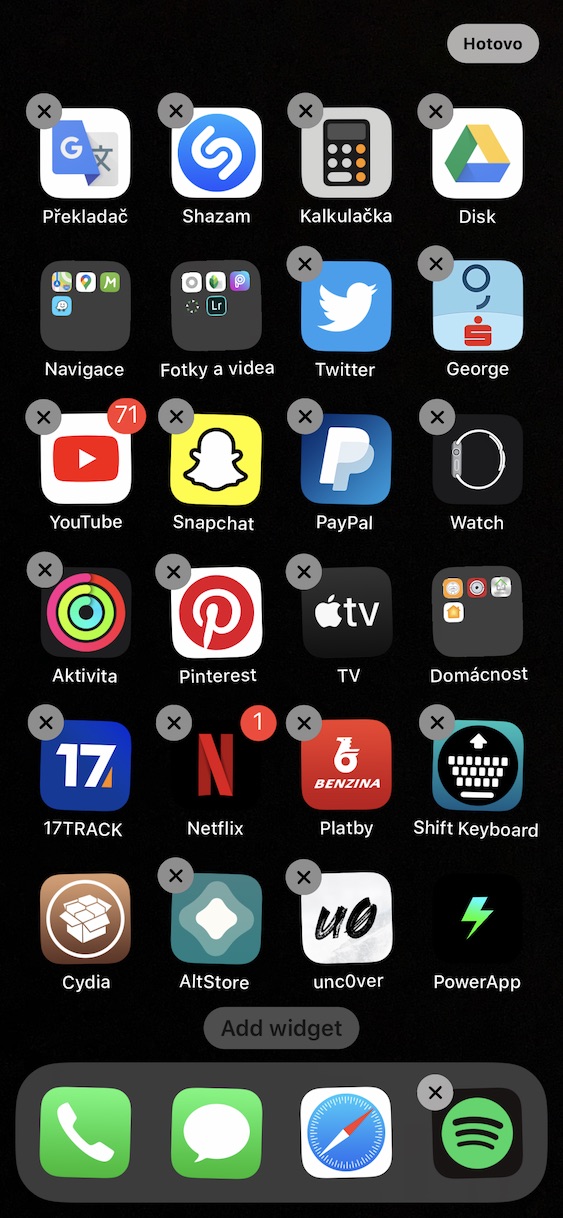
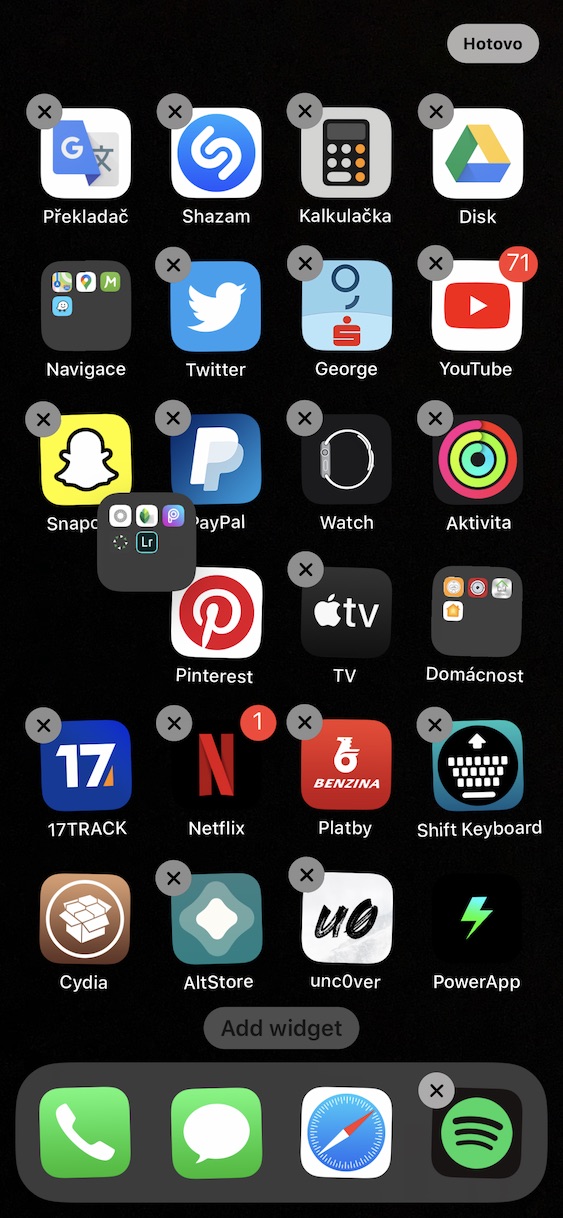
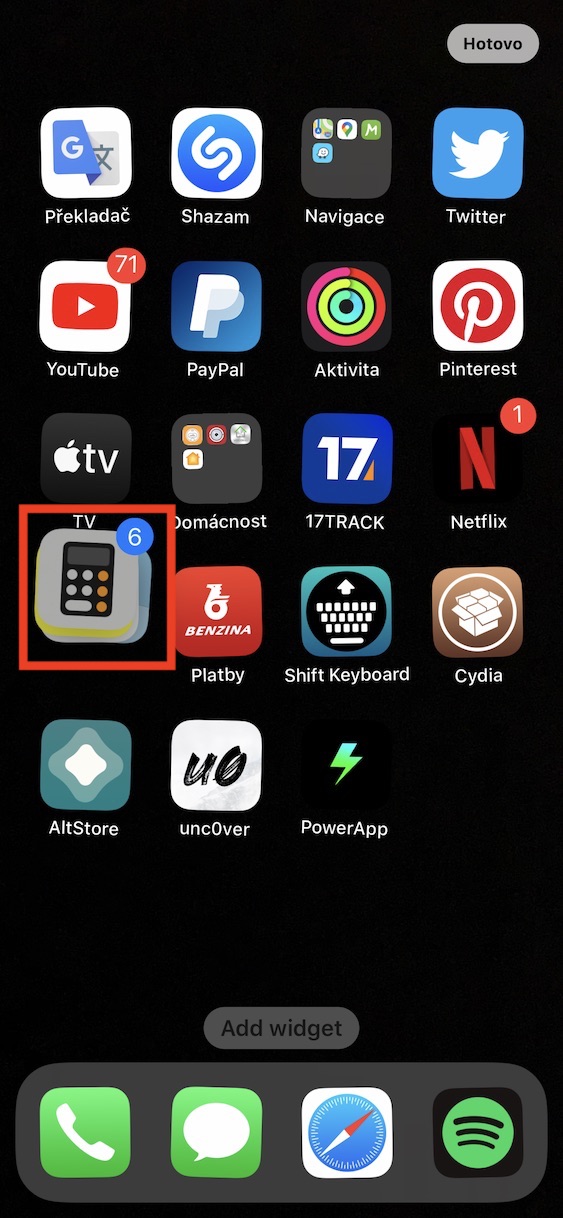
V rámci najnovšieho operačného systému iOS 13 sme sa dočkali úplne novej funkcie, vďaka ktorej môžeme na domovskej obrazovke v režime úprav jednoduchšie a rýchlejšie presúvať viacero ikon naprieč plochami naraz. Menej užívateľov však vie o tom, že zrazu môžeme spoločne s ikona presúvať aj zložky. Pokiaľ chcete naraz presunúť viacero ikon a zložiek z jednej plochy na druhú, tak sa presuňte do režimu úprav na domovskej obrazovke. Potom jedným prstom uchopte ikonu či zložku, ľahko s ňou pohnite, a potom druhým prstom klepte na ďalšie ikony ČI zložky, ktoré chcete presunúť zároveň. Všetky ikony a zložky sa nabalí na jednu. Potom stačí tento „balík“ presunúť tam, kde potrebujete.
Zložky bez názvu
Fotogaléria
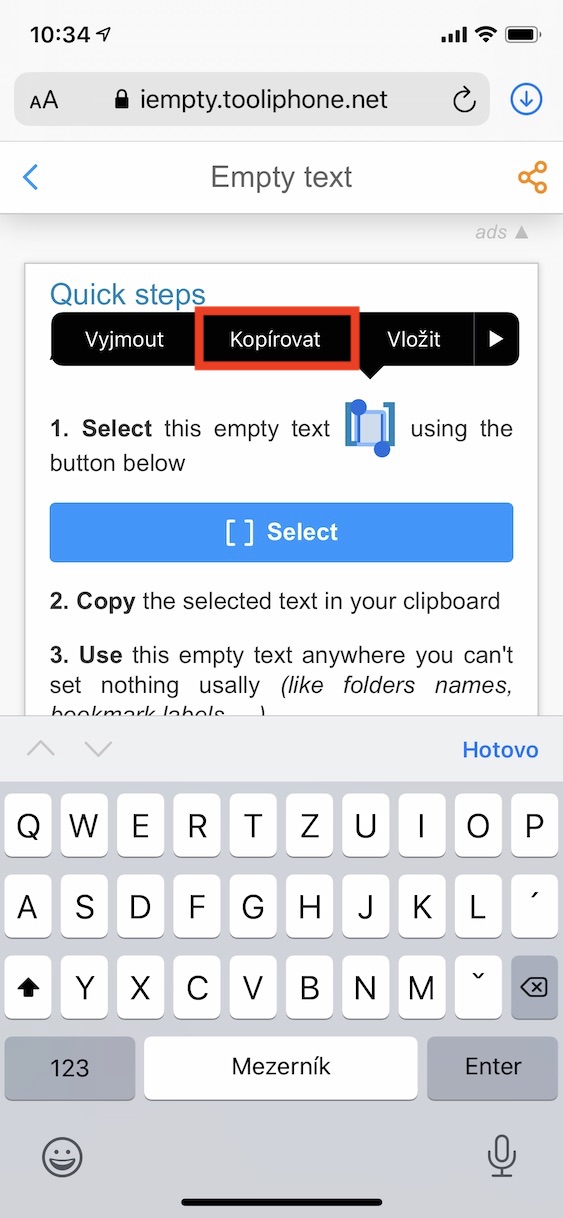
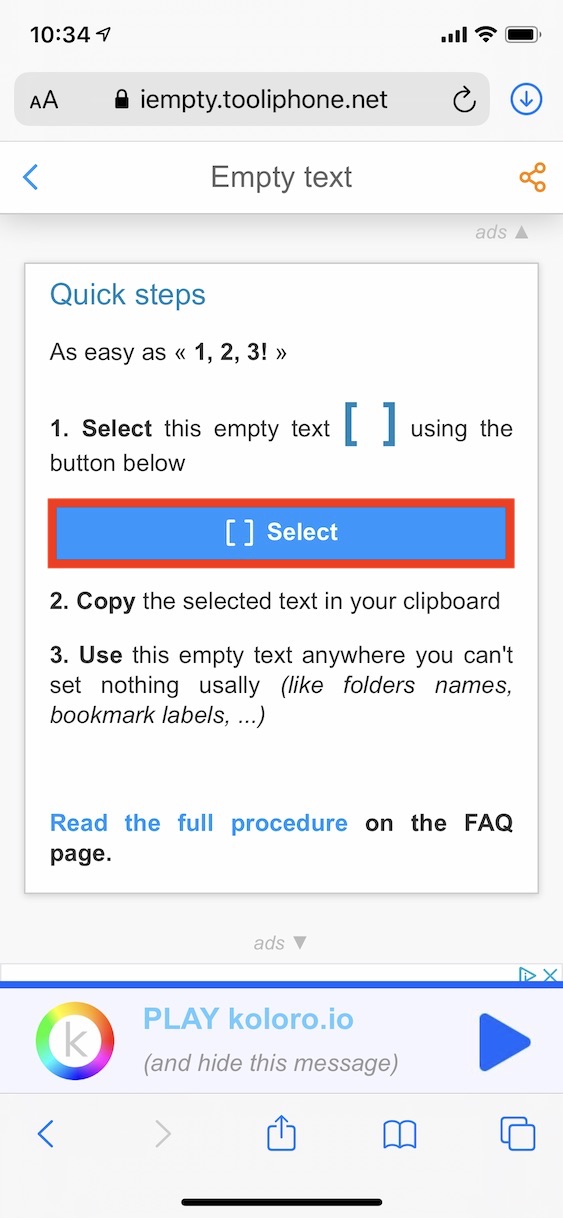
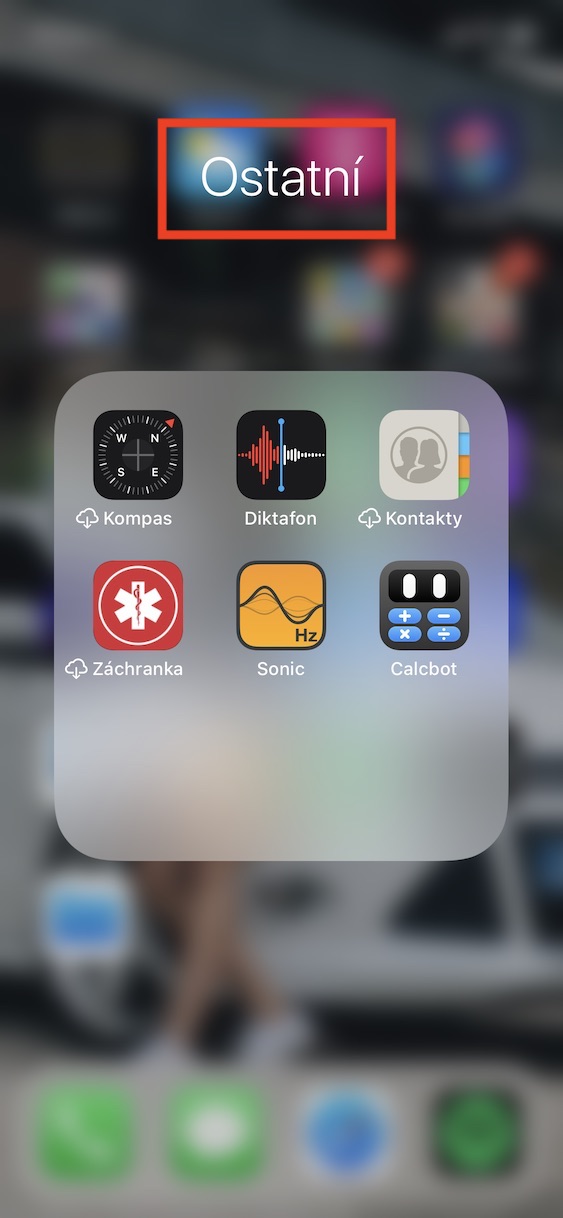
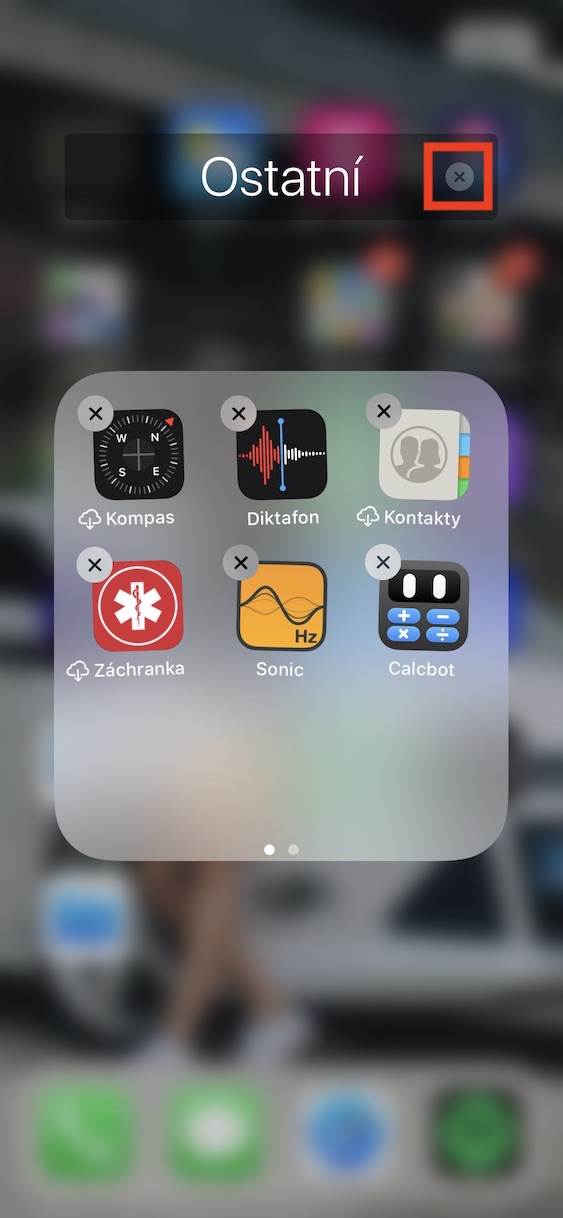
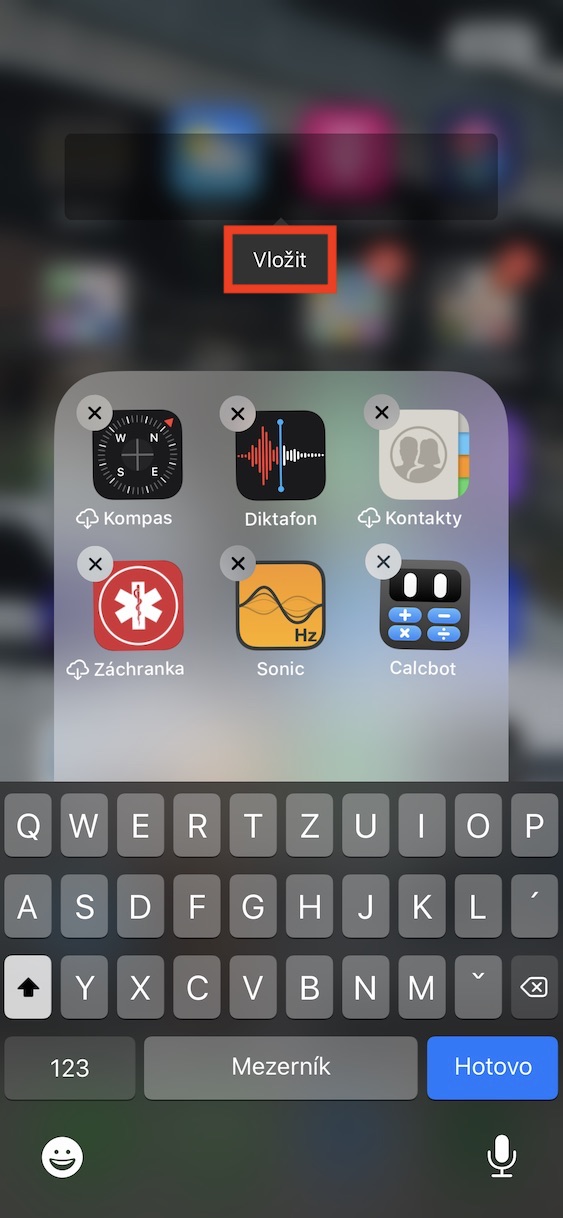
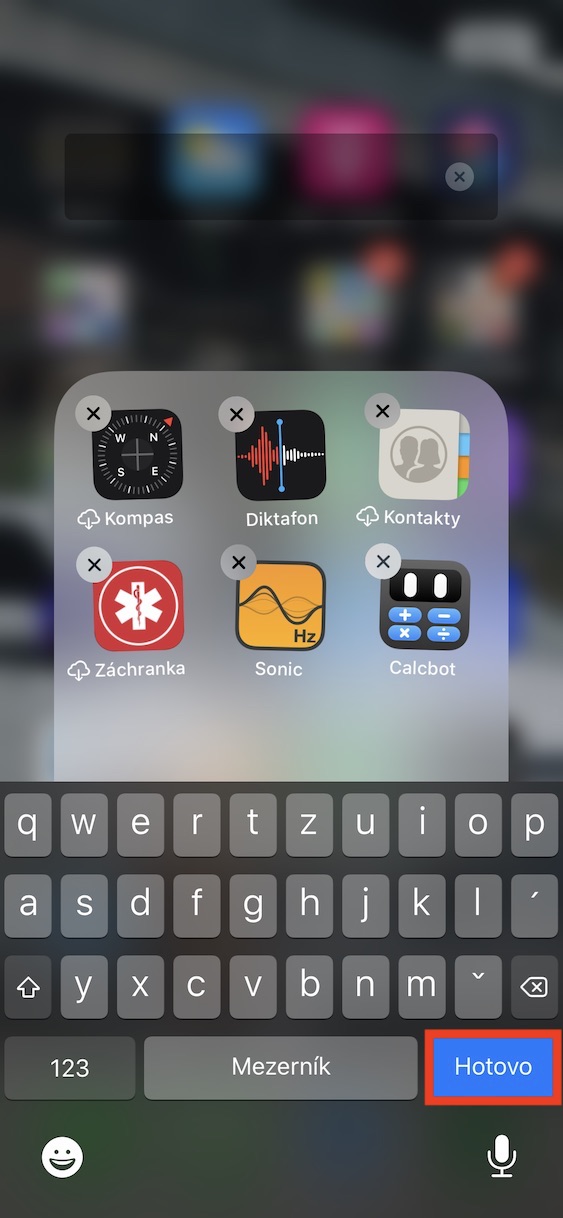
V prípade, že si potrpíte na jednoduchosť, alebo pokiaľ jednoducho neviete, ako máte pomenovať nejakú zložku, tak môžete využiť pomenovanie zložky bez názvu. Niektorí z vás by si mohli myslieť, že na pomenovanie zložky bez názvu stačí do názvu vložiť medzeru. Bohužiaľ, toto však nefunguje a do názvu je potrebné vložiť špeciálny znak. Tento znak nájdete na tejto webovej stránke . Po presunutí sa vám zobrazí jednoduché rozhranie, v ktorom vás zaujíma iba tlačidlo [ ] Select . Akonáhle na toto tlačidlo kliknete, tak sa vám označí priehľadný znak medzi zátvorkami. Potom už len stlačte tlačidlo Kopírovať a presuňte sa na domovskú obrazovku . Tu si vyberte zložku, pri ktorej chcete zmazať popis, a rozkliknite ju. Po rozkliknutí dlho podržte prst na jej názve , kým sa nezobrazí možnosť pre prepísanie. Doterajší názov zmažte, a potom na mieste textu podržte prst a zvoľte možnosť Vložiť . Potom už len kliknite na Hotovo v pravej dolnej časti obrazovky. V názve sa zobrazí otáznik vo štvorci, keď sa ale presuniete mimo priečinka, na domácej obrazovke sa zobrazí priečinok bez popisu.
Vytváranie zložiek s viacerými plochami
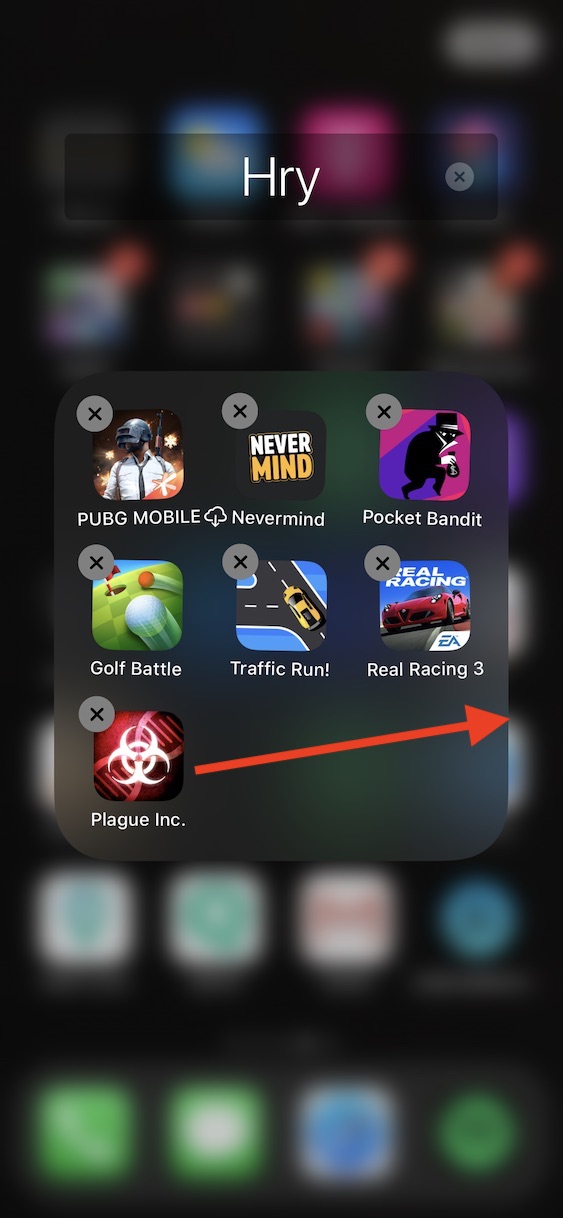
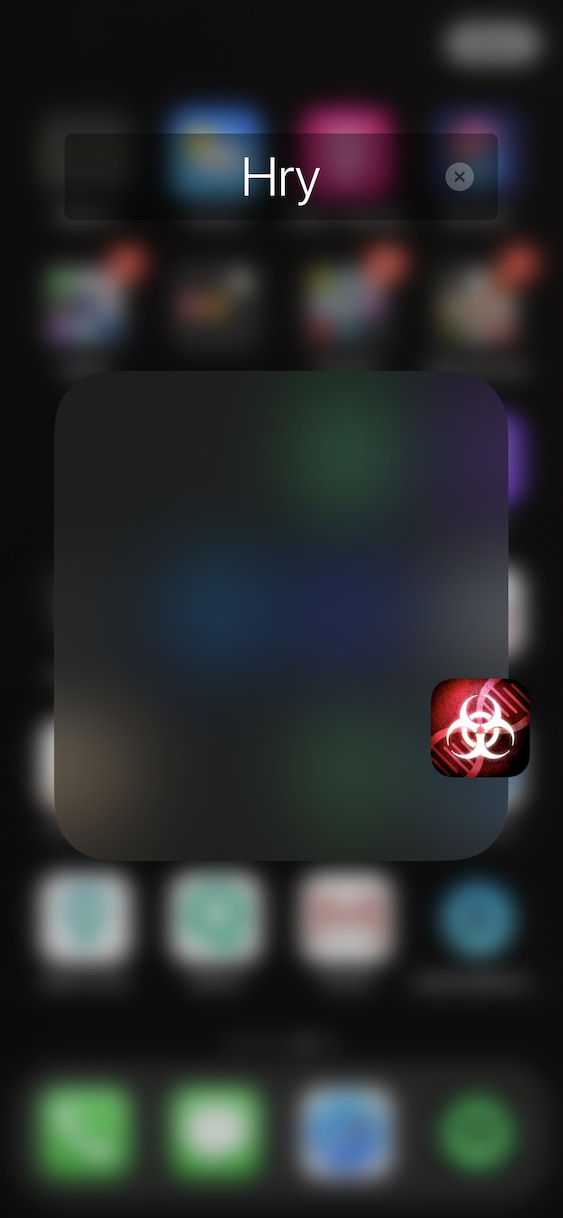
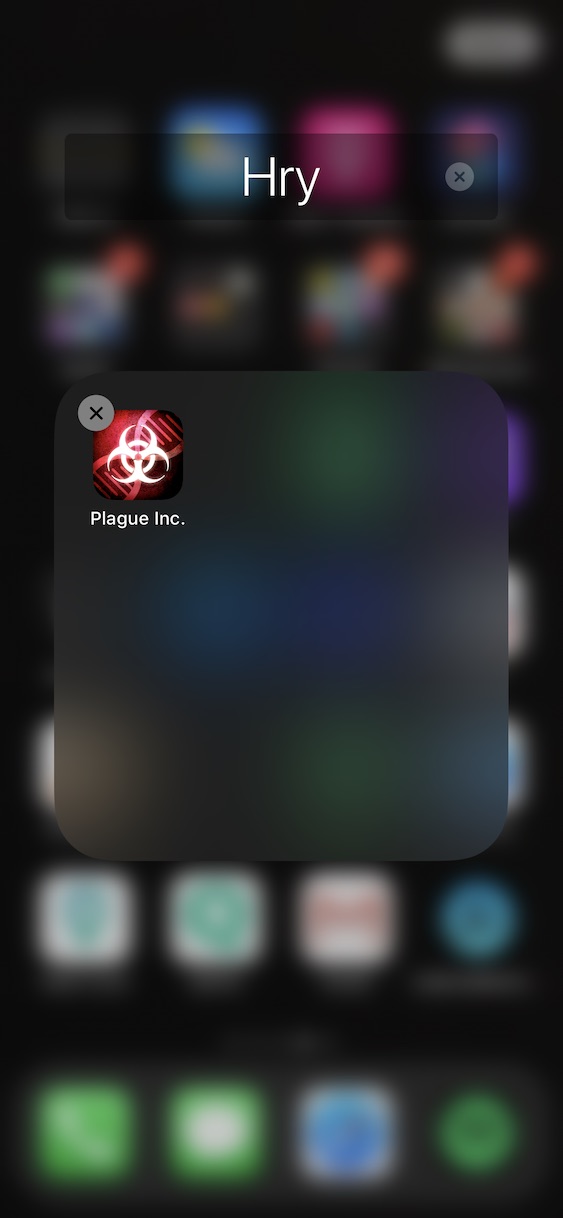
Zložky sú samozrejme určené na to, aby sa v nich nachádzalo viacero aplikácií. Môžu však slúžiť aj na to, aby ste pomocou nich nejaké aplikácie skryli. Vedeli ste o tom, že zložky, rovnako ako samotná domovská obrazovka, má hneď niekoľko „ploch“? K týmto ďalším plochám sa môžete dostať aj vtedy, keď nemáte tú prvú kompletne zaplnenú. Pro využitie druhej plochy zložky stačí, aby ste ikonu v zložke chytili a presunuli ju smerom do pravej časti. Potom sa zobrazí druhá plocha zložky, kde už len stačí ikonu, ktorú chcete napríklad skryť, vložiť. Nezabudnite potom uložiť všetky zmeny.
Zložky v Docku
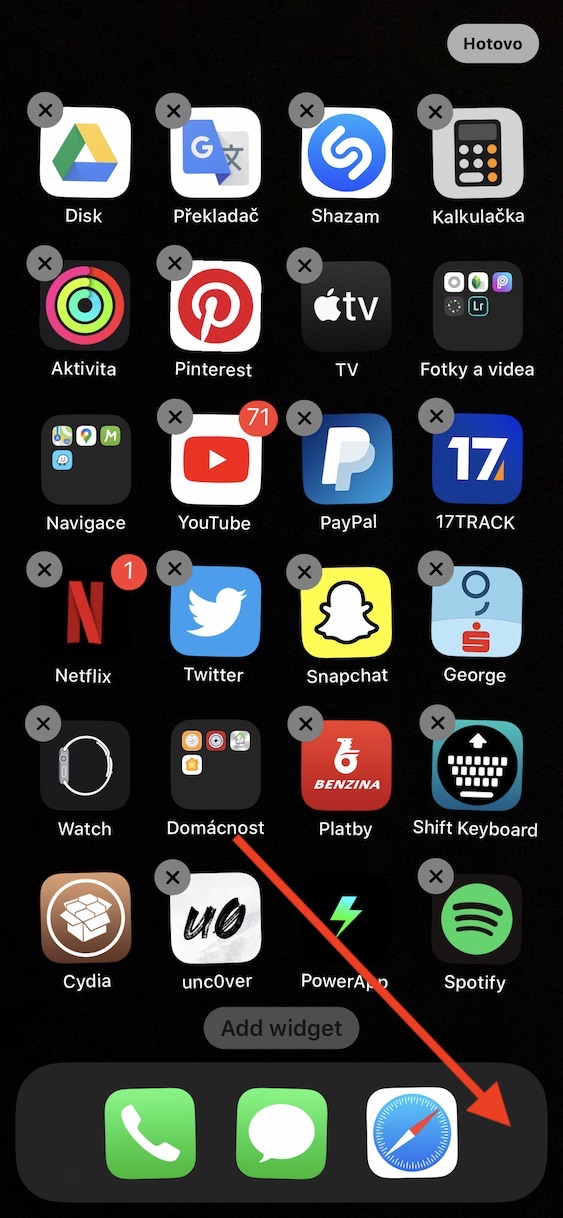
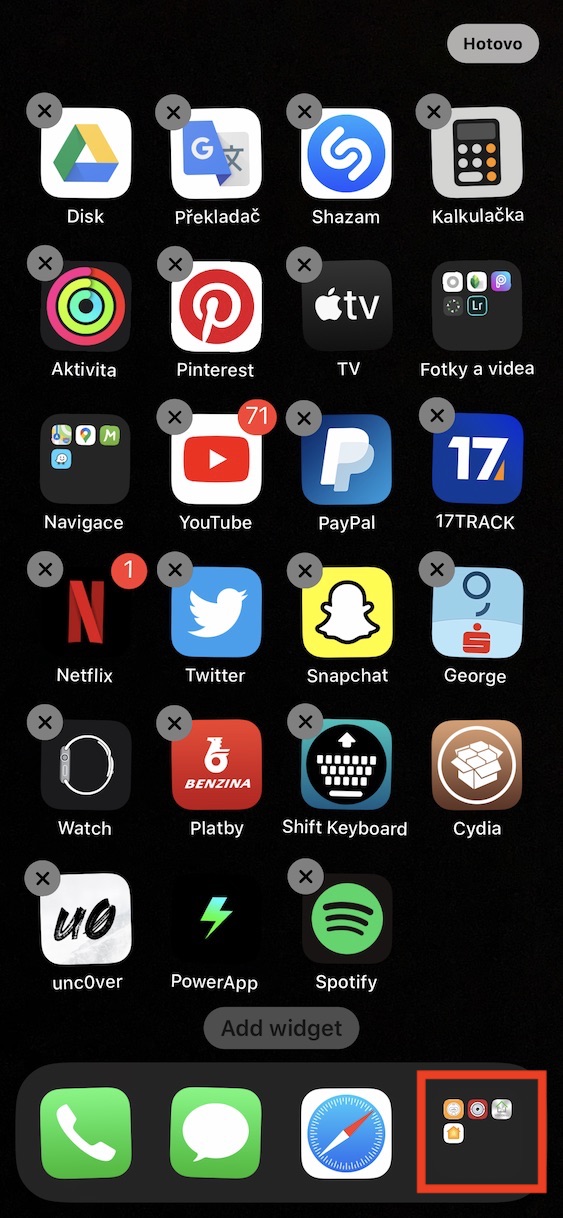
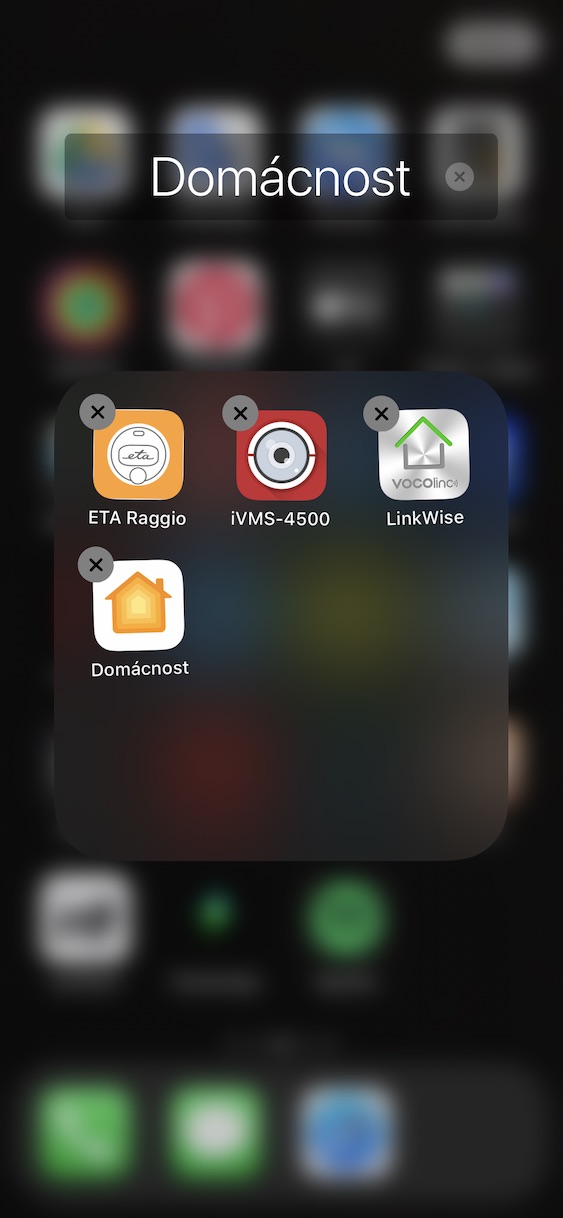
V Docku, ktorý sa nachádza v spodnej časti domovskej obrazovky, sa môžu nachádzať maximálne štyri aplikácie. Toto obmedzenie však môžete obísť tak, že do Docku vložíte priečinok s aplikáciami. To nebolo v starších verziách iOS možné av niektorých prípadoch môže naozaj ísť o skvelú funkciu. Ak chcete nejakú zložku preniesť do Docku, tak sa stačí jednoducho preniesť do režimu úprav plochy, a potom tu zložku prstom preniesť. Berte na vedomie, že pri prenášaní zložky do Docku sa v ňom musí nachádzať maximálne tri ikony – v opačnom prípade, kedy by tu boli ikony štyri, by vás systém na umiestnenie zložky do Docku nepustil.
Rýchle spustenie aplikácií s notifikáciou
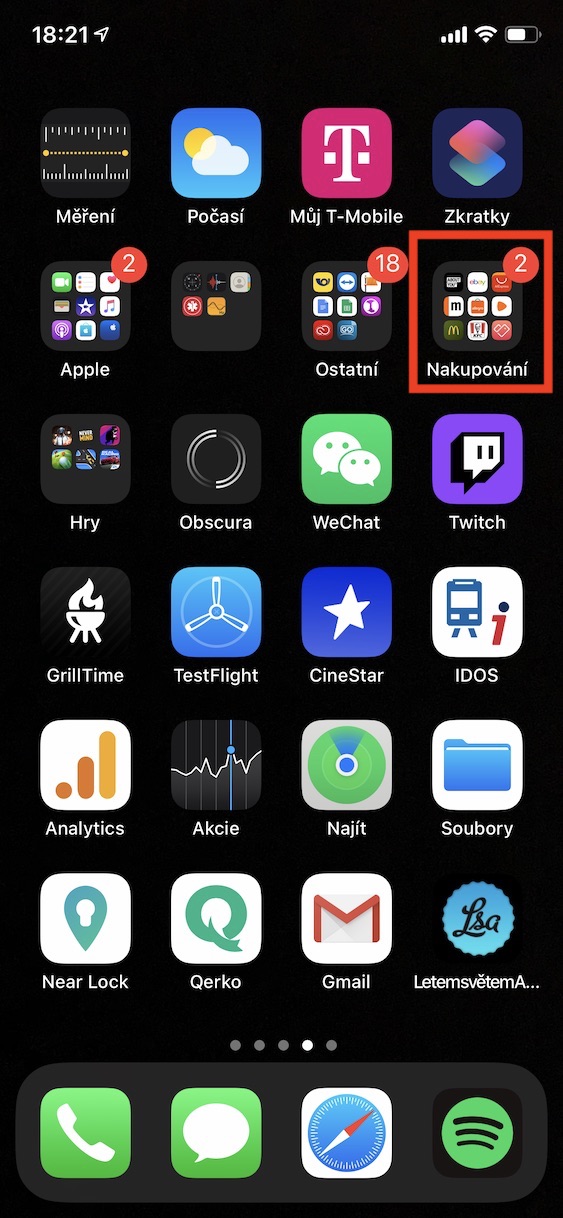
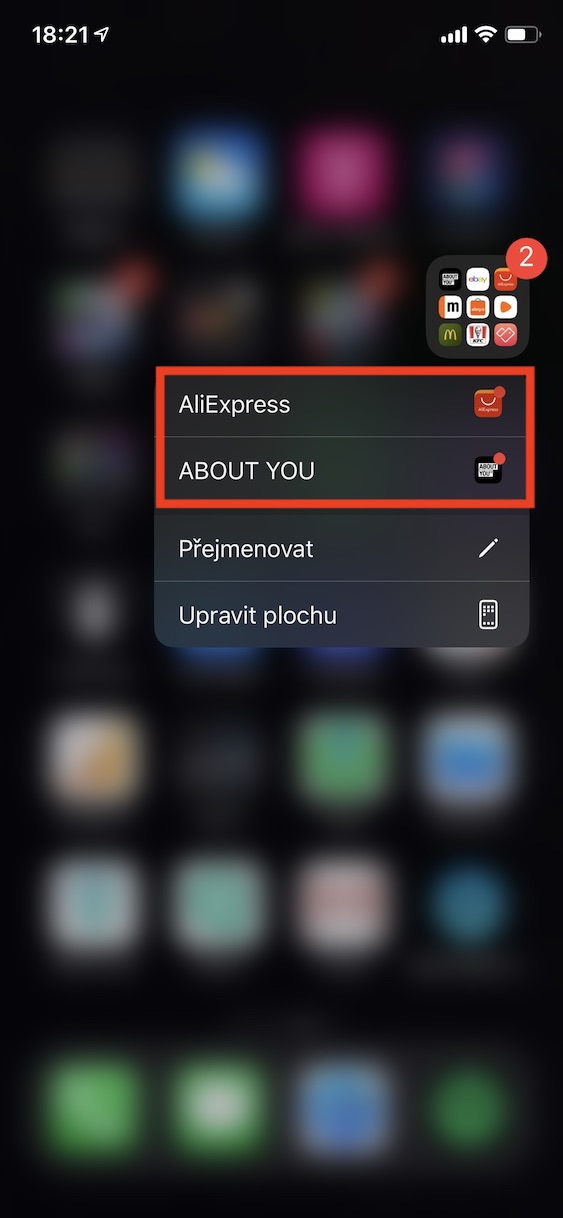
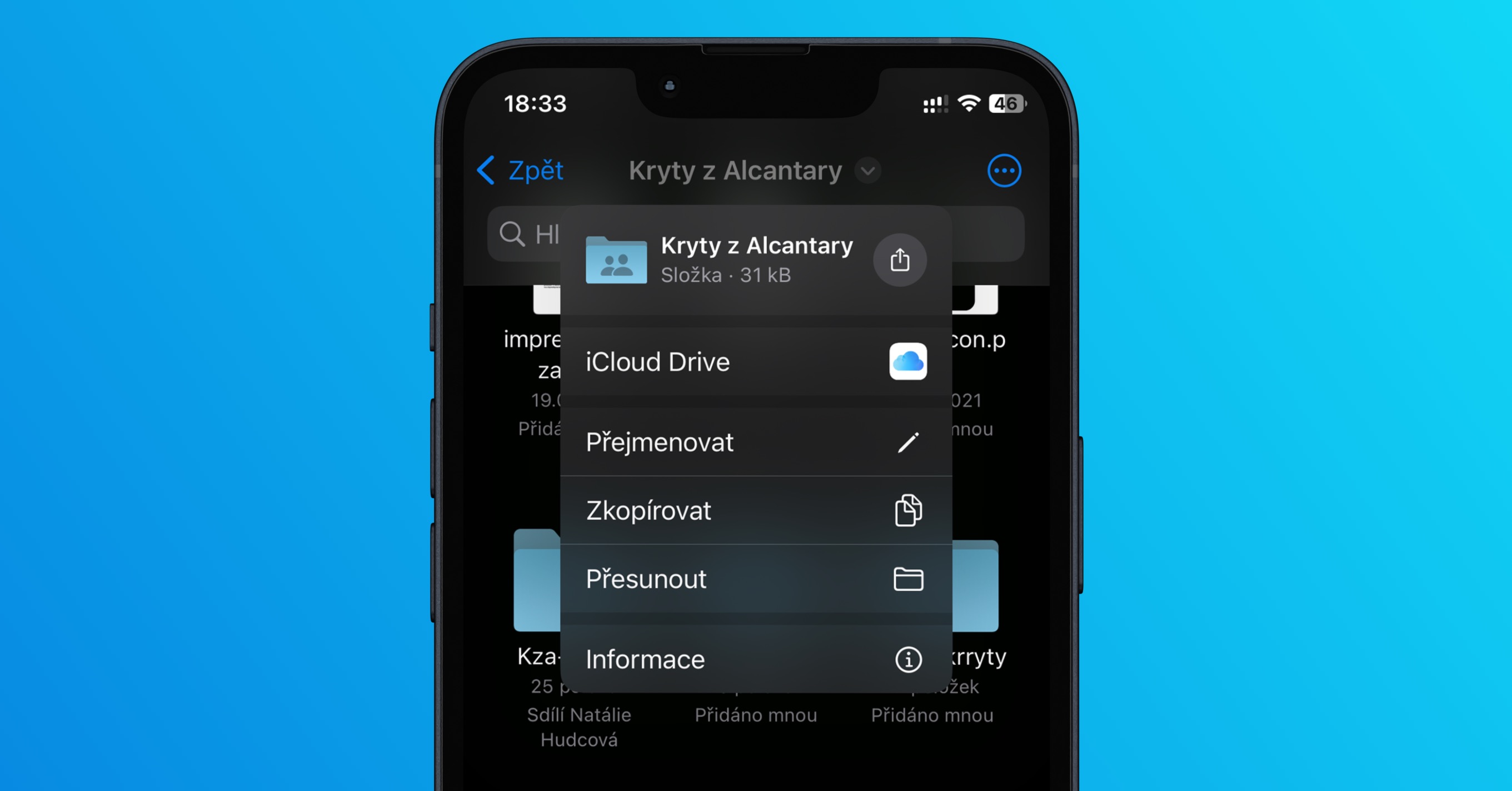
Pokiaľ máte v zložke umiestnené nejaké aplikácie, do ktorých vám chodia neustále rôzne notifikácie, tak pre vás mám skvelý trik. Ak chcete aplikáciu s notifikáciou otvoriť, tak najprv musíte otvoriť zložku, potom v nej aplikáciu nájsť, a nakonec na nej kliknúť. Čo ak vám ale poviem, že aplikáciu s notifikáciou môžete rýchlo otvoriť bez nutnosti rozklikávať zložku? Stačí, aby ste na zložke, v ktorej sa aplikácia s notifikáciou nachádza, podržali prst (v prípade Haptic Touch), alebo ho silne zatlačili na displej (3D Touch). Potom sa zobrazí menu zložky, kde už môžete jednoducho jediným kliknutím spustiť aplikáciu, pri ktorej je nejaká notifikácia.