
Pokiaľ máte viacero zariadení od jablčnej spoločnosti, tak mi určite dáte za pravdu, že práve prepojenie všetkých zariadení je na nich prakticky to najlepšie. Medzi úplný základ tohto prepojenia patrí napríklad synchronizácia poznámok, k dispozícii je však ale oveľa viac služieb a aplikácií, vďaka ktorým môžete toto prepojenie vykonať. Poďme sa spoločne pozrieť na pár skvelých príkladov.
Mohlo by vás zaujímať
Google Maps
Čo si budeme nahovárať, najlepšie sa výlet či pracovná cesta plánuje na Macu, a to predovšetkým kvôli väčšiemu displeju a lepšej prehľadnosti. Proč by ste však po naplánovaní tejto trasy mali znova všetky kroky zložito prevádzať jeden po druhom do iPhonu? Existuje jednoduchá možnosť, pomocou ktorej si môžete naplánovanú trasu či miesto preniesť priamo z Macu z prostredia Google Maps do aplikácie Google Maps na vašom iPhone či iPade. Jednoducho stačí, aby ste po naplánovaní klikli na možnosť Odoslať trasu do telefónu. Potom si už len stačí zvoliť možnosť, pomocou ktorej chcete trasu do vášho zariadenia zaslať. K dispozícii je zaslanie priamo do aplikácie, alebo pomocou SMS správy.

Podpisy PDF dokumentov
Ak používate váš iPhone či Mac viac „do hĺbky“, alebo poprípade pokiaľ pravidelne čítate náš magazín, tak iste viete o skvelej funkcii, vďaka ktorej môžete jednoducho podpisovať vaše PDF dokumenty. Nie je tak potrebné pre podpísanie PDF dokument tlačiť, podpísať, a potom znova skenovať. Treba podotknúť, že všetky podpisy, ktoré v rámci akéhokoľvek vášho jablčného zariadenia vytvoríte, sa naprieč zariadeniami synchronizujú. Pokiaľ sa vám teda napríklad zle podpisuje na displeji iPhonu, môžete podpis vytvoriť pomocou Trackpadu na MacBooku, alebo napríklad pomocou Apple Pencil na iPade. Vytvorený podpis sa potom premietne na všetkých vašich zariadeniach a môžete ho jednoducho využiť.
Mohlo by vás zaujímať

Presun sľudov v Keynote
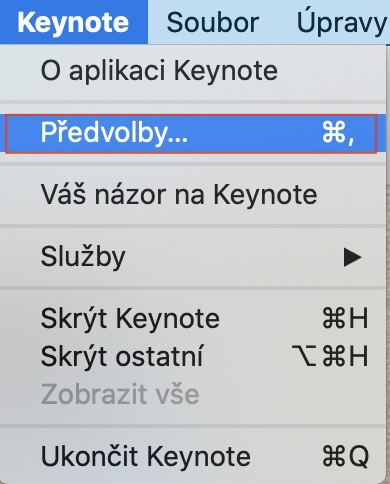
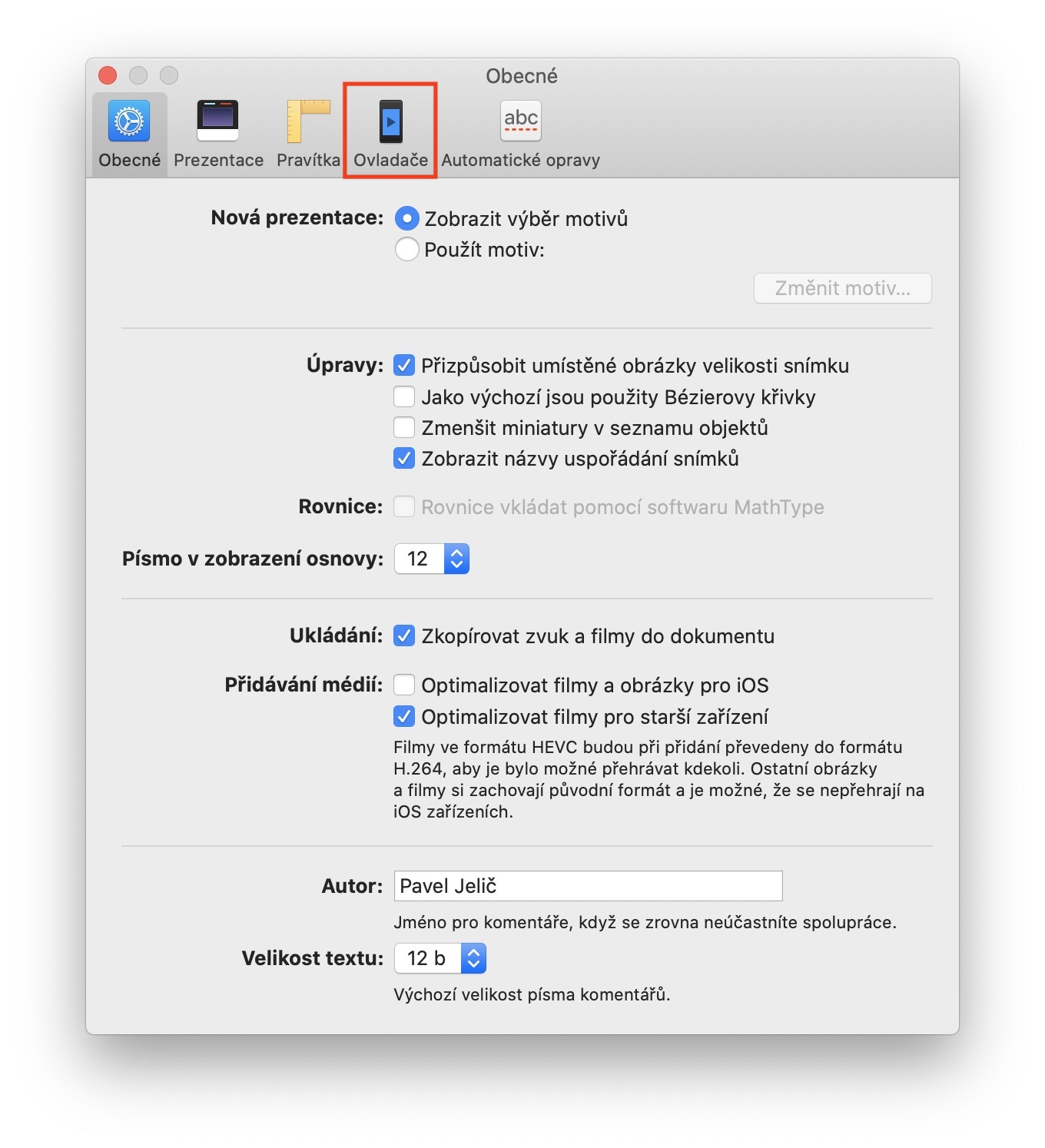
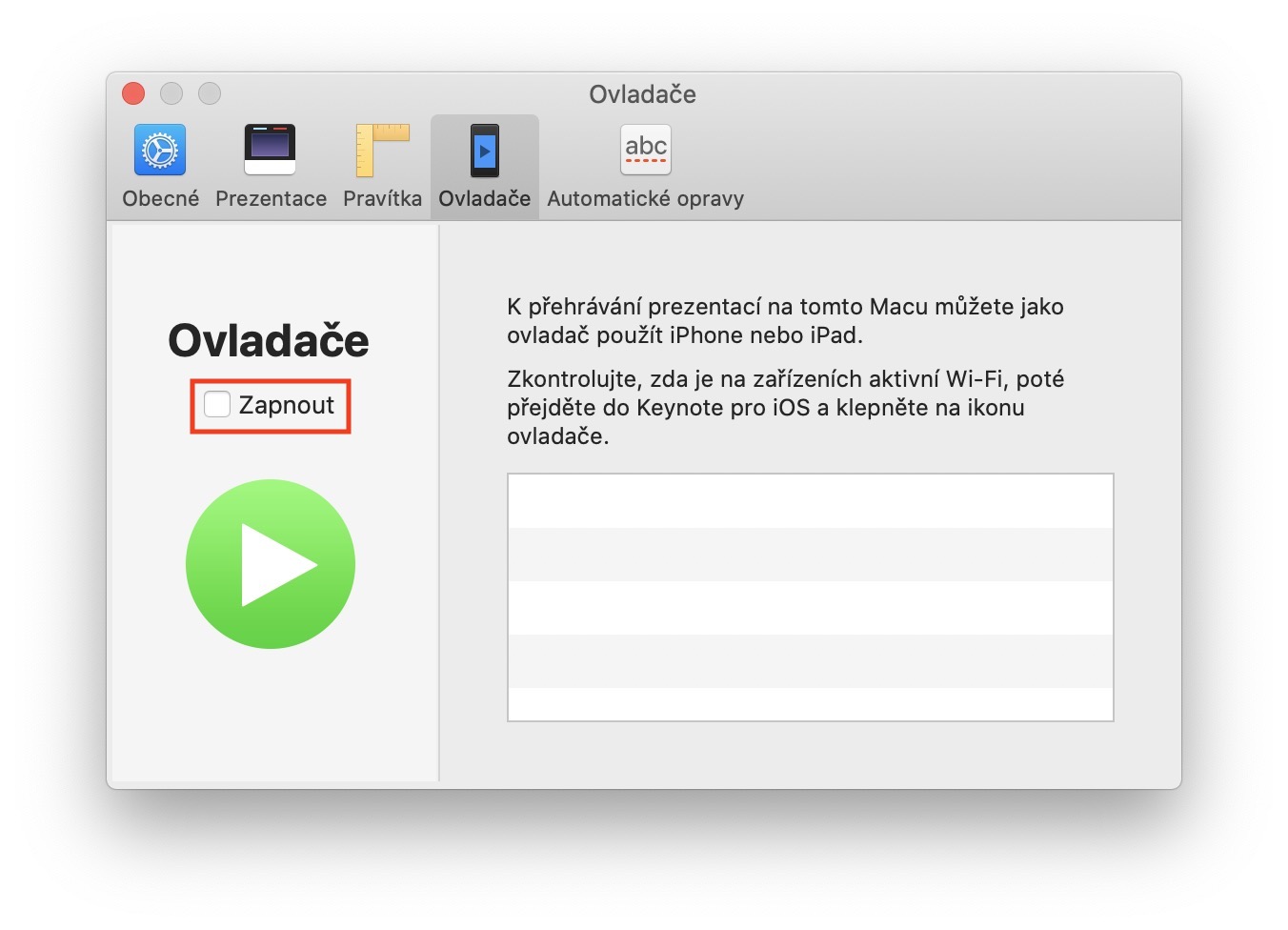
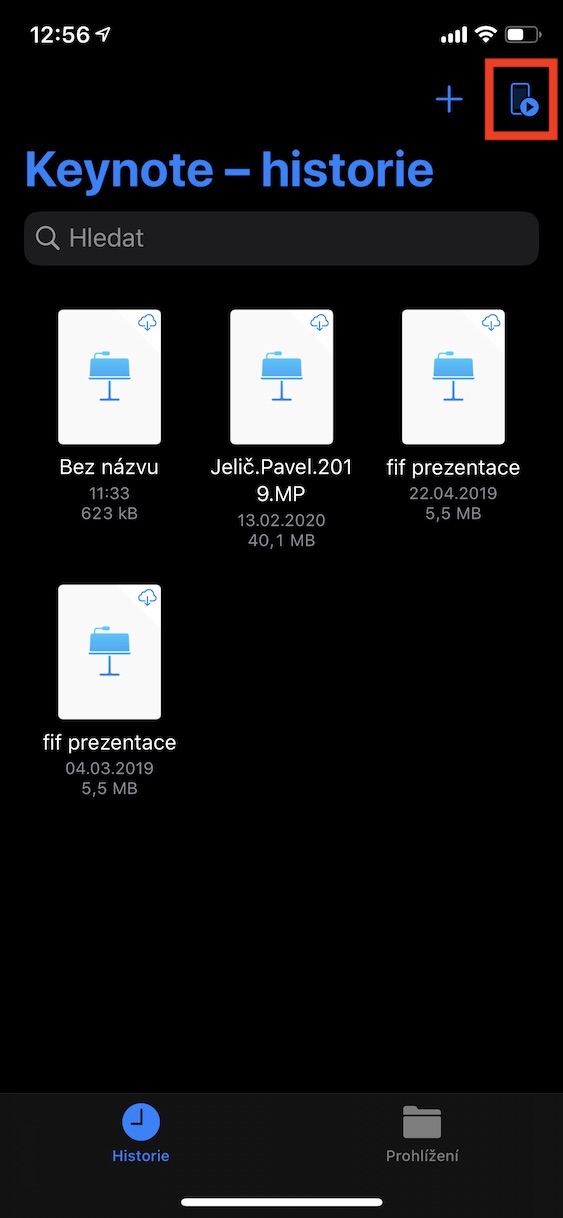
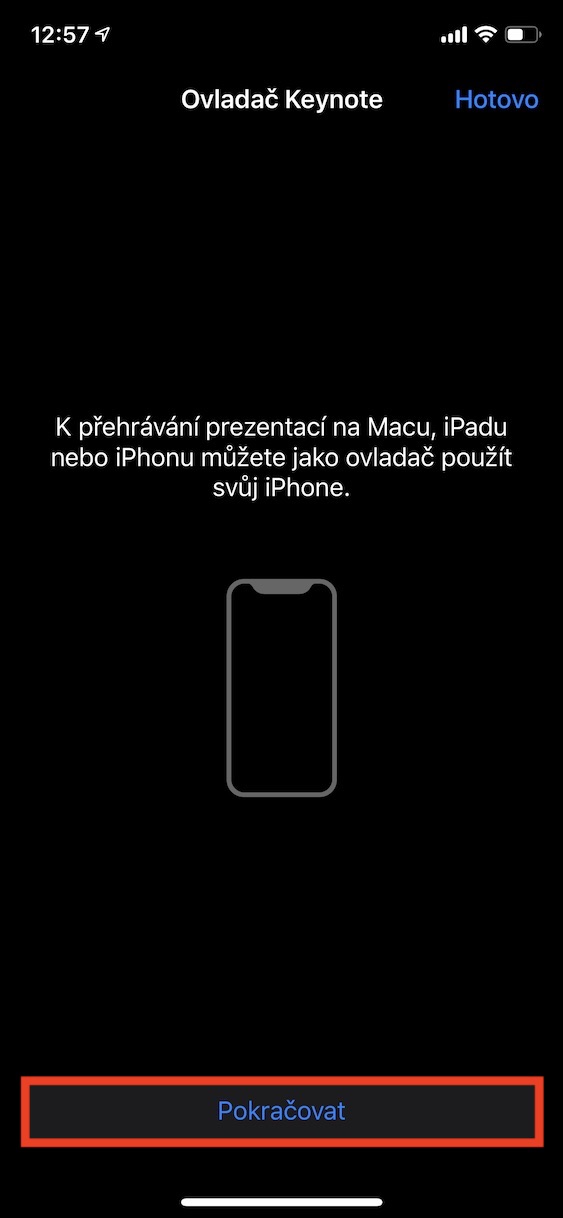
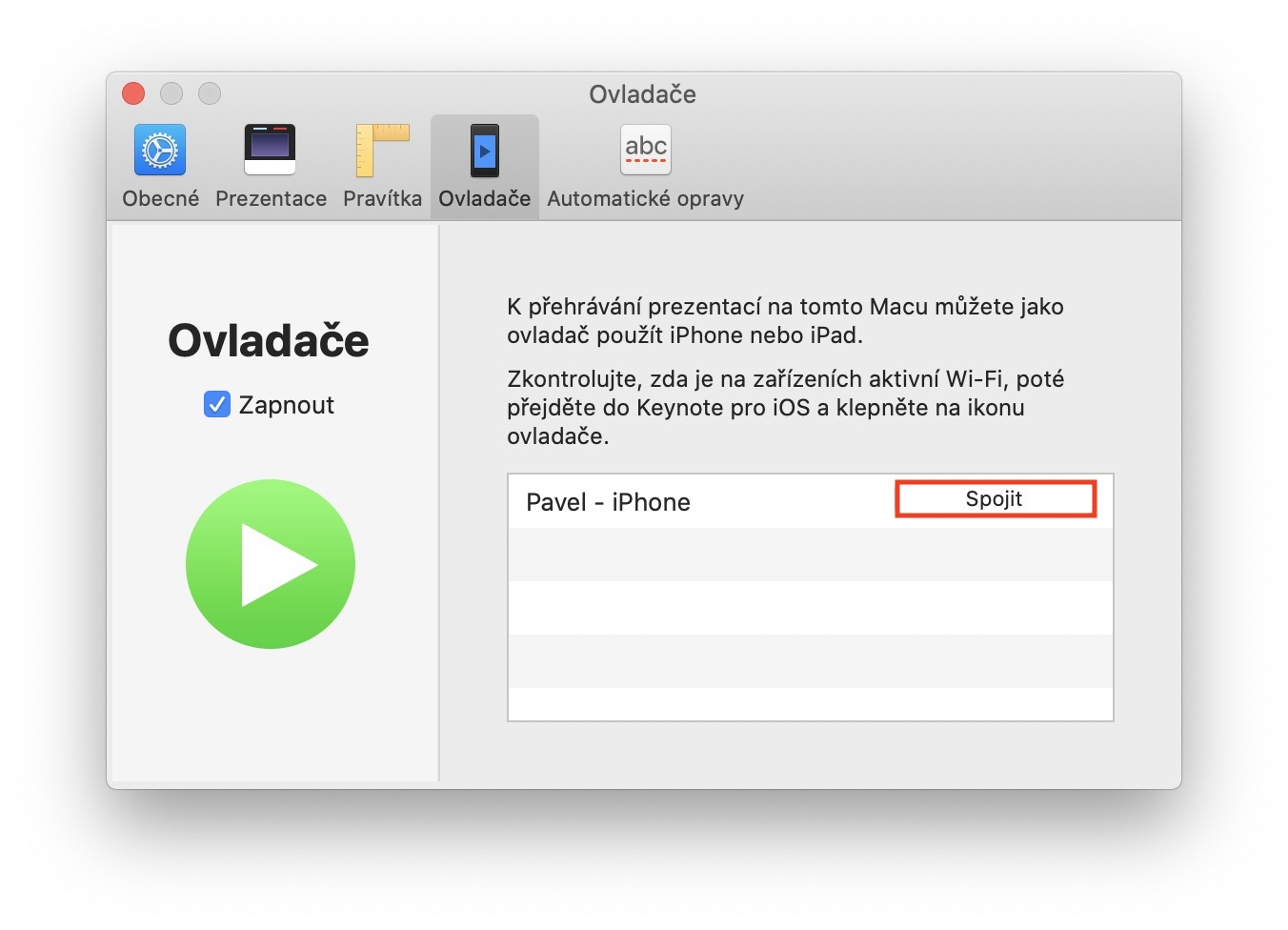
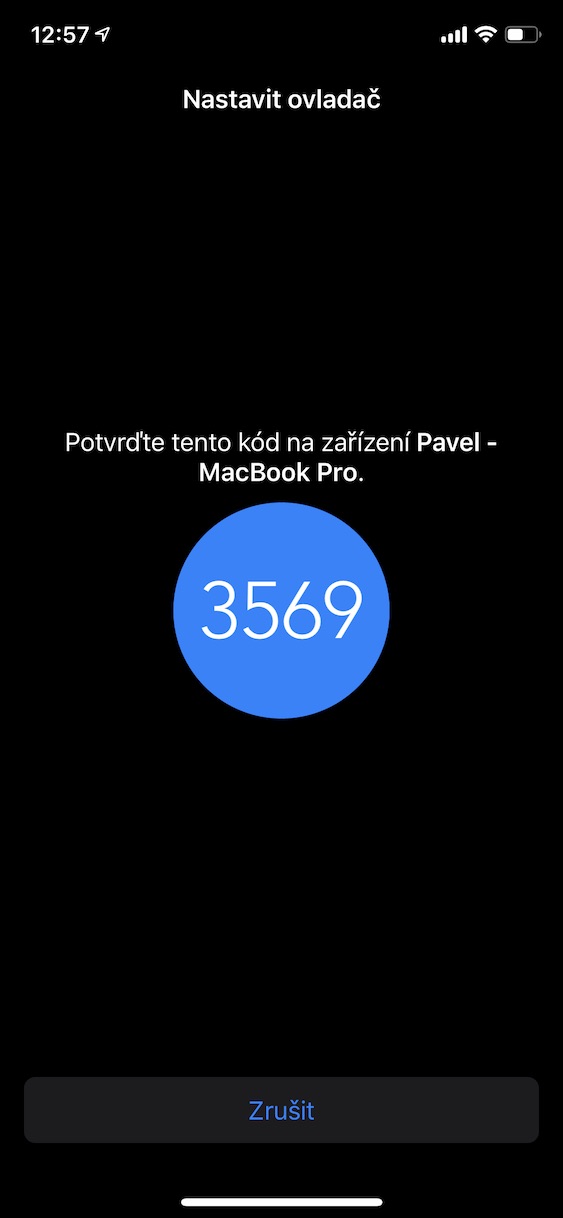
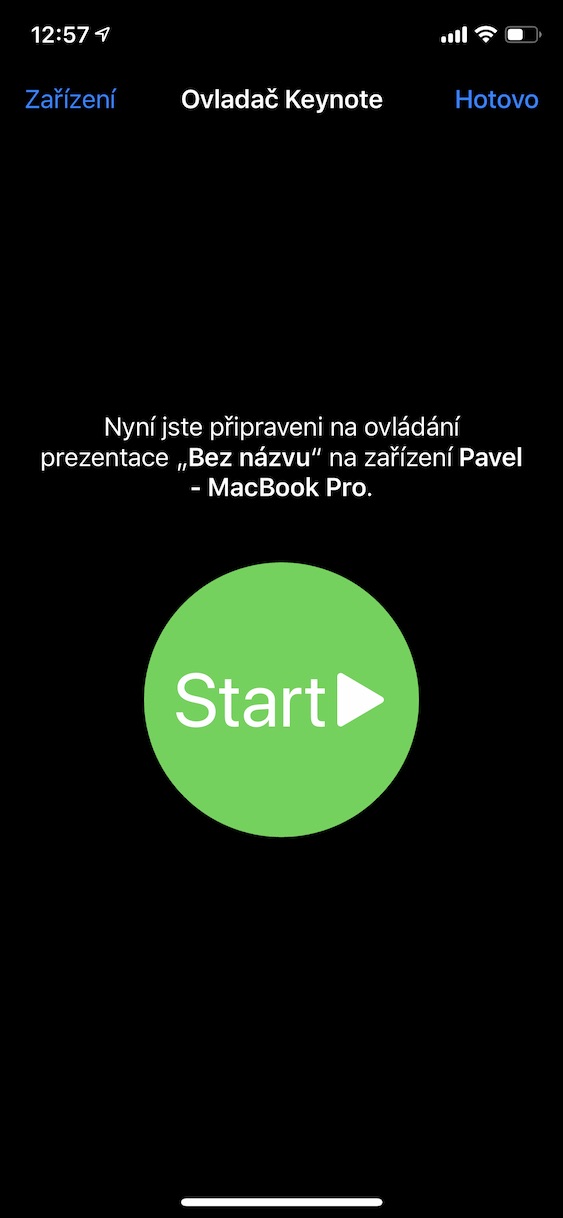
Pokiaľ často prednášate pred väčším publikom a patríte medzi prednášajúcich, ktorí sa radi prechádzajú po miestnosti, tak by sa vám určite mohla páčiť možnosť, pomocou ktorej môžete jednoducho presúvať sľudy v rámci prezentácie na vašom Macu pomocou iPhonu. K tomu budete potrebovať, aby ste sa s vaším Macom, na ktorom prezentujete, pripojili na rovnakú Wi-Fi sieť, ku ktorej je pripojený váš iPhone či iPad. Potom sa na Macu musíte presunúť do aplikácie Keynote, kde v hornej lište kliknite na záložku Keynote a vyberte možnosť Predvoľby… V novom okne kliknite na možnosť Ovládače a túto funkciu aktivujte. Potom na iPhone otvorte aplikáciu Keynote av pravom hornom rohu kliknite na ikonu Keynote Remote. Túto funkciu povoľte, a potom na Macu kliknite u vášho zariadenia na tlačidlo Spojiť. Skontrolujte, či sa zhodujú zobrazené kódy a potvrďte spojenie. Potom už môžete jednoducho ovládať vašu prezentáciu na iPhone či iPade.
Fotogaléria


Skenovanie dokumentov
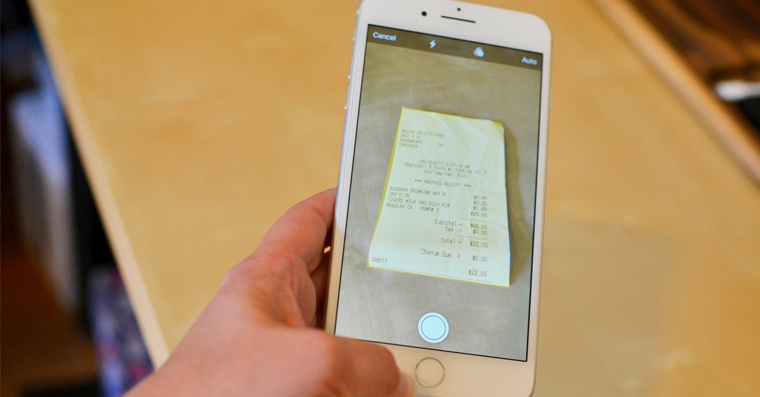
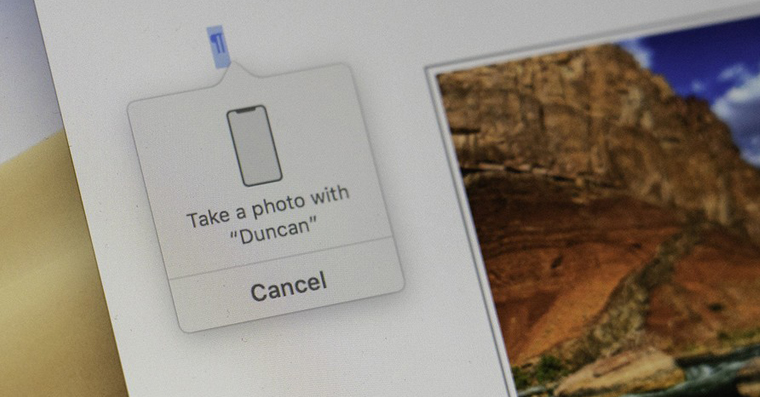
Medzi ďalšiu skvelú funkciu, s ktorou je možné využiť prepojenie iPhonu a Macu, je skenovanie dokumentov. Úprimne si ani nepamätám, kedy som naposledy zapínal skener, aby som mohol nejaké dokumenty naskenovať. Zakaždým skenovanie vykonávam pomocou môjho iPhonu. V macOS však existuje v aplikácii Poznámky, cez ktorú sa skenovanie vykonáva, možnosť pre automatický presun vytvoreného dokumentu do vášho Macu. Stačí, aby ste otvorili aplikáciu Poznámky, a potom v hornej lište klikli na záložku Súbor. Potom stačí v rozbaľovacom menu nabehnúť na možnosť Importovať z iPhonu, a potom zvoliť možnosť Naskenovať dokumenty. Váš iPhone se potom presunie do prostredia skenovania. Akonáhle sken dokončíte, tak sa výsledný súbor automaticky objaví vo vašom macOS zariadení.
Mohlo by vás zaujímať
ovládanie Apple TV
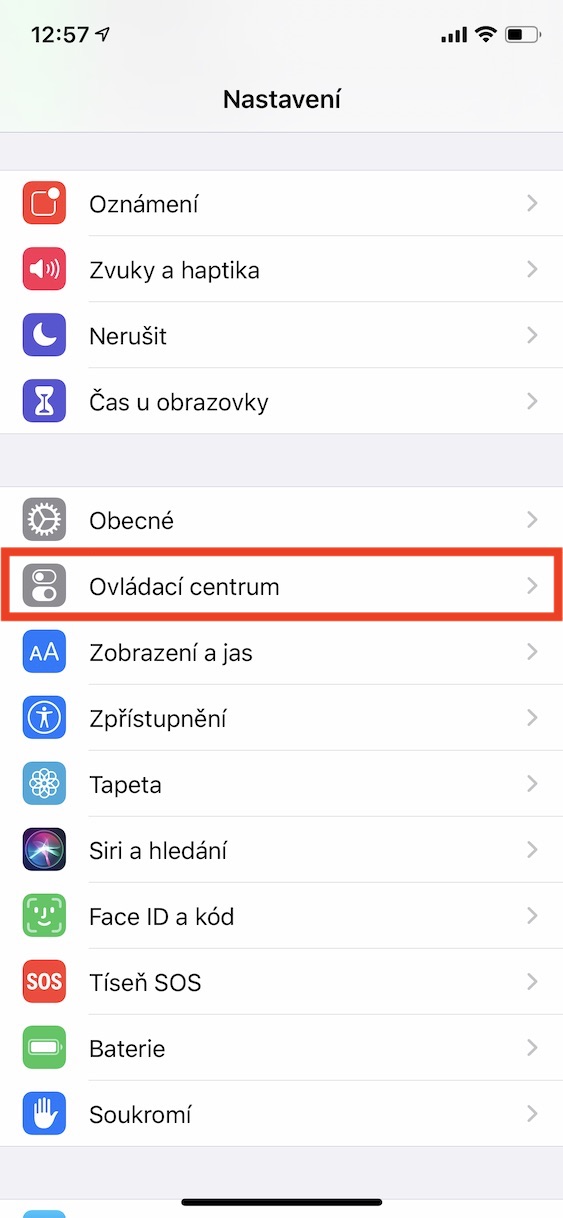
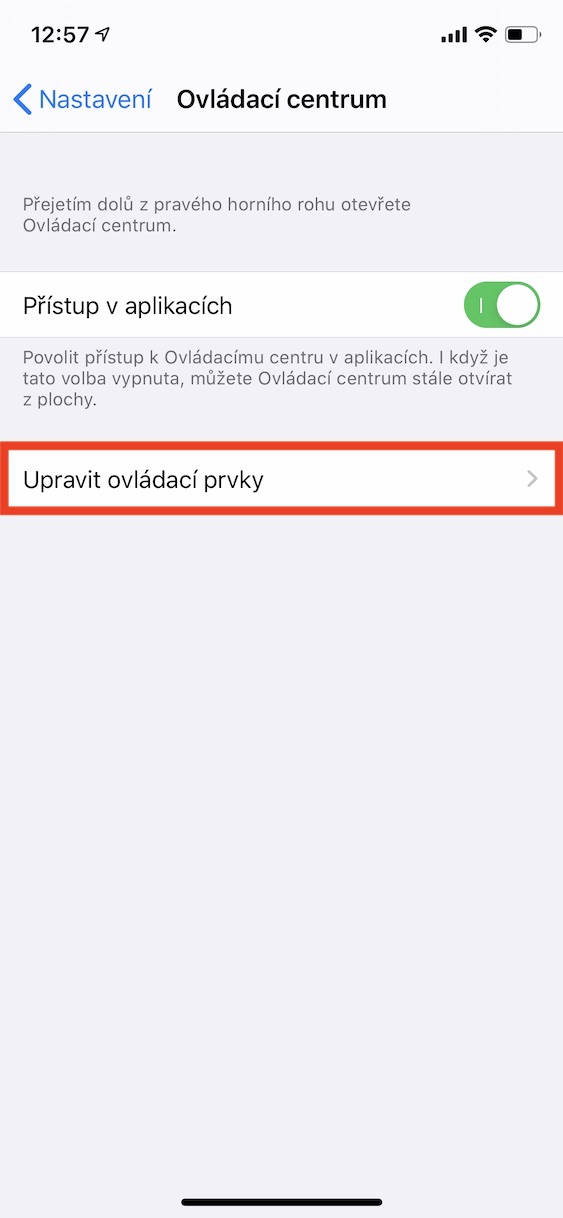
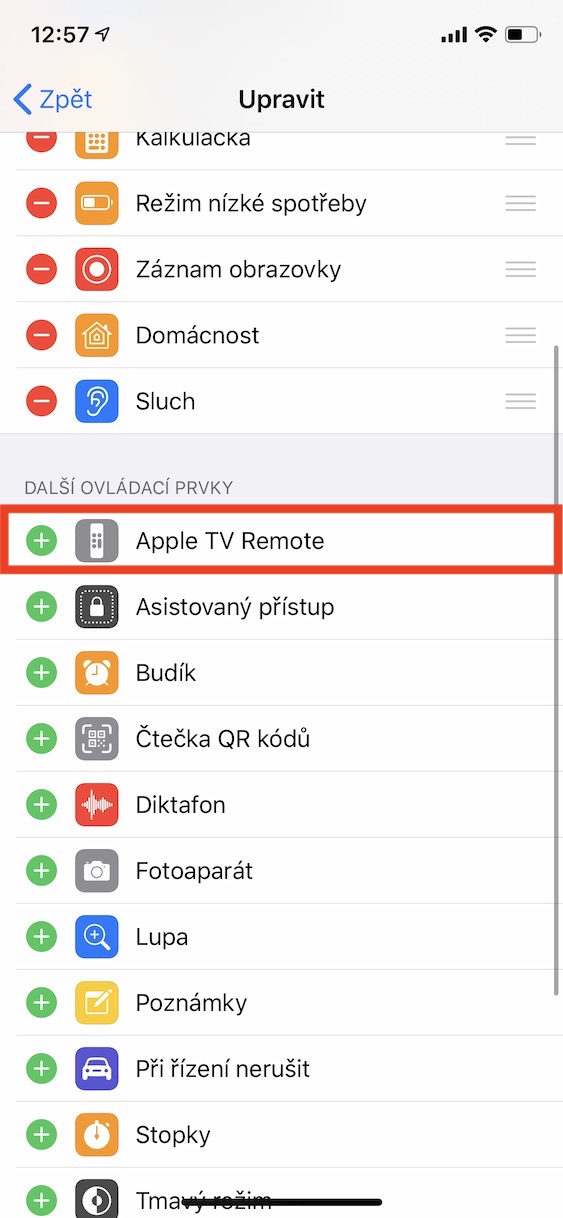
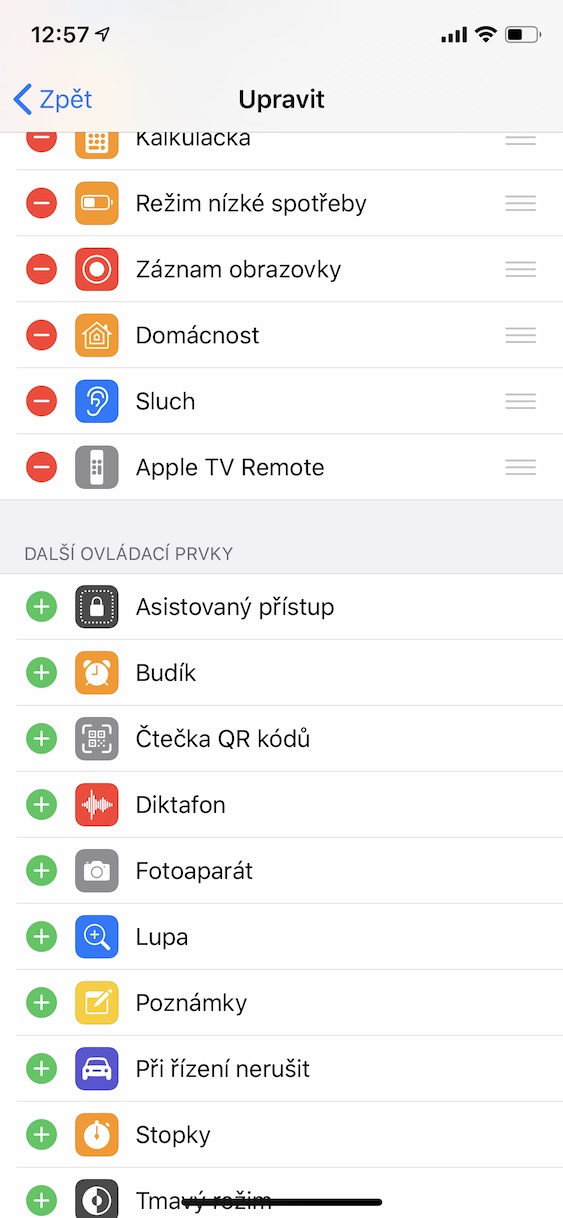
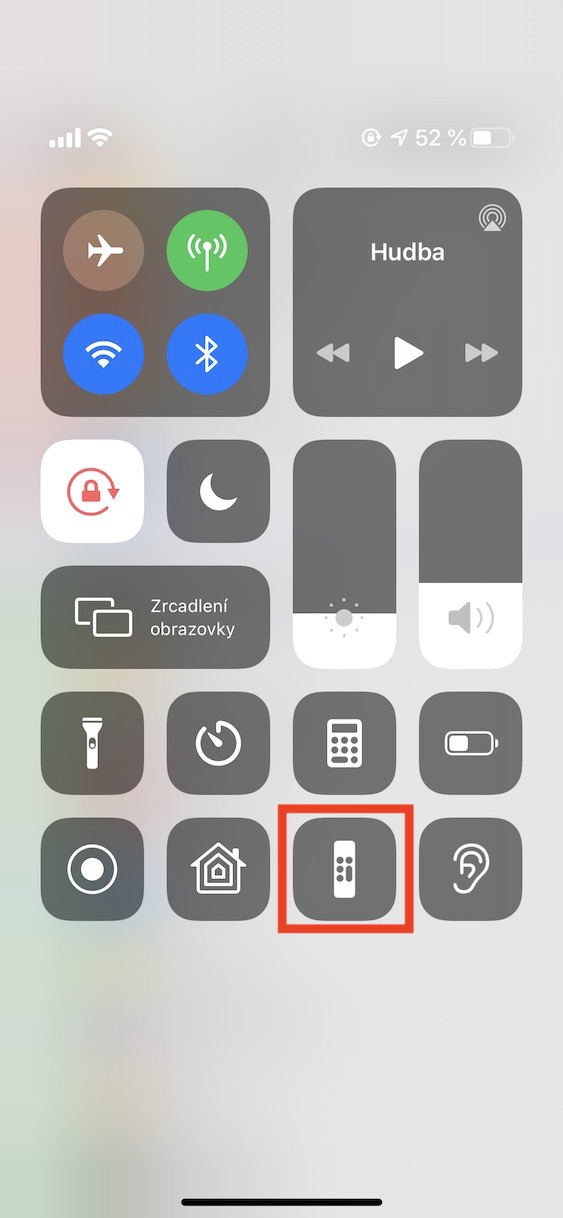
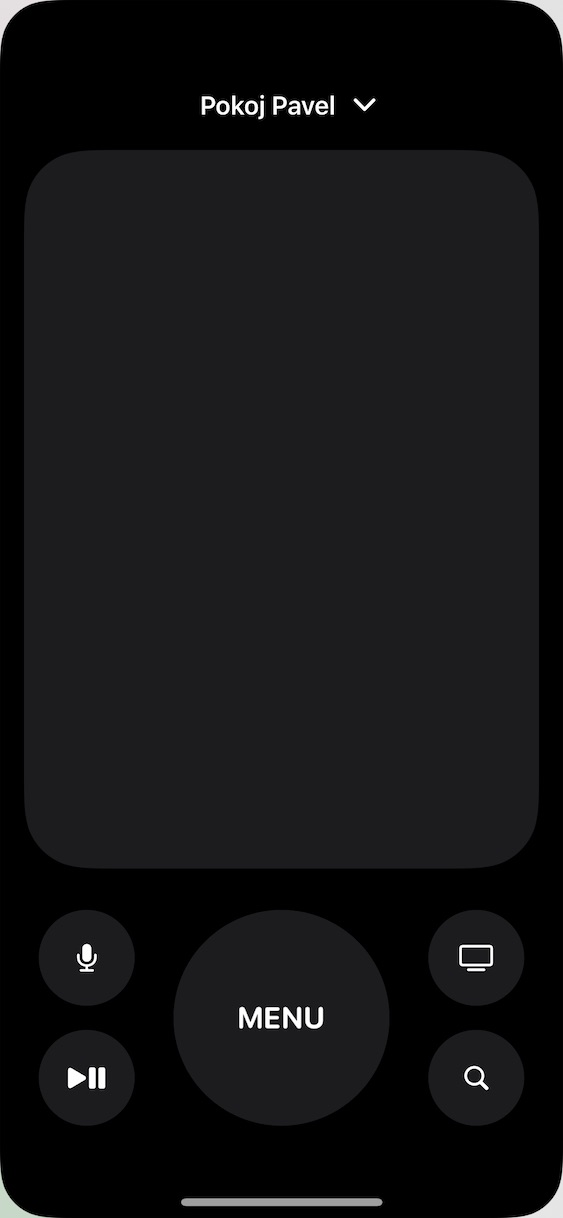
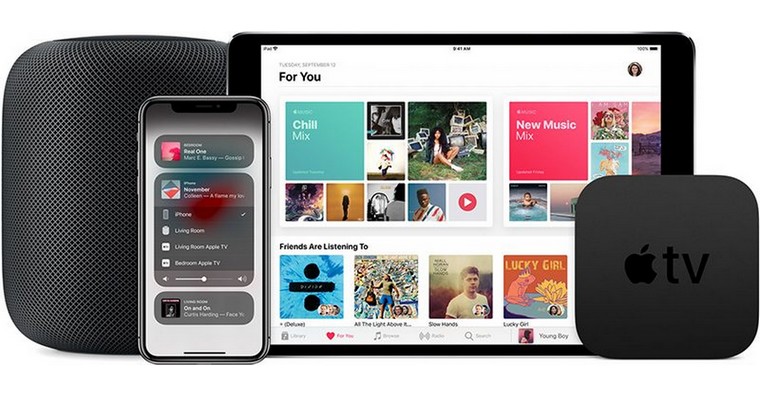
Čo si budeme nahovárať – vyhľadávanie je s pomocou ovládača k Apple TV vcelku náročná úloha. Prstom sa musíte presúvať postupne na rôzne písmená, čo vám na napísanie jedného slova môže zabrať niekoľko desiatok sekúnd. Apple však myslel aj na tieto problémy a vytvoril špeciálnu funkciu, vďaka ktorej môžete používať ako ovládač k Apple TV ideš iPhone, a to s kompletnými funkciami klasického ovládača, avšak spoločne s klasickou klávesnicou, vďaka ktorej môžete písať oveľa rýchlejšie. Aby ste mohli Apple TV pomocou iPhonu ovládať, tak jednoducho stačí, aby ste ju pripojili k vašej domácnosti. Potom už len stačí, aby ste na iPhone prešli do Nastavenia, kde otvoríte sekciu Ovládacie centrum. Tu sa presuňte do sekcie Upraviť ovládacie prvky. Potom už len stačí zísť nižšie a do ovládacieho centra pridať položku Apple TV Remote. Akonáhle budete chcieť ovládať Apple TV s pomocou iPhonu, stačí otvoriť ovládacie centrum, odkiaľ už môžete ovládanie spustiť.
Fotogaléria











ma sa napríklad páči kopírovanie.. dám kopírovať na macu a môžem dať vložiť v telefóne.. je to parádne..alebo obrátene..
Staci kliknút na plochu pravým tlacidlom a importovať z iphonu a ponúkne to možnosti (vyhotoviť fotku, naskenovať dokumenty, pridať kresbu)
Diiiky za tip!