
Archivácia rôznych súborov je veľmi užitočná hneď z viacerých dôvodov. Jednak spoločne s archiváciou ušetríte v prípade väčších súborov niekoľko megabajtov či gigabajtov miesta a jednak môžete vložiť hneď niekoľko súborov pod jeden archív, čo sa môže hodiť napríklad v prípade, že máte stovky rôznych súborov, ale nechcete ich niekomu zasielať naraz. K dispozícii je hneď niekoľko formátov, do ktorých môžete archiváciu vykonať. Mac nemá absolútne žiadny problém s otvorením prípony ZIP, avšak akonáhle dôjde na príponu RAR, tak už je to iná pesnička. V základnom nastavení nemôžete v macOS súbory s príponou RAR otvoriť a musíte k tomu bohužiaľ využiť aplikácie tretej strany. Pokiaľ vás zaujíma, ktorá z týchto aplikácií je najlepšia, a ako sa v nej otvorenie súborov RAR vykonáva, tak určite dočítajte tento článok až do konca.
Mohlo by vás zaujímať

Ako na Macu otvoriť súbory s príponou RAR
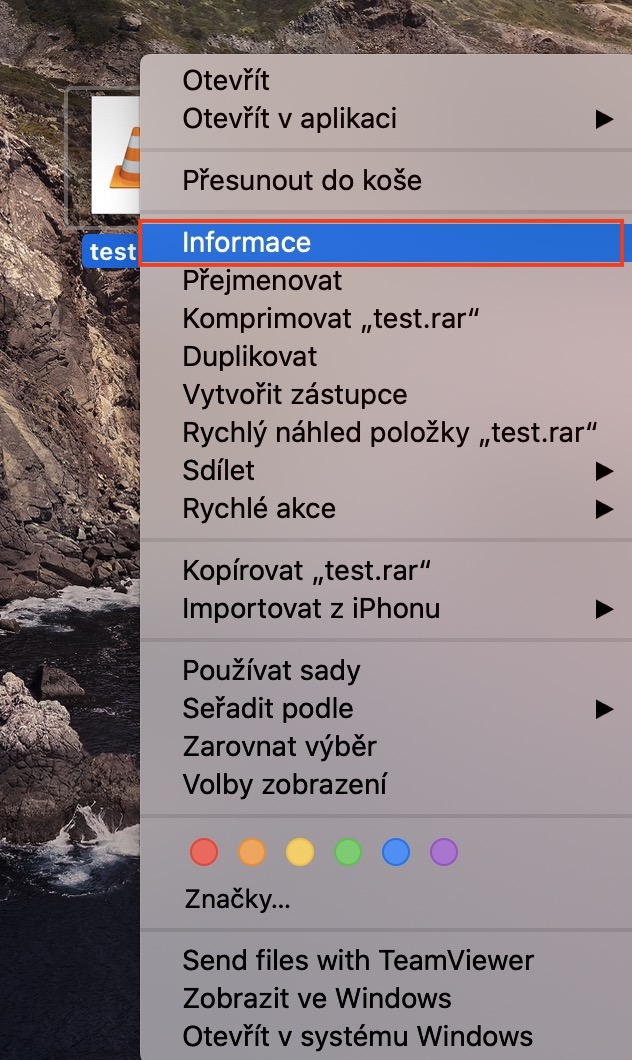
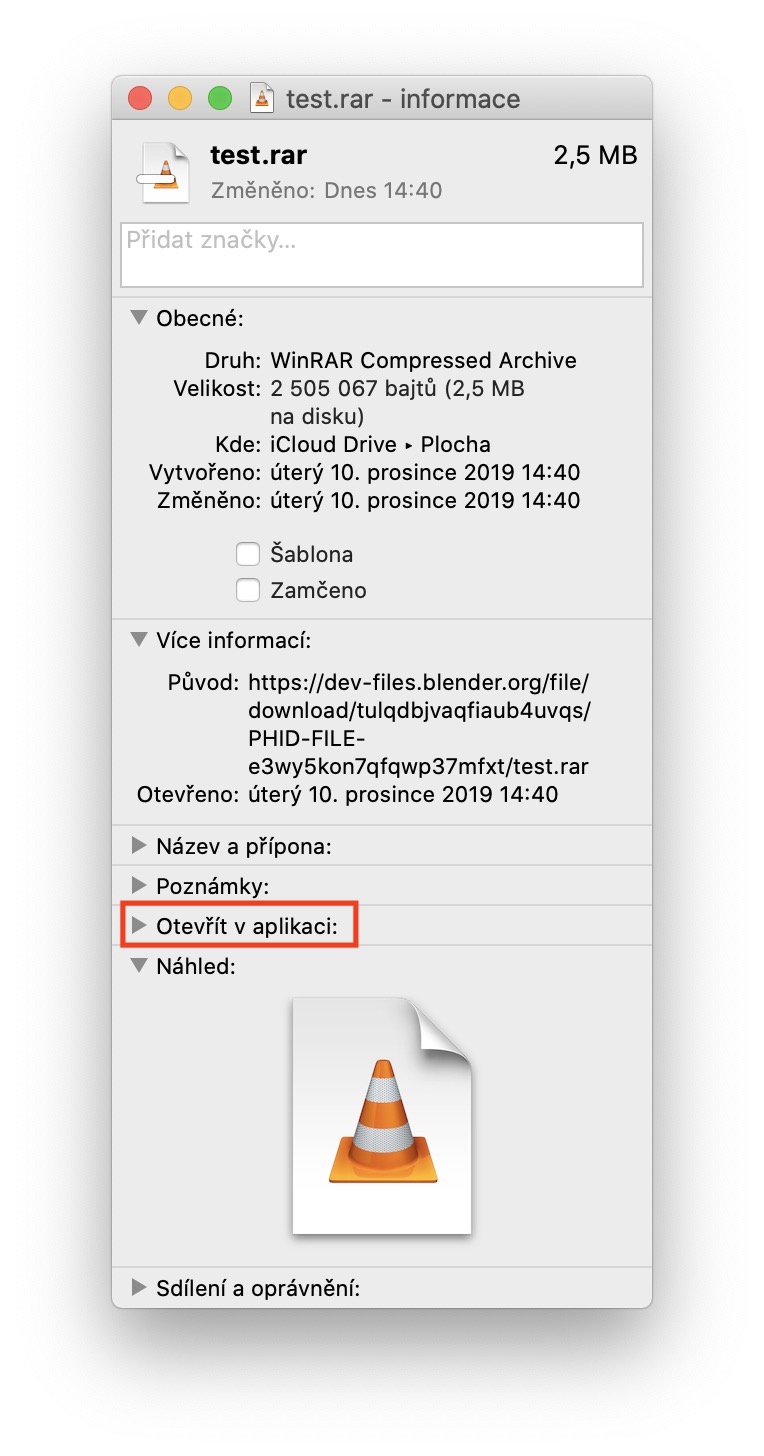
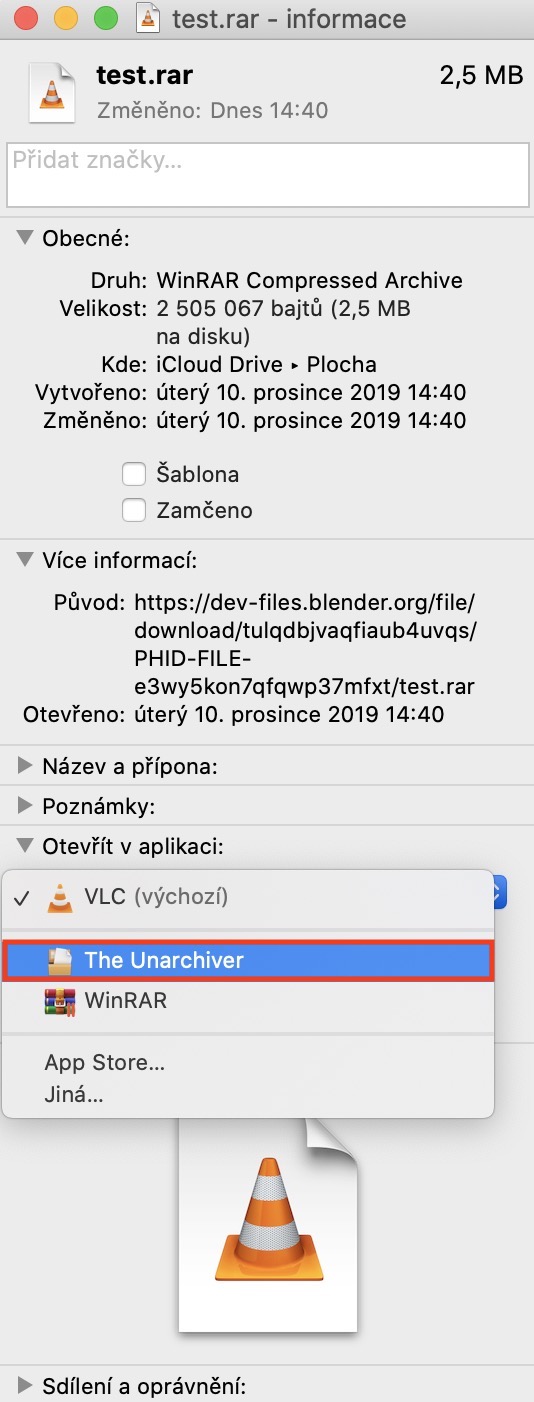
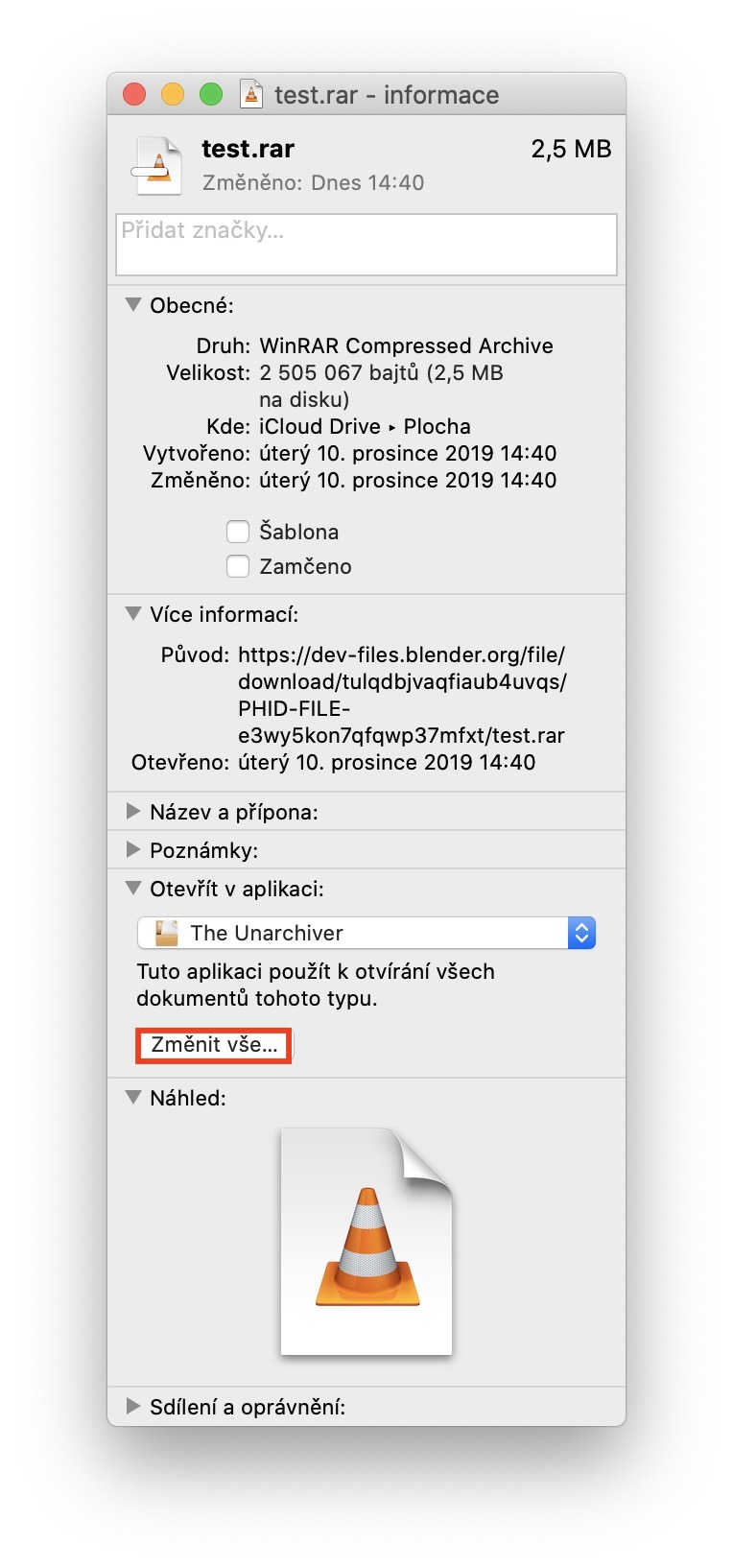
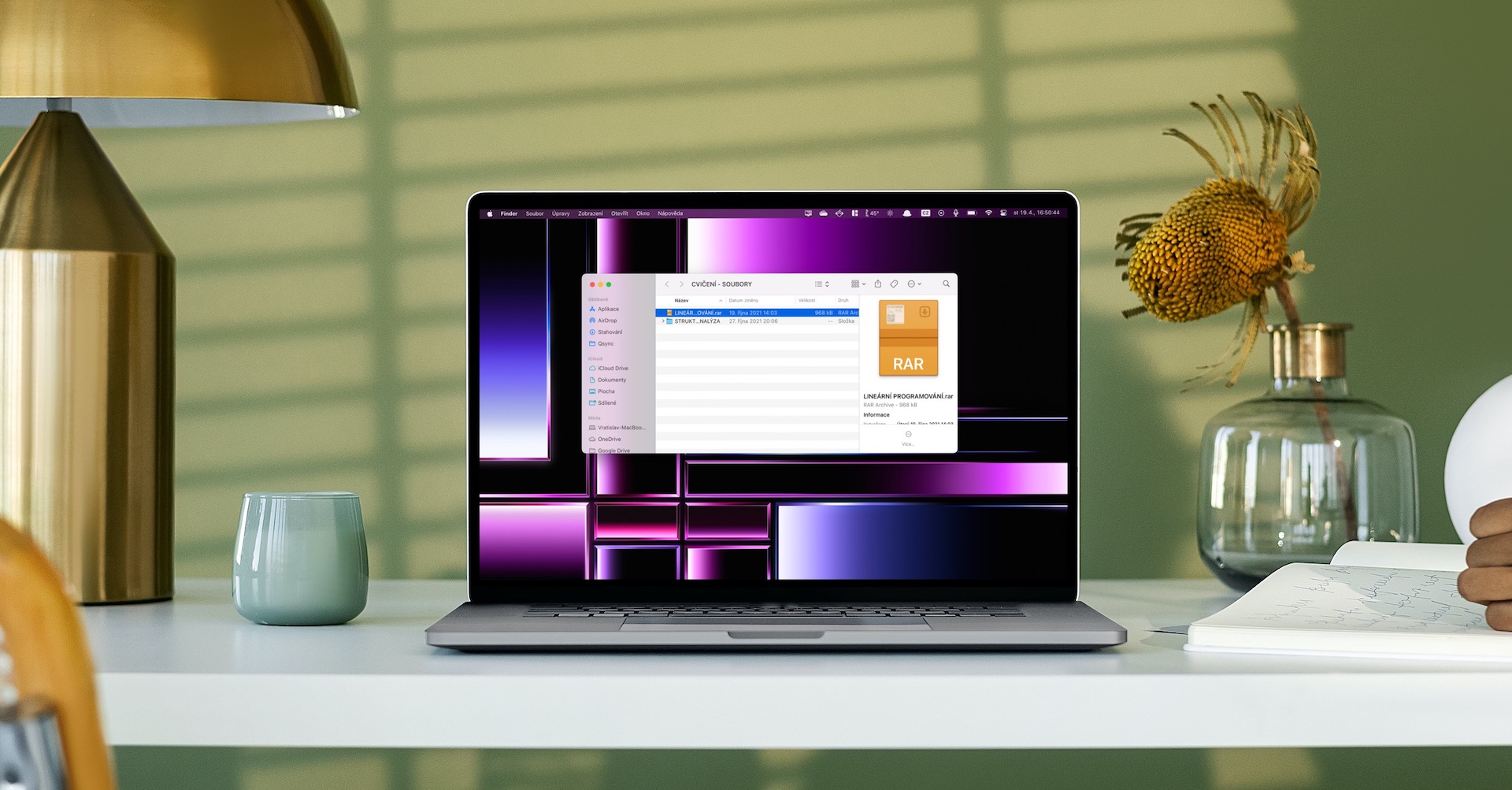
Osobne už niekoľko rokov používam na mojom MacBooku pre otváranie súborov s príponou RAR program Rozbaľovač. Ten je k dispozícii úplne zadarmo v App Storu pre Mac – stiahnuť ho môžete buď vyhľadaním, alebo pomocou tohto odkazu. Po stiahnutí aplikáciu spustite a okno, ktoré sa zobrazí, zatvorte. Teraz je potrebné, aby ste nastavili automatické otváranie súborov RAR pomocou aplikácie The Unarchiver. Nájdite teda v systéme macOS súbor s príponou RAR, a na ten potom kliknite pravým tlačidlom. V menu kliknite na možnosť informácie av novom okne, ktoré sa zobrazí, dole rozkliknite možnosť Otvoriť v aplikácii. Zo zoznamu tu vyberte možnosť Rozbaľovač, a potom kliknite na tlačidlo Zmeniť všetko… Pro otvorenie súboru RAR teraz stačí, aby ste naň dvakrát klikli. Spustí sa program Rozbaľovač, kde už si jednoducho zvolíte, kam sa má súbor extrahovať. Potom stačí kliknúť na tlačidlo Rozbaliť. Pri prvom extrahovaní je v niektorých prípadoch ešte nutné túto akciu schváliť v predvoľbách systému.
Fotogaléria
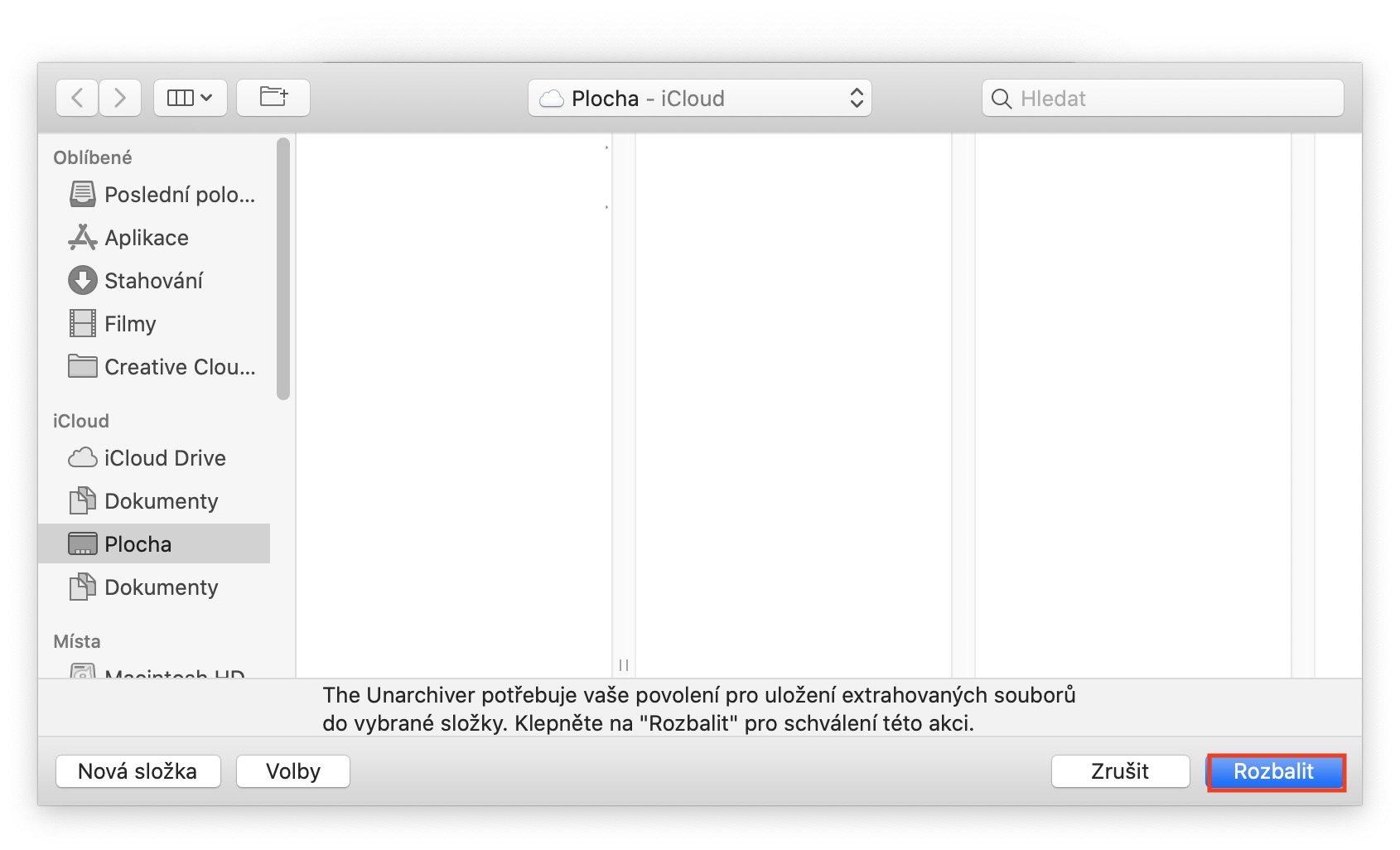
V nastavení programu The Unarchiver si samozrejme môžete zvoliť, aby sa pomocou neho otvárali okrem súborov RAR aj ostatné formáty. The Unarchiver teda môžete využiť napríklad na otváranie prípon 7z, zips, bin, tgz, tar, mdf, cdi a ďalších. Pokiaľ však chcete ostatným užívateľom na Macu prácu spríjemniť, tak im nikdy súbory s príponou RAR neposielajte. Vždy je lepšie voliť ZIP, ktorý môžu bez problémov otvoriť ako používatelia macOS, tak aj používatelia operačného systému Windows.







nechcete urobiť videotutorial ako klikať mysi?
Ja som napríklad nevedel, aká aplikácia je fajn na otváranie RAR archívov, keď som po prvýkrát použil macOS. :)
Alternatíva k programu The Unarchiver je Keka, tiež bezplatný softvér.
Keka :) jednoznacne top na trhu
Keka! Presne tak!