
Určite ste sa niekedy ocitli v situácii, keď vám do mailovej schránky prišla správa, v ktorej ste sa dozvedeli, že ste napríklad vyhrali nový iPhone, alebo že vám niekto odovzdal dedičstvo v hodnote niekoľkých miliónov dolárov. Všetky tieto správy sú falošné a majú za úlohu jediné – nejakým spôsobom vás zmiasť a okradnúť. Pokiaľ vám podobný mail prišiel raz, tak ho najskôr jednoducho presuniete do koša, pokiaľ už sa automaticky nenachádza v SPAMe. Pokiaľ však mailový klient SPAM nerozozná, tak sa jedného dňa môžete zobudiť a podobných správ od jedného jedinca môžete mať v schránke hneď niekoľko. Poďme sa teda spoločne pozrieť na to, ako môžete nielen v tejto situácii využiť novú funkciu na zablokovanie odosielateľa v aplikácii Mail v novom operačnom systéme macOS 10.15 Catalina.
Mohlo by vás zaujímať

Ako v macOS Catalina v aplikácii Mail zablokovať odosielateľa
Fotogaléria
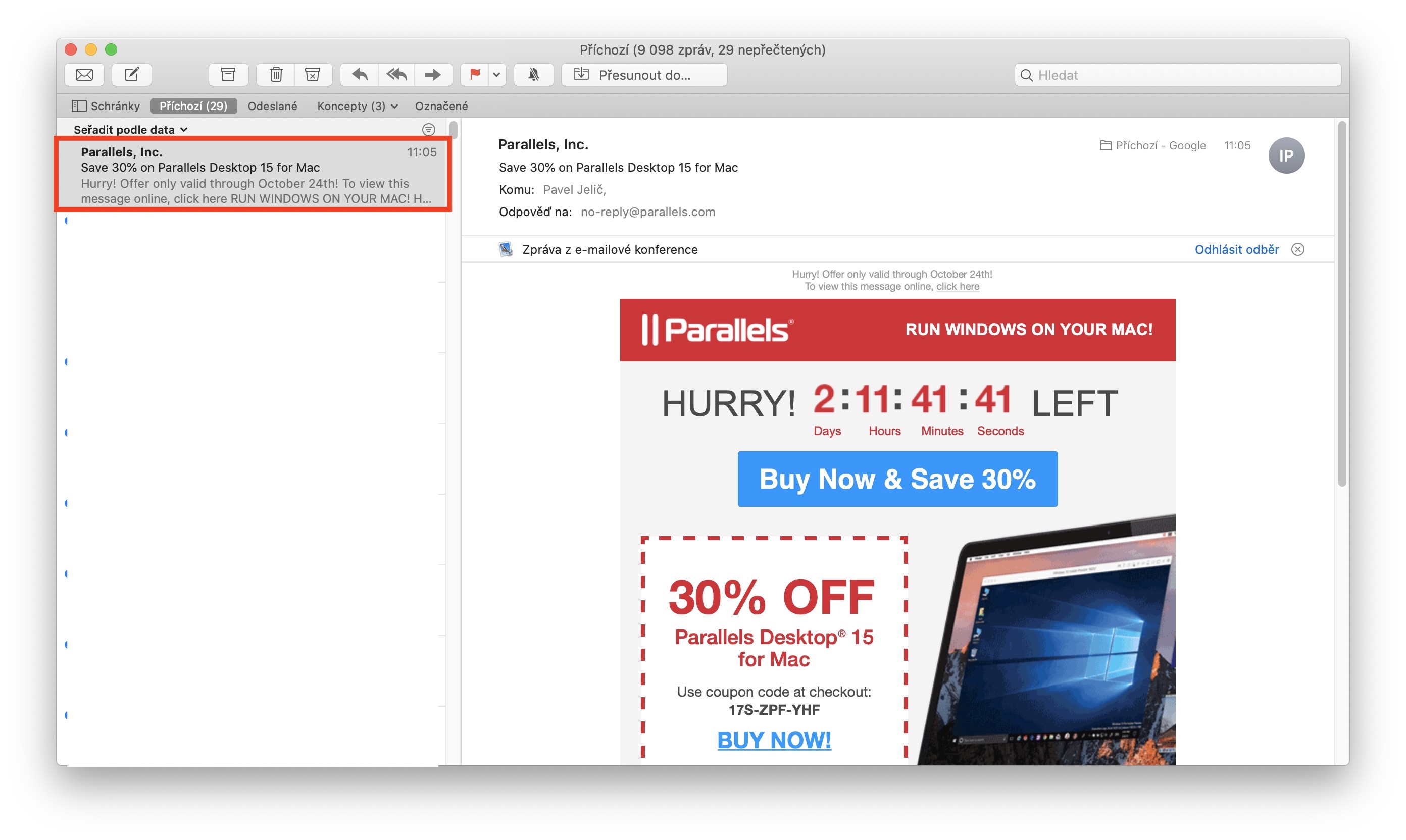
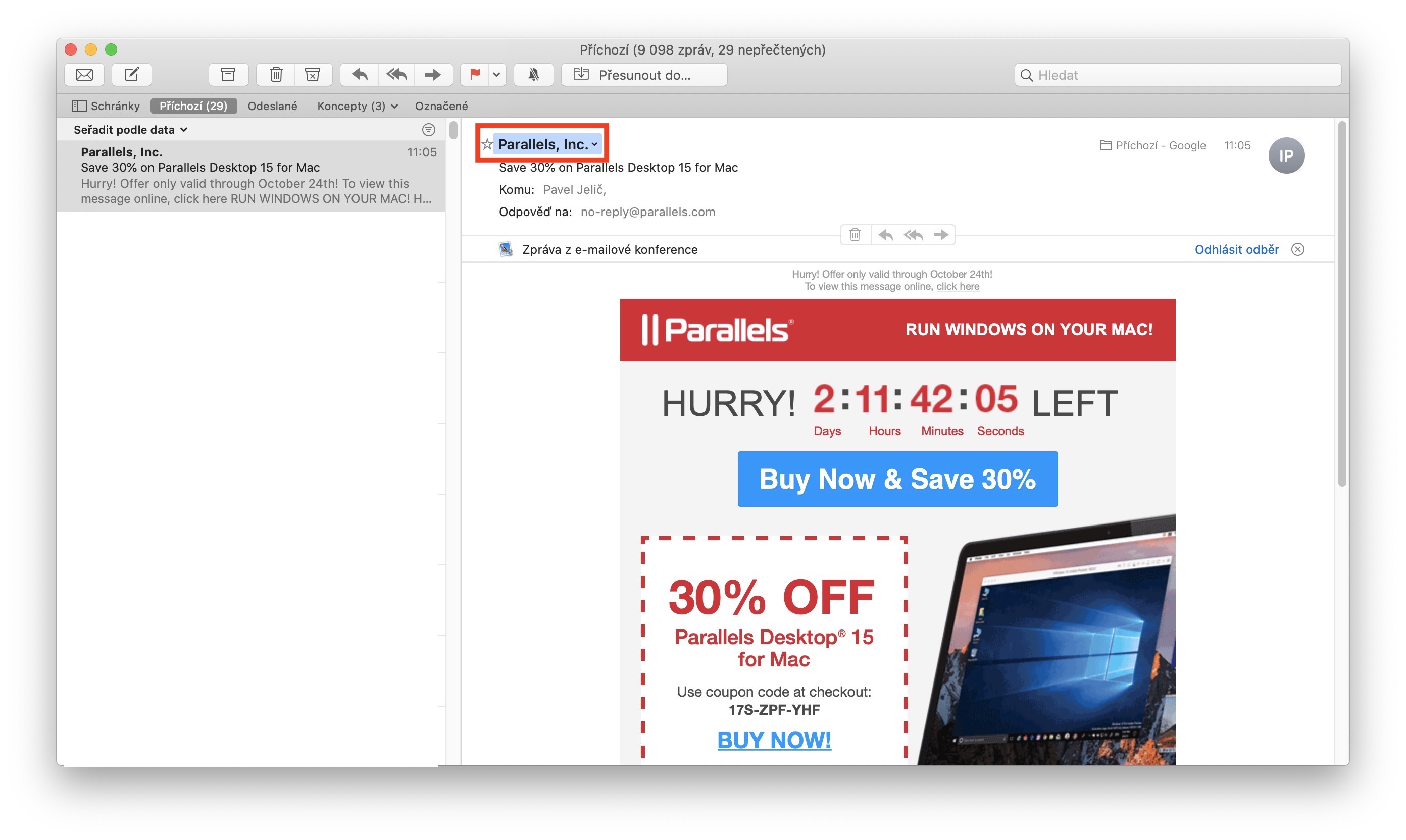
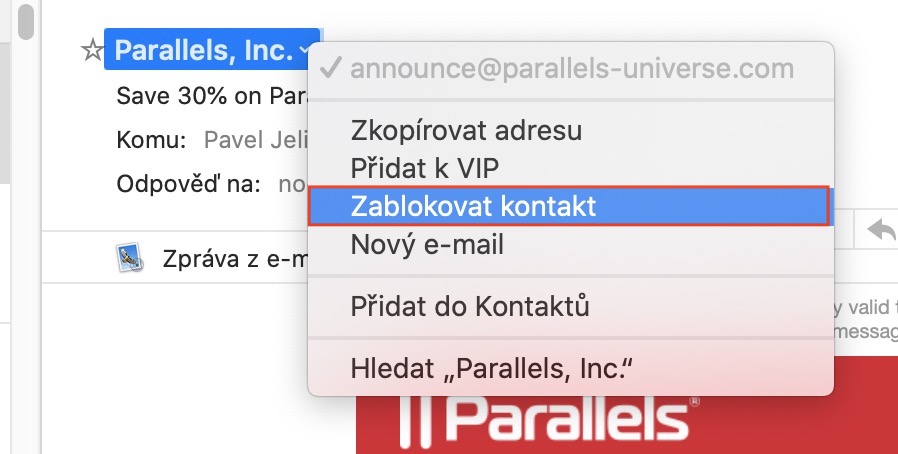
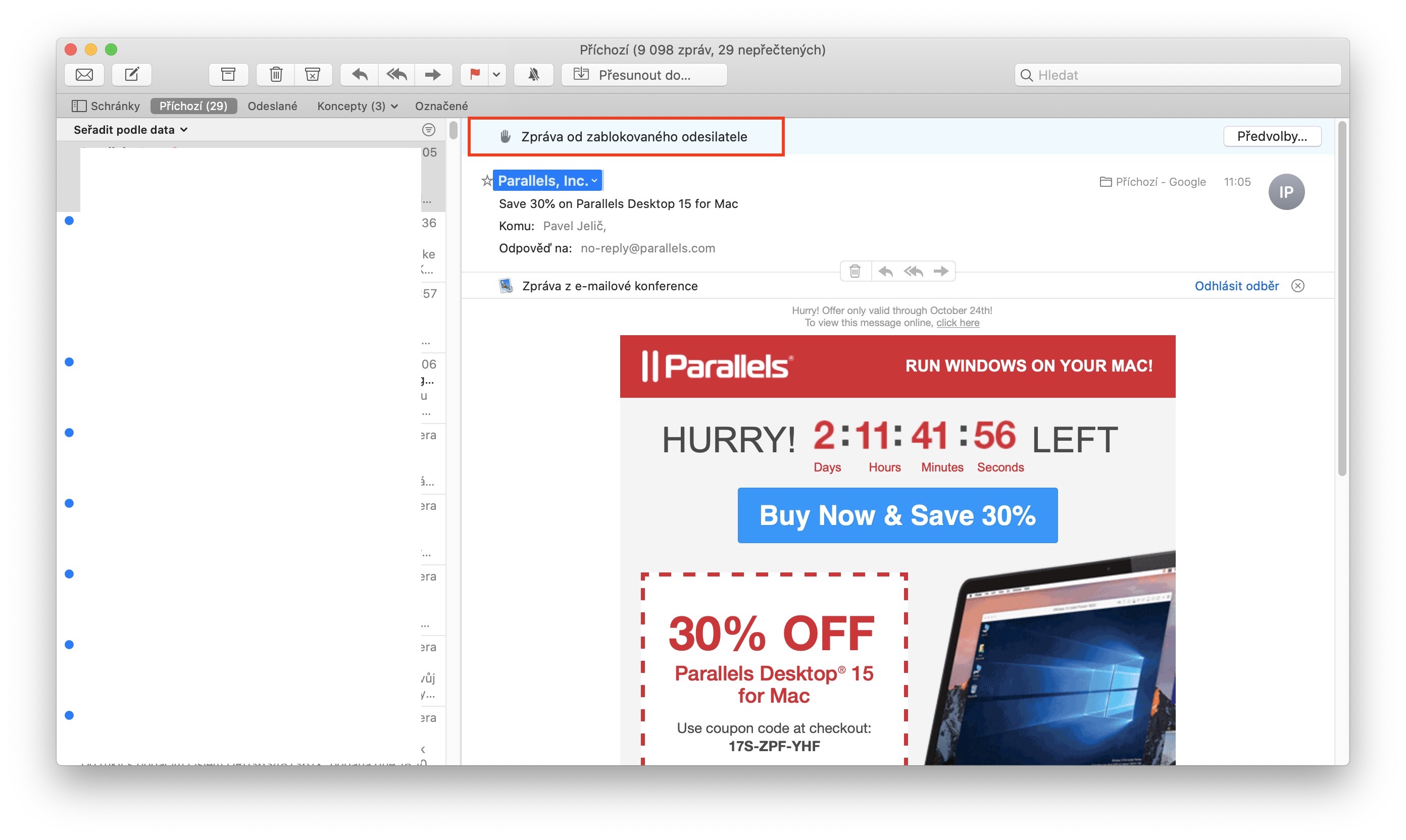
Na vašom Macu či MacBooku, na ktorom máte nainštalovaný najnovší operačný systém macOS 10.15 Catalina, otvorte natívnu aplikáciu Pošty. Akonáhle tak urobíte, tak si po načítaní všetkých správ rozkliknite ten e-mail od odosielateľa, ktorého chcete zablokovať. Potom v hornej časti okna kliknite na meno odosielateľa. Po kliknutí sa vám zobrazí rozbaľovacia ponuka, v ktorej stačí zvoliť možnosť Zablokovať kontakt. Akonáhle blokovanie potvrdíte, tak sa všetky prichádzajúce správy od neho budú automaticky presúvať do zložky Kôš.
Veľmi zaujímavou funkciou, ktorá bola do macOS 10.15 Catalina pridaná, je možnosť jednoduchého odhlásenia odberu z komerčných zoznamov. Pokiaľ vám často chodia rôzne reklamné ponuky od spoločností, o ktoré nemáte záujem, tak novo v macOS Catalina nemusíte hľadať malé tlačidlo na konci správy pre odhlásenie odberu. Jednoducho stačí, aby ste reklamný mail rozklikli, a potom na jeho pravej strane klikli na tlačidlo Odhlásiť odber.







Ako v aplikácii Mail sprevádzkovať vyhľadávanie?
Nijako, reštartujte Mac a potom to pôjde.