
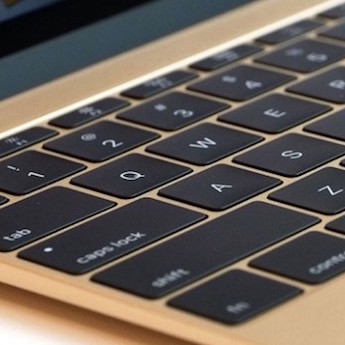
Možno ste po zakúpení Macu zistili, že sa tu zavináč, ani ostatné symboly, nepíšu rovnako, ako na obyčajných klávesniciach. Rozloženie klávesnice na Macu je oproti tým klasickým ľahko odlišné, čo si môžete všimnúť napríklad v ľavej dolnej časti. Na jablčnej klávesnici tu nájdete klávesy Fn, Control, Option a Command, zatiaľ čo u počítačových klávesníc sa nachádza Control, Windows, Alt a niekedy aj Fn. Ak si hovoríte, že klávesy Control, ktoré sú na oboch klávesniciach totožné, slúžia tiež k totožnému vykonávaniu skratiek, tak sa mýlite. MacBooku môžete napísať zavináč, či iné špeciálne znaky.
Mohlo by vás zaujímať

Ako napísať zavináč na Macu
Fotogaléria
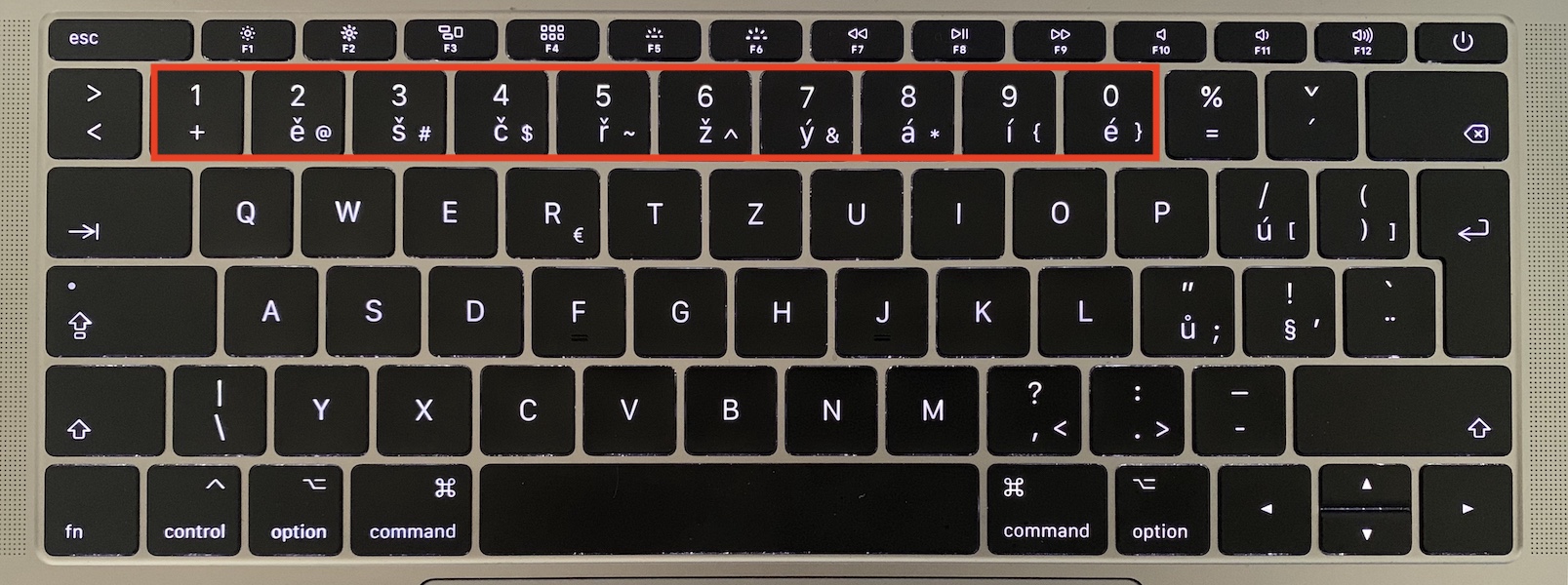
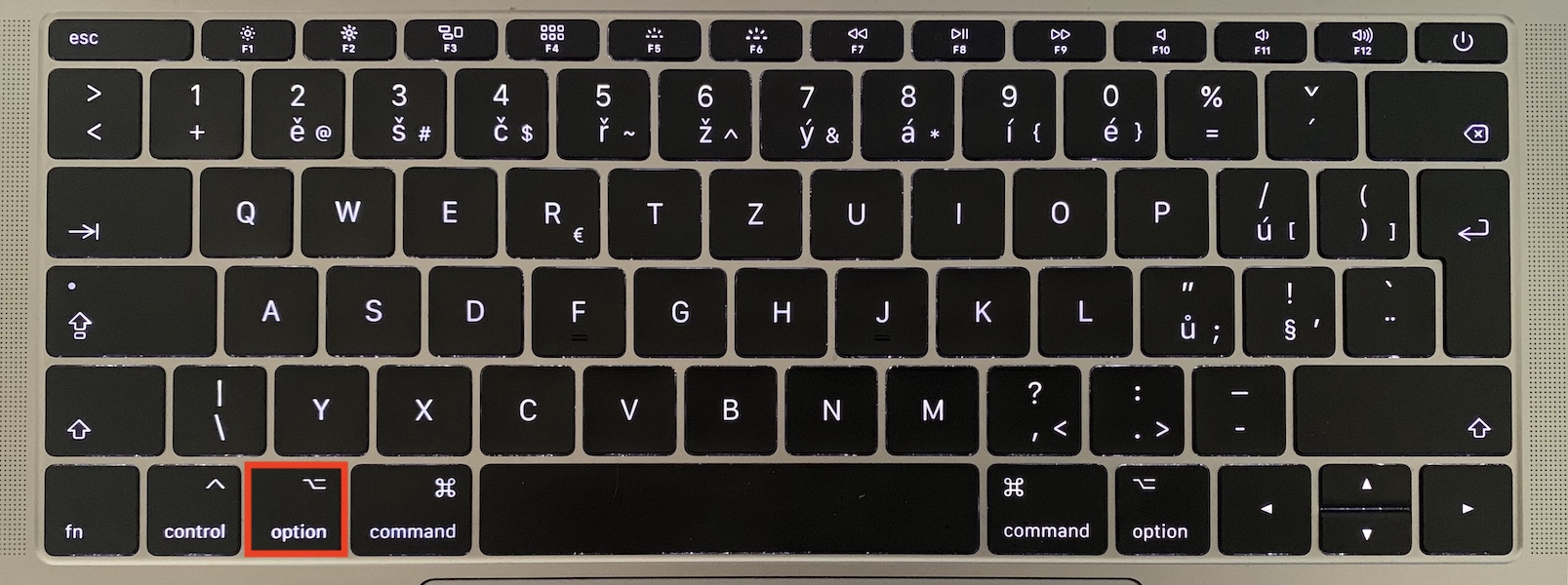
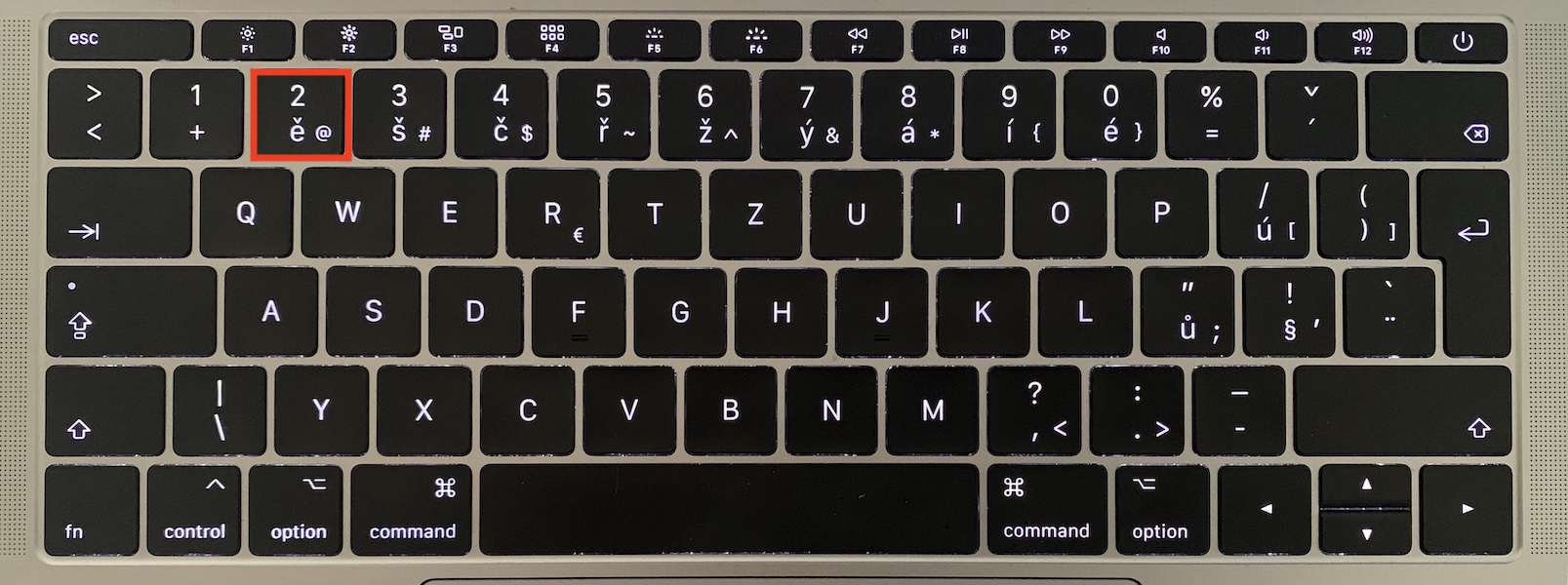
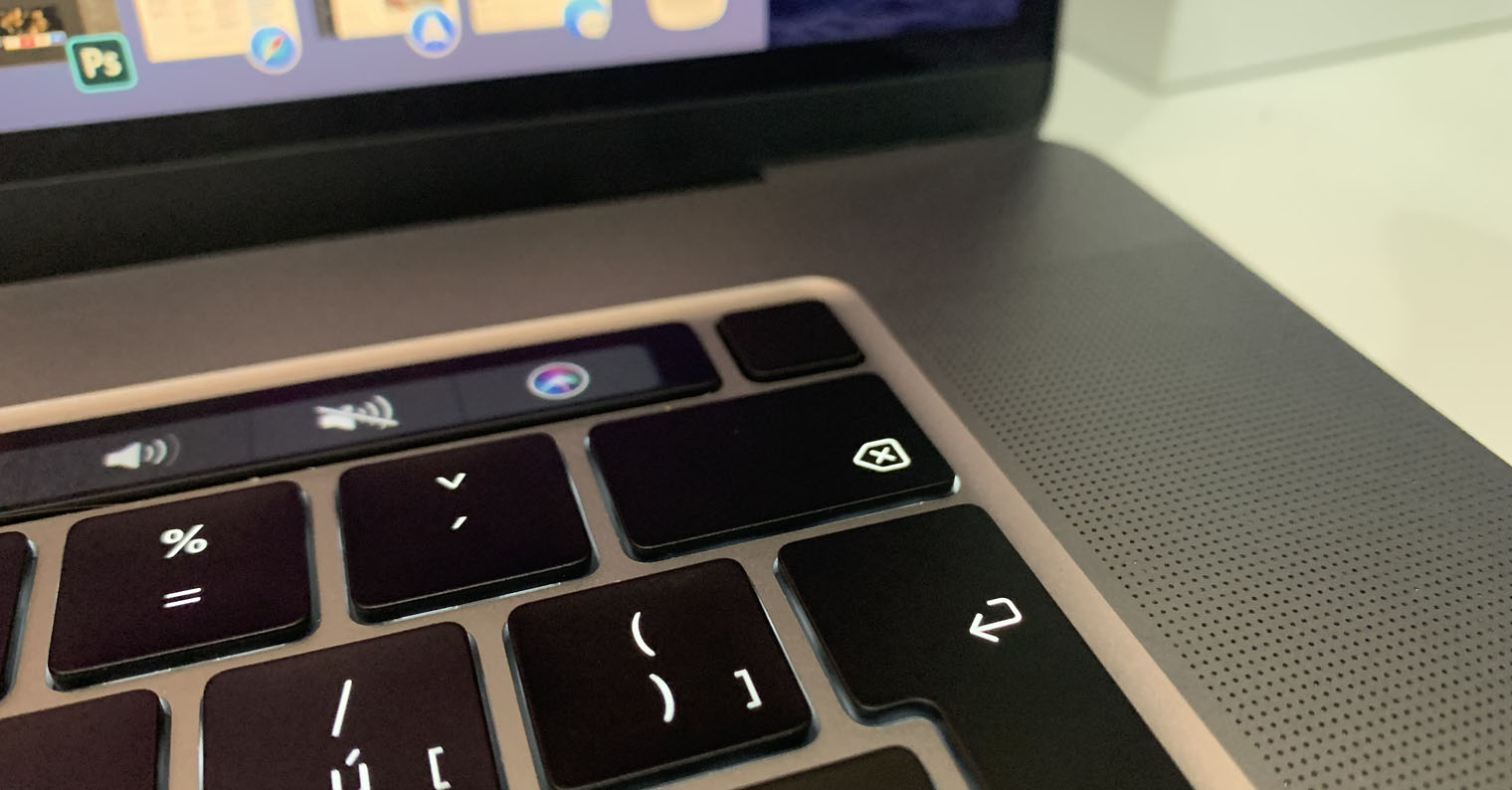
Na napísanie zavináča a ďalších znakov na Macu musíte využiť klávesy Option . Ešte predtým, než sa pustíme do samotného vykonávania klávesovej skratky, tak si prezrite na klávesnici číselný rad od 1 do 0 . Určite ste si všimli, že sa zavináč nachádza na klávese 2 , krížik na 3 , atp. Znaky, ktoré sú tu vyobrazené, napíšete tak, že pridržíte kláves Option . Pokiaľ teda chcete napísať zavináč , tak stlačte a držte kláves Option , a potom stlačte na klávesnici tlačidlo 2 . Výsledkom potom bude zavináč – @. To isté platí samozrejme aj pre ďalšie znaky, ako som už spomenul.
Súvisiaci
Určite vám bude trvať, kým si na toto rozloženie klávesnice zvyknete. Aj mne osobne to trvalo dlhú dobu a než som prišiel na to, akým spôsobom sa píšu rôzne znaky, a akým spôsobom sa využívajú klávesy Control, Option a Command, tak som skoro zošedivel. Akonáhle si však zvyknete, tak už s písaním špeciálnych znakov nebudete mať žiadny problém a naopak sa vám bude zdať tento spôsob lepší, než u konkurencie.







ja som si kúpil farbu na nové šedivé vlasy s tých znakov a ovládanie macu.. takže som vďačné za každý takýto článok :) 30 rokov s windows je naozaj na mňa poznať.
Tiež som používal win 20 rokov a po roku používania Maca si nedokážem vôbec predstaviť cestu späť. :-) Nechápem prečo som to neurobil skôr. Palec hore za výmenu po 30 rokoch.
wow celý článok o tom ako napísať zavináč….
Tak to je masaker, napísať celý článok o tom, ako napísať zavináč… 😂
Fuuu. Ďalší článok, ktorý mohol byť napísaný pomôcť jednej vety.
Neviem prečo, ale ja na svojom MBA nemám kláves option, u mňa sa volá alt. Inak som veľmi rád, že som sa zbavil woken, tiež cca po 30 rokoch.
Super článok! Prosím o napísaní podrobného článku, ako vypnúť Mac. Vďaka! Mne sa to pár mesiacov nedarí!