
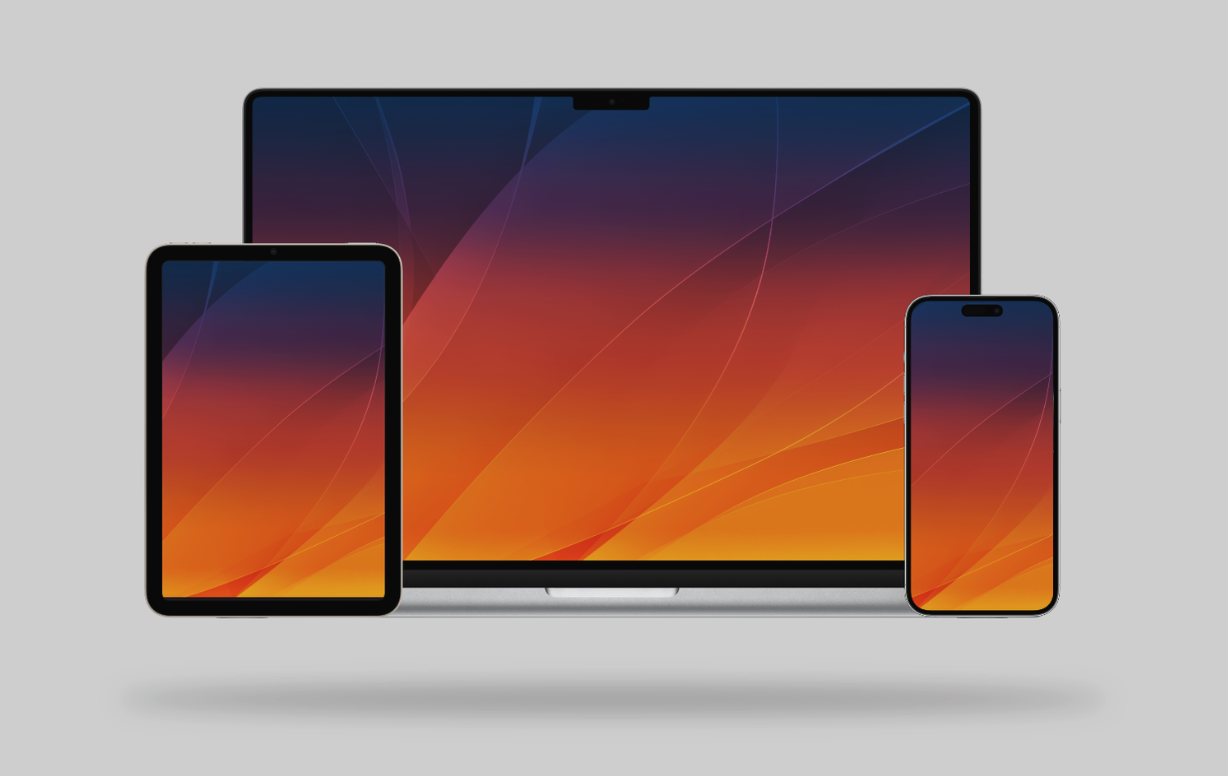
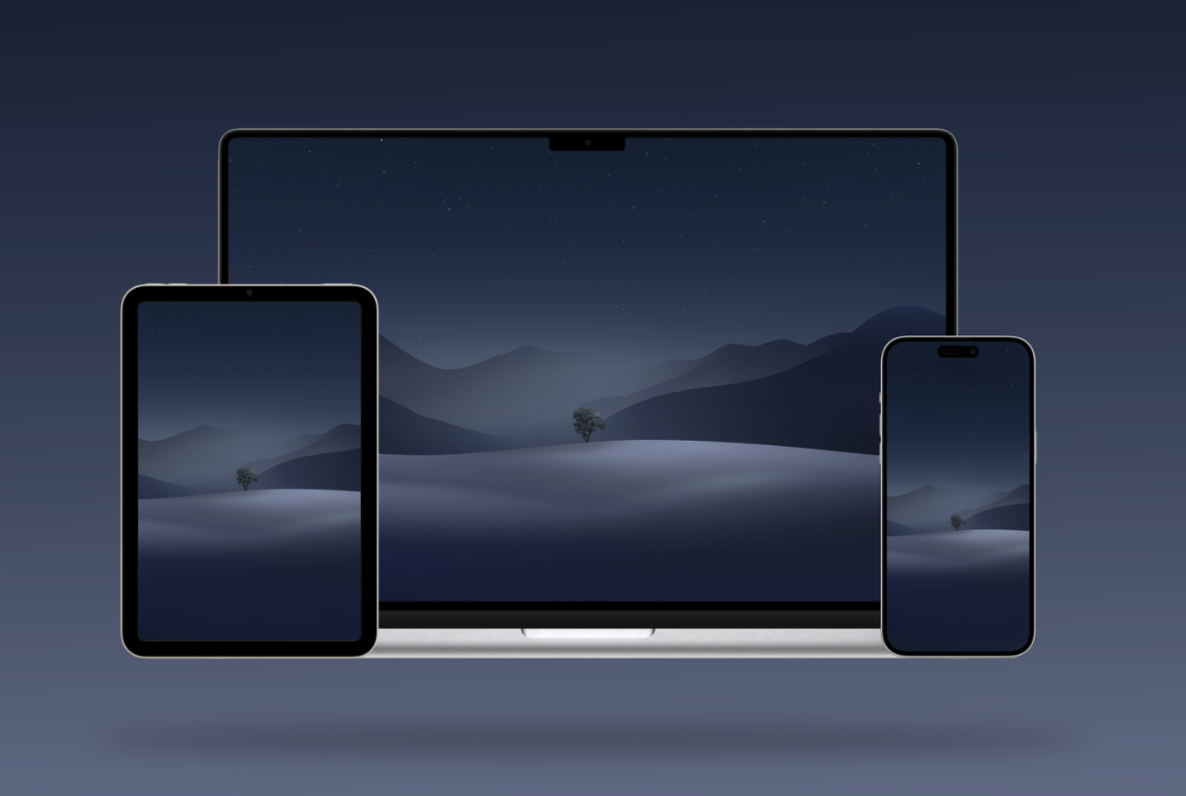
Spoločne s novým operačným systémom macOS 10.15 Catalina, ktorý bol predstavený v rámci vývojárskej konferencie WWDC 2019 až v pondelok, sme sa okrem nových funkcií a noviniek dočkali aj nové dynamické tapety. Osobne ma nová tapeta po prvom štarte Cataliny naozaj očarila. Oproti dynamickej tapety mohavskej púšte z minulej verzie macOS je nová tapeta podľa môjho názoru úplne neporovnateľná. Nie som si vôbec istý, čím je to očarenie spôsobené, každopádne ako som už spomenul, tak sa táto fotografia naozaj podarila. Ak ešte nie ste takí odvážni, aby ste na macOS 10.15 Catalina aktualizovali, tak si môžete novú dynamickú tapetu vcelku jednoducho nastaviť aj na Mojave. V dnešnom návode sa pozrieme, ako na to.
Mohlo by vás zaujímať

Ako nastaviť dynamickú tapetu z Cataliny na Mojave
Najprv je samozrejme dôležité, aby ste si dynamickú tapetu niekde stiahli. Internet je plný tapiet z macOS 10.15 Catalina, avšak väčšina z nich sú klasické statické tapety, ktoré sa nebudú postupom času meniť. Našťastie však pre vás sa mi podarilo „ukoristiť“ správnu verziu tapety, ktorá je naozaj dynamická a bude sa meniť. Tapetu si stiahnite pomocou tohto odkazu a súbor uložte napríklad na plochu. Po stiahnutí na ploche vytvorte zložku s ľubovoľným názvom, napríklad „Catalina„, a stiahnutý súbor do nej vložte. Teraz kliknite v ľavom hornom rohu obrazovky na ikonu Apple prihlásenie a z rozbaľovacieho menu, ktoré sa zobrazí, kliknite na možnosť Predvoľby systému. Tu potom rozkliknite sekciu Plocha a šetrič, ktorá sa nachádza v prvom riadku na druhej pozícii. Zobrazí sa okno, do ktorého ľavého menu musíte zložku so stiahnutou tapetou presunúť. Po presunutí už len stačí tapetu nastaviť na všetkých vašich displejoch.
Fotogaléria
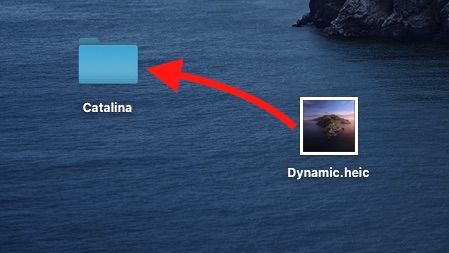
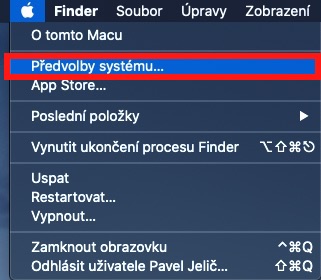
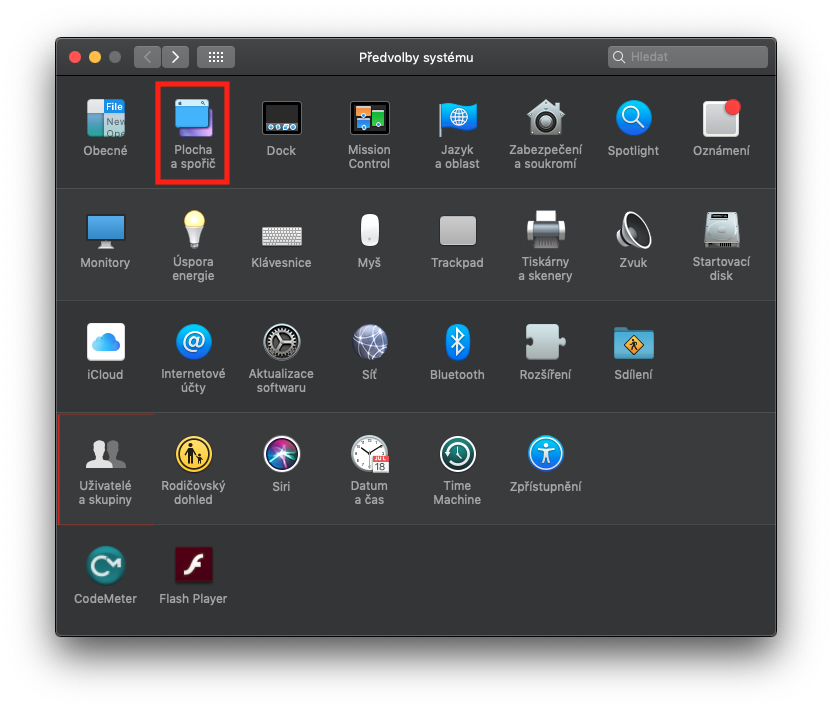
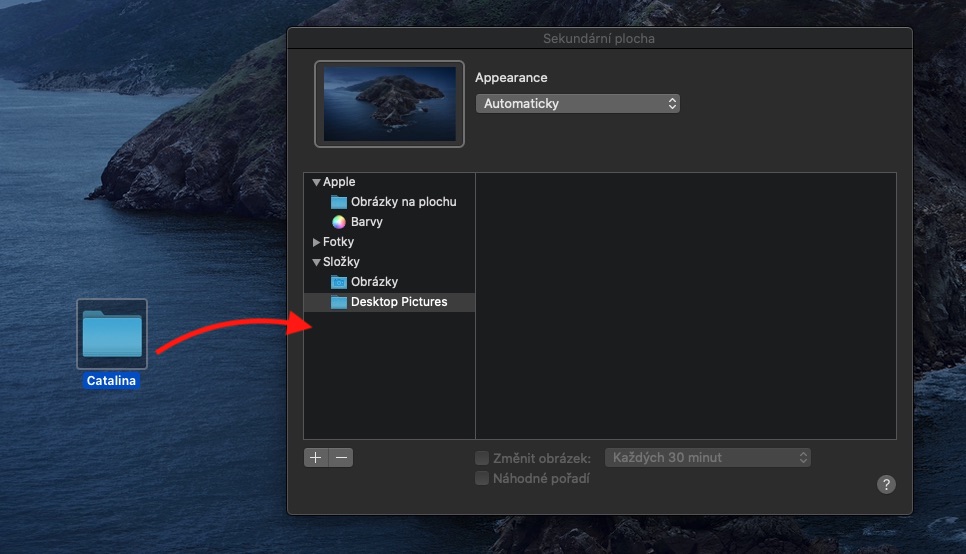
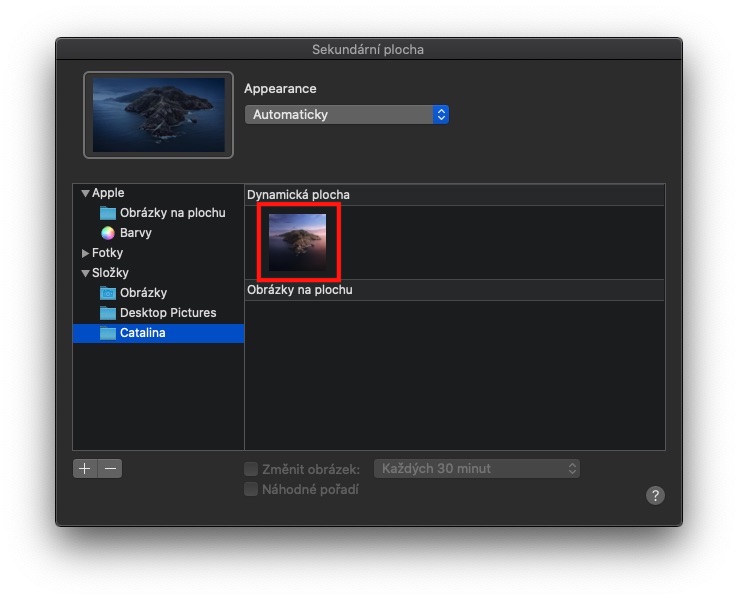
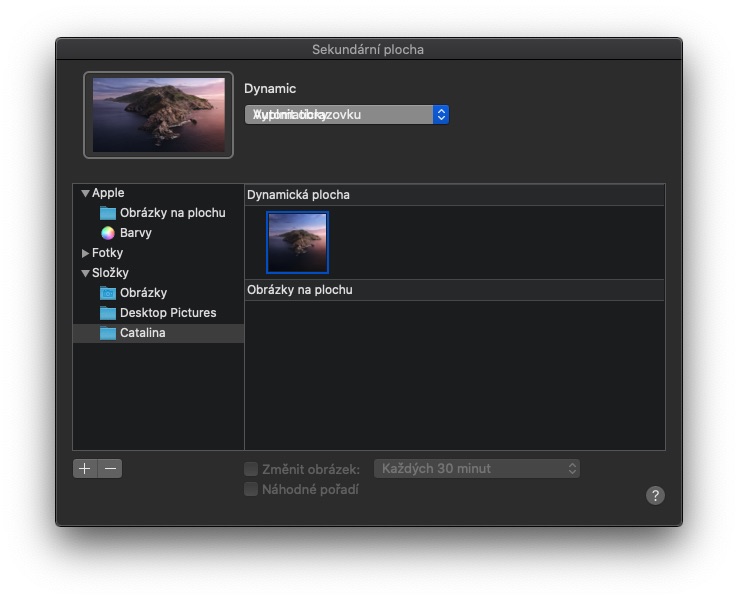
Takto jednoducho si môžete tapetu z macOS 10.15 Catalina užiť aj na staršom systéme. Je pravda, že v macOS 10.15 toho zase toľko nového nie je, a tak prípadný kamarát alebo ktokoľvek iný na prvý pohľad ani nespozná, že stále „frčíte“ na Mojave. Pokiaľ by ste si chceli macOS 10.15 vyskúšať už teraz, tak samozrejme môžete, a to veľmi jednoducho. Stačí kliknúť na odkaz nižšie, kde je všetko krok po kroku popísané.
Mohlo by vás zaujímať










Bude sa správať skutočne dynamicky?
Dobrá otázka, ma sa totiž dynamicky nespráva :-(
Stačí zmazať to, čo je za .heic a pôjde to 😄
Vďaka za radu, už funguje :-)
nechal som iba Dynamic.heic a rovnako to nejde.
Musíš znova skopírovať
Má skutočne original len dva obrázky? to asi nie…
toto nie je dynamická tapeta! súbor obsahuje iba 2 tapety, menia sa len prepnutím medzi light a dark modem.. tzn. zmeny nebudú fungovať v priebehu dňa .. naozaj to niekomu funguje?
Je to bohužiaľ ako pises :-(
Stiahol som ju, nastavil a hneď sa vrátil späť. Ako bola vychvaľovaná, tak ma vôbec nejako neoslovila.
Nie je to škaredý obrázok:-) ale ako bolo napísané – prepína sa v závislosti od nastaveného módu.
No skúsil som si ju. Potom zmazal z plochy, ale v zozname mám v nastavení plochy mám stále ten súbor viditeľný, ale už nefunkčný. Ako sa toho prosím zbavím, keď mi to neponúka voľbu zmazania??? Diky za odpoveď…