
Vždy sa nielen na mojom MacBooku snažím, aby mala každá vec svoje miesto. Konkrétne teda aby mal každý súbor svoju vyhradenú zložku a hlavne aby bol dobre pomenovaný. Kedysi som poriadku na mojom počítači veľa času nevenoval, nebolo teda vôbec neobvyklé, že sa niektoré súbory volali napríklad „dassd“, „fsad“, „fsar“, a podobne. Medzi jeden z nástrojov, ktorý mi pri každodennom pomenovávaní súborov pomáha, je hromadné premenovanie zabudované priamo v operačnom systéme macOS. Hromadné premenovanie môžete poznať aj z Windows, Kde stačí označiť všetky súbory a premenovať jeden z nich. V macOS to ale funguje trochu inak - máte k dispozícii hneď niekoľko možností, ako súbory premenovávať. Poďme sa teda v dnešnom návode na všetky pozrieť.
Mohlo by vás zaujímať

Premenovanie súborov v macOS
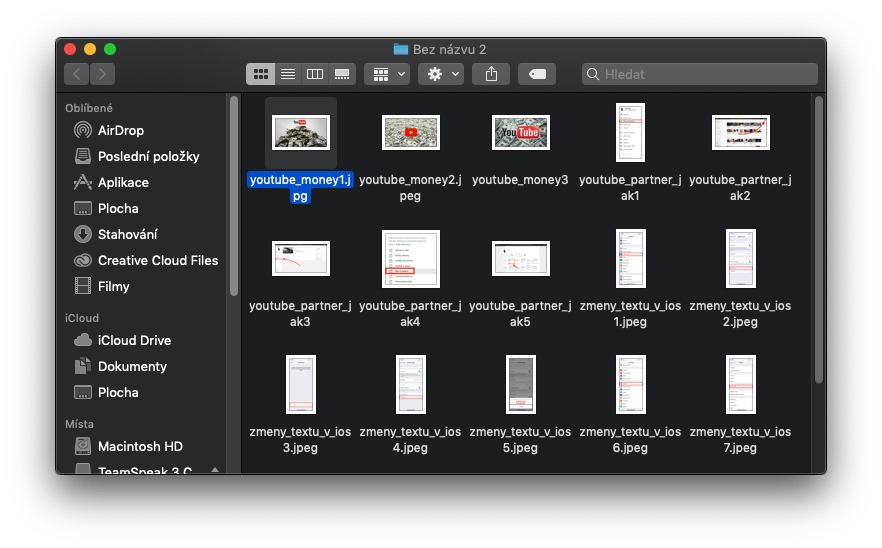
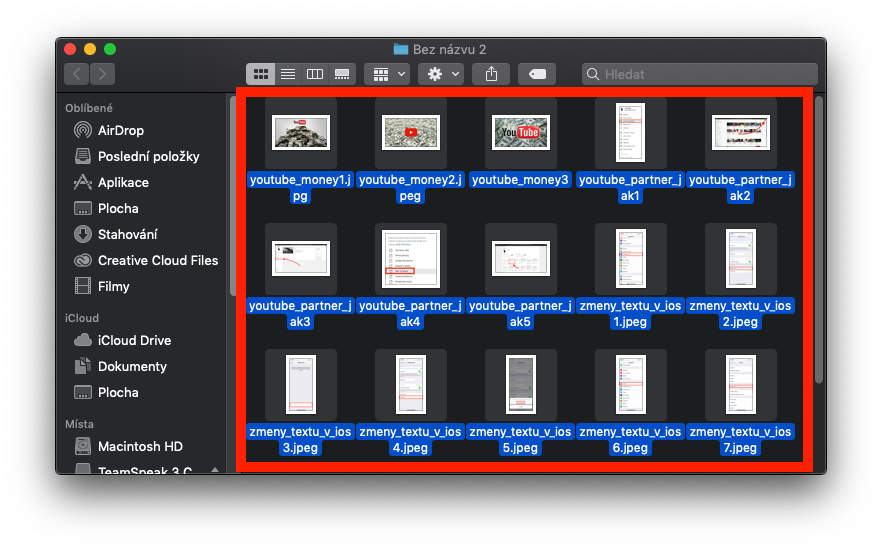
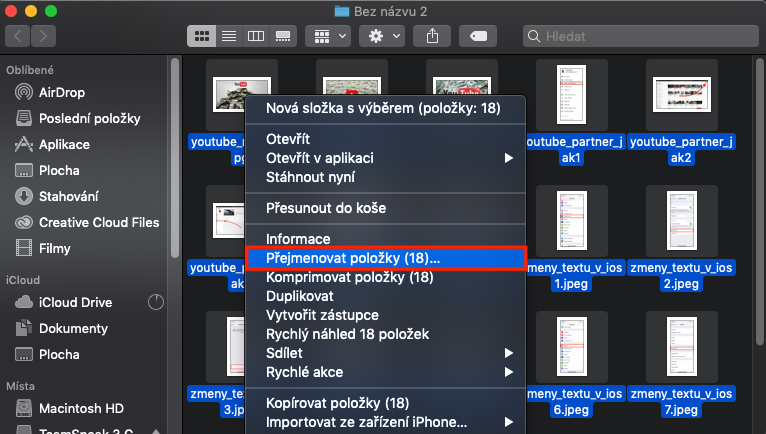
Najprv je samozrejme nutné, aby ste mali niekoľko súborov, ktoré chcete hromadne premenovať. Aby mohlo byť hromadné premenovanie vykonané správne, tak je nutné, aby všetky súbory boli v jednom adresári , tzn. v jednej zložke. V mojom prípade som si pripravil niekoľko obrázkov, ktoré budem chcieť naraz premenovať. Presuniem si ich teda do jednej zložky a pomocou klávesovej skratky Command + A si všetky súbory v tejto zložke označím. Potom kliknem pravým na jeden z označených súborov a kliknem na možnosť Premenovať položky (číslo)… Po kliknutí na túto možnosť sa zobrazí okno spoločne s rozhraním pre hromadné premenovanie . Najdôležitejšiu úlohu tu hrá hneď prvé rozbaľovacie menu, v ktorom si môžete zvoliť možnosti Nahradiť text, Pridať text a Formát . Čo všetky tieto možnosti znamenajú?
Fotogaléria
Nahradiť text
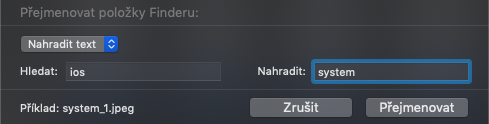
Táto možnosť funguje úplne rovnako, ako v rôznych textových editoroch. Jednoducho totiž dokáže zvolený textový reťazec vziať a premenovať ho na niečo iné. Po zvolení tejto možnosti sa zvolia dve políčka Hľadať a Nahradiť. Do poľa Hľadať napíšeme text, ktorý chceme zameniť, a do Nahradiť napíšeme, čím onen text chceme nahradiť.
Príklad: ak majú obrázky napríklad formát ios_XX, do poľa Hľadať napíšeme ios a do druhého políčka Nahradiť napíšeme systém, tak sa všetky súbory premenujú na system_XX.
Pridať text
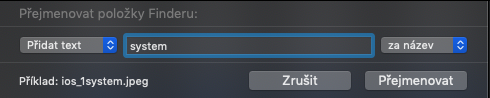
Druhá možnosť s názvom Pridať text funguje podobne, ako Hľadať text. Ako už však podľa názvu môžete tušiť, tak sa bude text pridávať , nie nahradzovať. Po zvolení tejto možnosti sa odomknú dva prvky. Prvé je textové pole a druhé rozbaľovacie menu . Do textového poľa napíšeme text, ktorý chceme ku všetkým súborom pridať . V rozbaľovacom menu si potom zvolíme, či chceme text pridať pred alebo za názov súborov.
Príklad: ak sú položky vo formáte ios_XX, urob textového poľa napíšeme systém az rozbaľovacieho menu vyberieme možnosť za názov, tak budú mať všetky súbory po premenovaní názov ios_XXsystem. Pokiaľ samozrejme zvolíme druhú možnosť pred názov, tak sa položky budú volať systémios_XX.
Formátovať
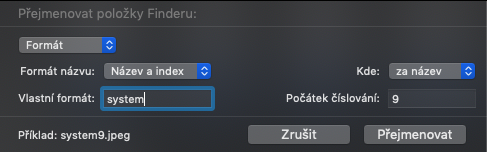
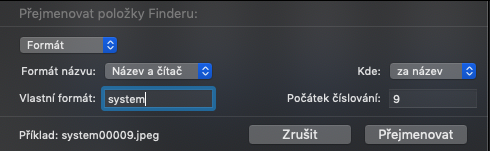
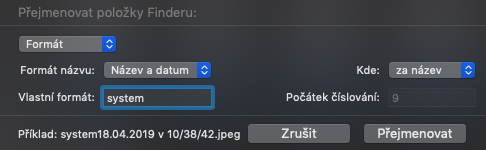
Tretia možnosť Formát používam zo všetkých najčastejšie. Pokiaľ sa rozhodnete použiť pri premenovávaní Formát, tak sa zobrazia hneď štyri prvky. Prvý prvok s rozbaľovacím menu Formát názvu určuje, v akom formáte budú položky premenované. K dispozícii sú tri možnosti. Názov a index pridá za názvy index, Názov a čítač pridá číslovanie a Názov a dátum pridá za názvy datums, kedy došlo k premenovaniu. V možnosti kde si zvoľte, kam sa vyššie popísané možnosti pridajú – za název alebo pred názov. V prípade, že chcete súborom nastaviť úplne iný názov, tak do poľa Vlastný formát napíšte, ako sa majú všetky výsledné súbory volať. Pri možnosti Názov a index a Názov a čítač si ešte môžete v poli Začiatok číslovania zvoliť, od akého čísla má počítanie začať.
Príklad: ak sú položky vo formáte ios_XX, zvolíte Formát názvu: Názov a čítač; Vlastný formát: systém; Kde: za názov a začiatok číslovania 9, tak sa budú súbory po premenovaní nazývať 00009 systém.
Takto jednoducho môžete hromadne premenovávať súbory v macOS aj vy. Ako som už raz spomenul, tak funkciu pre hromadné premenovanie používam naozaj každý deň a nemôžem si ju vynachváliť. Dúfam, že niektorých z vás motivujem k tomu, aby si na svojom zariadení tiež urobili poriadok a začali používať správne pomenovanie súborov.










A čo tak doplniť článok ako táto funkcia blbo funguje??? Každý deň premenovovávam niekoľko desiatok fotiek, ale túto funkciu z nižšie uvedených dôvodov už dlho nevyužívam. Názov, za ním medzera a číslo napr. 001, potom prípona. Dám premenovať všetky a naraz je posledne nasnímaná fotka s číslom 1 a prvá s posledným číslom. Čiže číslovanie je úplne opačné ako podľa času nasnímania a pôvodného zostupného názvu súborov. A potom v prehliadači fotiek v zoradení podľa názvu je prvá fotka v poradí tá posledná nasnímaná. Smozrejme prvotný vstupný názov súborov z foťáka je OK a zostupný. Ak operáciu zopakujem s označenými súbormi, tak buď zblbne číslovanie 1, 2, 3, 8, 9, 10, 11, alebo začne číslovať od akéhokoľvek čísla zostupne napr. 23, 24, 25, atď a niekedy možno na piaty raz ich premenuje správne zostupne podľa názvu a aj času. Toto blbne naprieč verziami OS X a čudujem sa že to nevedia dať do pořádku. Takže ja túto „geniálnu“ nefungujúcu funkciu systému určite nevyužívam 🙃
Pokiaľ mám viac ako 10 súborov, je dobré začínať číslovanie od 01 nie od 1.
Vždy číslujem 001 atď, povedal som len príklad. Blbo to premenováva/čísluje aj tak 😬