
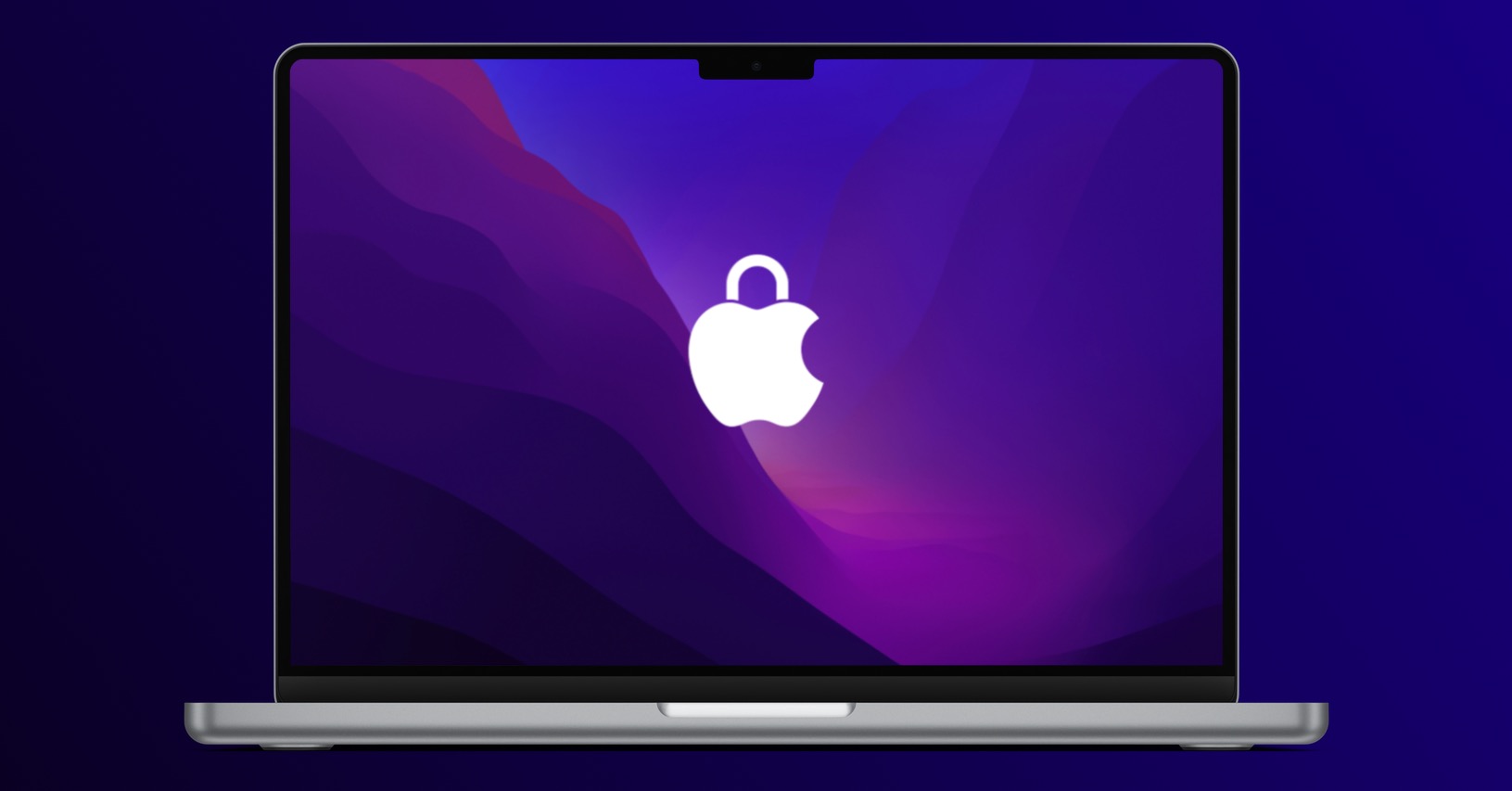
FileVault je služba na vašom Macu či MacBooku, pomocou ktorej si môžete jednoducho zašifrovať vaše dáta. Ak FileVault aktivujete, tak dôjde k zašifrovaniu všetkých dát na štartovacom disku. Každý nový súbor, ktorý na štartovacom disku vytvoríte, sa automaticky na pozadí zašifruje. So šifrovaním je samozrejme spojené aj vytvorenie hesla. Pri aktivácii FileVaultu si môžete zvoliť, či chcete na odomknutie disku používať ajCloud účet alebo klasickú možnosť – vytvorenie kľúča.
Mohlo by vás zaujímať
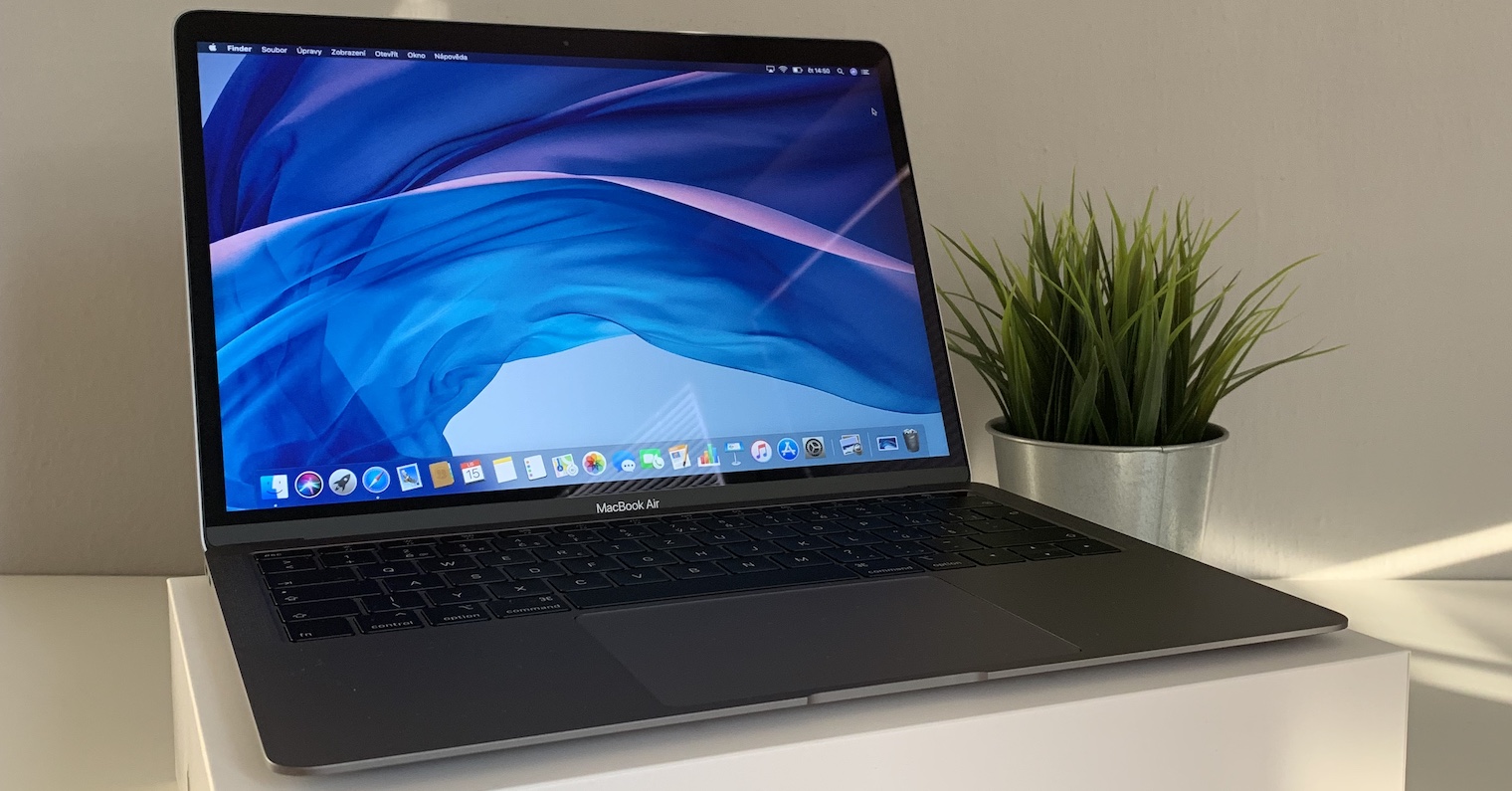
Aktivácia FileVaultu sa môže hodiť predovšetkým vtedy, ak máte na vašom Macu uložené veľmi dôležité a citlivé informácie. Medzi také informácie patria napríklad rôzne patenty, technické výkresy, heslá k bankovým účtom, a pod. Ak by ste v takom prípade nemali FileVault aktívny a niekto by vám ukradol Mac, mohol by si vaše dáta po vytiahnutí hard-disku prezrieť v inom počítači. Samozrejme sú tu aj nejaké nevýhody - šifrovanie na pozadí môže ľahko spomaliť váš Mac a zároveň je po každom užívateľovi vždy vyžadované heslo.
Ako aktivovať FileVault
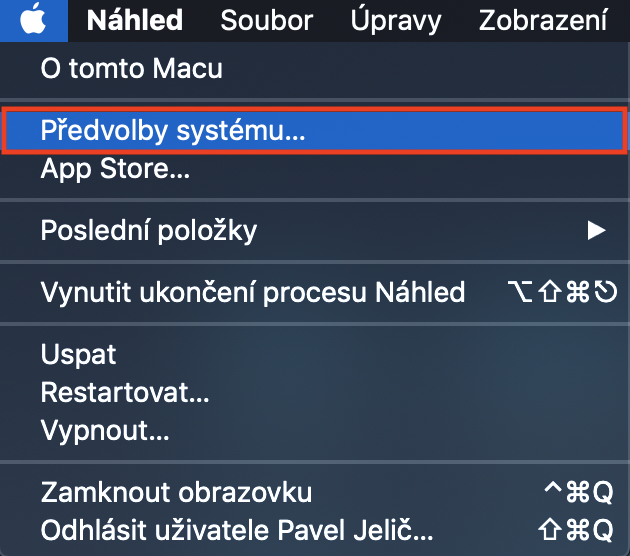
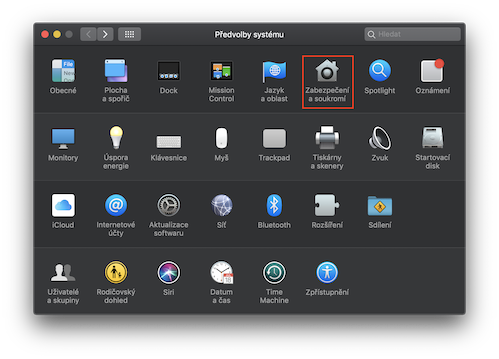
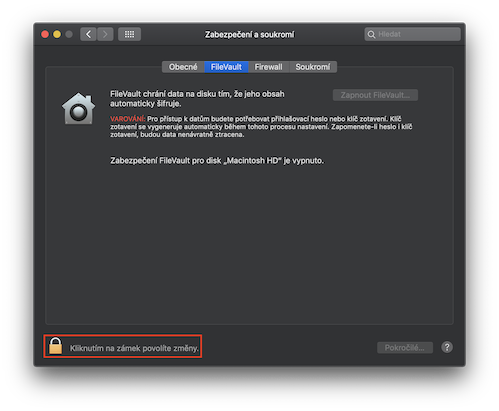
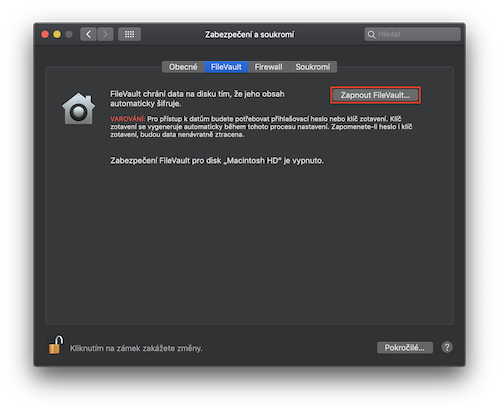
Na vašom macOS zariadení kliknite v ľavom hornom rohu na Apple logo az rozbaľovacieho menu, ktoré sa zobrazí, vyberte možnosť Predvoľby systému… V novom okne rozkliknite možnosť Zabezpečenie a súkromie (prvý riadok, šiesta ikona) av hornom menu sa prepnite do záložky FileVault. Pomocou kľúče v ľavom dolnom rohu sa autorizujte a riadne si prečítajte VAROVANIE, v ktorom stojí:
Pro prístup k dátam budete potrebovať prihlasovacie heslo alebo kľúč zotavenia. Kľúč zotavenia sa vygeneruje automaticky počas tohto procesu nastavenia. Ak zabudnete heslo aj kľúč zotavenia, budú dáta nenávratne stratené.
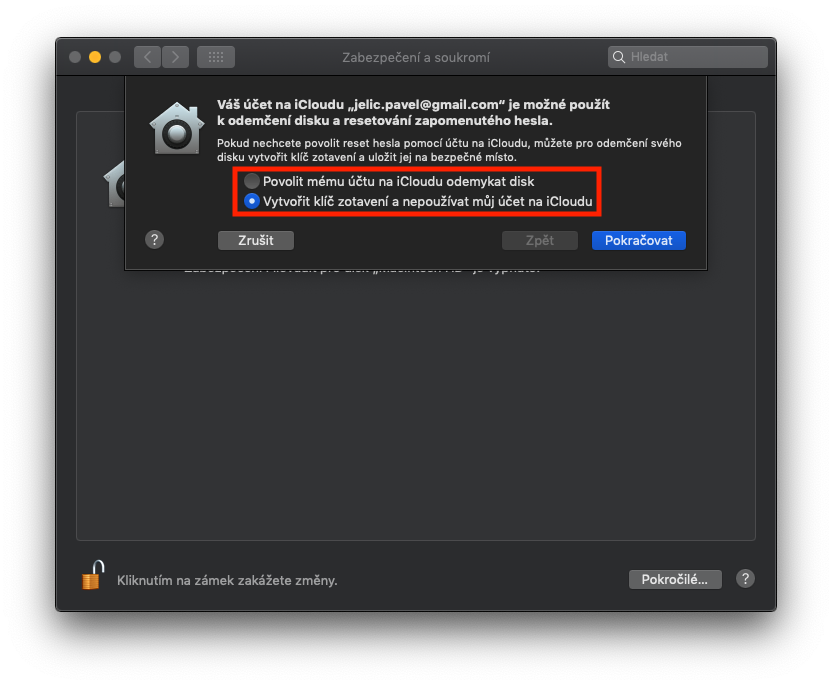
Potom kliknite na tlačidlo Zapnúť FileVault. Zobrazí sa nové okno, v ktorom máte k dispozícii dve možnosti, o ktorých som hovoril už v úvode:
- Povoliť môjmu účtu na iCloudu odomykať disk
- Vytvoriť kľúč zotavenie a nepoužívať môj účet na iCloudu
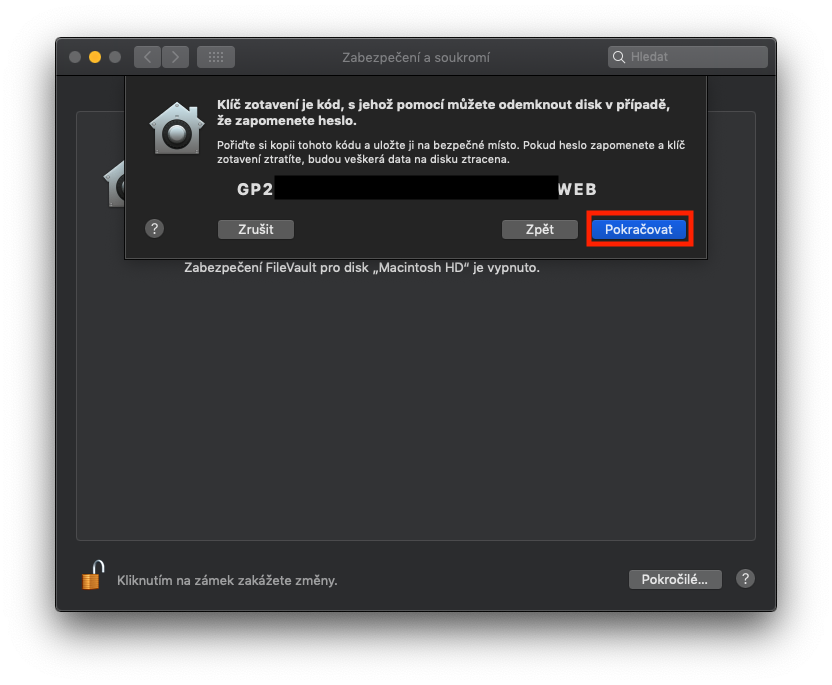
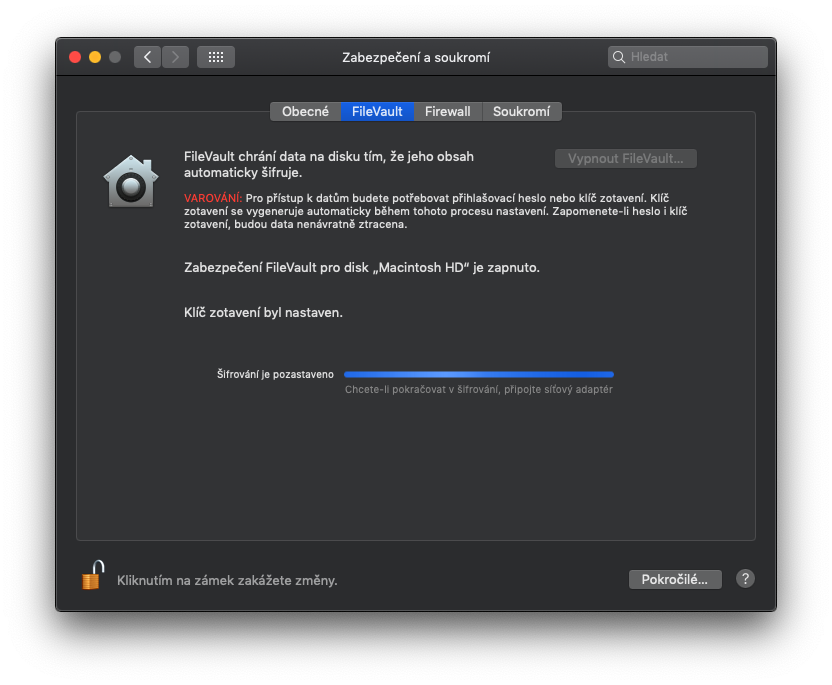
Obe možnosti sú vcelku rovnako bezpečné, pokiaľ teda nie ste svetoznáma celebrita a nie je vašou dennou rutinou riešiť bezpečnosť a súkromie. Len je nutné podotknúť, že v prípade prvej možnosti môžete disk odomknúť pomocou účtu, ktorý sa nachádza na internete, teda je teoreticky zraniteľný. V prípade druhej možnosti si kód jednoducho musíte niekam zapísať alebo si ho zapamätať. Pokiaľ si ho nezapamätáte, tak v prípade, že budete nútení dešifrovať disk, prídete nenávratne o všetky dáta. Akonáhle si vyberiete, tak stačí kliknúť na tlačidlo Pokračovať. Pro začatí šifrovania je nutné váš Mac pripojiť k sieťovému adaptéru.
Fotogaléria
Deaktivácia FileVaultu
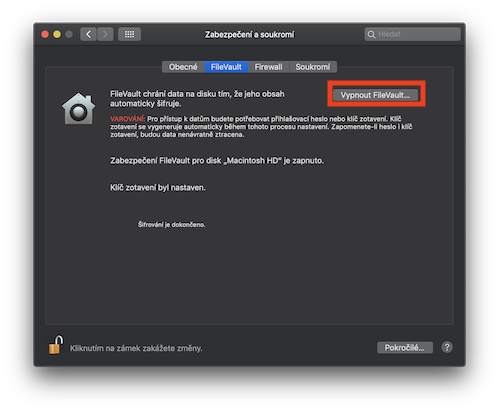
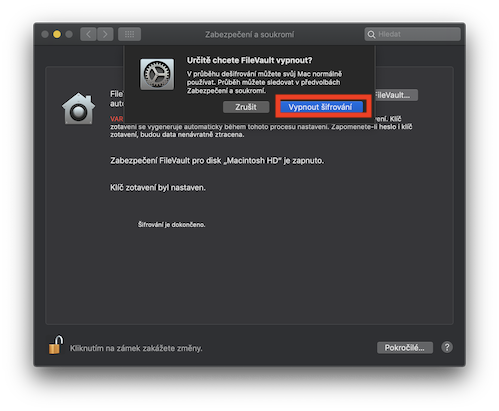
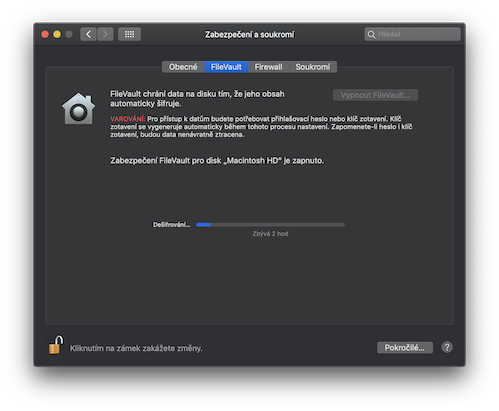
Pokiaľ z nejakého dôvodu už nechcete vaše dáta šifrovať, tak môžete FileVault vypnúť. Stačí prejsť do Predvoľby systému -> Zabezpečenie a súkromie -> FileVault -> Vypnúť FileVault...
Záver
Ja osobne FileVault nepoužívam, pretože na Macu nemám žiadne citlivé dáta a jednoducho nestojím o to, aby sa môj MacBook kvôli šifrovaniu spomaľoval. A čo vy, používate FileVault? Dajte nám to vedieť do komentárov.
PS: Pri písaní tohto návodu som si samozrejme kľúč zotavenia v aplikácii Náhled zamazal a originálnu fotografiu som si neuložil. Ak sa aj vy ocitnete v rovnakej situácii, tak váš Mac či MacBook musíte niechat bežať dovtedy, kým nedôjde k zašifrovaniu dát. Potom stačí FileVault deaktivovať, počkať, kým nedôjde k dešifrovaniu, a potom šifrovanie znovu aktivovať. V tomto prípade sa už naozaj uistite, že ste si kľúč schovali na bezpečné miesto a neprídete oň. Tento postup je časovo náročnejší, ale pokiaľ nechcete preinštalovať celý Mac, tak je to jediná možnosť.









Mám zaplé od prvého stlačenia bezpečia nadovšetko a spomalenie nepozorujem.
No pretoze nevis ako by to ľutalo bez zapnutia 😁
Možno tak na modeli 2015 minuloročným.