
V najnovšom operačnom systéme macOS Mojave si môžete veľmi jednoducho v priebehu niekoľkých sekúnd uzamknúť externé USB disky. Predovšetkým flashky sa veľmi rady vytrácajú, a ak na nich máte nejaké dôležité dokumenty, ktoré by sa nemali dostať do iných rúk, tak ste tu dnes úplne správne. Proces šifrovania USB externého disku je otázkou niekoľkých sekúnd v Diskovej utilite – nemusíte nič zložito konfigurovať cez Terminál, stačí len vedieť, kam presne kliknúť. Poďme sa teda spoločne pozrieť, ako na to.
Mohlo by vás zaujímať
Ako uzamknúť flashdisk v macOS
Nastavenie flashdisku
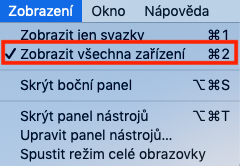
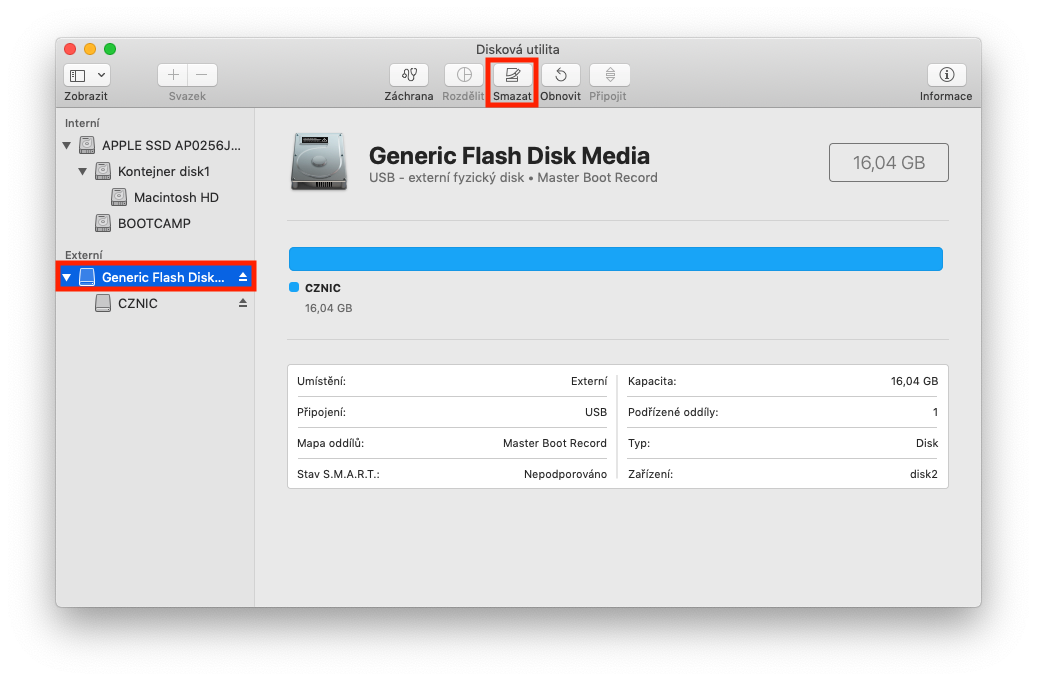
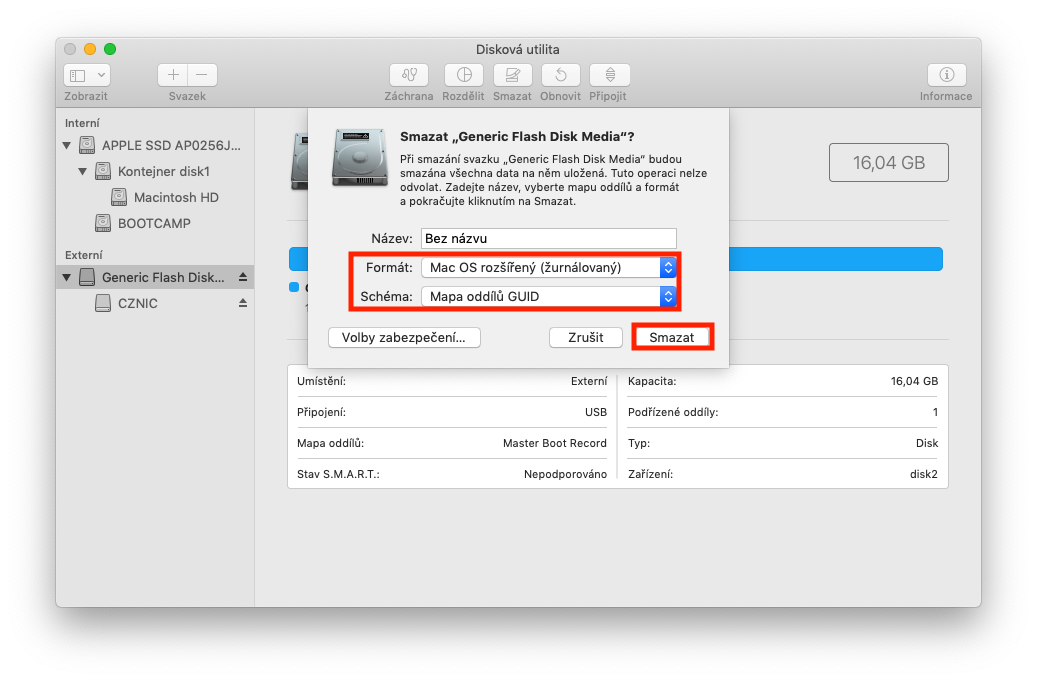
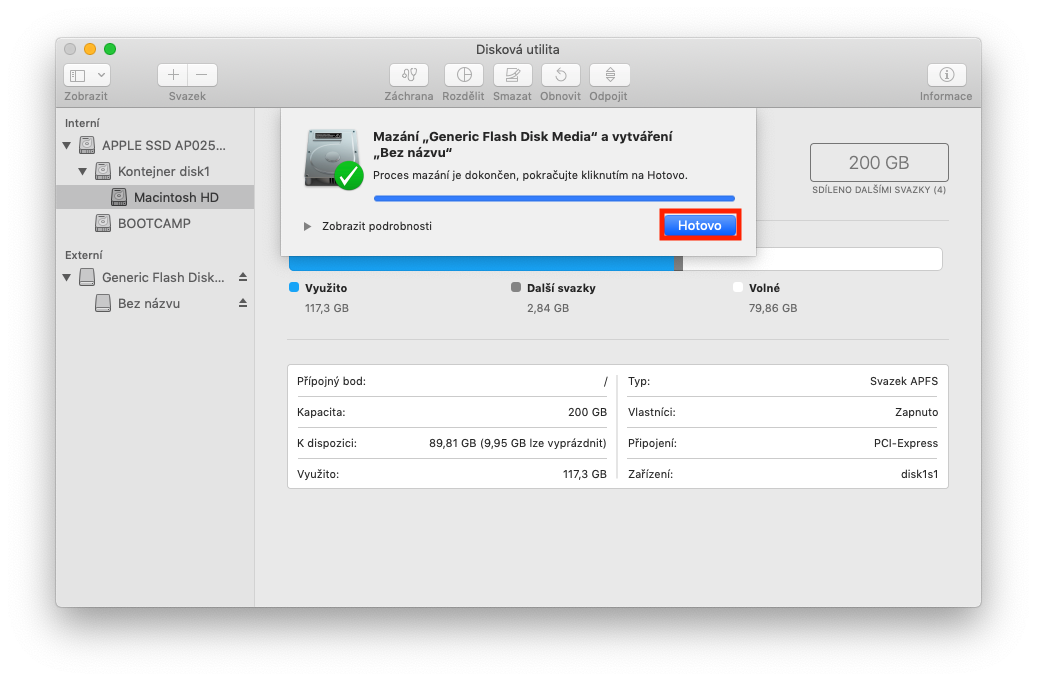
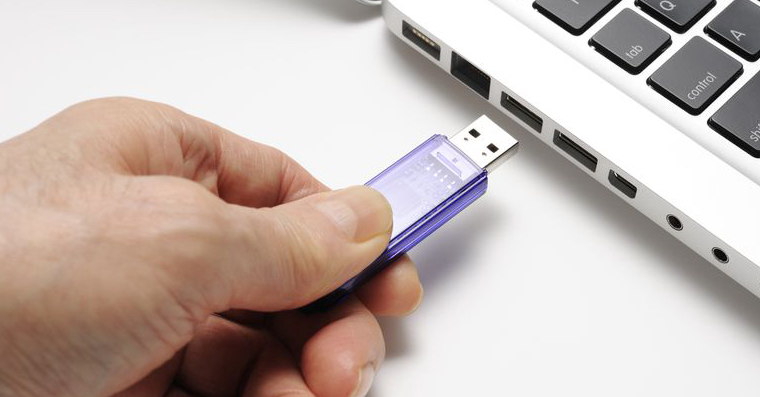
Ešte pred samotným postupom si nezabudnite z flashky zálohovať všetky dáta, dôjde totiž k formátovaniu, ktoré dáta zmaže. Flashku alebo iný disk, ktorý chceme šifrovať, klasicky pripojíme k nášmu Macu alebo MacBooku. Akonáhle dôjde k načítaniu, tak otvoríme aplikáciu Disková utilita. Tú nájdeme buď pomocou Spotlight alebo v aplikáciách v podpriečinku Užitočnosť. Po spustení Diskovej utility klikneme v hornej lište na záložku Zobrazenie az rozbaľovacieho menu vyberieme možnosť Zobraziť všetky zariadenia. Potom v ľavej časti okna lokalizujeme náš flashdisk a označíme ho. Potom klikneme v hornej časti okna na tlačidlo Zmazať. Zobrazí sa ďalšie okno, v ktorom je nutné nastaviť Formát na Mac OS rozšírený (žurnálový) a Schéma na Mapa oddielov GUID. Potom klikneme na Zmazať a počkáme, kým sa proces nedokončí. Akonáhle je všetko kompletné, tak klikneme na Hotovo.
Fotogaléria
Šifrovanie flashdisku
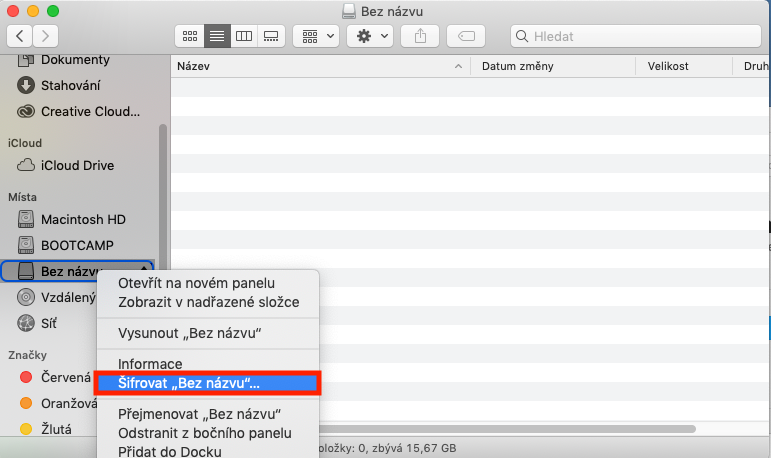
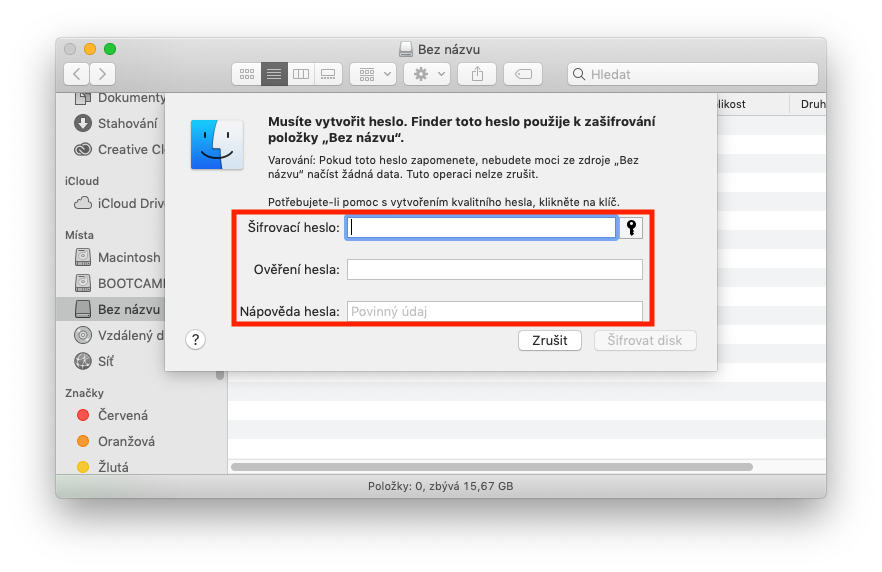
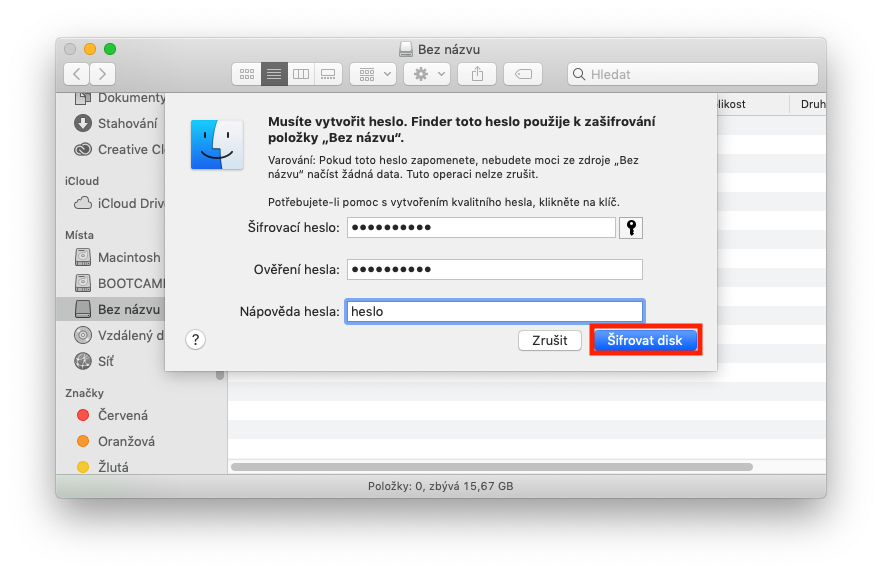
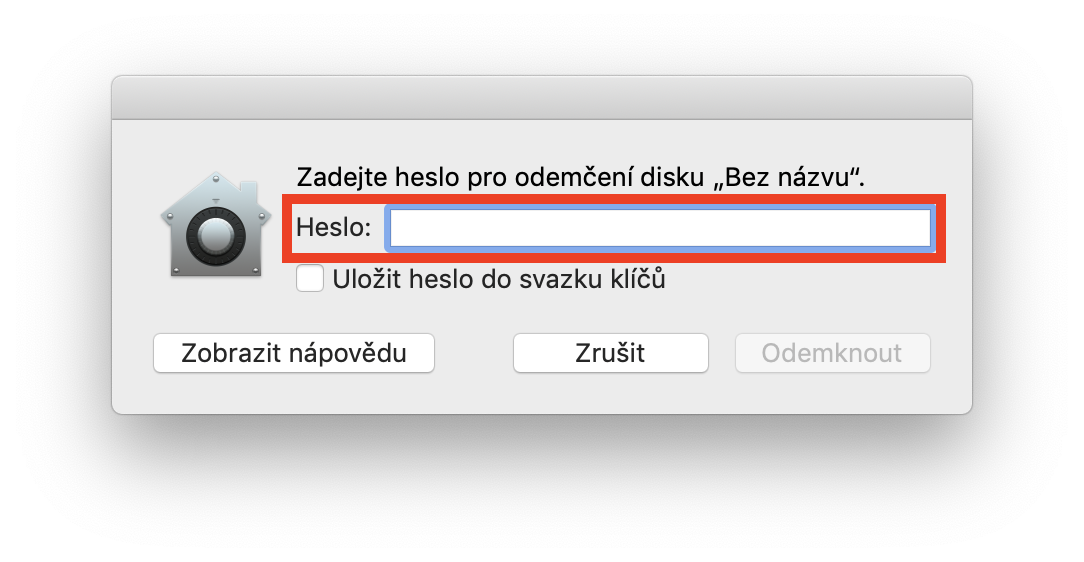
V ďalšej časti otvoríme Finder av ľavom menu opäť lokalizujeme našu flashku a klikneme na ňu pravým tlačidlom (dvoma prstami na Trackpadu). Z ponuky zvolíme možnosť Šifrovať „názov flashky“. Teraz už si iba v okne zvolíme heslo pre šifrovanie, vrátane pomocníka. Akonáhle máme všetko skontrolované, tak klikneme na tlačidlo Šifrovať disk. Flashka sa potom odpojí a po niekoľkých desiatkach sekúnd dôjde k opätovnému pripojenie už šifrovaného flashdisku. Teraz kedykoľvek budete chcieť flashku pripojiť, tak budete musieť zadať heslo, ktoré ste si zvolili, aby ste sa k dátam dostali.
Fotogaléria
Dešifrovanie flashdisku
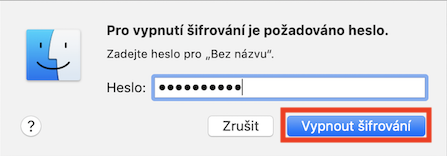
Ak by ste chceli šifrovanie flashdisku zrušiť , tak postupujte rovnako, ako v odseku vyššie, akurát z rozbaľovacieho menu vyberte možnosť Dešifrovať „názov flashky“ . Objaví sa okno, v ktorom už iba stačí vyplniť heslo k flashdisku a potvrdiť možnosť stlačením Vypnúť šifrovanie . Po niekoľkých desiatkach sekúnd sa šifrovanie deaktivuje.
Záver
Berte na vedomie, že pokiaľ sa rozhodnete takto šifrovať flashdisk, tak ho budete schopní používať iba v operačnom systéme macOS. V prípade, že by ste flashku šifrovanú v macOS pripojili k počítaču s nainštalovaným operačným systémom Windows, k dátam by ste sa jednoducho a jednoducho nedostali. Ak by ste chceli vytvoriť flasku, pri ktorej by fungovalo šifrovanie ako na macOS, tak na Windowsech, museli by ste siahnuť po programe tretej strany, napríklad VeraCrypt.








Vôbec to nefunguje, šifrovať zariadenie sa v ponuke nezobrazuje ... kde je chyba?