
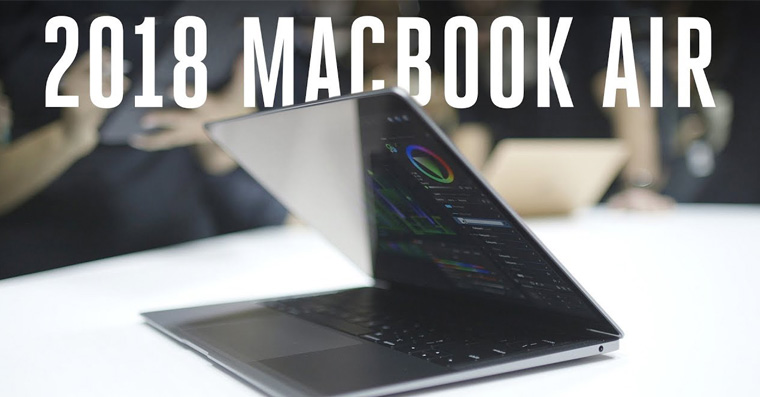
Splnil sa vám sen a pod stromčekom ste našli svoj vytúžený jablčný počítač? Či už ste sa stali šťastnými novopečenými majiteľmi niektorého z MacBookov, iMacu alebo Macu mini, prinášame vám podrobný návod, ako sa s novým jablčným kúskom zžiť.
Mohlo by vás zaujímať
Prvé kroky
Rozbalenie nového, voňavého Macu je bezpochyby skvelým zážitkom. Až škatuľu vybalíte z fólie, nevyhadzujte ju a uložte pre prípadný neskorší predaj vášho Macu – môže totiž navýšiť jeho cenu. Po rozbalení pripojte svoj Mac k napájaniu. Samotné spustenie Macu je potom sledom rýchlych, jednoduchých, intuitívnych krokov. Stačí váš nový počítač zapnúť – či už tlačidlom, alebo jednoduchým otvorením veka displeja – a on vás už sám prevedie základným nastavením. Jeho súčasťou bude napríklad nastavenie polohy alebo súhlas s odosielaním chybových hlásení. Nezabudnite svoj nový Mac pripojiť k internetu, bez pripojenia bude nastavenie značne osekané. Ak už máte založené Apple ID, prihláste sa pod ním (o tom, ako si založiť Apple ID, sa dočítate v ďalšom z dielov nášho vianočného seriálu). Apple ID budete tiež opýtaný na to, či chcete aktivovať šifrovanie FileVault, Kľúčenku na iCloudu alebo napríklad funkciu Nájsť Mac. Napriek tomu, že túžba pohrať sa čo najskôr s novou jablčnou hračkou môže byť veľmi veľká, odporúčame vám nepreskočiť žiadny z krokov nastavenia.
Báť sa ničoho nemusíte ani v prípade, že na nový Mac prechádzate zo staršieho modelu alebo dokonca z počítača s operačným systémom Windows. Nový aj starý počítač prihláste k rovnakej Wi-Fi sieti a váš nový Mac sa už o presun všetkého dôležitého náležite postará - a to aj vtedy, keď na Mac prechádzate z "konkurenčnej" platformy. Pro používateľov, zvyknutých na systém Windows, môžu problém predstavovať niektoré natívne aplikácie, rýchlo si však na ne zvyknete. Mnoho programov, známych z Win, existuje aj vo verzii pre Mac, rovnako ako väčšina aplikácií pre Mac ponúka pri ukladaní súboru možnosť exportu do formátu s podporou Win – aj v tomto smere pre vás teda bude prechod bezbolestný. Po dokončení základného nastavenia vás Mac už len požiada o vytvorenie používateľského mena a hesla.
Problém môžu pri prechode z Windows predstavovať externé úložisko - s čítaním formátu NTFS si síce Mac vie poradiť, pre zápis bude ale nutné externú jednotku naformátovať na HFS+ alebo exFAT. Okrem externého disku budete určite chcieť do svojho nového Macu pripojiť aj ďalšie periférie – možno pri tej príležitosti zistíte, že sa vášmu novému miláčikovi akosi nedostáva potrebné množstvo portov. Nie je potrebné panikáriť: skúste sa znova pozrieť pod stromček, či pod ním neleží nejaký šikovný rozbočovač.
Prispôsobenie
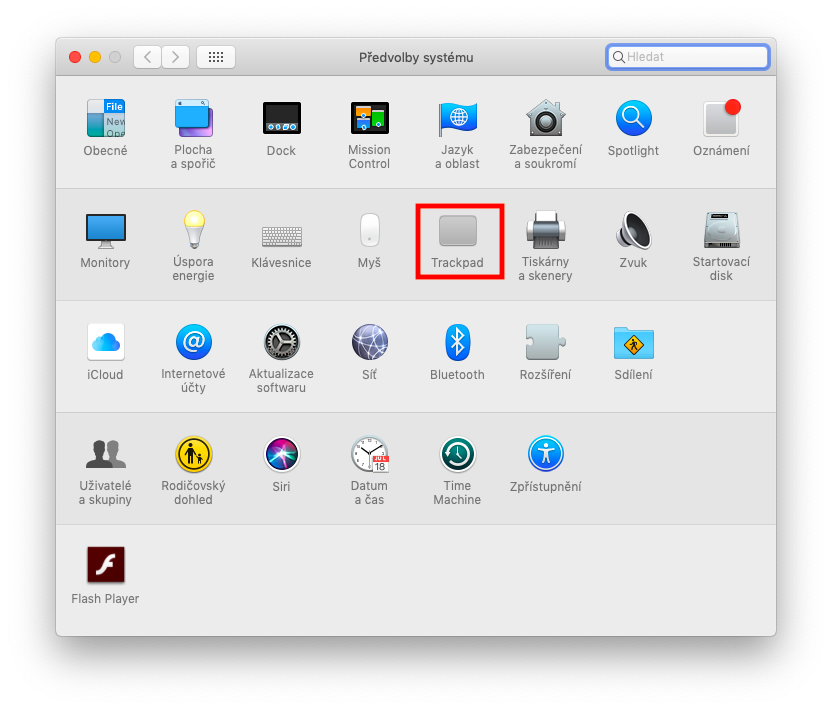
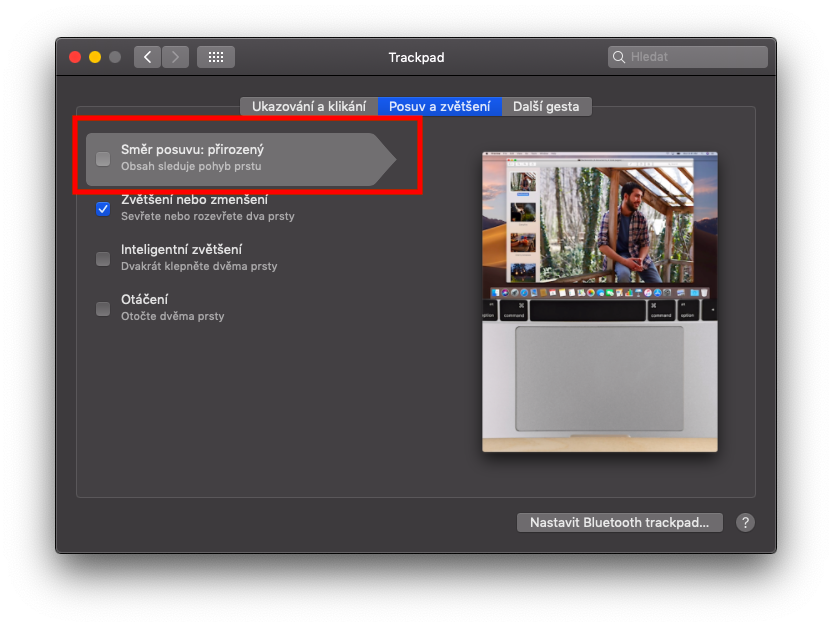
Ak ste stali novopečenými majiteľmi niektorého z MacBookov, možno prekvapí spôsob, akým u jeho trackpadu funguje scrollovanie. Nebojte sa toho, že by ste si museli zvykať na niečo, čo vám nie je príjemné. Kliknite na Apple Menu (ikonka zahryznutého jabĺčka v ľavom hornom rohu) a zvoľte Predvoľby systému. Tu kliknite na Trackpad, zvoľte kartu Posuv a zväčšenie a zrušte začiarknutie pri položke „Smer posuvu: prirodzený“. Svojim potrebám môžete v Predvoľbách systému prispôsobiť tiež Dock – mnoho užívateľov sa zhodne, že vypnutie možnosti zväčšenia ikon pri nabehnutí kurzorom značne zvyšuje prehľadnosť.
Fotogaléria
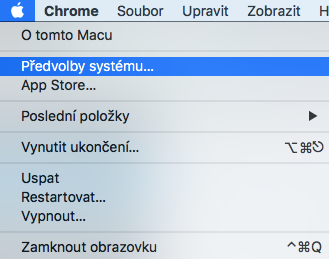
Nič nepokazíte ani tým, že si okamžite overíte dostupnosť prípadných aktualizácií. Pripadá vám to u novo rozbaleného Macu smiešne? Je možné, že zatiaľ čo Ježiško mal váš počítač už ukrytý v skrini, Apple vydal novú aktualizáciu operačného systému. Kliknite na ikonku nahryznutého jabĺčka v ľavom hornom rohu -> O tomto Macu -> Aktualizácia softvéru. Skvelou súčasťou novších Macov je aj asistentka Siri. Tá bude na vašom novom počítači s najväčšou pravdepodobnosťou v predvolenom nastavení aktivovaná. Pokiaľ ale viete, že ju využívať nebudete, môžete ju deaktivovať v Predvoľbách systému -> Siri, kde zrušíte začiarknutie pri položke „Zapnúť požiadavky na Siri“ v ľavom paneli okna nastavenia. Stali ste sa šťastnými novopečenými majiteľmi MacBooku Pro s Touch Barom? Potom by ďalší z vašich krokov mali zamieriť opäť do Predvolieb systému -> Klávesnica, kde si môžete podľa ľubovôle Touch Bar prispôsobiť.
Po založení a aktivácii ajCloudu môžete so svojim úložiskom synchronizovať aj Plochu a Dokumenty na svojom Macu – táto synchronizácia je obzvlášť užitočná v prípade, že už nejaké Apple zariadenie vlastníte. Opäť zamierte do Predvolieb systému, kde kliknete na iCloud -> Možnosti. Potom už len stačí zaškrtnúť položku „Dokumenty a Plocha“.
Predvoleným prehliadačom je v Macu Safari, to ale nemusí nutne vyhovovať všetkým užívateľom. Ak chcete na svojom novom Macu používať iný prehliadač, stiahnite si ho, nainštalujte, a potom ho v Predvoľbách systému -> Všeobecné nastavte ako predvolený. Možno ste si už stihli všimnúť, že prejdením troch prstov po trackpadu vášho Macu môžete prepínať medzi jednotlivými spustenými aplikáciami. Mac ale ponúka ešte jednu funkciu: Dashboard. Dashboard vám umožní mať na jednej ploche prehľadne pripnuté dôležité widgety, ktoré si sami môžete nastaviť. Dashboard sa môže zobrazovať buď ako plocha, alebo ako prekrytie. Nastavíte ho v Predvoľbách systému -> Mission Control. Pri voľbe „Ako plocha“ sa vám Dashboard zobrazí, keď na trackpadu vykonáte tromi prstami posun vľavo, varianta „Ako prekrytie“ spustí Dashboard po stlačení klávesovej skratky Fn + F12.
Fotogaléria
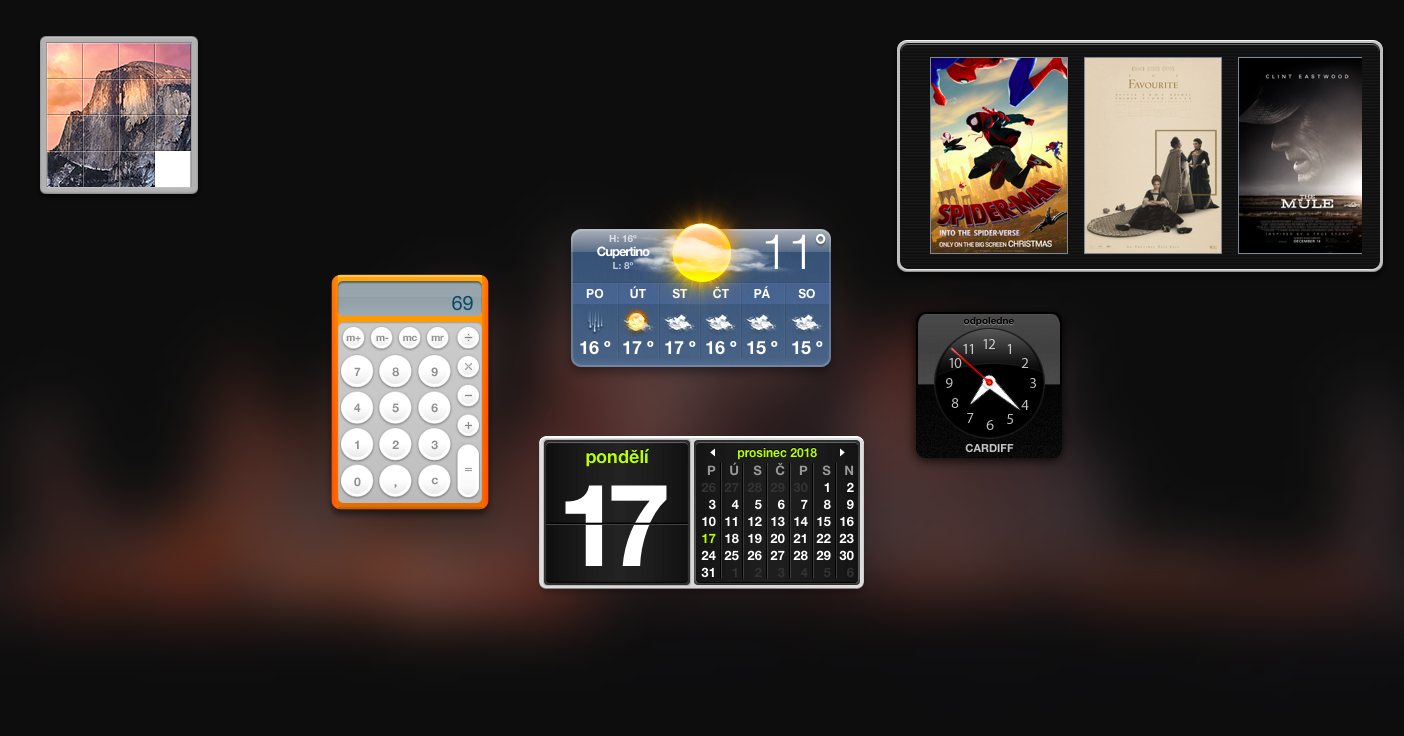
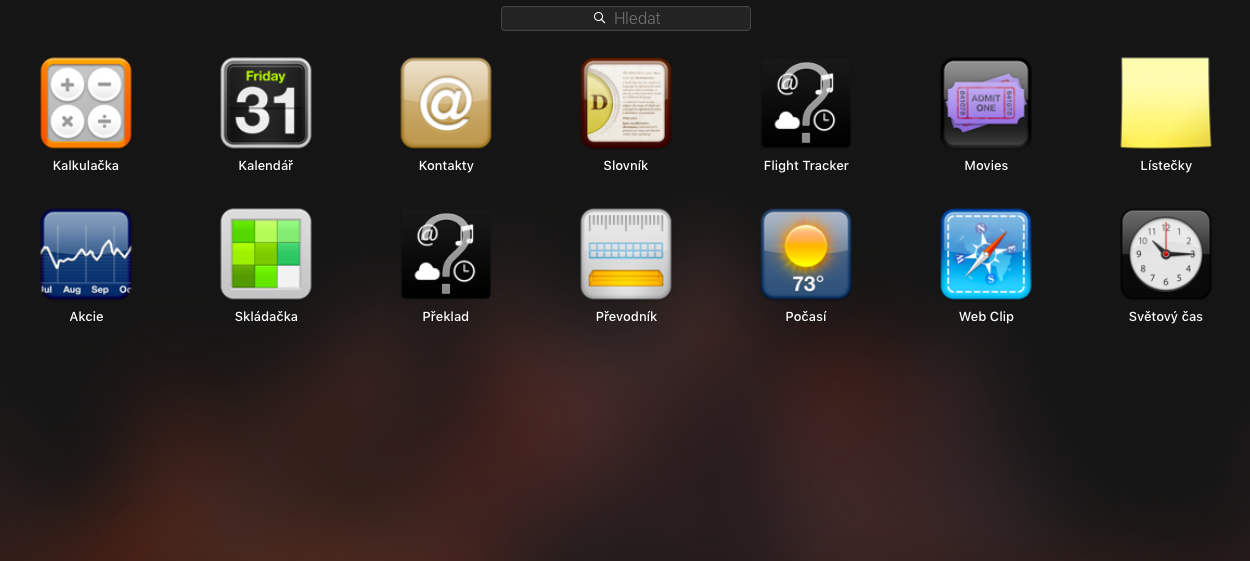
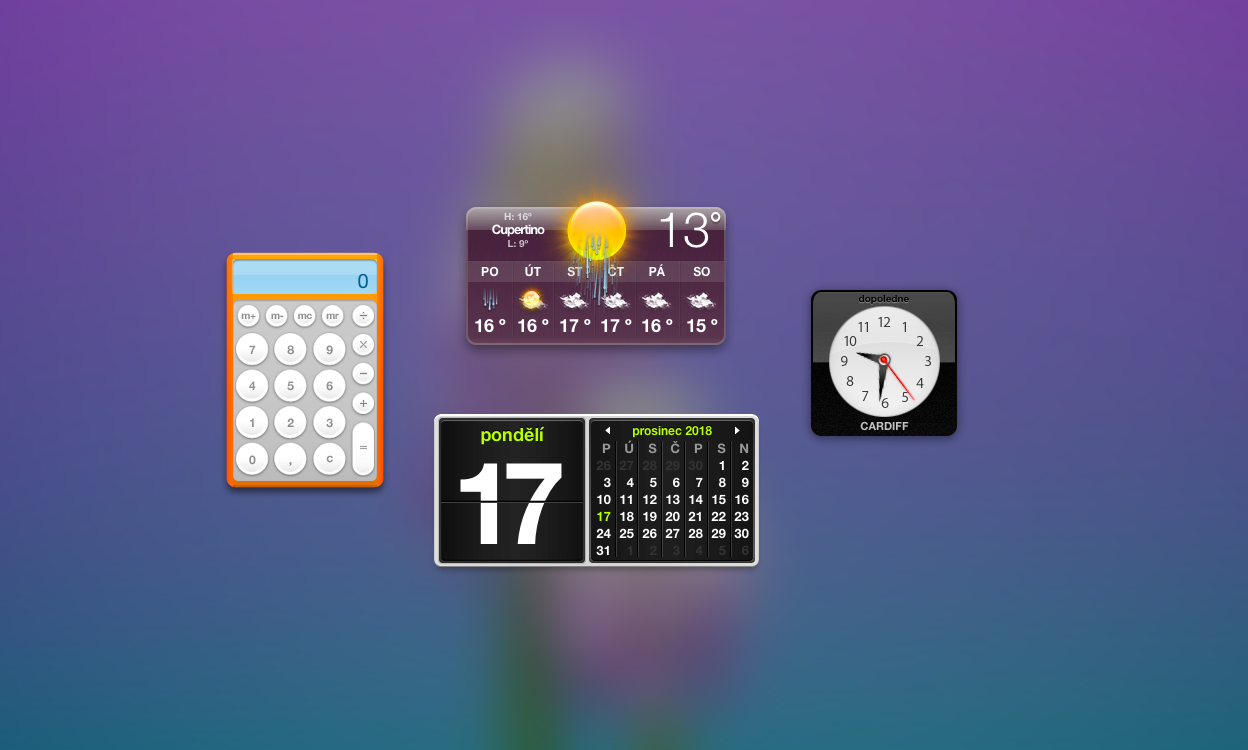
Charakteristickou súčasťou operačného systému pre Macy je Dock – pruh v spodnej časti obrazovky, z ktorého môžete spúšťať aplikácie. Väčšine používateľov vyhovuje predvolené umiestnenie Docku, môžete si ho ale umiestniť aj zo strany obrazovky. Nastavenie zmeníte v Predvoľbách systému -> Dock, kde si nastavíte pozíciu, ktorá vám bude vyhovovať. Pokiaľ viete, že budete na svojom Macu pracovať (či prevádzkovať čokoľvek iné) dlho do noci, bude sa vám hodiť režim Night Shift. Ten prepne farby na displeji vášho počítača do teplejšieho odtieňa, čo je pre váš zrak v tme podstatne šetrnejšie. A pokiaľ razíte pravidlo, že od určitej hodiny skrátka nepracujete, môžete si pri nastavovaní nového Macu rovno určiť, od kedy už nechcete dostávať notifikácie. Nastavenie vykonáte v Predvoľbách systému -> Oznámenie, kde zaškrtnete možnosť Zapnúť funkciu Nerušiť a nastavíte podmienky, za ktorých sa má zapínať.
Nastavenie Macu je záležitosť, ktorú obvykle používatelia vykonávajú priebežne spolu s tým, ako sa menia ich potreby, prípadne v súvislosti s aktualizáciami operačného systému a ďalšieho softvéru. Užitočné tipy a triky pre začínajúcich aj pokročilých užívateľov Macu vám LsA prináša priebežne celý rok – nezabudnite nás sledovať.






taký šťastie nemám :( :D
Pripraviť sa minimalé na reklamáciu klávesnice.
Mňa skôr zaujíma, čo robiť, keď pod stromčekom nenájdem nový Air.
No otvorím ten starý, že.
Odovzdať a peniaze využiť na niečo potrebnejšie 🤷♂️
Koks a štetky?
Odovzdať a kúpiť 10 androidov 😀
To by ste mi ho tam museli dať vy 😂😂
ja som dostal presne v takej farbe pyzamo
Buď sa prebudiť z opice alebo rýchlo utiecť z toho bytu s Macom pod pažu😂😂
MBA💪right now
Vyriešené
Jasať !!!
Ja som si pod stromčekom nasiel hot dogovac, čo mám robiť??????
najprv by som si chytil psa
Ste nemali o čom písať? Ešte napíšte článok čo robiť keď nájdem pod stromčekom toaletný papier……
Docela trápne.
Čo robiť keď som ho nenašiel?
kúp si ho sám ako ja…..
Zabiť sa
Čakám kedy to bude niečo ako
"Čo robiť, keď ste pod stromčekom našli ponožky"
Môj prípad 😀
Eliška Krýslová
Asi ho zapnúť 🤔
Dať si inzerát a nájsť Hejla, ktorý ho kúpi
Uistiť sa zo som naozaj pri sebe doma! 😂😂😂