
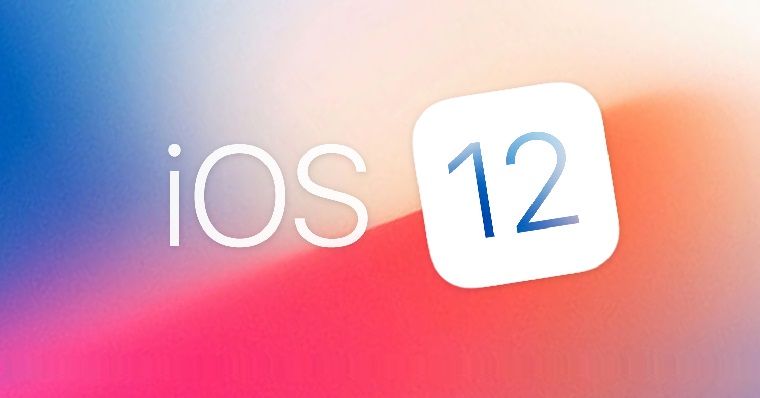
Najnovší mobilný operačný systém od Applu iOS 12 obsahuje pomerne významné množstvo nových zlepšení, prvkov a funkcií. Niektoré z nich predstavujú skutočne vítané zlepšenie, nájdu sa ale celkom iste aj také funkcie, bez ktorých by ste sa možno radšej obišli. Ktoré novinky v iOS 12 by mohli byť tými menej príjemnými a ako si s nimi poradiť?
Mohlo by vás zaujímať
Zoskupovanie notifikácií podľa aplikácie
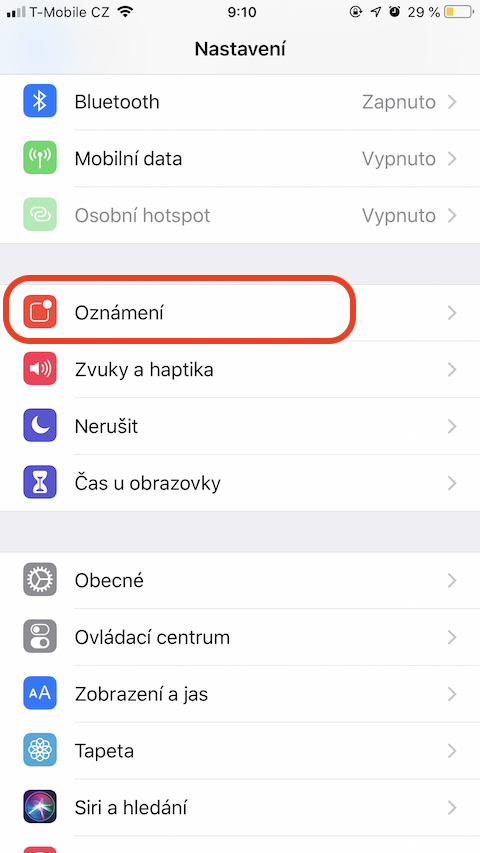
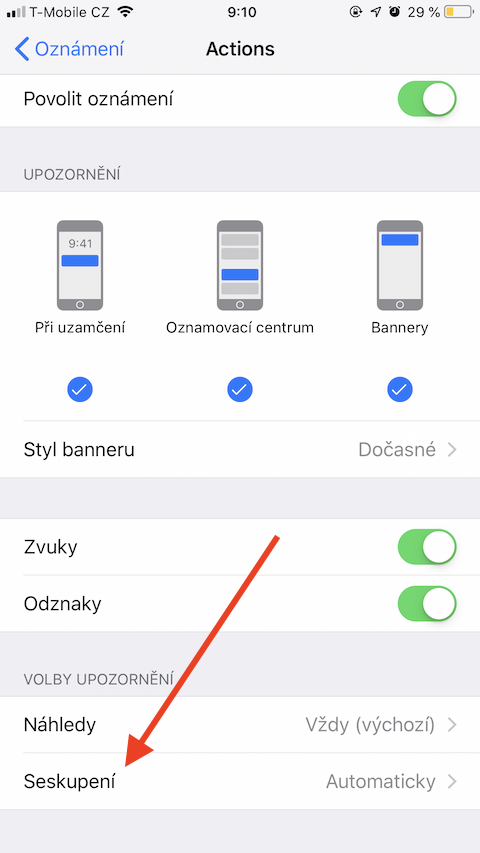
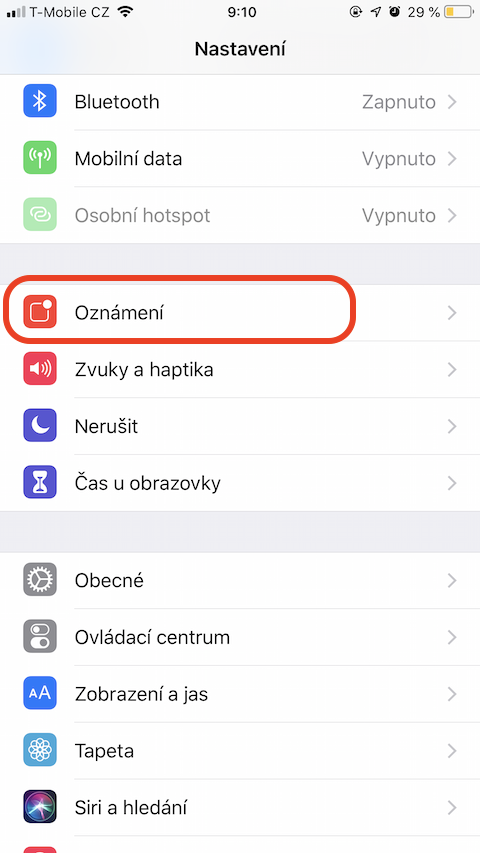
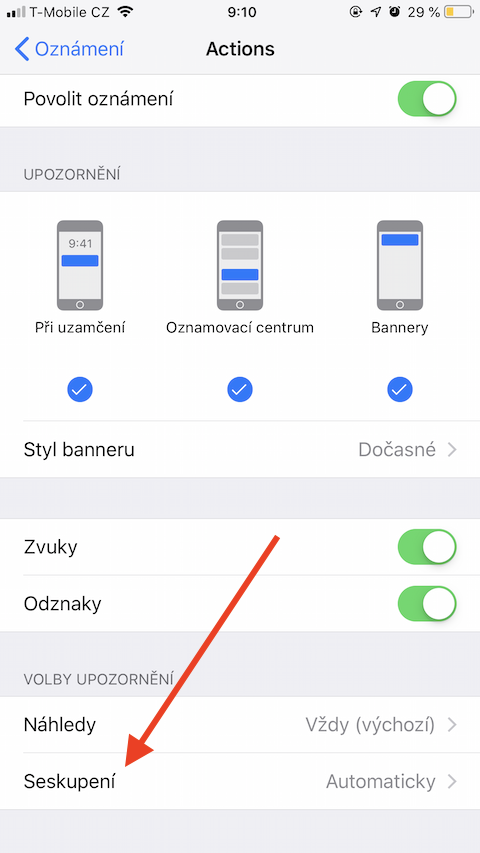
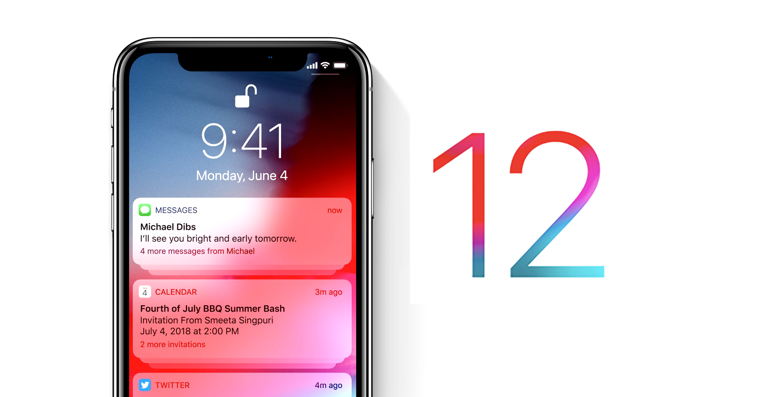
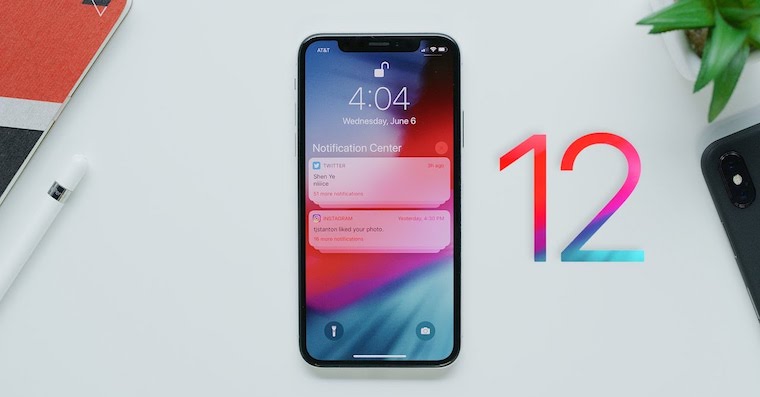
Jednou z prvých vecí, ktorých ste si v iOS 12 všimli, bolo určite zoskupovanie notifikácií na základe kontextu a vlákien. To znamená okrem iného aj to, že ak sa nejakú chvíľu svojmu iPhonu nevenujete, čaká vás „milé“ prekvapenie v podobe uzamknutej obrazovky plnej niekonečne dlhých a predovšetkým vzájomne prepletených vlákien notifikácií z Messengeru, Facebooku, alebo treba WhatsAppu, v ktorých sa dá vyznať len veľmi ťažko. iOS 12 našťastie ponúka nastavenie zoskupovania notifikácií podľa aplikácií. Ako na to?
- Spustite Nastavenia.
- Klepnite na Oznámenie.
- Vyberte aplikáciu, zascrollujte k voľbám upozornenia.
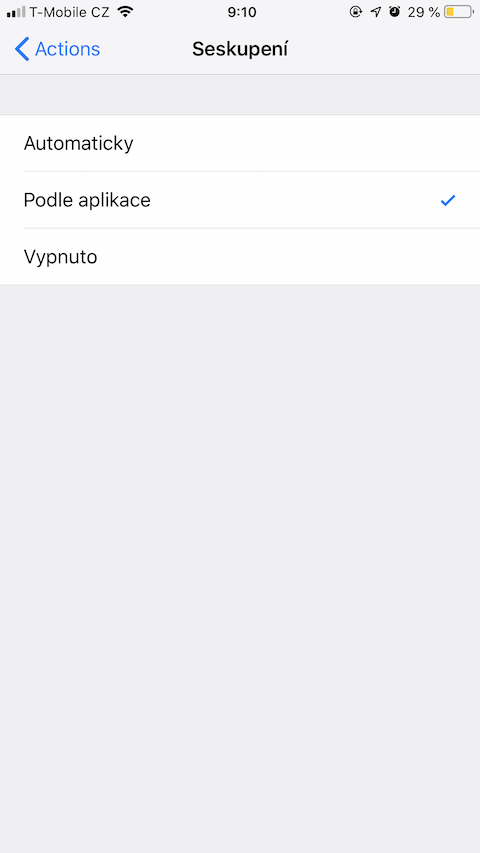
- Vyberte Zoskupenie -> Podľa aplikácie.
Fotogaléria
Deaktivácia zoskupovania notifikácií
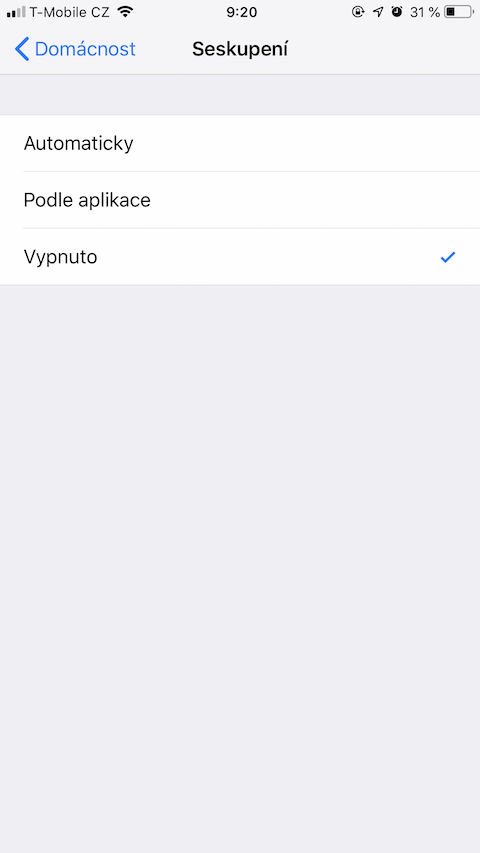
Pokiaľ vám zoskupovanie notifikácií skrátka nevyhovuje, máme pre vás jednu zlú a jednu dobrú správu. Tou zlou je, že hromadne nie je možné zoskupovanie notifikácií deaktivovať, môžete tak ale urobiť pri jednotlivých aplikáciách.
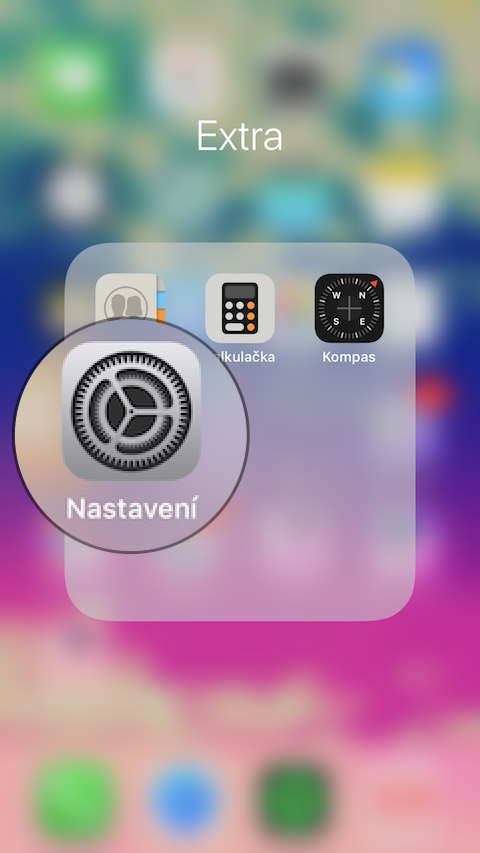
- Spustite Nastavenia
- Prejdite do Oznámenia, kde pri jednotlivých aplikáciách pri volbách zoskupenia nastavíte Vypnuté.
Fotogaléria
Vypnutie Návrhov Siri
Automatizácia Siri je obrovskou a všadeprítomnou súčasťou iOS 12. Obrovskú výhodu prináša napríklad v podobe aplikácie Skratky, nie vždy je ale vhodné, že sa návrhy Siri zobrazujú aj na uzamknutej obrazovke. Rovnako obťažujúce môžu byť aj návrhy Spotlightu. Obe funkcie je ale možné ľahko vypnúť.
- Spustite Nastavenia.
- Prejdite na Siri a hľadanie.
- Tlačidlo pri položke Návrhy na zamknutej obrazovke posuňte do pozície vypnuté.
Deaktivácia správ o čase na obrazovke
Ďalšia z nových funkcií iOS 12 nesie názov Čas pri obrazovke. Jej úlohu všetci poznáme – sleduje vašu aktivitu na danom zariadení a ku koncu každého týždňa vám podá prehlenú správu o vašom „výkone“. Pokiaľ vás ale miera využívania vášho iPhonu nezaujíma (alebo ju radšej nechcete poznať), môžete tieto hlásenia deaktivovať. Čas pri obrazovke môžete úplne vypnúť v:
- Spustite Nastavenia
- Prejdite do Čas pri obrazovke
- Vyberte Vypnúť čas na obrazovke.
Fotogaléria
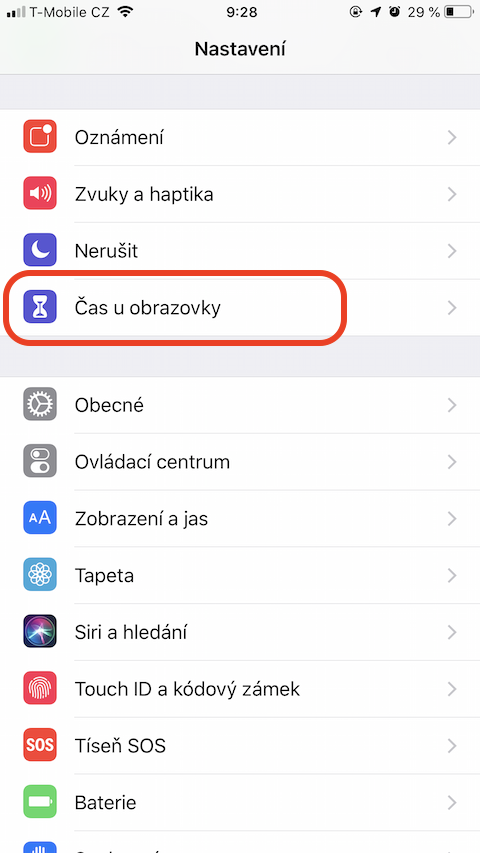
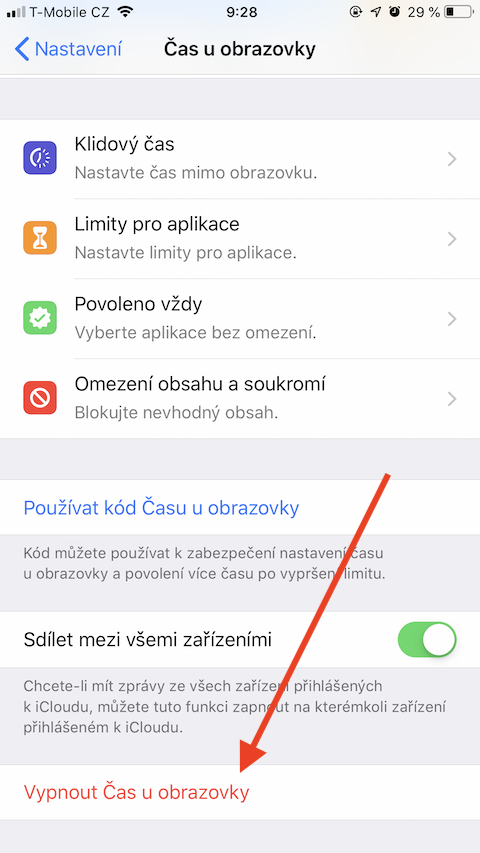
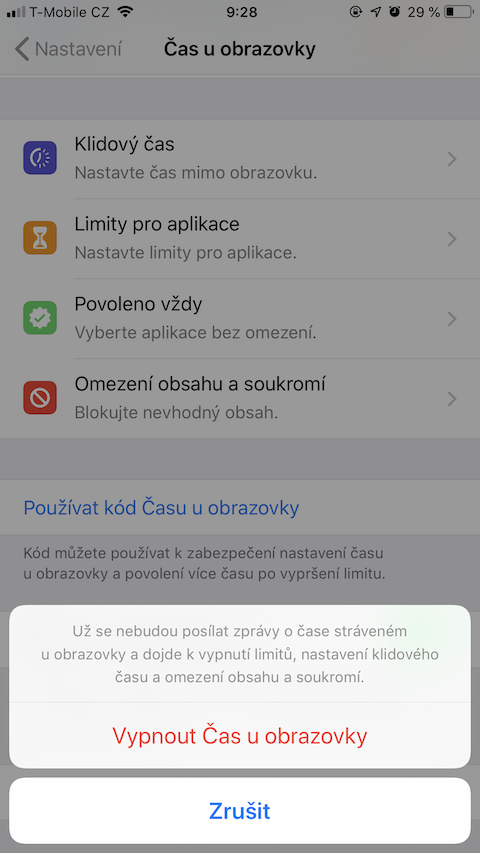
Ak vám meranie času pri obrazovke nevadí a chcete iba deaktivovať týždenné súhrny, počkajte si na ďalšie notifikácie aplikácie, posuňte aj doľava a kliknite na Spravovať -> Vypnúť.
Automatické odstránenie zmazaných hlasových poznámok
Zmien sa v iOS 12 dočkala aj natívne aplikácie Diktafón. Pokiaľ odtiaľto zmažete niektorý z nahraných hlasových záznamov, podobne ako v aplikácii Fotky nedôjde k jeho úplnému zmazaniu, ale k dočasnému presunu do zložky Nedávno zmazané, odkiaľ ich môžete zmazať ručne. V predvolenom nastavení si zmazané záznamy v tejto zložke pobudnú po dobu 30 dní, túto lehotu ale môžete zmeniť v:
- Spustite Nastavenia
- Prejdite do Diktafón
- Vyberte Odstrániť zmazané.
Zdieľanie fotografií pomocou odkazu na iCloud
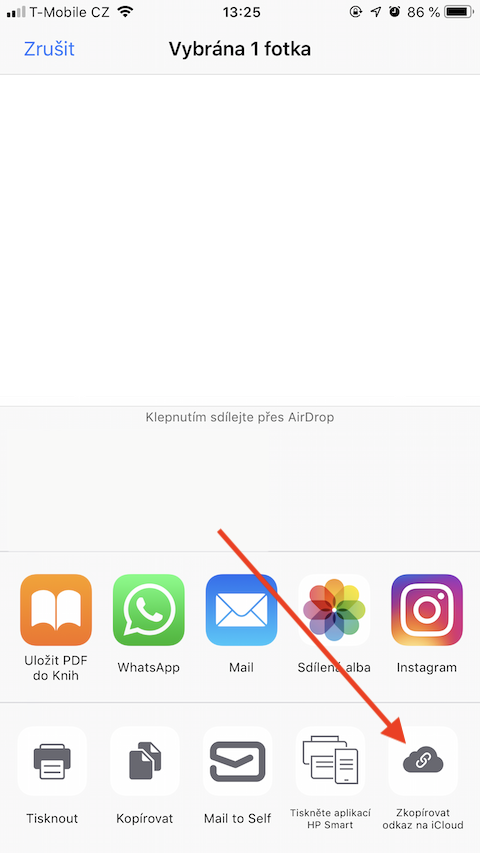
Funkcia chytrého zdieľania v iOS 12 je pomerne … múdra. Pro využívanie tejto funkcie ale musia byť obe strany užívateľmi Apple produktu a jedinou spoľahlivou cestou pre zdieľanie fotiek je apolikácia Správy. V iOS 12 sa ale skrýva jedna nenápadná funkcia, ktorá vám umožní zdieľať akúkoľvek fotku s kýmkoľvek – a okamžite.
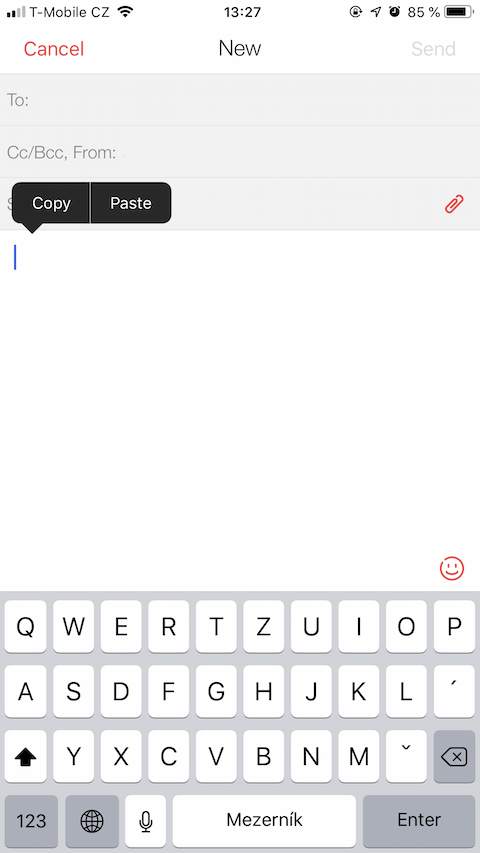
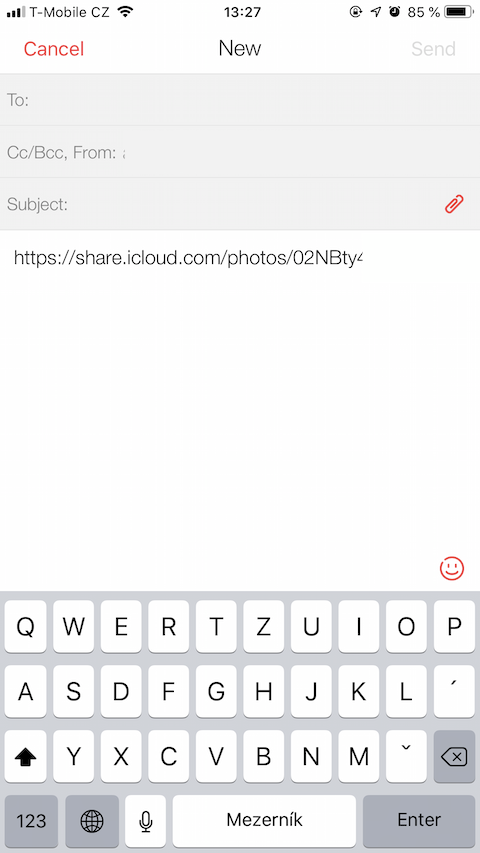
- Vyberte fotografiu, ktorú chcete zdieľať.
- Kliknite na tlačidlo pre zdieľanie tak, ako ste zvykol, av spodnej časti vyberte „Skopírovať odkaz na iCloud".
- Po kliknutí na tlačidlo máte odkaz skopírovaný v schránke, odkiaľ ho môžete vložiť na ľubovoľné miesto – mail, messenger či správy.
Fotogaléria
Použitie správcov hesiel tretích strán
Kľúčenka na iCloudu je v iOS 12 úzko previazaná s každou stránkou a každým miestom, kde je potrebné zadávať prihlasovacie údaje. Je to skvelé vylepšenie pre tých, ktorí Kľúčenku skutočne využívajú, ak ste ale zvyknutí na iného správcu hesiel, môže vám to byť skôr na obtiaž. Pravdou je, že v iOS 12 môžete mať nainštalovaného len jedného správcu hesiel. Ak na svoj iPhone nainštalujete napríklad aplikáciu 1Password a budete postupovať podľa pokynov vydavateľa, stane sa táto aplikácia východiskovým správcom hesiel pre vaše iOS zariadenie.
Vypnúť režim obmedzenia USB
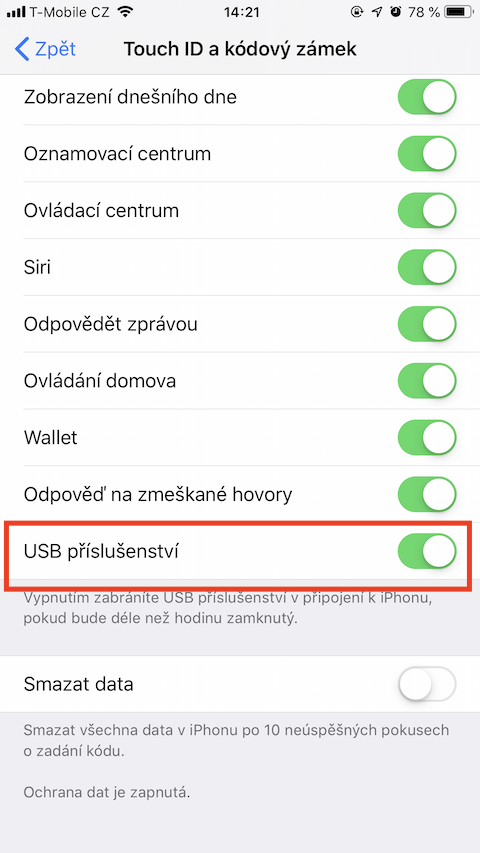
súčasťou iOS 12 je tiež bezpečnostné opatrenia s názvom USB Restricted mode. Ak je toto opatrenie aktivované, nedôjde k prepojeniu vášho iPhonu s USB zariadením v prípade, že od posledného odomknutia prístroja uplynula viac ako hodina. Funkciu, ktorá vie byť v niektorých prípadoch obťažujúca, je ale možné vypnúť. Stačí:
- Otvoriť Nastavenia
- Prejdite do Touch ID/Face ID a kódový zámok
- Zascrollujete k položke USB príslušenstvo a posuniete tlačidlo do polohy „Zapnuté“.
Zrušiť návrhy hesiel
Silné heslo je skvelá vec. Vie to aj iOS 12, preto vám pri vytváraní každého nového účtu navrhuje zároveň aj vytvorenie a automatické uloženie extra silného hesla. Pokiaľ ale o tieto ponuky kvalitných hesiel nestojíte, nie je nič jednoduchšie ako ich skrátka deaktivovať. Ako?
- Spustite Nastavenia
- Prejdite do Hesla a účty
- Návrhy deaktivujete prepnutím tlačidla pri položke „Automatické vyplnenie hesiel“ do polohy „vypnuté“.





Mňa to zdielanie nejako nefunguje. Vie mi niekto poradiť? iCloud foto mam zapnute.
Zdravím, prosím o rady, mám 6S a po aktualizácii na iOS 12 sa mi akosi začal kosiť iPhone vždy keď som chcel niečo napísať (do Safari, Messengeru, Fb) skrátka všade kde sa mi otvorila klávesnica a povestná rýchlosť iPhonu bola tá tam… 😄 Čo s tým?
Nedavno som kupoval 6s - rovno som tam šľahol ios 12 a či sa mi rýchlejsi ako ios11 na mojom 7 plus – tak asi HR no 😀
ja ho mám tiež o vedomie rýchlejšie ako som mal predtým ... a to mam iphone 7 128GB…Dúfam že takto dobre odladené ios už bude Tim Cook robiť stále lebo ma jebne :/
ty nemáš ani tú starú X..?
zkús nastavenia – všeobecné – resetovať – resetovať slovník klávesnice
aspoň to pomohlo priateľke aj na 6S :).
Buď urob to ako ako ti radí Majo, a ak by to nepomohlo tak ešte skus urobiť čistú inštaláciu ios 12 nanovo a obnovu dať urob až potom
Neviete niekto ako vypnúť automatické ukladanie fotiek do galérie keď ju odoslate v imessage? Je to veľmi otravne….
V cupertíne to určite zvažovali a zistili, že lepšie riešenie je automatické ukladanie. Musíš sa holt prispôsobiť, to je daň za život v oplotenom raji. Alebo neposielať dickpics.
Ako vypnút upozornenie na zamknutej obrazovke ze je aktivovaný rezim Nerusit?
V cupertíne to určite zvažovali a zistili, že lepšie riešenie je trvalé upozornenie. Musíš sa holt prispôsobiť, to je daň za život v oplotenom raji.
Ďakujem za návody
Hlavne to združovanie notifikácií je bordel sám o sebe, na X a 7 Plus to je vypnuté, ale stále sa to združuje, hlavne imessage. Ostatné ako activita, hovory sa darilo vypnúť. Návrh podpory pre obnovu cez mac nepomohla, tak snáď v ďalšej verzii to bude opravené.
Ahojte,
Vieme mi poradiť, ako znova nastaviť notifikácie na maily, bo po nainštalovaní iOS 12 mi notifikácie prestali fungovať :(
Jedine čo som v nich zmenil, bolo vypnutie zgrupovania mailov (a to som musel vypnutý v kazdom mailovom konte, kt. mam nastavene)
Me to zoskupovanie na iphonu 7 nefunguje. Všetko zapnuté. Zaujímavé je, že na watch 2, spaľovaných s týmto iphonem, to ale ide. Nejake tipy ako to aktivovať? Nastaveni samozrejme zapnute mam. Vďaka