
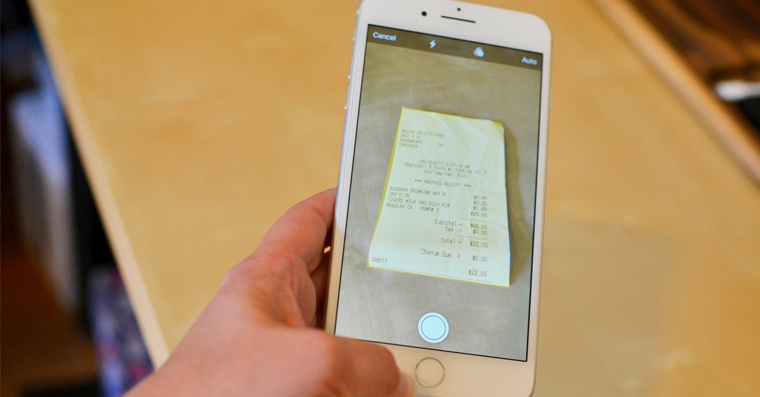
Natívne aplikácie Poznámky v iOS je naozaj skvelá. Nenechajte sa ale zmiasť názvom „Poznámky“, pretože táto aplikácia toho vie oveľa viac, než len zapisovanie poznámok. Jednou z najlepších funkcií, ktorú v aplikácii Poznámky využívam, je skenovanie dokumentov. Síce mám doma tlačiareň, ale kým ju zapnem a urobím všetky kroky, ktoré sú potrebné pred skenovaním urobiť, tak radšej chytím môj iPhone a dokumenty naskenujem pomocou neho. Postup skenovania je veľmi jednoduchý a hlavne rýchly. Poďme sa teda spoločne pozrieť na to, ako skenovať dokumenty v iOS, ak nemáte k dispozícii tlačiareň prípadne si chcete ušetriť prácu.
Mohlo by vás zaujímať
Ako skenovať dokumenty v iOS
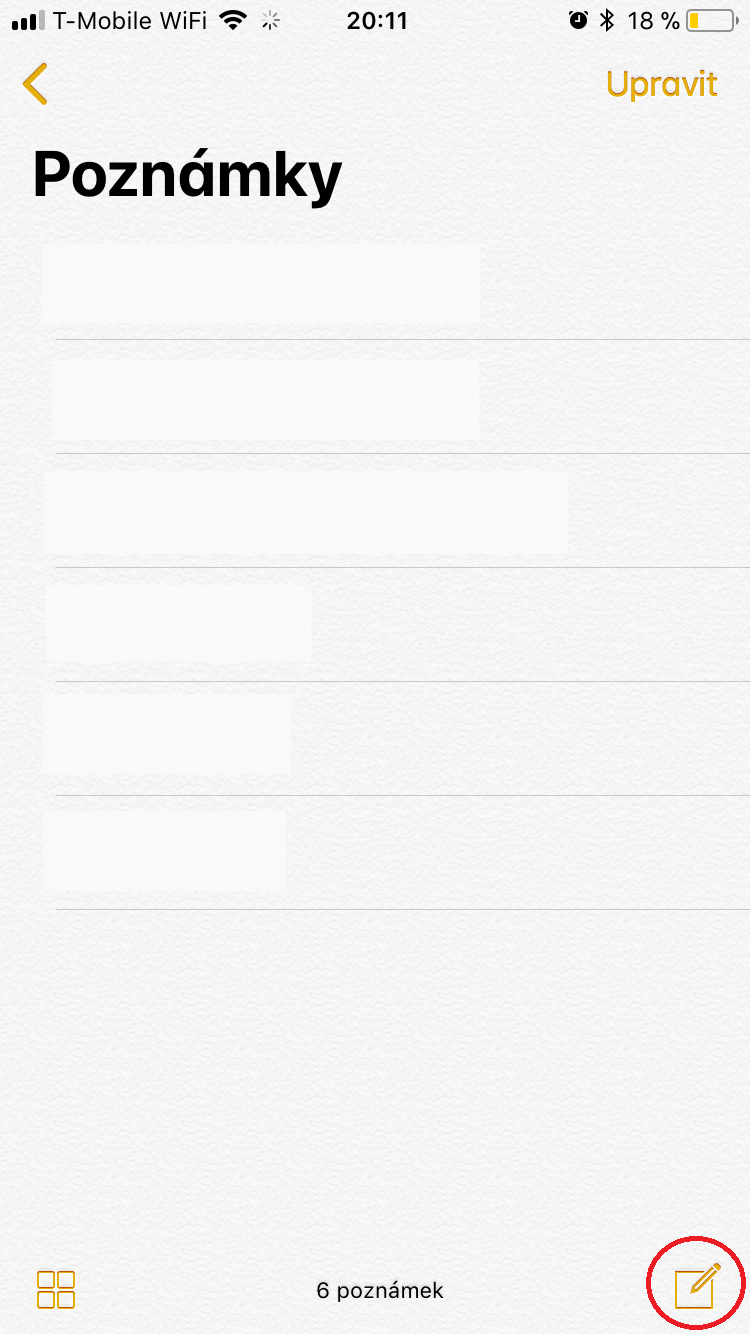
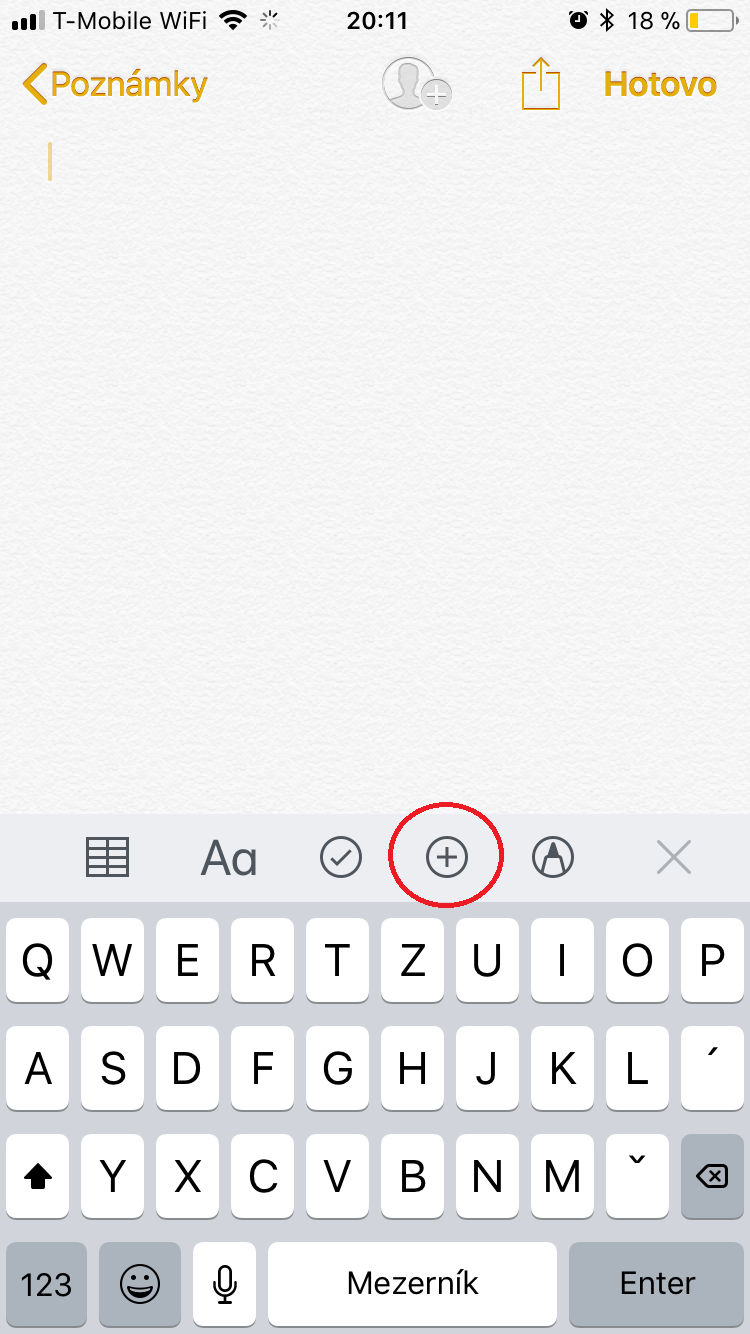
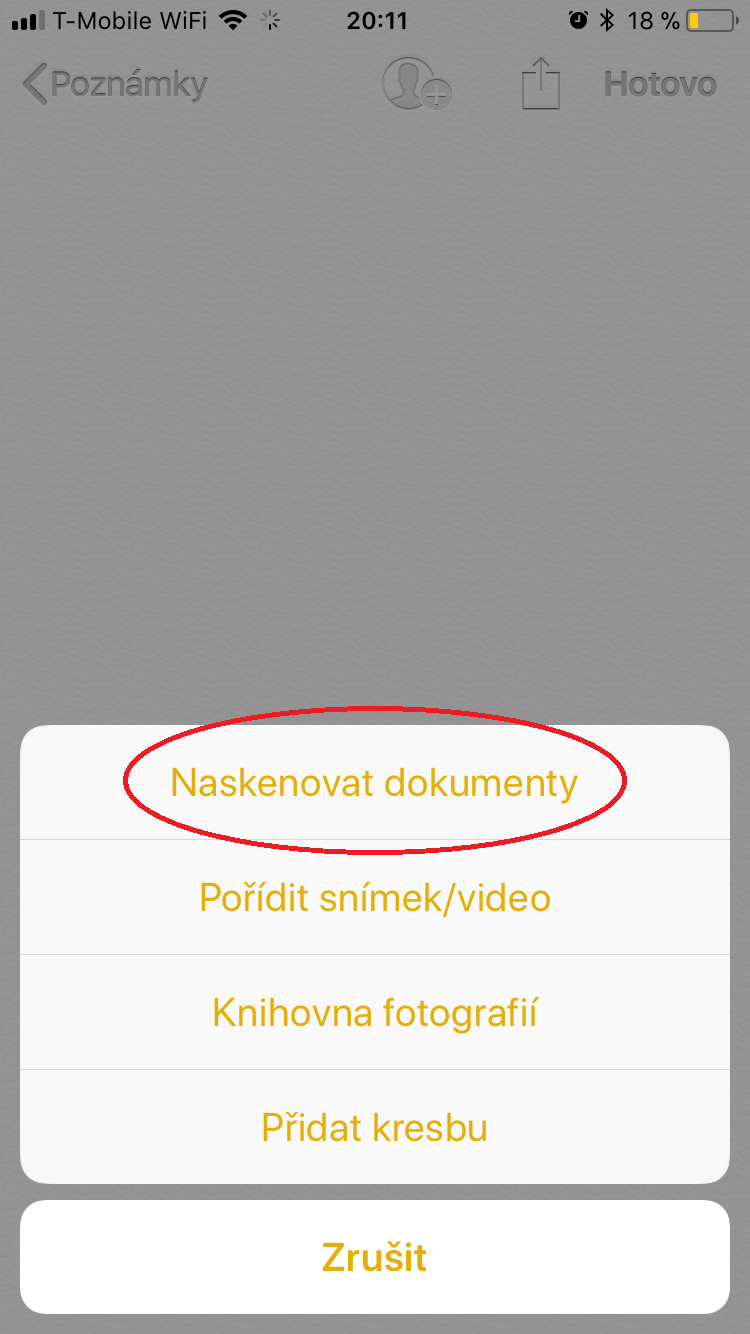
Najprv je samozrejme nutné, aby sme sa presunuli do aplikácie Poznámky. Tu si potom vytvorte novú poznámku. Potom kliknite na malé plus v koliesku nad klávesnicou a z ponuky zvoľte možnosť Naskenovať dokumenty. Aplikácia vás prepne do prostredia fotoaparátu. Teraz už si stačí jednoducho nastaviť dokument tak, aby bol dobre nasvietený a neboli na ňom napríklad zbytočné tiene. Po vyfotení sa zobrazí plocha, ktorá sa vo výsledku uloží – posunutím rohov môžete jednoducho plochu na skenovanie upraviť. Potom môžete pokračovať v skenovaní ďalších strán alebo môžete sken ukončiť.
Fotogaléria
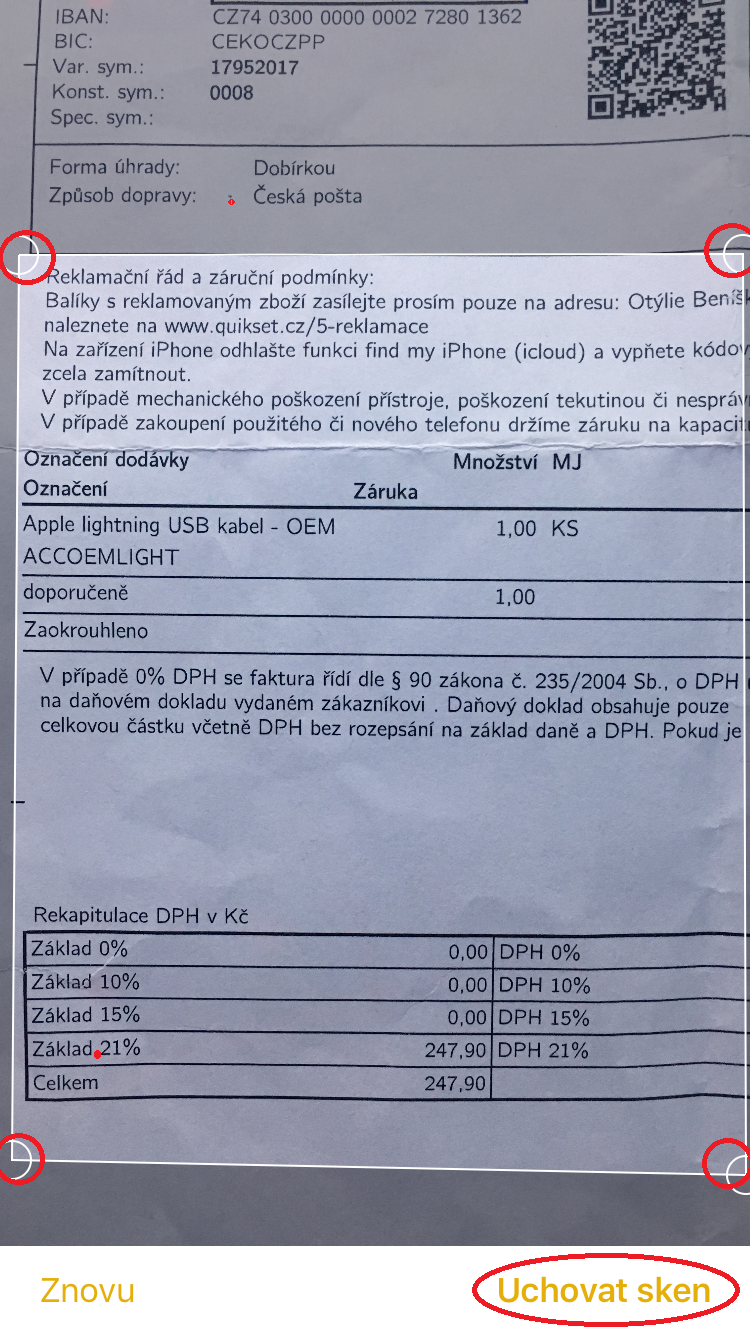
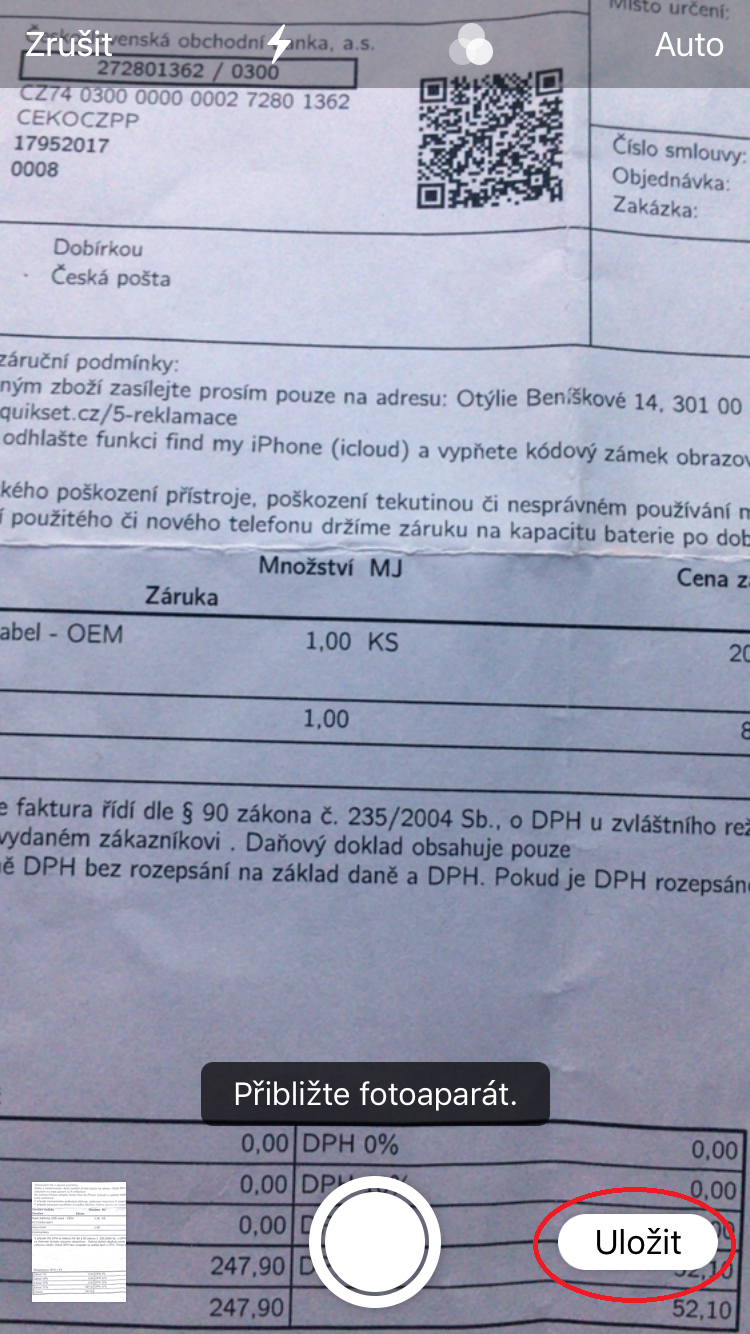
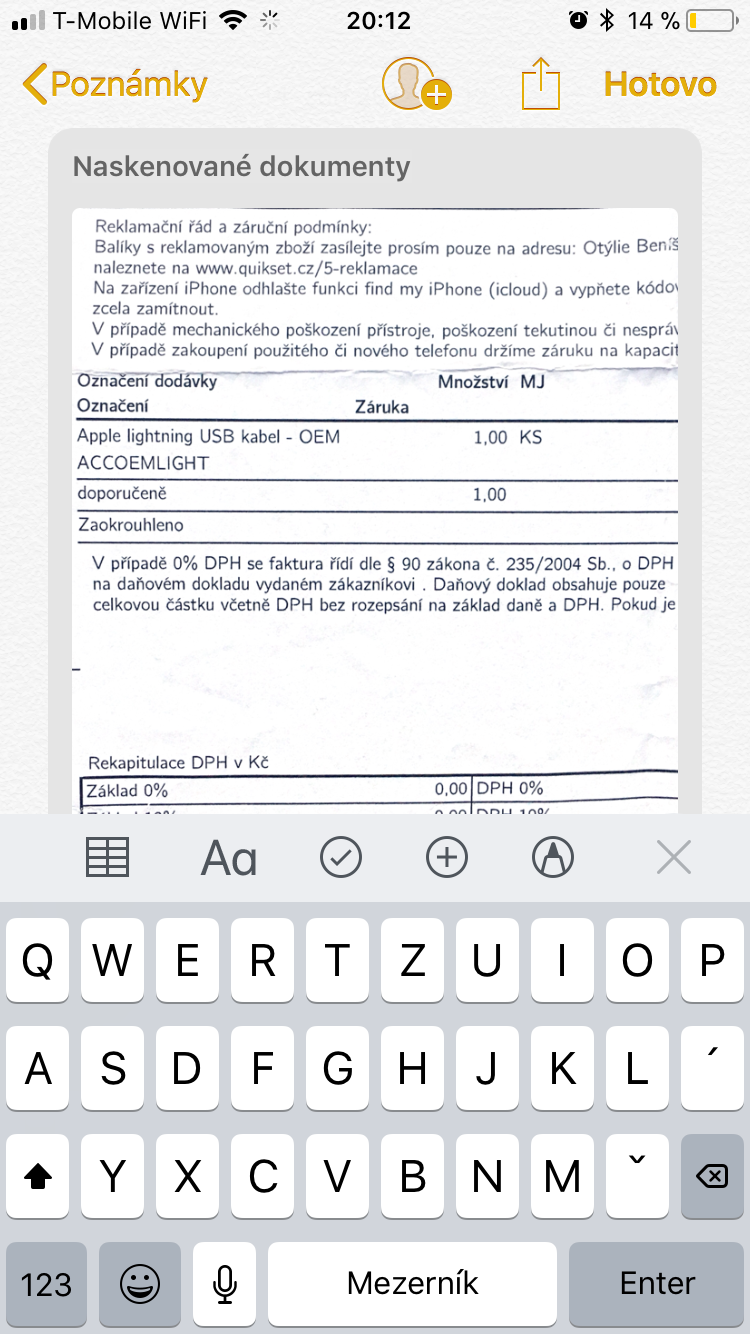
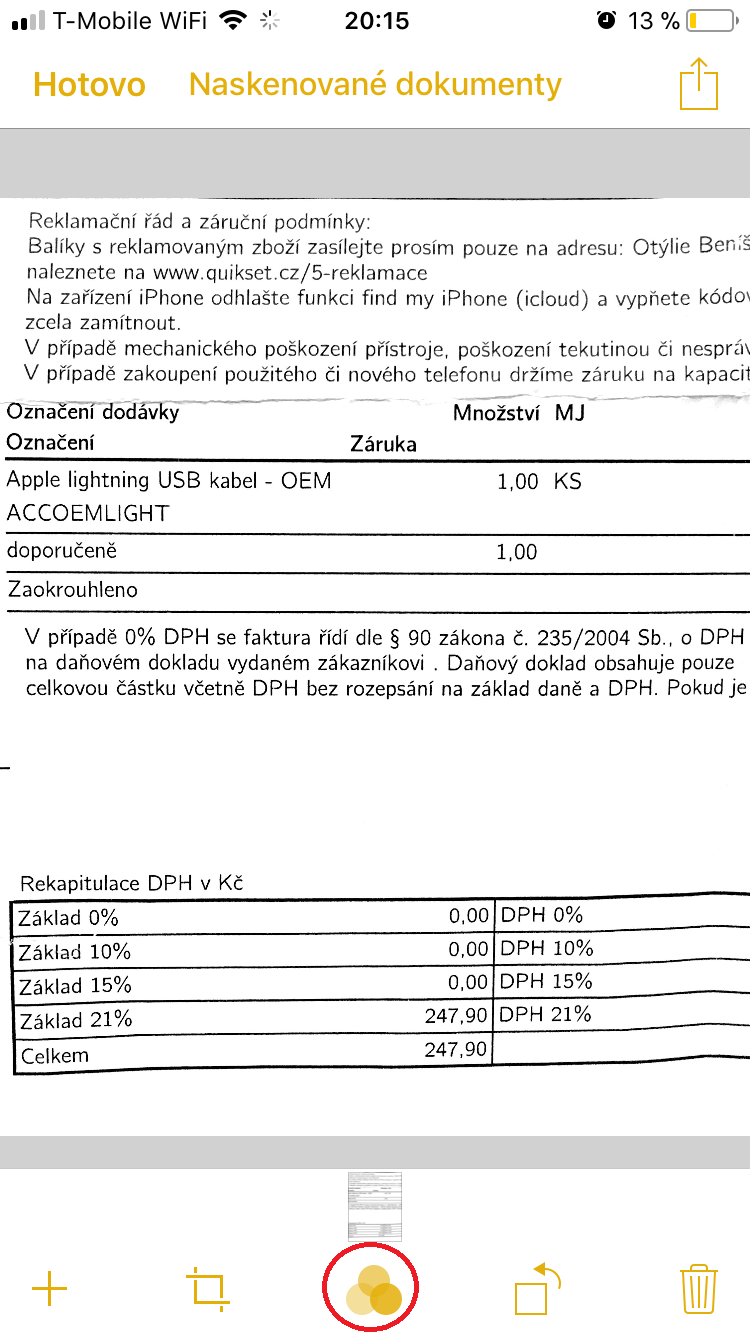
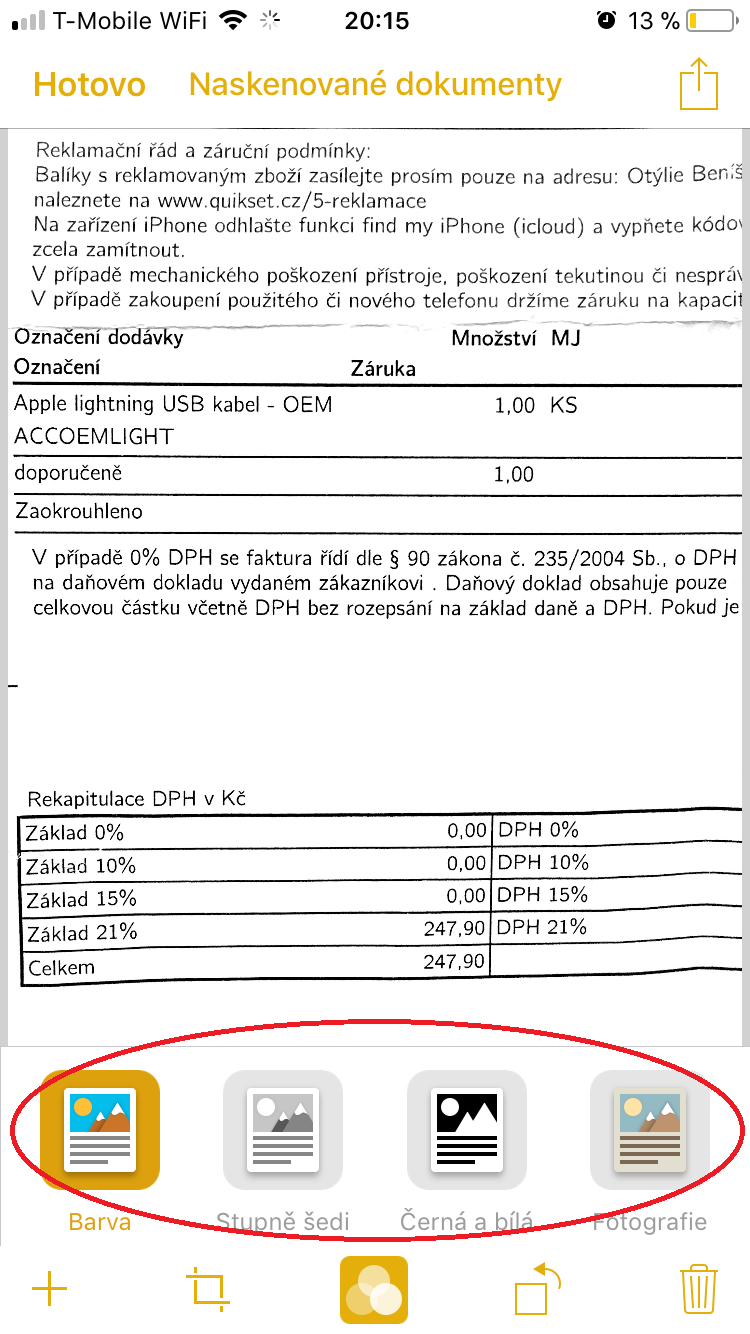
Naskenovaný dokument si môžete samozrejme upraviť. Stačí naň kliknúť, a potom v dolnej časti obrazovky vybrať tri kolieska. Teraz máte možnosť si zvoliť, či bude dokument farebný, v stupňoch šedej, čiernobiely alebo v podobe klasickej fotografie.
Fotogaléria
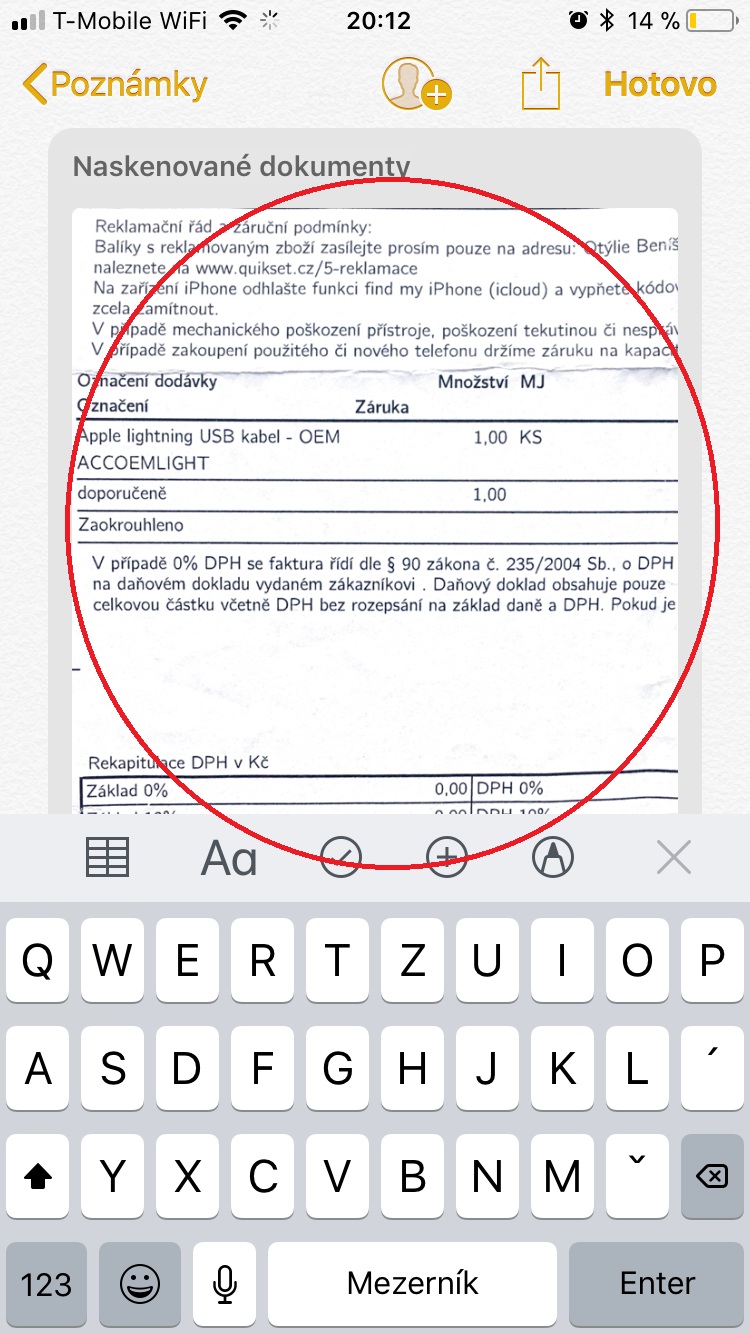
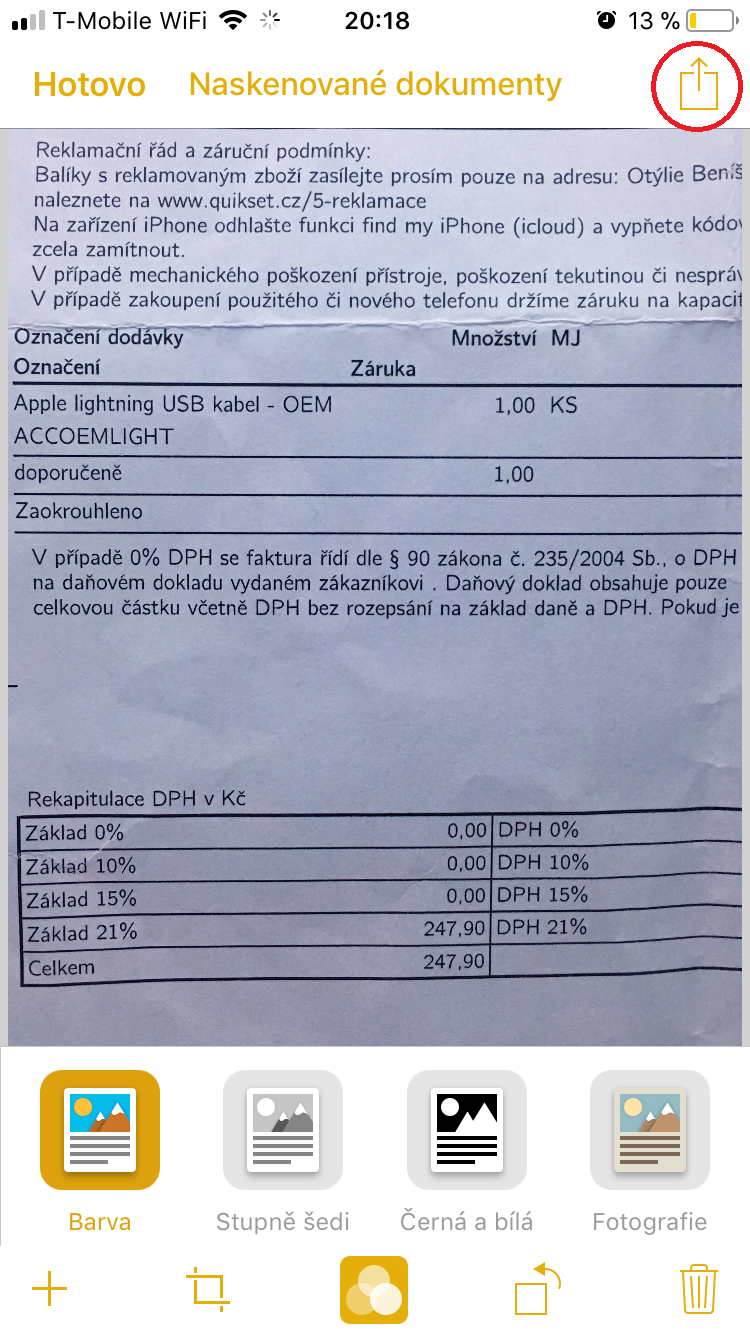
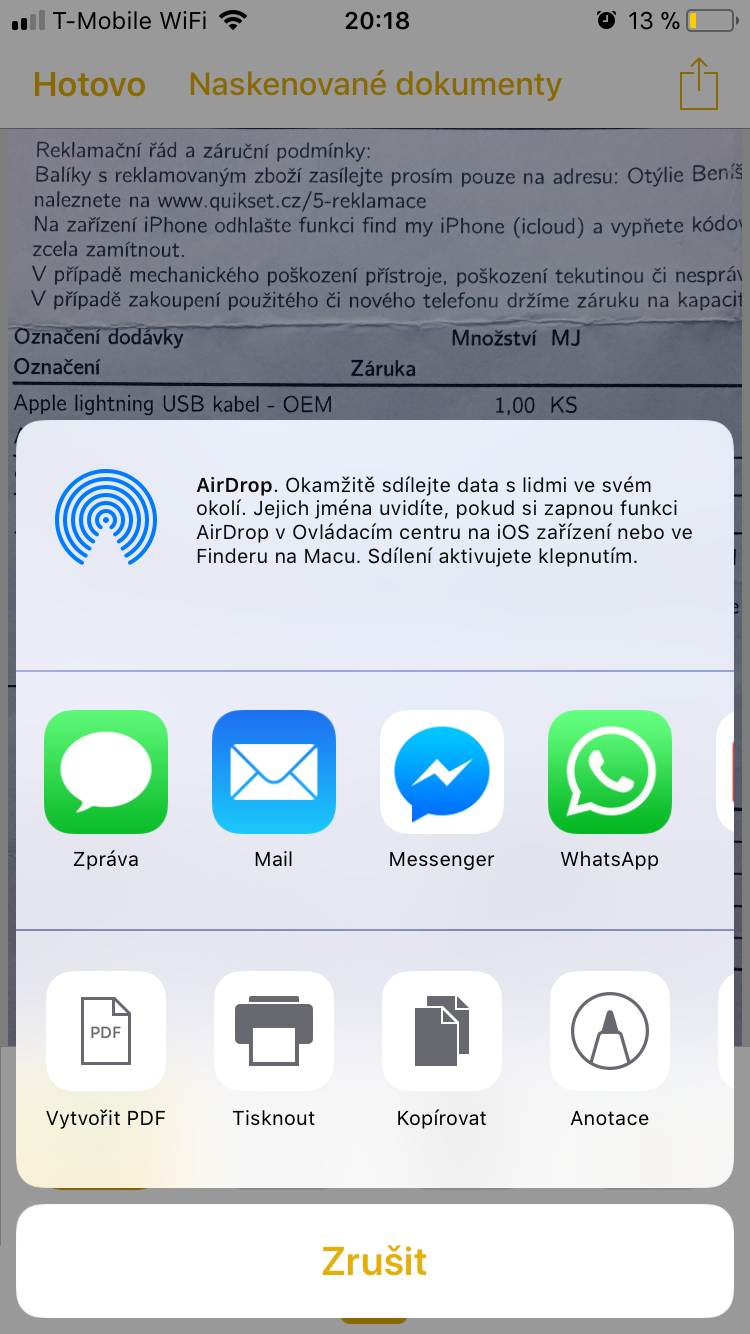
Akonáhle budú všetky úpravy hotové, môžete dokument ďalej zdieľať. Napríklad si môžete dokument po naskenovaní previesť do PDF a to si následne nahrať napríklad na Google Disk či Dropbox. Z neho už máte potom prístup všade, tzn. ako na MacBooku, tak na stolnom počítači.
Fotogaléria
Pokiaľ doma nemáte tlačiareň alebo sa snažíte ťažko skenovať hromadu dokumentov, ktoré sa s klasickými tlačiarňami skenujú zložito, pomocou iOS zariadenie máte jednoduchú možnosť, ako si prácu so skenovaním zrýchliť. Osobne som si funkciu skenovania v iOS veľmi obľúbil a od tej doby, čo som sa o tejto funkcii dozvedel, som už ani raz nepotreboval na skenovanie dokumentov tlačiareň. Všetko teda skenujem pomocou môjho iPhonu – je to jednoduchšie a hlavne rýchlejšie.




Snáď ak nemáte skener a nie tlačiareň nie?
Dobrý deň, skenovanie pomocou aplikácie Poznámky ma sklamalo, pretože som si chcel naskenovať celé skriptá do jedného dokumnetu (cca 150 strán), po naskenovaní 24 strán mi Iphone oznámil, že som dosiahol maximálneho počtu strán a ďalej musím scanovať do nového dokumentu.
Super. Ďakujem. Nie je teda potrebné app tretie strany :)
Najviac by potešilo keby to bolo vo fotoaparáte a nie v poznámkach.
Chýba informácia, že funkcia je dostupná až v iOS 11.
Ja osobne používam Adobe Scan. Je to free a krásne to upraví dokument a pokiaľ je v EN tak aj vďaka OCR nabídne úpravu dokumentu.
My máme doma dokonca dve tlačiarne, ale naskenovať na nich akýkoľvek dokument nie je možné - nemajú totiž skener :-)
Vďaka.
Super informácie a za ňu ďakujem, práve som riešila, že si budem musieť zase kúpiť drahú appku, toto mi veľmi pomohlo :-)!
Ja tam tú lištu nad klávesnicu ale nemám. Proč?