
Pokiaľ svoj Mac denne používate na prácu, na príklad na strihanie videí a upravovanie fotiek v grafických programoch, určite ste sa stretli s nepríjemnou situáciou. Máte otvorený nespočet okien, ktoré sa postupne začnú rôzne prekrývať, a celá obrazovka prestáva byť po chvíľke práce použiteľná práve kvôli veľkému počtu okien, ktorými sa musíte preklikávať, alebo vás jednoducho ruší. Našťastie existuje jedna rýchla klávesová skratka, vďaka ktorej môžete skryť buď všetky okná alebo skryť okná neaktívne.
Mohlo by vás zaujímať

Ako skryť všetky okná?
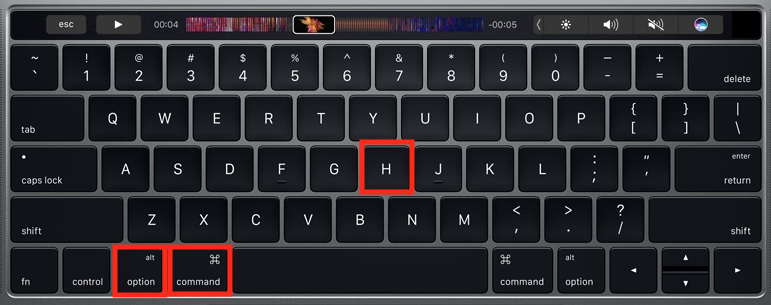
Na skrytie všetkých okien stačí na ploche použiť klávesovú skratku Command ⌘ + H . Potom, čo zadáte túto klávesovú skratku, skryjú sa všetky okná, s ktorými práve pracujete. Výsledkom po stlačení týchto klávesov je čistá pracovná plocha, na ktorej môžete začať s tzv. „čistým štítom“. Je nutné podotknúť, že táto kombinácia klávesov aplikácie či zložky neukončí, ale iba ich skryje , teda ich môžete kedykoľvek znovu otvoriť bez dlhého hľadania a čakania.

Ako skryť všetky neaktívne okná?
Existuje ešte jedna variace predošlé klávesové skratky. Ak použijete kombináciu Command ⌘ + Option ⌥ + H, skryjú sa všetky neaktívne okná. Na obrazovke zostanú iba okná, ktoré sú aktívne. Aby ste to lepšie pochopili, tak si predstavte, že máte na ploche otvorených niekoľko zložiek, Photoshop a Safari. Pokiaľ budete práve prepnutie v okne Safari a stlačíte klávesovú skratku Command ⌘ + Option ⌥ + H, skryjú sa všetky ostatné okná okrem Safari. Ak by ste použili kombináciu Command ⌘ + H, skryli by sa všetky okná, vrátane aktívneho okna Safari.
Skrytie ostatných okien v lište nastavenia programov
Pokiaľ nie ste zástancami klávesových skratiek, mám pre vás ešte jeden tip. Ak chcete skryť všetky okná, okrem okien programu, v ktorých pracujete, rozkliknite v hornej lište názov programu (v mojom prípade Safari) a zvoľte možnosť Skryť ostatných. Táto funkcia funguje rovnako ako klávesová skratka Command ⌘ + Option ⌥ + H.

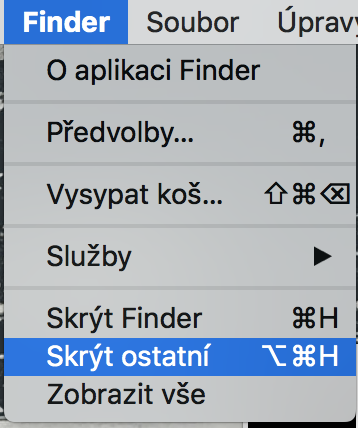
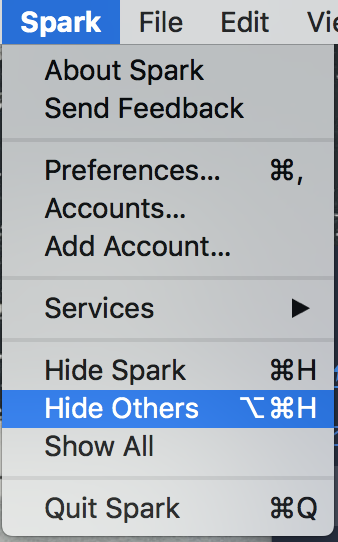
Na záver, aby sme si to zhrnuli: ak si chcete pracovnú plochu upratať od všetkých okien , použite klávesovú skratku Command ⌘ + H . V prípade, že chcete skryť všetky ostatné neaktívne okná , použite kombináciu Command ⌘ + Option ⌥ + H.













Celkom by som si trúfol povedať, že určité veci uvedené v článku nie sú veľmi pravda. Ak sa mýlim tak ma opravte.
1. CMD + H neskrýva všetky okná, ale len okná aktívnej aplikácie, pokiaľ teda mám na monitore dve okná Finderua jedno okno Safari a aktívne mám práve Finder, tak mi táto skratka skryje len okná Finderty (Safari teda zostane)
2. Z toho vyplýva, že táto skratka nezaisťuje „čistú pracovnú plochu“ ako je uvedené, pretože na macOS neexistuje ekvivalent skratky winkey + D, tak ako je to na Windows, ktorá na rozdiel od CMD+H zobrazí plochu (tým, že minimalizuje všetky okná, pretože na win sa okná nedajú poskytnúť)
3. „Čistá plocha“ sa dokonca na macOS zobrazuje celkom problematicky, pretože skratka CMD+H nefunguje pre skrytie okien poslednej viditeľnej aplikácie.
Súhlasím, cmd + h skryje iba aktuálne otvorené okno, takže by sa k čistej ploche musel človek preklikať. A keď má niekto ako ja napríklad otvorených okien 20-30, bola by to otrava. Klávesovú skratku na skrytie všetkých okien nepoznám, ale je pre to gesto na touchpade a to ťahanie tromi prstami do pravého horného rohu a jedným do ľavého spodného?
No ale problém je v tom, že tým gestom sa síce dostaneš na plochu, ale len „zdanlivo“ okná sa len odsunú mimo obrazovku, teda neskryjú sa. Takže ani toto nie je alternatíva.
Skrátka dostať sa na plochu tak ako je to na Windows možno iba v prípade, že nemáte otvorené žiadne okno Finderu, zobrazíte plochu, (napr. tým tvojím gestom, alebo F11) kliknete na plochu (tým sa aktivuje Finder) stlačí sa ⌥ + ⌘ + H a potom sa vykoná návrat z plochy (napr. zase F11). Toto je jediný spôsob o ktorom viem, že vykoná „prechod na čistú plochu“