
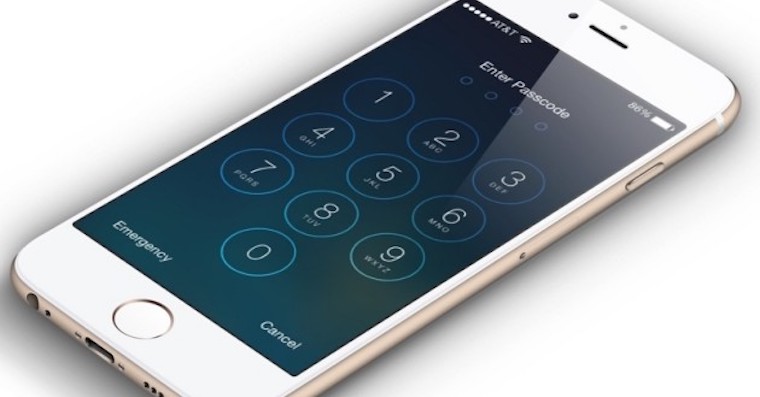
V tomto článku vás rozhodne nemienime nabádať k protizákonným činnostiam. Skúste si ale predstaviť nasledujúcu situáciu: poznáte niekoho, kto zmenil kódový zámok k svojmu iOS zariadenia, a zabudol ho. Alebo iný scenár: dieťaťu sa nejakým zázrakom podarilo nastaviť číselné heslo k iPhone alebo iPadu a vy sa do neho už nemôžete dostať. Čo robiť? Vzhľadom k tomu, že pôjde o odomknutie zariadenia, ktoré vlastníte, nie je potrebné obchádzať zámok ajCloudu. Poradíme vám, ako získať späť prístup k iOS zariadenie, ktoré legálne vlastníte.
iTunes
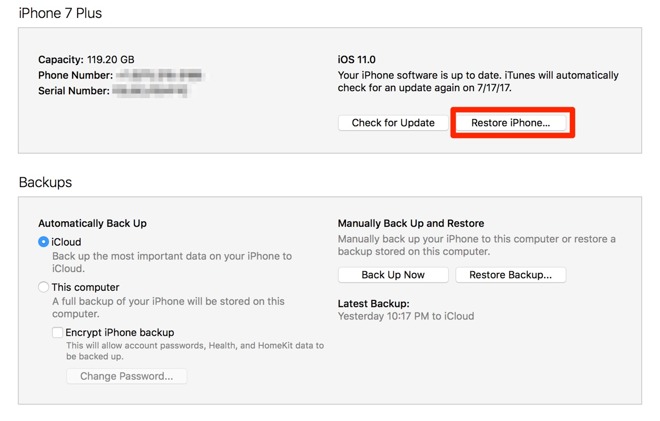
Ak ste svoj iPhone či iPad synchronizovali s iTunes, môžete prostredníctvom tejto služby obnoviť svoje zariadenie. Dôjde ale k vymazaniu dát od poslednej vykonanej zálohy.
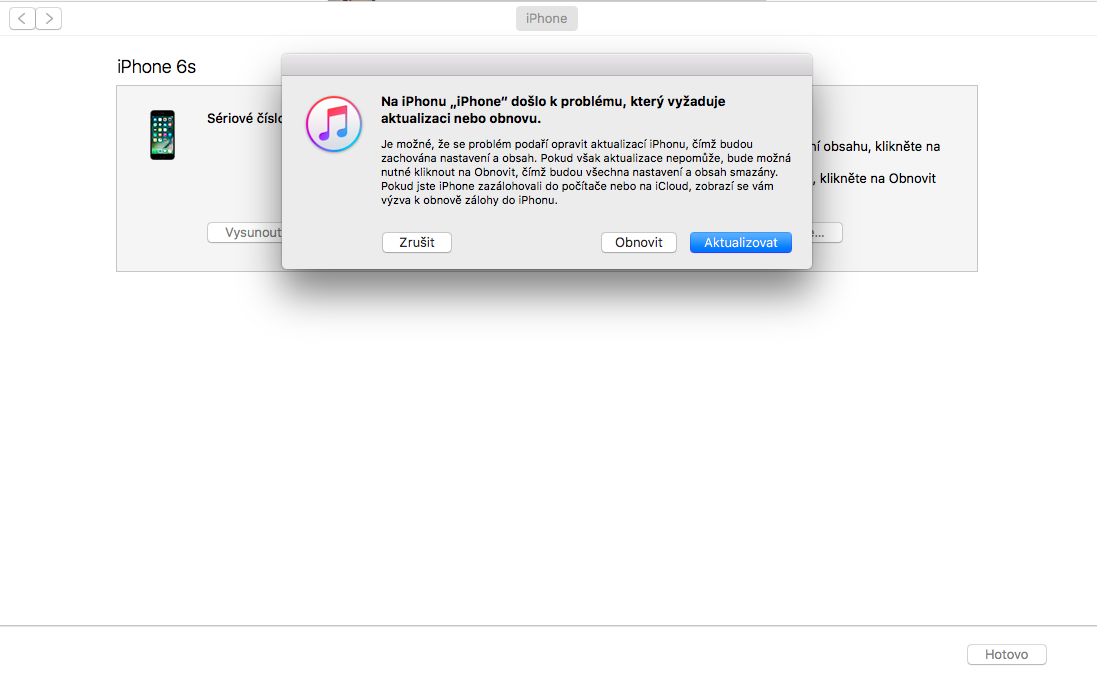
Pripojte svoje zariadenie k počítaču, na ktorom sú spustené iTunes. Akonáhle sa na displeji vášho zariadenia objavia pokyny na nastavenie, kliknite na tlačidlo „Obnoviť“ (nie na „Obnoviť zo zálohy).
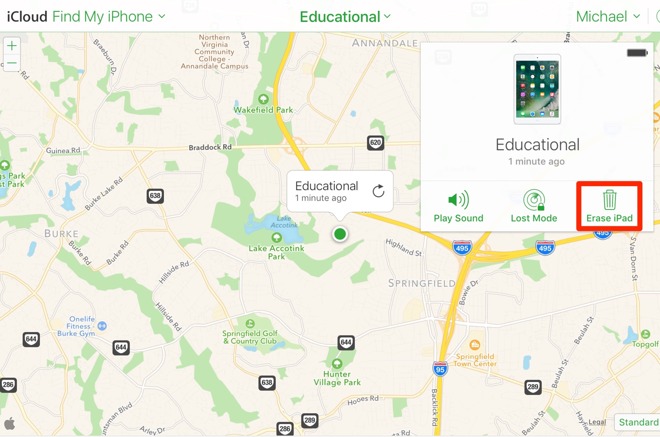
Pri zapnutej funkcii „Nájsť iPhone"
Ak ste cez ajCloud zapli funkciu „Nájsť iPhone“, môžete jej prostredníctvom zariadenia zmazať a obnoviť. Funguje to ale iba v prípade, že je pripojené k internetu cez bezdrôtovú sieť. Stačí len postupovať podľa pokynov a potom zariadenie buď obnoviť z existujúcej zálohy, alebo nastaviť ako nové.
A čo keď všetko zlyhá?
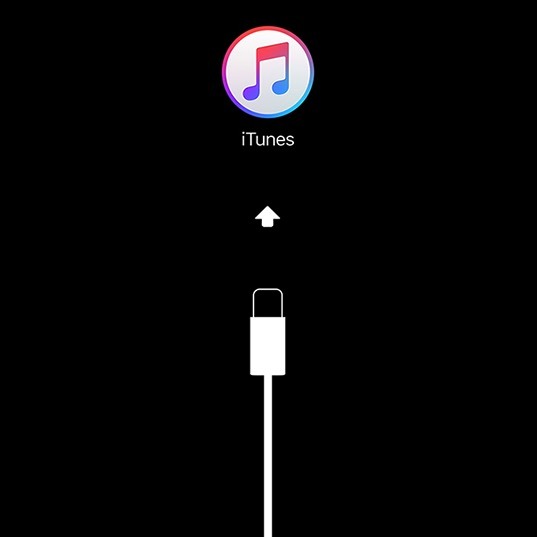
Ak žiadna z uvedených možností nefungovala, existuje ešte režim obnovy. Ako naňho?
Pripojte dané zariadenie k počítaču a spustite iTunes. Na zariadeniach s mechanickým home ohorokonem stlačte zároveň home button a vypínacie tlačidlo, kým sa na monitore počítača neobjaví karta s možnosťami obnovenia.
Fotogaléria
V tomto článku vás rozhodne nemienime nabádať k protizákonným činnostiam. Skúste si ale predstaviť nasledujúcu situáciu: poznáte niekoho, kto zmenil kódový zámok k svojmu iOS zariadenia, a zabudol ho. Alebo iný scenár: dieťaťu sa nejakým zázrakom podarilo nastaviť číselné heslo k iPhone alebo iPadu a vy sa do neho už nemôžete dostať. Čo robiť? Vzhľadom k tomu, že pôjde o odomknutie zariadenia, ktoré vlastníte, nie je potrebné obchádzať zámok ajCloudu. Poradíme vám, ako získať späť prístup k iOS zariadenie, ktoré legálne vlastníte.
iTunes
Ak ste svoj iPhone či iPad synchronizovali s iTunes, môžete prostredníctvom tejto služby obnoviť svoje zariadenie. Dôjde ale k vymazaniu dát od poslednej vykonanej zálohy.
Pripojte svoje zariadenie k počítaču, na ktorom sú spustené iTunes. Akonáhle sa na displeji vášho zariadenia objavia pokyny na nastavenie, kliknite na tlačidlo „Obnoviť“ (nie na „Obnoviť zo zálohy).
Pri zapnutej funkcii „Nájsť iPhone"
Ak ste cez ajCloud zapli funkciu „Nájsť iPhone“, môžete jej prostredníctvom zariadenia zmazať a obnoviť. Funguje to ale iba v prípade, že je pripojené k internetu cez bezdrôtovú sieť. Stačí len postupovať podľa pokynov a potom zariadenie buď obnoviť z existujúcej zálohy, alebo nastaviť ako nové.
A čo keď všetko zlyhá?
Ak žiadna z uvedených možností nefungovala, existuje ešte režim obnovy. Ako naňho?
Pripojte dané zariadenie k počítaču a spustite iTunes. Na zariadeniach s mechanickým home ohorokonem stlačte zároveň home button a vypínacie tlačidlo, kým sa na monitore počítača neobjaví karta s možnosťami obnovenia.
Ak vlastníte iPhone 7 a novšie, stlačte a podržte zároveň vypínacie tlačidlo a tlačidlo pre zníženie hlasitosti, kým sa neobjaví požadovaná obrazovka. V iTunes potom kliknite na „Obnoviť“ a postupujte podľa pokynov.








Zdravím, práve som sa vrátil späť z iOS 11 na iOS 10.3.2 a po nainštalovaní iOS 10.3.2. cez iTunes mi hodí iPhone7 iba do nejakého recovery módu. Nepomáha ani obnova ani aktualizácia. Kde môže byť problém? Ďakujem za odpoveď.
Nechapem preco si niekto dava do telefónu nefinalna verzia iOS a potom sa chcú vracať. Tak buď idem s rizikom na beta verziách, alebo jedu v stabilných releasoch. Takí ľudia by si mali poriadiť android a skúsiť vselijake mutácie androida.
Pavel Koníř okej, práve si sa rozprával, ale máš aj nejakú rozumnú radu?
Дон Лита Pavol má pravdu nerozumieš tomu tak nespekuluj! kúp si android ….. najlepšie tlačidlový
keď ste všetci tak strasne ios znalci tak ste mu mohli niekto pomôcť a nie sa do neho zbytočne nadviazať, ďalší dôvod prečo prejsť z iOS na Android už kvôli komunite …. a aby som tiež nepísal zbytočne, tak tu je navod: https://support.apple.com/en-us/HT203282
Na lsa fóre je návod, treba si stiahnuť iOS 10.3.3 šesť beta verziu. Mal som ten istý problém, šiel som do iStores, odpovedali mi presne tak autisticky, ako túto Pavol. Pekný deň
:) Riesil som to u jedného kluka.
Treba si stiahnuť betu 10.3.3 zo stránok z applu a potom až na 10.3.2 alebo možno už zostať na 10.3.3 tá je vcelku stabilná aj keď beta;)
Pavel Koníř nechcem tá sklamať ale sprístupnením prava root zaruka na kazdy android automaticky pada ;)
Dobrý deň, mám taký problém všetko som urobila tak ako som mala ale akonáhle sa mi to začalo aktualizovať po pár minútach mi to začalo písať že časový limit vypršal, a celkom sa to prerušilo. Skúšala som to niekoľkokrát za sebou. Ďakujem za odpoveď
A k článku …… ochranu Iphone sa zatiaľ nepodarilo prelomiť nikomu, nepomôže ani DFU/recovery mod ako sa píše v poslednom odstavci ….. kradnutý či nájdený iphone treba predať lebo je nepoužiteľný ☺️ ale ak sa admin domnieva, že dokáže prelomiť dvojstupňovú ochranu? mám pre neho dobrú správu Apple mu za to dá 200 000,-$
a čítal si ten článok, alebo len nadpis?
No ale pokiaľ to nie je vás iPhone a nepoznáte ajCloud tak je vám to k ničomu????
Správne. Ale to tento (bulvárny) článok ani nesľubuje. Išlo o to „obísť“ a „dostať sa do neho“… :D :D :D
If you want to switch from iOS 11 beta na iOS 10
Ak chcete prejsť z iOS beta 11 na iOS 10,1 you need to erase and restore your device. Tam, keď budete mať archív backup,2 môžete sa dostať až po tom, čo backup. Here's how:
1. Check that you have the latest version of iTunes.
2. Stiahnite si iOS 10.3.3 Beta Restore Image for your device. ( https://beta.apple.com/sp/betaprogram/iosimagerestore )
3. Connect your device to your computer, potom ísť do vášho zariadenia v recovery mode with these instructions:
* Pre iPhone 6s and earlier, iPad, alebo iPod dotyk: Press and hold the Sleep/Wake and Home buttons at the same time. Nechcem release the buttons when you see the Apple logo. Continue to hold both tlačidlá until you see the recovery mode screen.
* Pre iPhone 7 alebo iPhone 7 Plus: Stlačením a držaním Sleep/Wake and Volume Down tlačidlá na ten istý čas. Nechcem release the buttons when you see the Apple logo. Continue to hold both tlačidlá until you see the recovery mode screen.
Keď takto „obídem“ ten zámok, nestratím náhodou všetky dáta v mobile?
Bingooo!!! Samozrejme :D :D :D Ale dostanete sa do neho.Cloud), tak stačí obnoviť dáta zo zálohy, ktorú zaiste každý má… ;)
dostala som ipad znam aj ajCloud ,poslal som priateľa do pr…le ….zablokoval mi na ďaleko píše mi zámok je uzamknutý vyzaduje 6 miestne kod
čo mám robiť ako môžem odblokovať ďakujem