
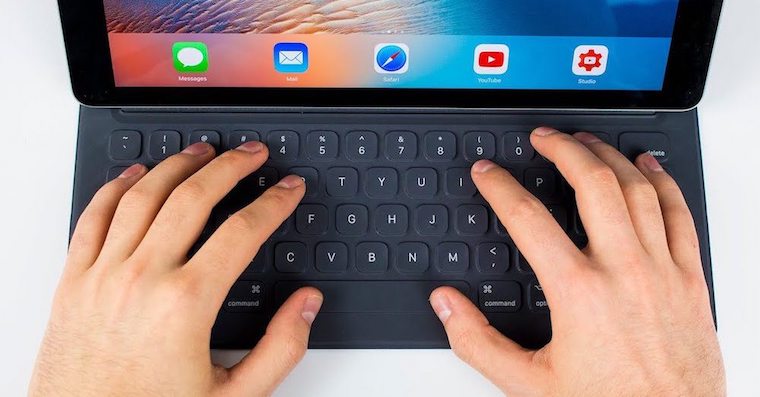
Zaujal vás nový, desiatich a pol palcový iPad Pro? Pokiaľ áno, určite tiež zamýšľate o zakúpení špeciálneho príslušenstva, ktoré si pre nás Apple prichystal. V dnešnom článku sa zameriame predovšetkým na Smart Keyboard. To je klávesnica predstavená už v roku 2015 ako praktický doplnok iPadu Pro. Klávesnica sama slúži tiež ako ochranný obal pre tablet a je s ním prepojená cez tzv. Smart Connector.
Mohlo by vás zaujímať
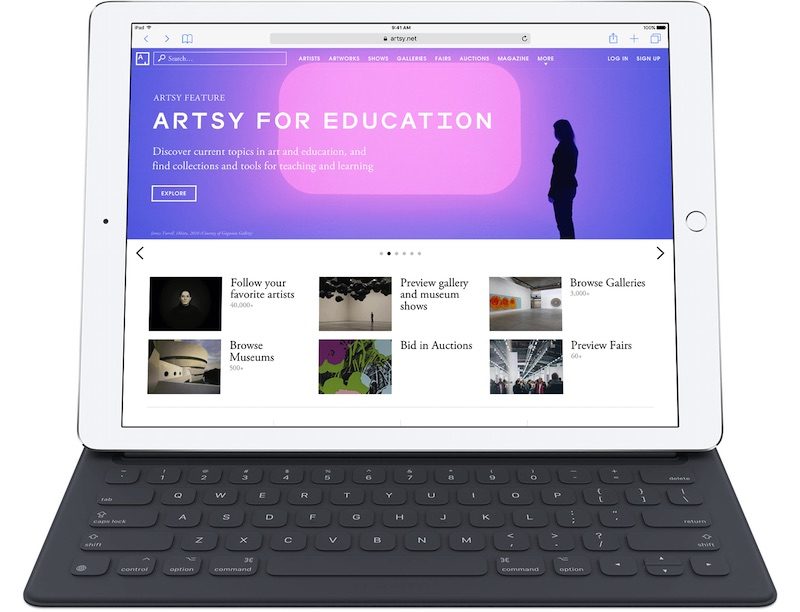
Apple hovorí, že nové iPady Pro sú výkonnejšie ako väčšina PC notebookov na trhu. Propaguje ich ako dokonalé zariadenie pre umelcov a ako najlepšie prenosné a produktívne zariadenie. A niekedy sa až dokonca zdá, že ich nazýva „náhradou za klasické počítače“. Dnes si túto konkrétnu myšlienku trochu podporíme. Ukážeme si totiž 6 klávesových skratiek, ktoré môžete použiť s vašou Smart Keyboard pri iPade Pro. Skratky sa pohybujú na úrovni tých, ktoré poznáme z macOS. Vďaka nasledujúcim tipom tak môžete zvýšiť svoju každodennú produktivitu.
Urobte snímku obrazovky
Rovnako ako na počítačoch Mac, aj na iPade je možné urobiť snímku pomocou klávesovej skratky. Stačí len zároveň podržať znaky Command + Shift + 3. iPad vytvorí snímku práve zobrazenej plochy a obrázok uloží do fotogalérie zariadenia.
Editujte a formátujte text
Dokonca aj tieto skratky sú na iPade bežné. Stretnúť sa s nimi môžete v aplikáciách ako Microsoft Word, Pages alebo napríklad Poznámky.
- Jedna z najbežnejších a najznámejších funkcií je Command+B, čo text urobí tučným. Ďalej Príkaz + I, ktorý zmení font na štýl kurzíva. A nakonec Príkaz + U pre podčiarknutie textu.
- Držte povel ak tomu použite klávesy + alebo - pre oddialenie alebo priblíženie okna.
- Command + C a Command + Vsú tiež dostupné skratky na kopírovanie a vloženie.
- Ak na iPade potrebujete zobraziť softvérovú klávesnicu, napríklad kvôli písaniu emotikon, stlačte hardvérové tlačidlo Esc na vašej Smart Keyboard alebo ak je zobrazená na displeji, na ikonu glóbusu/smajlíka.
Otvorte prepínač aplikácií
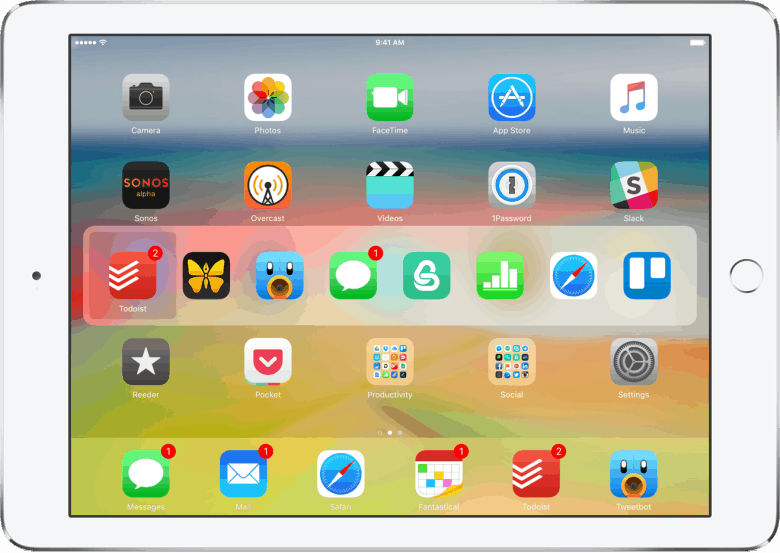
Podobne ako na Macu, môžete otvoriť prepínač aplikácií pomocou Command + Tab. Akonáhle sa prepínač zobrazí, držte Command a klikajte na Tab – takto budete rýchlo preskakovať medzi jednotlivými aplikáciami.
Fotogaléria
Otvorte Spotlight
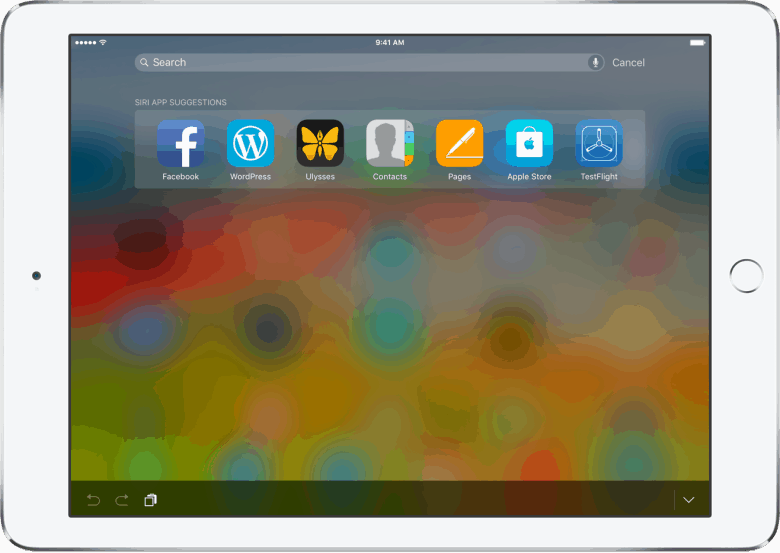
Spotlight je bohužiaľ málo využívaná, napriek tomu veľmi užitočná a mocná funkcia. Dokáže vyhľadať súbory, správy, emaily, obrázky vo vašom zariadení, zobraziť návrhy od Siri alebo vyhľadávať v Mapách či na Internete. Stačí podržať Command + medzerník a zobrazí sa hľadacie okno.
Skratka alá tlačidlo plochy
Pri používaní klávesnice určite nie je príjemné vypínať aplikácie pomocou klikania na Home Tlačidlo. Proto môžete využiť skratku Príkaz + H, Ktorá všetko vyrieši za vás.
Zobrazte všetky dostupné skratky Smart Keyboard
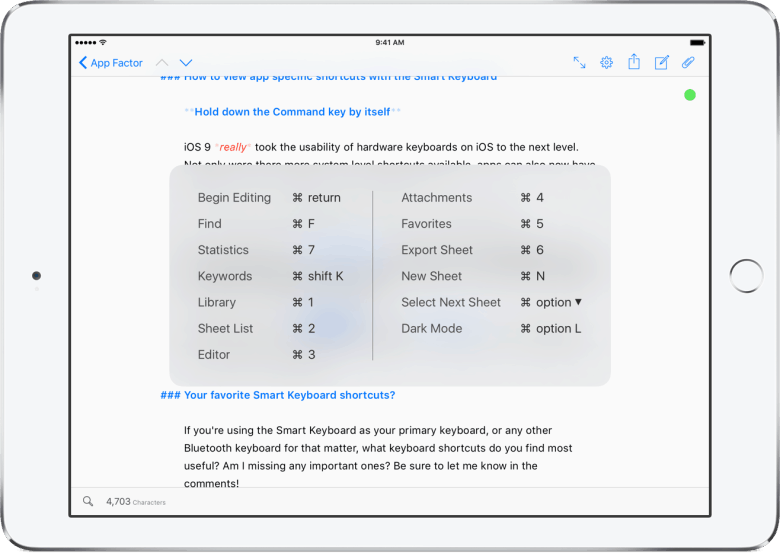
Asi najužitočnejšou skratkou je zobrazenie všetkých dostupných skratiek pre danú, práve otvorenú aplikáciu. Všetko vyvoláte podržaním klávesy povel. Zobrazí sa ponuka so všetkými skratkami, ktoré je možné použiť v používanej aplikácii.
Zdroj: Novinky iDrop, Kult Mac




ja teda neviem, mám Smart keyboard k 9,7 iPad Pro a ESC tam nie je a pozrel som obrázky aj pre 12″ a tam tiež nie… takže ako to bolo myslené??? :)
možno nejaká iná BT klavesnica to má, nemám tu teraz Zagg aby som sa kukol, ale myslím, že tá kbd to mala :)
a inak, tie Apple klavesnice nie sú žiadna sláva, Steve by asi pekne zúril keby ich videl a Apple Pencil s jeho redukciou medzi nabijackua pencil, kedy sa musí dať presne jedným koncom na pencil a druhom na ponukejacku (nie je to vôbec označené, musíte skúšať, ktorý koniec je na pencil a ktorý na nabíjačku) je ako z nejakého zlého čínskeho filmu… takže toto ako keby ani Apple nebol… hmmm… a že im Steve nechýba…. blbosť… preklapajuca sa klavesnica (kraj sa dviha, takže keď pisete pritláčate napríklad pri mezerníku cca 3mm najskôr mezeru medzi stolom a kbd a až potom mezerník…. a tá redukcia je fakt sila….)
konektor na Apple Pencil je tak schválne, je to z dôvodu keď sa pencil vybije, tak ho jednoducho nabijete v iPade. Preto to pri predstavení bolo prizvukované, že za pár minút sa nabije na ##%.
ja viem, proti redukcii nič ako taký nemám, ale spôsob akým tá redukcia bola navrhnutá a vyrobená je zvrátený, Pencil ma samca Lighting ako klasická nabíjačka, takže redukcia je na lighting obojstranne, čo je stále OK, len problém je v tom, že pokiaľ dáte nabíjačkový konektor do redukcie tak v jednom konci je voľny… pretože ten konec je hlbší a je určený pre lighting pencil… ten však zasuniete do oboch koncov v pohode a bez rozdielu (teda iba v hlbne zasunutí, či si nevšimnete)… takže v praxi to vyzerá tak, že najskôr skúšam vložiť nabijacku do jedného konca a pokiaľ nie je konektor po zasunutí voľny tak som sa trafil, pokiaľ voľny je, tak musím prehodiť do druhého konca… v tom je problém!!! dva lighting konektoré (samica) ale záleží do ktorého čo dávate… a to je u Apple zvratene….
a zabudol som, pre Apple Pencil nemam Apple žiadny spôsob ako ho uchytiť k tabletu, takže dá sa to riešiť púzdrami od 3 výrobcov… pozor, ale v prípade, že je obojstranné už tam nemôžete mať klávesnicu Apple Smart kbd… teda našiel som jeden obal, ale vypadalo to dosť divoko, zadná strana iná ako strana prekrytia displeja Smart kbd…. ale nakoniec po dlhom hľadaní predajní nájdete klávesnicu Logitech Create pre iPad Pro, čo je zároveň obal (jedna aj druhá strana), zároveň klávesnica pre smart konektor(nepotrebuje samostatné napájanie) a zároveň je tam miesto pre Apple Pencil…. aspoň niekto na to myslel….
Kúpil som si iPad mini 4 128gb ak tomu klavesnici s puzdrom od Belkinu celkom super :) Želaj vydrzi na jedno nabitie okolo 2 mesiacov klavesové skratky sú fajn treba na vrátenie sa na hlavnú plochu mi stačí stlačiť štvorček (náhrada za ESC). Skôr mám problém že nie sú na klávesnici vyobrazené písmená s háčikmi a tiež napríklad absolútne neviem ako napísal zátvorky, na to som neprišiel