
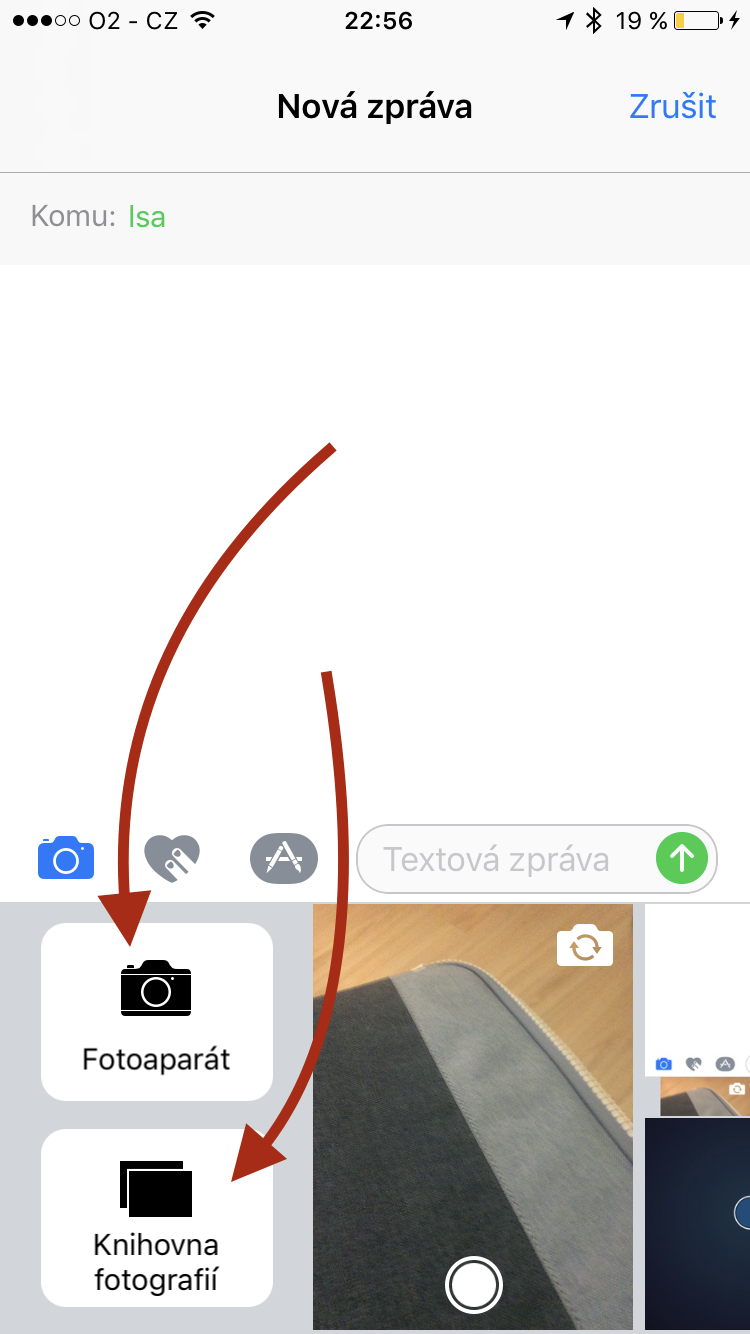
Ako odoslať fotky v aplikácii Správy na iOS? Táto na prvý pohľad primitívna otázka skrýva riešenie, ktoré určite nepozná každý z nás. Aplikácia dostala s príchodom iOS 10, veľké množstvo nových funkcií a čiastočne aj nový vzhľad. Tieto zmeny mohli priniesť do pôvodného jednoduchého užívania zmätok. Pokiaľ sa však s novým ovládaním dostatočne zoznámime, stane sa nakonec ešte efektívnejším. Napríklad ste určite aspoň raz odosielali fotku pomocou tejto základnej systémovej aplikácie. V najnovšej verzii softvéru sa pri pokuse o zdieľanie fotky zobrazia iba minifotoaparát a riadok s výberom naposledy urobených fotiek. Túto situáciu znázorňuje nižšie priložený obrázok.
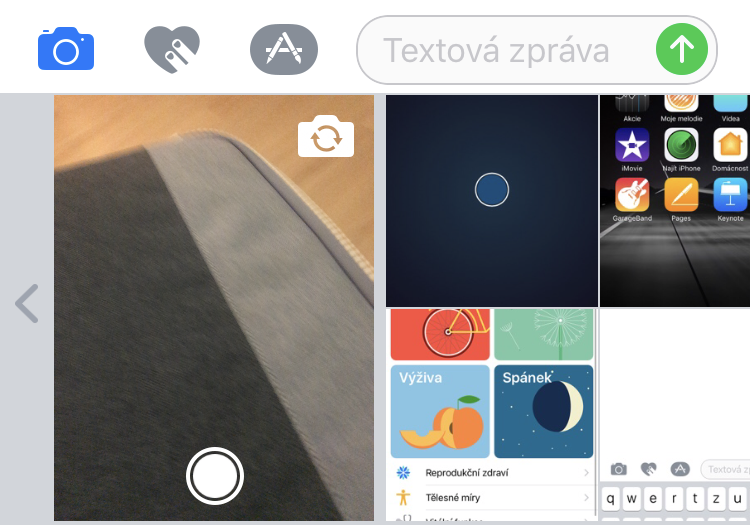
Bezpochyby mi dáte za pravdu, že odfotiť pekný obrázok pomocou spomínaného minifotoaparátu jednoducho nemožno alebo je to aspoň veľmi ťažké. Rovnako je zložité v takomto zobrazení hľadať fotku, ktorá bola urobená pred veľmi dlhou dobou. Ako teda tento postup zdieľania fotky obísť? Na to odpovie dnešný návod. Samozrejme pre niektorých bude význam nasledujúcich riadkov už bežnou rutinou, dúfam však, že neznalým tejto skrytej funkcie bude naopak užitočným spríjemnením práce s aplikáciou Správy. Pusťme sa teda do toho.
Mohlo by vás zaujímať
Ako nafotiť a odoslať fotky v aplikácii Správy
Prirodzene by sme mohli fotku odfotiť cez klasickú aplikáciu Fotoaparát, a potom ju odoslať z aplikácie Fotky pomocou voľby zdieľania. Tento postup je ale trochu zdĺhavý a nevyhovuje nášmu presnému zadaniu, tým je nafotiť a odoslať fotku priamo z aplikácie Správy.
Celé kúzlo je vlastne veľmi jednoduché. Postup na vyfotenie novej fotky aj na vybranie existujúceho obrázku z galérie je veľmi podobný.
- Otvorte aplikáciu Správy.
- Vytvorte novú správu alebo otvorte predchádzajúcu konverzáciu.
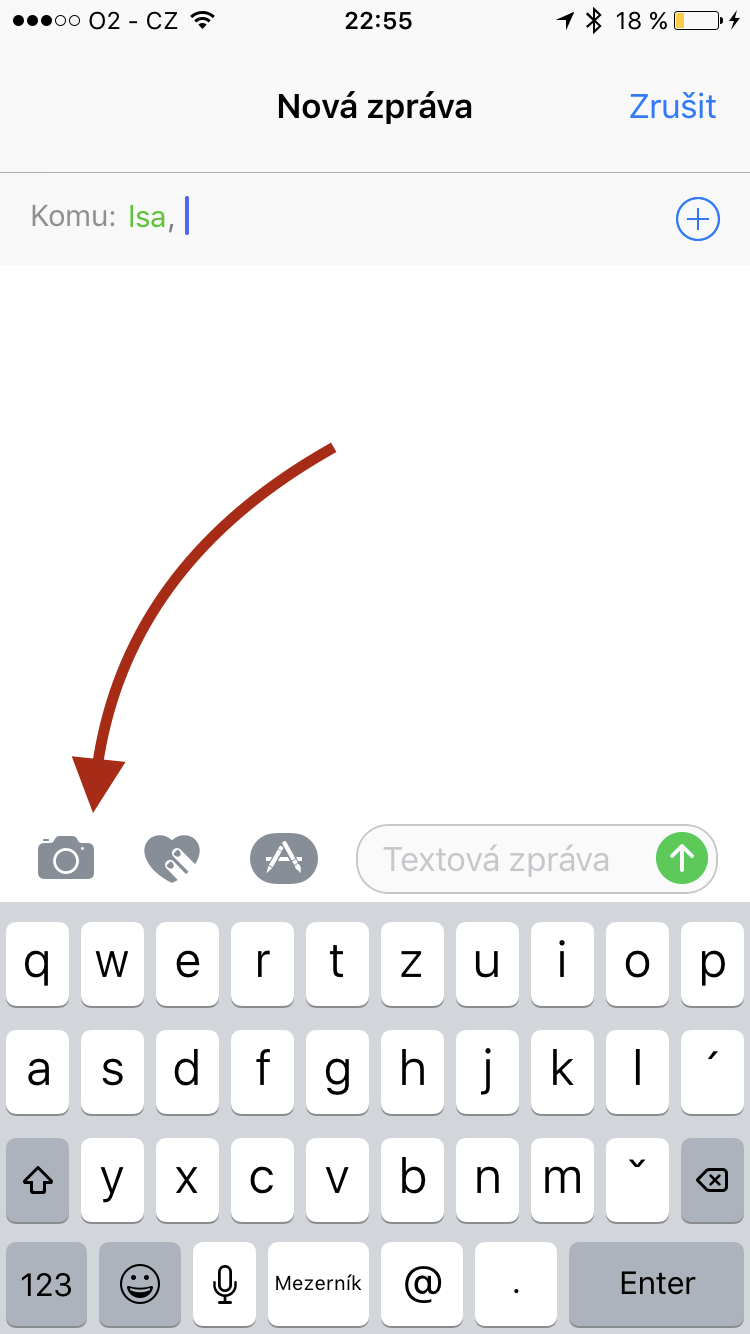
- Kliknite na malú ikonu fotoaparátu pri ľavom okraji obrazovky. Tento krok môže predchádzať kliknutiu na ikonu šípky nachádzajúcej sa vľavo od textového poľa.
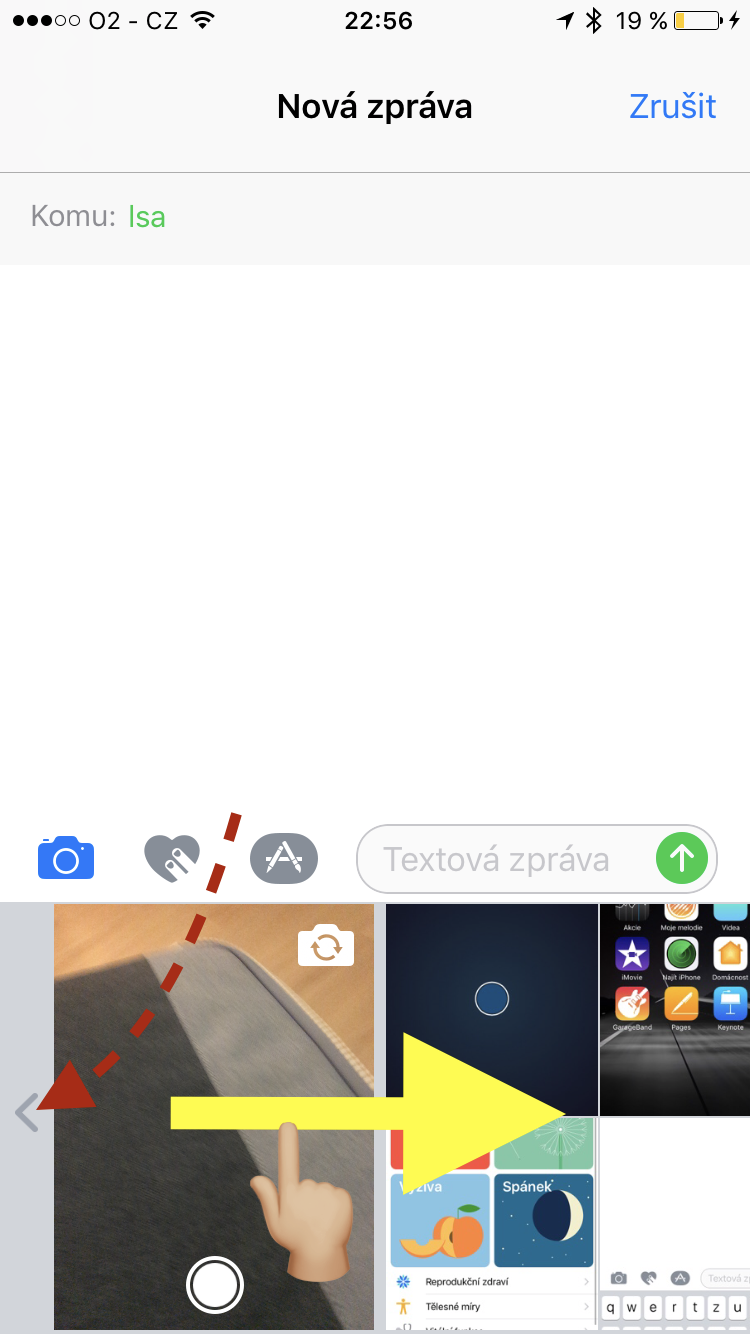
- Zobrazí sa už spomínané rozpoloženie minifotoaparátu a malého množstva fotiek. Prstom prejdite zľava doprava. Prípadne môžete kliknúť aj na šípku v ľavom spodnom okraji.
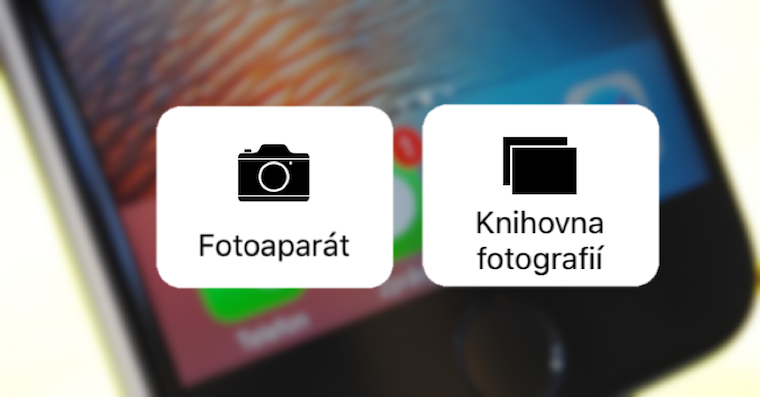
- Zobrazia sa dve tlačidlá. Prvé odkazujúce na plnohodnotný fotoaparát a druhé otvorí fotogalériu.
- Ďalší postup už bude veľmi jednoduchý. V prvom prípade stačí odfotiť a potvrdiť v druhom prípade nájsť požadovanú fotku v galérii a tiež potvrdiť.




No strašne skrytá možnosť :D :D Zaujímalo by ma kto tieto články píše ??
Si robíte zadok nie?
Ponechte túto kritiku. Každý sa raz učil nové a prípadne triviálne veci. Niekde sa začať musí. Majte pochopenie.
??? ešte že sú také clanky ??
tak ja som toto nevedel, nefotím si každý deň obed a nerozposielam fotky takze za mna palec hore
Nazov clanku si opravte napr na: ako poslať fotku cez sms. A nie SKRYTA MOZNOSŤ. omg. Áno kazdy zacina ale toto nie je skrytá moznost!
Vďaka za článok. Toto by mi nenapadlo.
omg…