
OS X Yosemite na novších prístrojoch spoľahlivo a plynulo, ale na tých starších už to taká paráda byť nemusí a používateľ sa môže stretnúť s problémami a nepríjemnosťami. Predsa len bol Apple veľkorysý – najnovší systém je kompatibilný aj s niektorými modelmi z roku 2007. Dôvodom spomalenia a zlej skúsenosti môže byť niekoľko rôznych faktorov, ale možno budete prekvapení tým, koľko toho môžete zlepšiť pár triky, ktoré si v tomto článku podrobne pripomenieme. Pozorne nasledujte tieto kroky a uvidíte, že váš Mac sa ale aspoň ľahko zrýchli.
1) Zrušte rôzne efekty a priehľadnosť
Súčasťou Yosemite je niekoľko efektov, ktoré ale nemajú žiadny účel, slúžia iba ako dizajnový doplnok. Pro tieto vychytávky je ale potrebný dostatok výkonu, čo môže staršie modely negatívne poznamenať.
- Kliknite na Apple menu, potom na Nastavenie systému a na “Sprístupnenie"
- Vyberte “Displej” a kliknite na “Obmedziť priehľadnosť"
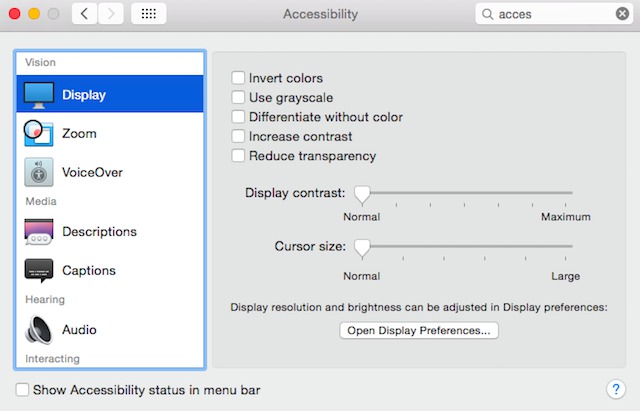
Pokiaľ chcete, aby sa váš Mac zrýchlil, tak tento krok musíte nasledovať. Práve priehľadnosť okien a tabov potrebuje veľa výkonu. Slúži iba ako dizajnový prvok, a tak o nič neprídete. Ešte jeden ďalší tip ohľadom priehľadnosti: rovnako ako v iOS tak aj v Yosemite je voľba zvýšiť kontrast (v “sprístupnení”). Zapnutie tejto voľby vám môže pomôcť s čítaním textu a tlačidiel.
2) Vypnite nepotrebné widgetya prídavky v notifikačnom centre
Widgetyv notifikačnom centre môžu byť nápomocné, ale je jasné, že potrebujú nejaký výkon systému. Ak ich teda nepoužívate, tak ich vypnite a pocítite drobné zrýchlenie.
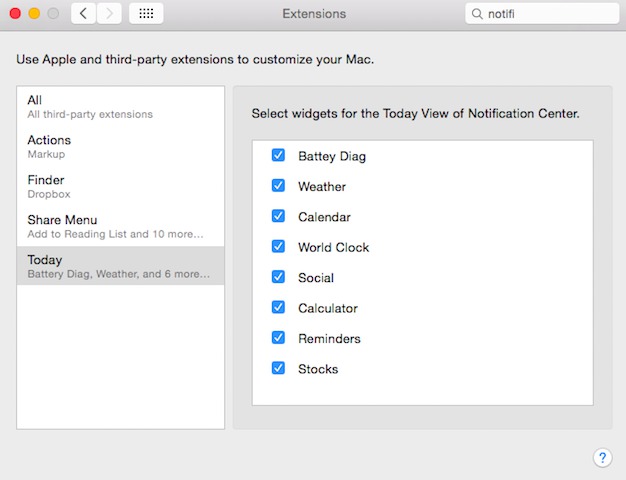
- kliknite na Apple menu a choďte do nastavenia systému a do “Rozšírenie"
- kliknite na “dnes” v ľavej časti menu a odkliknete všetky voľby, ktoré nepotrebujete (počasie, akcie, sociálne siete, upozornenia)
3) Upracte si položky na hlavnej obrazovke
Každá ikona na hlavnej obrazovke potrebuje určitý výkon a pamäť systému. Dobrým riešením je teda mať všetko zorganizované v zložkách, čo vám pomôže aj v celkovej orientácii a produktivite.

4) Zmeňte minimalizovanie okien na “Scale effect”
Yosemite sa samozrejme podľa vzoru svojho brata iOS tiež zameriava na efekty. Tie ale k ničomu vlastne nie sú, slúžia len ako spestrenie. Vypnutím týchto efektov sa rýchlosť minimalizovanie okien zväčší a pocit z plynulosti bude lepší.
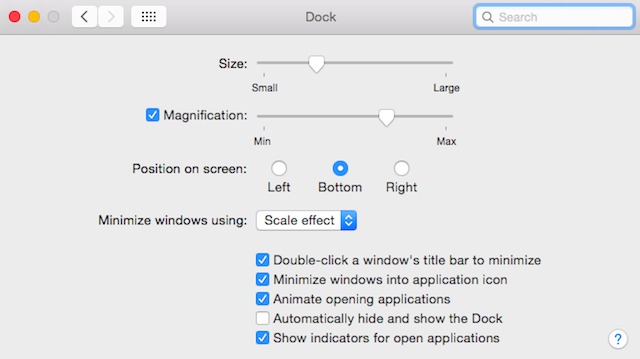
- kliknite na Apple menu a následne na Nastavenie systému
- kliknite na “Dock” a potom na “Zmenšenie” vedľa “Minimalizovať okná do ikon aplikácií"
5) Skontrolujte Activity Monitor
Activity Monitor vám ukáže, ako na tom váš Mac po stránke výkonu je. Povie vám ako je na tom CPU, pamäť, disk a tak ďalej. Pokiaľ chcete zistiť, čo spomaľuje váš Mac, tak túto aplikáciu určite skontrolujte.
- podržte Command + medzerník na spustenie Spotlight, napíšte Activity Monitor a kliknite na zobrazenú možnosť
- kliknite na CPU položku po usporiadaní položiek podľa toho, akú časť procesora využívajú
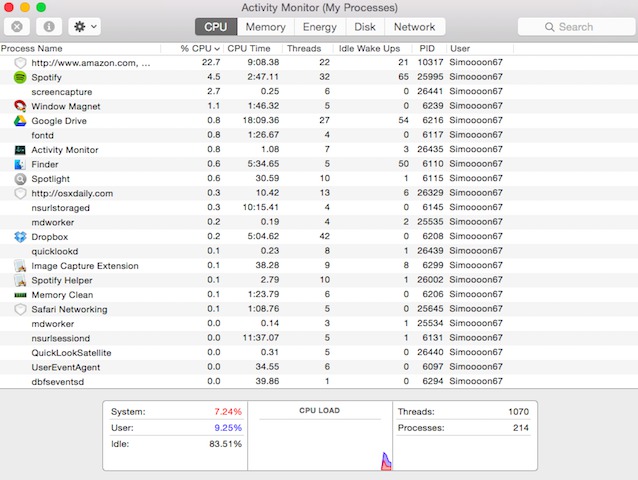
Možno uvidíte, ako vám stránka v Safari spotrebováva 95% CPU, čoho sa zbavíte klasickým zatvorením spomínanej stránky. Možno ale uvidíte aj iné aktivity, ako napríklad mds alebo mdsworker, ktoré beží pre to, aby skontrolovali hard disk. Tieto položky bežia často po update systému alebo po prvom pripojení externého zariadenia k Macu. Nechajte tieto aktivity bežať, pretože sú potrebné a po nejakom čase zmiznú.
6) Zrýchlite načítanie nového okna Finder zmenením položky All My Files
All My Files je múdra zložka, ktorú používa Spotlight k tomu, aby sa dostal ku všetkým súborovým používateľom. To môže byť užitočné, ale na starších zariadeniach to môže zvýšiť čas načítania nového okna u Finder. Tým, že zmeníte cieľovú položku po vytvorení nového okna, sa načítanie zrýchli.
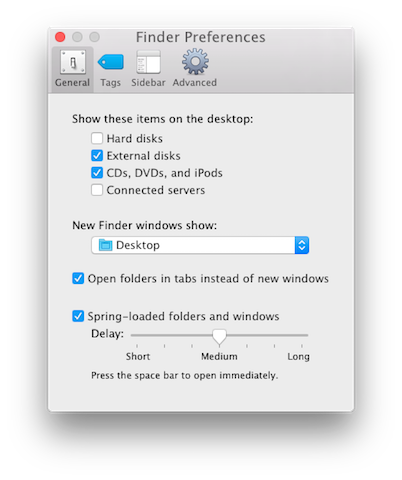
- kliknite na Finder a potom na nastavenie
- Nastavte “V novom okne Finder vždy otvoriť” na Plochu, Dokumenty alebo akúkoľvek inú zložku
- klasicky zatvorte nastavenie
Čo ďalej?
Tieto kroky by vám mali pomôcť so zrýchlením a väčšou plynulosťou systému (najmä prvý uvedený krok). Ak sa aj tak váš Mac kosí a nie ste spokojní s výkonema s celkovou skúsenosťou, tak skúste čistú inštaláciu OS X Yosemite. Tento postup ale vyžaduje zálohu súčasného systému a tiež určitý čas. Pro tento krok sa teda rozhodnite iba, ak už nemáte žiadnu inú možnosť. Tiež môžete vykonať downgrade späť na Mavericks, k čomu ale musíte mať Mavericks Time Machine zálohu.






Vďaka za tipy, pomohlo./MBook mid 2009/
chápem, že niektorým majiteľom podobné články pomôžu, ale ma vždy pri nadpise „ako niečo okamžite zrýchliť“ napadne vyliezť na 8-9 poschodí… a odtiaľ sa zrýchli čokoľvek a dosť spoľahlivo :P