Вы, вероятно, оказывались в подобных ситуациях. Кто-то присылает вам длинное сообщение с указаниями, как добраться до места назначения, но вам нужен только код доступа. Или вы хотите скопировать номер отслеживания, спрятанный между приветствием и несколькими предложениями о доставке.
Вас может заинтересовать

Копировать всё сообщение целиком, вставлять его в «Заметки», а затем удалять всё вокруг — это пустая трата времени. С появлением приложения «Сообщения» iOS 26. Вы можете отметить и скопировать только определенный фрагмент текста. Вам просто нужно знать, где искать эту опцию.
Секрет в опции «Выбрать», которую вы найдете в меню, удерживая нажатой кнопку мыши на сообщении. Если вы автоматически нажимали «Копировать», вы могли ее пропустить. Между этими двумя опциями есть ключевое различие: одна копирует весь текст сообщения целиком, а другая позволяет вам сначала решить, что именно вы хотите из него получить.
Как скопировать только выделенный текст
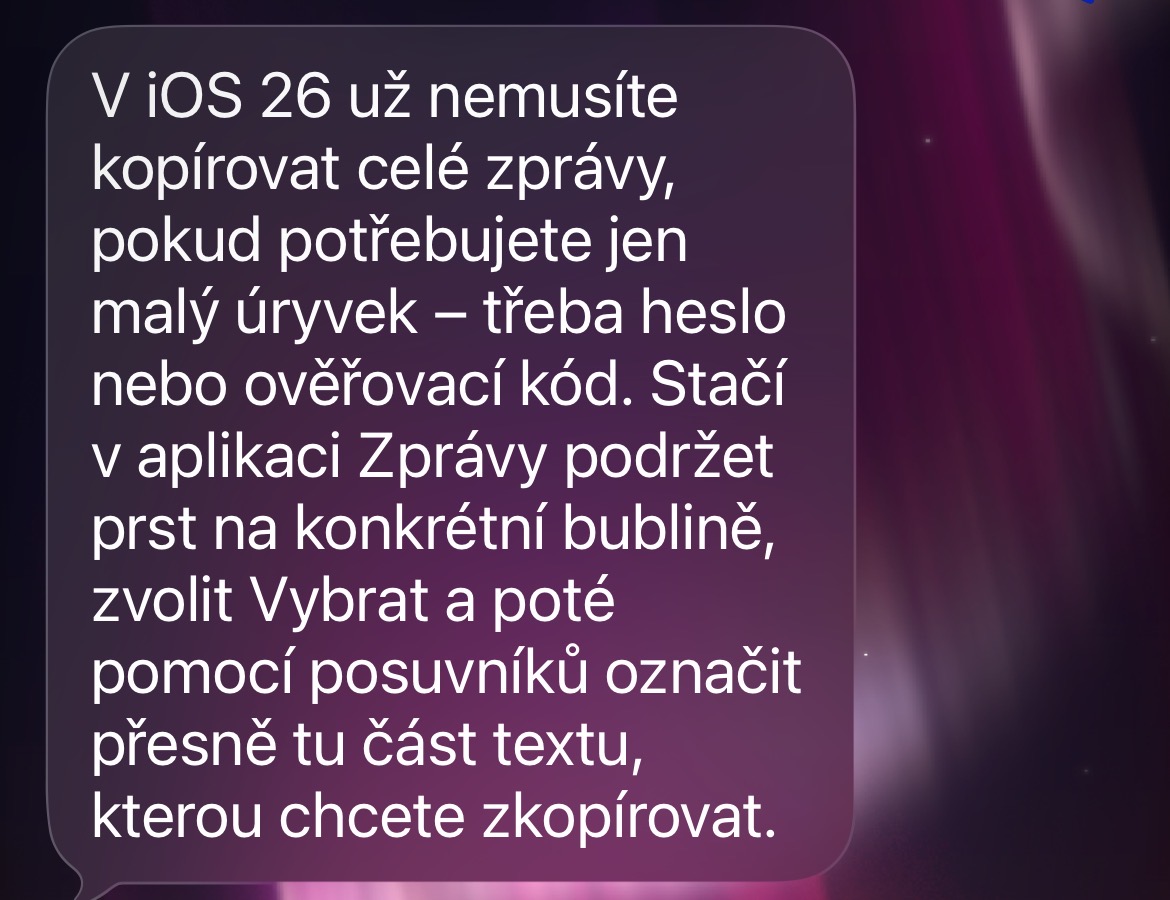
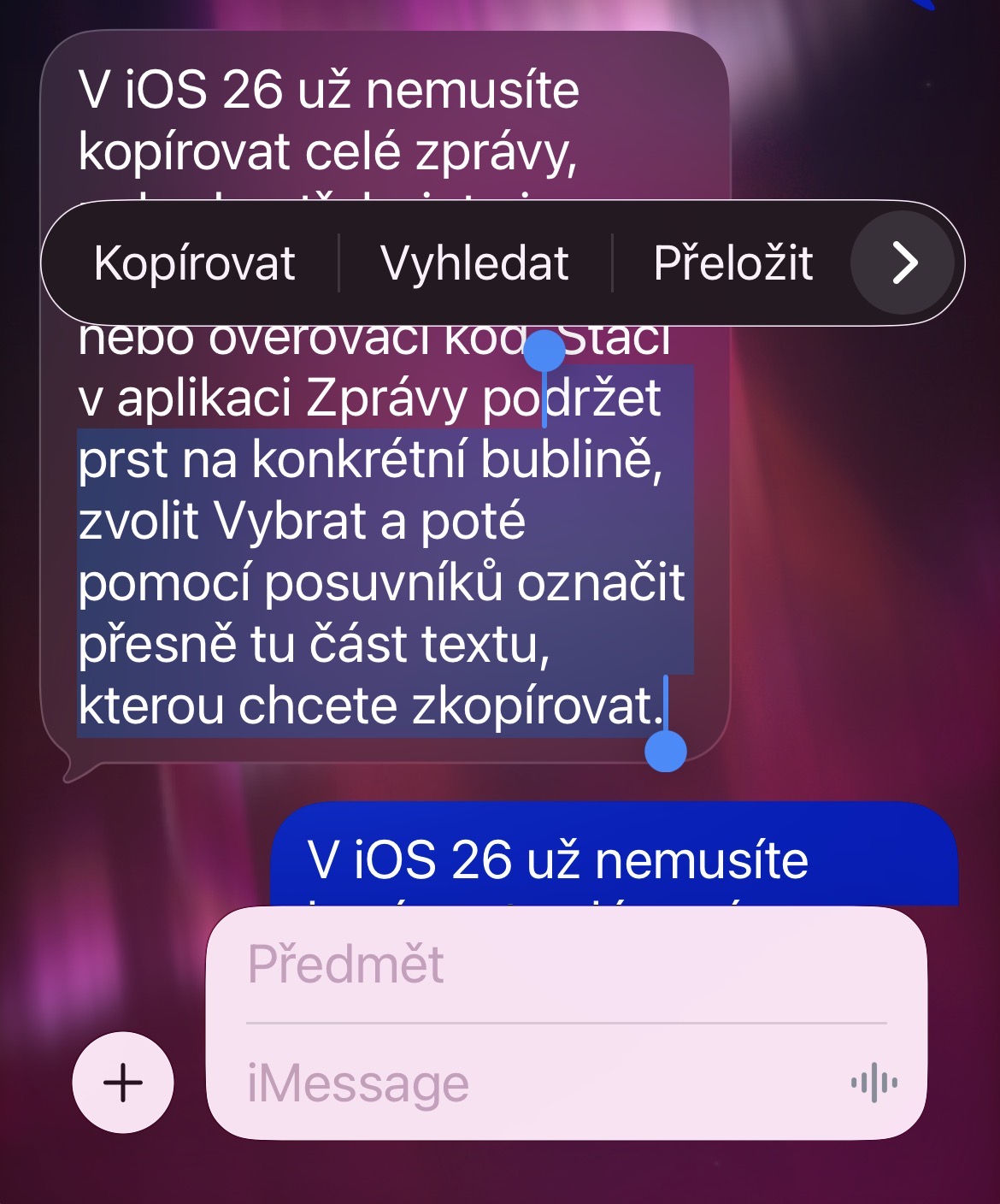
Откройте приложение «Сообщения» и перейдите к переписке с нужным текстом. Нажмите и удерживайте значок сообщения, пока не появится меню. Нажмите «Выбрать».
Затем используйте маркеры в начале и конце выделения, чтобы выделить нужную часть. Это может быть одно слово, числовой код или несколько предложений. Когда будет выделен именно то, что вам нужно, нажмите «Копировать». Затем откройте целевое приложение, нажмите и удерживайте текст в поле и выберите «Вставить».
При копировании цифр и паролей стоит проверить оба конца выделенного фрагмента. Точка после предложения или пробел перед самими данными обычно неуместны. Это предотвратит ситуацию, когда корректные данные не передаются из-за одного лишнего символа, особенно при вставке в формы.
Фотогалерея
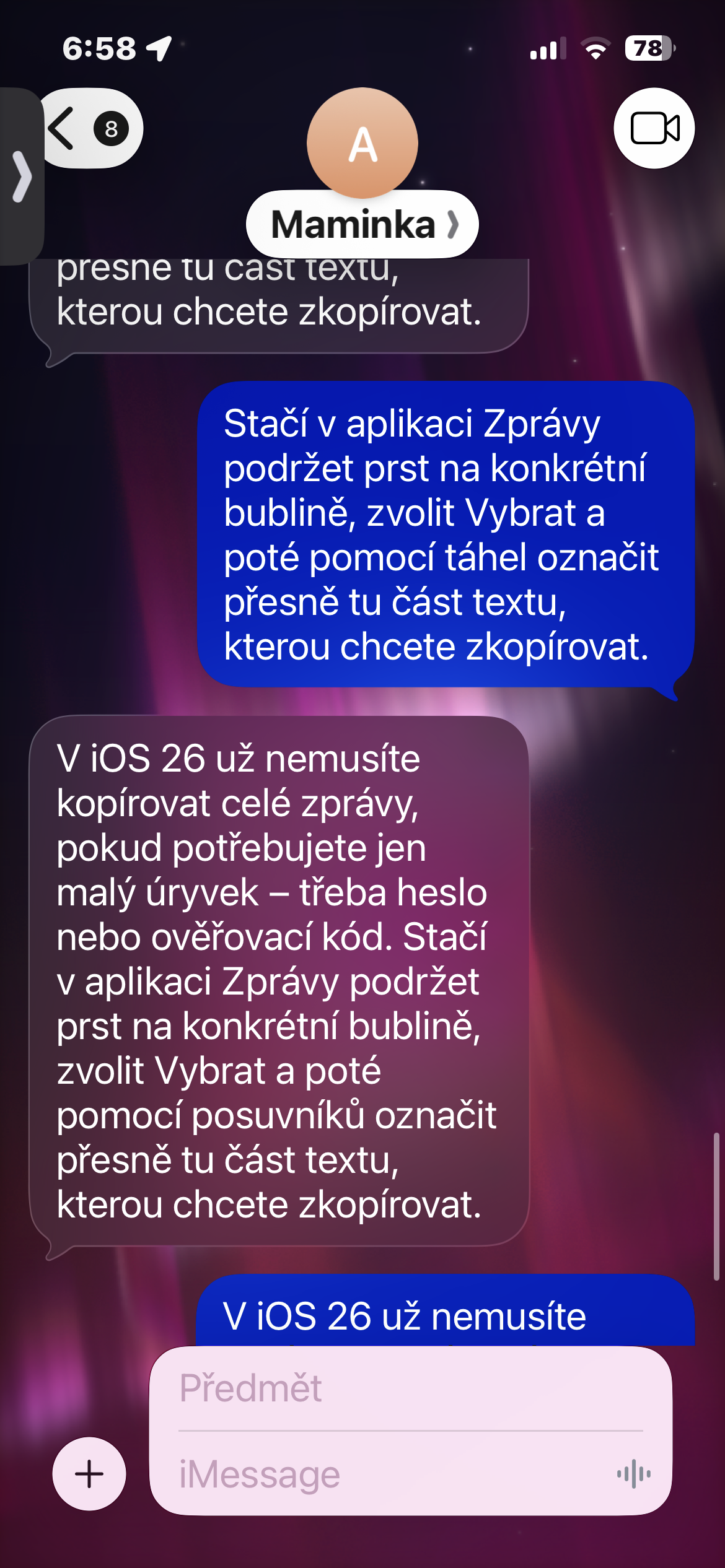
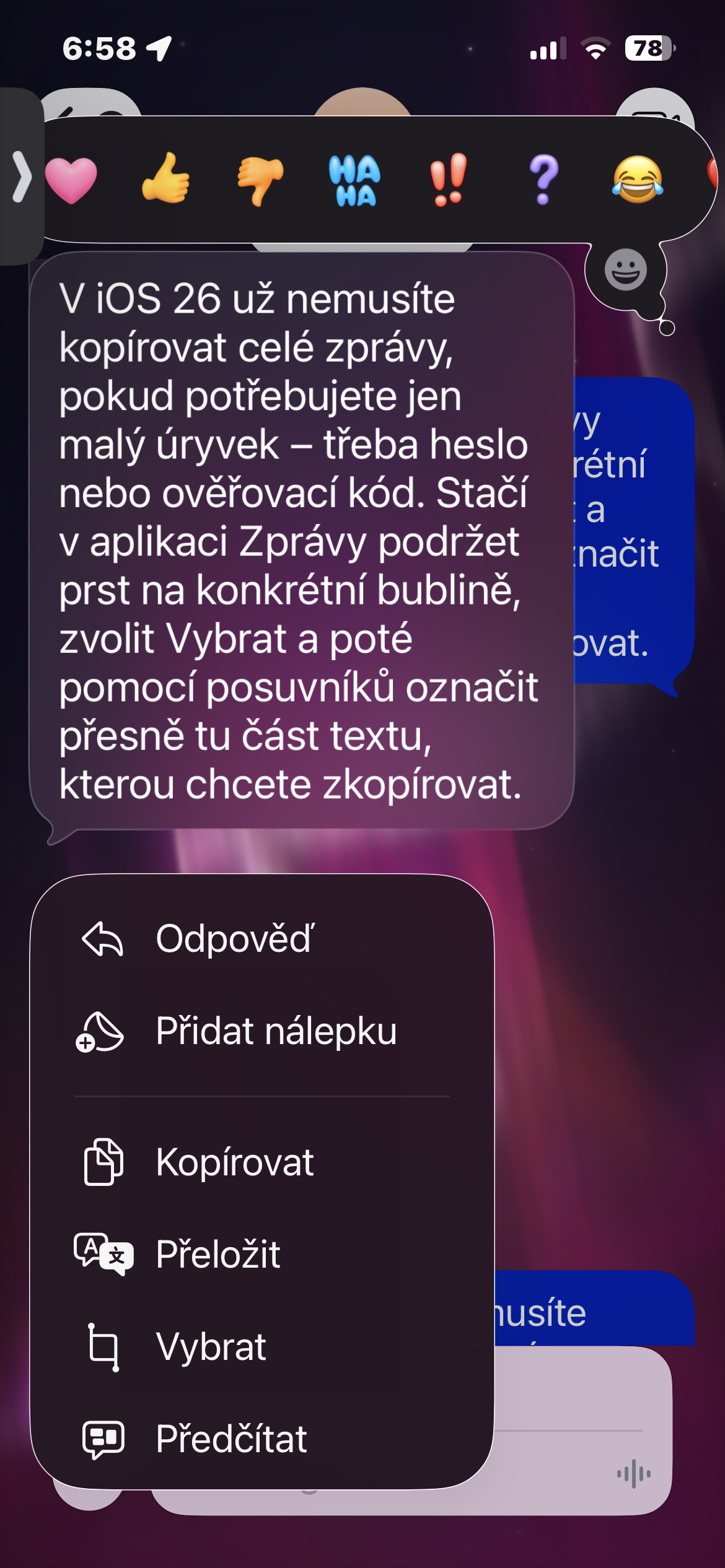
Когда эта мелочь действительно может пригодиться?
Представьте, что вы получили сообщение от хозяина квартиры, содержащее адрес, этаж, код от сейфа и пароль от Wi-Fi. Адрес нужен только для навигации, вы хотите отправить инструкции по использованию сейфа попутчику, а пароль используется для подключения к интернету. Вы можете скопировать всю информацию непосредственно из исходного сообщения, без каких-либо заметок или повторного набора текста.
Этот вариант одинаково удобен как для длинного списка покупок, так и для рабочих инструкций. Если вы хотите переслать кому-то всего одно предложение, вам не нужно отправлять вместе с ним остальную часть переписки, содержащуюся в всплывающем окне. Конечно, исходное сообщение никак не изменяется, вы работаете только с его копией.
Если вы не видите опцию «Выбрать», убедитесь, что используете... iOS Версия 26 или более поздняя, и вы действительно работаете в приложении «Сообщения». Эта процедура применяется к тексту сообщения, а не к подписям внутри прикрепленной фотографии. В более старых системах вы по-прежнему можете скопировать весь текст сообщения в «Заметки» и выбрать нужный фрагмент там. В более новых версиях iOS Но этот обходной путь можно простить.