Прежде чем вы начнете читать следующие строки, мы хотели бы обратить ваше внимание на то, что они в первую очередь посвящены пользователям, нашедшим свое первое Apple продукт. Именно они будут пользоваться советами из этой статьи чаще всего (и, наверное, единственные).
Возможно, вы какое-то время подумывали о ПО. Windows чтобы опробовать возможности, которые Mac может предложить вам, и Рождество принесло первый компьютер Apple в ваш дом. Если это продукт, который вы используете для входа в экосистему Appleи вы собираетесь сделать первые шаги в операционной системе, вам могут пригодиться несколько советов, касающихся начала работы, начала работы и настройки macOS.
Распаковка и ввод в эксплуатацию
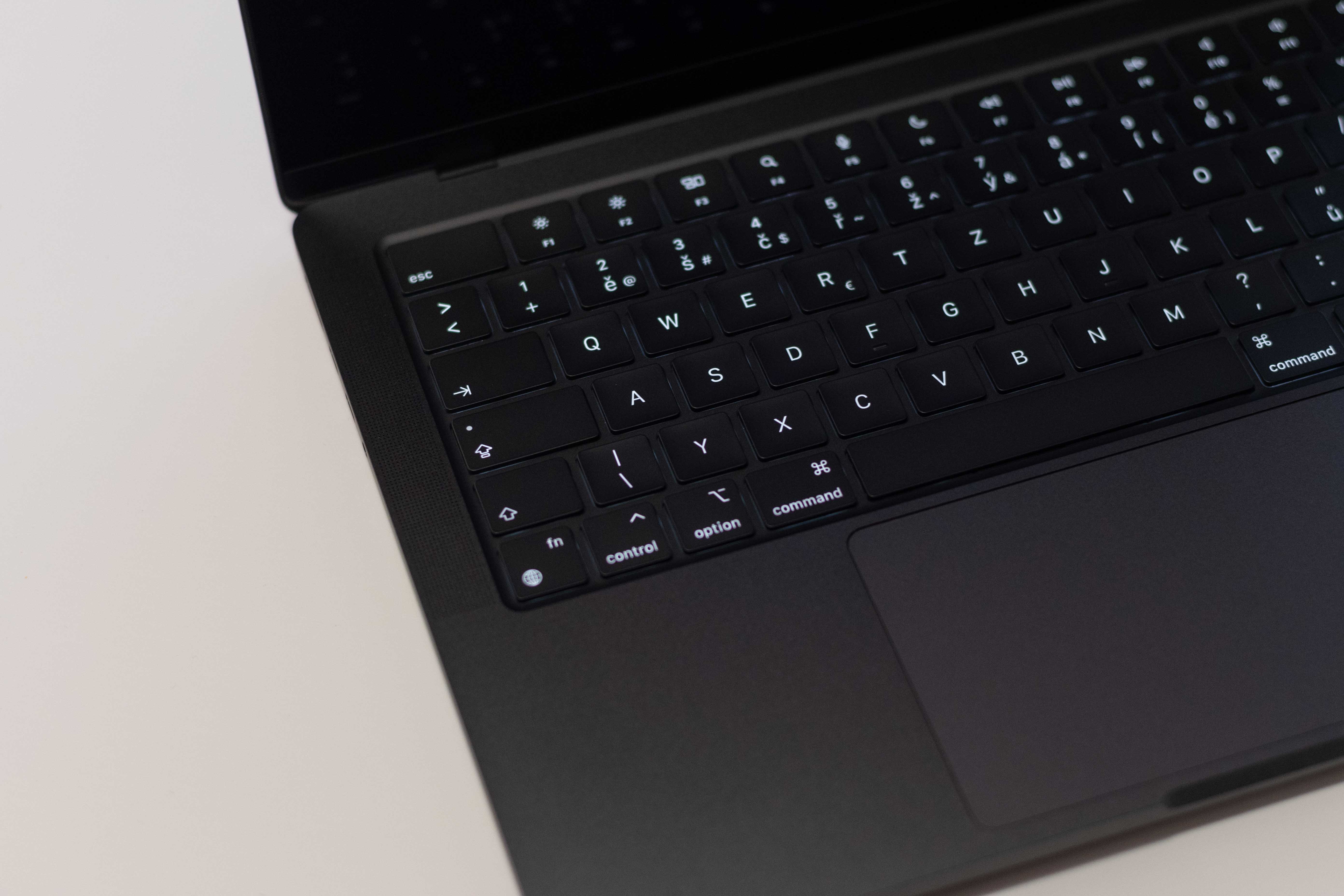
Apple славится тем, что уделяет внимание не только качеству своей продукции, но и форме, в которой она попадает к потребителю. Благодаря этому даже сама распаковка становится настоящим приключением. После завершения этого этапа настанет время приступить к изучению вашего нового компьютера. Лучше сохранить коробку для дальнейшего использования, будь то для обслуживания или возможной продажи. Среди наиболее популярных и практичных решений: MacBook. Он может обеспечить вам достаточную производительность, но также и часто необходимую мобильность, а в сочетании с внешним дисплеем вы можете создать полноценную рабочую станцию. Если вы подумали так же и перед вами одна из современных моделей MacBookЭто правда, что он запускается автоматически после открытия. Если у вас есть iMac или Mac mini, вам нужно будет нажать кнопку питания, чтобы запустить его.
Фотогалерея
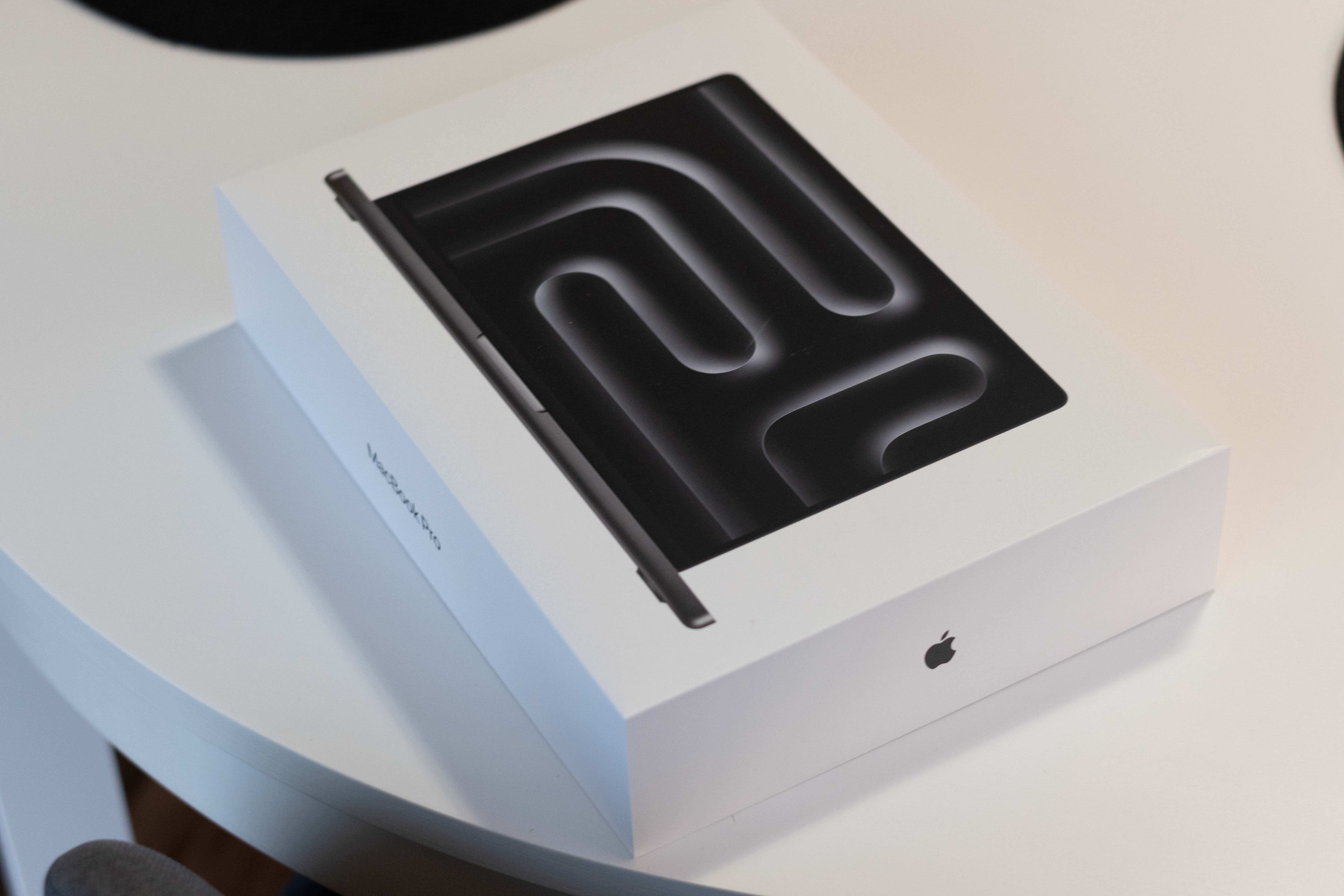
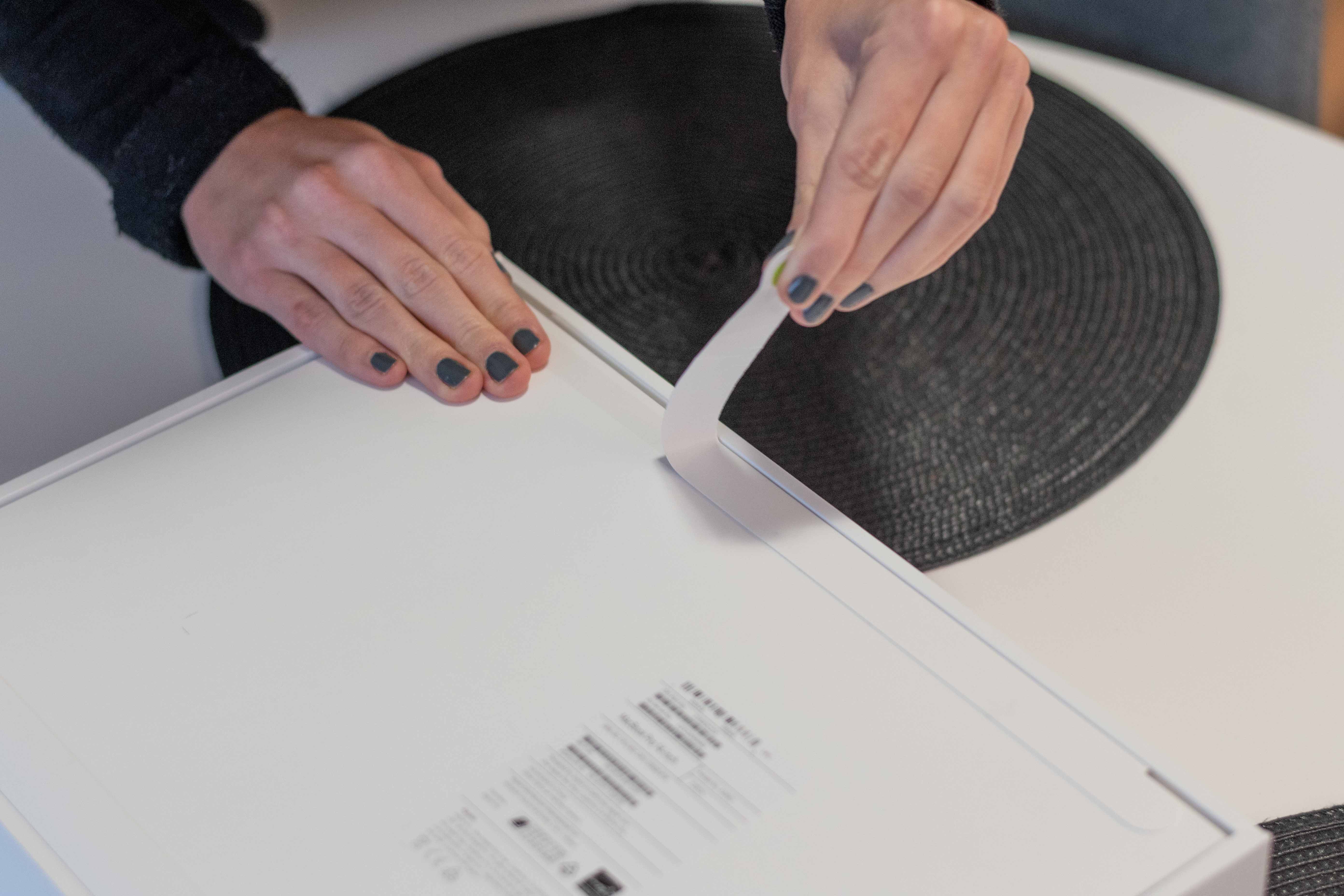
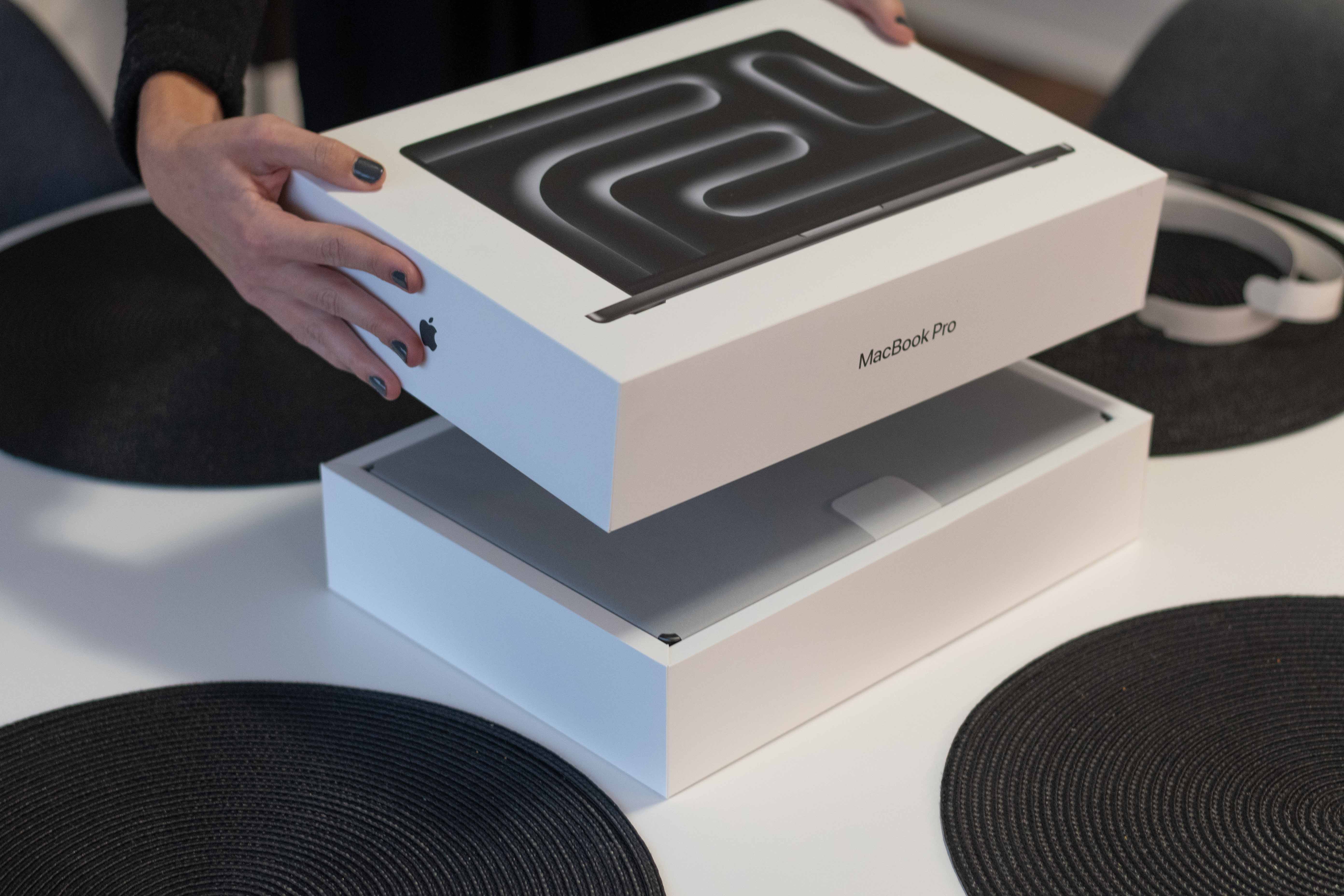
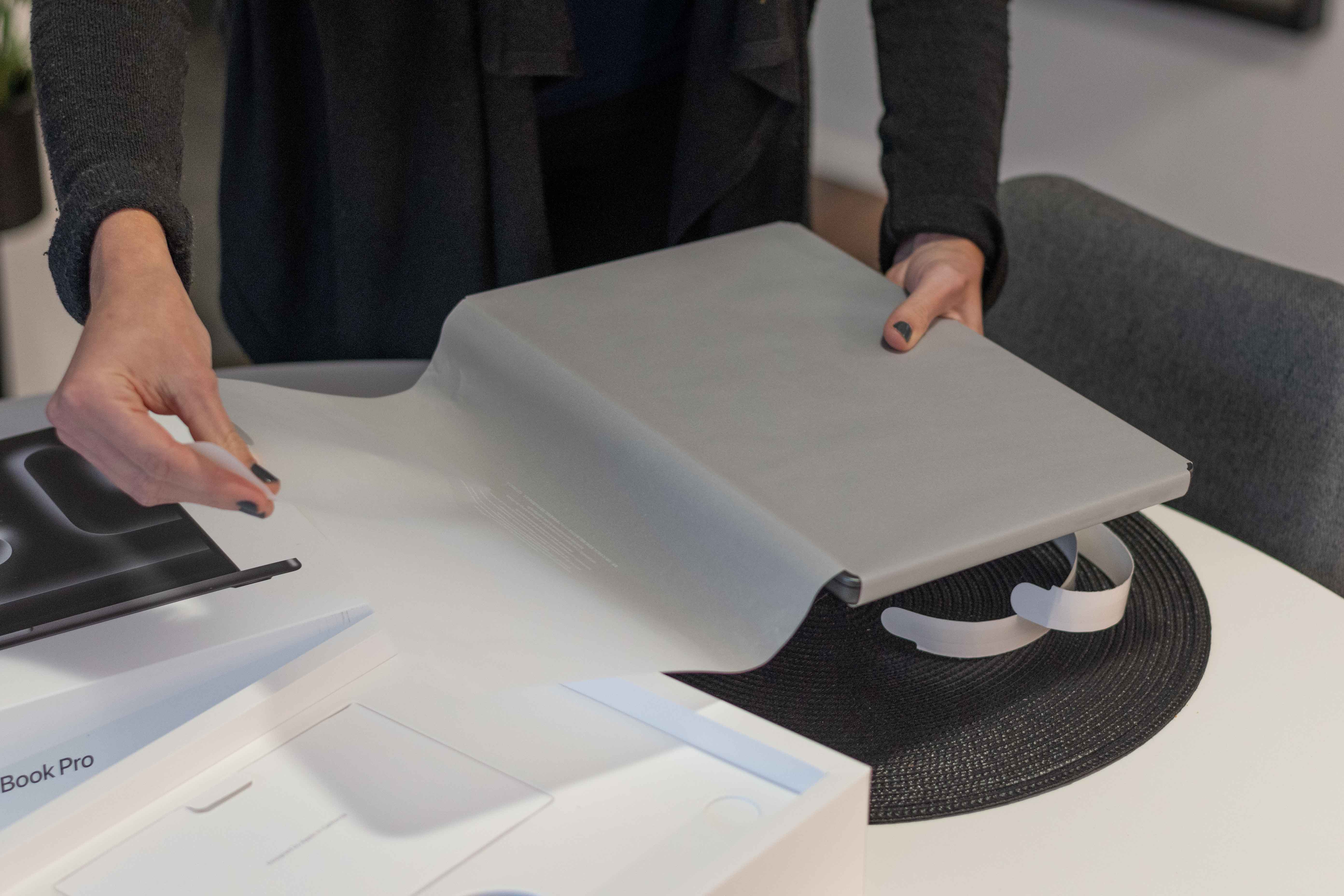
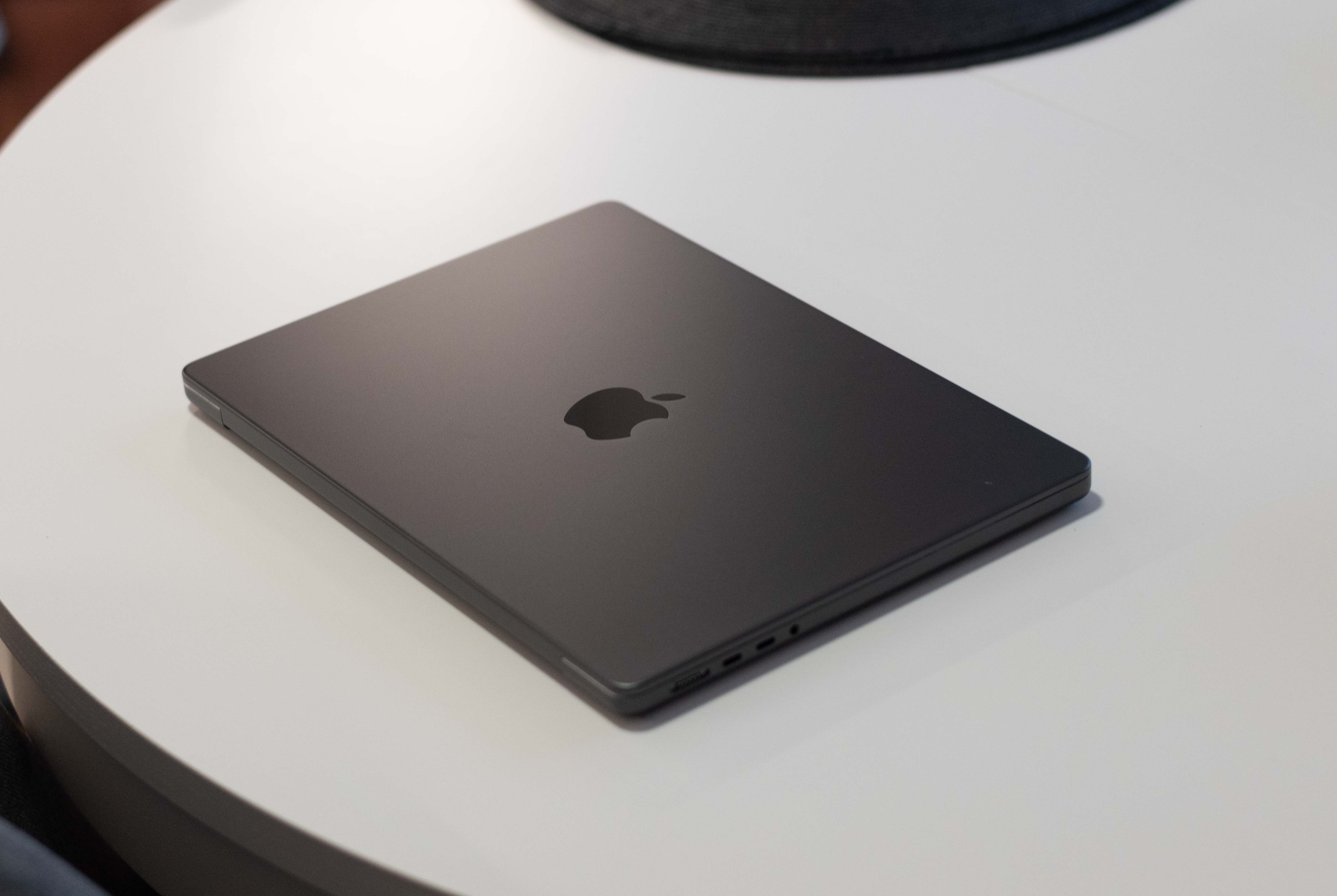
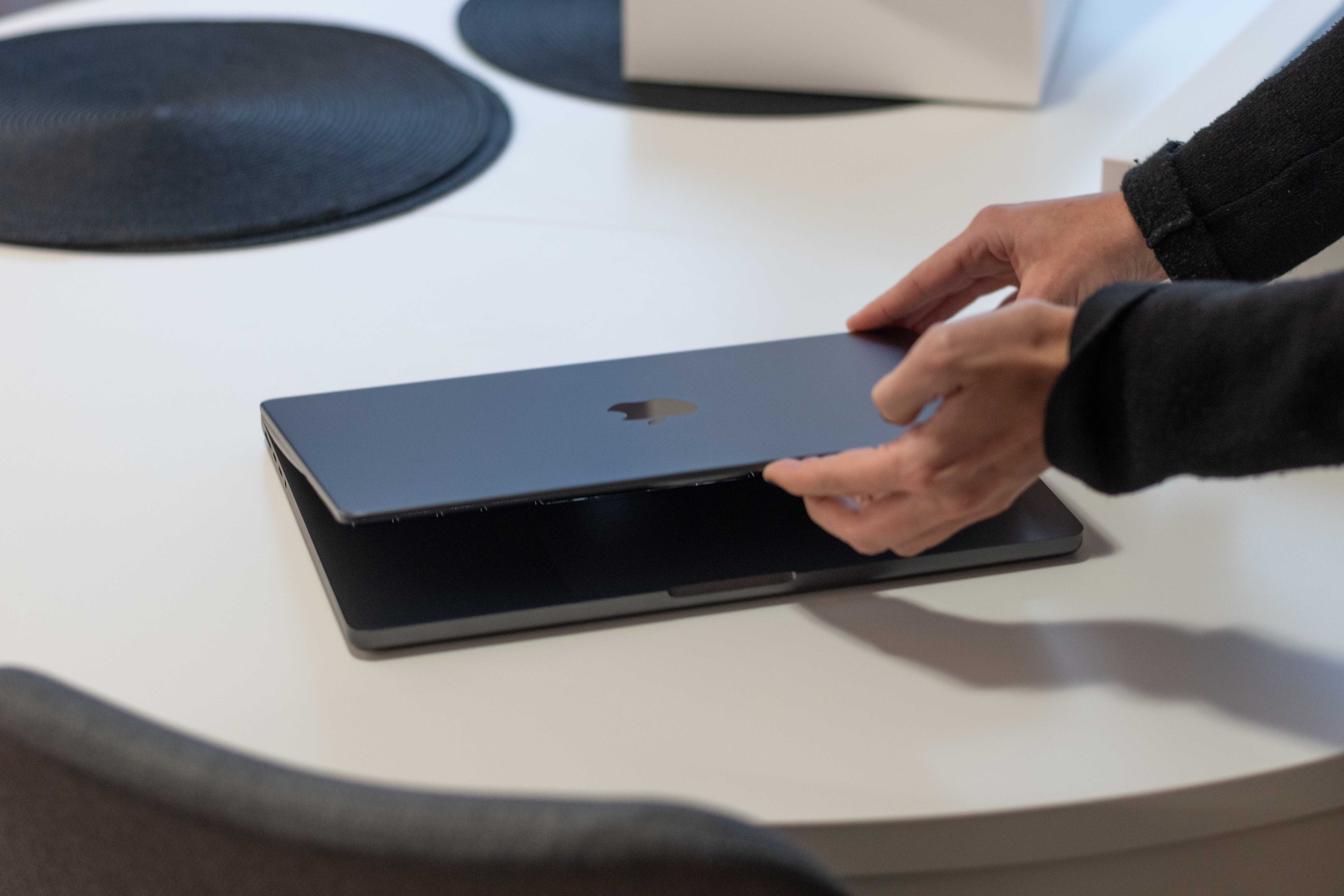
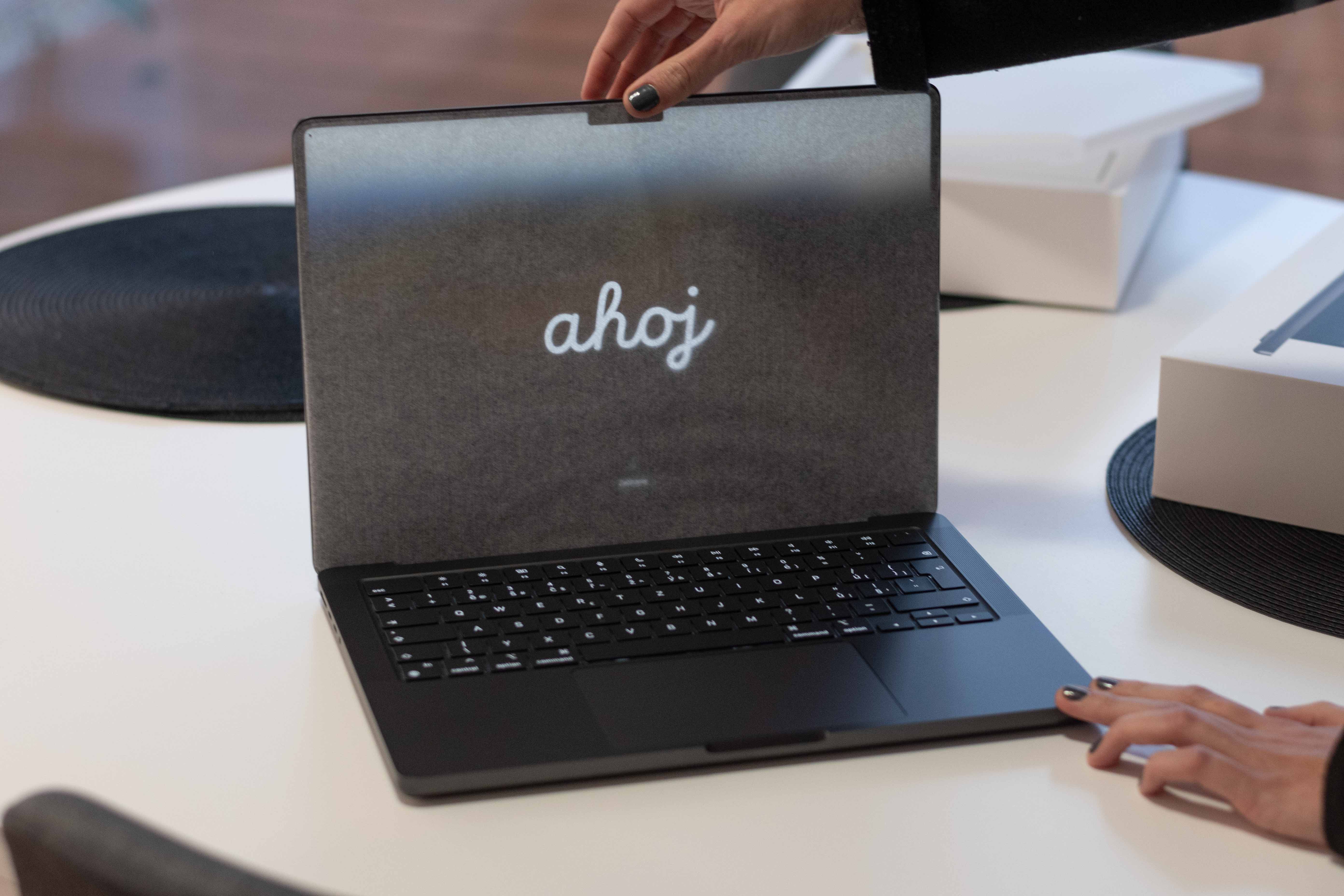
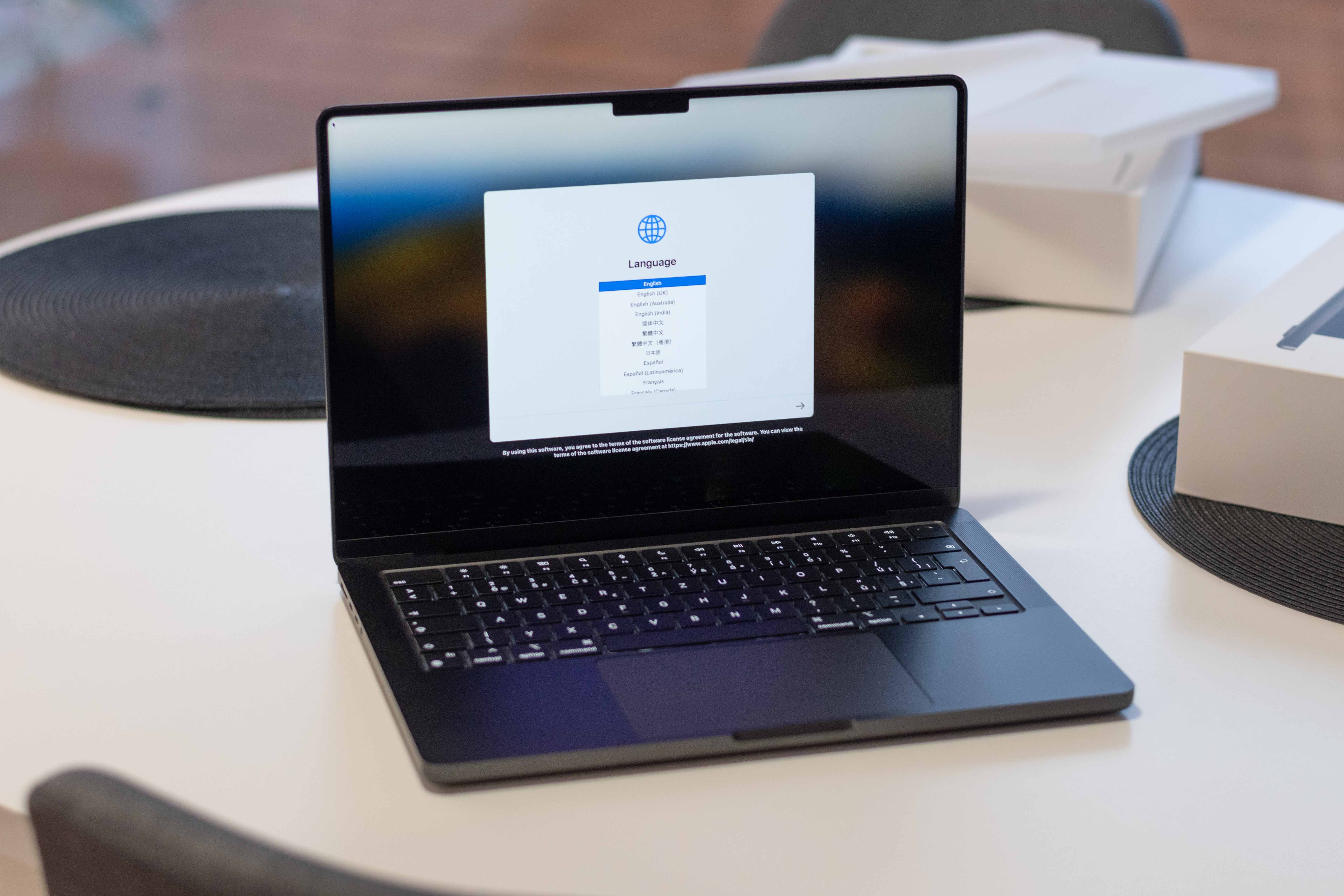
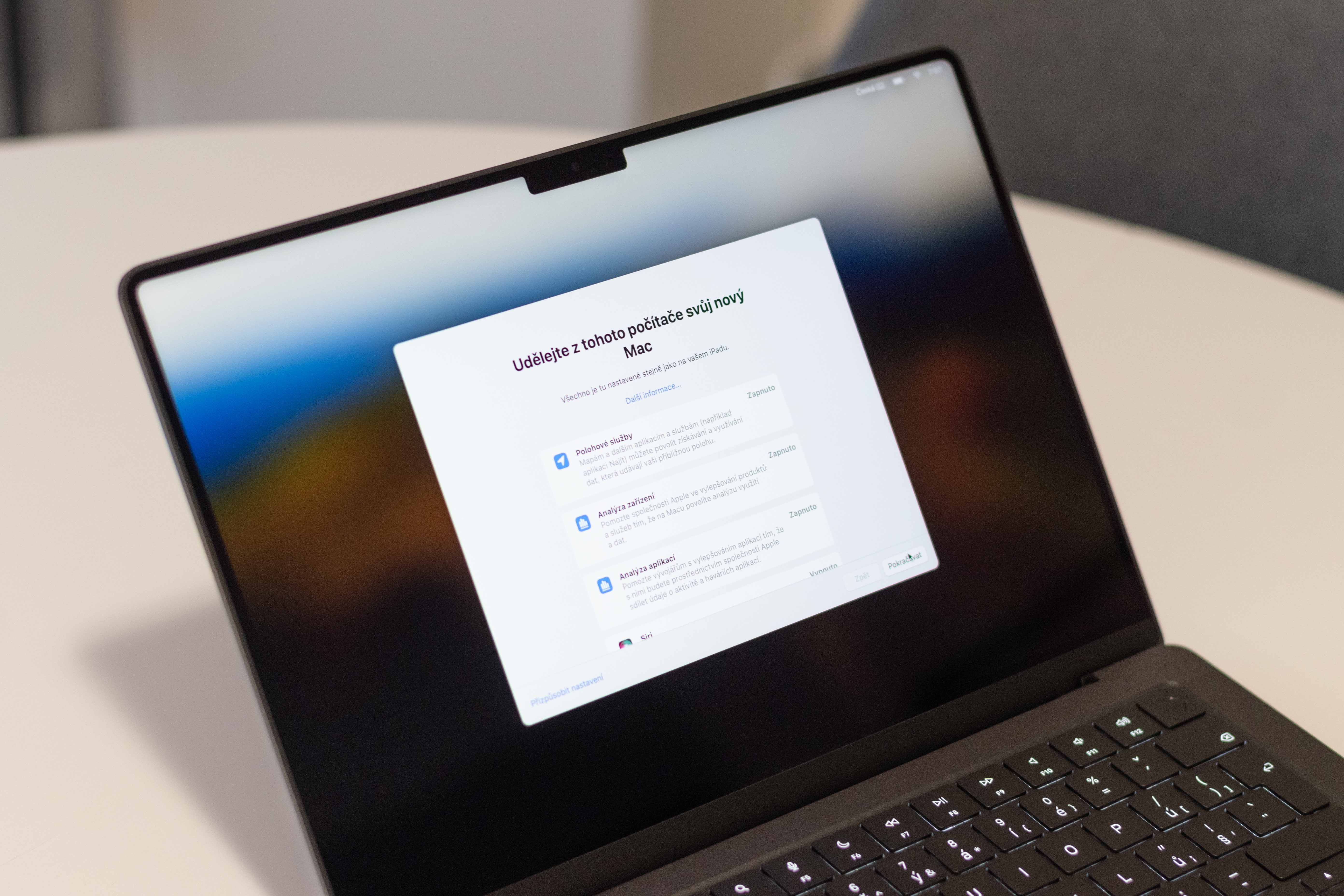
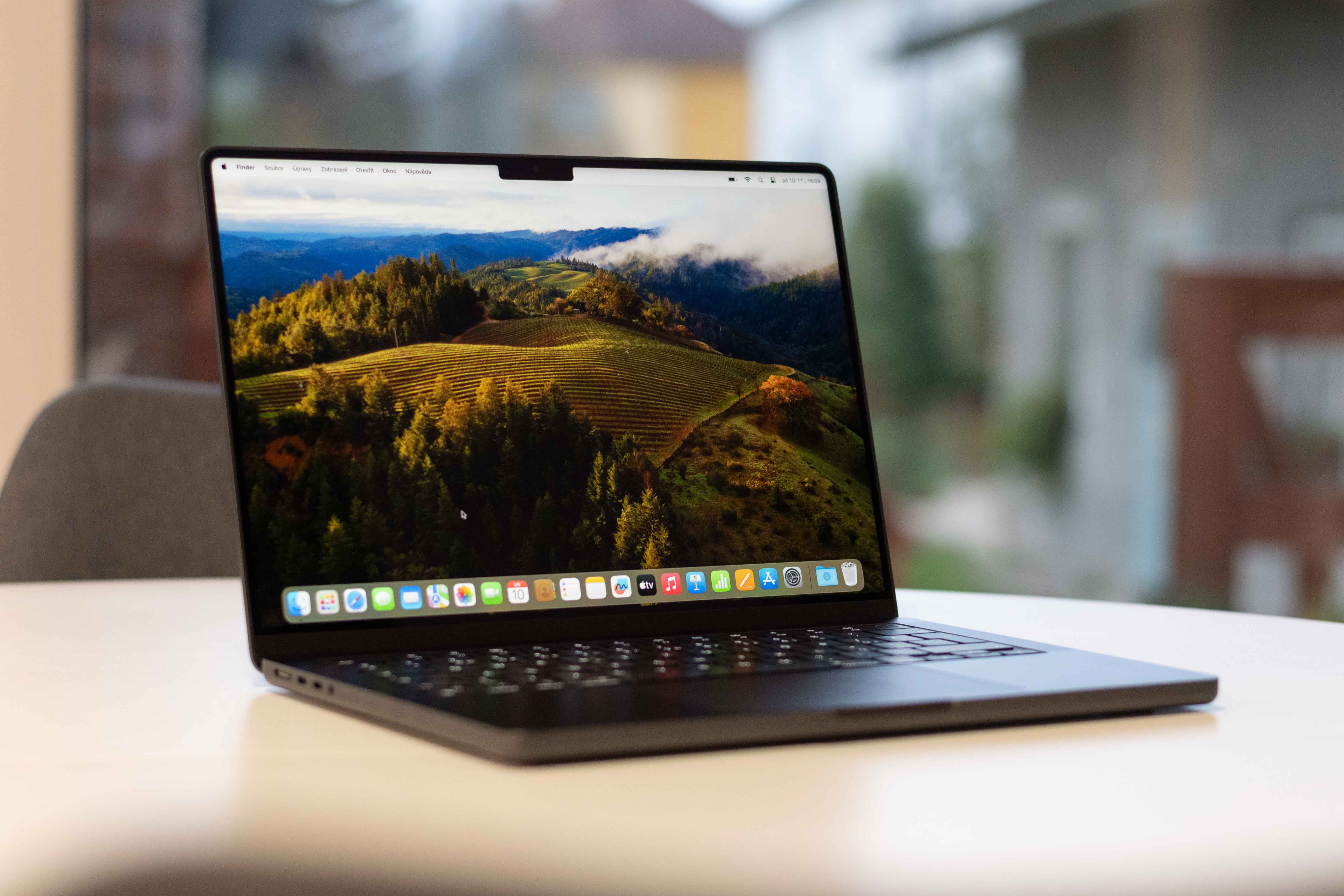
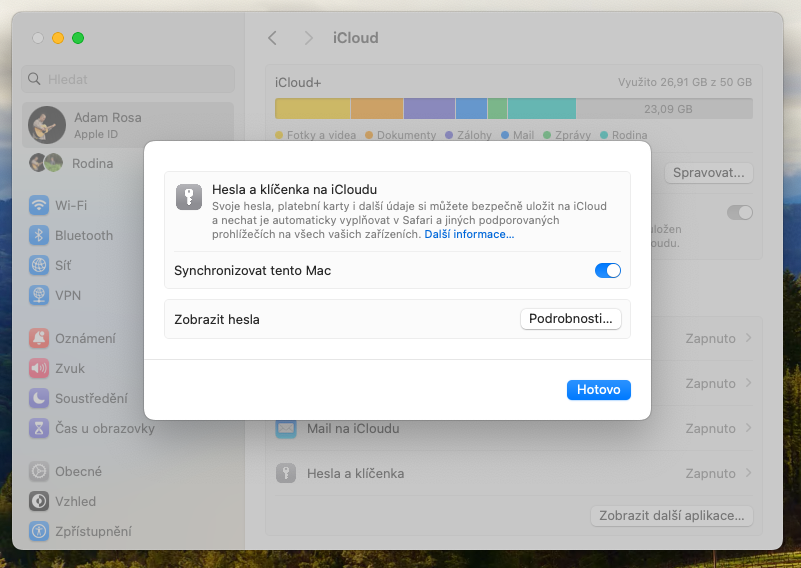
Система macOS очень сложна и удобна для пользователя, поэтому четко проведет вас через все необходимые этапы базовой настройки, включая вход в систему. Apple ID, который можно создать, если у вас его еще нет. В ходе процесса вы можете выбирать из ряда опций, таких как встроенное шифрование диска. FileVault, включите Find My Mac или Keychain на iCloudкоторый будет защищать и заботиться о ваших данных доступа.
Вас может заинтересовать
После того, как вы выполнили эти начальные шаги, ничего не nestОн поможет вам настроить новый Mac в соответствии с вашими потребностями и предпочтениями, сделав работу с ним более простой и эффективной.
Наставная система
Подавляющее большинство настроек доступно через Системные настройки, которые вы всегда можете найти под иконкой надкушенного яблока как второй элемент сразу после сводки информации о конкретной машине, ее версии операционной системы и других данных, найденных в разделе «Об этом Mac». Если у вас перед глазами MacBook, в зависимости от обстоятельств Magic Trackpad При использовании другого типа компьютера Apple одним из первых изменений, которое вы, скорее всего, захотите сделать, станет настройка направления прокрутки. Доступ к этому параметру можно получить через системные настройки. Здесь, среди элементов слева, вы выбираете Trackpad и в появившемся интерфейсе нажмите «Панорамирование и масштабирование», где отключите параметр «Направление панорамирования: естественное».
Фотогалерея
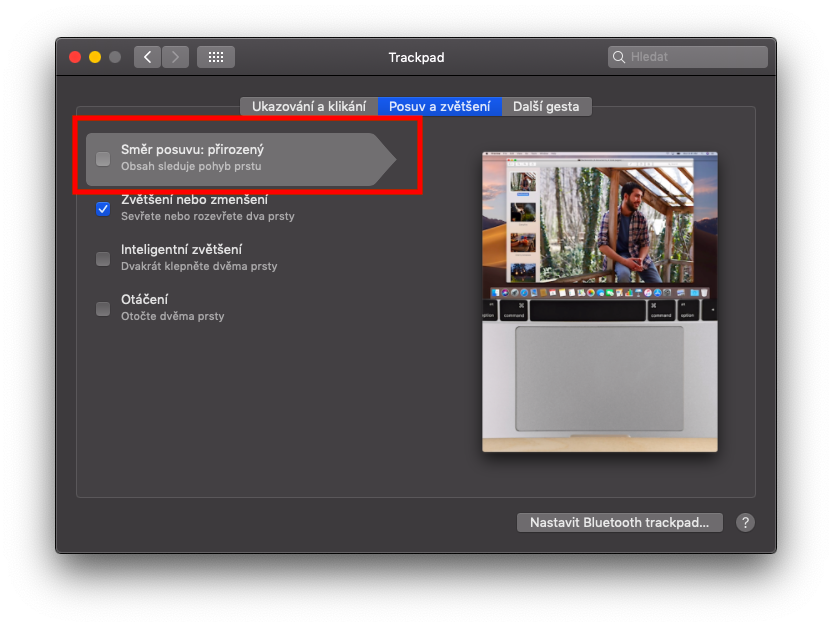
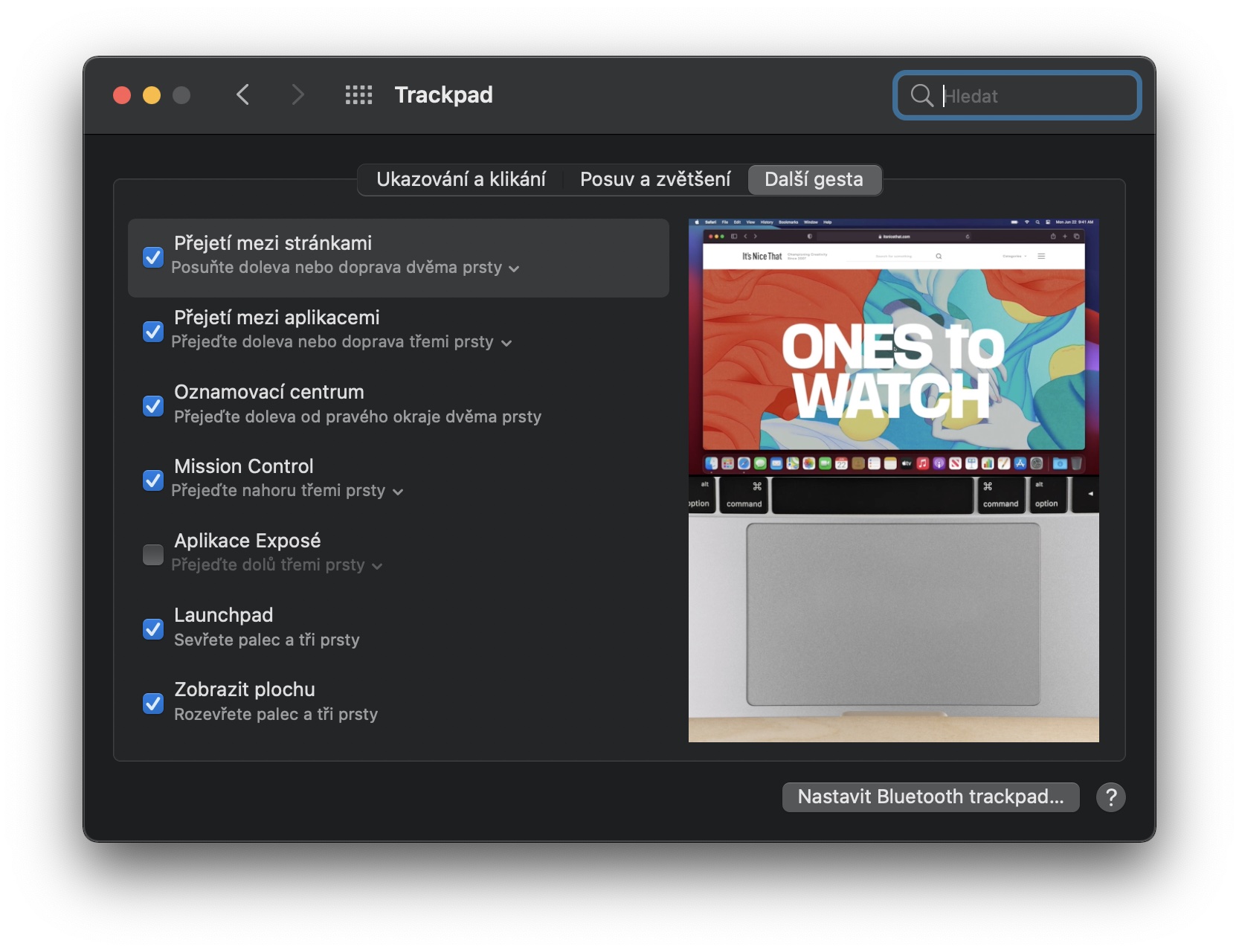
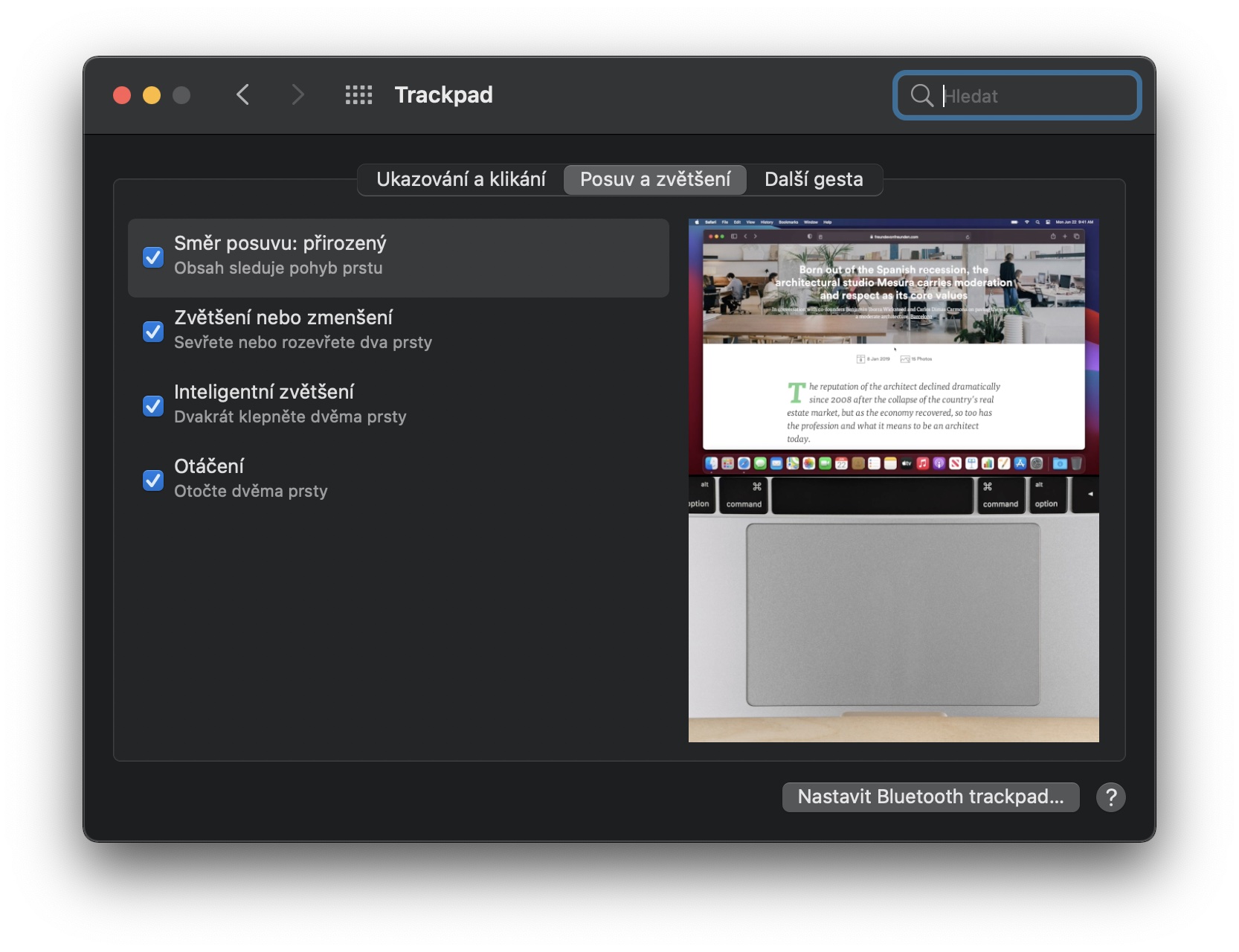
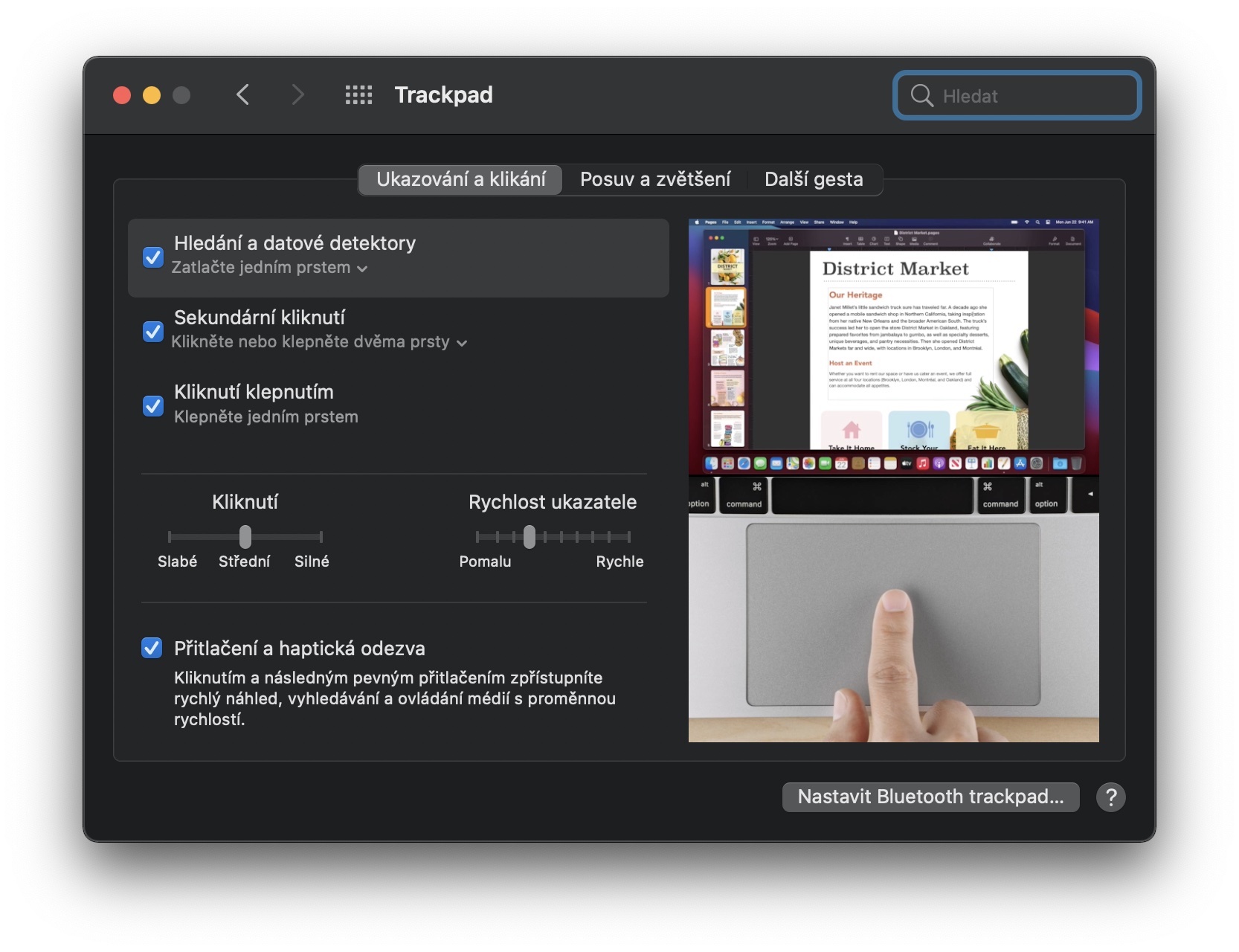
Одним из наиболее прямых способов доступа к выбранным приложениям, местоположениям и, возможно, веб-сайтам является панель значков в нижней части экрана. Apple указывает Dock. Его также можно в значительной степени настроить по своему вкусу, используя различные типы эффектов, например, когда miniне только изменяя размер окна или наводя курсор на определенный значок, но и выбирая размер и местоположение внизу, справа или слева. Просто найдите «Рабочий стол» в «Системных настройках» и Dock, где вы также можете использовать другие доступные параметры, такие как выбор браузера по умолчанию или widgety, вы можете играть, как вам угодно.
Фотогалерея
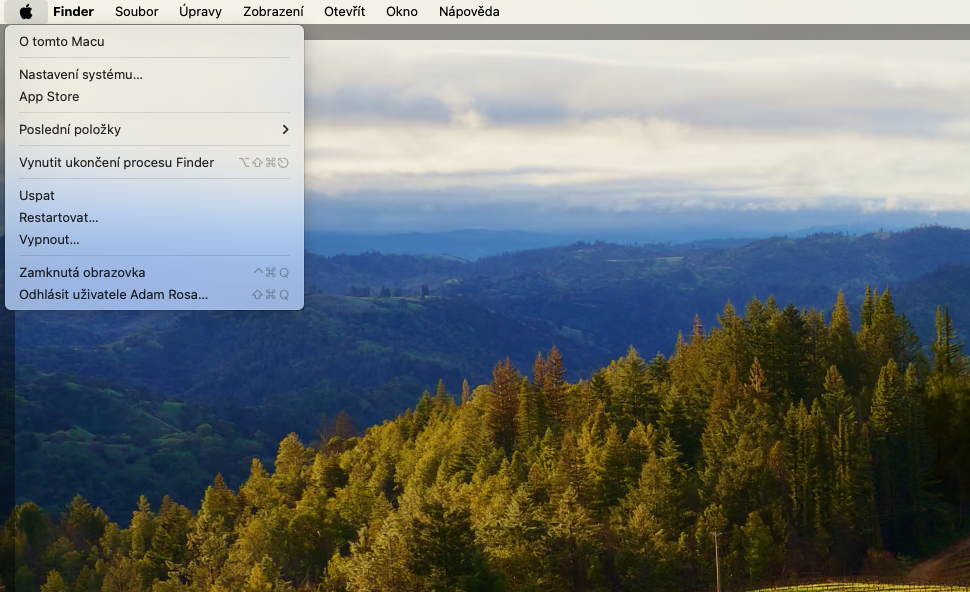
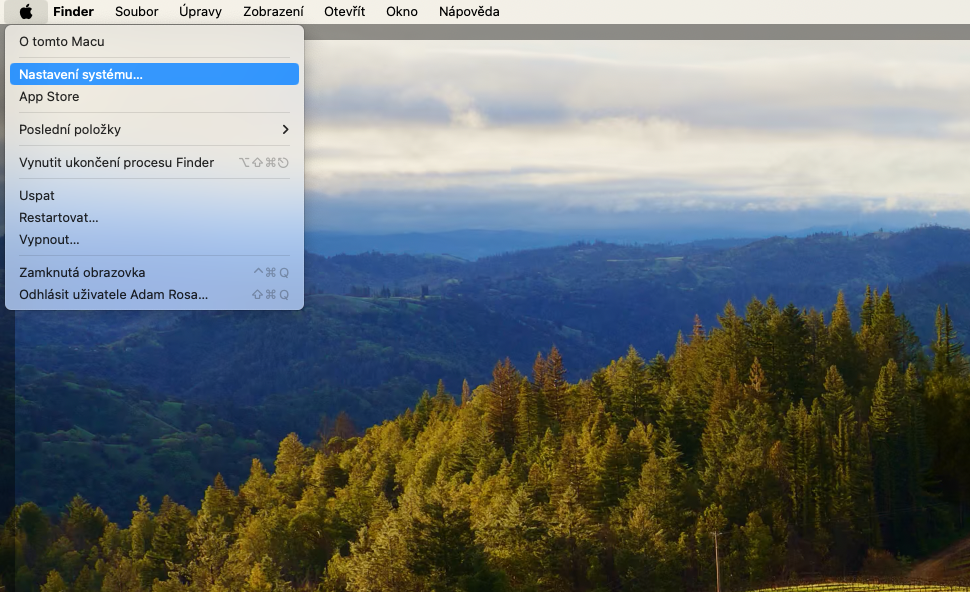
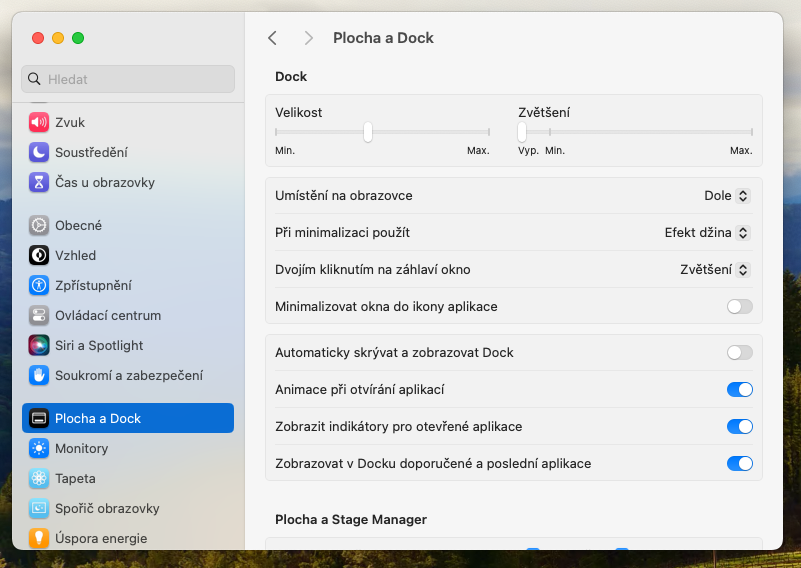
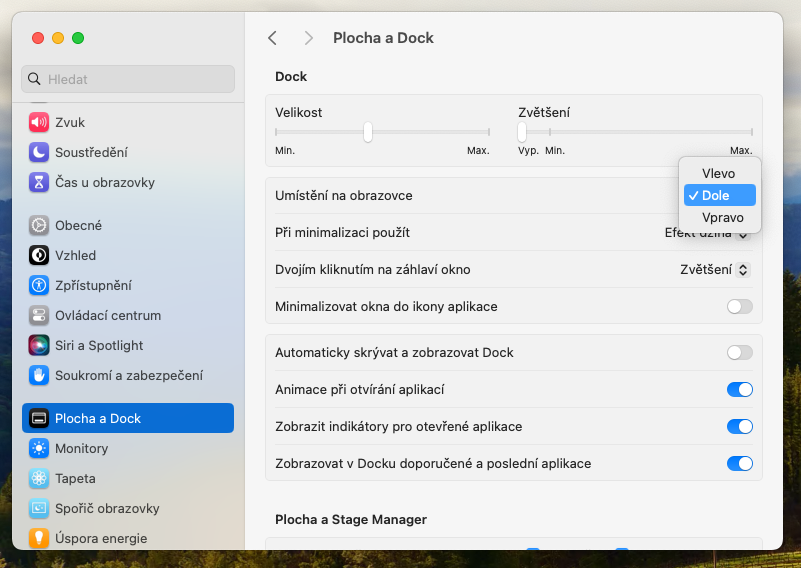
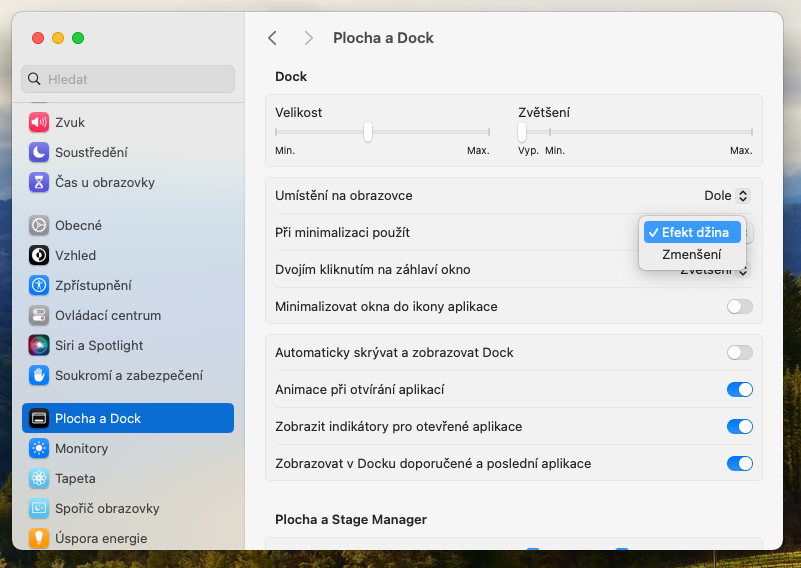
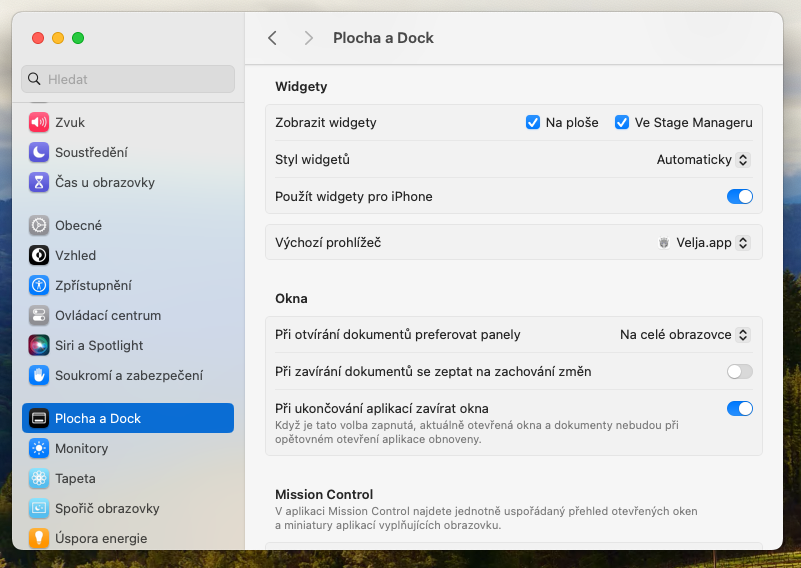
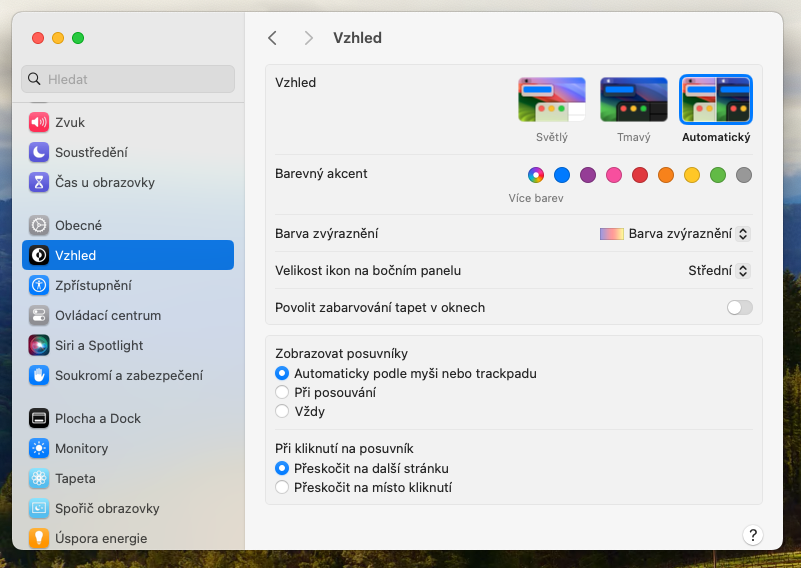
Если вы сосредоточитесь на разделе «Внешний вид» в «Системных настройках», вы также найдете несколько вариантов изменения визуального аспекта macOS, а именно путем выбора темного или светлого режима, цветового акцента или цвета выделения.
Больше настроек
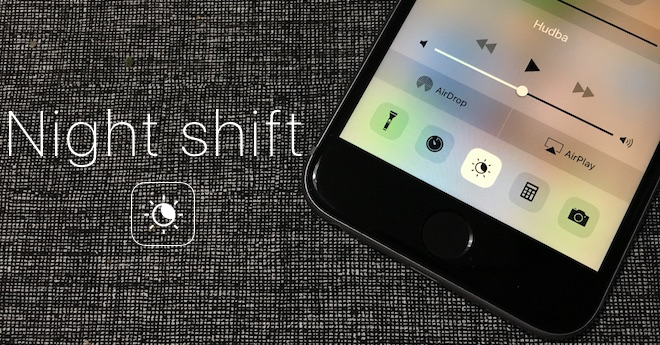
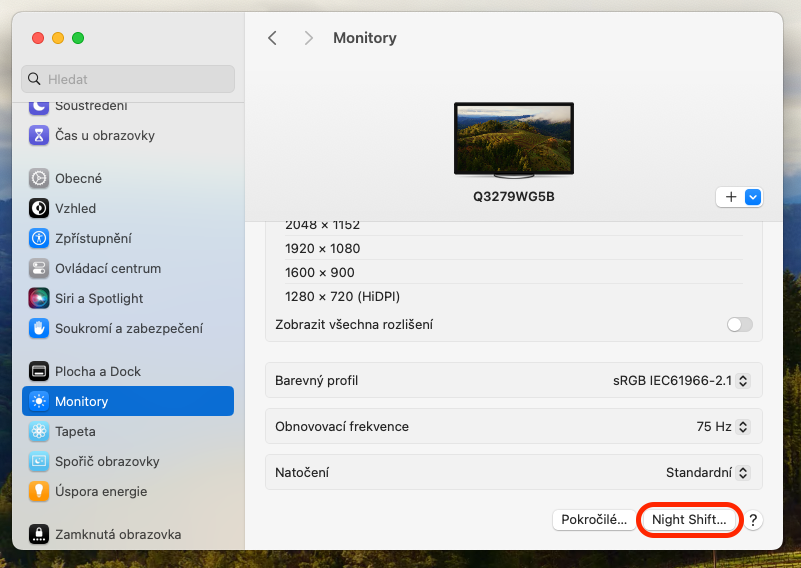
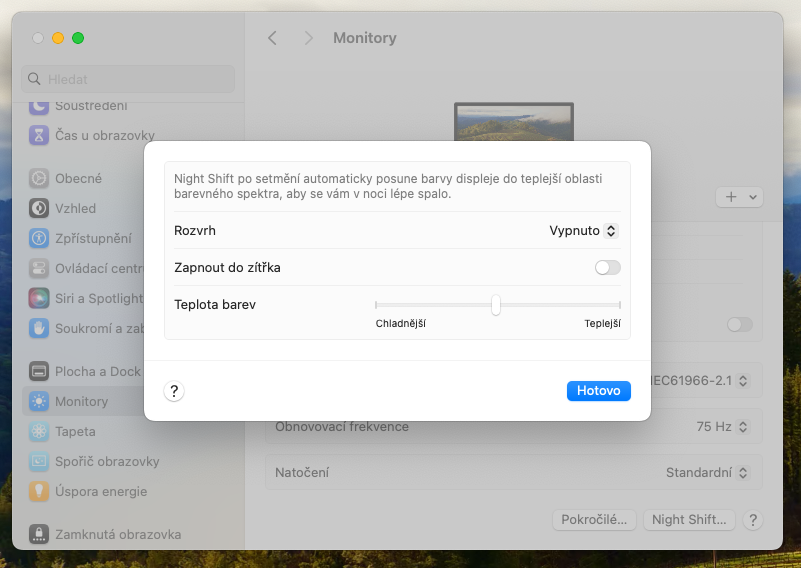
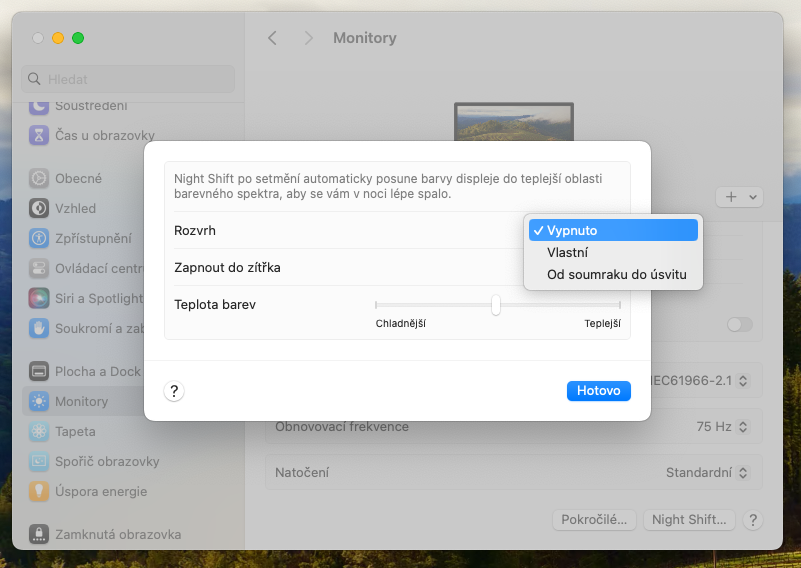
Если вы планируете дольше работать на новом Mac вечером или даже ночью и при пониженной интенсивности освещения, в зависимости от рода деятельности, вы, вероятно, оцените режим Night Shift, который меняет настройку цветовой температуры дисплея, что , например, при работе с текстами, таблицами или при программировании, позволяет заметно снять нагрузку с глаз. Путь к режиму ведет снова через «Настройки системы», к «Мониторам», где вам просто нужно нажать «Ночная смена» в правом нижнем углу. Здесь вы можете выбрать цветовую температуру или изменить ее в зависимости от различных условий.
Фотогалерея
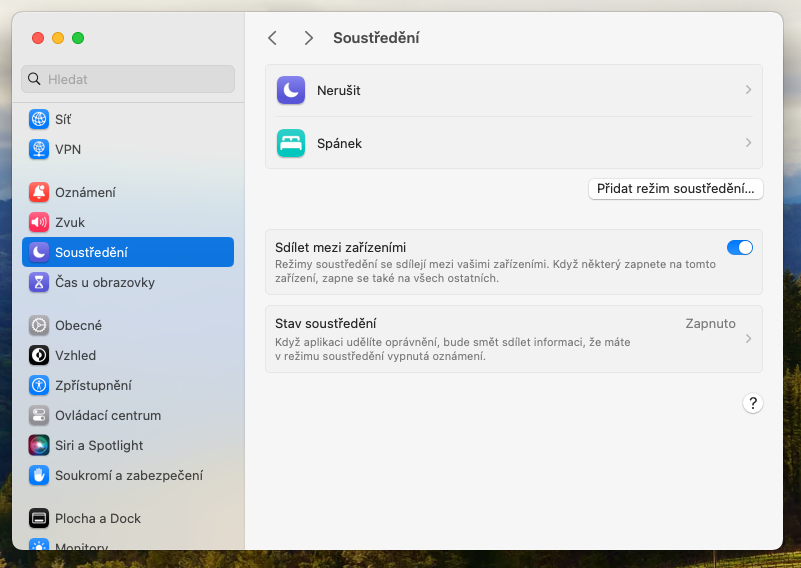
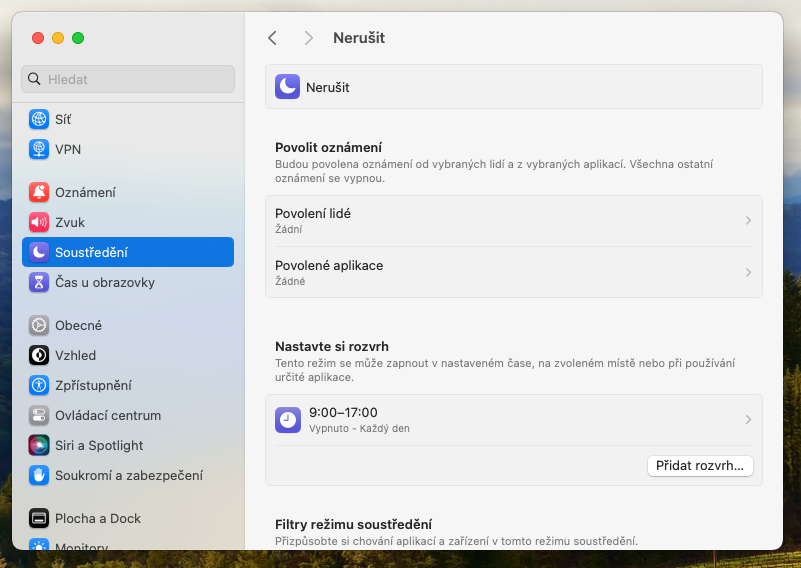
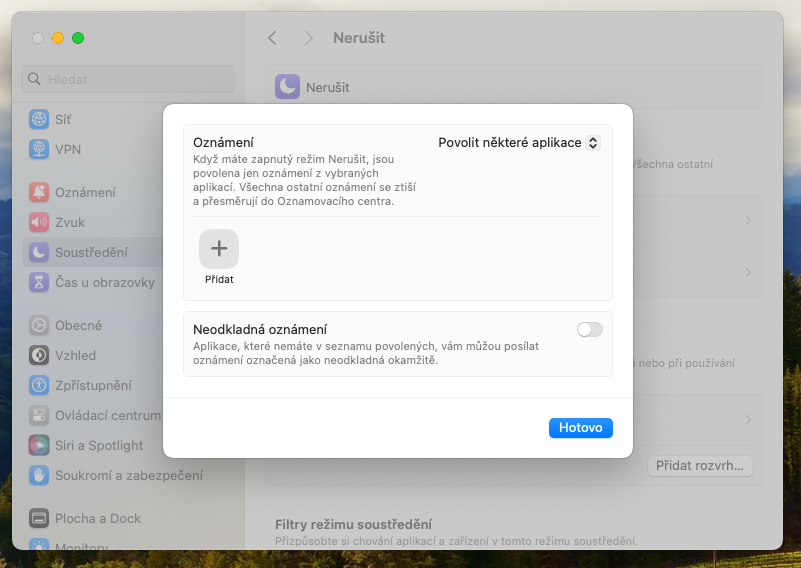
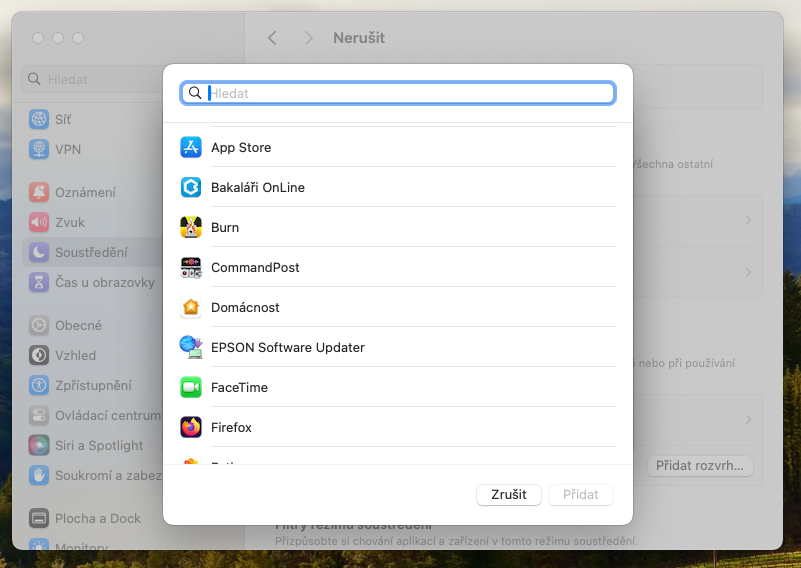
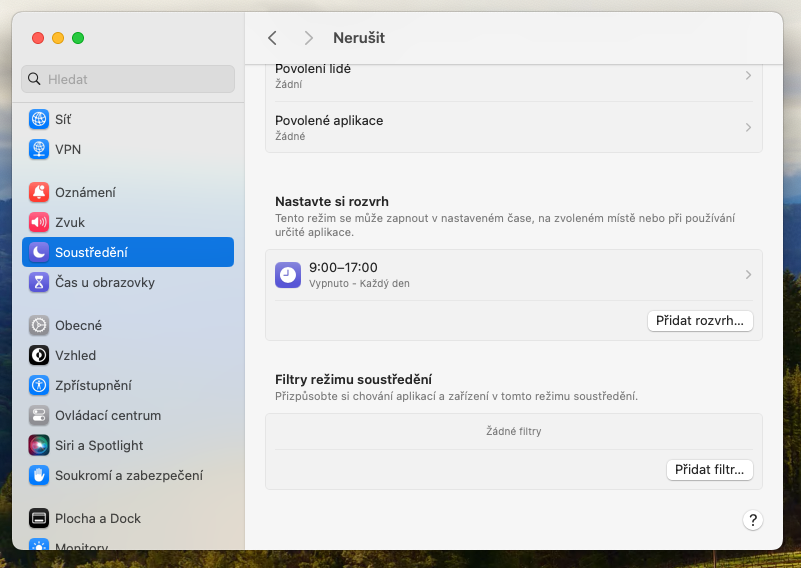
В течение дня, когда вам это необходимо maxЕсли вы хотите сосредоточиться на выбранном занятии на своем Mac и не хотите, чтобы вас беспокоили всевозможные уведомления, попробуйте режим «Не беспокоить», который можно запланировать и изменить различными способами в Системных настройках, а затем через элемент «Фокус», разрешив выбранным людям, на общение с которыми этот режим не повлияет, и конкретным приложениям, которым вы предоставите исключение из запрета на отправку уведомлений.
Фотогалерея
Обновления системы, Time Machine и яCloud
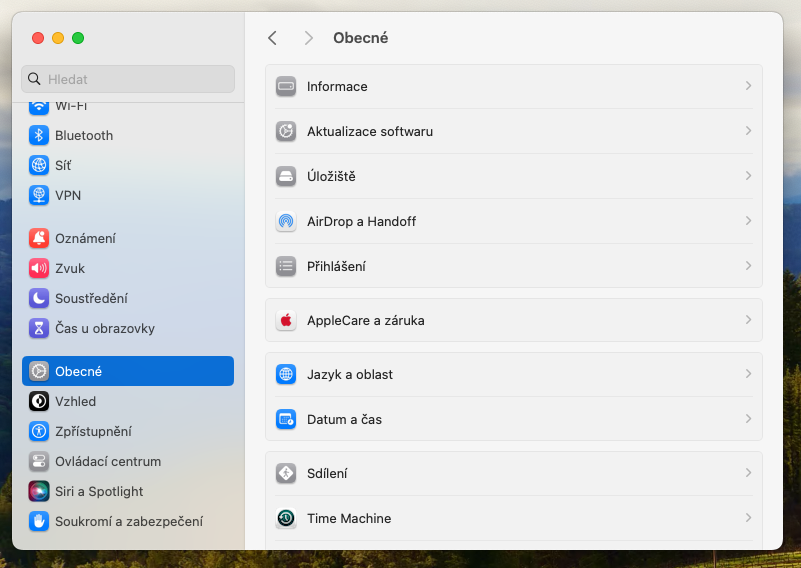
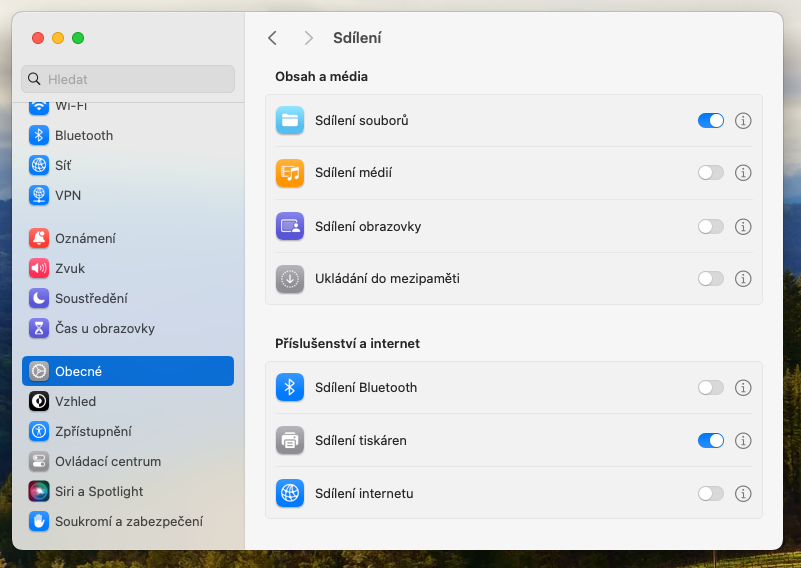
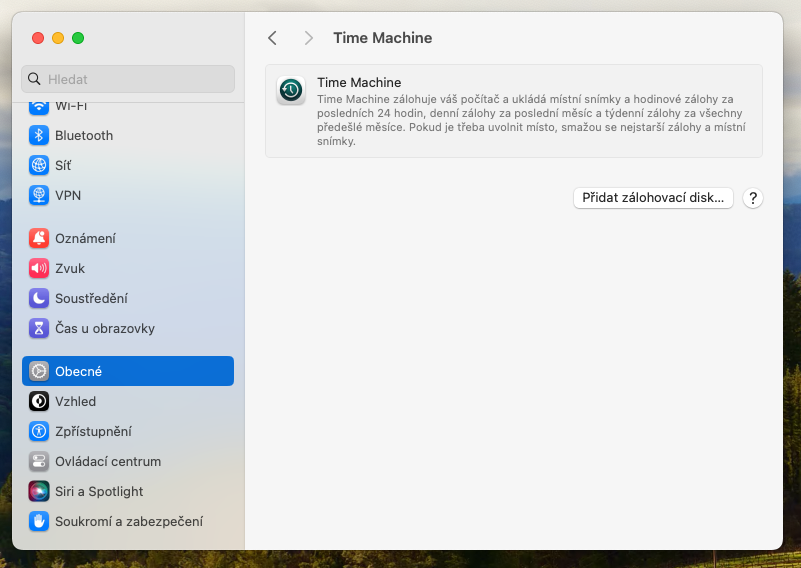
В системных настройках обязательно изучите также раздел «Общие», где вы можете настроить, помимо прочего, автоматическую загрузку системных обновлений, которые, безусловно, заслуживают внимания, несмотря на общую репутацию macOS как безопасной компании, и в каком объеме, или же вы также хотите обновлять приложения, загруженные из других источников. App Store. В то же время у вас также есть доступ к состоянию хранилища, файлам, мультимедиа, общему доступу к экрану и т. д., а также к инструменту резервного копирования. Time Machine гарантируя, что вы не потеряете важные данные, как личные, так и рабочие.
Фотогалерея
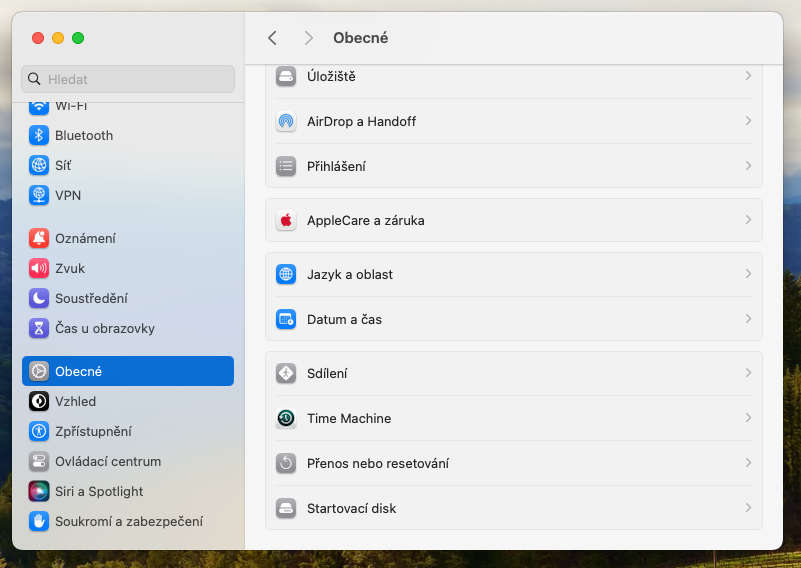
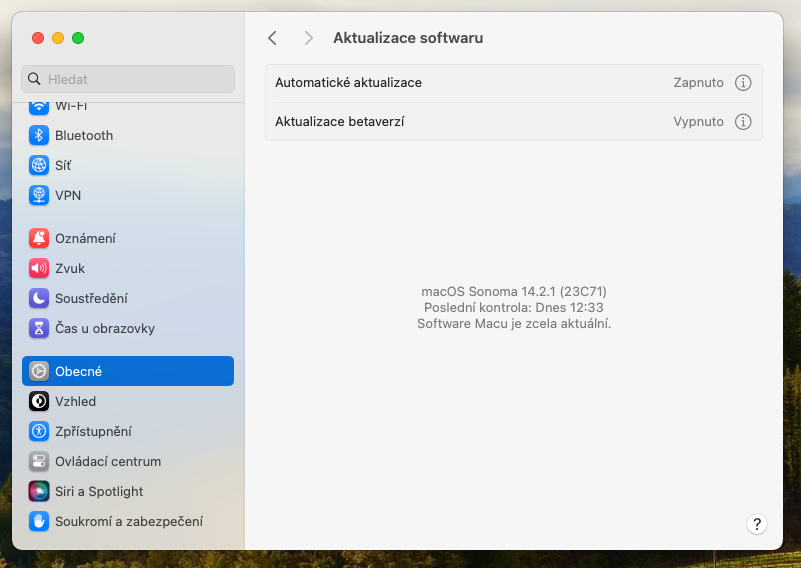
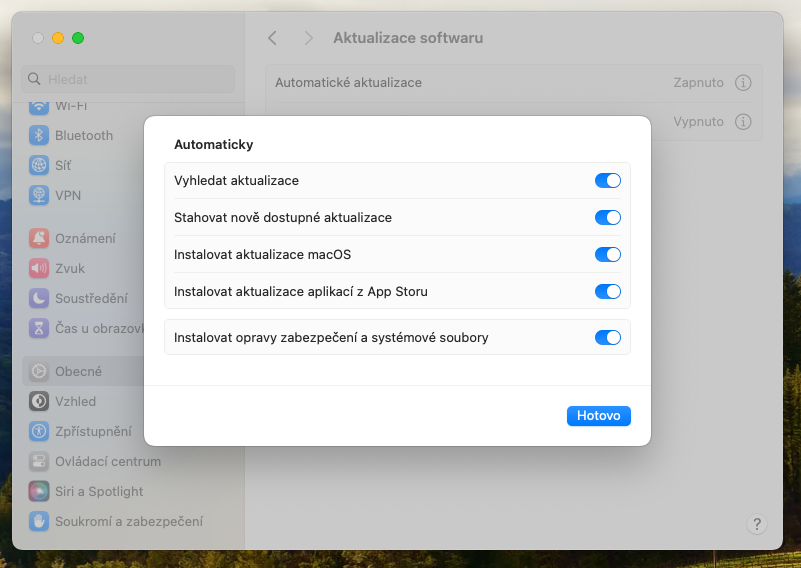
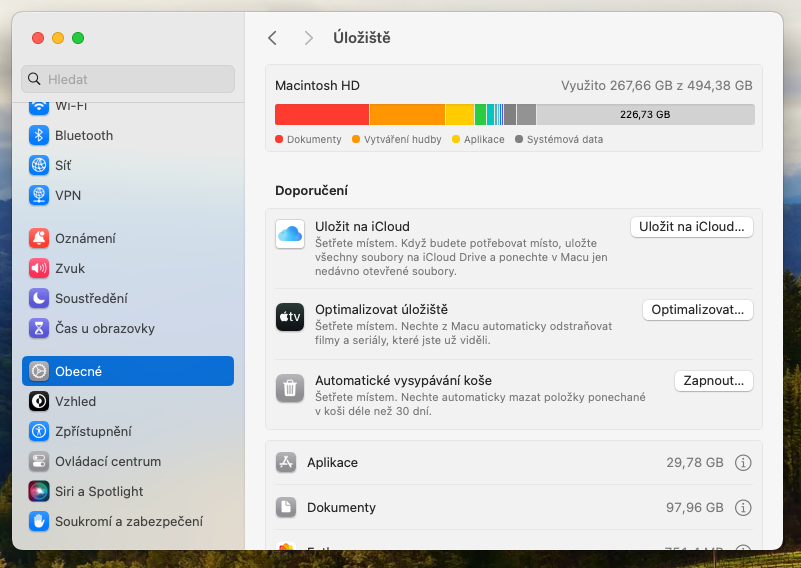
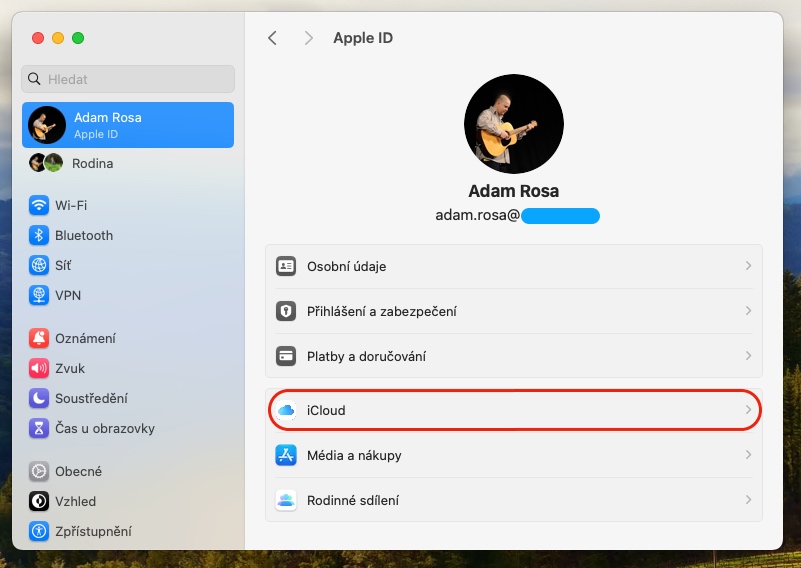
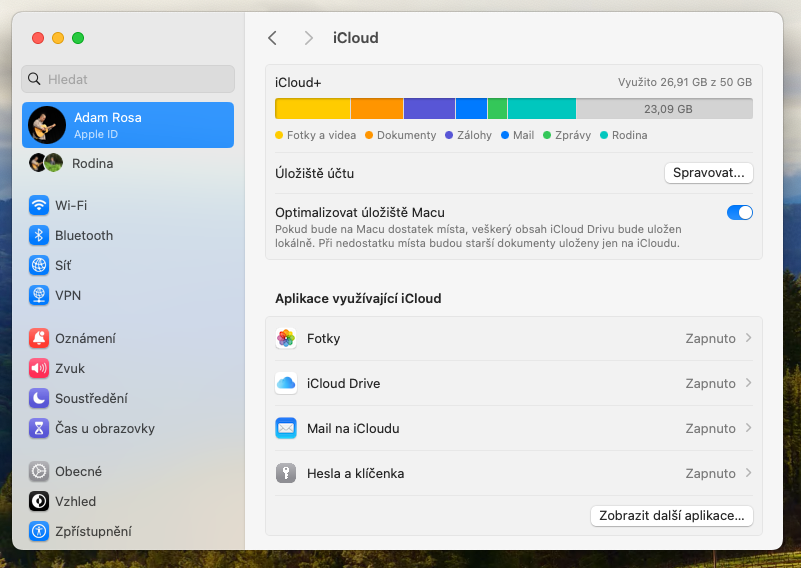
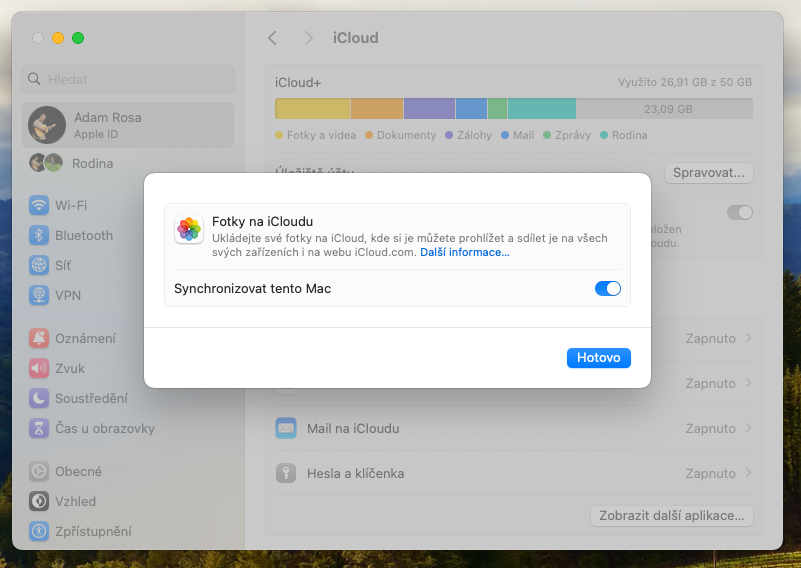
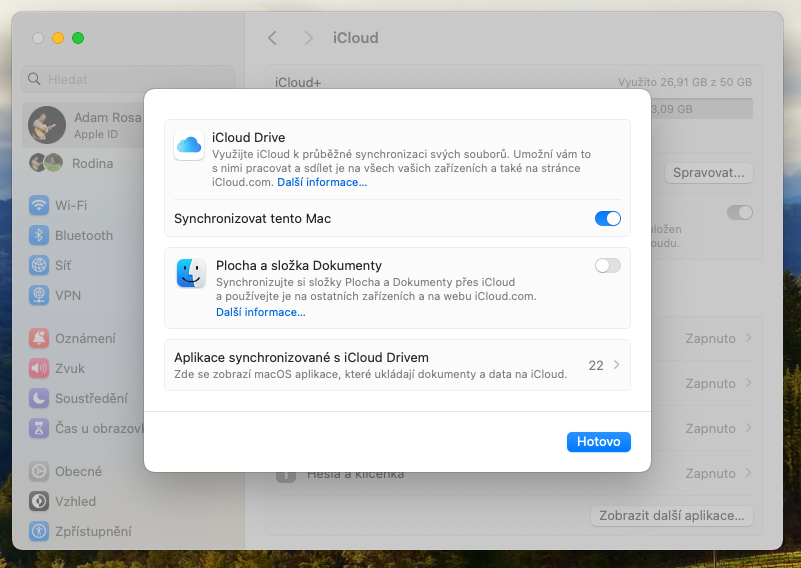
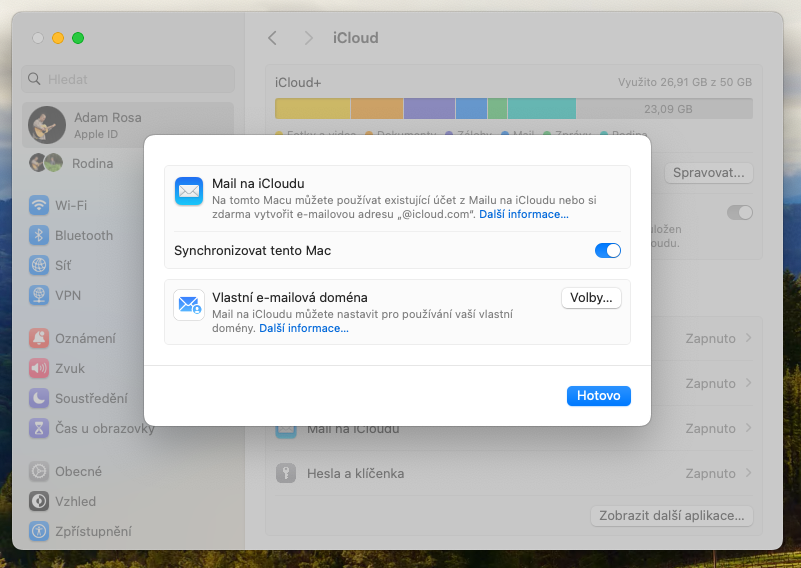
При настройке нового Mac также стоит обратить внимание на следующие моменты:Cloud. Это может быть использовано для безопасного хранения паролей, а также фотографий, документов и других файлов или для резервного копирования. Вы можете попасть в него, войдя в Системные настройки, нажав на свое имя вверху, прямо под полем поиска, затем все, что остается, это выбрать iCloud и адаптируйте его возможности к вашим потребностям.
Фотогалерея