Pro многих из нас заменила многозадачность iPhone много других инструментов и гаджетов, включая камеры, калькуляторы, фонарики, блокноты, GPS-устройства и даже компасы. Есть еще одна вещь, которую вы iPhone может заменить – увеличительное стекло.
Вас может заинтересовать
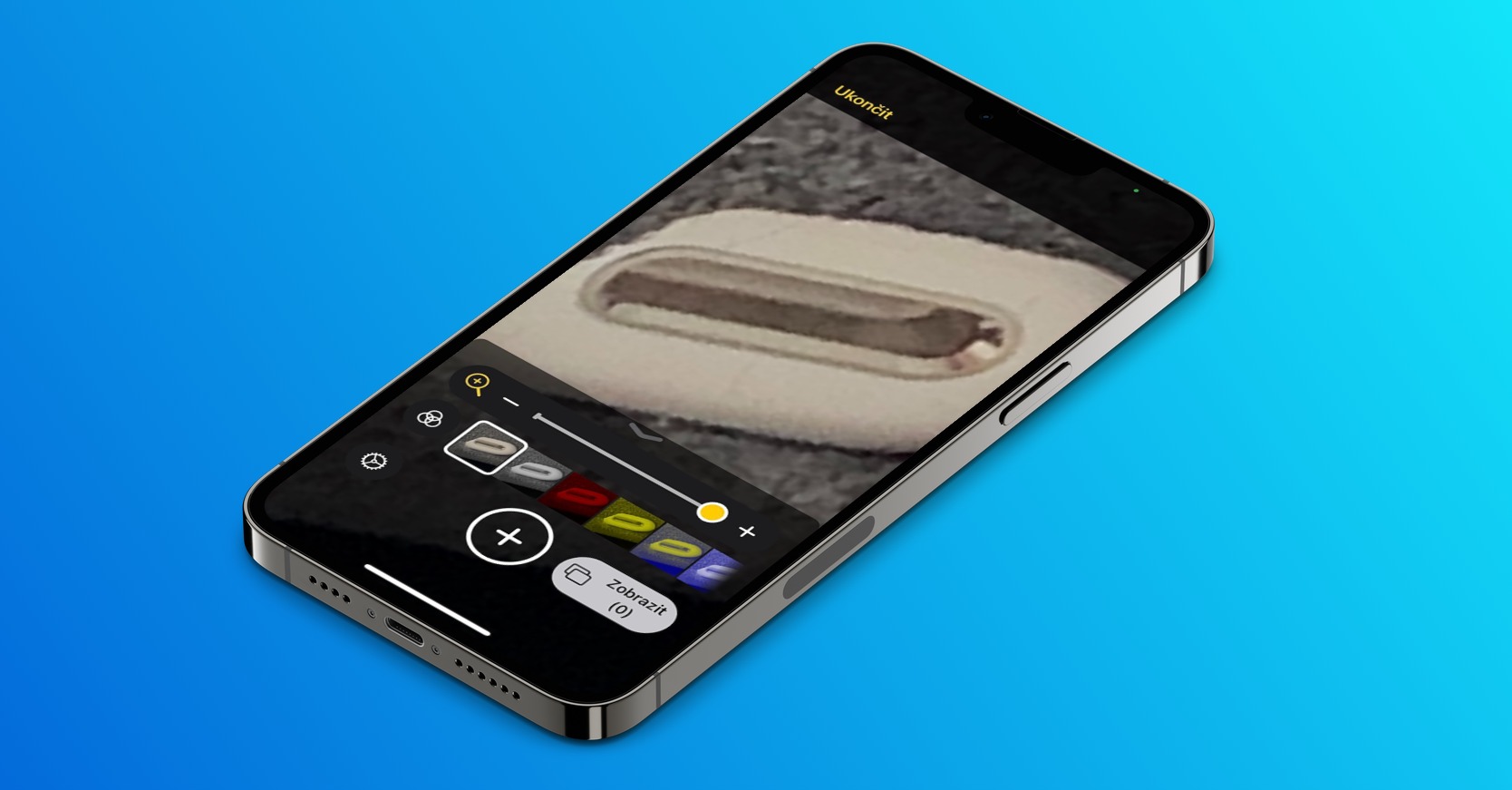
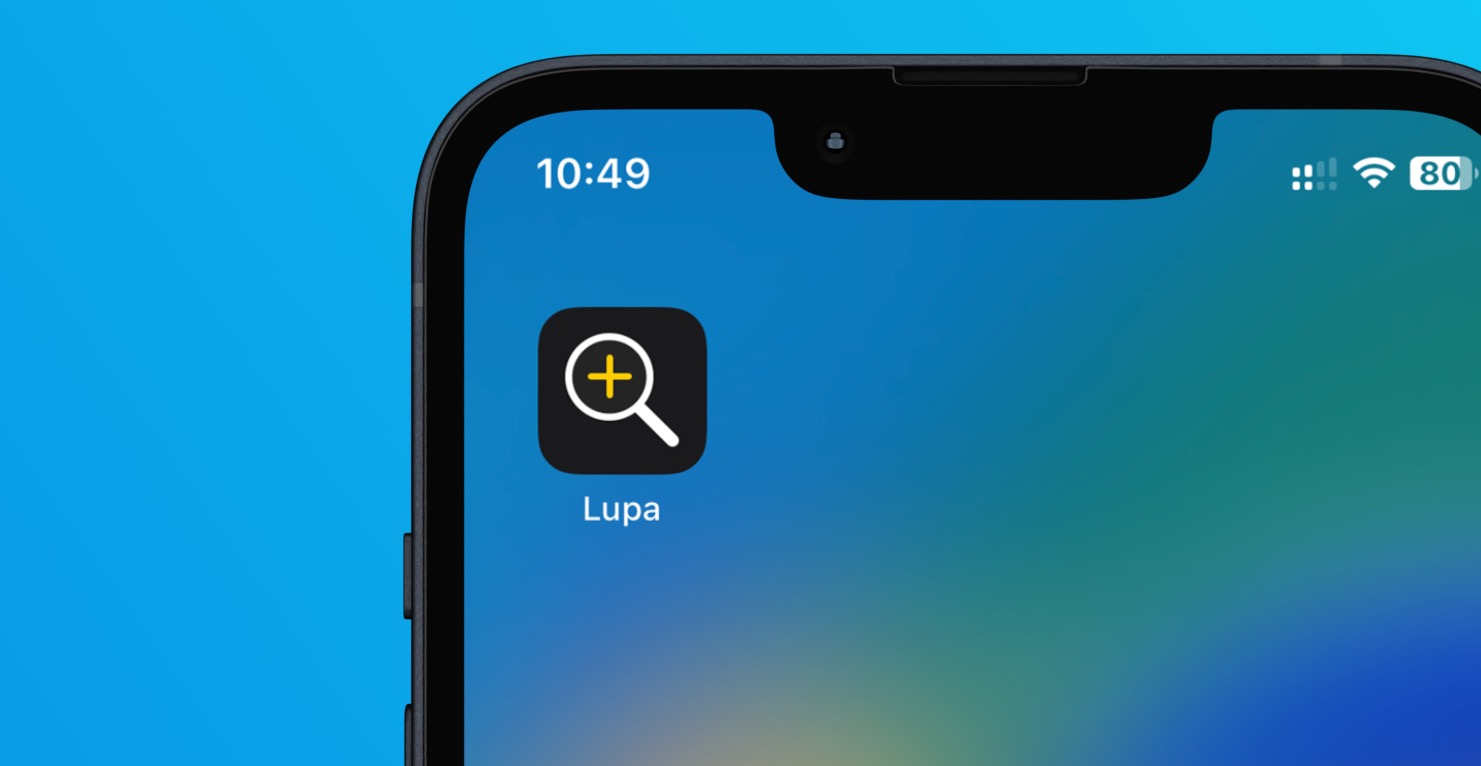
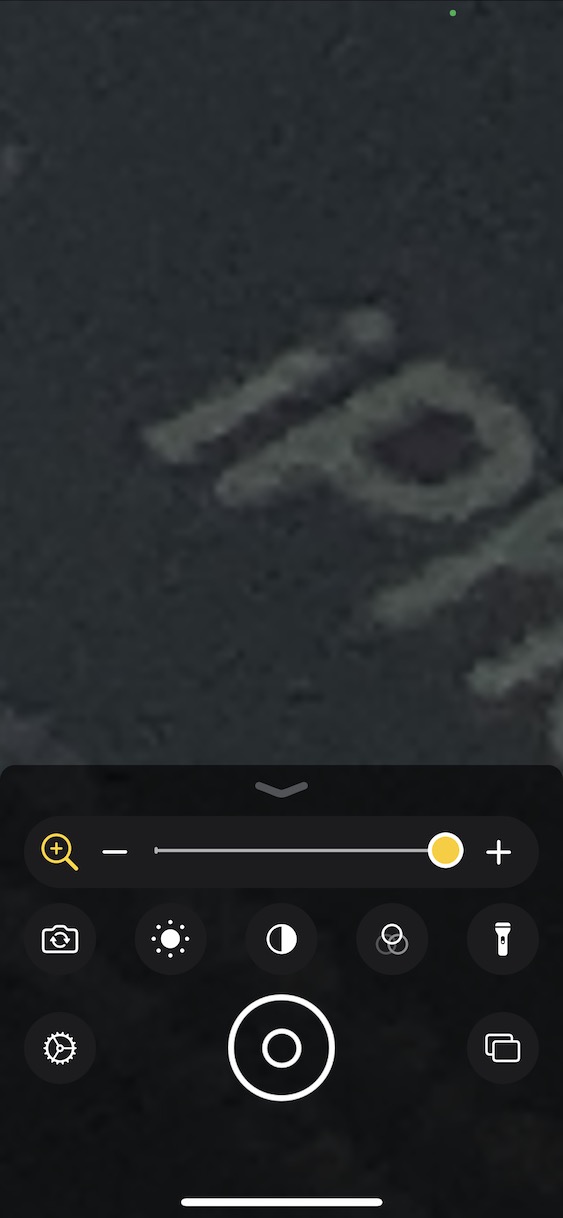
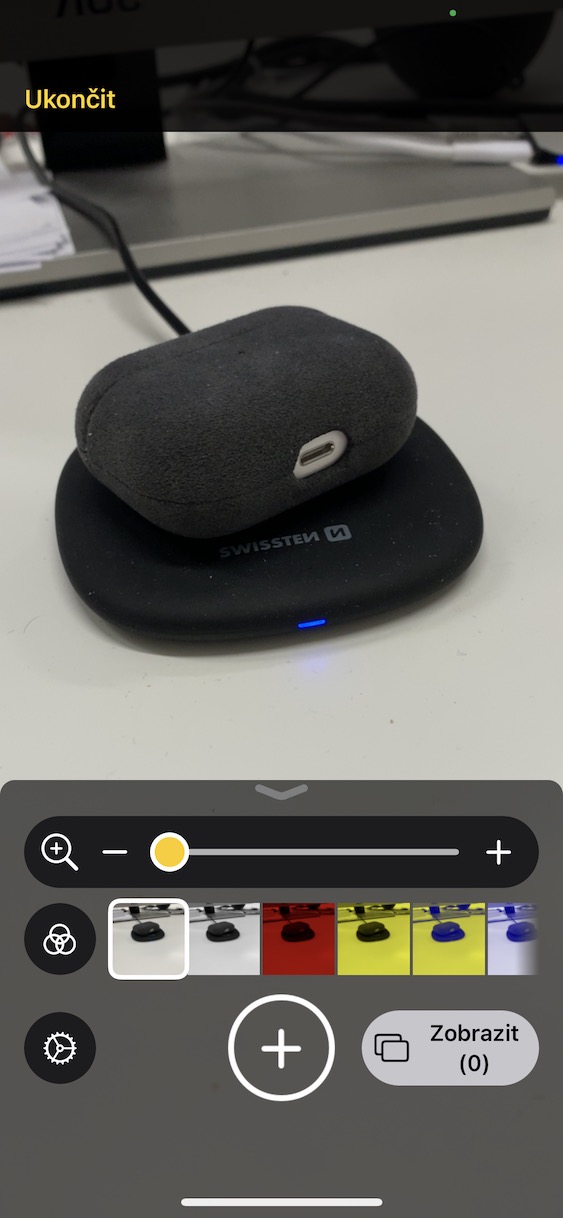
С приложением «Лупа» вы можете iPhone или iPad proпревратитесь в увеличительное стекло, чтобы вы могли увеличивать объекты или текст в поле зрения камеры вашего iPhone. Операционная система iOS Но Lupa не ограничивается простым увеличением содержания. Приложение позволяет увеличить степень увеличения и включить фонарик для лучшего обзора объектов и текста. Вы также можете настроить яркость и контрастность изображения и применить цветовые фильтры. Кроме того, есть возможность «заморозить» одно или несколько изображений и просмотреть их.
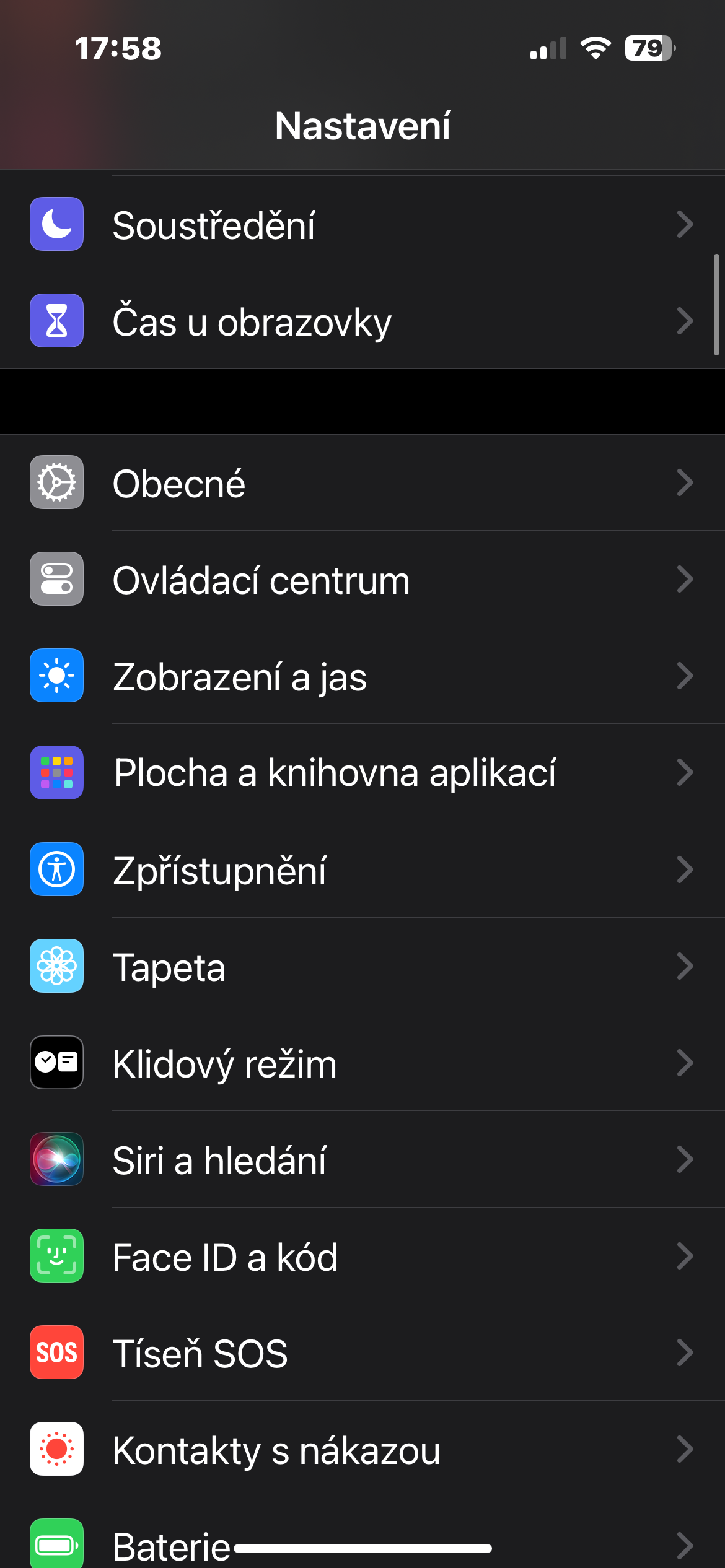
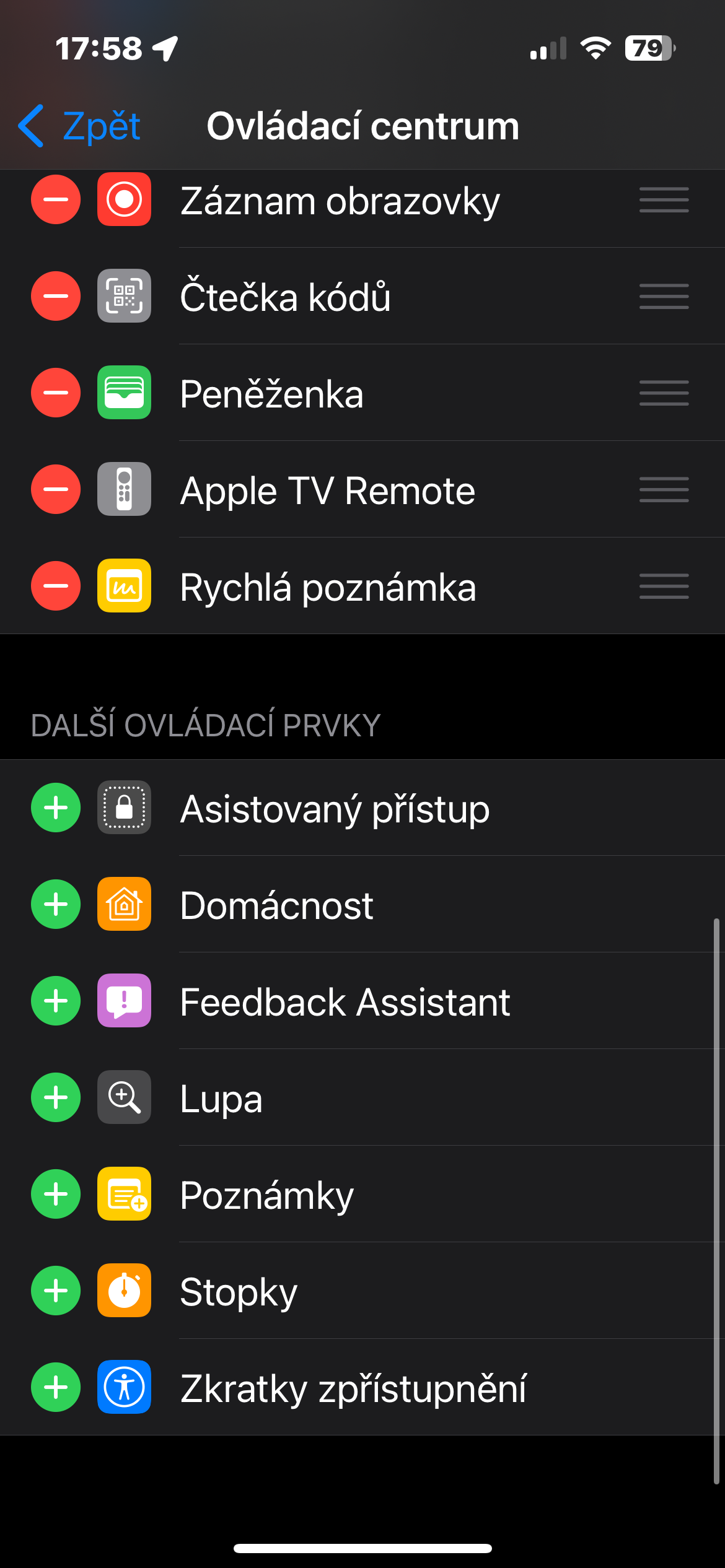
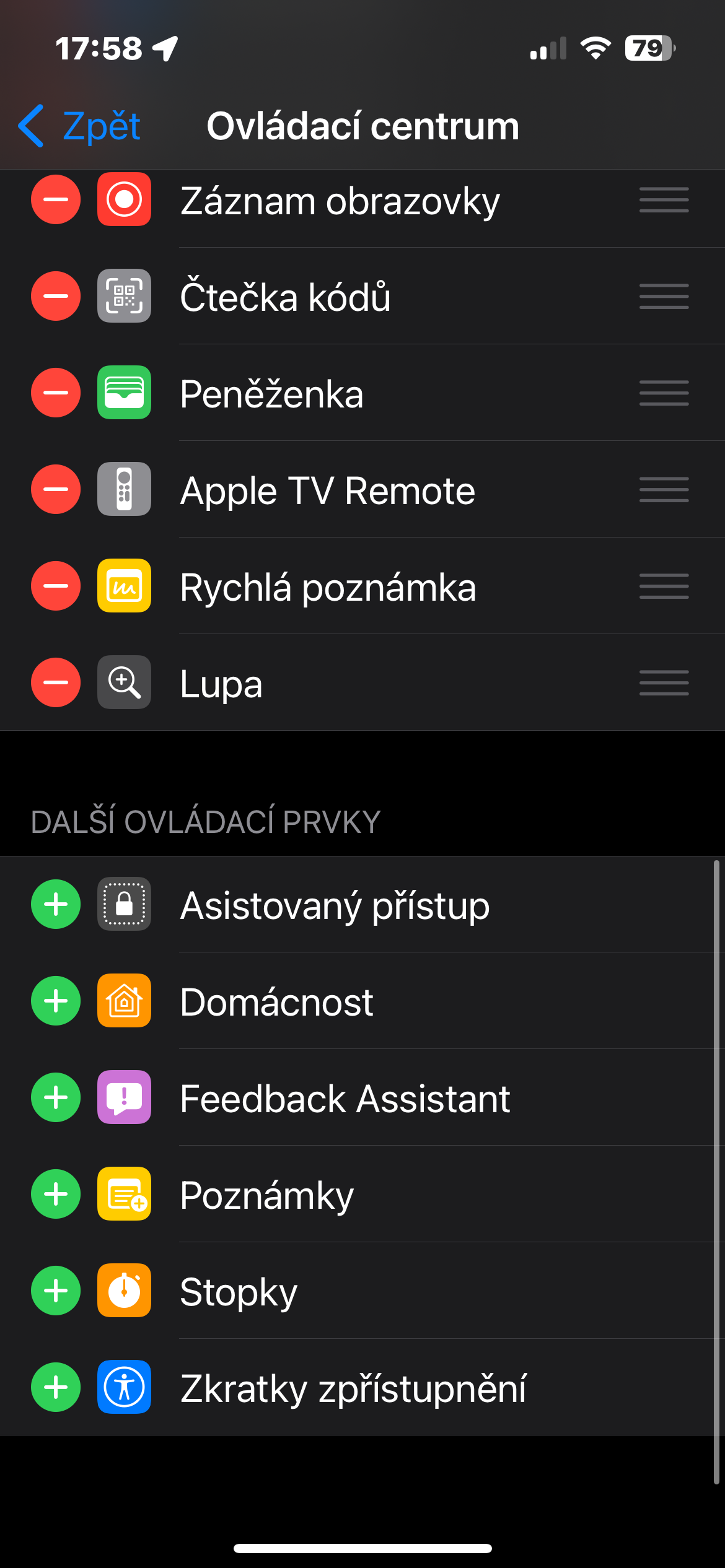
Лучший способ получить доступ к «Лупе» — через Центр управления вашего iPhone. Чтобы добавить «Лупу» в Центр управления, перейдите в «Настройки» -> «Управление» на вашем iPhone и выберите «Лупа» из списка доступных элементов управления.
Теперь, когда приложение «Лупа» настроено в Центре управления вашего iPhone, чтобы им воспользоваться, просто проведите пальцем вниз от правого края экрана iPhone и коснитесь значка быстрого доступа «Лупа» . Это запустит приложение и позволит вам начать работу.
На панели в нижней части дисплея вы найдете инструменты для увеличения и уменьшения масштаба, регулировки яркости, применения фильтров, а также можете переключаться между передней и задней камерами вашего iPhone. Чтобы сохранить увеличенный объект как изображение, коснитесь кнопки спуска затвора.
Фотогалерея
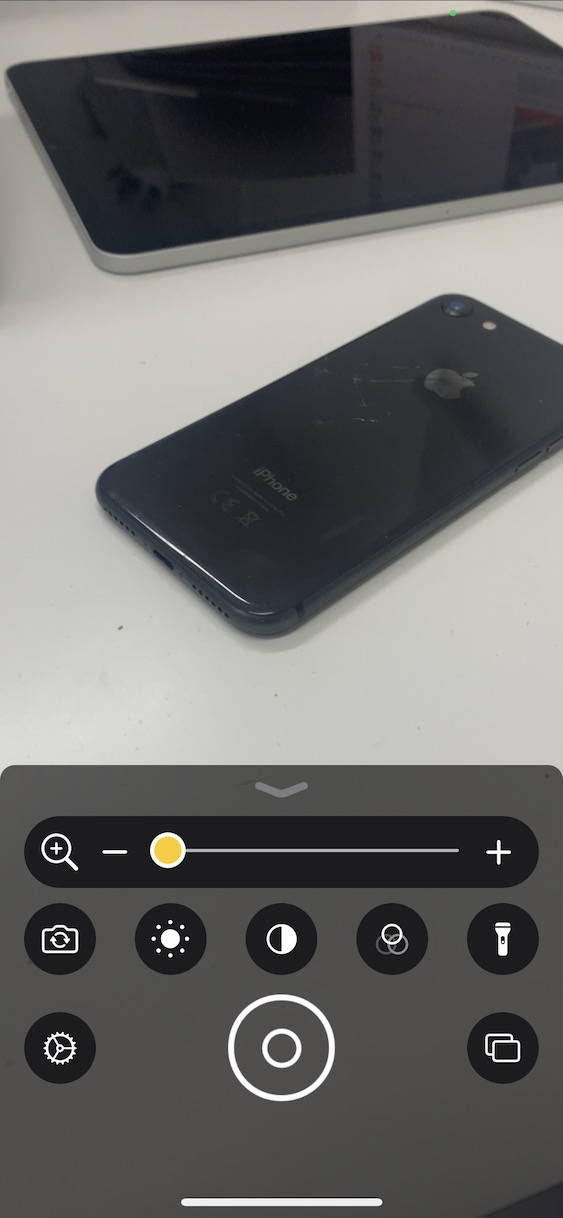
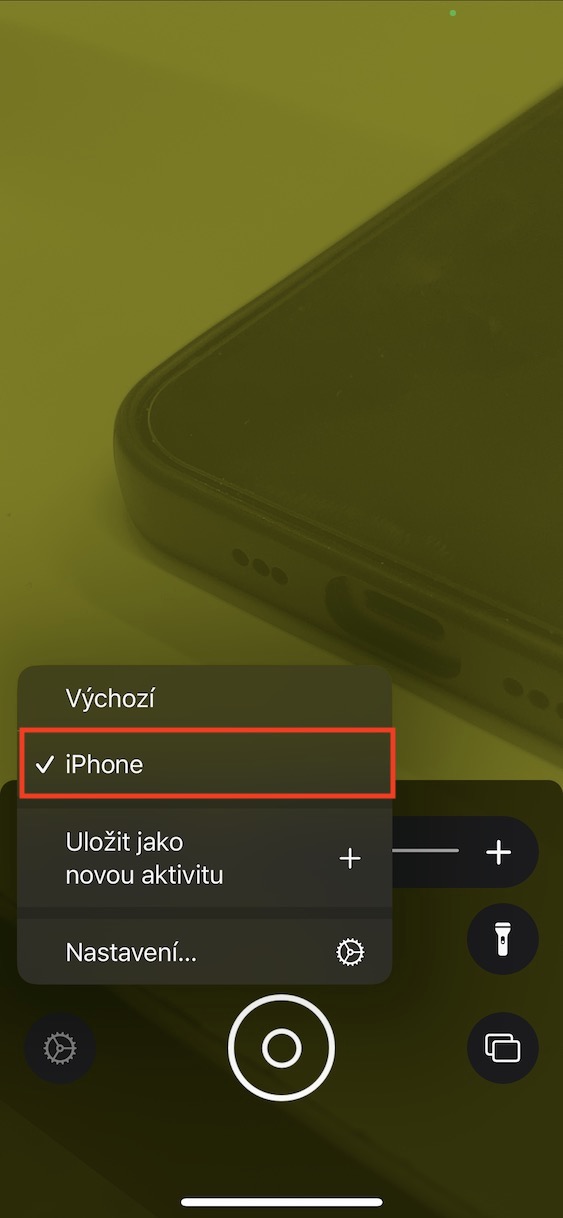
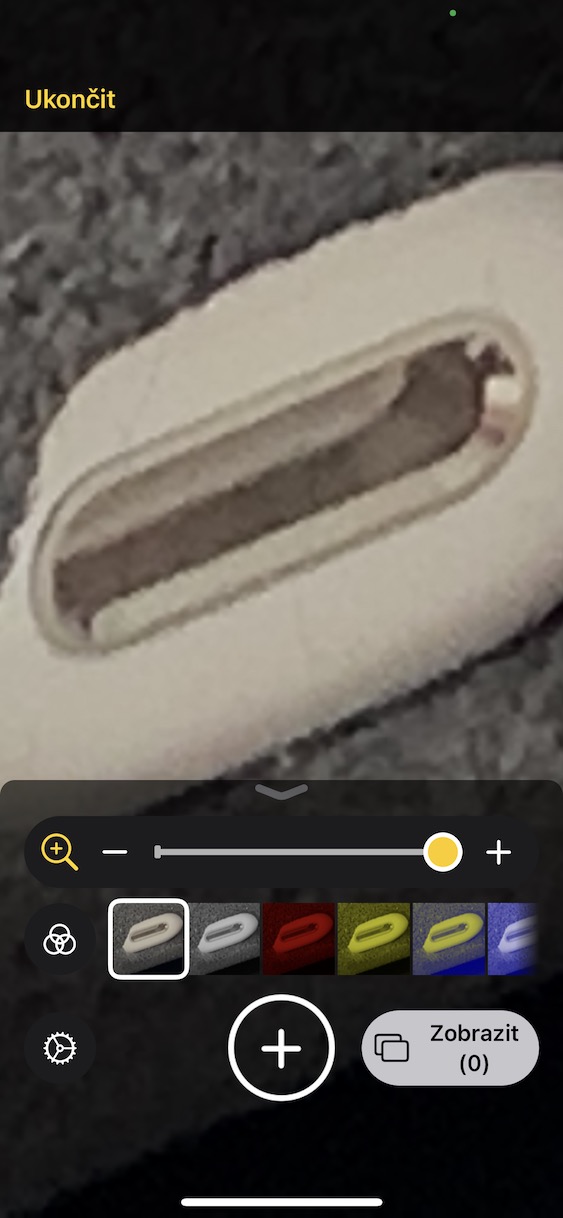
Настройки элементов управления в приложении «Лупа» по умолчанию будут более чем достаточны для большинства владельцев iPhone, но вы можете настроить их отображение на экране. Для этого коснитесь значка шестеренки в левом нижнем углу экрана в приложении «Лупа».