Наставная система
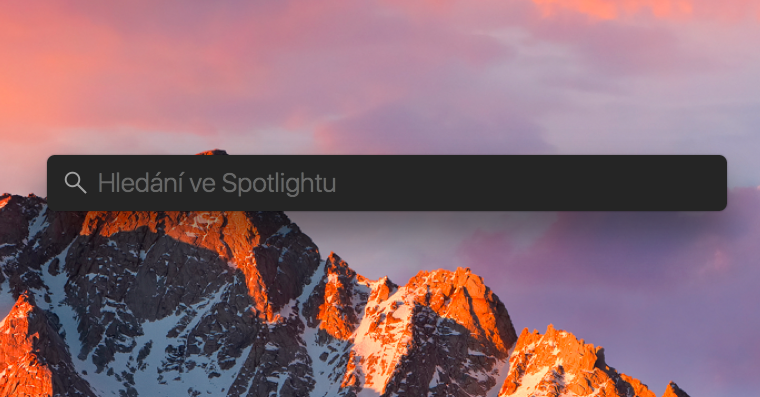
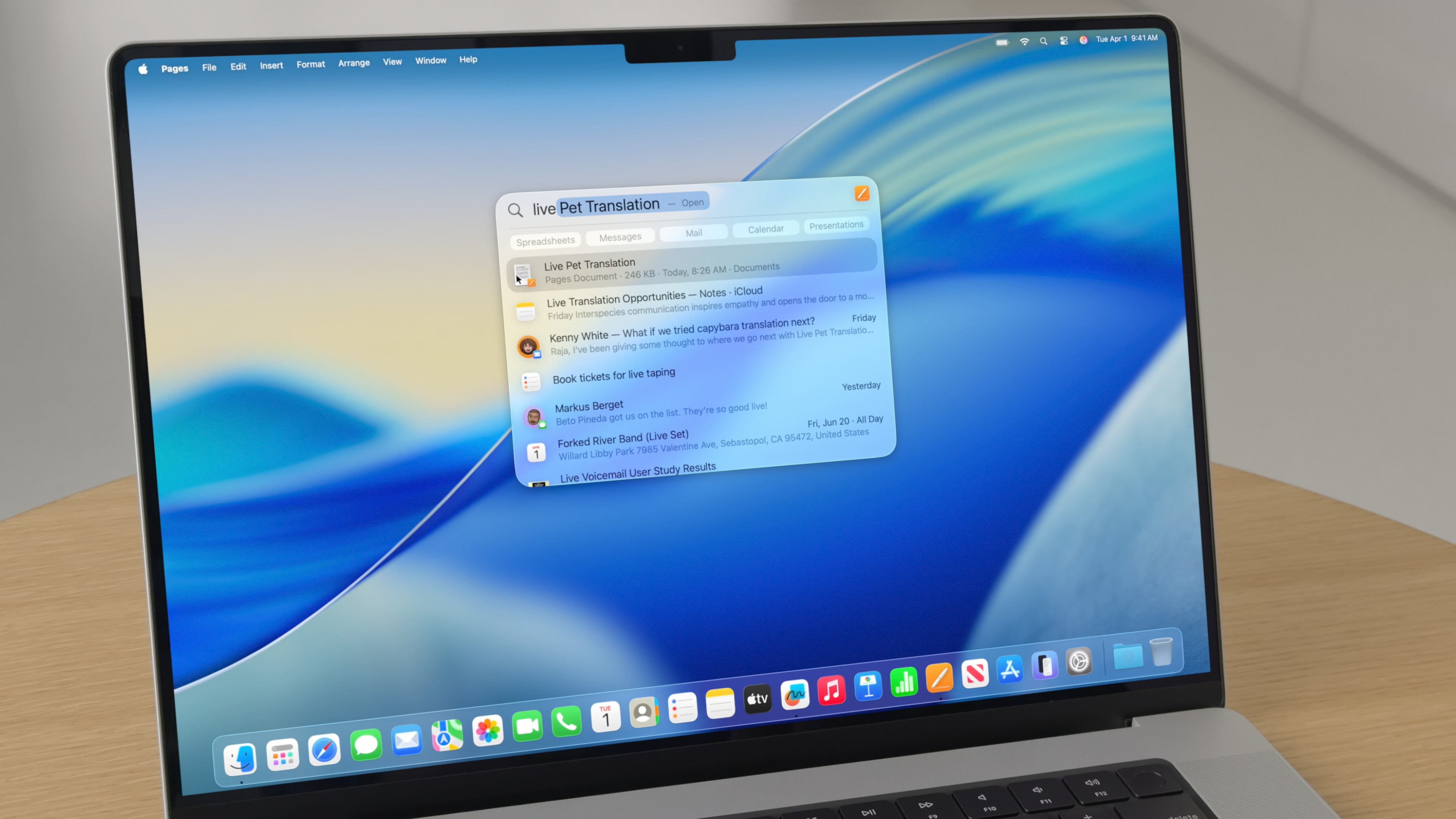
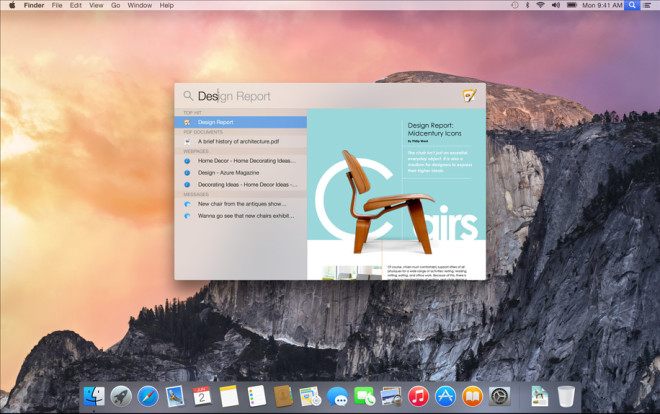
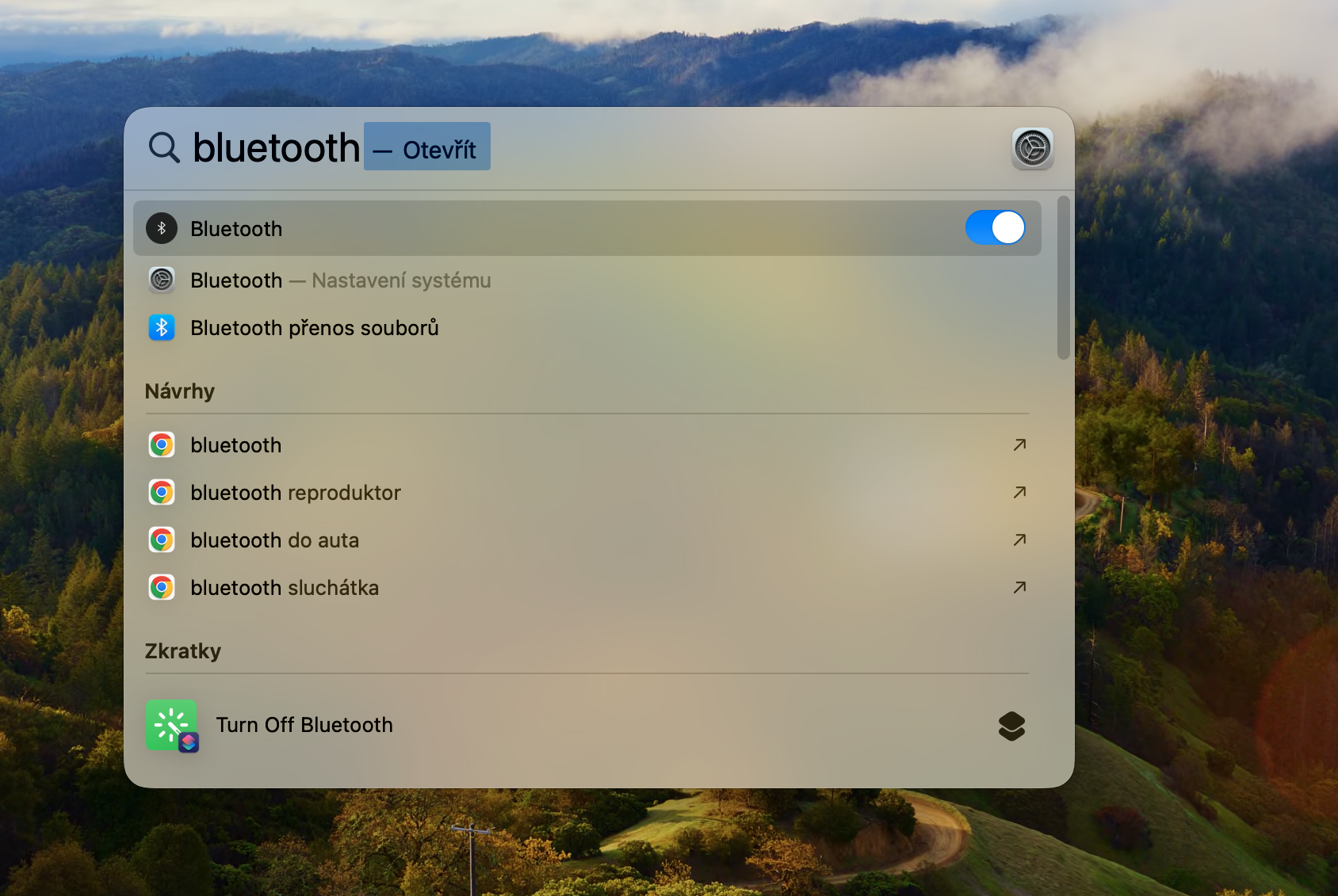
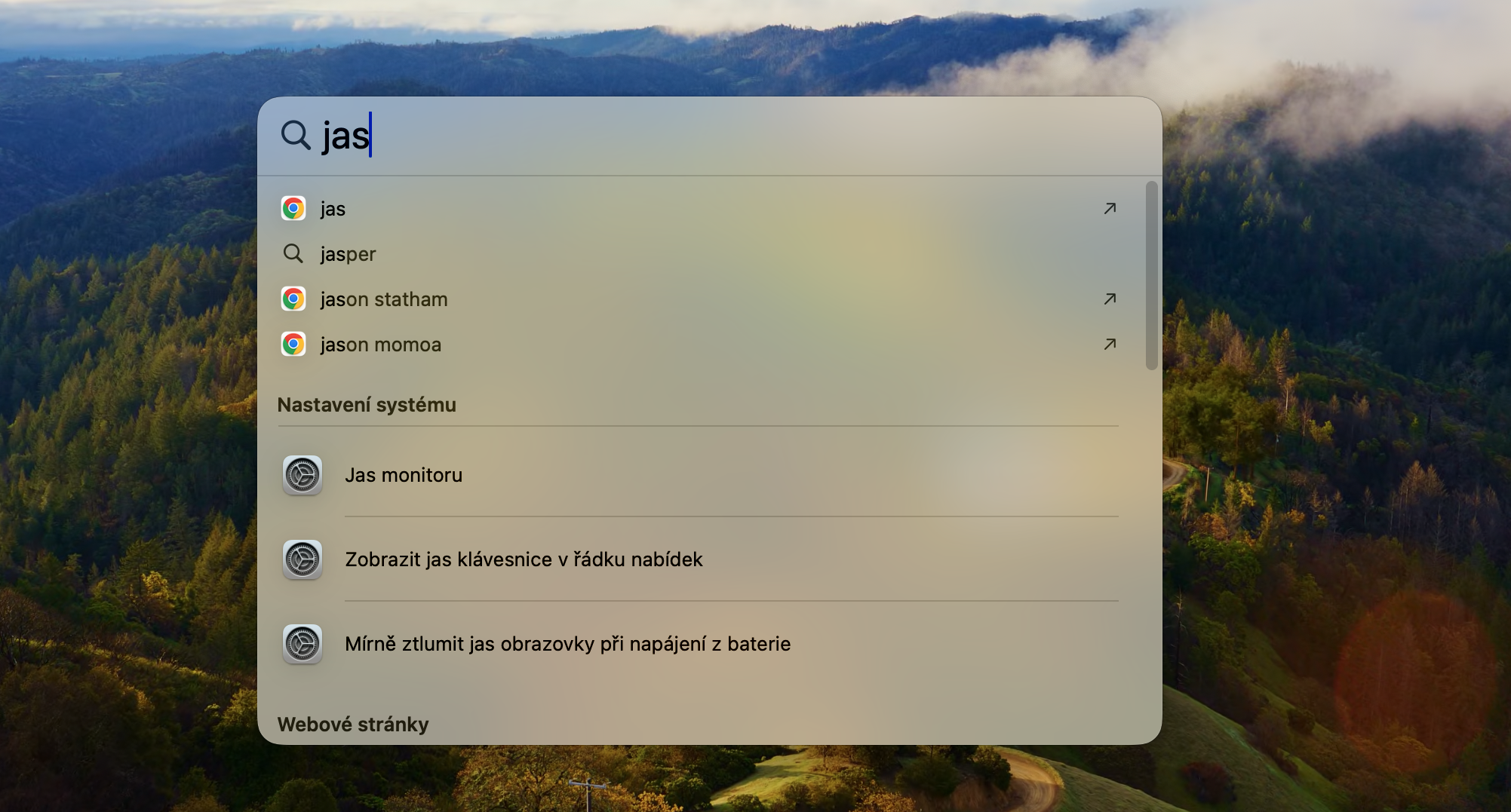
Доступ к отдельным элементам «Системных настроек» на вашем Mac можно получить одним из следующих способов: Apple меню -> Настройки системы, а также из Spotlight. Второй varianta определенно быстрее и эффективнее в тех случаях, когда вы точно знаете, что вам нужно. Достаточно активировать прожектор а затем введите название соответствующего раздела в текстовое поле – Специальные возможности, Рабочий стол и Dock и более.
Фотогалерея

веб-поиск
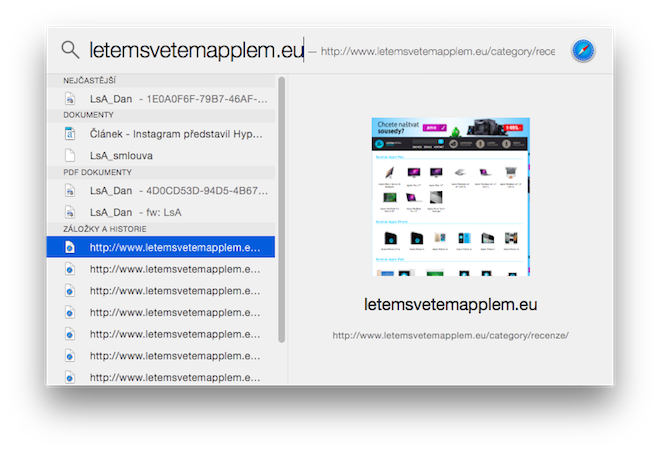
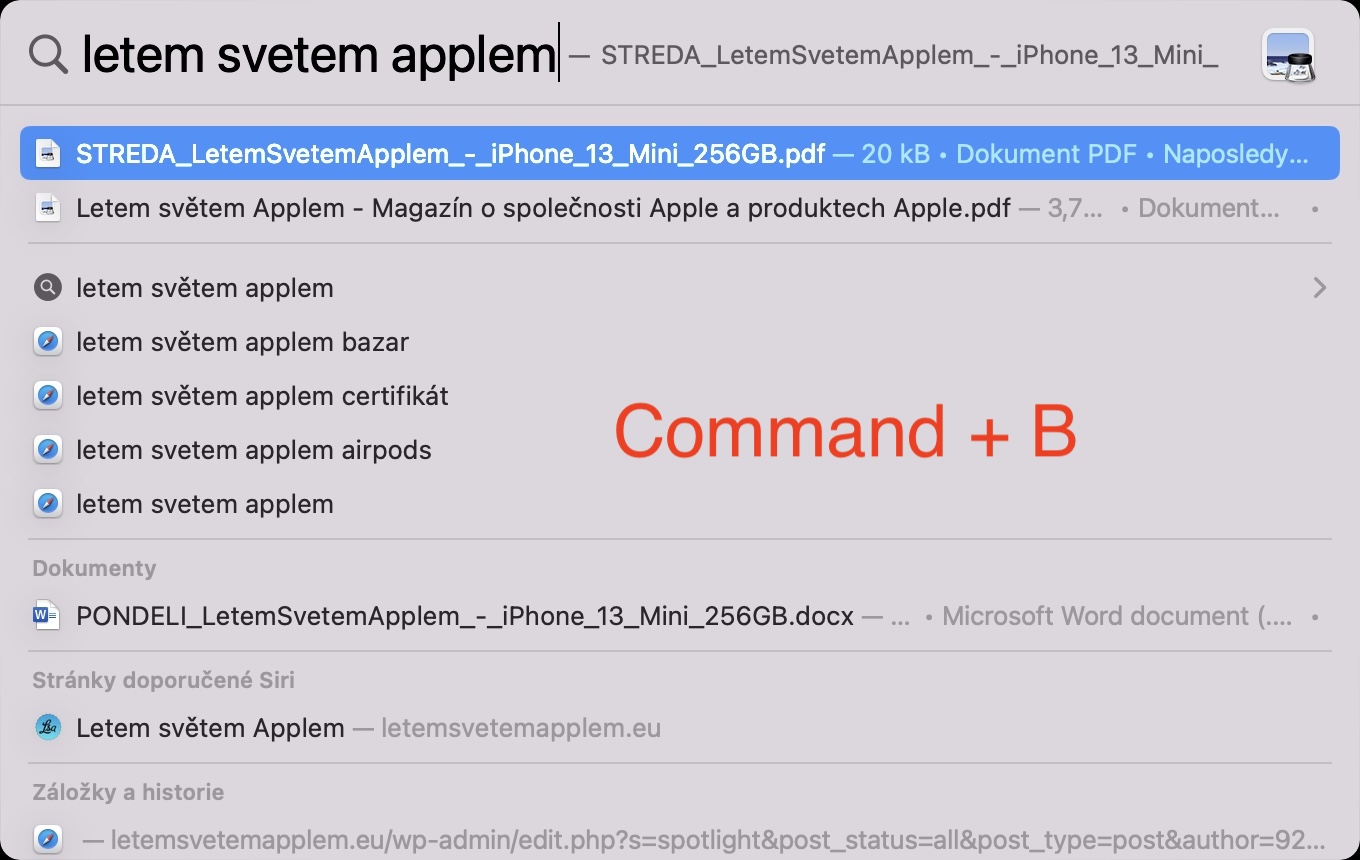
Вы можете использовать Spotlight на своем Mac не только для поиска в памяти вашего Mac. Он также работает как эффективный инструмент для поиска контента в Интернете. На Mac активируйте Spotlight, затем введите соответствующий термин в поле поиска. Используйте сочетание клавиш вместо нажатия Enter Ctrl + B, и откроется новая панель Safari с результатами вашего запроса.
Контакты
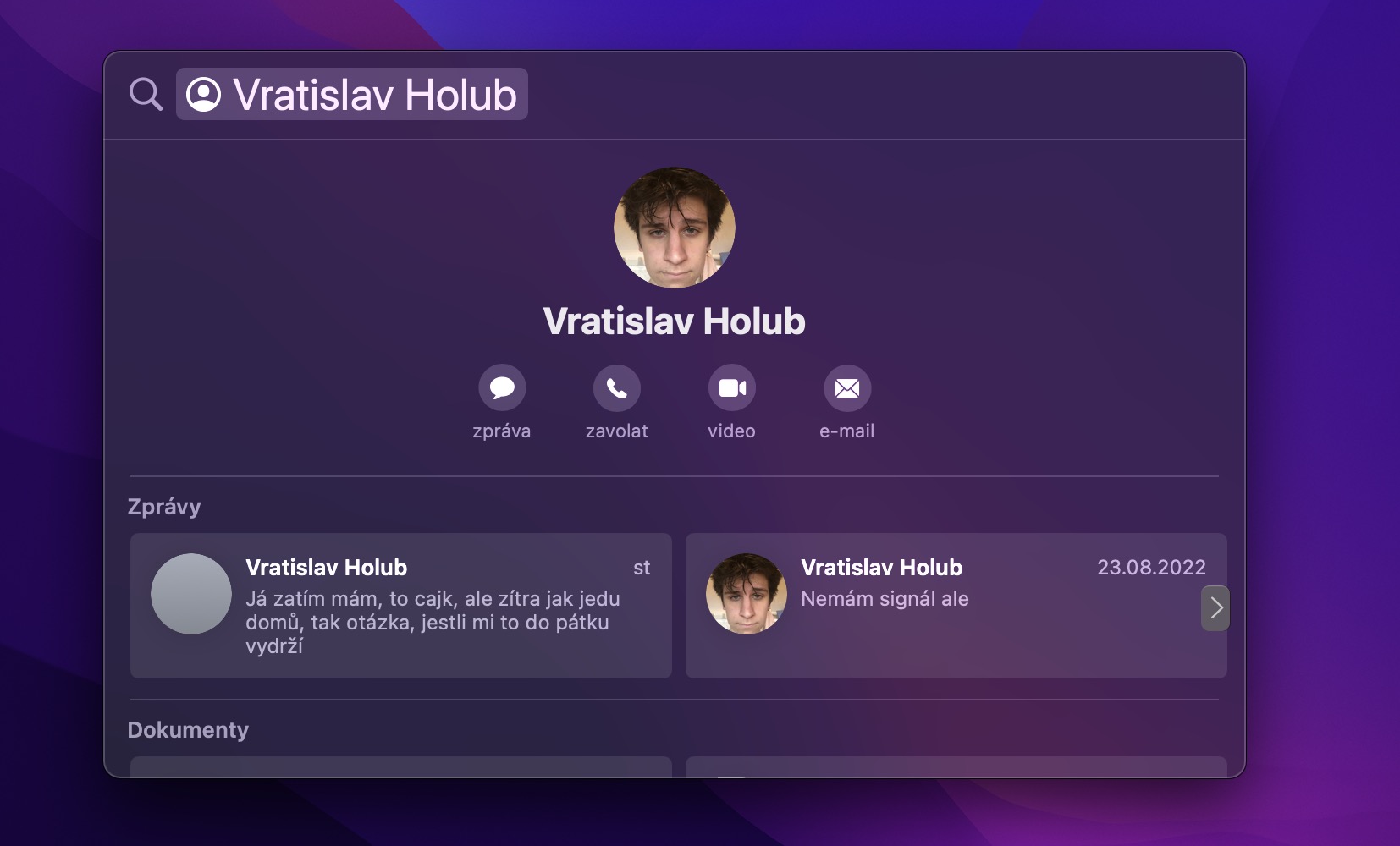
Spotlight — это удобный помощник, который доступен повсюду — даже к контактам, которые вы сохранили в соответствующем приложении на своем Mac. Так что, если хотите, вы также можете использовать Spotlight для этой цели. Активируйте Spotlight, затем начните вводить имя и фамилию контакта в поле поиска. Spotlight мгновенно покажет вам подходящую визитную карточку.
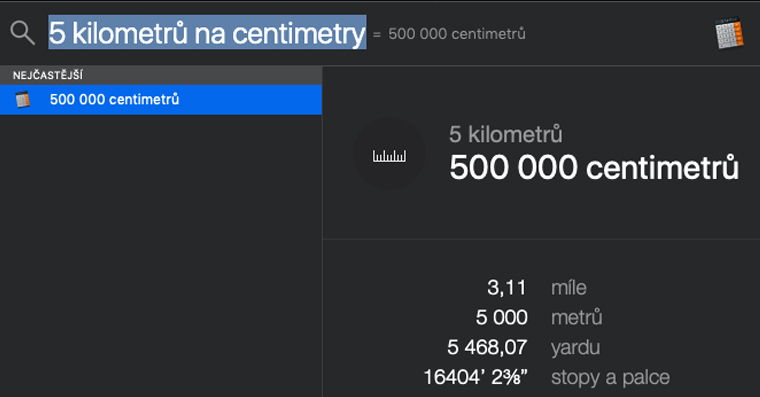
Расширенный калькулятор
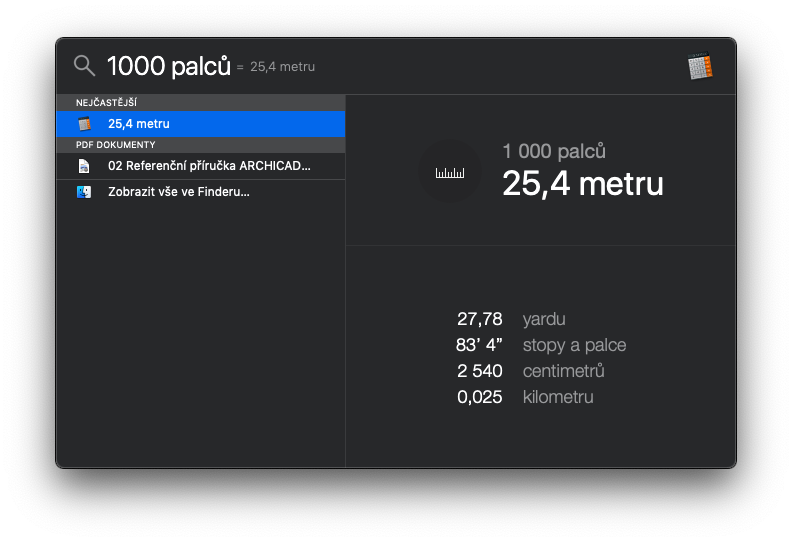
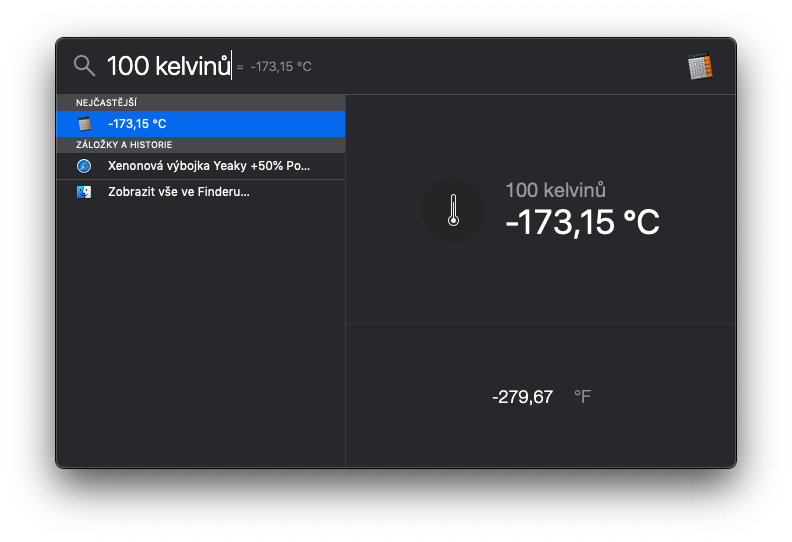
Spotlight на вашем Mac также может отлично работать в качестве расширенного калькулятора и инструмента конвертации всех видов. Если вы хотите использовать Spotlight для расчетов, активируйте его и просто введите приведенный пример в поле поиска. Для конвертации просто введите текст в стиле «метры XY в футы».
Путь к файлу или папке
Существует несколько способов просмотреть путь к выбранному файлу или папке на Mac. Одним из них является использование Spotlight. Если вы хотите использовать Spotlight для отображения пути к файлу или папке, сначала запустите его обычным способом. Затем найдите в нем файл или папку, а затем просто зажмите клавишу Cmd. Вы должны увидеть путь к элементу в нижней части окна результатов.
Вас может заинтересовать