
iCloud je cloudобслуживание компании Apple, что позволяет осуществлять бесшовный обмен данными между устройствами. Суть в том, что вы можете хранить данные из приложений, которые поддерживают это, в iCloudи те же приложения на других устройствах могут затем синхронизировать данные, которые хранятся на серверах.Cloud сполечность Apple.
Вас может заинтересовать
На практике это работает довольно хорошо, но с самого начала эксплуатации возникали проблемы с синхронизацией и поддержанием единообразия данных на разных устройствах.Cloudв. Компания Apple пытались решить эти проблемы, но некоторые пользователи все еще сообщают о периодических проблемах с iCloudэм. Как создать собственные последовательные архивы вашего контента из iCloudu?
iCloud Drive
В спектре услуг от AppВы также можете найти, среди прочего, iCloud Drive – cloudОнлайн-хранилище, которое также служит системой синхронизации между устройствами. В родном приложении «Файлы», которое работает в операционных системах iOS и iPadOS, вы можете создавать папки и файлы, которые можно будет использовать на всех ваших устройствах при необходимости. iCloud a iCloud Drive также используйте собственные приложения от Applu, а также сторонние приложения. Это синхронизирует данные и контент на всех устройствах, на которых выполнен вход в одну и ту же учетную запись. Apple ID.
Вас может заинтересовать
Поделиться на iCloudu
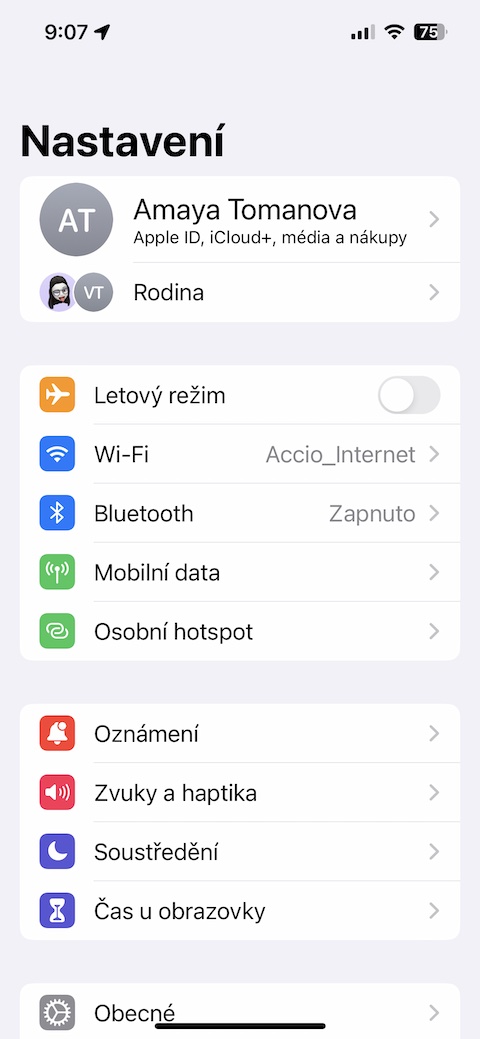
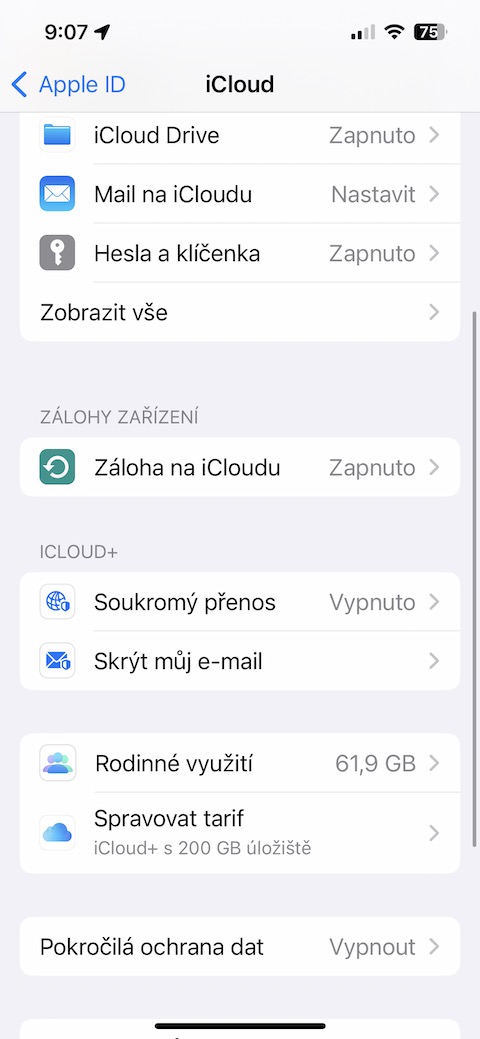
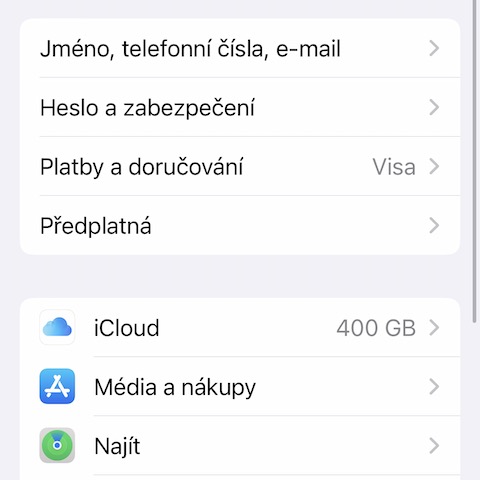
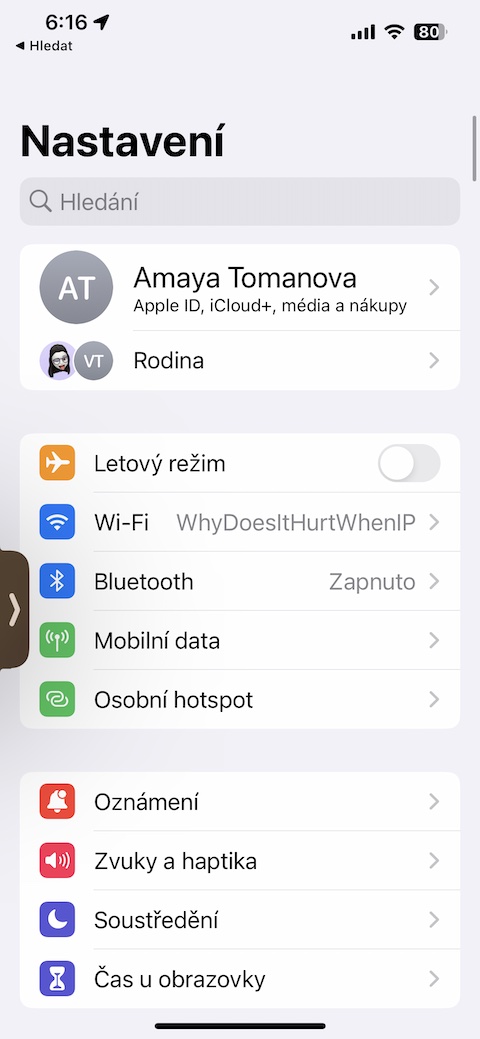
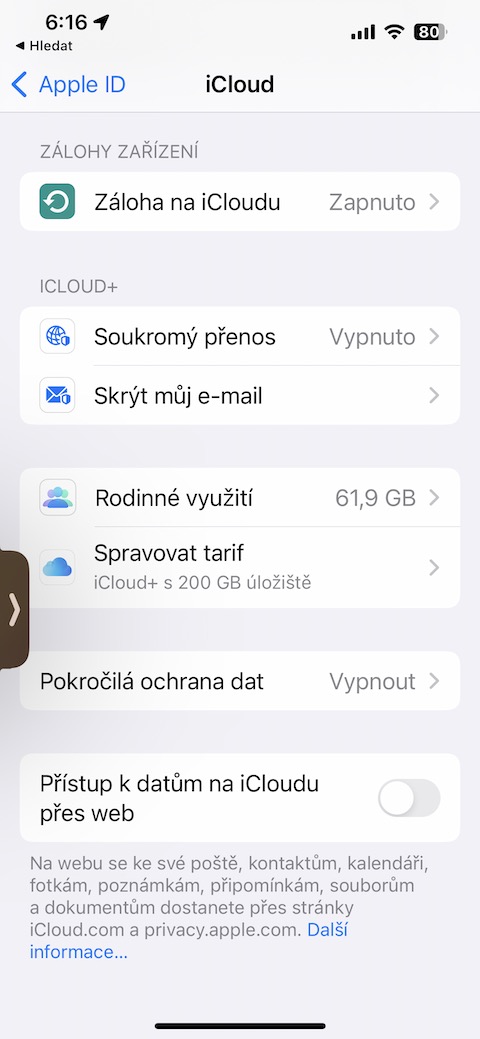
Операционные системы от Applu также предлагает интегрированную поддержку совместного использования через iCloud на всех устройствах в приложениях «Фотографии», «Контакты», «Напоминания», «Календарь», «Заметки» и других. Вы можете быстро и легко активировать и деактивировать этот обмен — просто запустите на своем iPhone Настройки -> Панель с вашим именем -> iCloud, где вам просто нужно отключить или включить использование i для отдельных приложенийCloudu. Если вы отключите использование i для выбранного приложенияCloudu, вы, конечно, можете продолжать его использовать, просто он не будет распространяться между устройствами.
Достижения на iCloudu
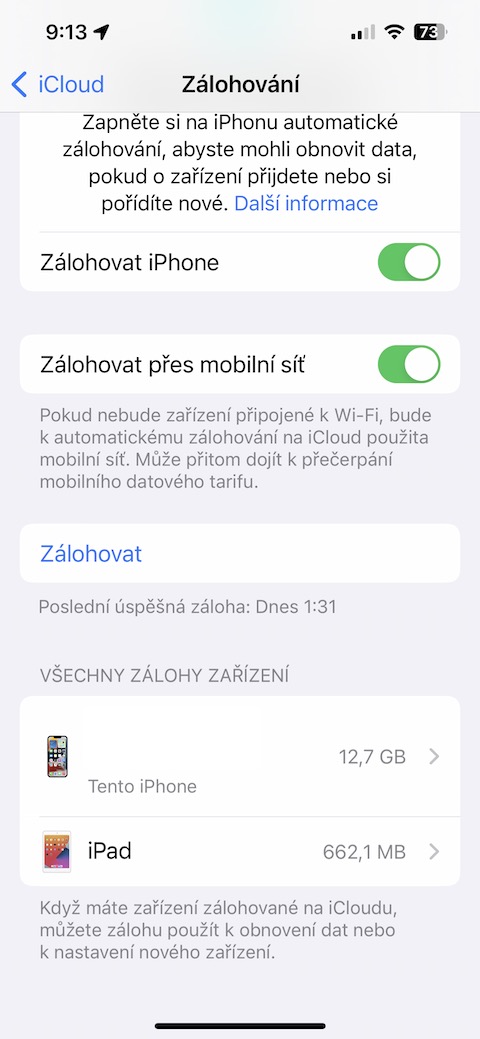
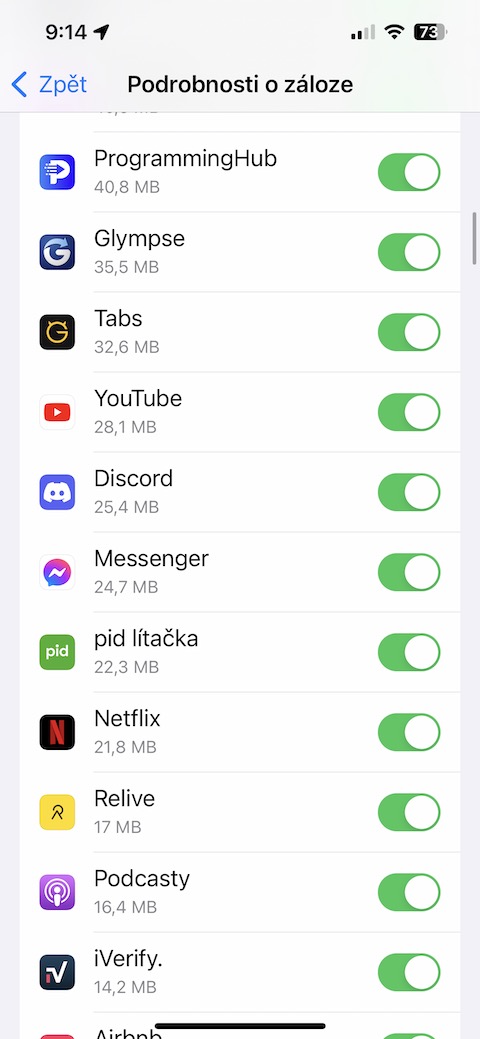
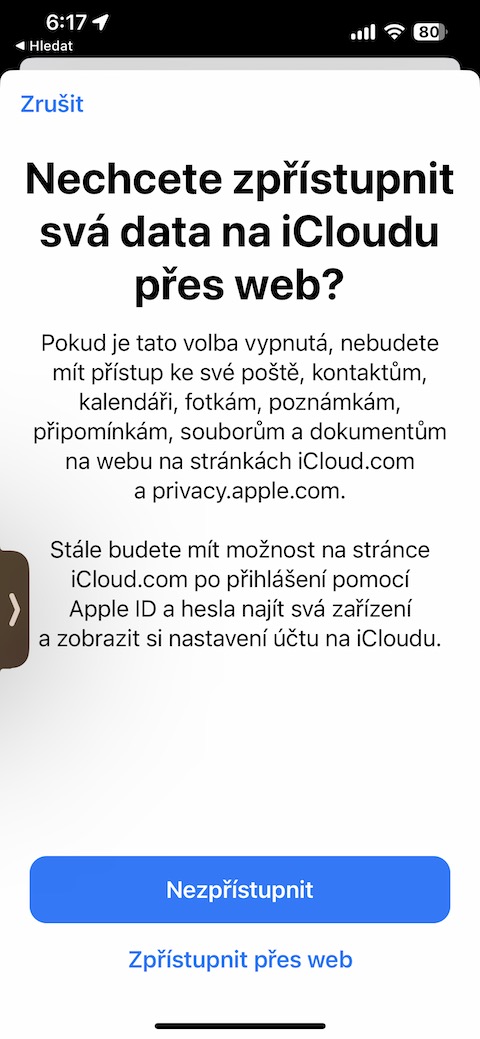
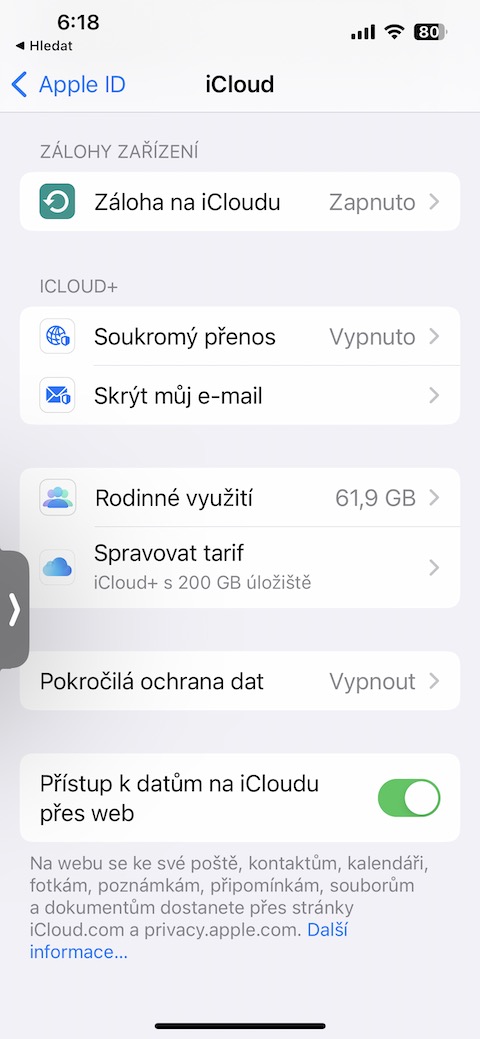
В рамках операционных систем iOS и iPadOS, вы также можете использовать резервную копию на iCloudв. В Настройки -> Панель с вашим именем -> iCloud -> Резервное копирование на iCloudu -> имя устройства Вы можете отключить или включить резервное копирование отдельных приложений в iCloudВажно помнить, что, хотя это автоматические резервные копии, не все данные автоматически включаются в них. Pro предоставление данных на iCloudu через веб-запуск на iPhone Настройки -> Панель с вашим именем -> iCloud, цельтесь вниз, чтобы активировать предмет Доступ к данным на iCloudчерез интернет.
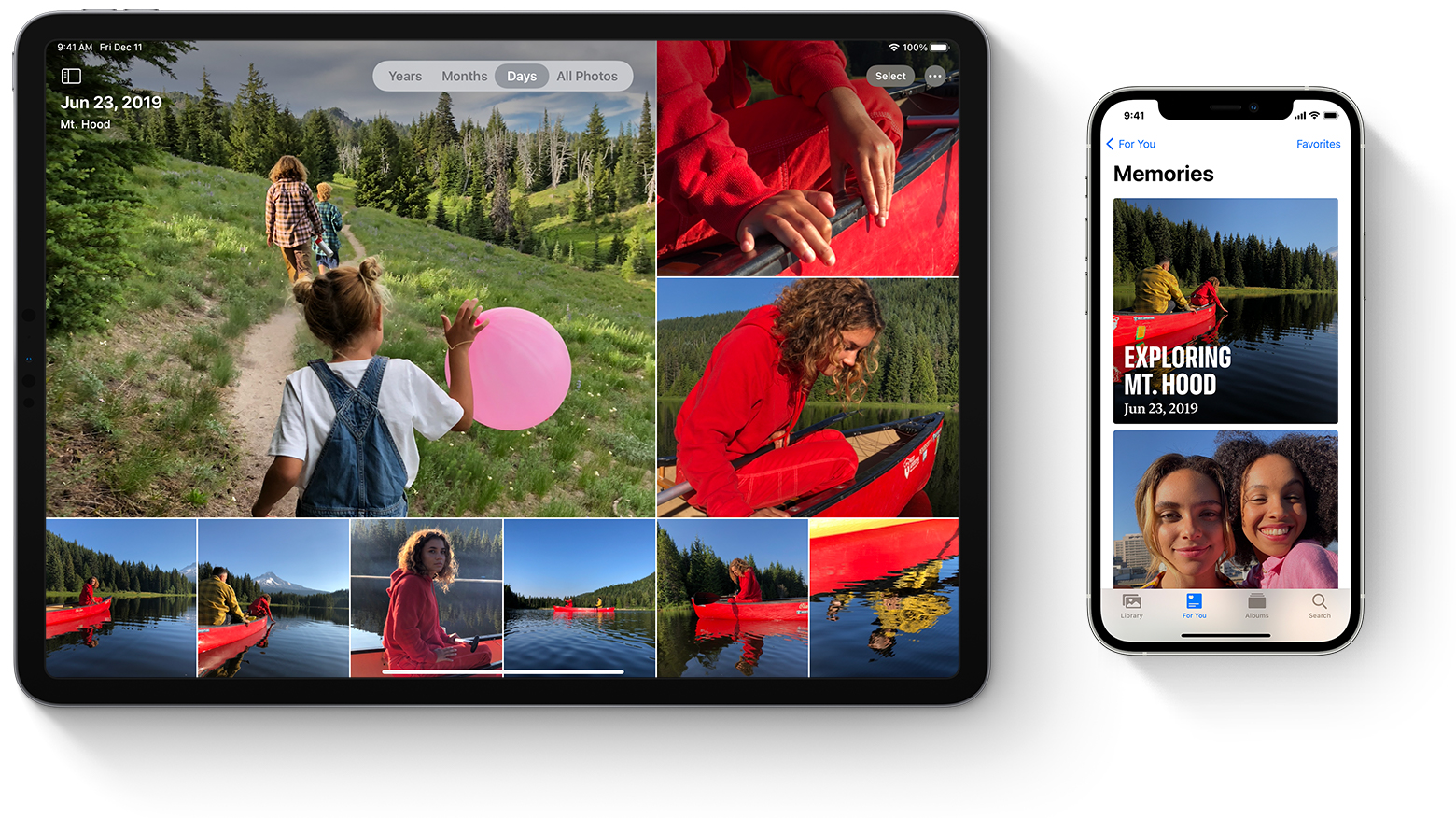
Фотогалерея
Восстановить случайно удаленные данные
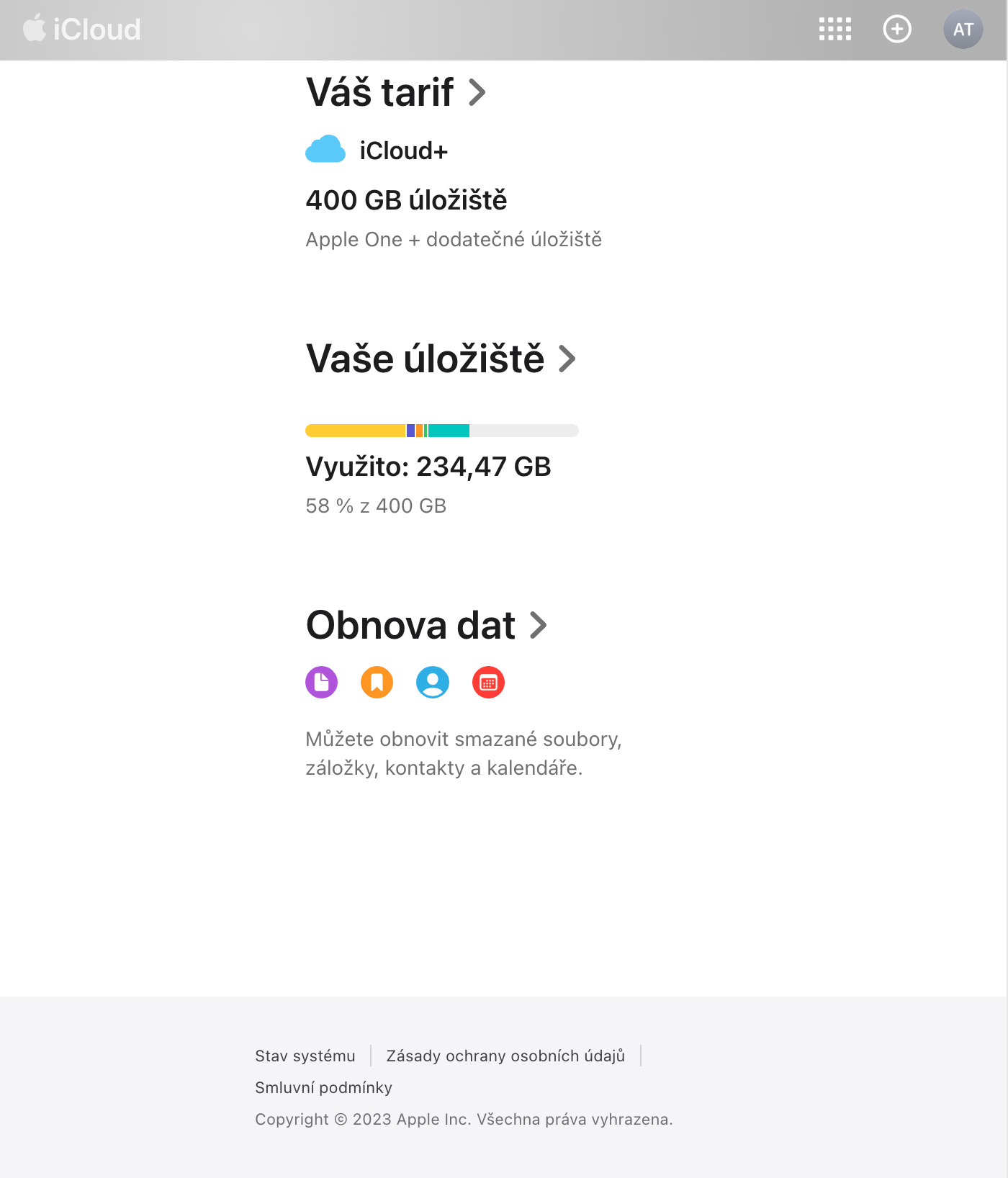
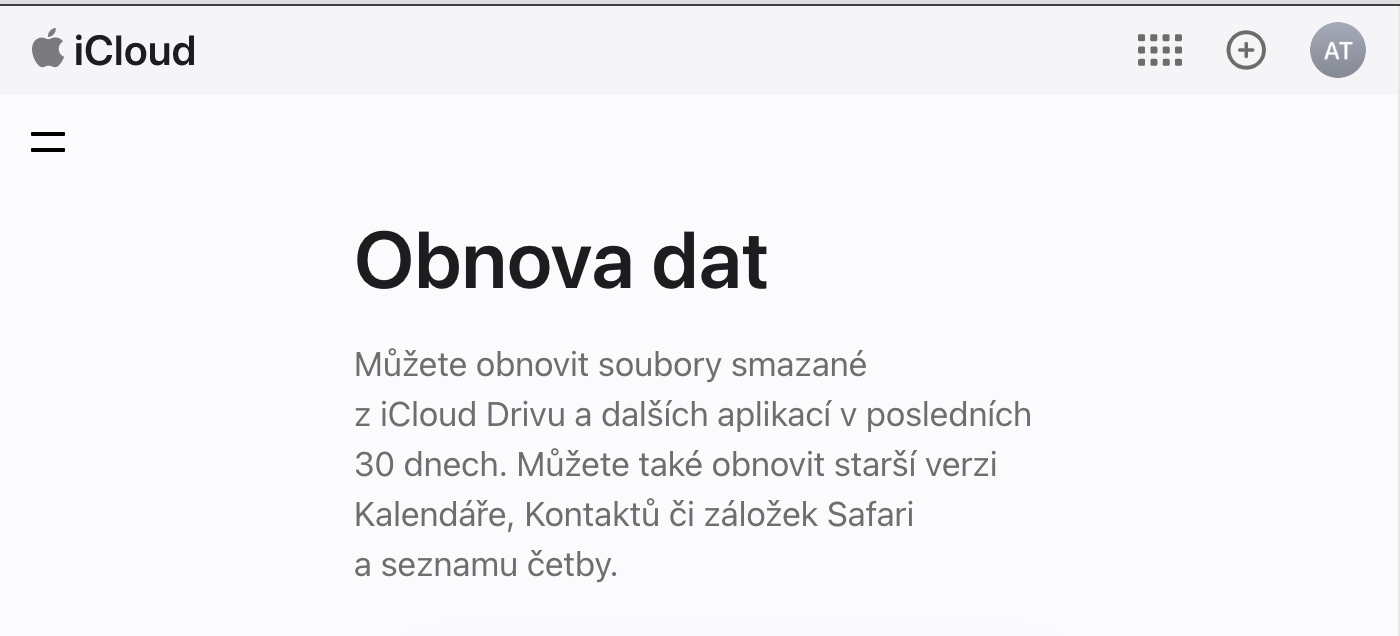
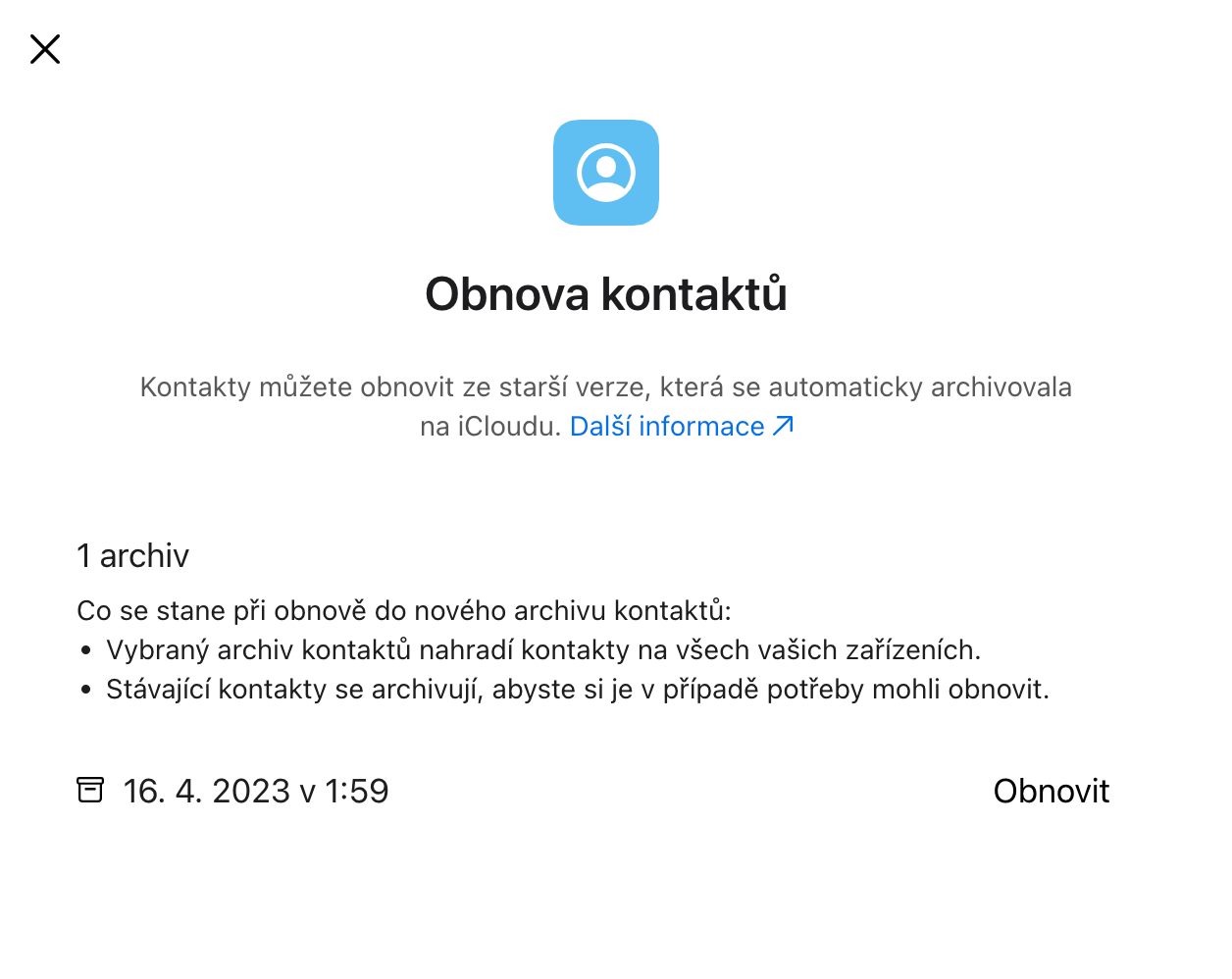
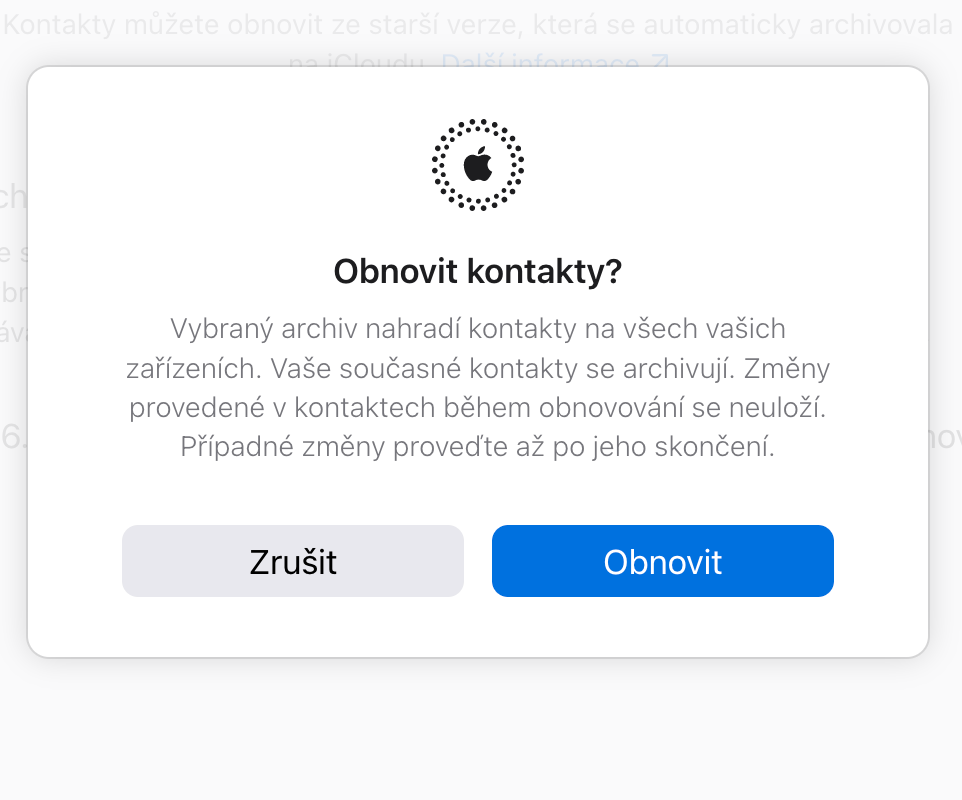
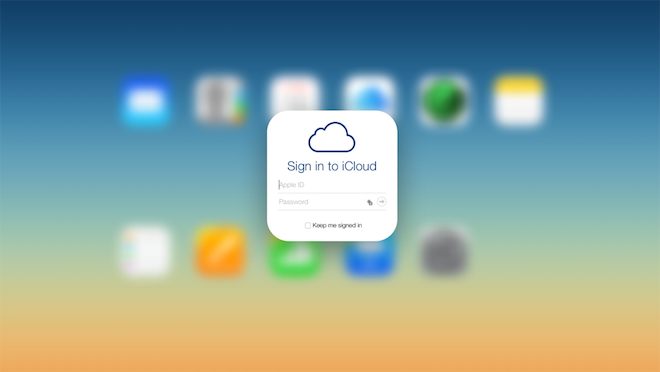
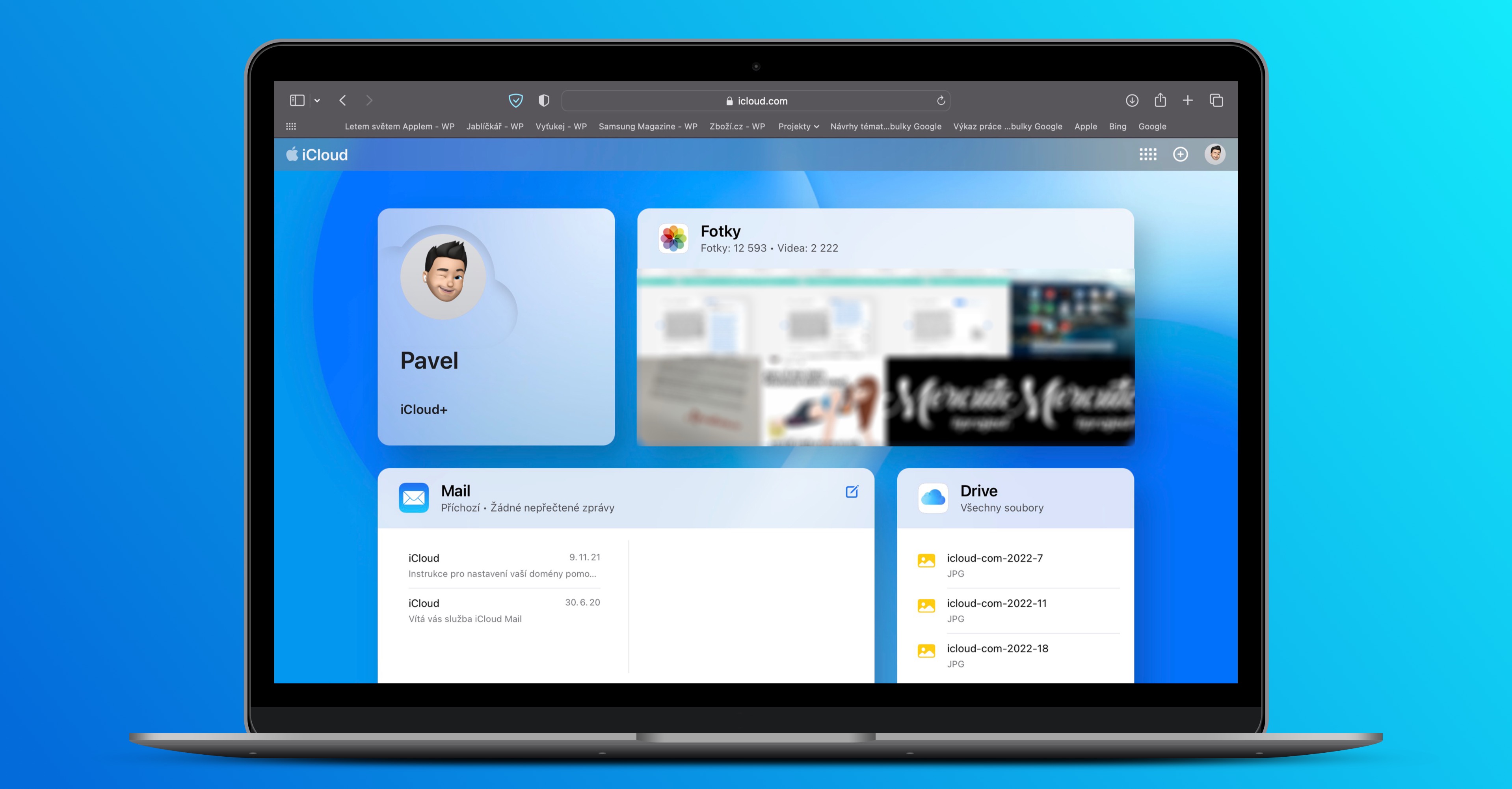
Если вы случайно удалили важный контент, вы можете восстановить его изCloudu при определенных условиях для восстановления. Pro восстановление данных из iCloudна сайте перейдите по ссылке веб-сайтCloud.com и войдите в свой Apple ID. Нацельтесь вниз и коснитесь Восстановление данных. Вы увидите обзор данных, которые вы удалили за последние 30 дней. Вам просто нужно нажать на выбранный элемент, а затем на кнопку Восстановить.
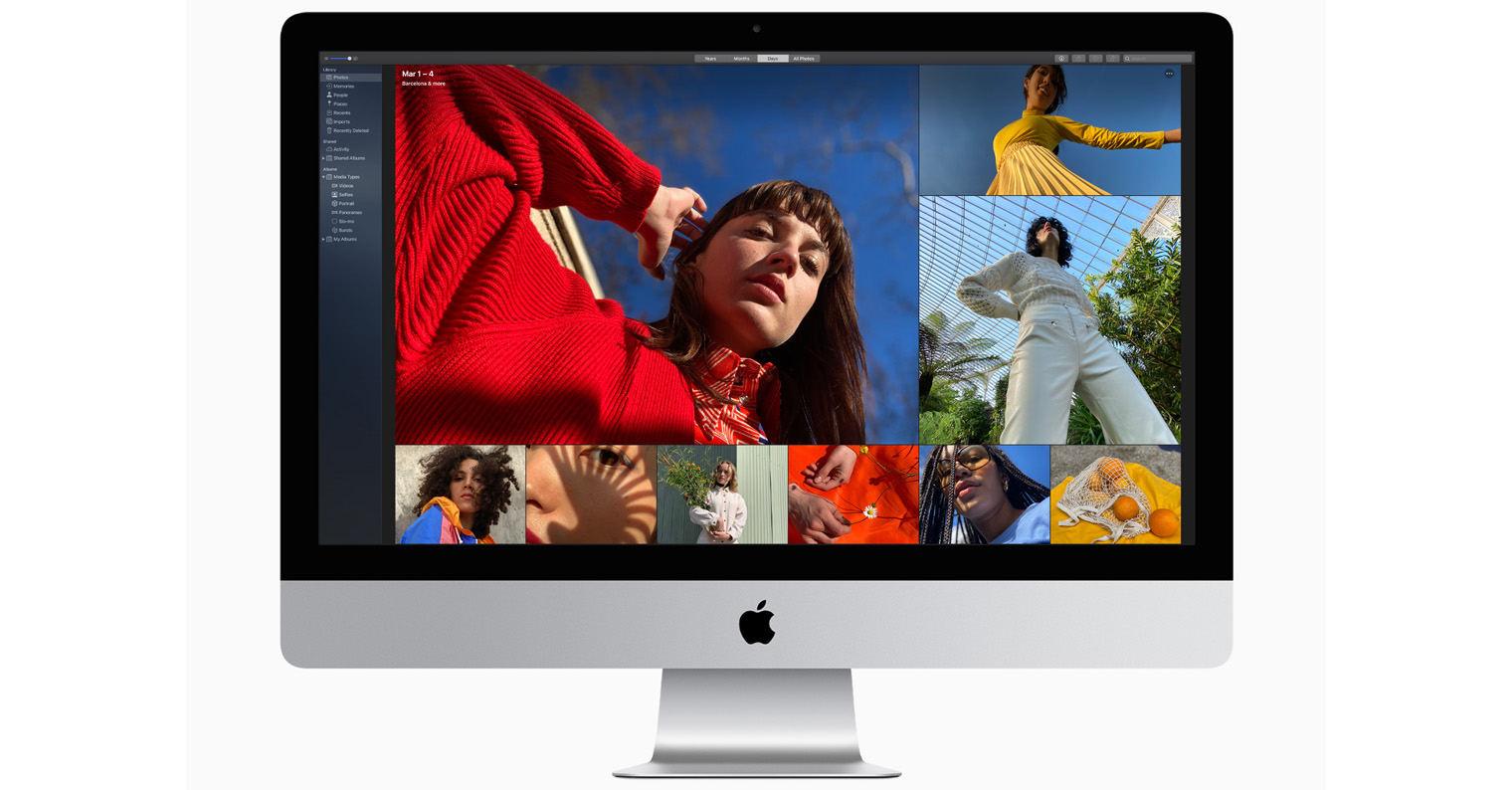
Фотогалерея




Если бы кто-нибудь мог мне подсказать, как удалить старые данные из резервной копии Viber, которая у меня есть на icloudЕсли вы займёте это место на несколько лет, я буду ему благодарен. При поддержке я добился большого 💩.
Попробуйте удалить Viber со всех устройств, App Store Удалите Viber из купленных приложений. Если у него нет устройства для вашего Apple ID Ссылка на viber, резервная копия должна исчезнуть со временем. Если проблема не исчезнет, свяжитесь с нами. И Apple Поддержка.
Я уже много лет не могу ничего удалить из купленных или скачанных приложений..Нашёл только "скрытое"..можно узнать как это сделать? Нет обмена apple ID конечно
Здравствуйте, можете мне помочь? У меня на Mac не звонит будильник, только загорается монитор, но без звука уведомления, и все это у меня включено...
Это не очень хорошо работает — есть варианты получше…