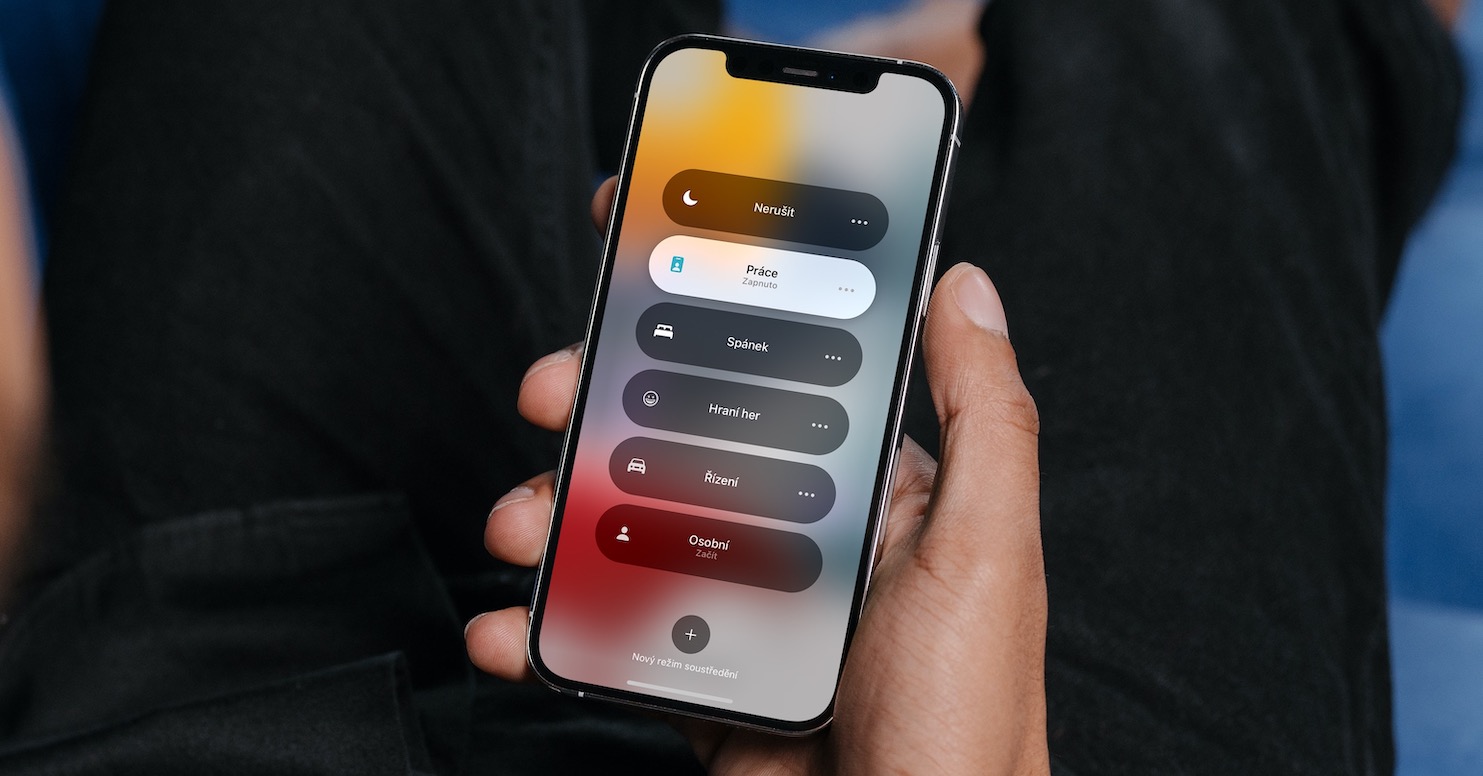
Если вы хотите продуктивно работать не только с iPhone, вам необходимо иметь систему для отдельных вещей. Это касается и рабочего стола, а точнее домашнего экрана, который используется не только для запуска приложений, но и для многих других вещей. Давайте рассмотрим 5 советов из этой статьи, которые помогут вам управлять своим рабочим столом. iPhone чтобы у вас была некая система и обеспечивалась лучшая организация.
Вас может заинтересовать
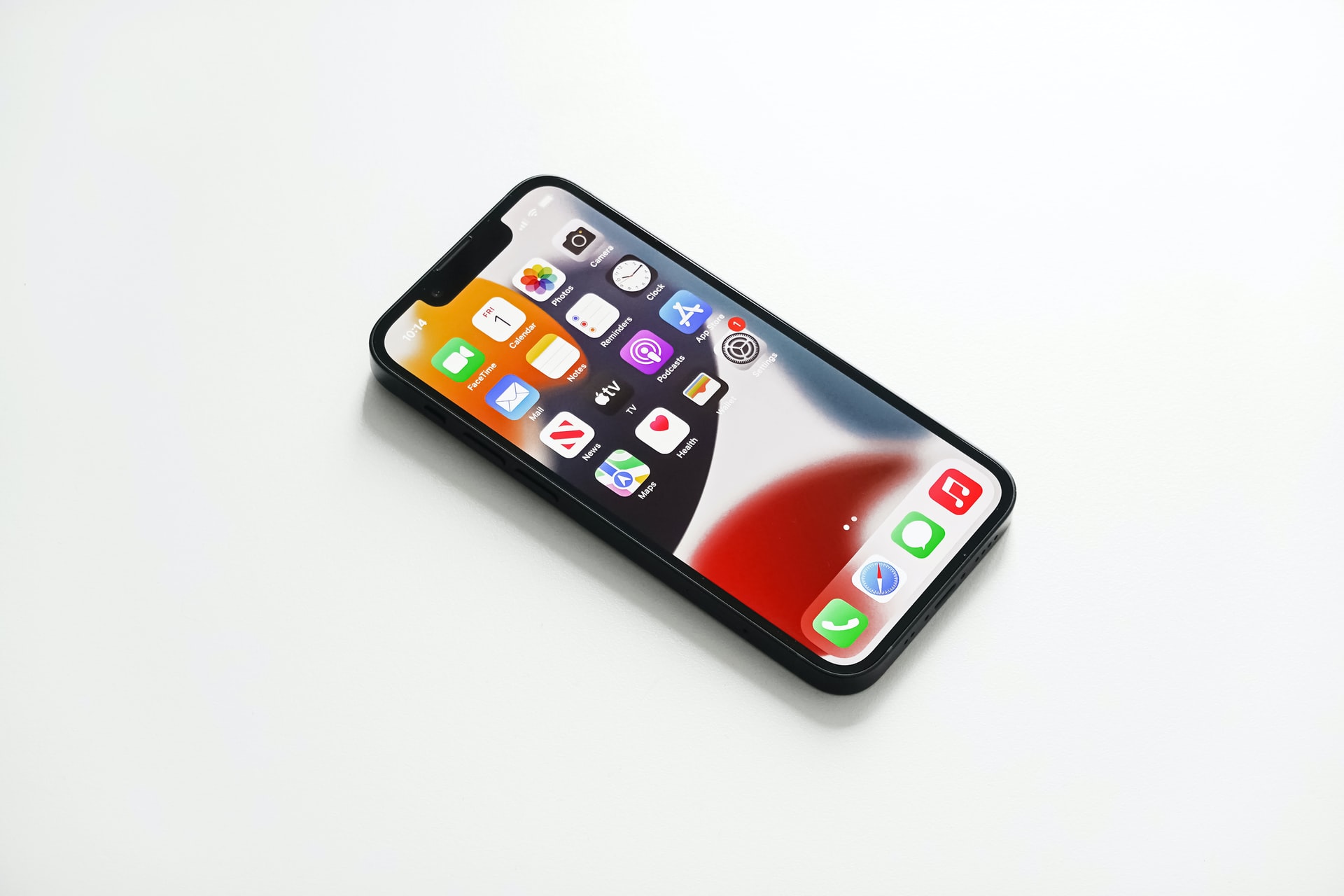
Управление поверхностью
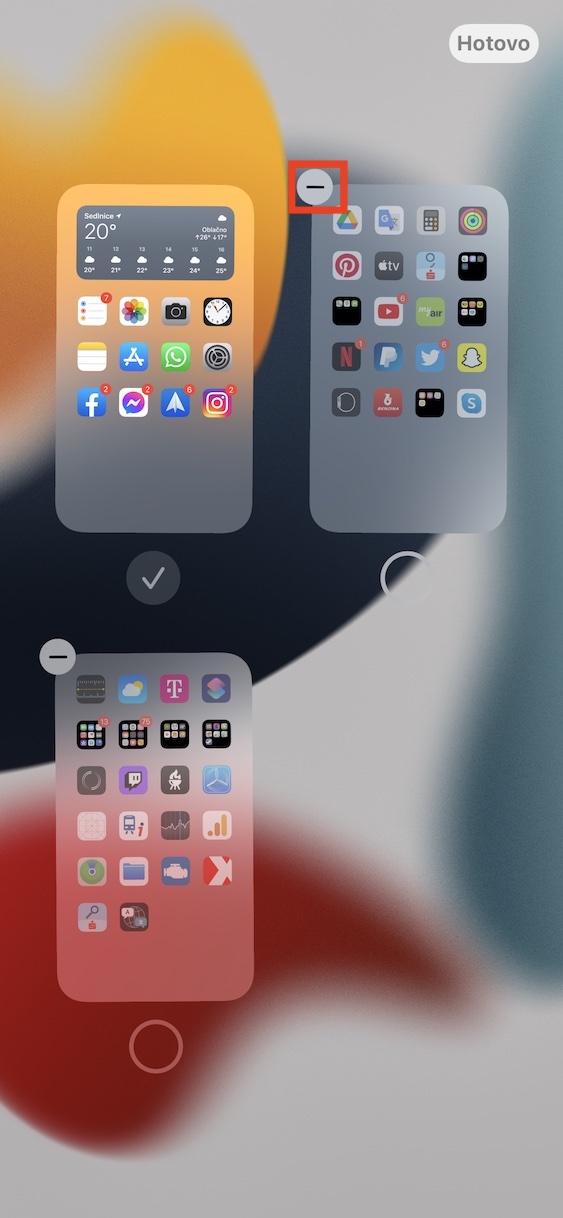
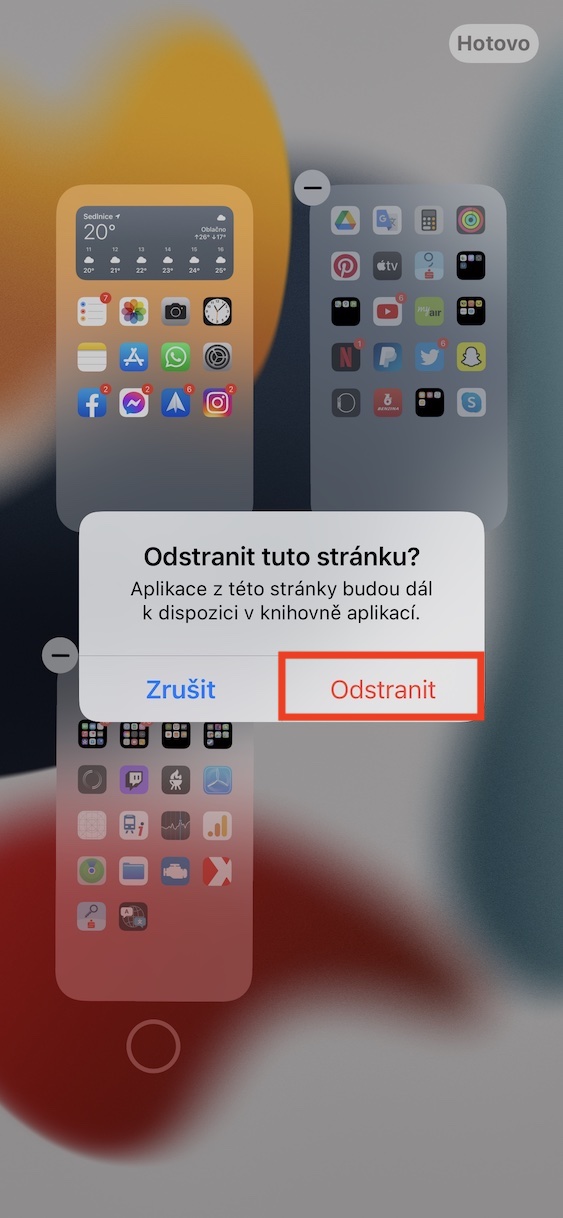
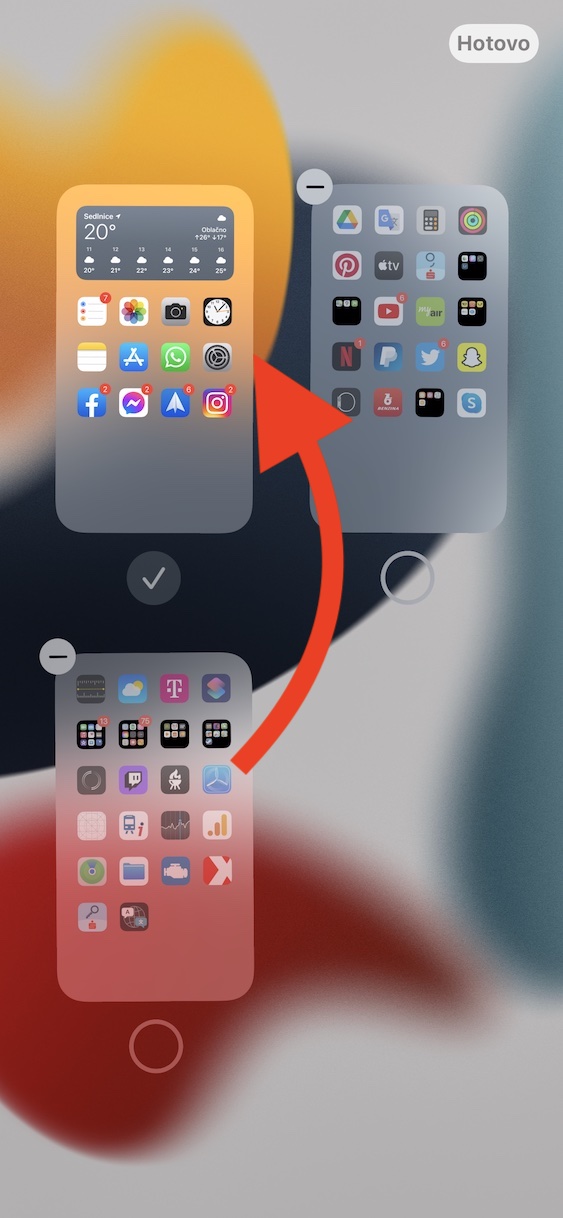
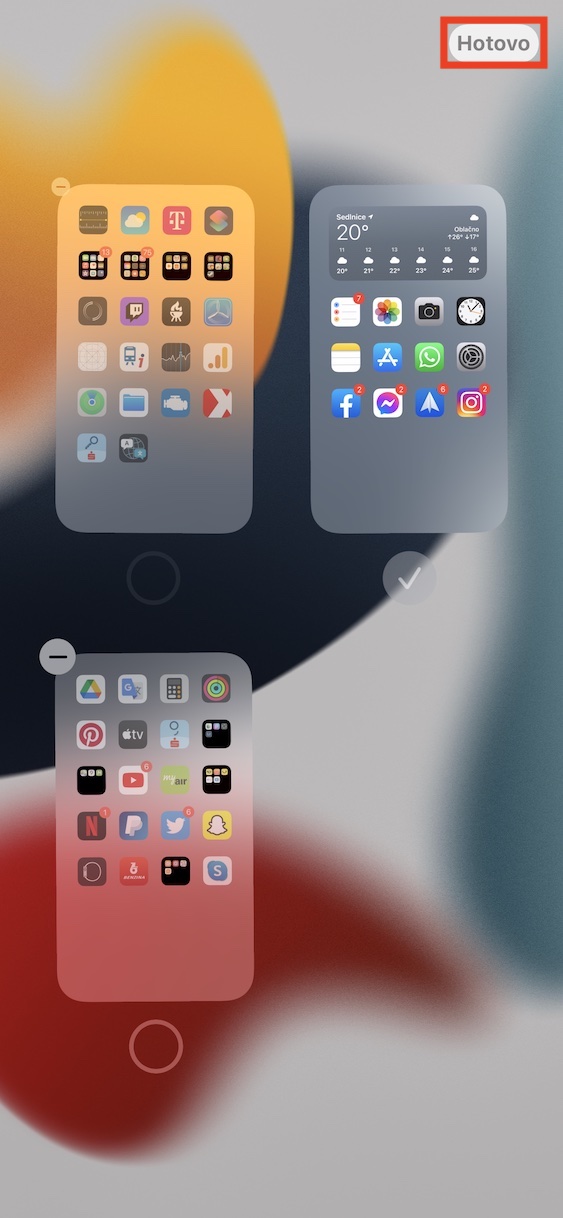
Приложения на iPhone можно отображать на отдельных поверхностях, которые являются основными элементами организации. Несколько лет назад появились улучшения, значительно упростившие управление поверхностями, что, безусловно, полезно. Например, можно скрывать и удалять отдельные поверхности , а также изменять их порядок, что некоторое время назад было невозможно. Чтобы перейти к этому интерфейсу управления поверхностями, просто удерживайте палец на пустом месте , что переведет вас в режим редактирования. Затем просто коснитесь индикатора номера страницы внизу .
В качестве iPhone скрыть страницы рабочего стола
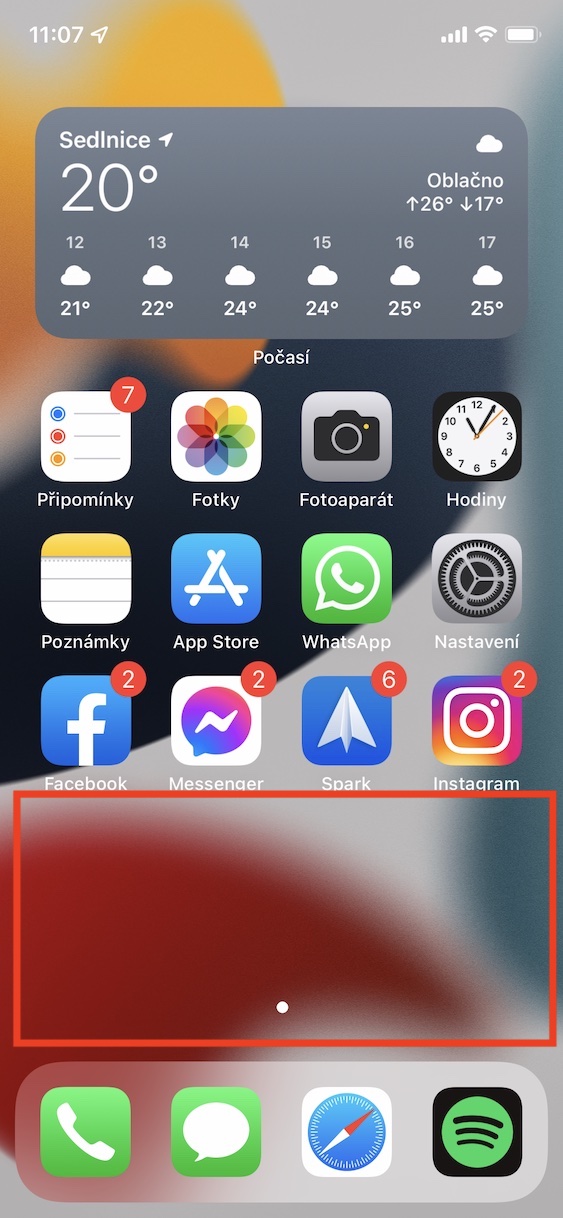
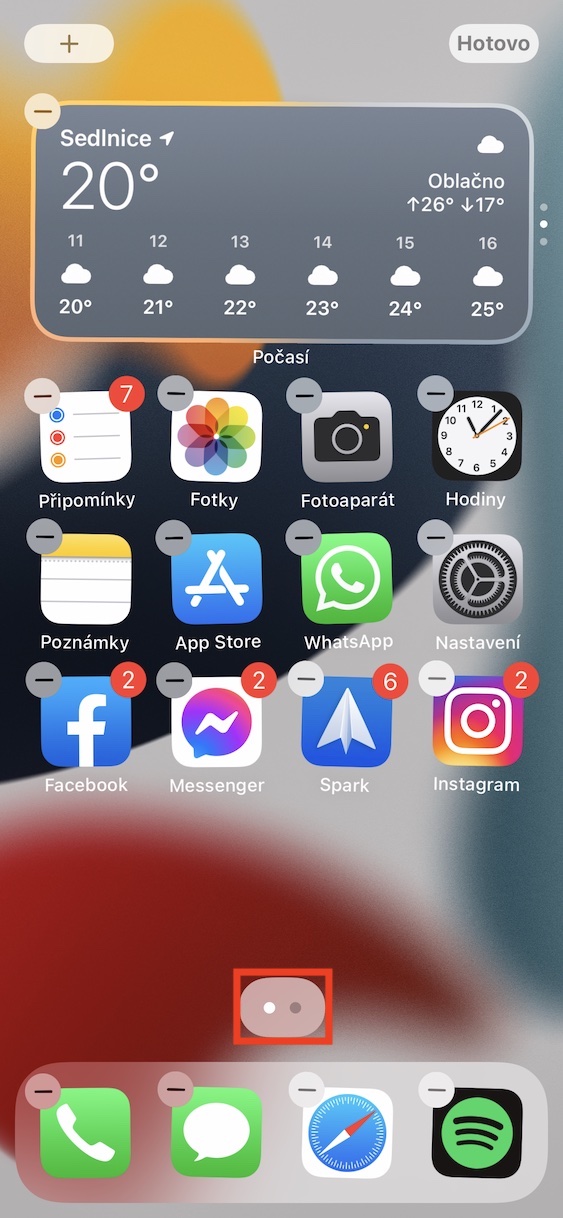
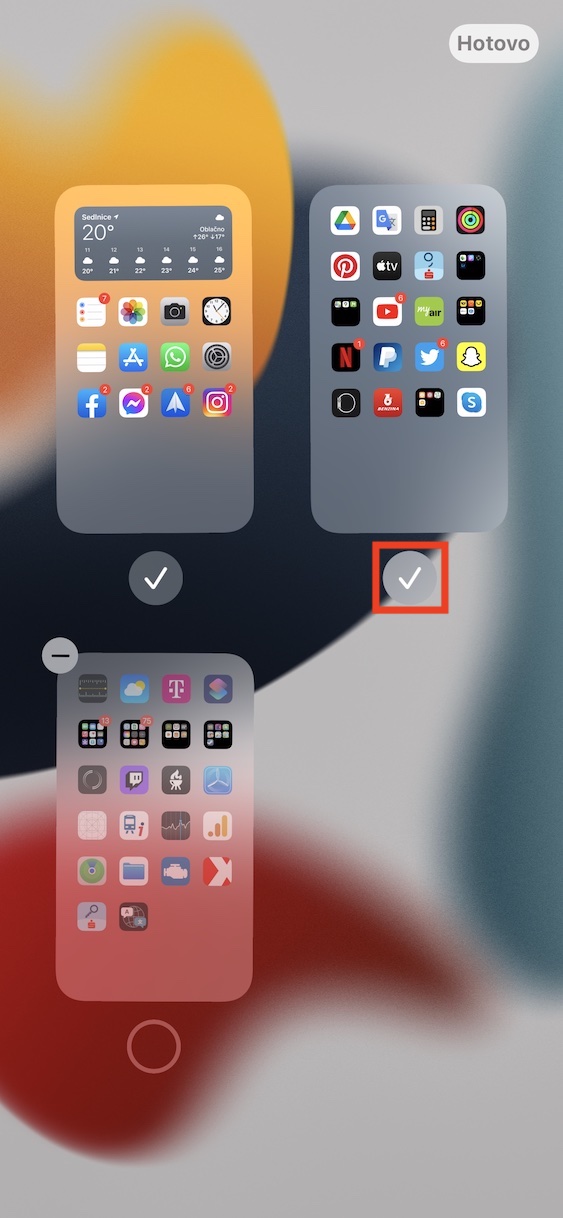
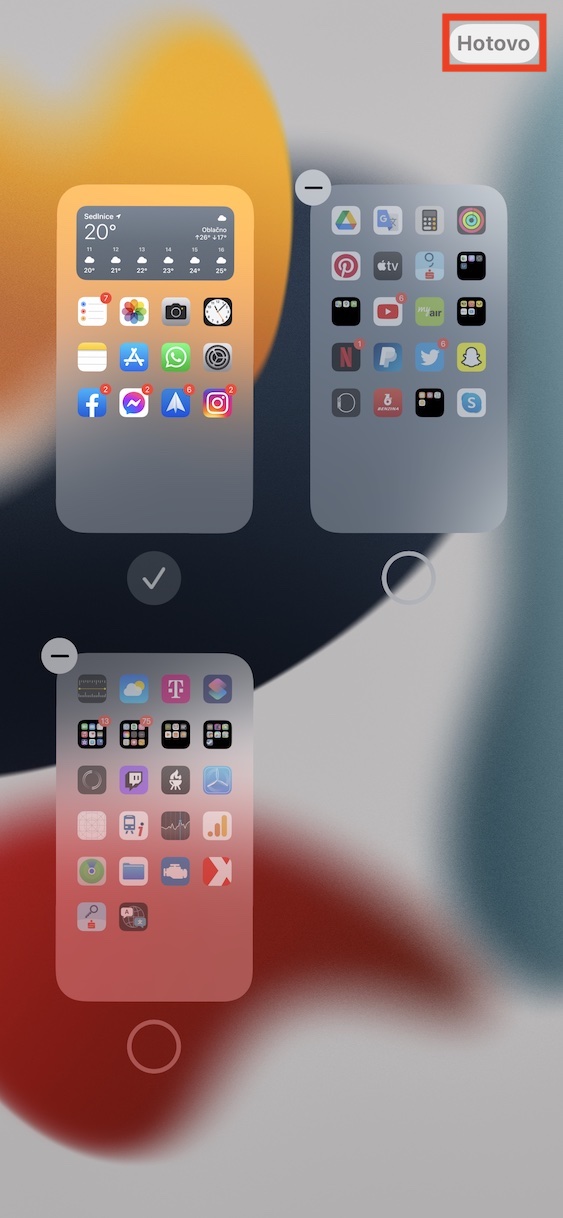
В качестве iPhone удалить страницы рабочего стола
В качестве iPhone изменить порядок страниц рабочего стола
Используйте библиотеку приложений…
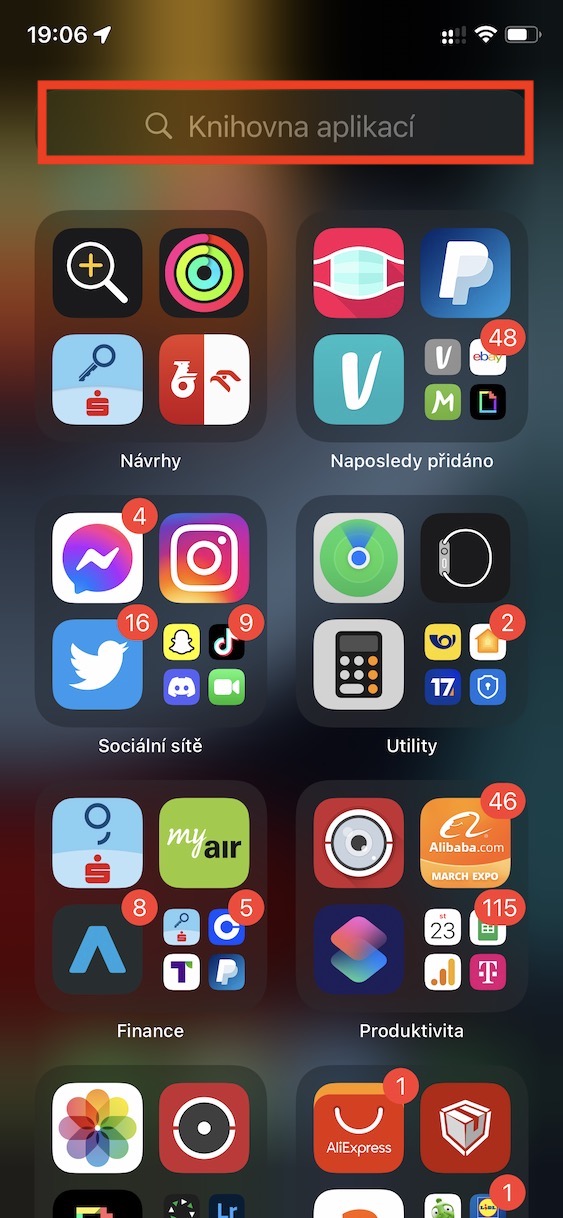
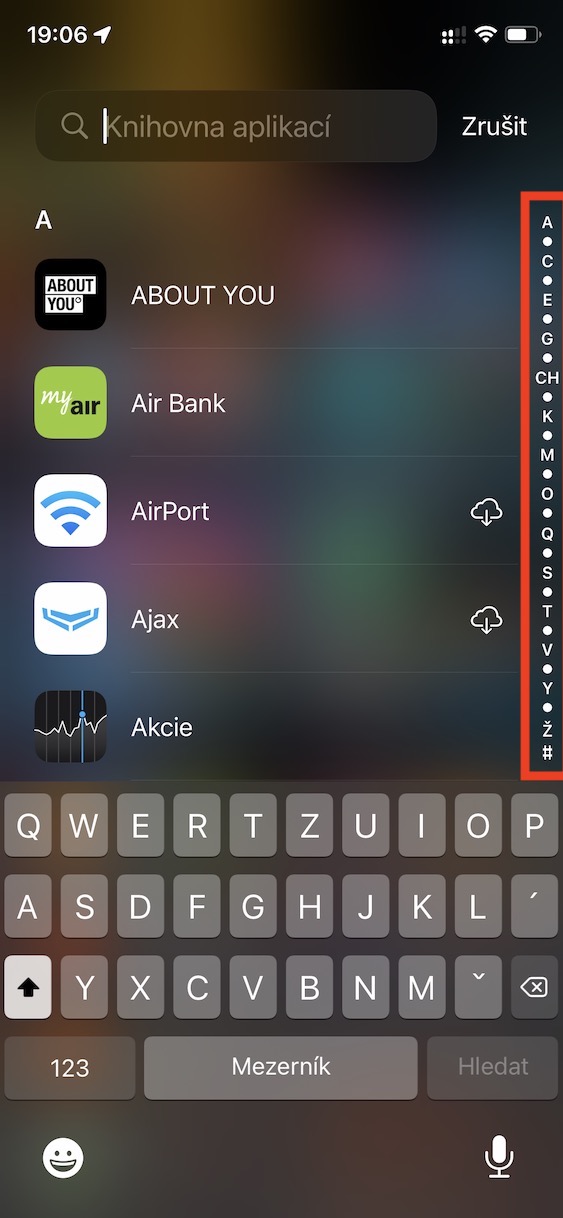
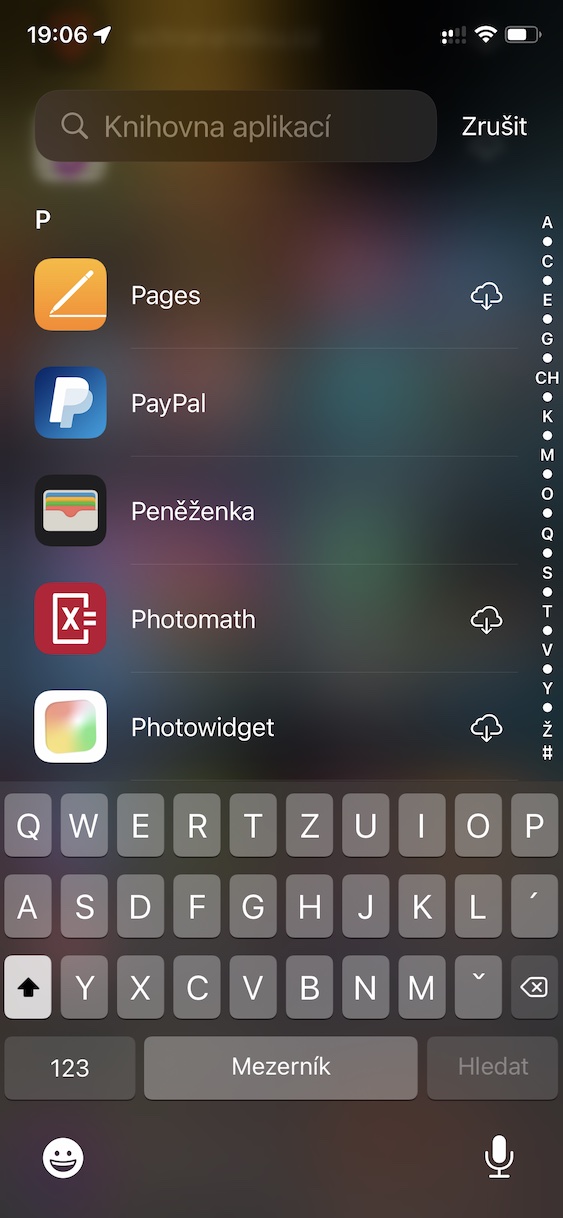
Наряду с улучшением управления рабочим столом на iPhone некоторое время назад мы также увидели появление библиотеки приложений. Он всегда находится на последней странице рабочего стола и отображает все приложения, которые вы в данный момент не используете. Многие пользователи поначалу критиковали библиотеку приложений, но мне она лично понравилась, потому что, несмотря на мое первоначальное сопротивление, я начал ее использовать и понял, что она действительно может упростить работу. Так что если вам не понравилась библиотека приложений с самого начала, определенно попробуйте еще раз.anci, потому что он этого заслуживает. Благодаря ему можно значительно ускорить поиск любых приложений и нет необходимости рыться в отдельных страницах. Более того, библиотека приложений интеллектуальна и всегда показывает вам приложения, которые вы используете чаще всего, первыми в категориях.
Фотогалерея
...или сделать систему в порядке
Если вы несколько раз пытались использовать библиотеку приложений, но так и не привыкли к ней, это, безусловно, досадно — но ничего с этим не поделаешь. В этом случае вам следует создать систему сортировки отдельных приложений на рабочем столе. Существует несколько таких систем, которых вы можете придерживаться. Например, некоторые пользователи сортируют приложения по алфавиту, в то время как другие используют одинаковый цвет значков приложений для группировки. Конечно, есть также возможность сортировки по назначению приложения , например, развлекательные приложения, социальные сети, рабочие инструменты и т. д. Кроме того, вы можете настроить, будут ли новые приложения размещаться на рабочем столе после загрузки, что можно сделать в Настройках → Рабочий стол, в категории «Новые загруженные приложения».

Не забудьте папки
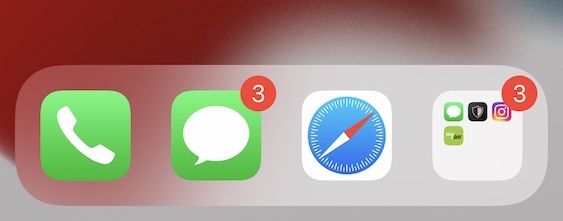
Многие пользователи даже не знают, что существует iOS По-прежнему можно создавать папки с отдельными приложениями, что значительно упрощает организацию. Благодаря папкам вы можете объединить выбранные приложения так, чтобы они занимали только одну иконку на рабочем столе, и не больше. Кроме того, в папках также доступны места, так что вы можете вставить сюда практически все, что угодноoneразличных применений. Папки чаще всего используются пользователями для объединения приложений одной категории, но вы можете использовать их по своему усмотрению. И не забывайте, что даже папку можно поместить в нижнюю часть docku, поэтому вы можете легко расширить maxминимальное количество приложений, которые могут здесь поместиться.
Сбросить рабочий стол
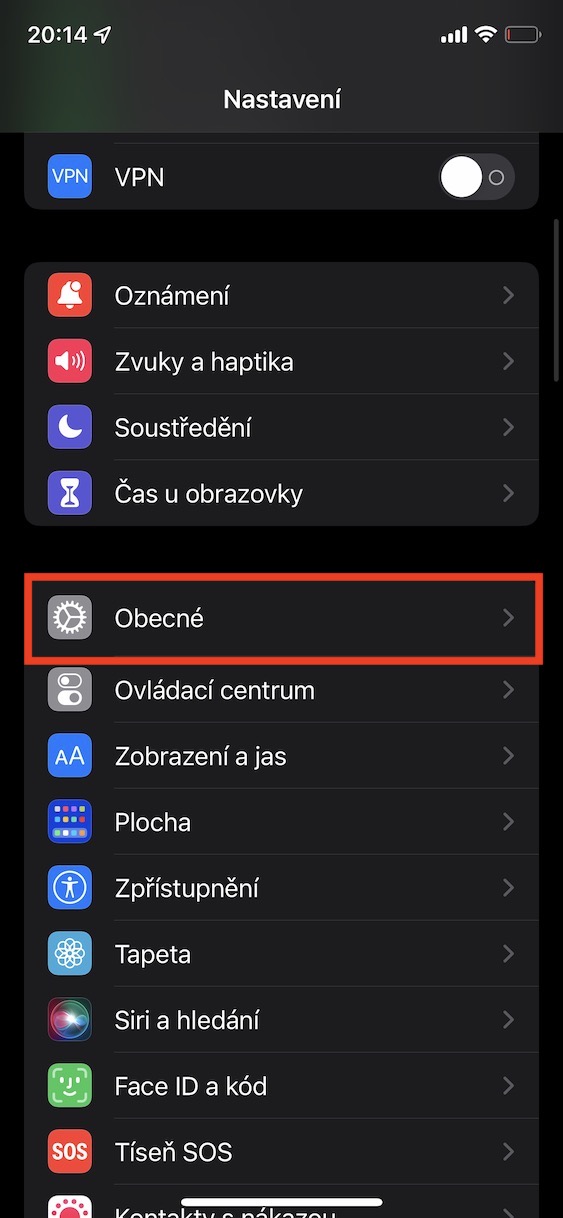
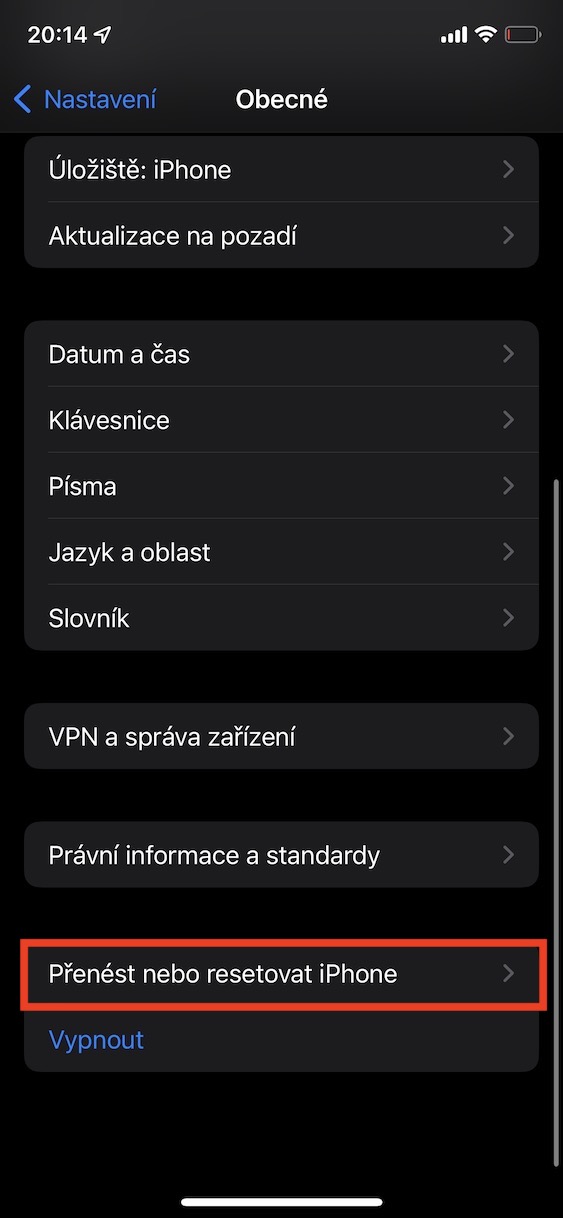
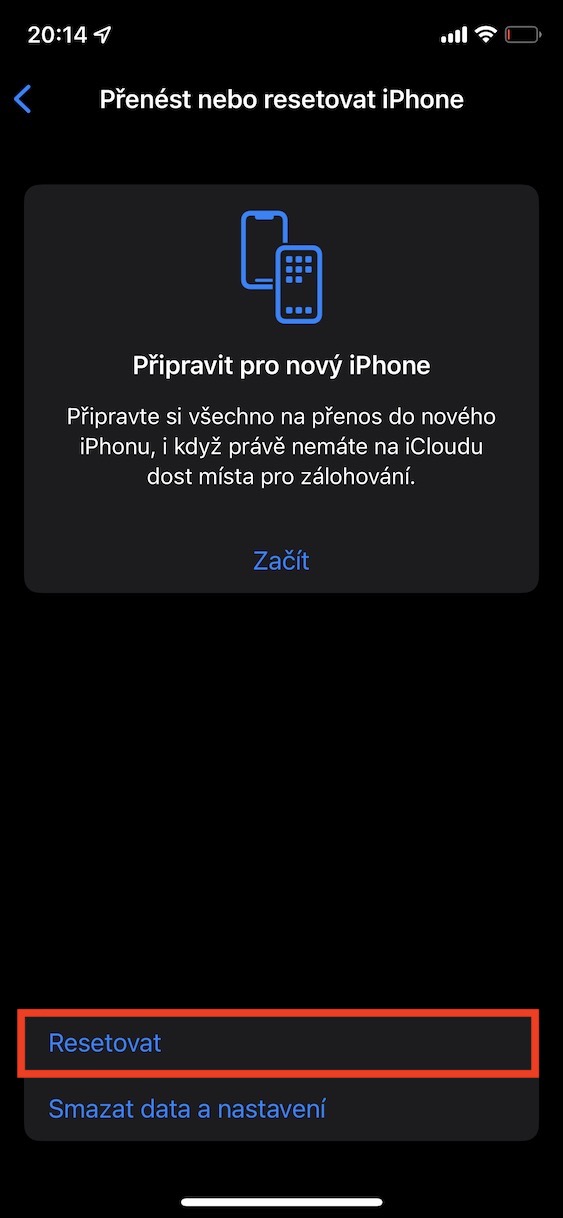
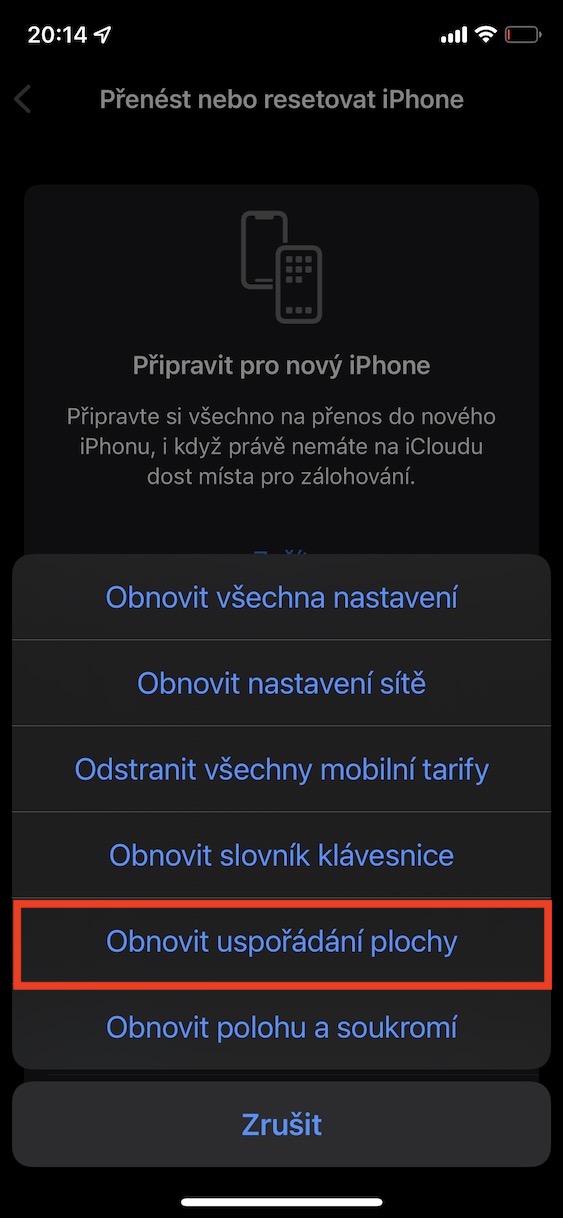
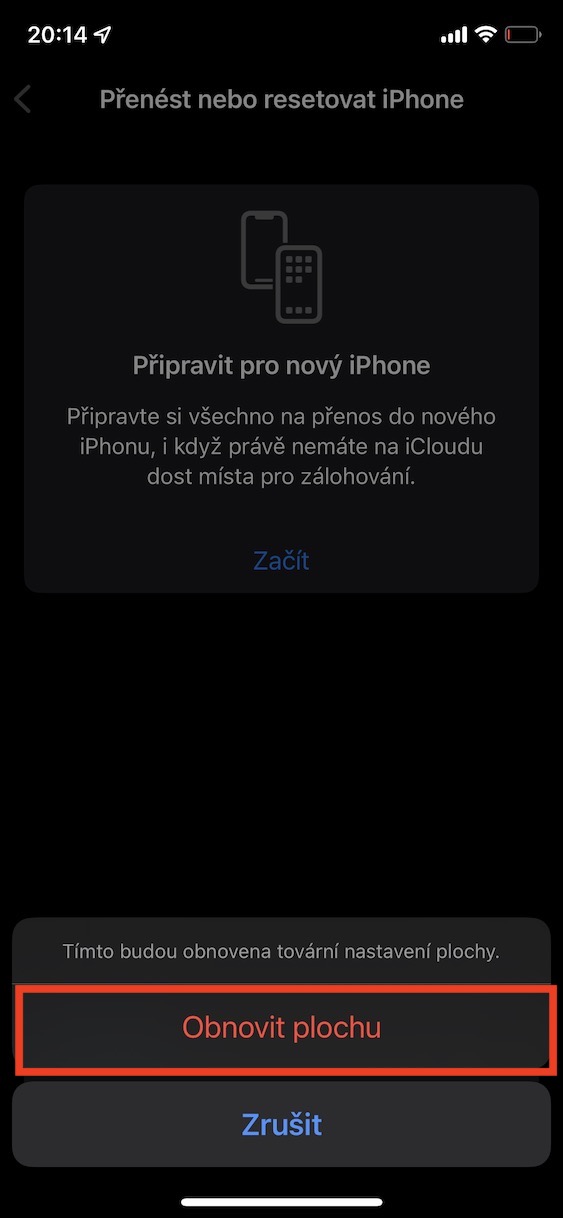
Вы достигли той стадии, когда вам больше не нравится ваш рабочий стол? ProНапример, внесли ли вы изменения, которые вам не подошли? Хотите ли вы просто начать все с чистого листа? Если вы ответили утвердительно, вы можете просто сбросить настройки рабочего стола до заводских, о чем многие пользователи даже не знают. После этого сброса все значки на рабочем столе будут расположены так же, как на новом iPhone с чистым экраном. iOS. Обратите внимание, что это также приведет к удалению всех созданных вами папок. В любом случае вам не придется беспокоиться об удалении сторонних приложений — они будут размещены в алфавитном порядке на других страницах. Чтобы сбросить настройки рабочего стола, выполните следующие действия: Настройки → Общие → Передача или сброс iPhone → Сброс, где выбрать Сбросить макет рабочего стола.
Фотогалерея