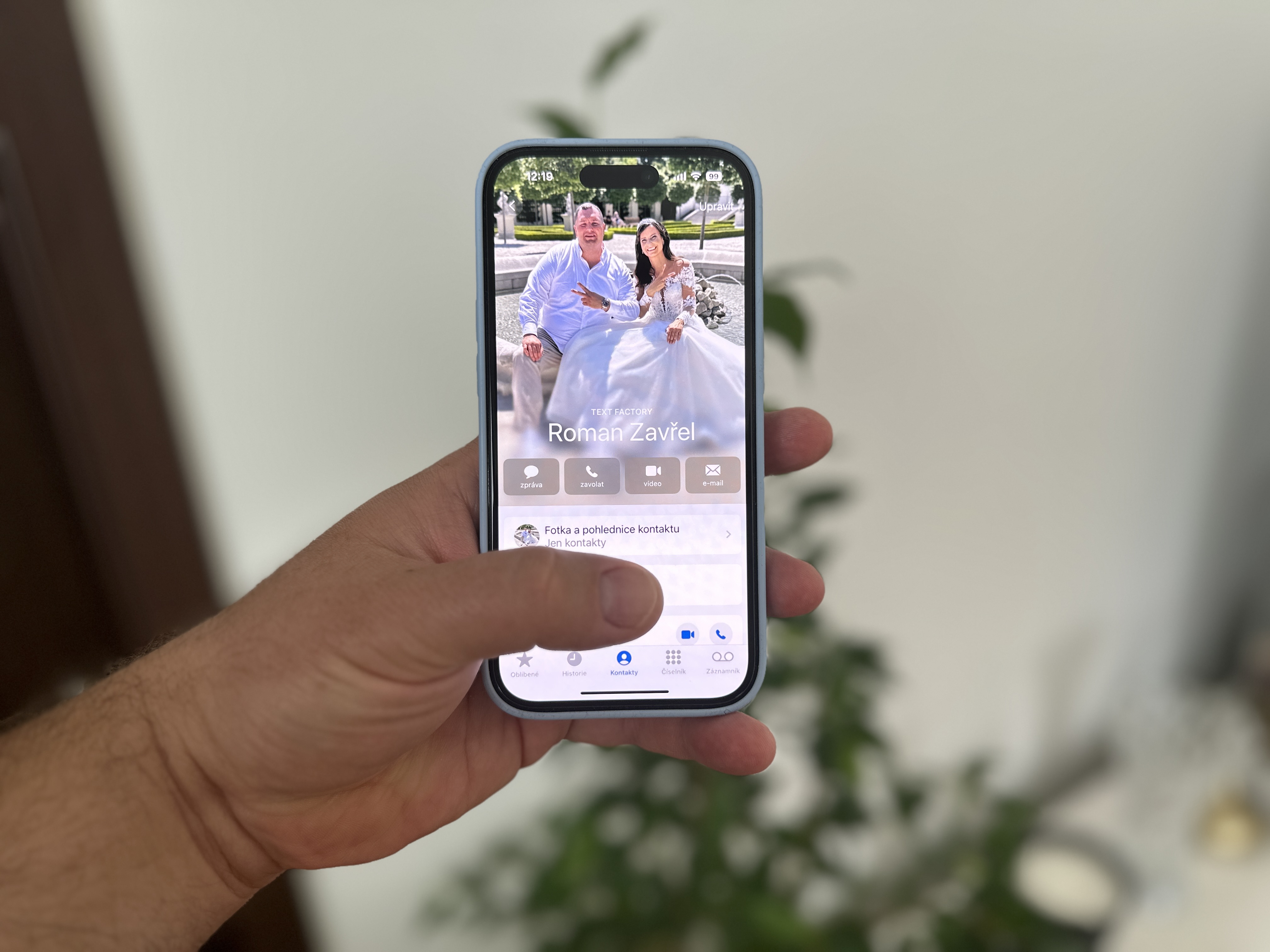
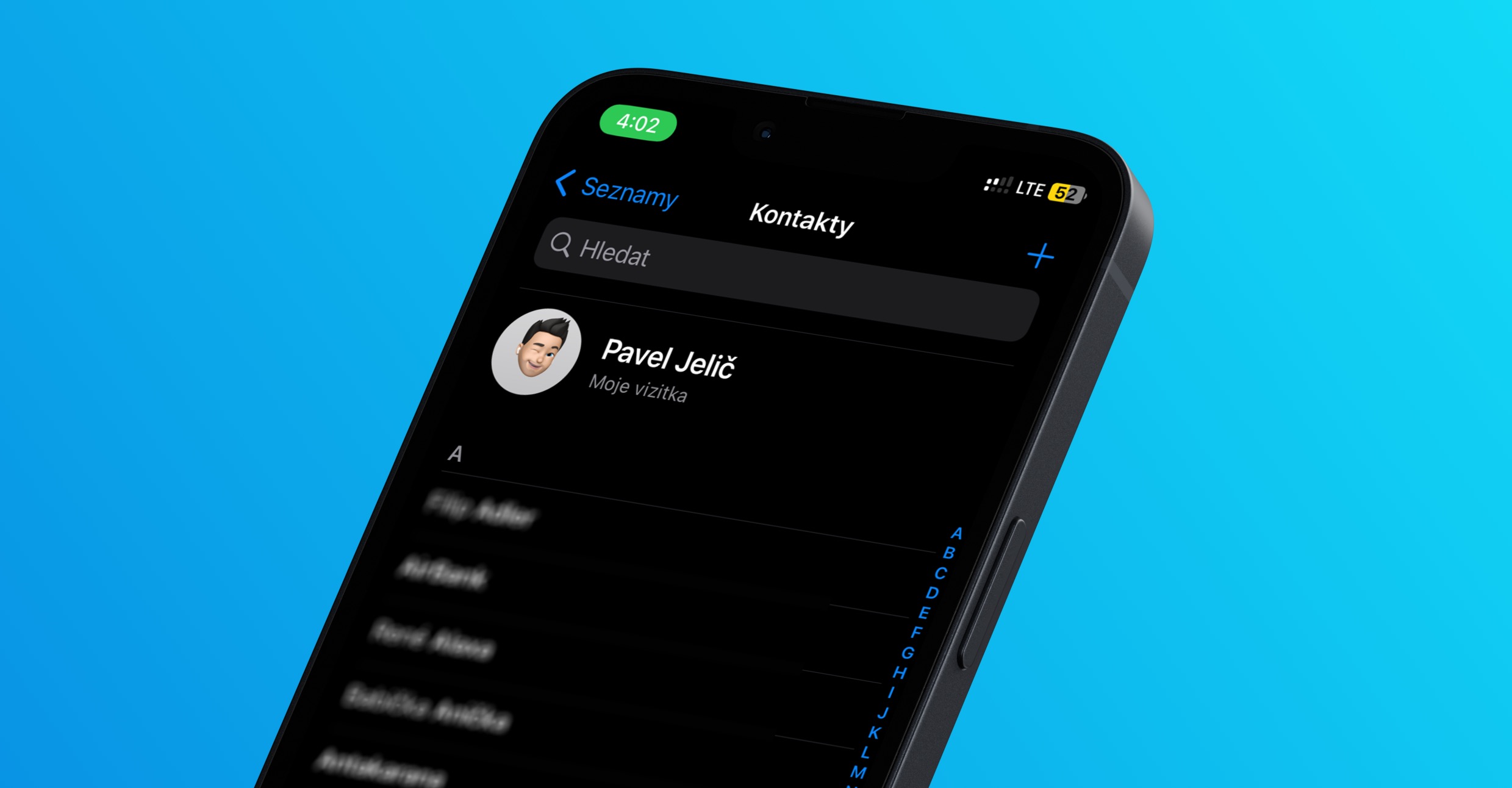
Приложение «Контакты» является неотъемлемой частью каждого iPhone. Как вы все, вероятно, знаете, в этом приложении мы собираем визитные карточки людей, с которыми у нас есть какой-то контакт. Эти визитные карточки теперь хранят не только имя и номер телефона человека, о котором идет речь, но и гораздо больше различной информации — например, адрес электронной почты, адрес, название компании, прозвища, дни рождения и многое другое. Приложение «Контакты» не менялось в течение многих лет, что, безусловно, было позором, потому что AppПоезд двигался своим чередом. НакoneНо калифорнийский гигант проснулся и iOS 16 пришло в приложение «Контакты» с бесчисленным множеством замечательных новостей, о которых мы постепенно рассказываем в нашем журнале.
Вас может заинтересовать
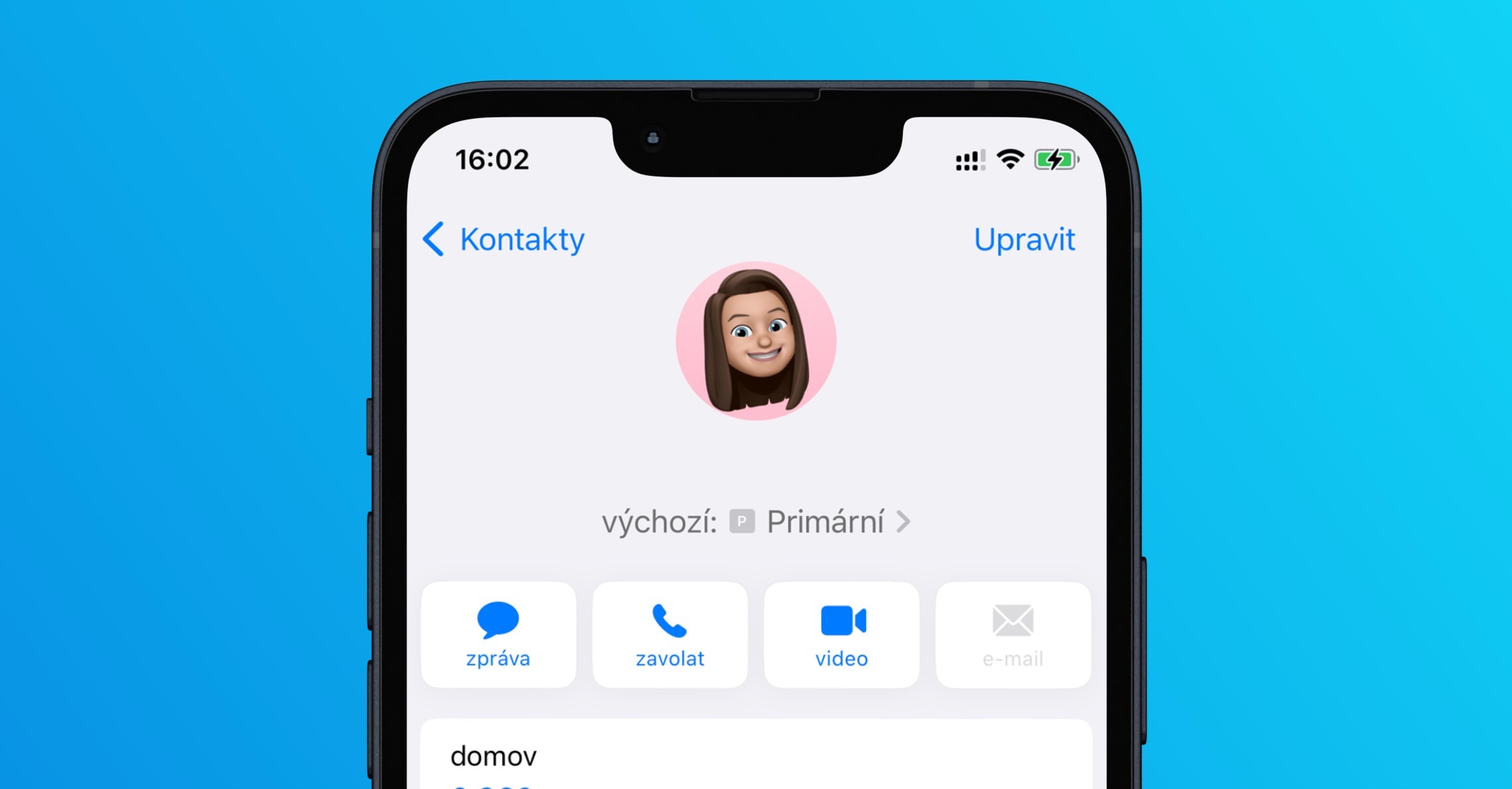
В качестве iPhone установить контакт как свою визитную карточку
Если вы откроете приложение «Контакты» на своем iPhone, ваша визитная карточка появится вверху. Она очень важна, и вам следует обновлять ее со временем, поскольку именно эти данные используются для автоматического заполнения различных форм заказов, таких как имя, номер телефона, адрес электронной почты, классический адрес и т. д. Например, если вы переезжаете, важно сообщить об этом визитной карточке, чтобы она знала об этом и заполняла правильную информацию. А если у вас еще нет визитной карточки, но у вас уже есть контакт с вашей информацией, вы можете просто «преобразовать» его в визитную карточку. Просто выполните следующие шаги:
- Сначала зайдите в родное приложение на вашем iPhone. Контакты.
- Альтернативно вы можете открыть приложение Телефон и вниз в раздел Контакты двигаться.
- Затем найдите в списке контактов контакт, который вы хотите сделать своей визитной карточкой.
- Тогда на этом контакте держи палец когда тебе это покажется меню с опциями.
- В этом меню вам нужно просто нажать. Сделать моей визитной карточкой.
- Накonec подтвердите действие, нажав Сделать моей визитной карточкой в диалоговом окне.
Фотогалерея
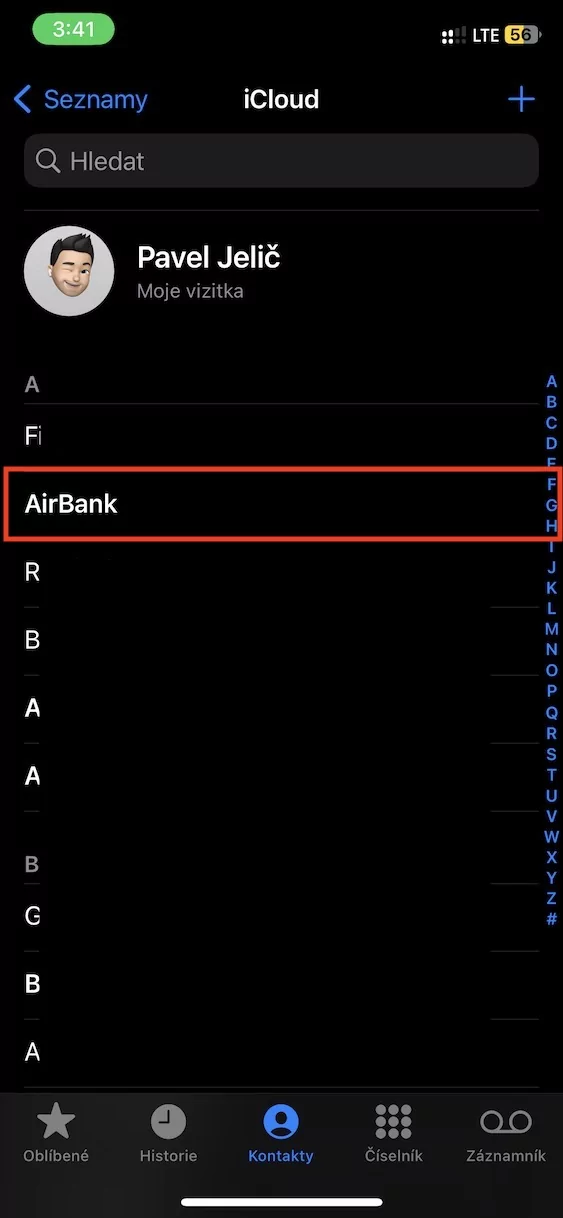
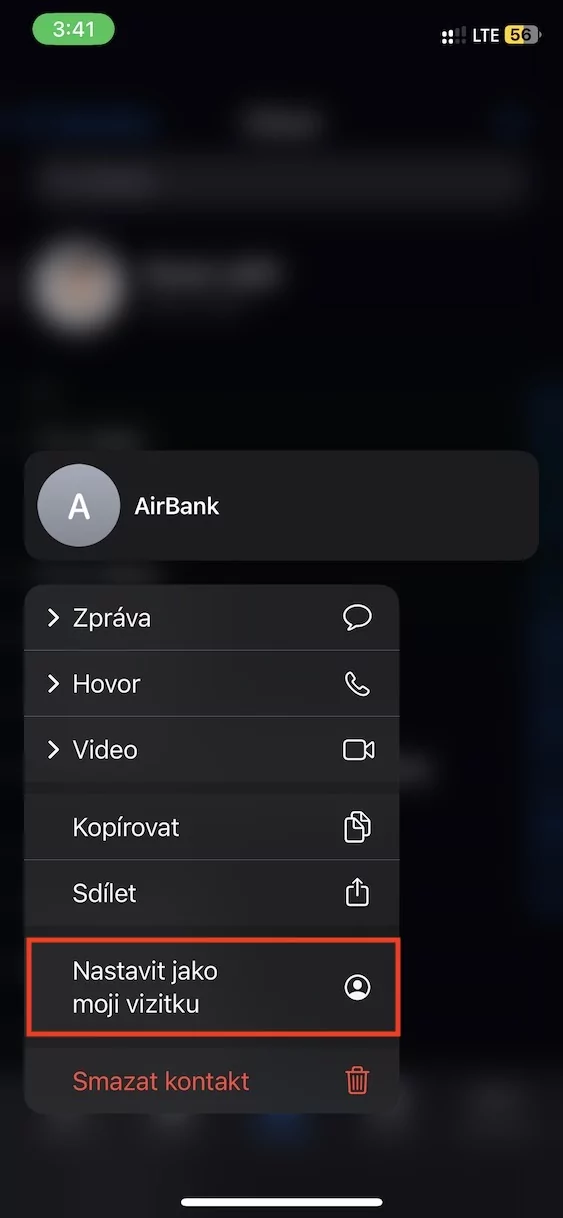
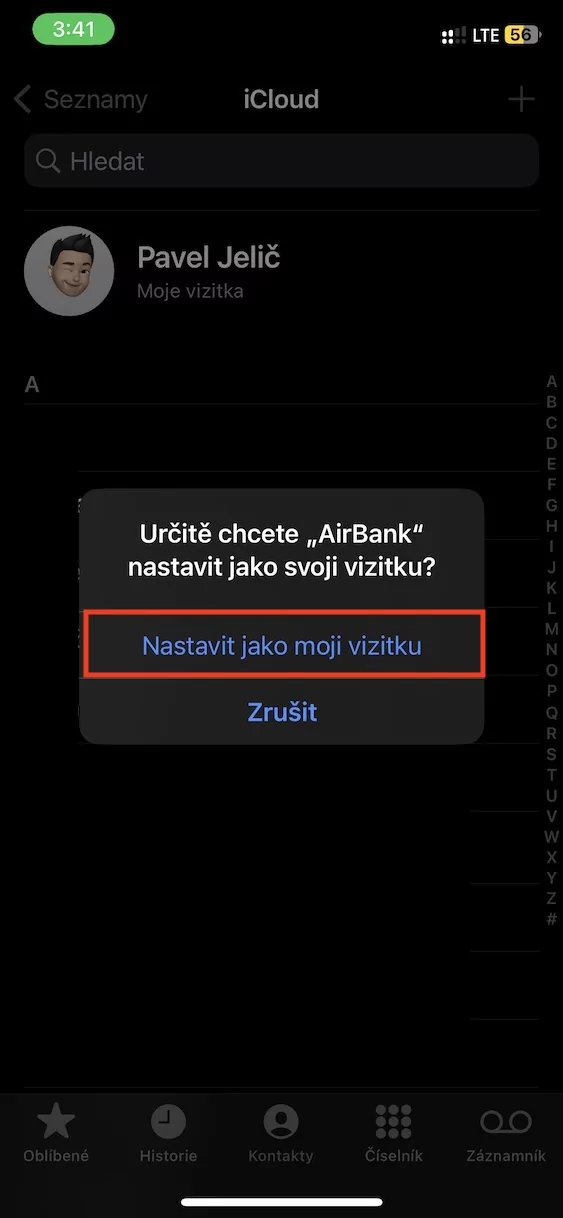
Используя описанный выше метод, можно установить любой контакт на вашем iPhone в качестве визитной карточки. После подтверждения этого шага он будет применен немедленно, поэтому как только вы зайдете в интернет-магазин и начнете заполнять форму заказа, вы больше не сможетеchat автоматически заполнить обновленными данными. Затем все, что вам нужно сделать, это постепенно сохранять визитную карточку, нажимая на нее в верхней части приложения «Контакты».