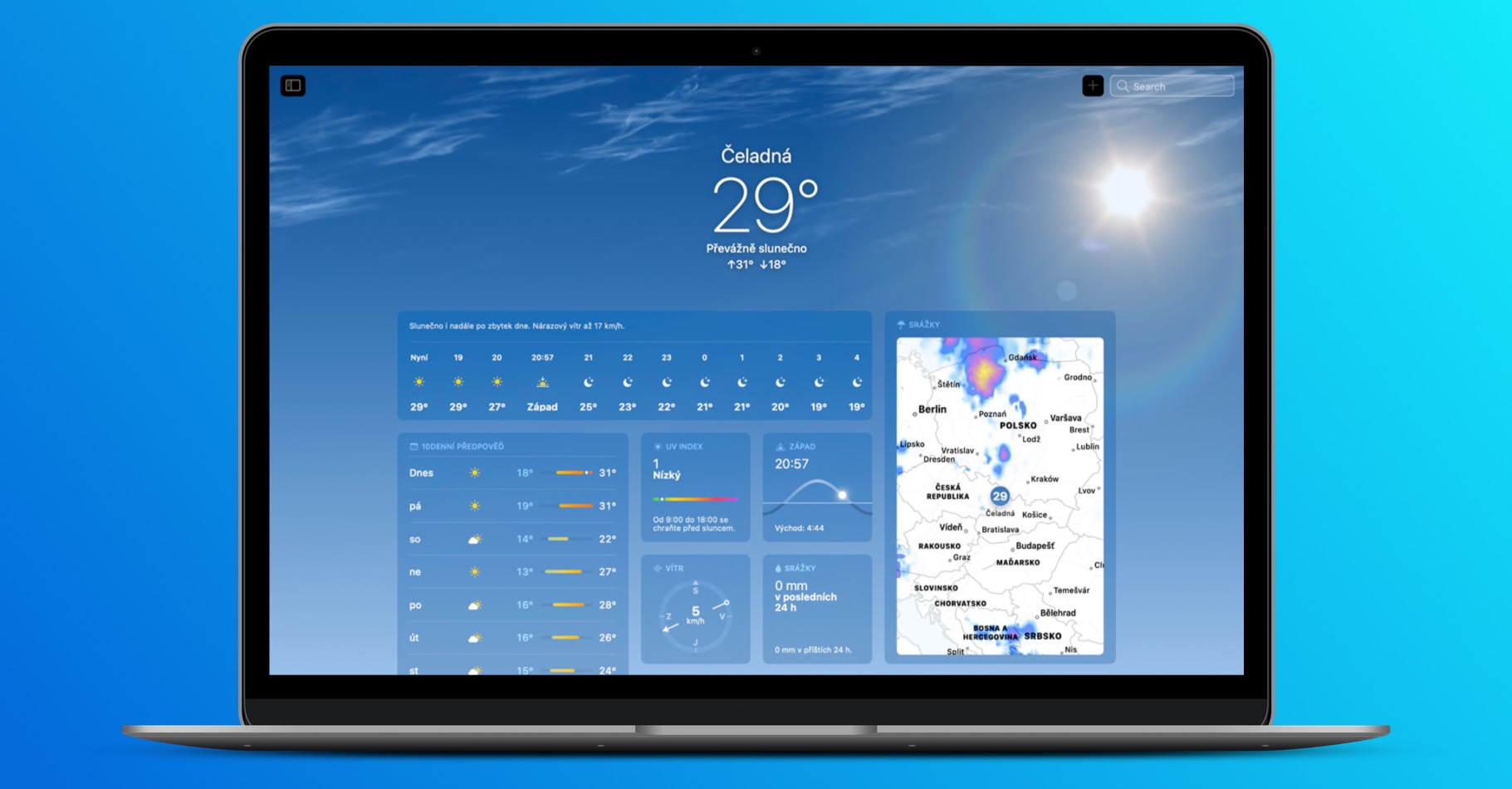
Как вы, наверное, уже заметили, Apple В новой системе macOS Ventura появилось приложение «Часы», которое мы уже знаем по iOS или iPadOS. Правда, последняя система для компьютеров Apple была действительно щедра на новые приложения - в дополнение к Clock, у нас естьoneОни также добавили собственную погоду, которая выглядит совершенно потрясающе. В этой статье давайте рассмотрим 5 советов в macOS Ventura Clock, которые вам обязательно нужно знать, чтобы вы могли использовать это новое приложение в полной мере.
Вас может заинтересовать
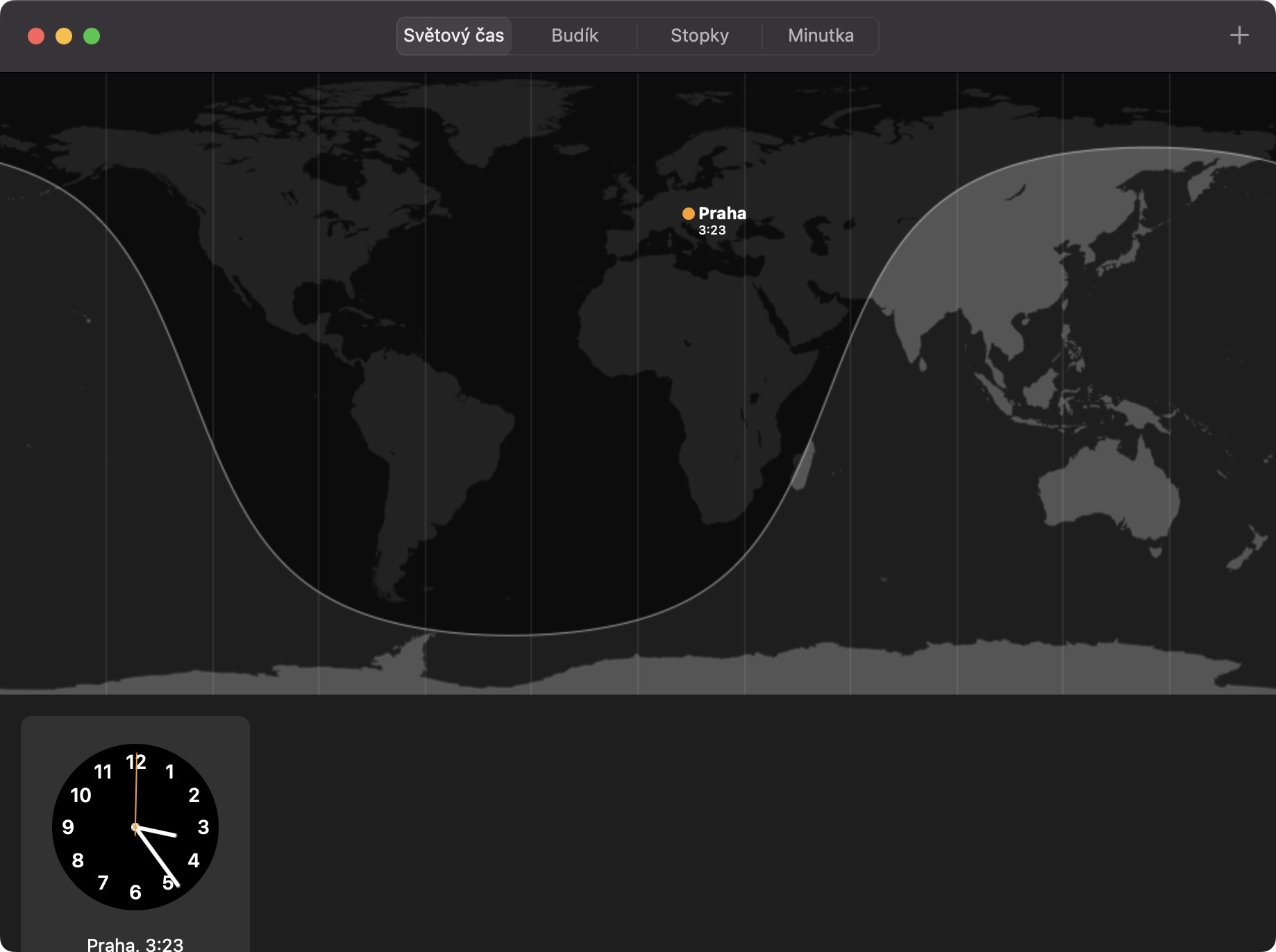
Параметры приложения часов
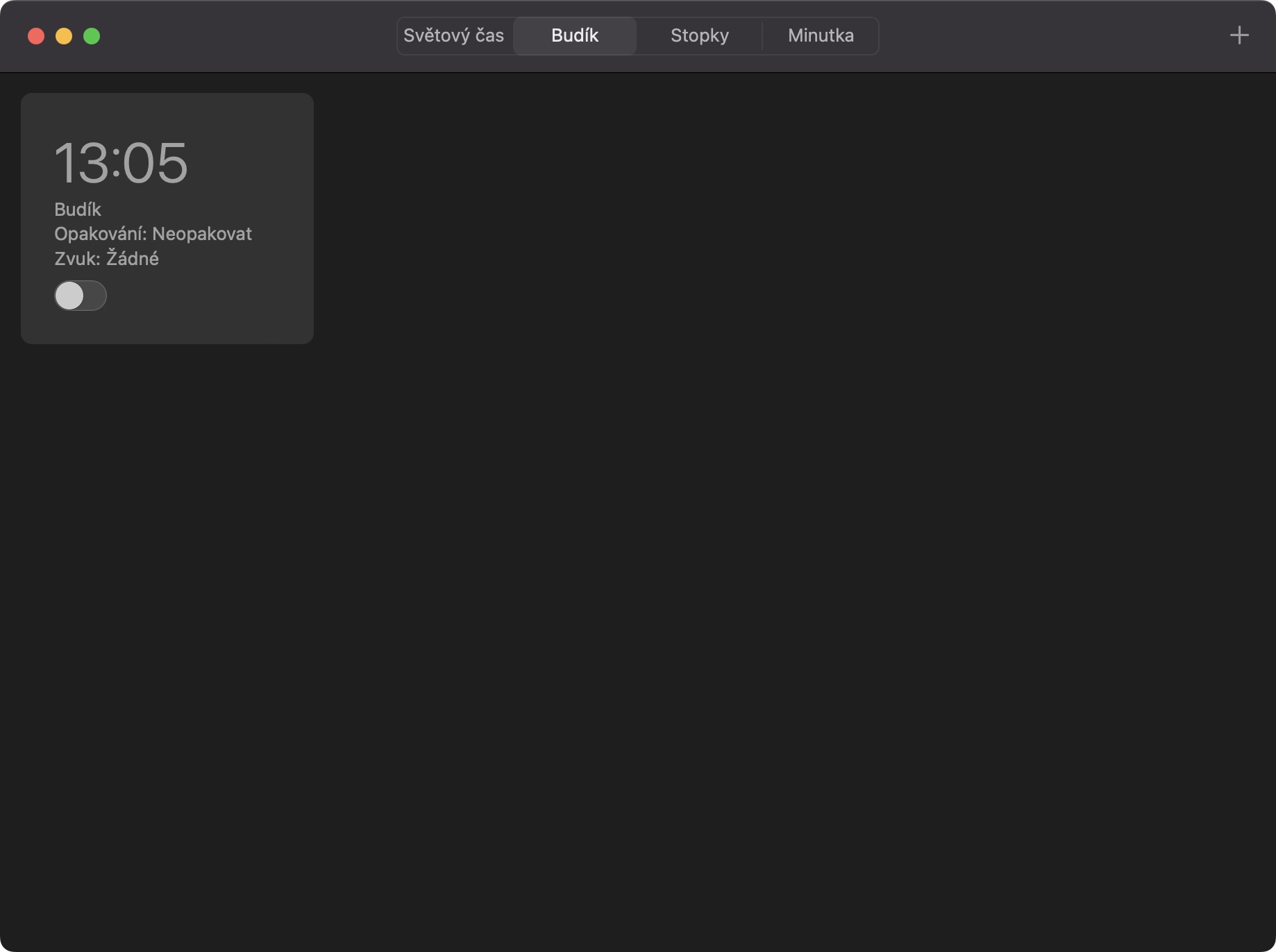
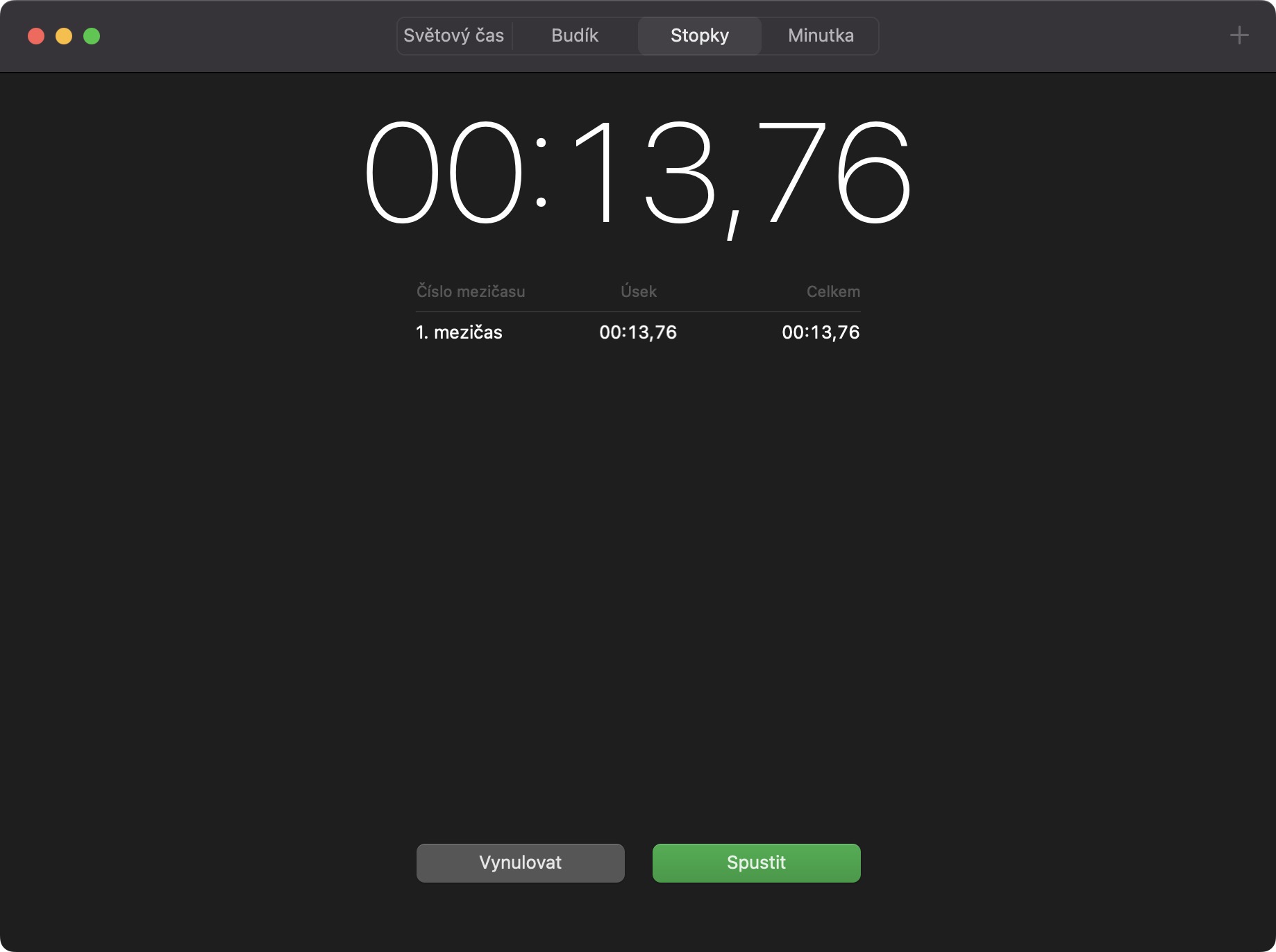
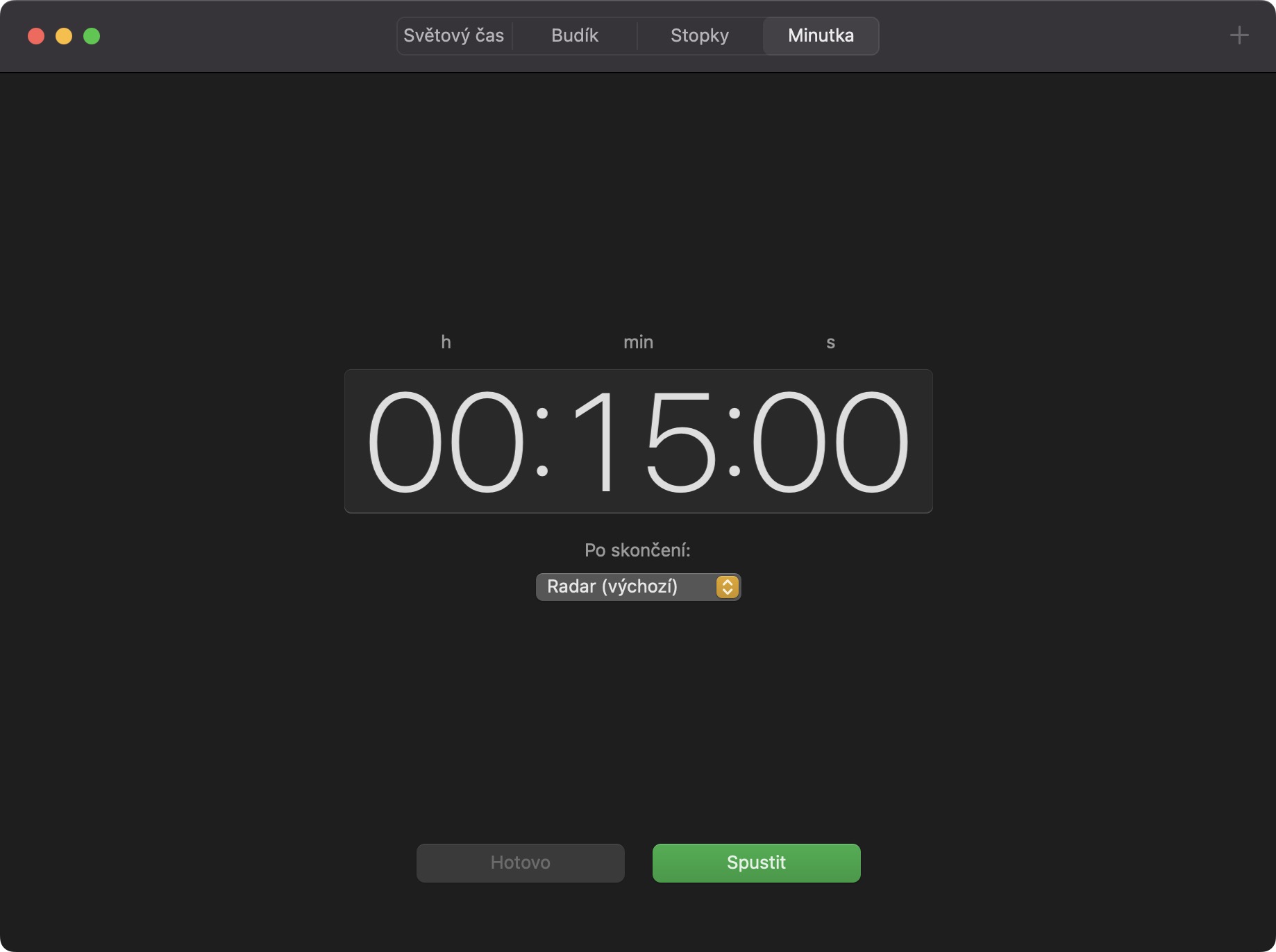
Сразу же давайте поговорим о том, что вы на самом деле можете делать в приложении «Часы». Это действительно точная копия iPadOS, а это значит, что она разделена всего на четыре части. Первое - это мировое время, где ты не можешьchat показывают время в разных городах, второе - Будильник, где можно легко и быстро установить будильник. Третья часть Секундомер, где вы можете сразу запустить секундомер и измерить промежуточное время, тогда последняя часть минута где вы можете установить обратный отсчет и последующие уведомления.
Фотогалерея
Отображение минут в верхней панели
Как я уже упоминал на предыдущей странице, одна из функций нового приложения «Часы» — это установка таймера, или, скорее, обратного отсчета. Эта функция, единственная из всех, также выведена на верхнюю панель, что, безусловно, очень удобно. Это означает, что если вы запустите таймер на определенное время, этот обратный отсчет появится на верхней панели, так что он всегда будет у вас на виду. Если вы нажмете на него, вы сразу окажетесь в приложении «Часы». Недостаток заключается в том, что на Mac нельзя установить несколько таймеров одновременно.

Переключить отображение секундомера
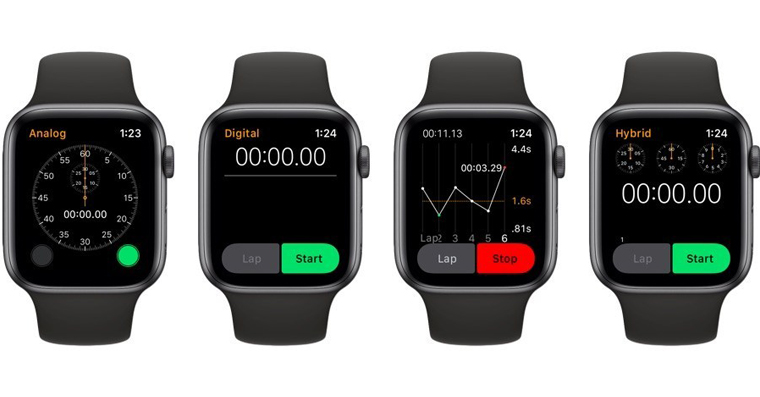
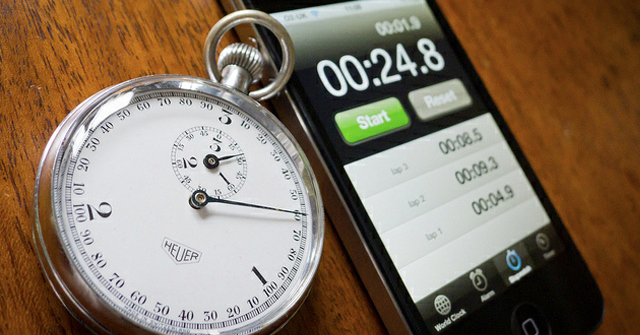
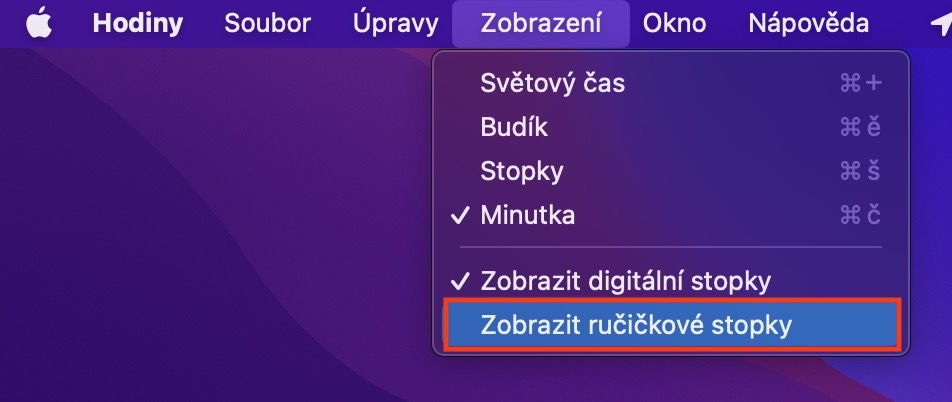
По умолчанию секундомер в приложении «Часы» в macOS Ventura отображается в цифровом виде. Это, конечно, устраивает большинство пользователей, но если вы предпочитаете классический секундомер со стрелкой, вы можете переключить отображение с цифрового на ручной режим. Это несложно: просто откройте приложение «Часы», затем нажмите « Вид» в верхней панели. Здесь же выберите опцию « Показать ручной секундомер» .
Фотогалерея

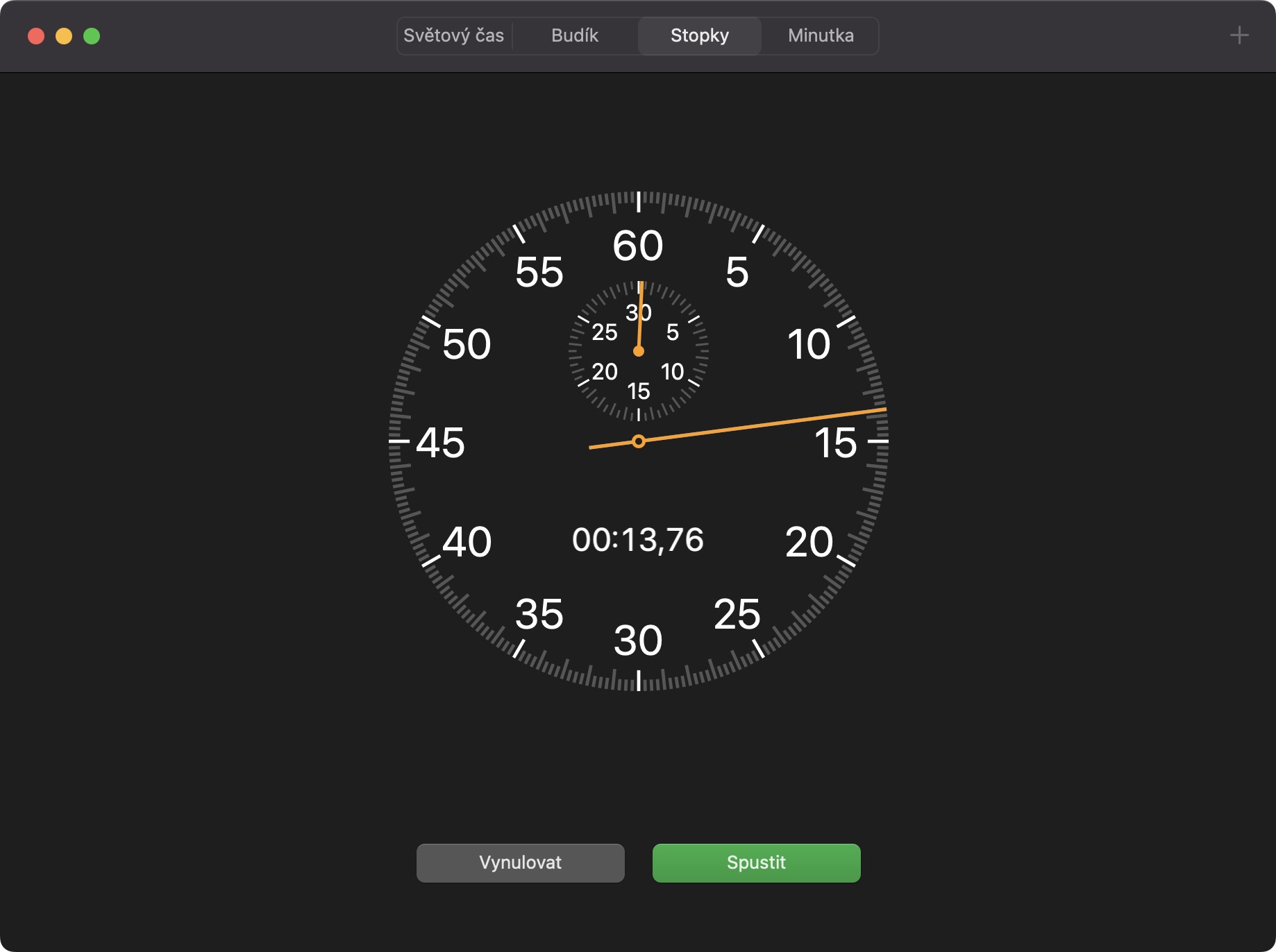
Таймер быстрого старта
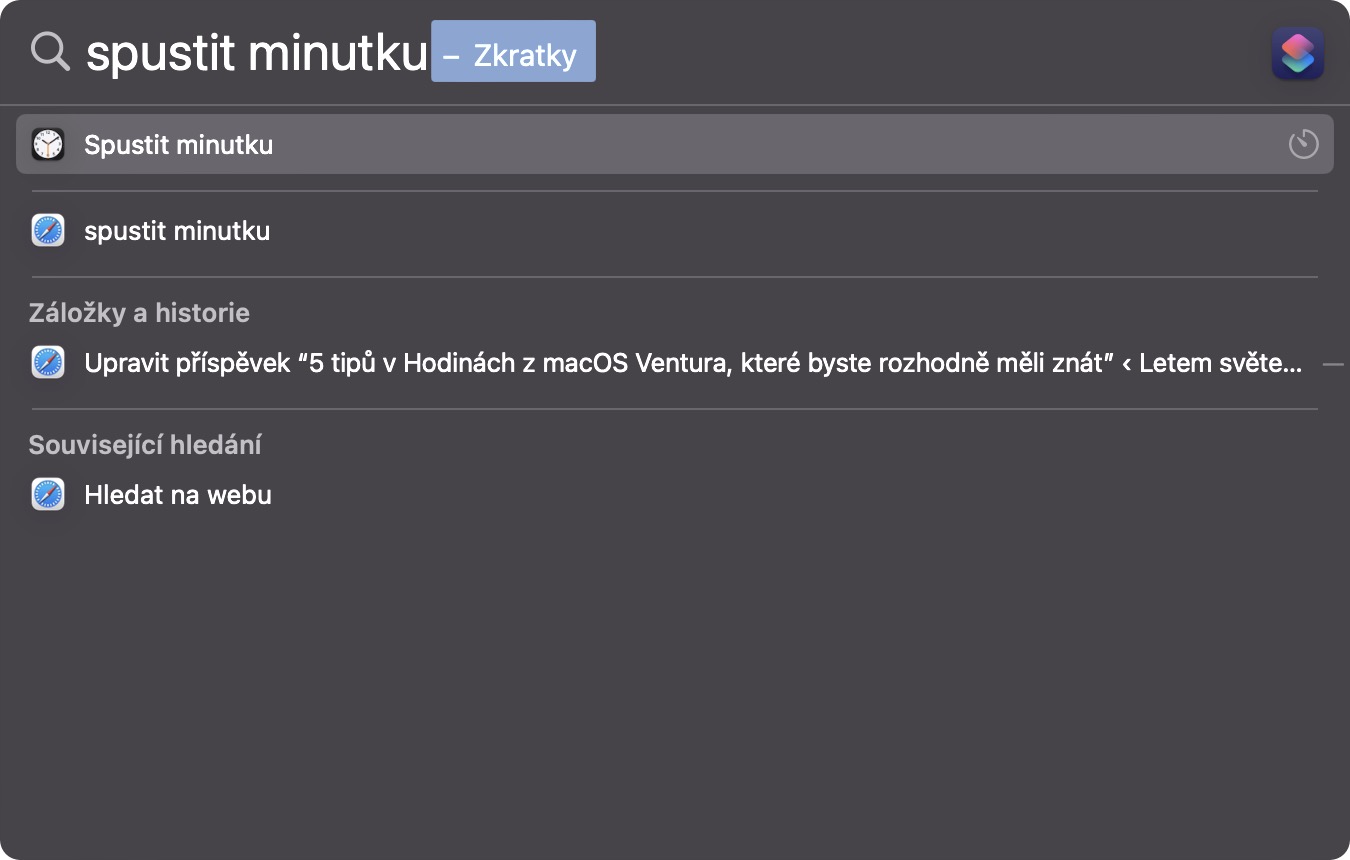
Встроенное приложение «Часы» на вашем Mac также поддерживает сочетания клавиш, которые позволяют быстро запустить таймер, например, через Spotlight. Это несложно — просто запустите Spotlight на вашем Mac, щелкнув значок лупы в правом верхнем углу или нажав Command + Spacebar, а затем введите start timer . Как только появится ярлык, нажмите Enter , чтобы открыть его, установите параметры , и готово.
Добавление будильника или мирового времени
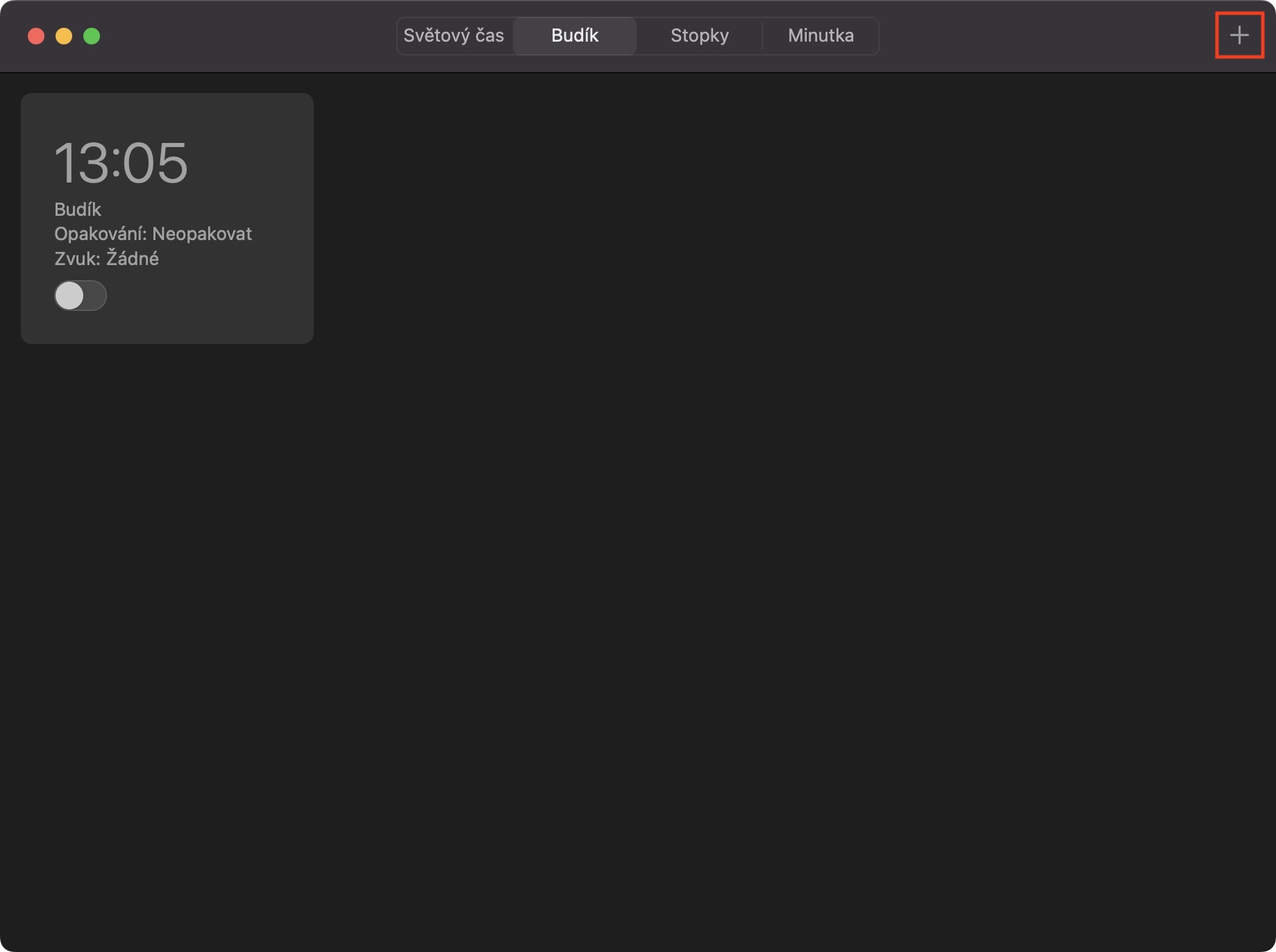
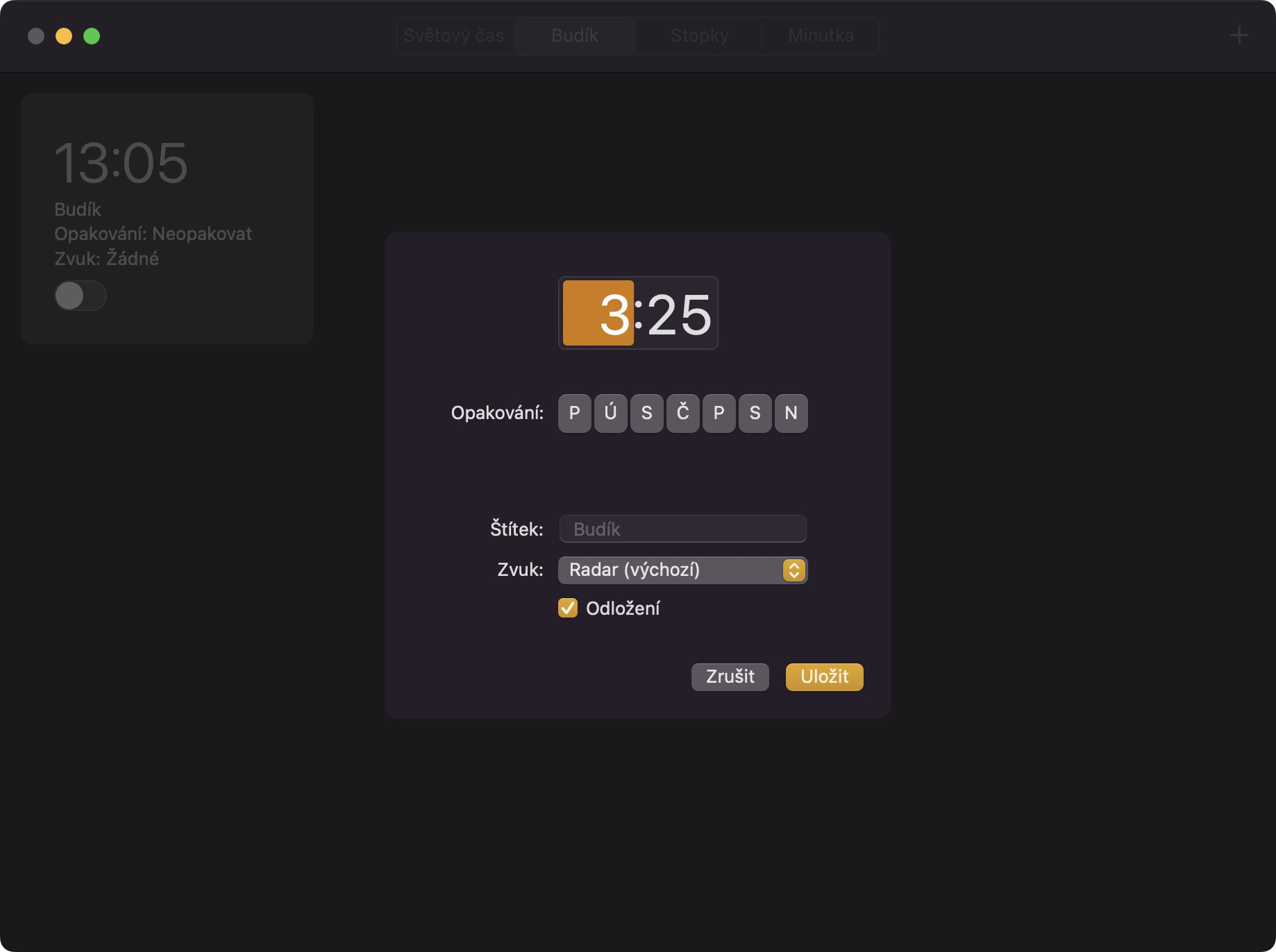
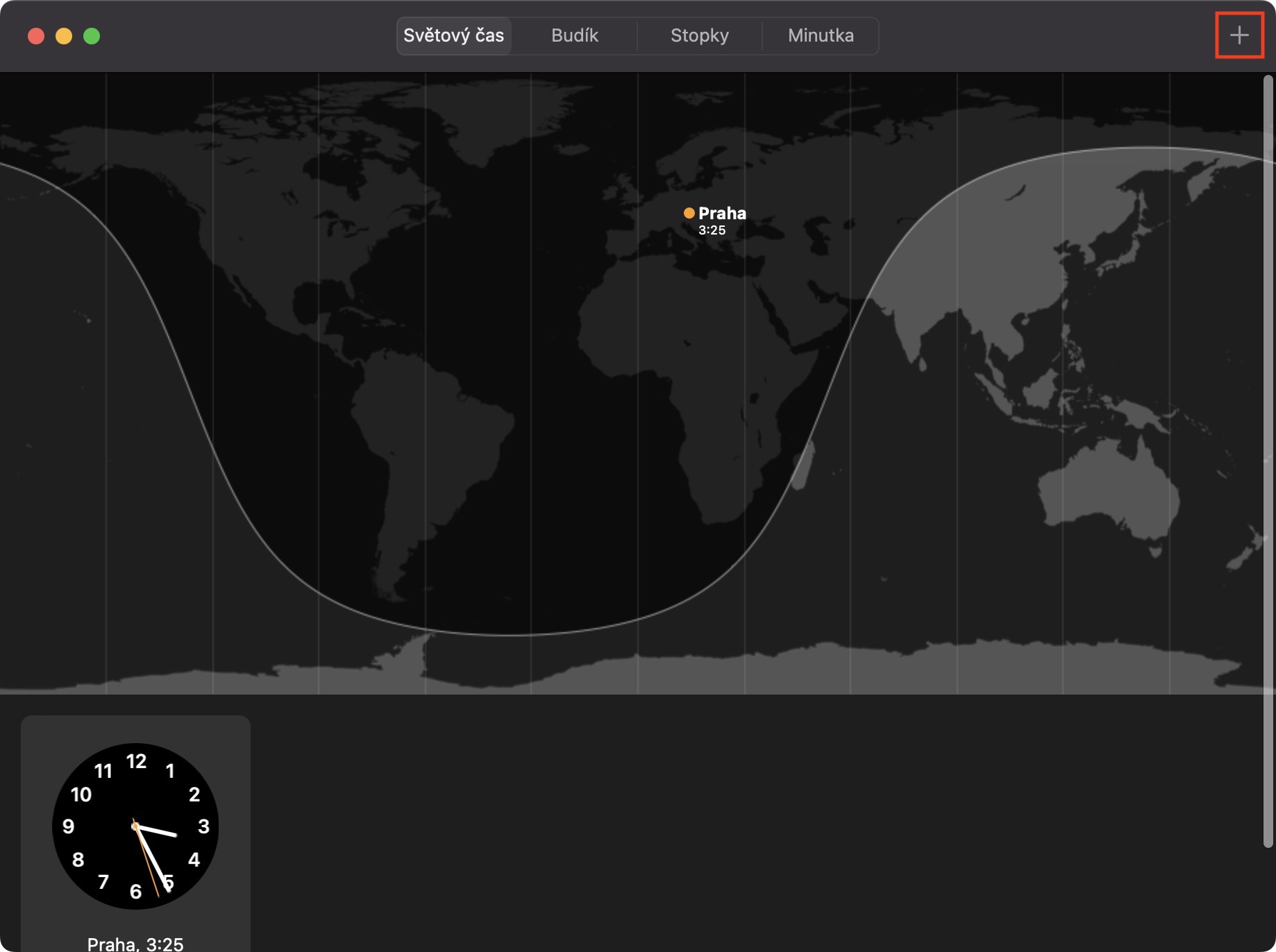
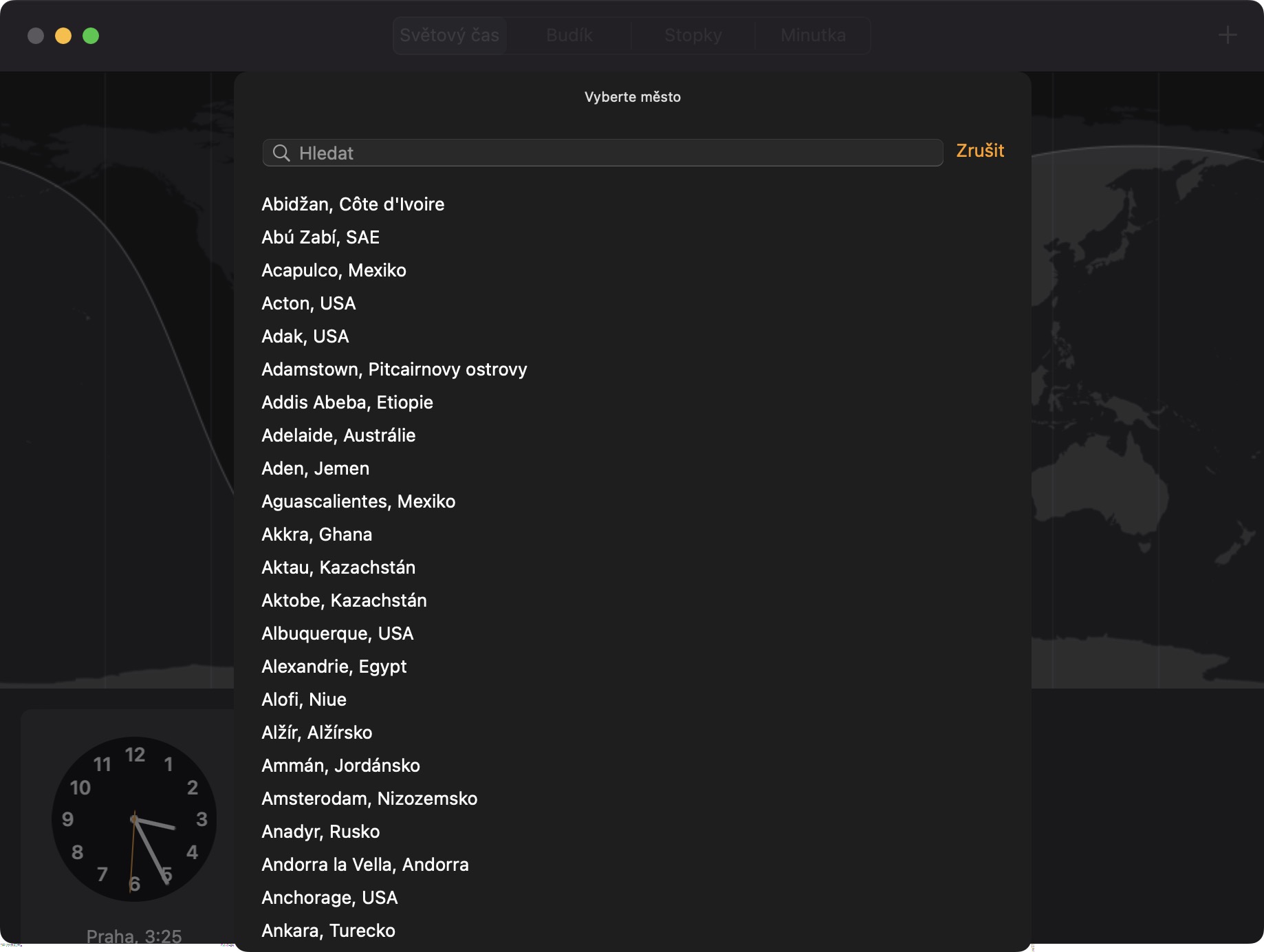
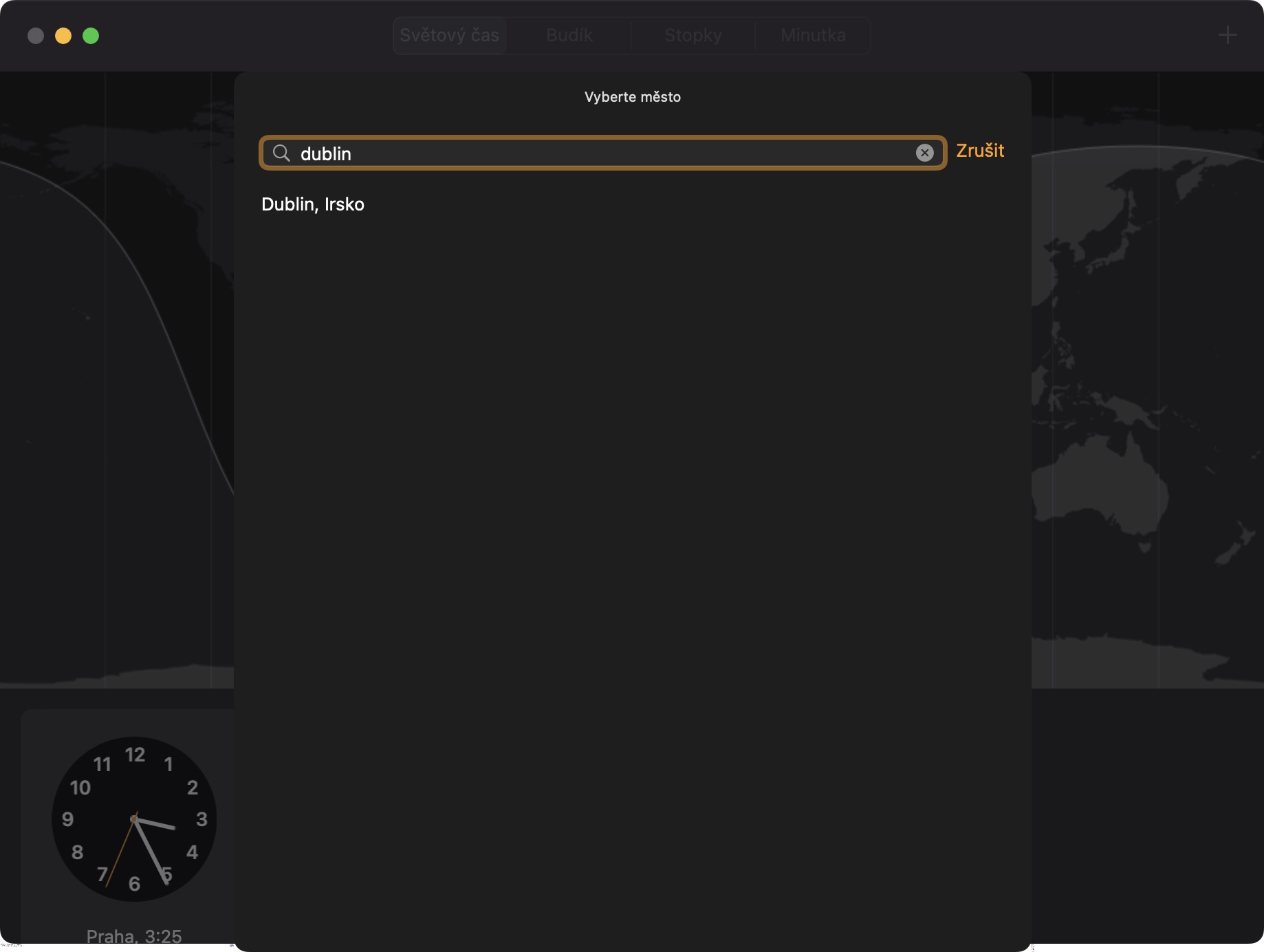
Неотъемлемой частью приложения «Часы» являются, конечно же, будильник и мировые часы. В обоих разделах можно добавить несколько записей, то есть несколько будильников и городов для отображения мирового времени. Процедура одинакова в обоих случаях — просто нажмите на незаметный значок «+» в правом верхнем углу . После этого появится окно, где в случае будильника вы можете установить его время, повтор, метку, звук и опцию отложенного сигнала , а в случае мирового времени — найти конкретный город и подтвердить его.
Фотогалерея