
Медленный Wi-Fi iPhone — проблема, с которой время от времени может столкнуться каждый пользователь телефона Apple. О чем мы будем лгать себе, когда Wi-Fi работает медленно? Он определенно не идеален и часто может вызывать немало разочарований. Если вы столкнулись с медленной скоростью Wi-Fi на своем iPhone и не знаете, что с этим делать, вы обратились по адресу. Мы рассмотрим 5 советов, которые помогут вам решить эту проблему. Давайте перейдем сразу к делу.
Вас может заинтересовать
Восстановить соединение
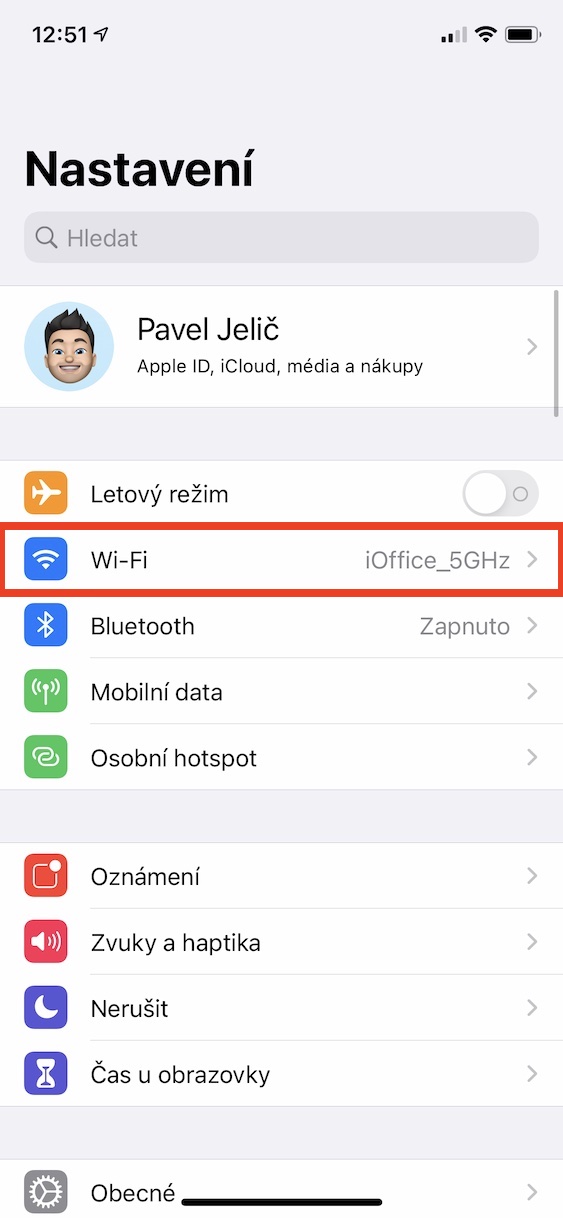
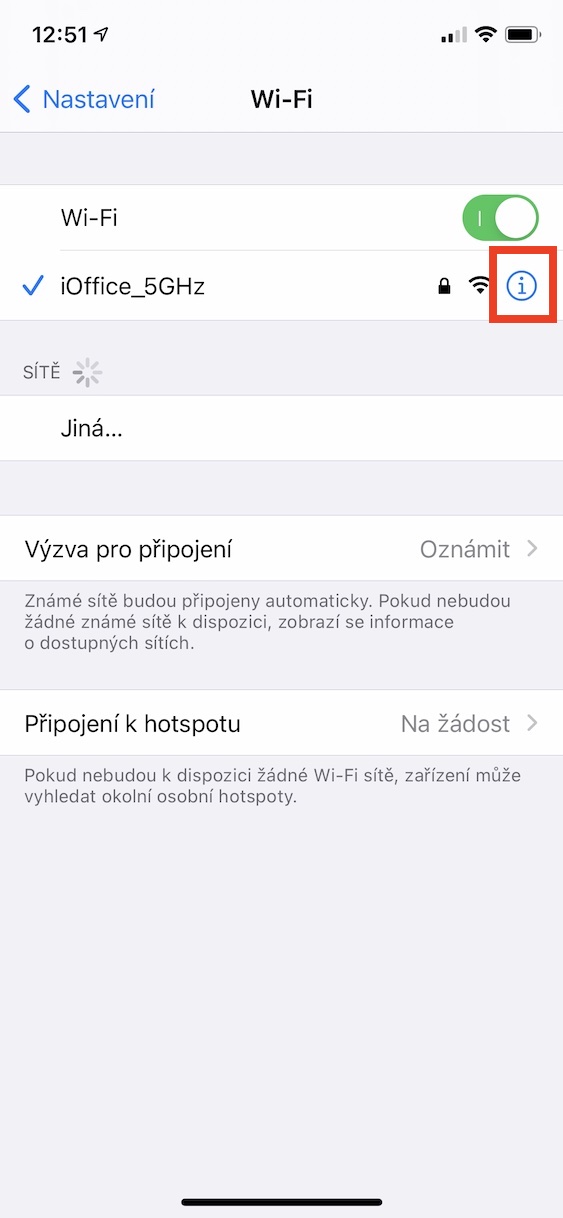
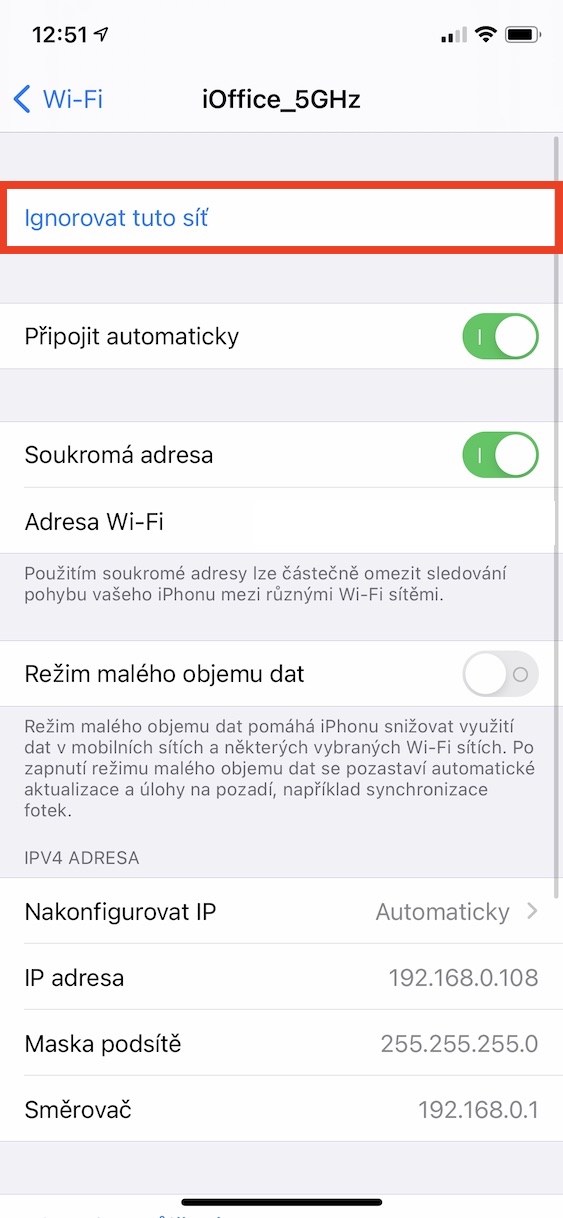
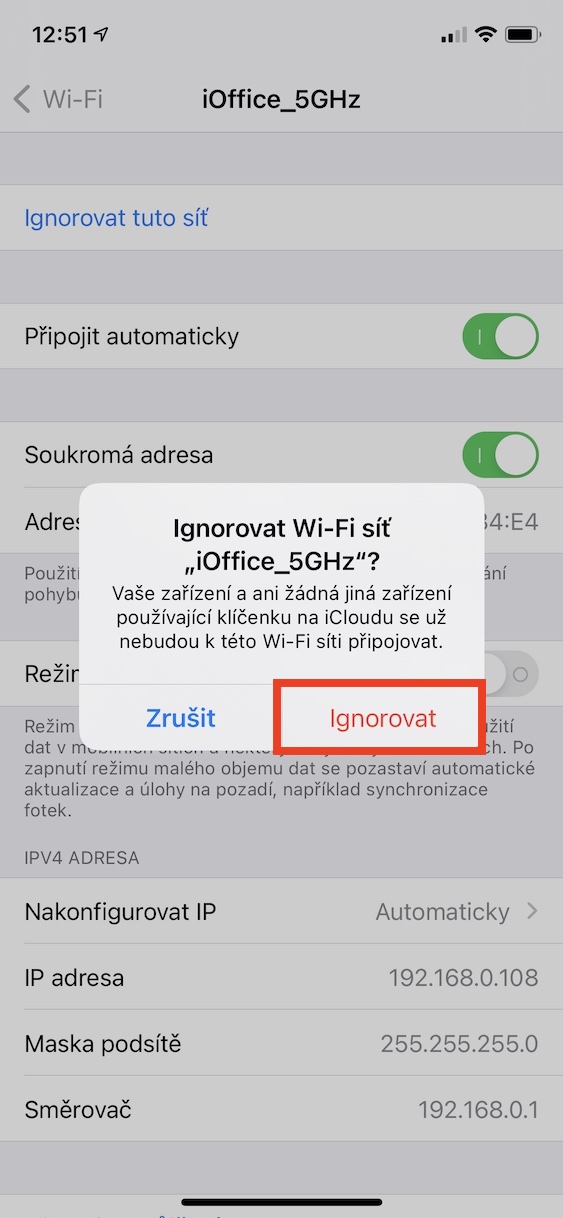
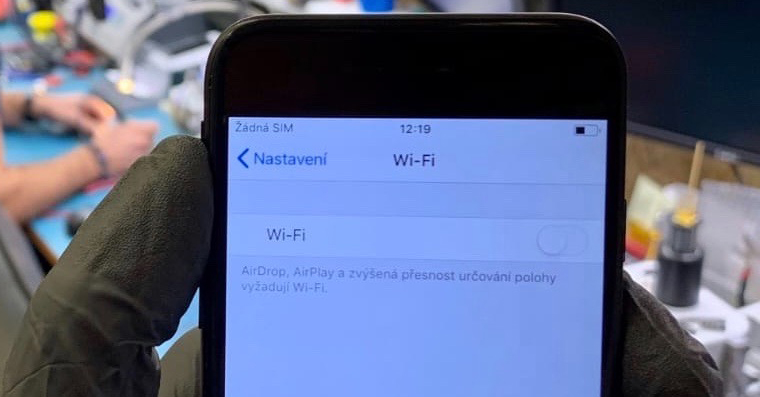
Прежде чем переходить к более сложным процедурам, попробуйте просто отключиться от медленной сети Wi-Fi на вашем iPhone, а затем снова подключиться. Это несложно — просто перейдите в «Настройки» → «Wi-Fi» , где нажмите на значок ⓘ справа от сети, к которой вы подключены. После этого нажмите «Игнорировать эту сеть» в верхней части экрана . Затем нажмите «Игнорировать» для подтверждения. После этого вам останется только снова нажать на эту сеть, ввести пароль и подключиться.
Фотогалерея
Снятие чехла с iPhone
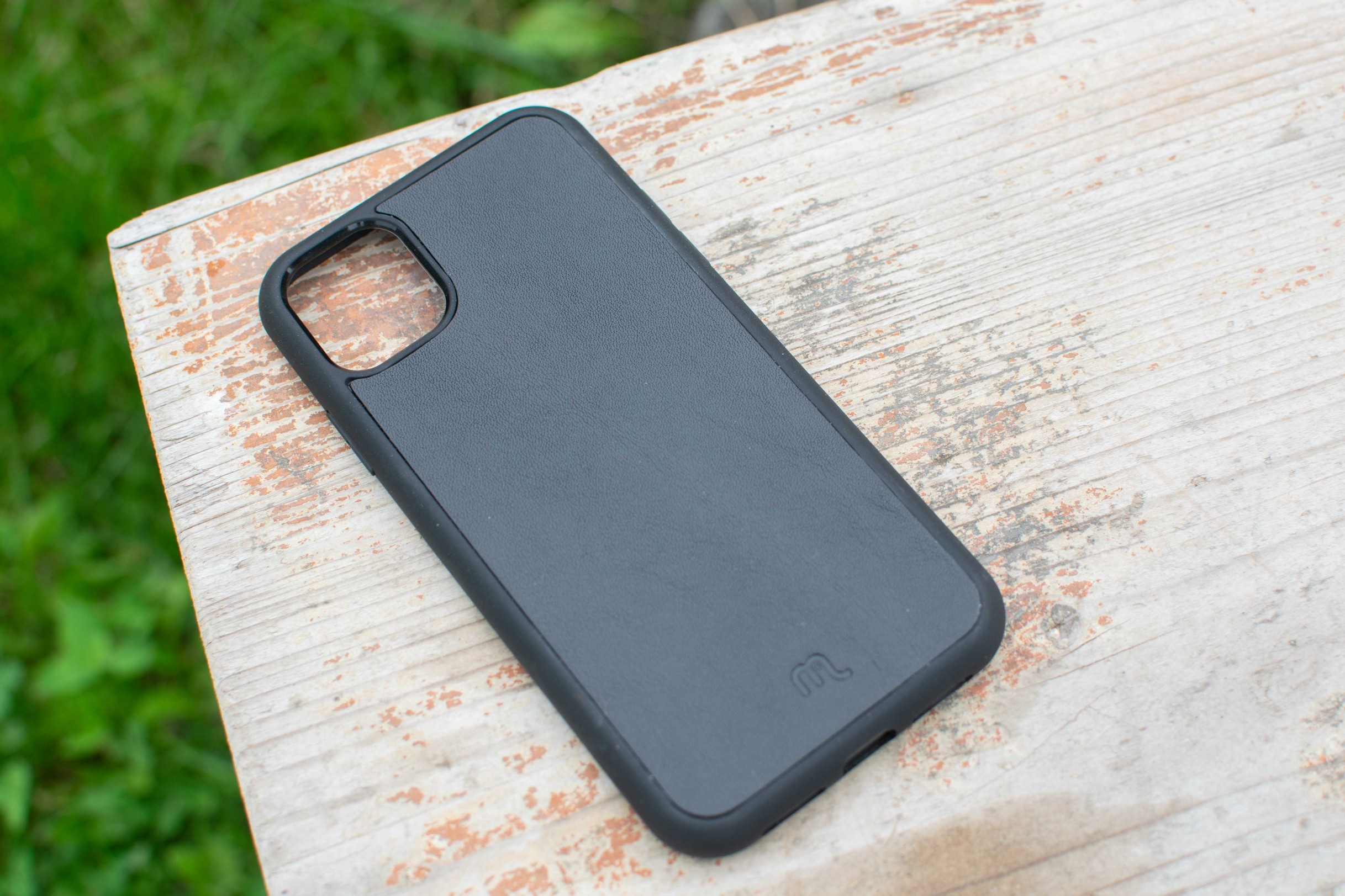
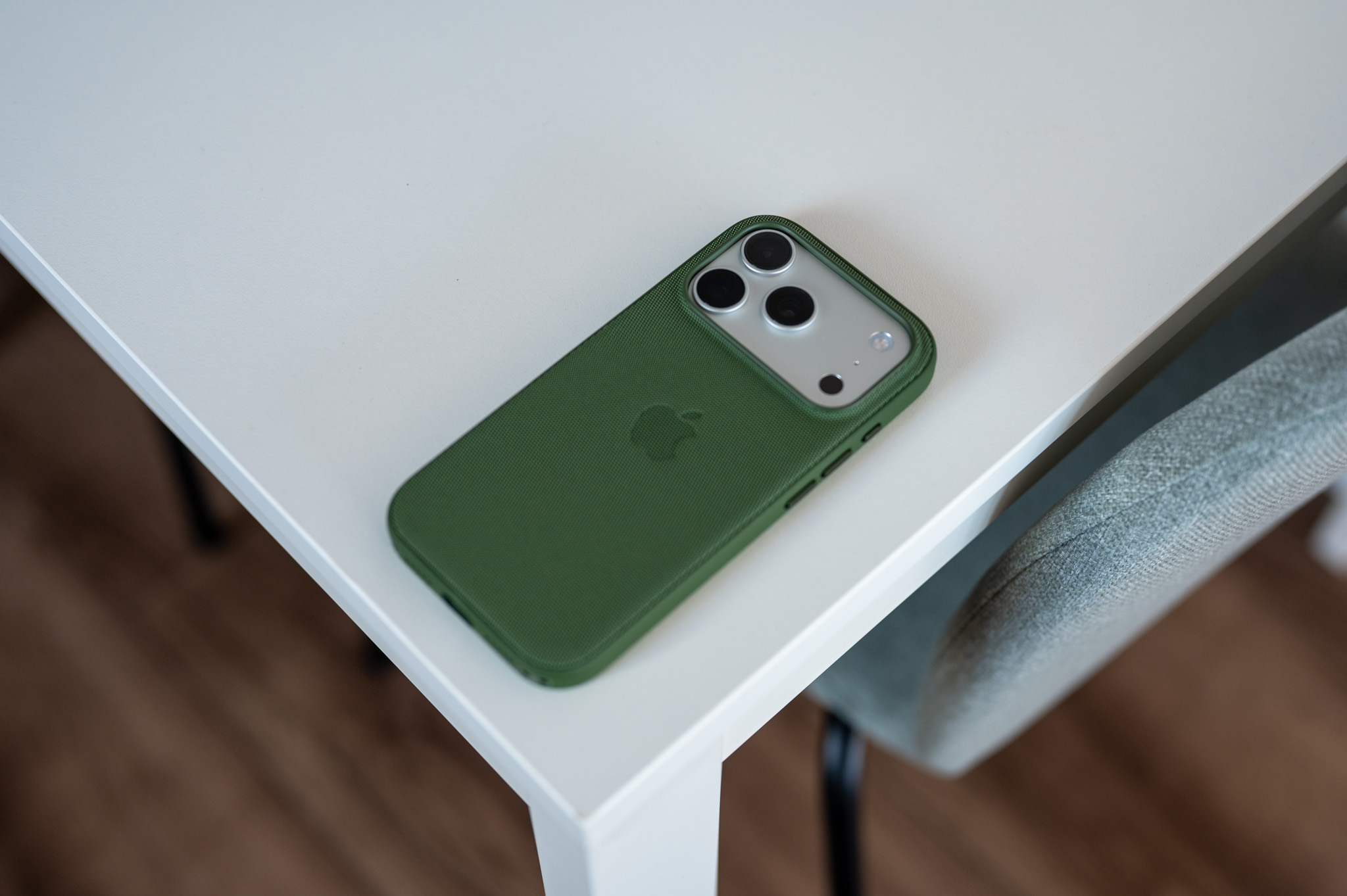
Многие из нас используют чехол вместе с закаленным стеклом для защиты своего iPhone. Конечно, в большинстве случаев это не проблема, но важно отметить, что существуют защитные чехлы, которые могут стать причиной ухудшения сигнала и замедления Wi-Fi. Крышки, вызывающие это, изготовлены из какого-либо металла, например алюминия, и ухудшают передачу сигнала. Если у вас на iPhone такой чехол и у вас медленный Wi-Fi или часто нет сигнала, обязательно замените этот чехол на обычный, например пластиковый или силиконовый. Проблема определенно в этом.
Перезагрузите модем и маршрутизатор
Медленная работа Wi-Fi на вашем iPhone может быть вызвана не самим телефоном Apple, а проблемами модема и роутера. В большинстве случаев достаточно перезагрузить модем и роутер. Это можно сделать двумя способами. Если вы знаете, как это сделать, зайдите в веб-интерфейс управления, где можно перезагрузить устройство. В противном случае, найдите кнопку питания на задней панели модема и роутера. Затем выключите модем и роутер и подождите около 30 секунд . После этого сначала включите модем с помощью кнопки, подождите еще полминуты, и только после этого роутер запустится с помощью кнопки.

обновления iOS
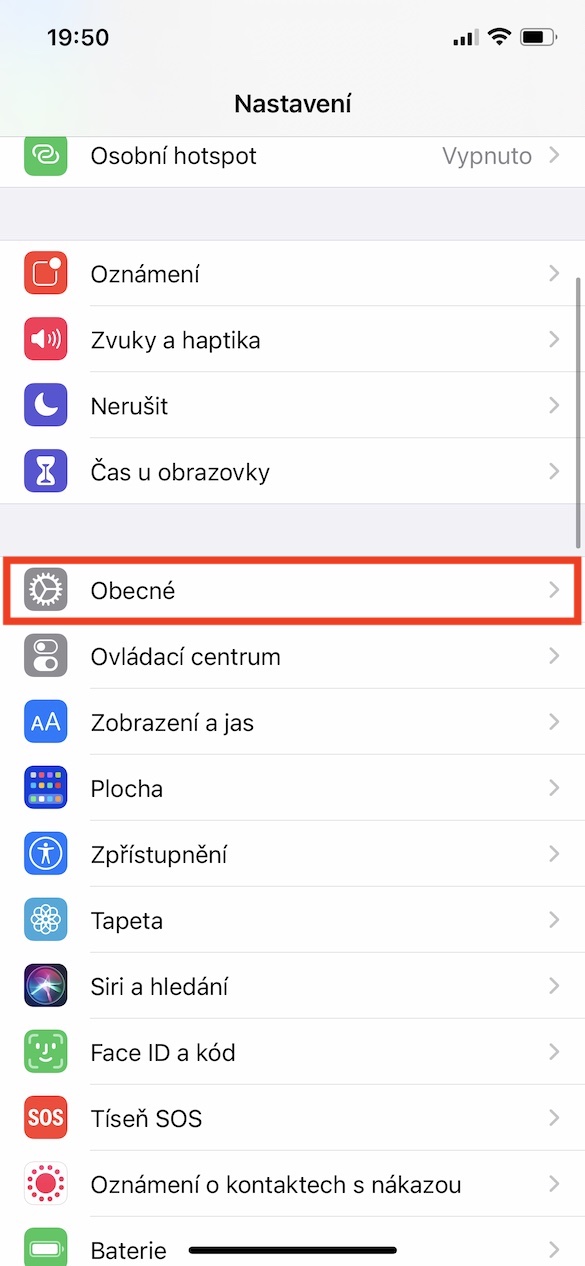
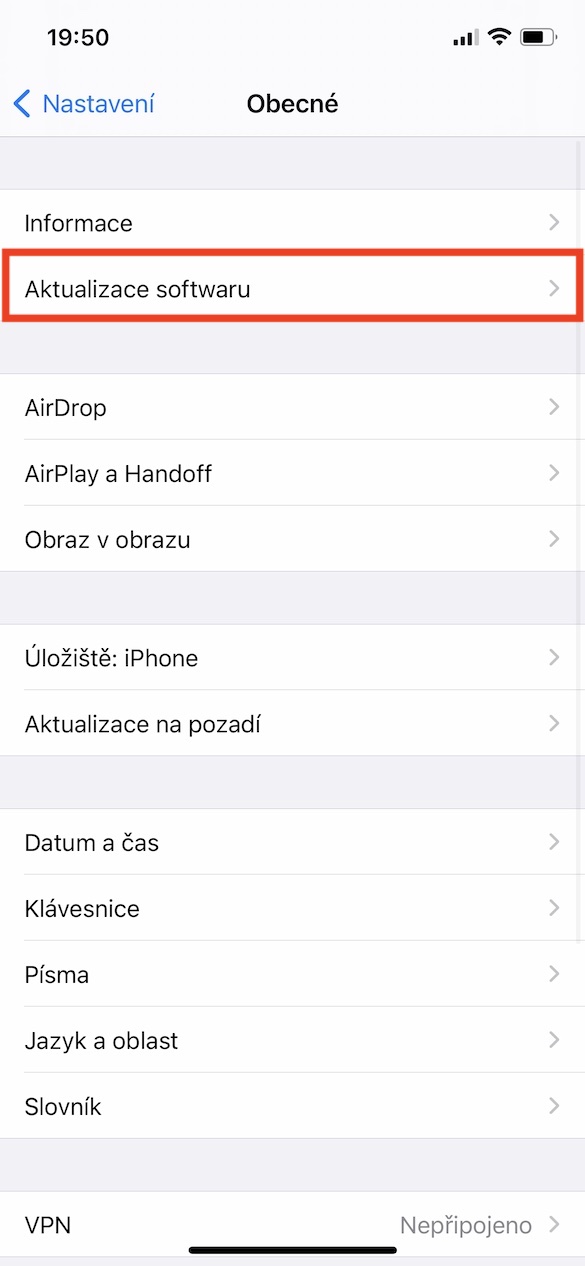
Время от времени, в рамках iOS Может возникнуть ошибка, вызывающая различные проблемы, и вполне возможно, что именно она является причиной замедления работы сети Wi-Fi. Не только по этой причине необходимо всегда иметь последнюю версию системы, установленную на вашем iPhone и всех других устройствах. Apple В большинстве случаев мы стараемся устранить выявленные проблемы как можно скорее. Обновлять iOS Для этого на вашем iPhone перейдите по ссылке Настройки → Общие → Обновление ПО., где можно найти, загрузить и установить обновления.
Фотогалерея
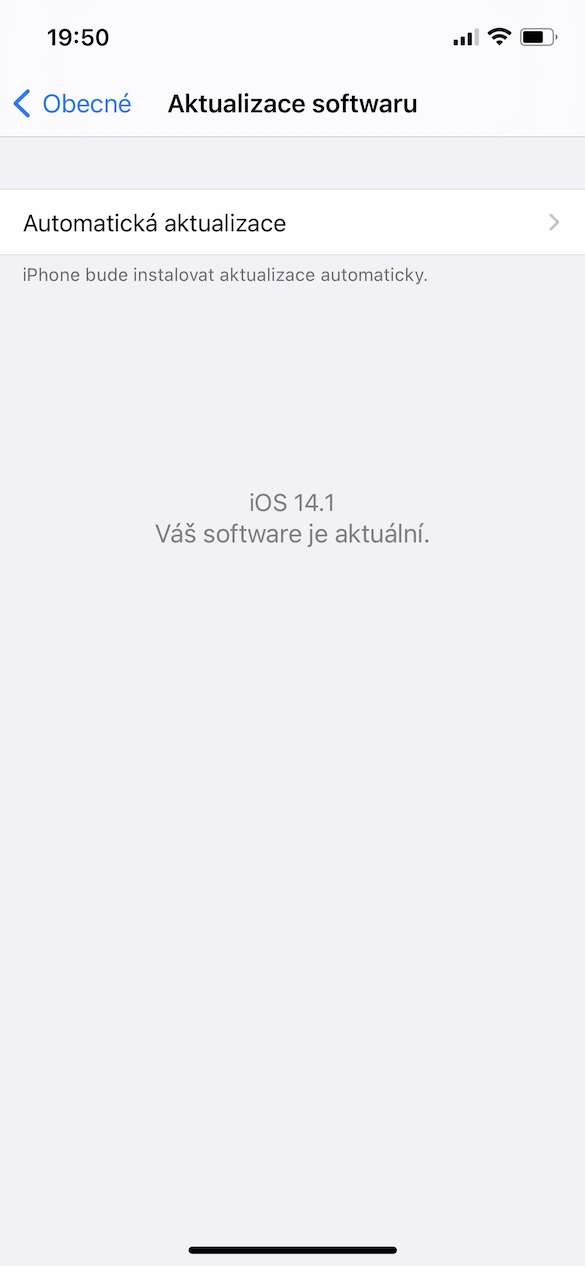
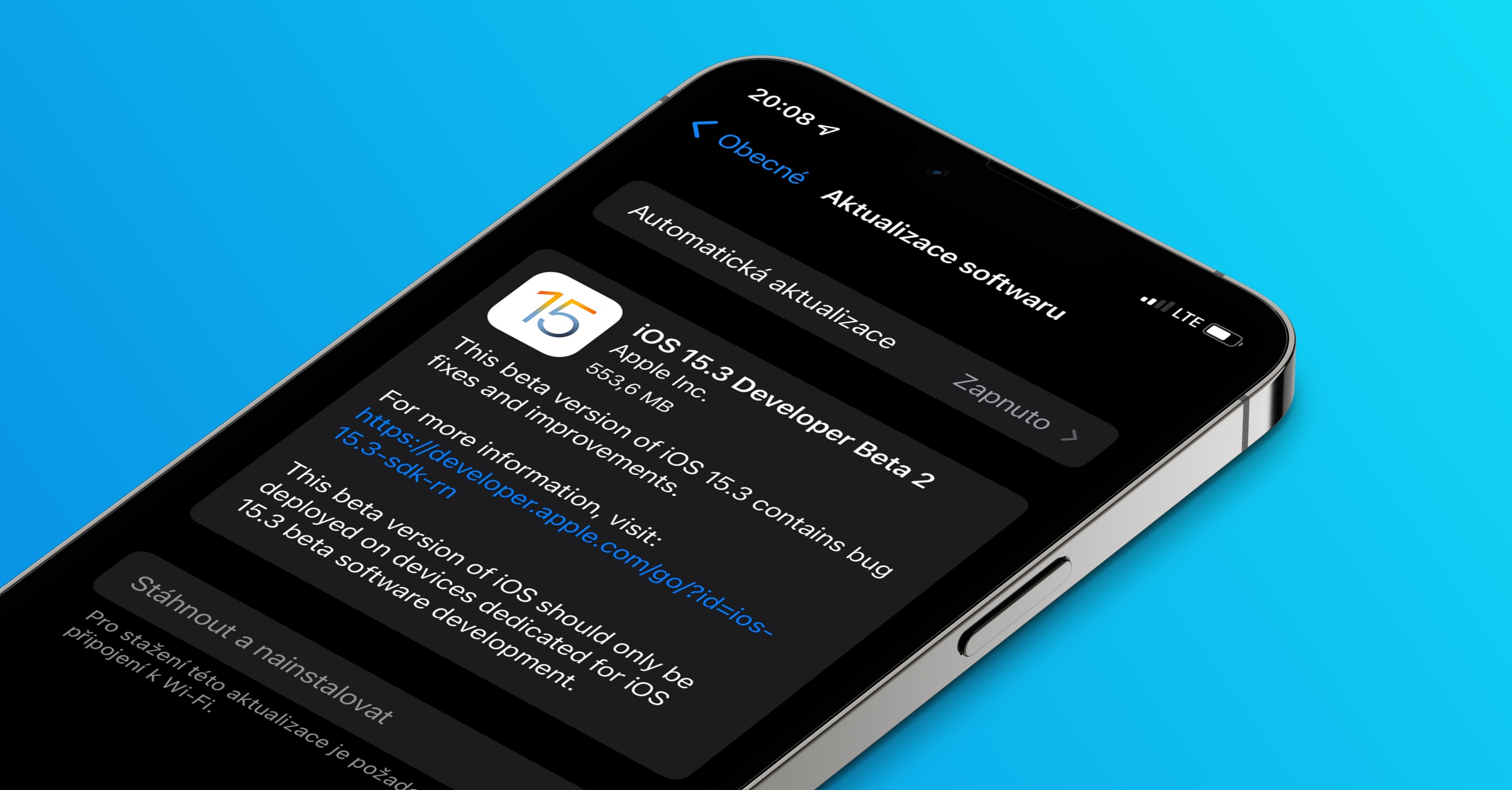
Сброс настроек сети
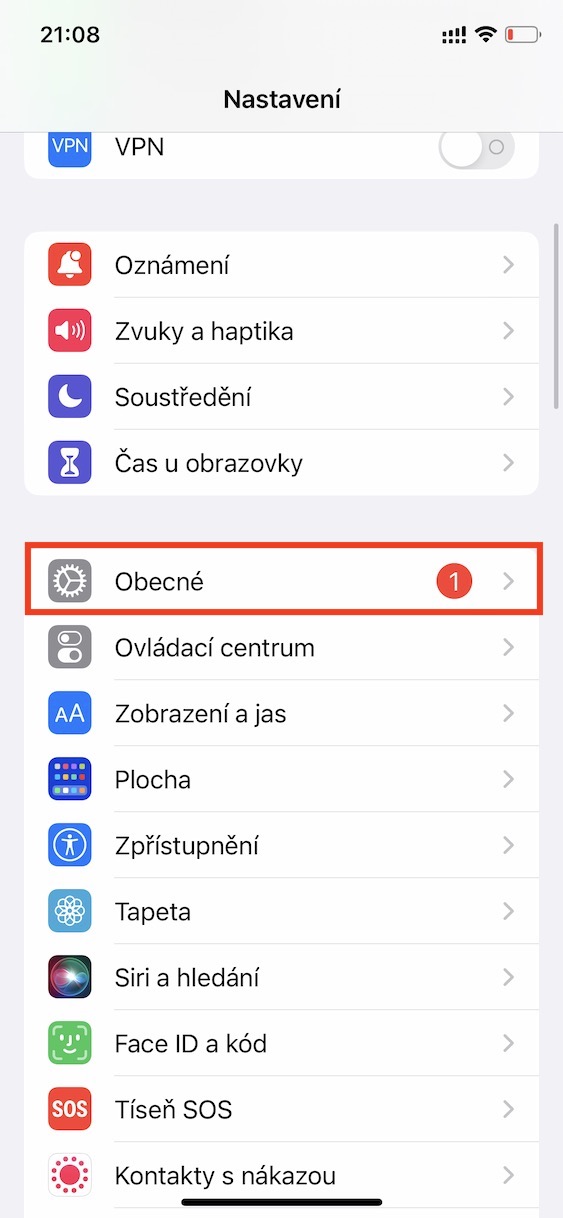
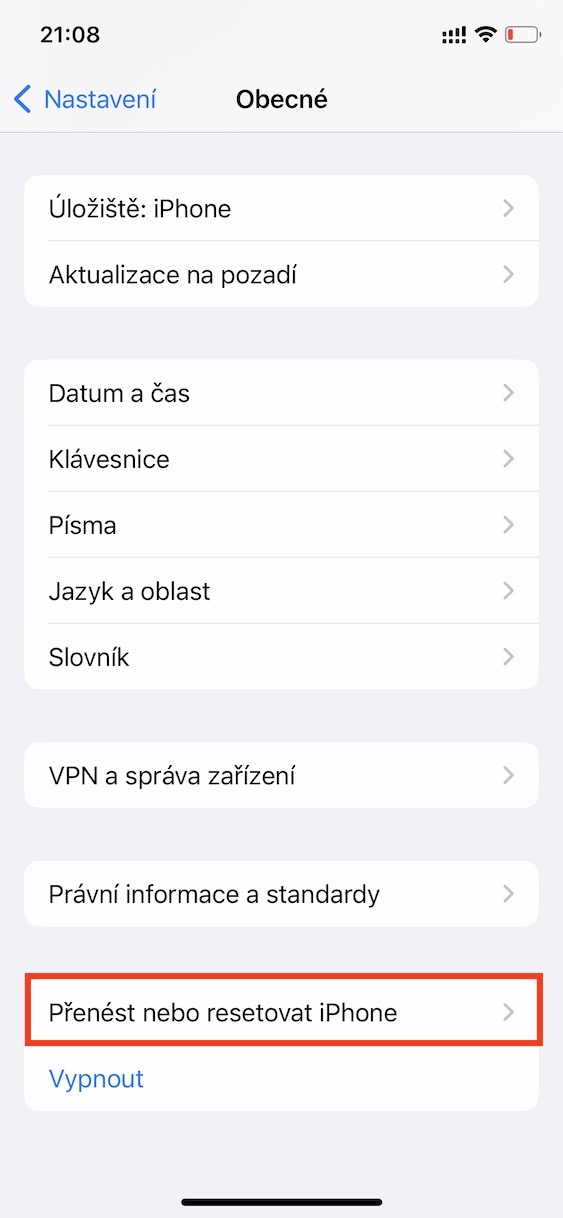
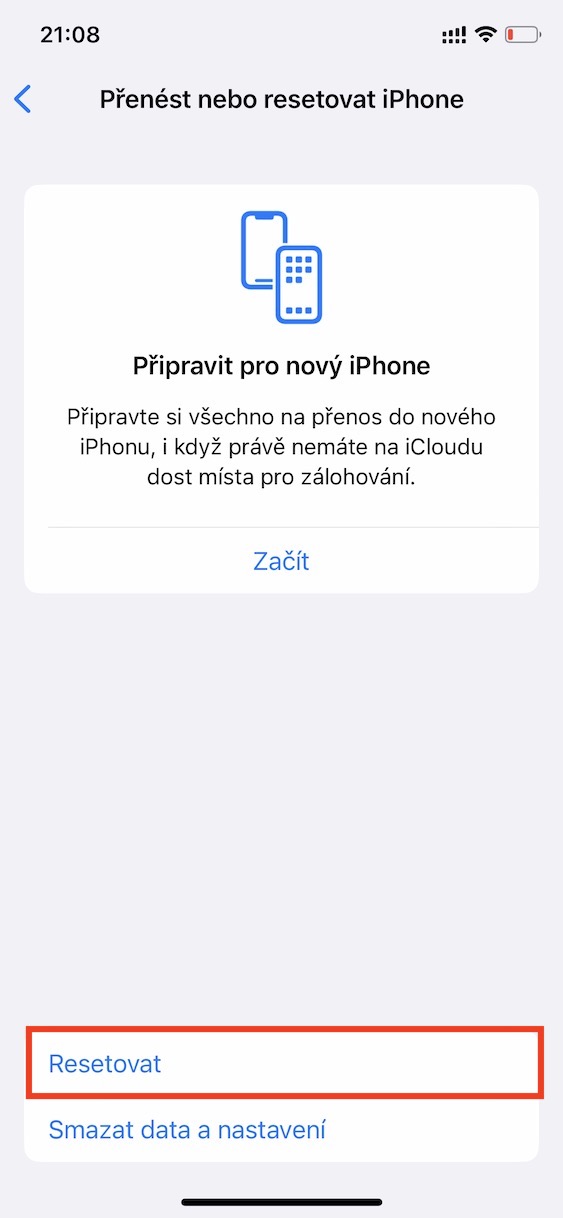
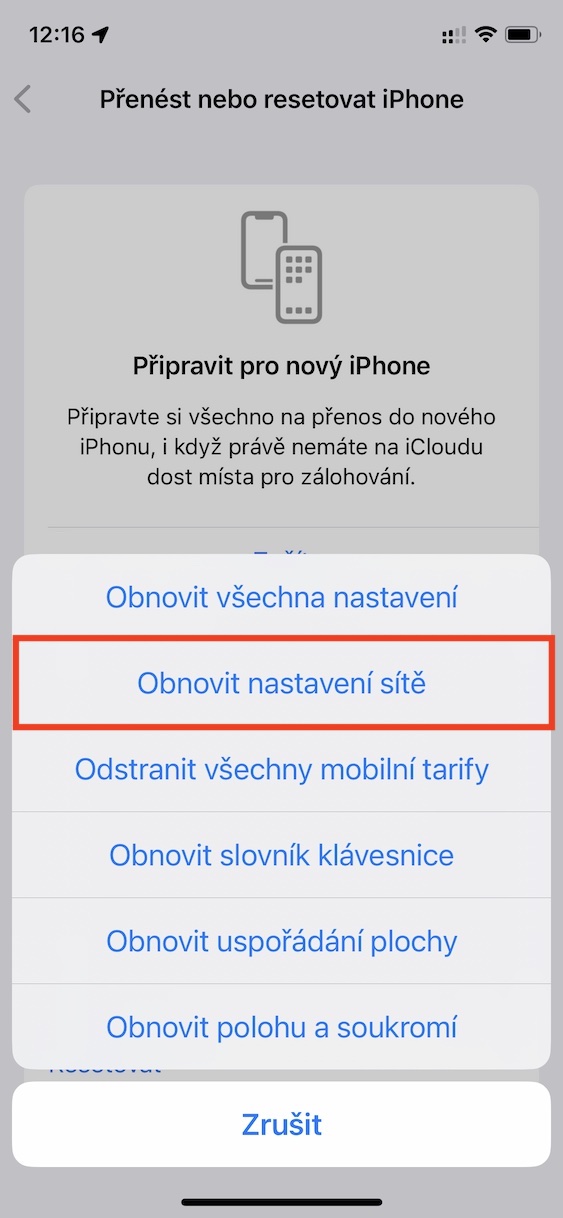
Если ни один из вышеперечисленных советов вам не помог, и Wi-Fi на вашем iPhone по-прежнему работает с перебоями, вот ещё один радикальный, но определённо эффективный совет. Это полный сброс сетевых настроек, который помогает почти во всех случаях проблем с Wi-Fi или сотовой связью. Однако важно отметить, что сброс сетевых настроек удалит все известные сети Wi-Fi и устройства Bluetooth. Вам придётся заново подключиться к сетям Wi-Fi и ввести пароль, а также повторно выполнить сопряжение устройств Bluetooth. Вы можете выполнить этот сброс в... Настройки → Общие → Передача или сброс iPhone → Сброс → Сброс настроек сети.
Фотогалерея

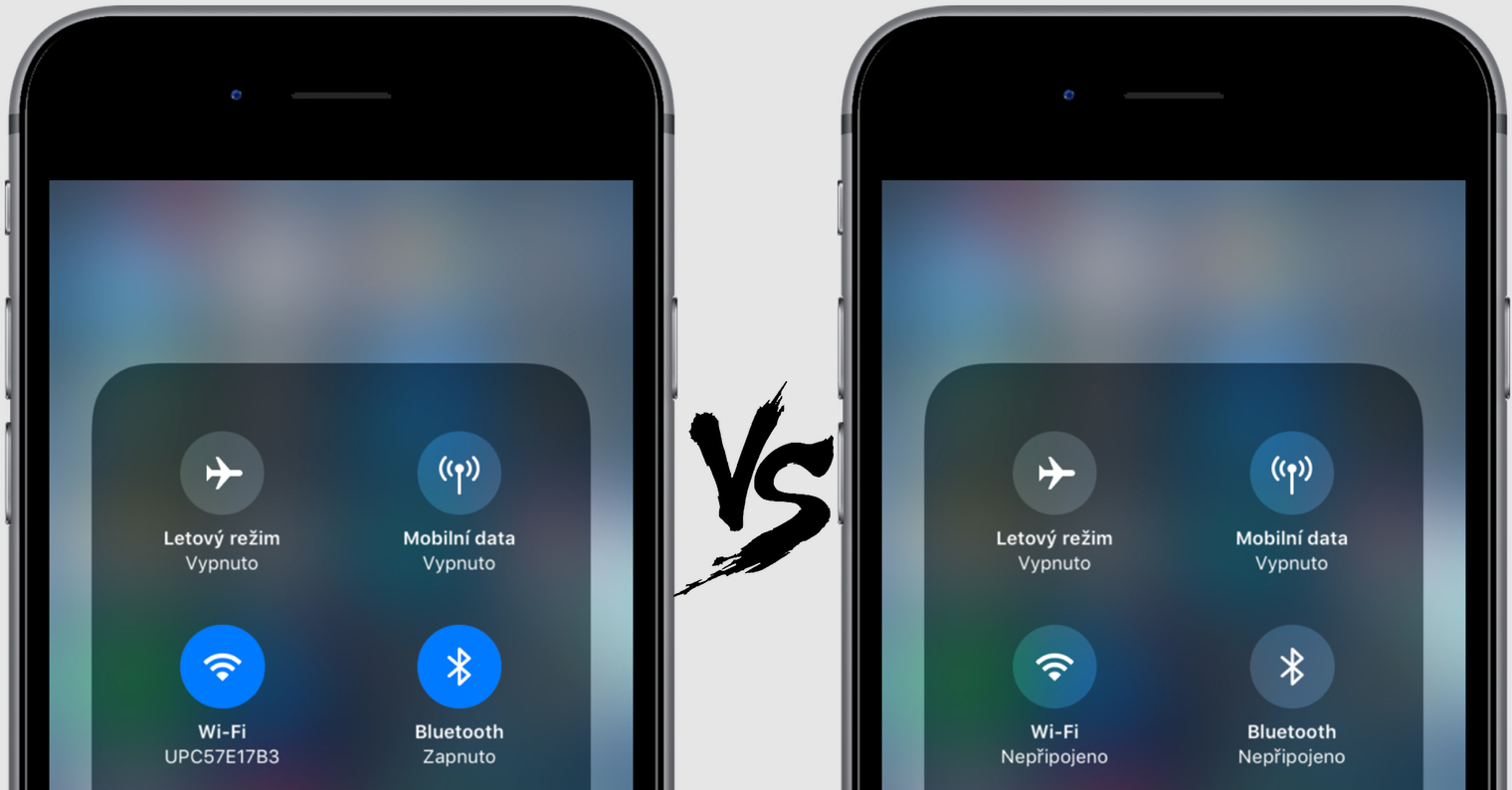




Все равно ничего не помогало, и такой совет наверняка знает каждый.
Такой же в бледно-голубом цвете уже был здесь 5.8.2022, а также 29.6.2021.
Даже с теми же экранами печати и той же сетью Wi-Fi.
https://www.letemsvetemapplem.eu/2021/06/29/pomala-wi-fi-na-iphone-7-tipu-ktere-vam-zajiste-pomohou/
https://www.letemsvetemapplem.eu/2022/08/05/pomala-wi-fi-iphone/
ok
🥹
Они снова не могут добавлять вклады?
Это не проходит как вклад со строками?
Такой же в бледно-голубом цвете уже был здесь 5.8.2022, а также 29.6.2021.
Даже с теми же экранами печати и той же сетью Wi-Fi.