
Практически с самого первого момента, когда пользователи Apple начали устанавливать операционную систему iOS 16 декабря в сети начали появляться жалобы на изменение стиля отображения уведомлений на экране блокировки. Если вы еще не заметили это изменение или если iOS Если у вас еще нет версии 16, уведомления на экране блокировки теперь сортируются снизу вверх, а не сверху вниз, как это было в старых версиях системы. Кроме того, по умолчанию все уведомления складывают «в стопку», а точнее в т. н. наборы, что также беспокоит пользователей.
Вас может заинтересовать

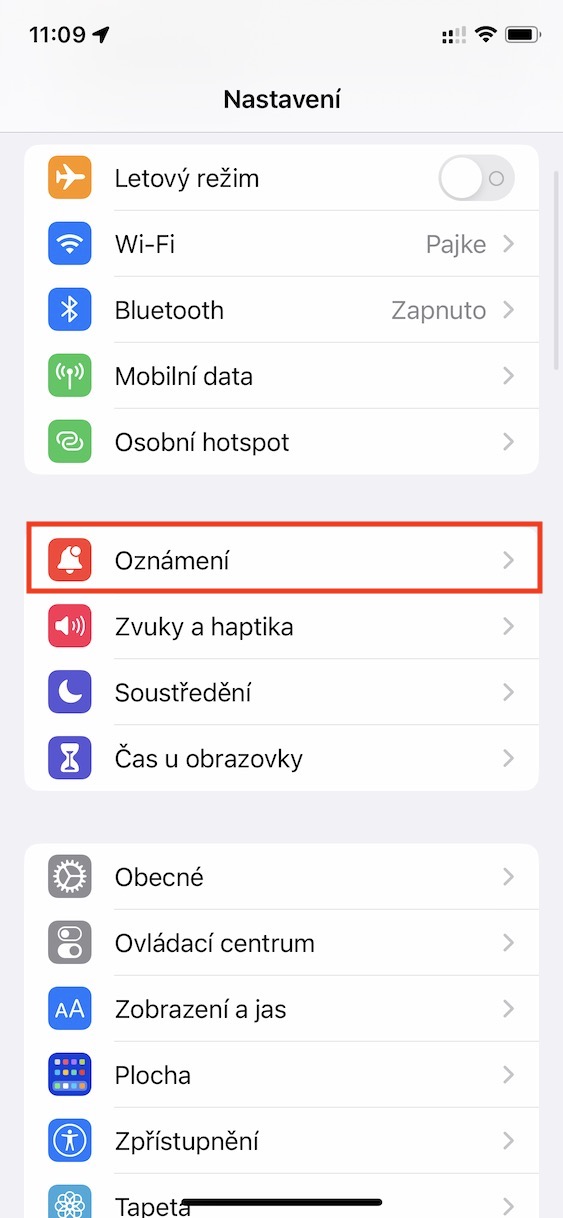
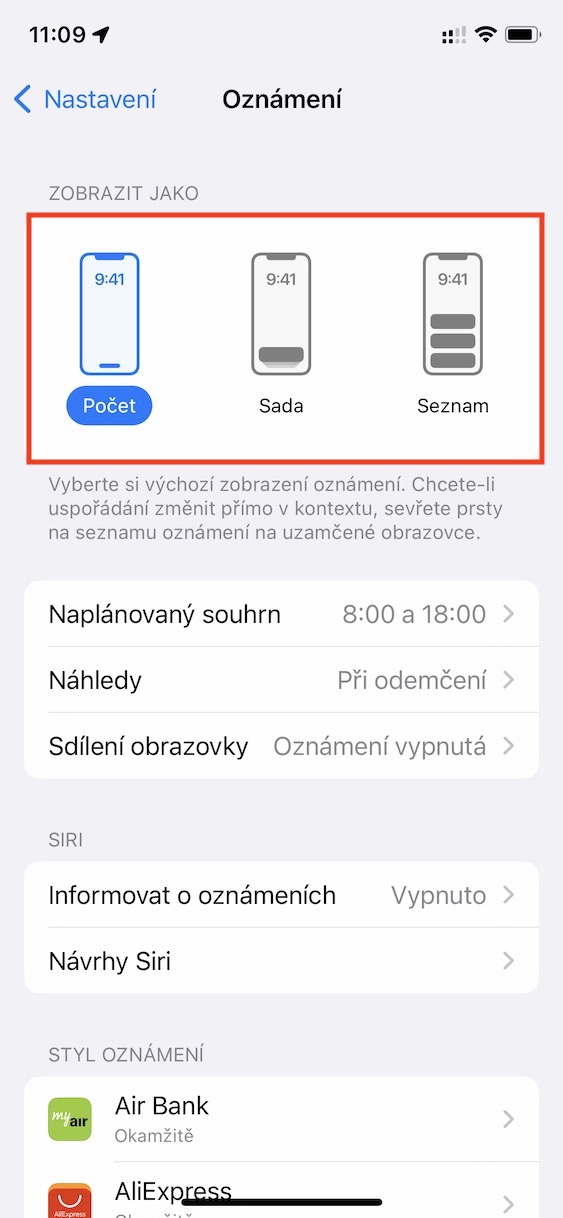
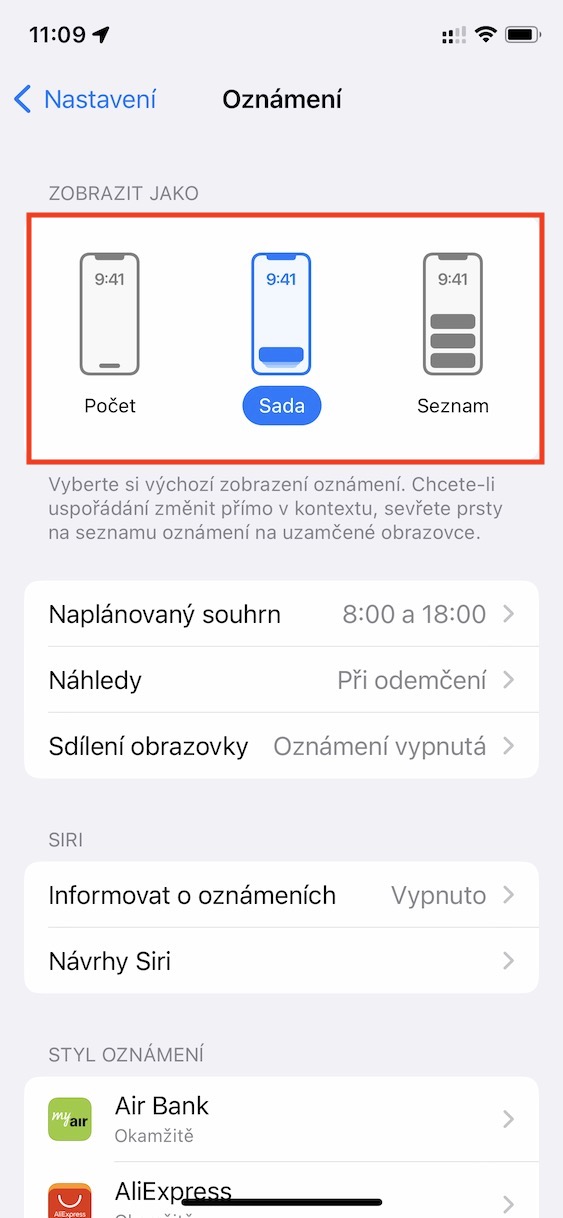
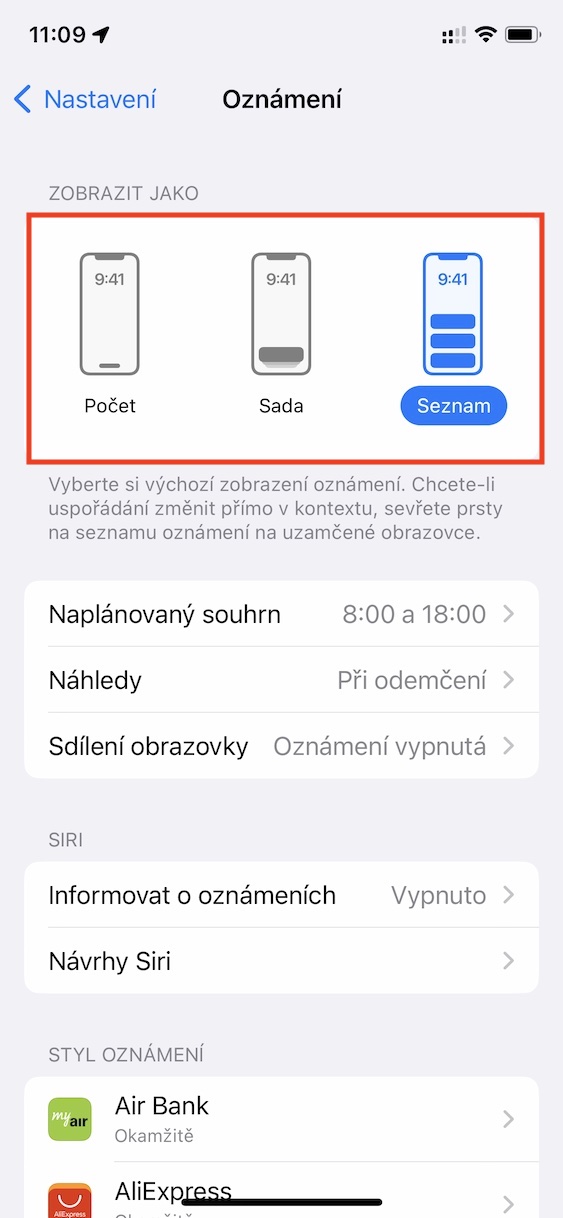
В нашем журнале мы уже показывали, как можно хотя бы частично вернуть первоначальный способ отображения уведомлений на экране блокировки, когда уведомления по-прежнему будут сортироваться снизу вверх, но уже не будут собираться, а классически отображаться в список - мы расскажем вам больше информации Тенто Чанек. Apple Однако с приходом iOS 16 сделали доступными в общей сложности три способа отображения уведомлений. Многие пользователи не имеют ни малейшего представления о разнице между отдельными представлениями, поэтому в этой статье мы покажем различия и объясним функциональность. Наonec этого параграфа я упомяну, что способ отображения уведомлений можно изменить в Настройки → Уведомления, сейчас вверх в категории Посмотреть, как.
Фотогалерея
Номер
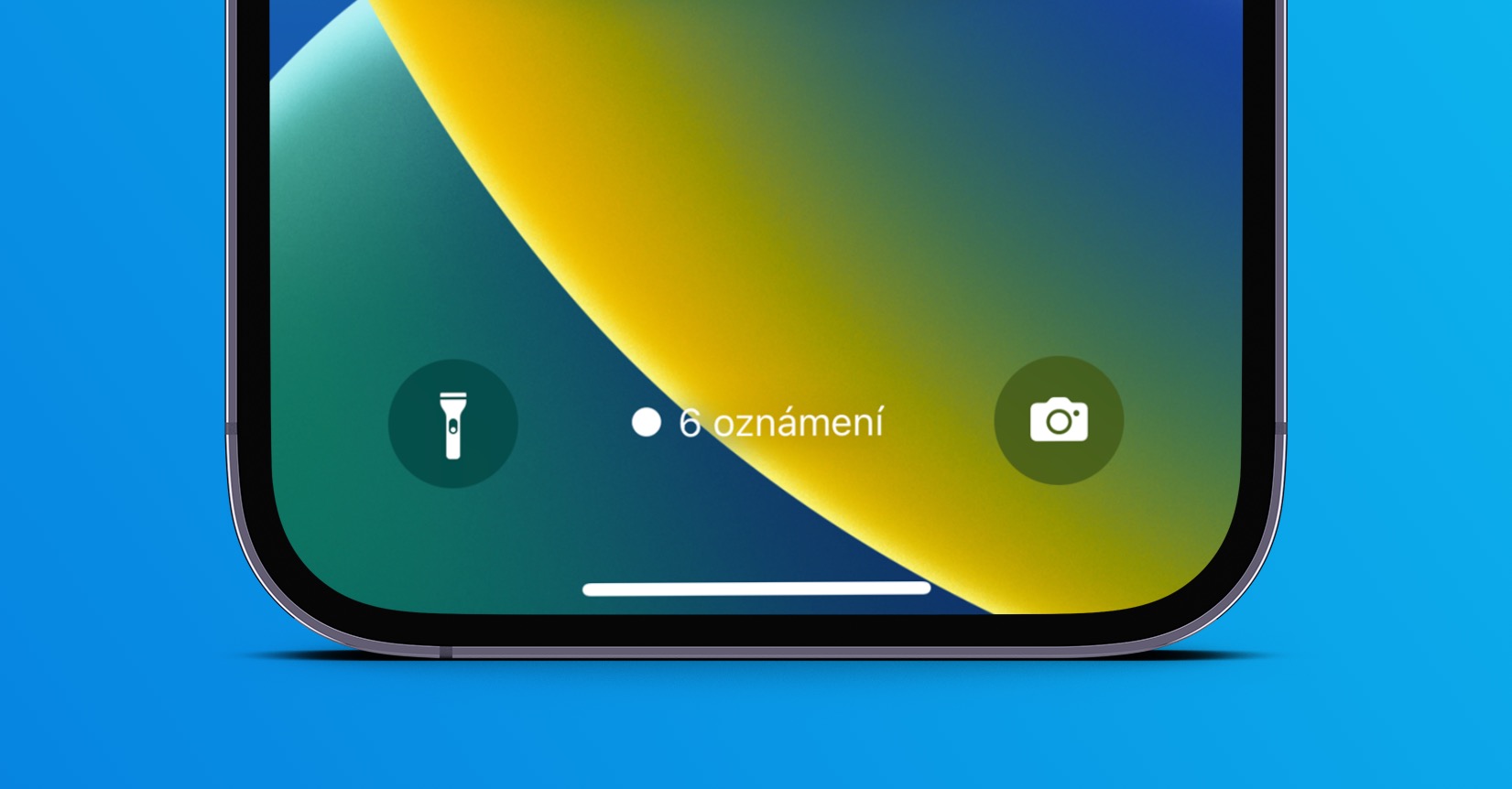
Первый способ отображения с именем Номер это самое miniМинималистичный. Это связано с тем, что после его активации вы вообще не увидите никаких предпросмотров уведомлений на экране блокировки. Вместо этого внизу экрана, между кнопками включения фонарика и открытия Камеры, вы увидите только информацию о количестве ожидающих уведомлений. Чтобы просмотреть эти уведомления, вам нужно просто провести пальцем снизу вверх. Стиль отображения Count будет использоваться в первую очередь пользователями, которые хотят отображать большую часть обоев, или которые хотят быть уверены в 100% конфиденциальности. Ведь никто не увидит сразу, какие приложения ждут вас с уведомлениями после включения iPhone.
Sada
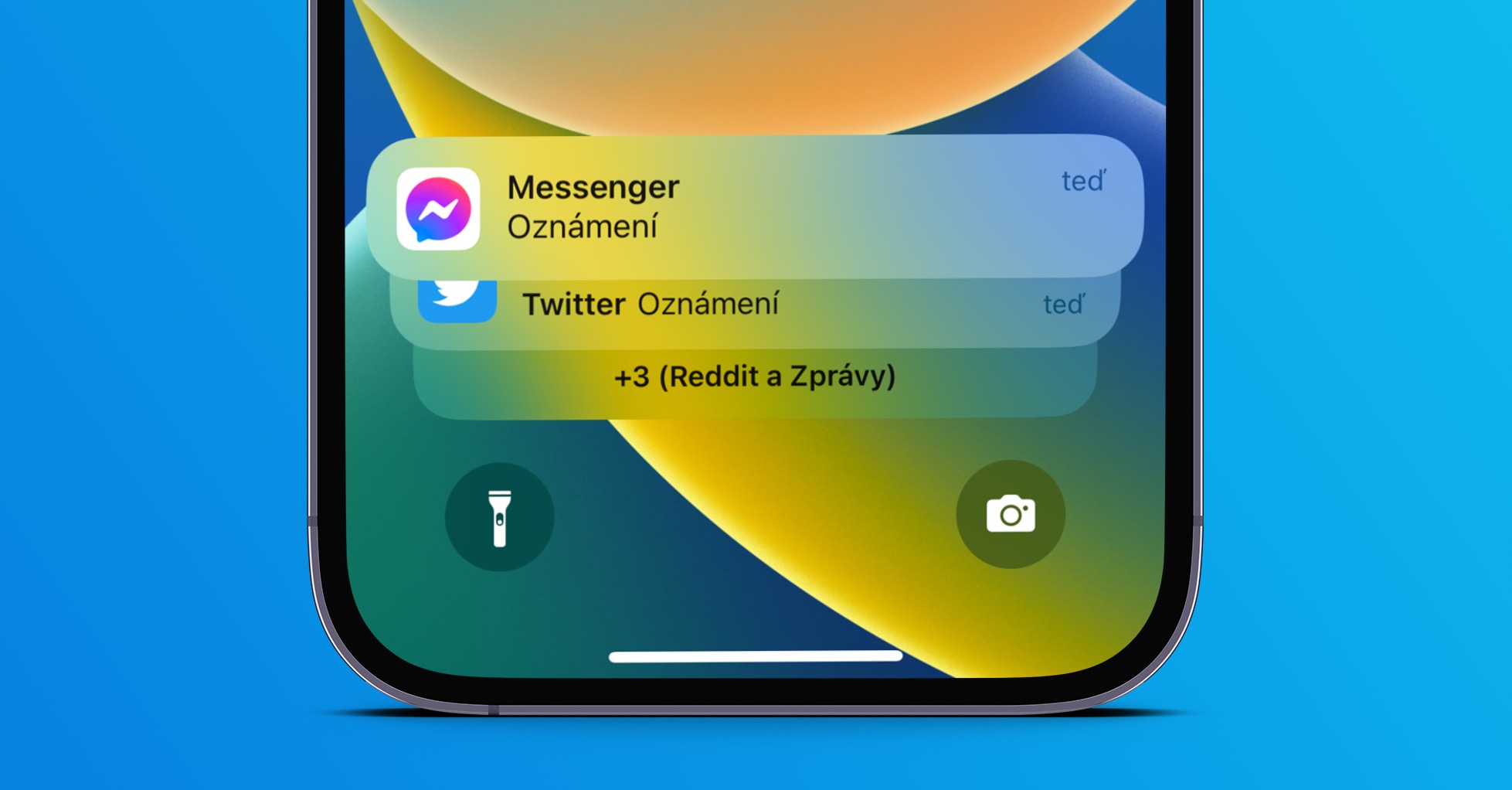
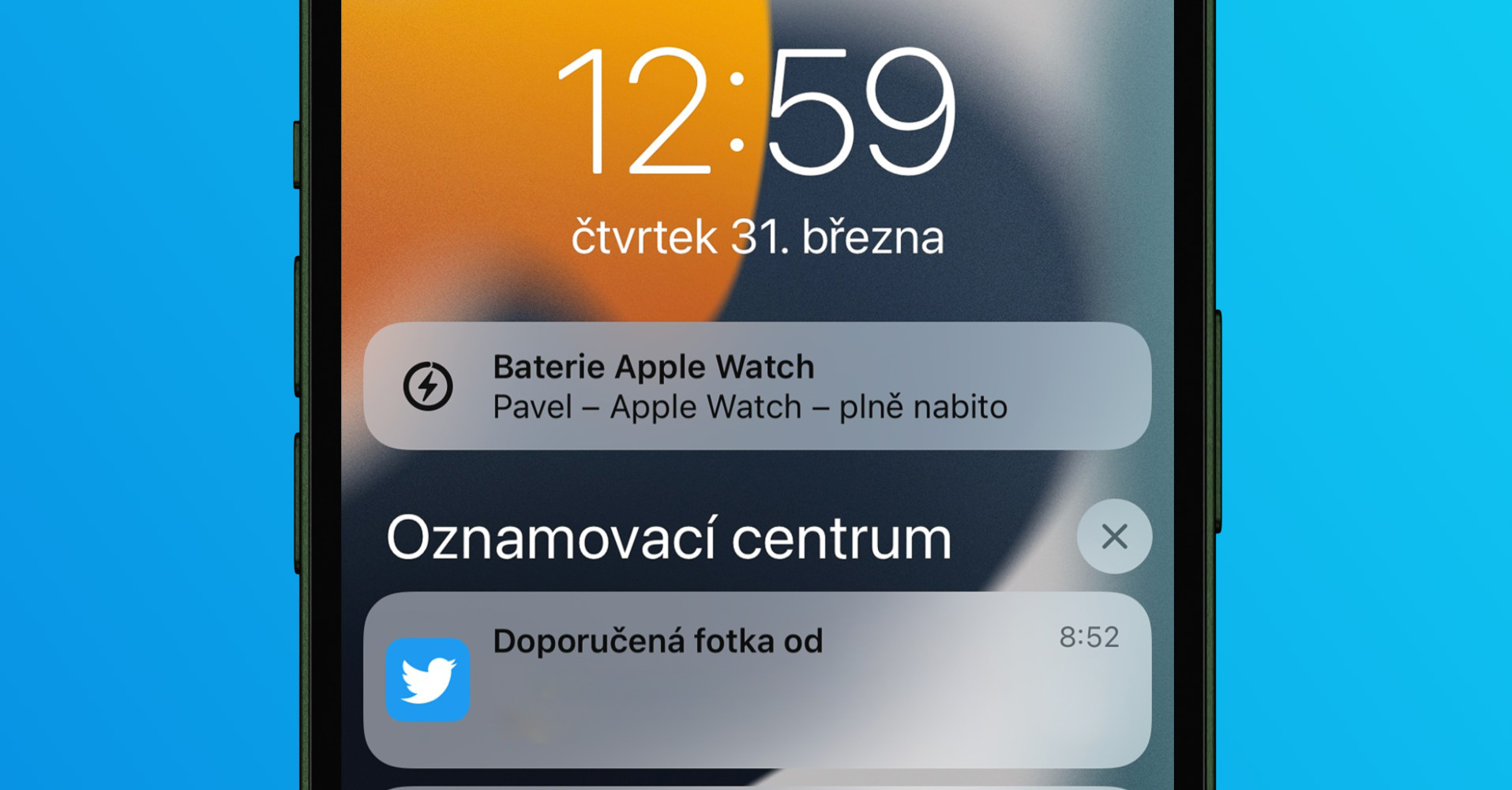
Второй способ отображения уведомлений, который находится в iOS 16 установлено по умолчанию, это Теперь. В этом представлении все уведомления на экране блокировки отображаются стопкой, т.е. набором. Полностью можно увидеть только последнее входящее уведомление, при этом более старые уведомления располагаются друг под другом. В частности, помимо первого уведомления, вы видите примерно половину второго уведомления и, возможно, третьего. Но если вас ждет еще больше уведомлений, то будут отображаться первые два уведомления, а в последнем уведомлении вы можете увидеть количество других ожидающих уведомлений вместе с информацией о том, из каких приложений они приходят. Даже в этом случае в любом случае достаточно свайпа снизу вверх, что отобразит абсолютно все уведомления.
список
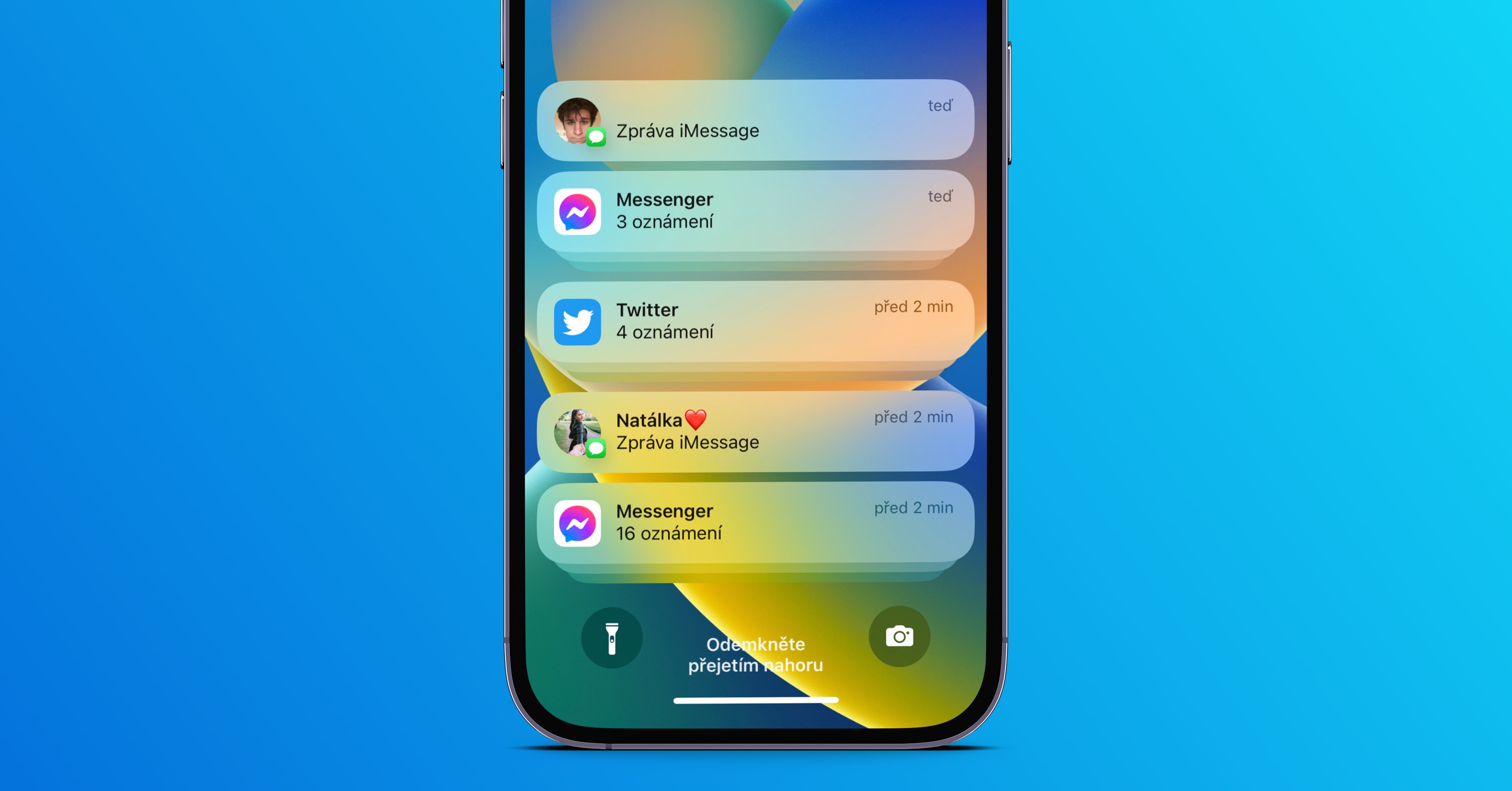
Третий стиль отображения Список, который больше всего напоминает дисплей из старых версий iOS. Если вы активируете этот вид, все уведомления будут сгруппированы в список. Это значит, что они заполнят практически всю площадь и будут располагаться снизу вверх, как мы уже говорили. Конечно, это не означает, что каждое уведомление будет отображаться отдельно — если некоторые уведомления приходят из одного и того же приложения или из одного и того же разговора, они будут отображаться наложенными друг на друга в наборе. Поэтому, если вы хотите максимально приблизиться к оригинальному отображению уведомлений, обязательно используйте Seznam. А что касается переключения передач снизу, поверьте мне, это всего лишь дело привычки, и вы быстро к этому привыкнете. Кроме того, новая сортировка дает преимущество, поскольку облегчает доступ к уведомлениям при использовании iPhone одной рукой.





Можно ли как-то изменить/отменить" Пожилые люди уведомлены? Чтобы это не скрывалось?
На моем 11 pro нет никакой разницы :D даже после перезагрузки телефона, независимо от того, какой параметр отображения уведомлений я установил, они все равно отображаются как «набор», и это единственное, что меня беспокоит iOS Мне 16 вообще не нравится. Pro Вероятно, мне придется подождать до версии 16.0.1, чтобы вернуться к «списку».
У меня i12 и я тоже не вижу особой разницы между набором и списком, жутко запутанные уведомления 🤦♂️
Я в ярости. Не знаю, что со мной не так, но каждый раз мне приходится проводить пальцем снизу вверх на разблокированном телефоне, иначе я просто не могу провести пальцем вниз.ancИз объявления я вижу, что ни ПК, ни Это так чертовски хреново. Может быть, я вообще никогда не увижу этот номер! Во всех видео все всё видят... Есть какие-нибудь советы?
Те уведомления, которые скрыты, являются «старыми». Меня это тоже заставляет…. Вы можете сразу увидеть новые.
Тогда это, вероятно, связано с Apple Watch, Нет?
Так что нет. Я их снял, выключил и все равно ни фига. Я никогда не вижу номера, и мне приходится каждый раз проводить пальцем вверх, чтобы увидеть его. Действительно раздражающая хрень. Это с треском провалилось!
Так что я уже понял. Прежде всего, ноутбук нельзя вскрывать на AW. Далее, это должно быть в Настройках Face ID Дисплей центра уведомлений установлен на LS. Накonec должен быть каждый app настроен на показ уведомлений на LS, что настраивается в разделе «Уведомления», и я старательно отключал его для каждого из них на протяжении многих лет. Затем перезагрузите и увидите.
Этот новый способ оповещения мне тоже совершенно не подходит. На iPhone 12 MINI Это не имеет никакого смысла, наоборот, теперь, когда он упал, с ним труднее работать. Я думаю, когда они перестали продавать mini, они просто как-то забыли о нем.
Снова IOS он что-нибудь изменит/починит и поцелует :-D да, золотой андроид и его возможности настройки….
ProПожалуйста, ради Бога, добавьте возможность читать уведомления сверху вниз, а не наоборот!
Уведомления сверху надеюсь вернутся, такое же старое уведомление, ведь оно нигде не написано, через сколько часов оно воспринимается как старое уведомление, отвращение, трата равна компании, которая делает первый телефон и пытается сделать некоторые изменения, apple проснуться!!!!!!!