
Наверняка вы когда-нибудь оказывались в ситуации, когда вы подключались к сети Wi-Fi на своем iPhone и хотели поделиться с кем-нибудь паролем. Конечно, это было возможно через специальный интерфейс для обмена паролем — пользователю достаточно было попробовать подключиться к Wi-Fi классическим способом, и появлялось небольшое окошко, в котором можно было поделиться паролем. Однако следует отметить, что данная процедура сработала не во всех случаях, более того, не отображался пароль самой сети Wi-Fi. До сих пор пароль Wi-Fi мог отображаться на Mac только в приложении «Связка ключей» и больше нигде.
Вас может заинтересовать
iOS 16: Как просмотреть пароль сети Wi-Fi
Однако хорошая новость заключается в том, что в iOS 16 отличается. Apple В нем предусмотрена опция, позволяющая легко просмотреть пароль к известной сети Wi-Fi всего за несколько нажатий. Затем вы можете просто поделиться паролем с кем угодно, что, конечно, полезно в бесчисленном множестве различных ситуаций. Возможность отображения пароля Wi-Fi в iOS была одной из многих функций, которые пользователи запрашивали в течение длительного времени иoneОни действительно это поняли. Пароль к сети Wi-Fi: iOS 16 отображается следующим образом:
- Сначала вам нужно открыть родное приложение на вашем iPhone. Настройки.
- Как только вы это сделаете, нажмите на поле с именем Wi-Fi.
- Вот и вы в списке сетей Wi-Fi. найдите сеть, от которой вы хотите посмотреть пароль.
- После этого в правой части строки с названием сети Wi-Fi нажмите на значок ⓘ.
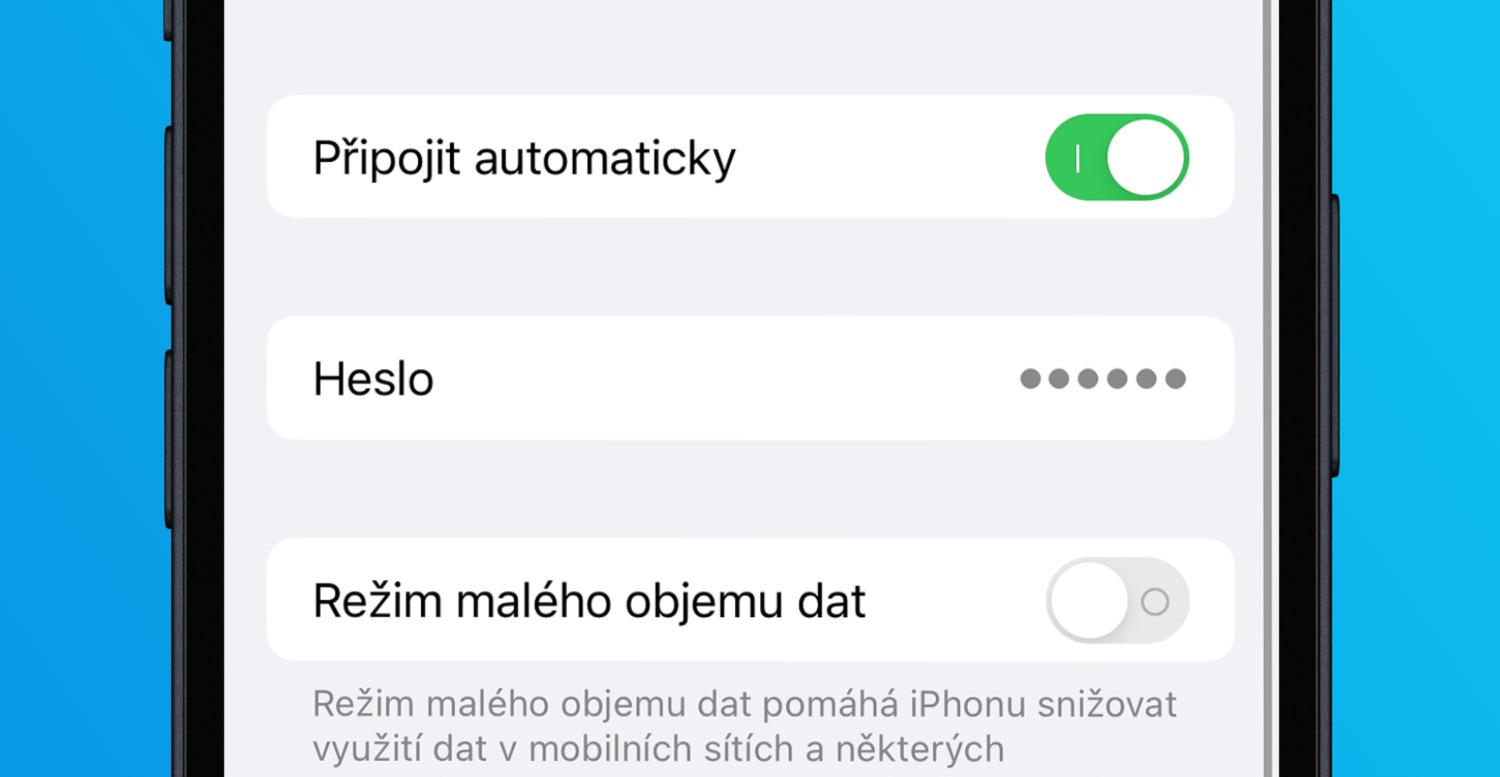
- Затем в интерфейсе информации и настроек сети Wi-Fi нажмите строку Пароль.
- Кроме того, необходимо использовать Face ID ли Touch ID авторизован.
- Сразу после этого вы уже окажетесь в правой части очереди. отобразится пароль Wi-Fi.
Фотогалерея
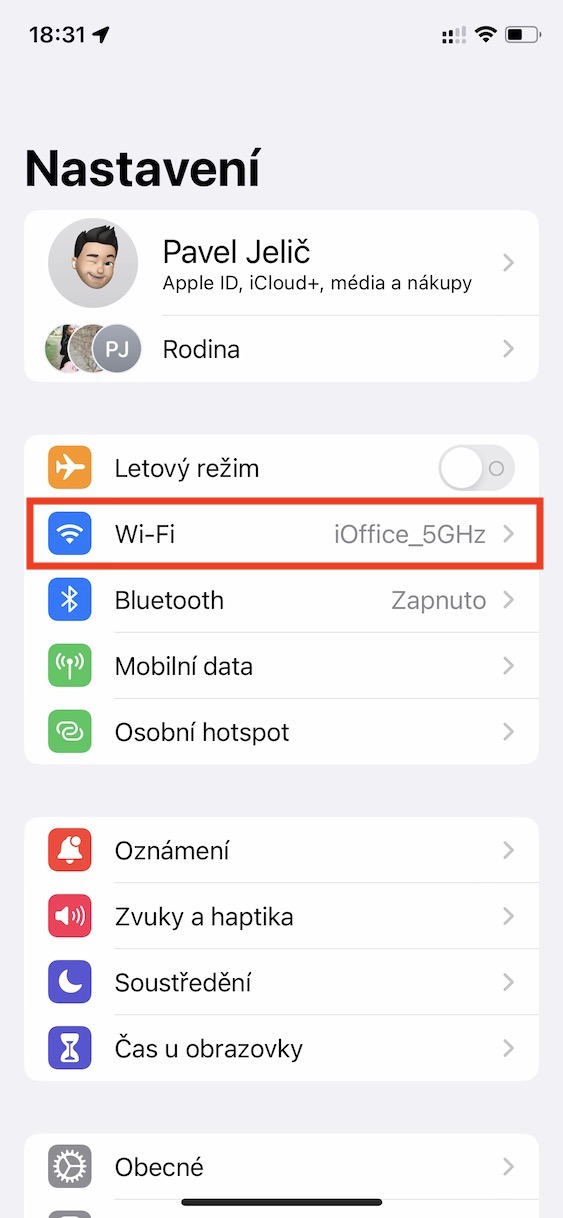
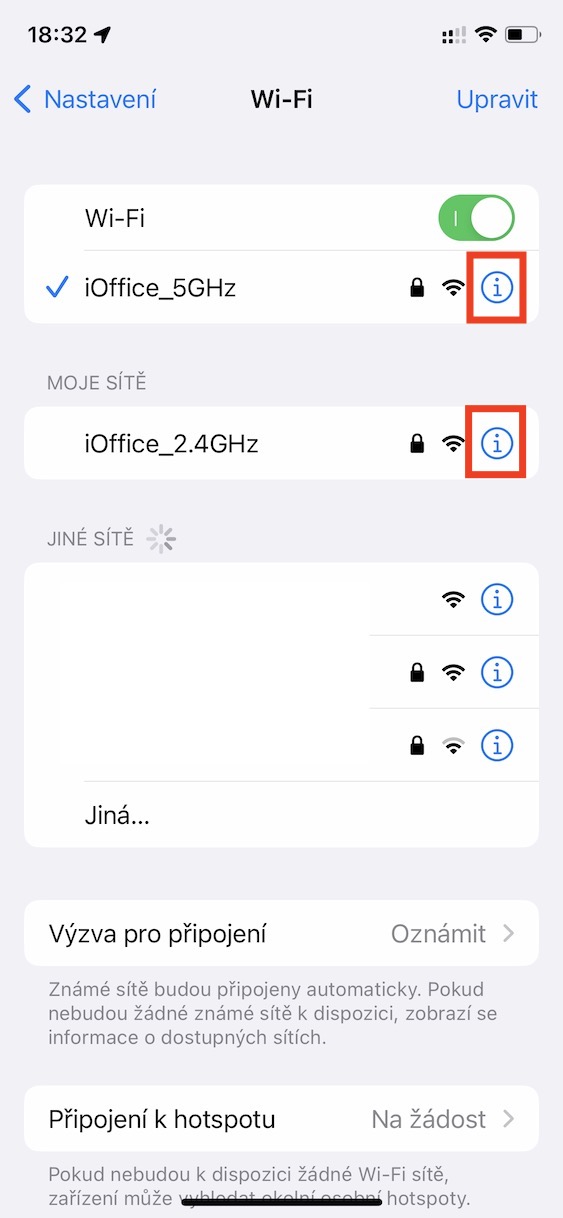
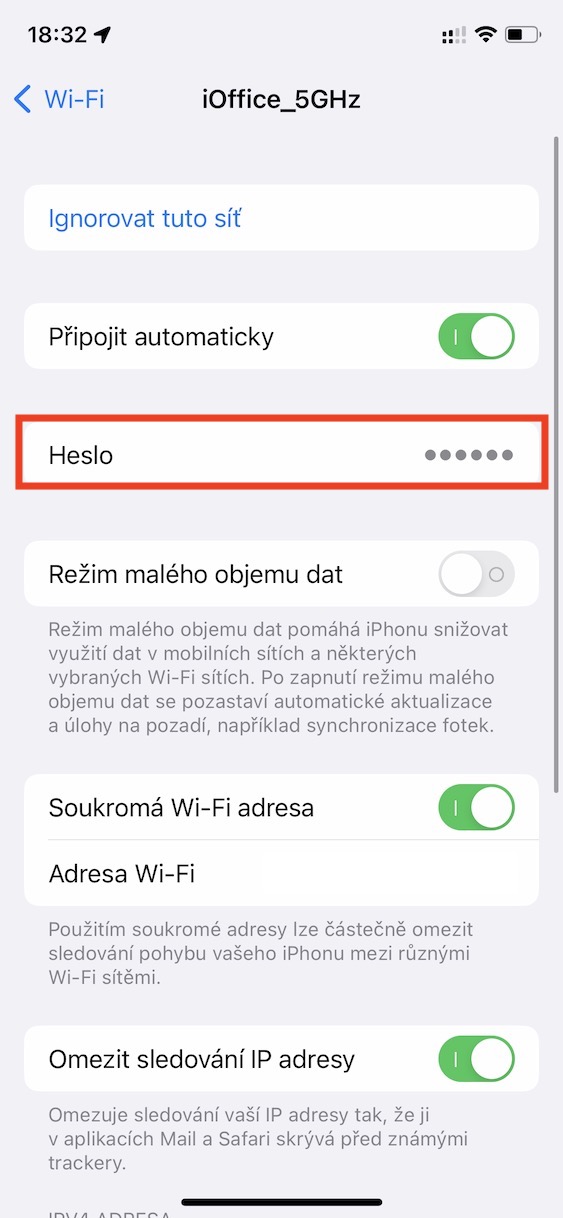
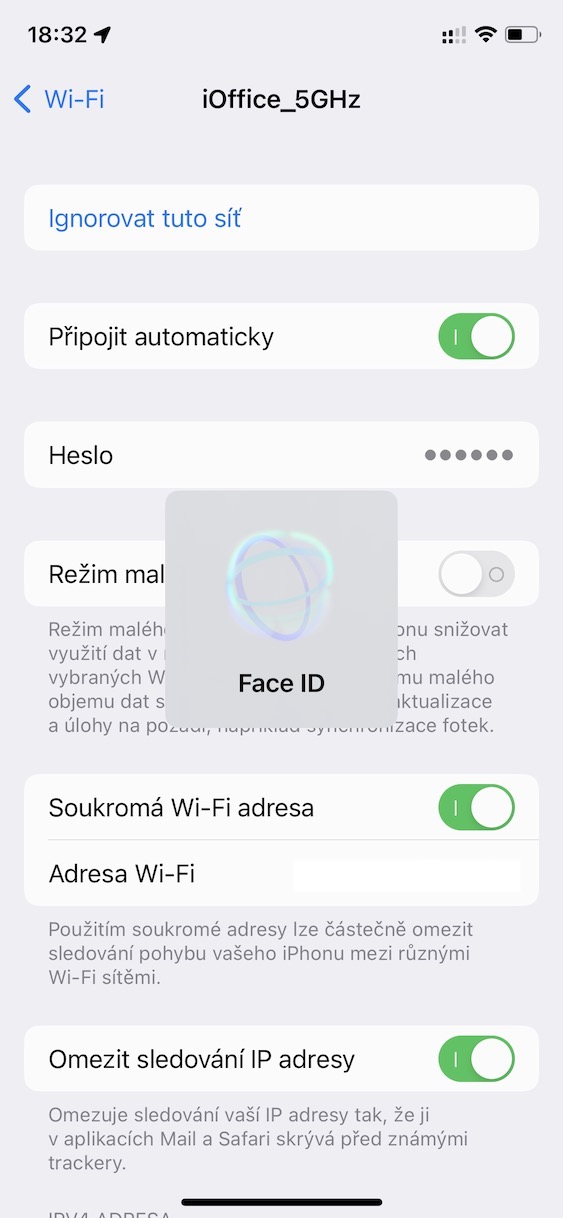
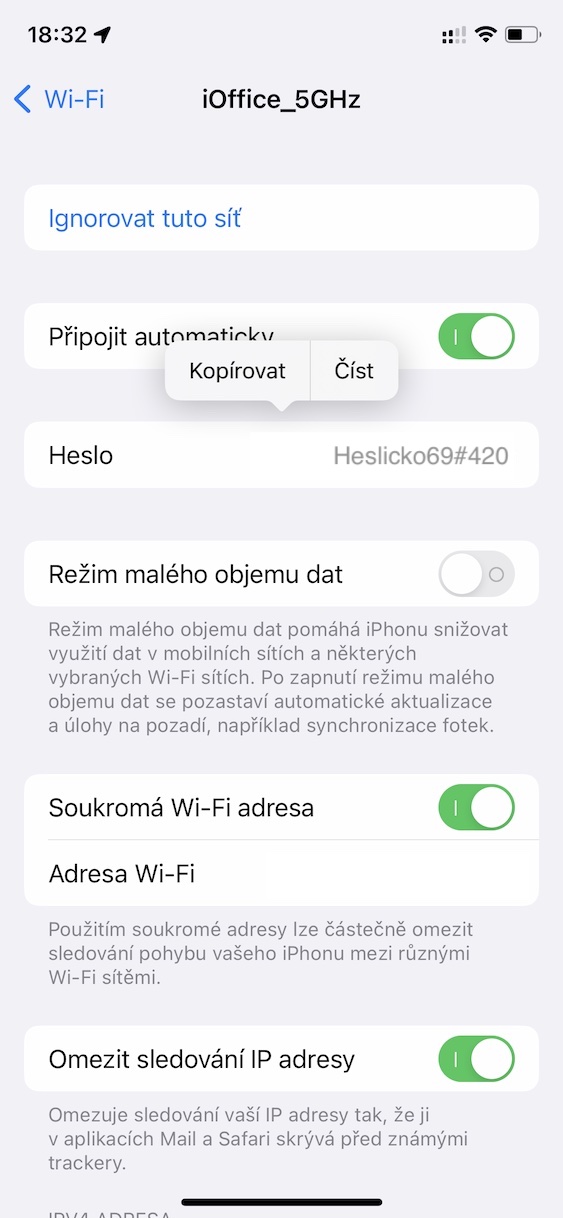
Используя вышеописанную процедуру, можно на вашем iPhone iOS 16 просто отображают пароль к сети Wi-Fi. Конечно, можно посмотреть пароль к сети Wi-Fi, в которую вы уже вошли с помощью пароля. Также важно отметить, что каждый раз, когда вы показываете пароль, вы должны авторизоваться, либо через Face ID, или Touch ID – без авторизации пароль не будет отображаться. После отображения пароля вы можете сразу же скопировать его или сделать снимок экрана и поделиться им. Пароль Wi-Fi не будет удален, как в случае с классическими паролями, но имейте в виду, что снимок экрана содержит MAC-адрес, который является личной информацией, которой вы не должны делиться. В идеале обрежьте его.





У меня такое впечатление, что MAC-адрес apple устройства меняются регулярно, время от времени, это защита от отслеживания
Кто-нибудь знает, как узнать пароль Wi-Fi? Судя по тому, как здесь написано, у меня это не работает. Я не вижу значка пароля
У меня такая же проблема на айпаде, на айфоне это пароль.