
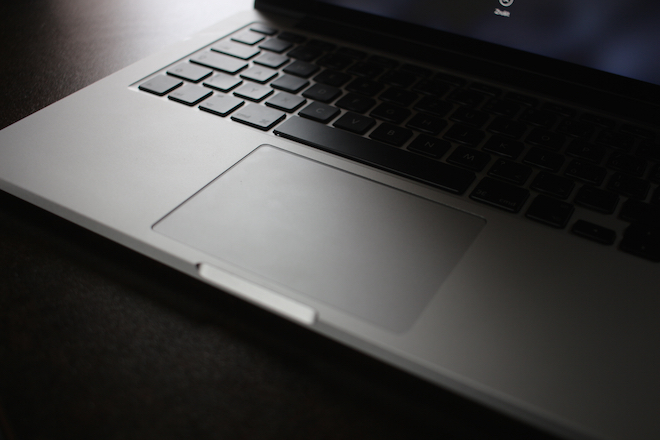
Trackpad Он является неотъемлемой частью практически каждого компьютера Apple. Итак, прочитав заголовок, вы, вероятно, думаете, что мы, должно быть, совершили ошибку, и что iPhone просто trackpad не имеет. Однако верно и обратное: вы также можете использовать телефон Apple. trackpad вызывать, особенно в виртуальной форме. Итак, если вы хотите узнать, как вы можете trackpad активируйте и используйте его на своем iPhone, поэтому продолжайте читать.
Вас может заинтересовать
В качестве iPhone использовать trackpad
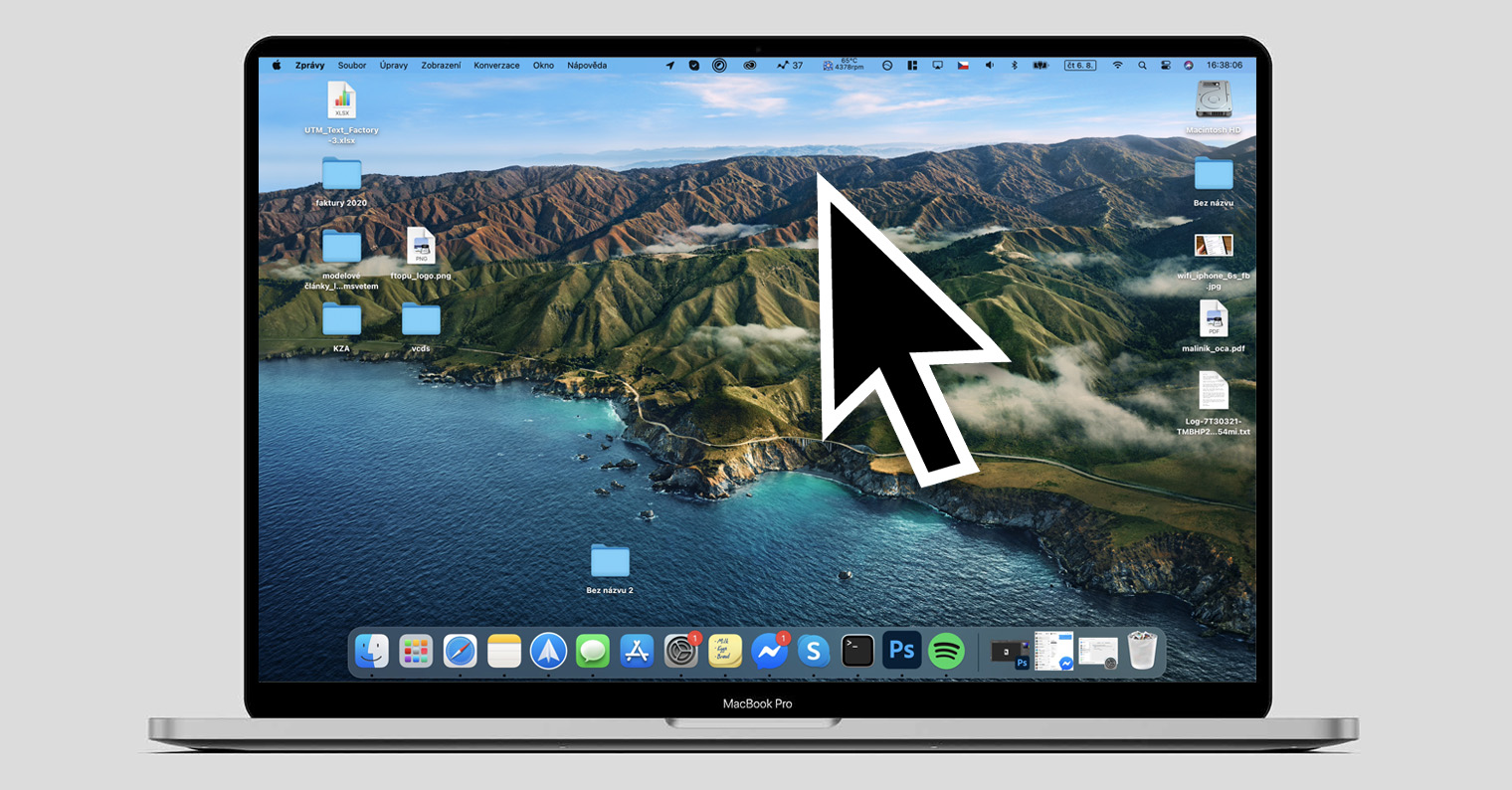
В частности, на наших ноутбуках мы используем trackpad особенно для управления курсором. В пределах iOS Однако в классическом интерфейсе вы, конечно, напрасно будете искать курсор, поскольку здесь мы перемещаемся с помощью касаний пальцами. Но на телефонах Apple курсор все еще отображается.onech, особенно при написании какого-либо текста. Здесь курсор представляет собой мигающую вертикальную линию, которая указывает, где мы находимся в данный момент или где мы будем писать. Вы можете перемещать курсор, касаясь другой части текста, но для более точной прокрутки вы можете использовать виртуальную trackpad. Его активация отличается на iPhone XS и более ранних моделях с 3D Touch и на iPhone 11 и более поздних моделях с Haptic Touch.
В качестве iPhone XS и старше активировать trackpad
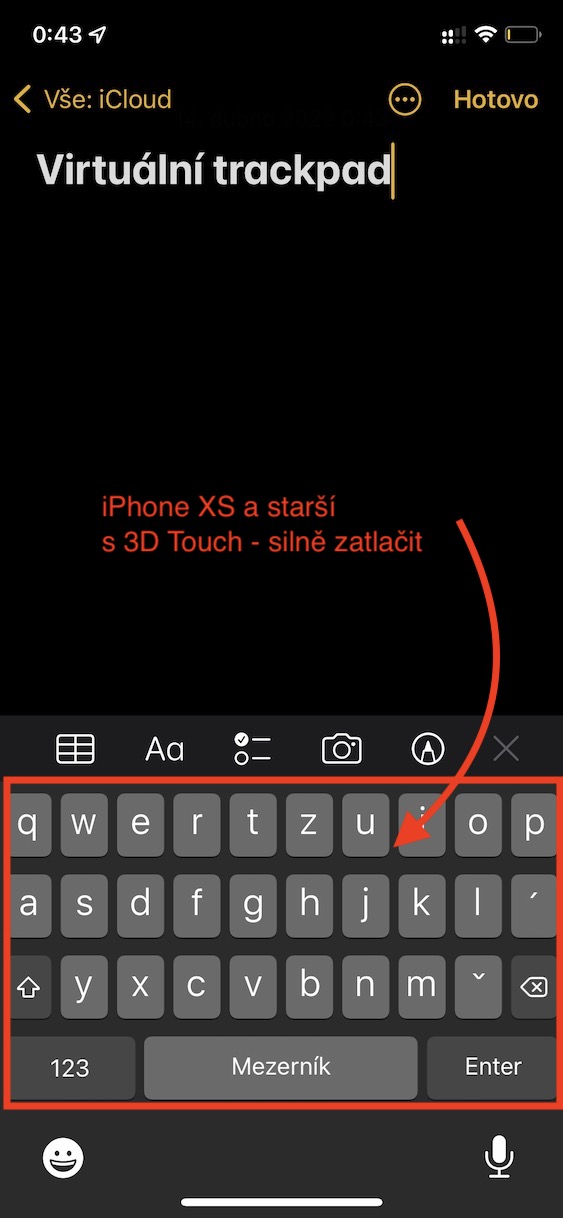
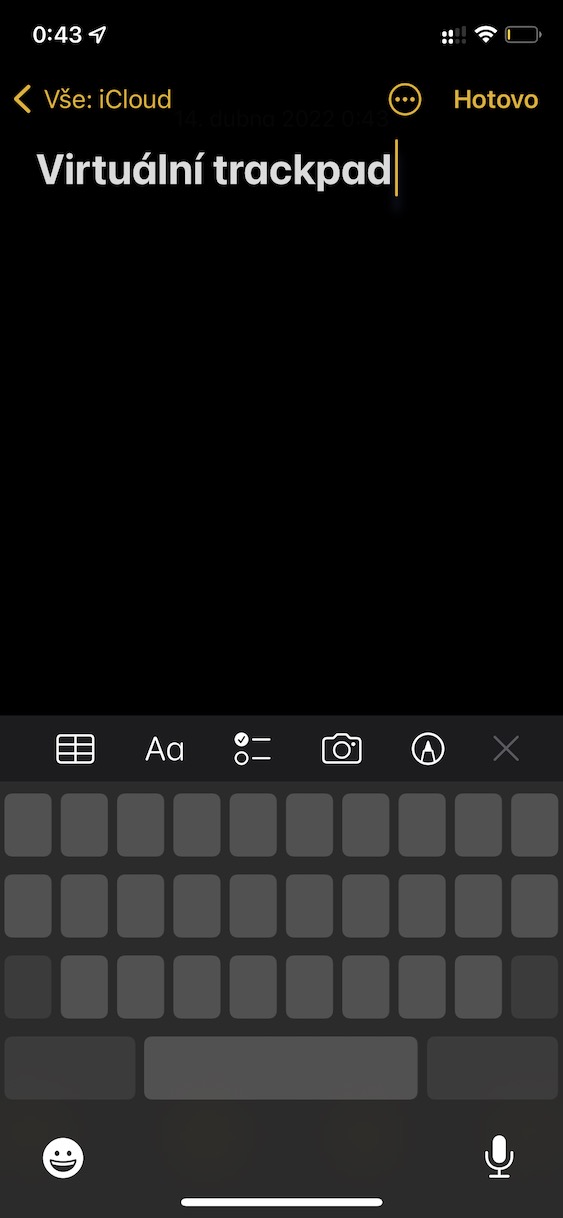
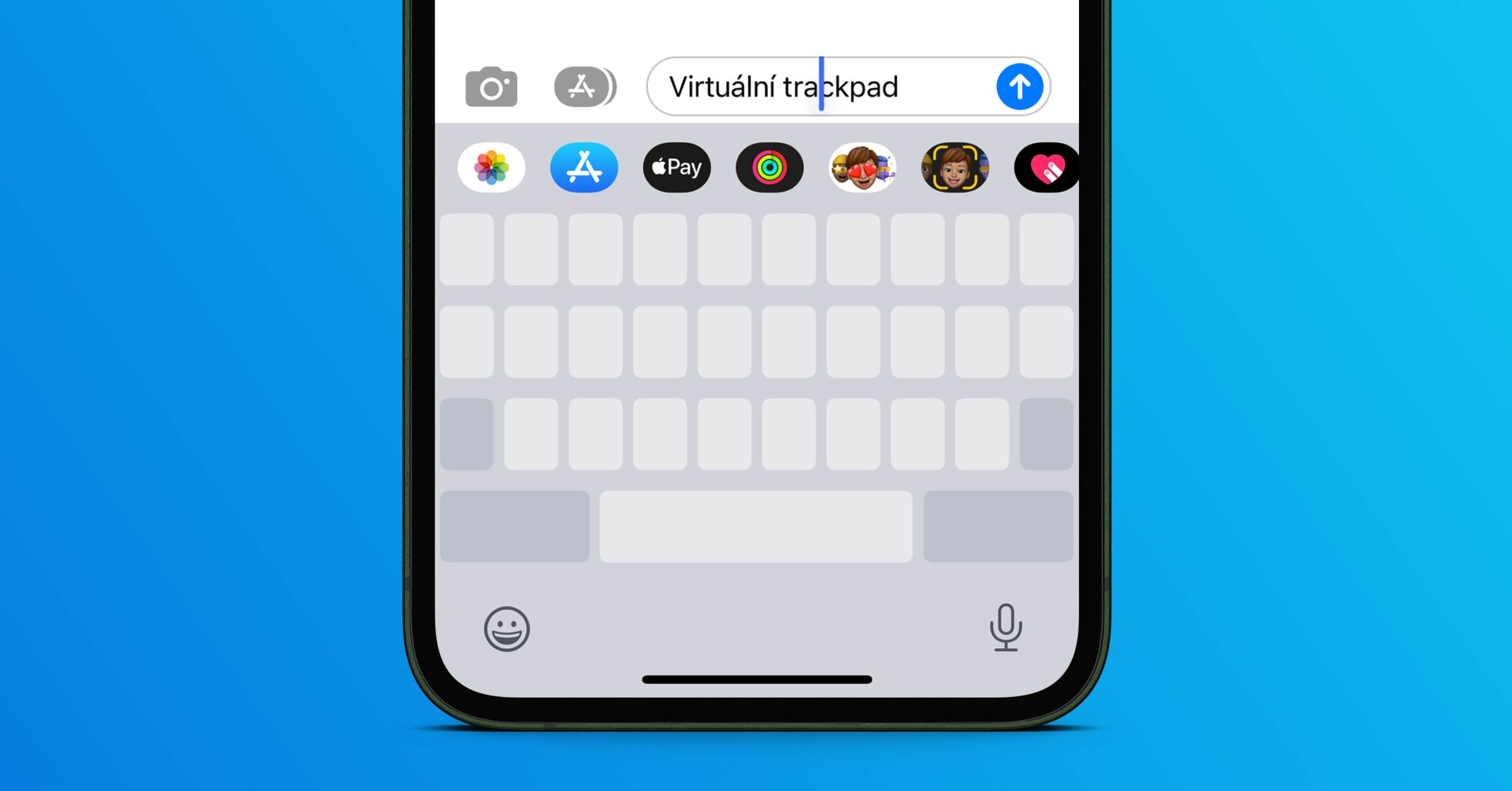
Если вы владеете iPhone XS и старше, до iPhone 6s, то вы, вероятно, знаете, что ваш дисплей поддерживает 3D Touch. Благодаря этой технологии дисплей может определять силу нажатия на него. Нажимая на эту кнопку сильнее, мы можем, например, отображать различные меню и т. д. Pro виртуальная активация trackpadна этих устройствах вам просто нужно сильно нажать пальцем в любом месте клавиатуры. Клавиши будут скрыты, и вы сможете просто перемещать палец, чтобы изменить положение курсора.
Фотогалерея
В качестве iPhone 11 и более поздние версии для активации trackpad
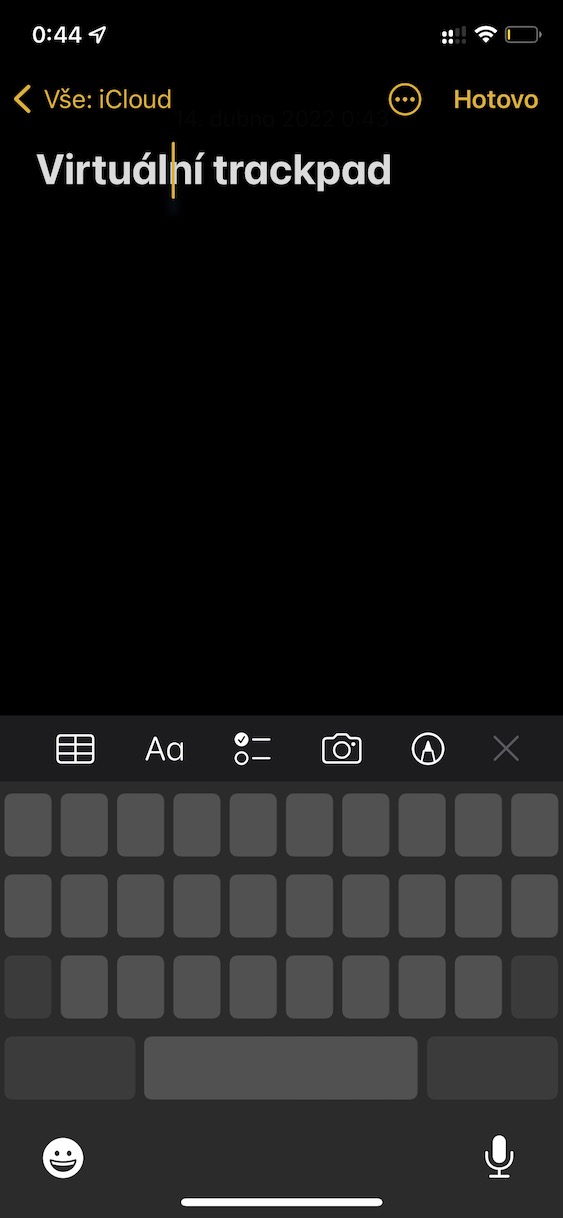
Если вы владеете iPhone 11 и более поздние версии, то вы знаете, что 3D Touch была заменена технологией Haptic Touch. Он реагирует не на силу нажатия, а на то, как долго вы удерживаете палец на дисплее. Это означает, что на этих устройствах вы увидите разные меню и т. д. удерживая палец на дисплее в течение более длительного периода времени. Если вы хотите активировать виртуальную версию на таком устройстве trackpad, затем удерживайте палец на пробеле на клавиатуре. Впоследствии клавиши будут скрыты и тогда вы сможете провести пальцем по всей поверхности клавиатуры, чтобы изменить положение курсора.
Фотогалерея
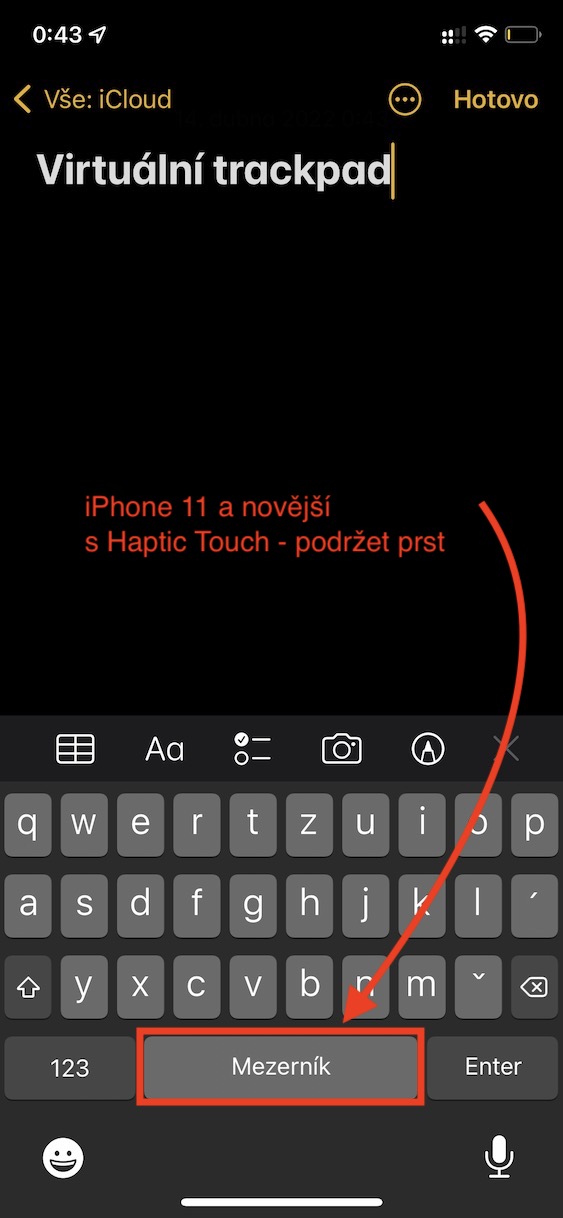
Таким образом, используя описанную выше процедуру, можно активировать виртуальный телефон на вашем iPhone. trackpad, который вы будете использовать в основном при работе с текстом. Лично виртуально trackpad Я пользуюсь им уже несколько лет и заметил, что многие пользователи просто не знают о нем. Благодаря виртуальному trackpadВы можете гораздо точнее перемещать текстовый курсор туда, куда вам нужно. О чем мы собираемся лгать сами себе? Классический метод перемещения курсора путем нажатия пальцем на то место, куда вы хотите его переместить, не всегда полностью точен, поэтому часто приходится без необходимости удалять часть текста, чтобы попасть туда, куда вам нужно.






Его можно активировать как-то также в swiftключ? Apple на клавиатуре есть непригодный прогноз для Chj.
Na SwiftУ меня ключ работает, и я ничего нигде не настраивал. Но в тексте он может располагаться только справа налево.