
Apple несколько дней назадoneнаконец-то выпустила новые версии своих операционных систем после нескольких недель ожидания. В частности, мы получили обновления iOS и iPadOS 15.4, macOS 12.3 Monterey, watchOS 8.5 и tvOS 15.4. Если вы один из наших постоянных читателей, вы, вероятно, уже знаете обо всех новых функциях, которые представили системы. В настоящее время мы обращаемся к читателям, у которых возникли проблемы с производительностью после установки обновлений.onem или плохая производительность устройства. В этой статье содержится 5 советов по продлению срока службы вашего Mac с новой macOS 12.3 Monterey.
Вас может заинтересовать
Купите Mac с Apple Silicon
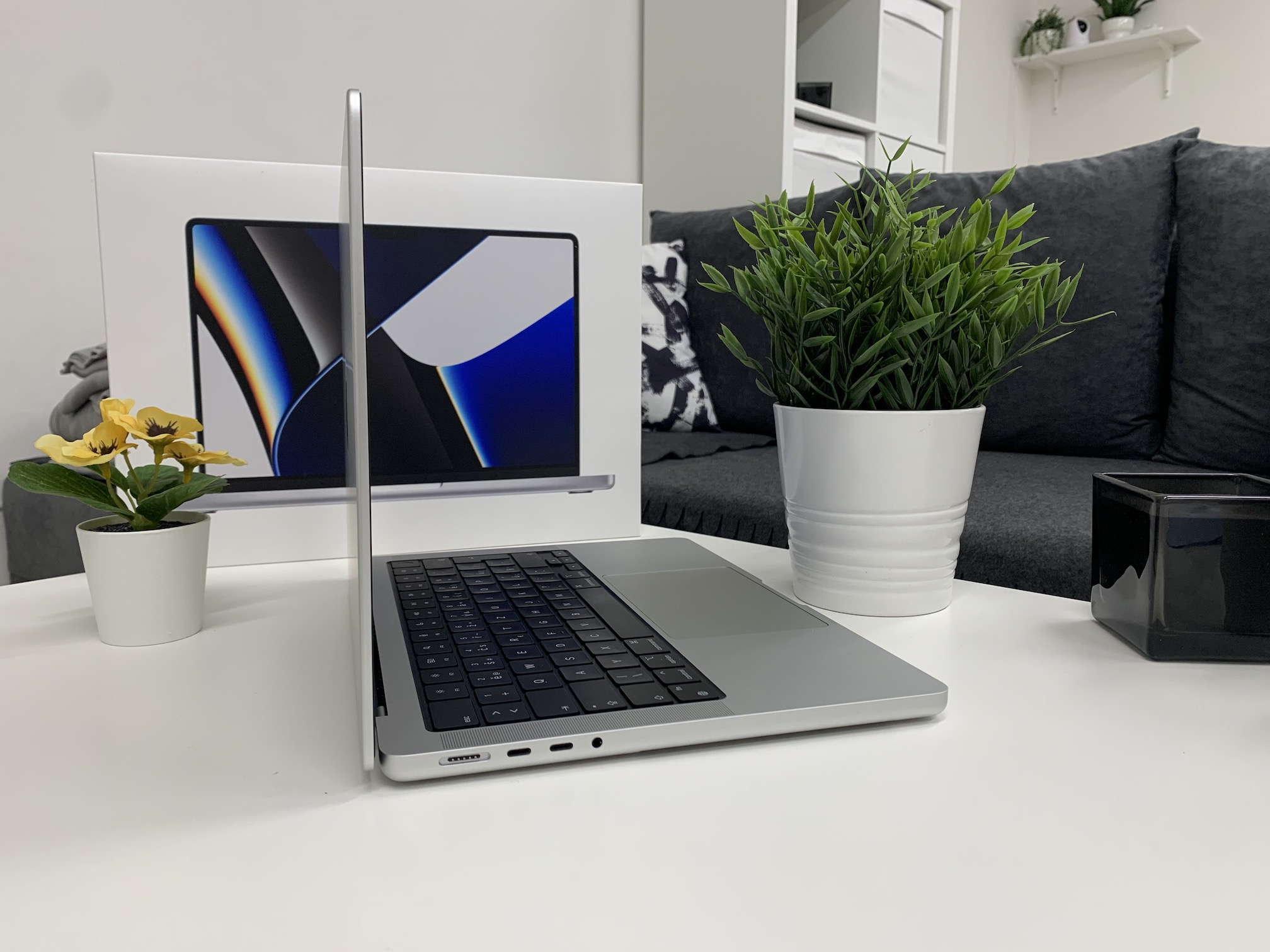
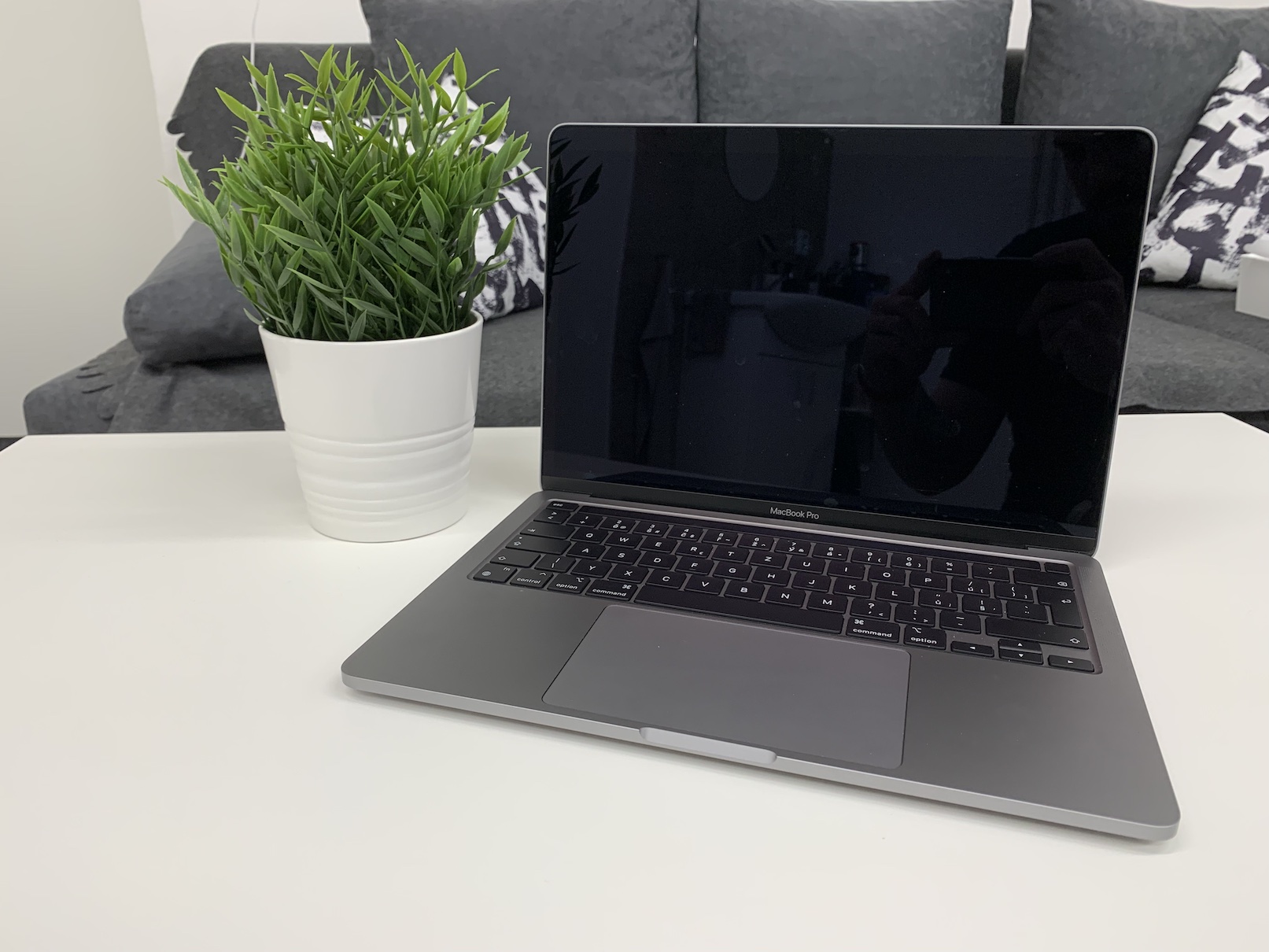
В самом начале я дам немного провокационный совет, но он определенно лучший из всех. Если у вас все еще есть компьютер Apple с процессором Intel, обязательно как можно скорее задумайтесь о его замене на новые машины с чипами. Apple Silicon. Помимо невероятной мощности, эти новые устройства также в несколько раз более энергоэффективны, чем процессоры Intel, поэтому они работают несравнимо дольше от одной зарядки. Более того, очевидно, что рано или поздно это прекратится. Apple устройства с процессорами Intel, поэтому чем раньше вы переключитесь, тем лучше. Скорее всего, у вас возникнут проблемы с продажей Mac с процессором Intel, но даже если вы сохраните эту машину в качестве запасной, вы точно не пожалеете об этом.
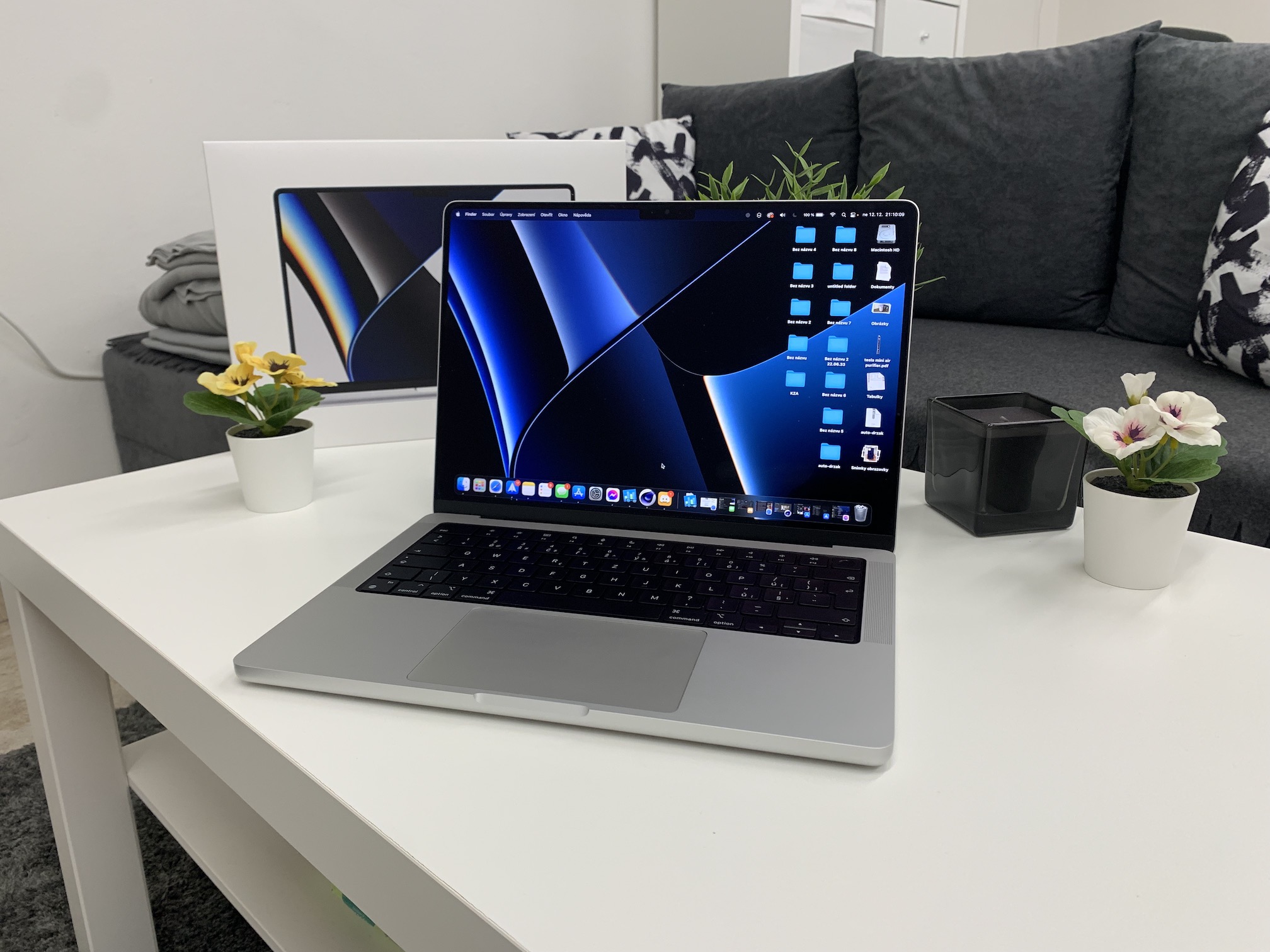
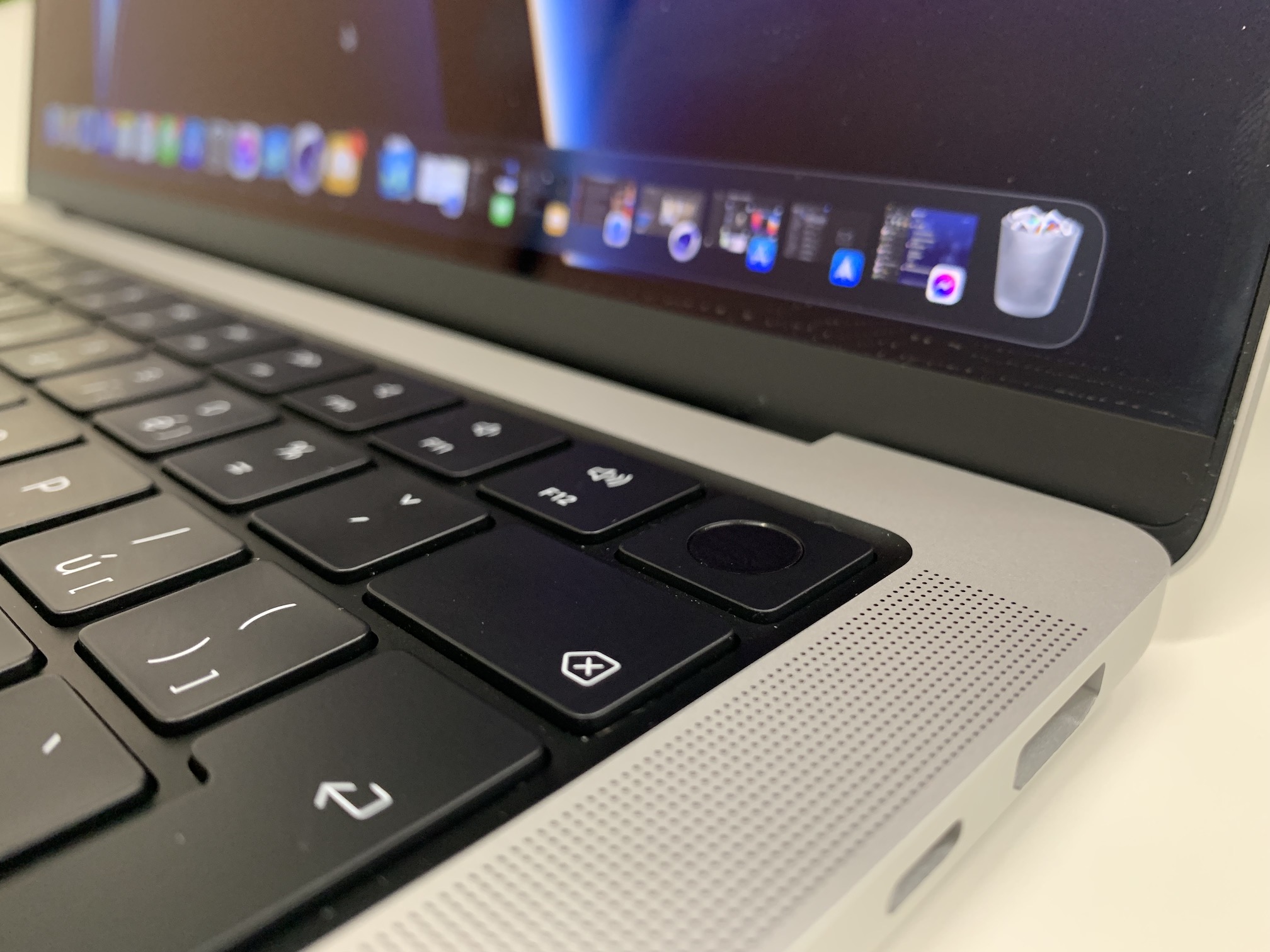
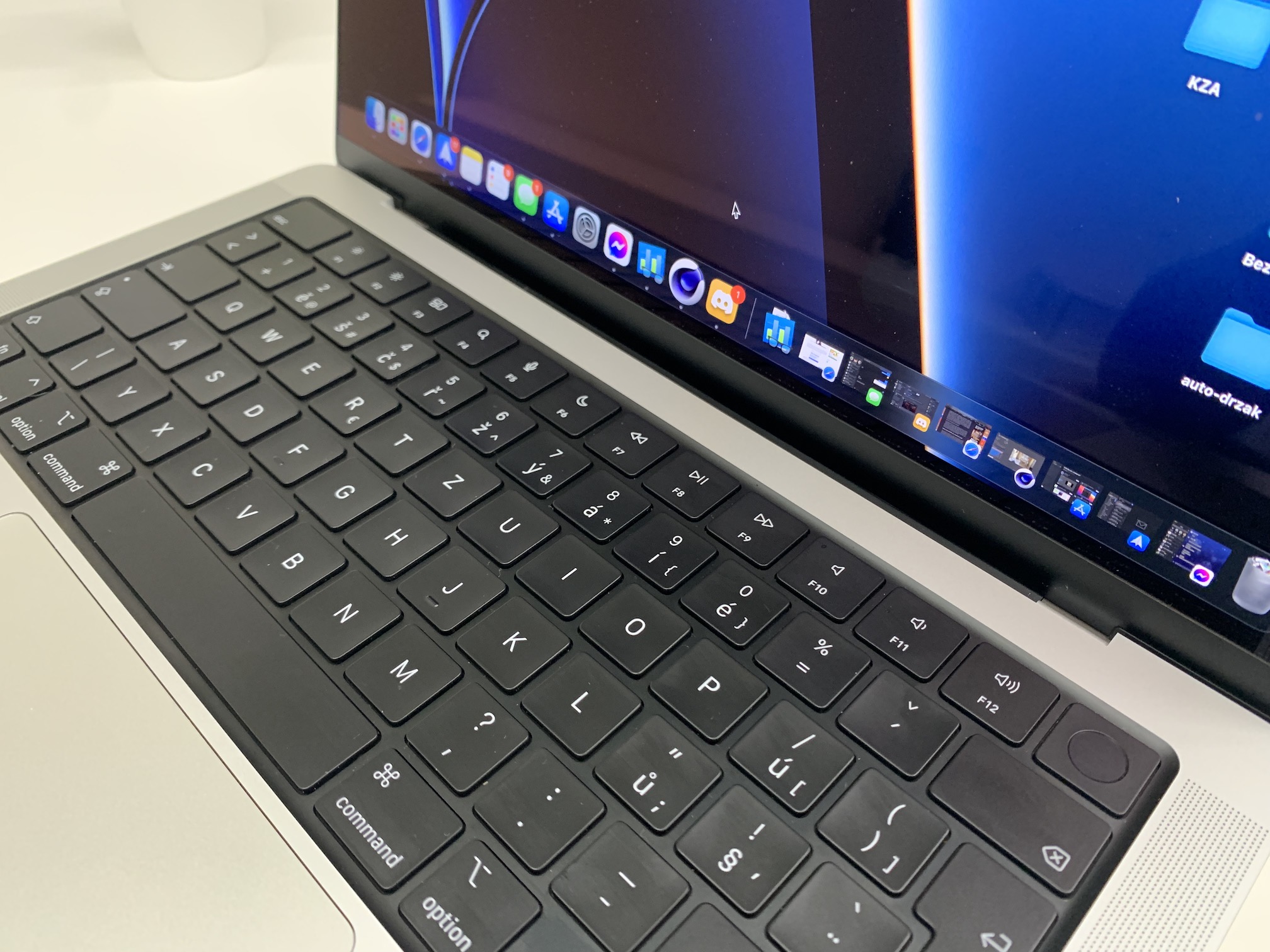
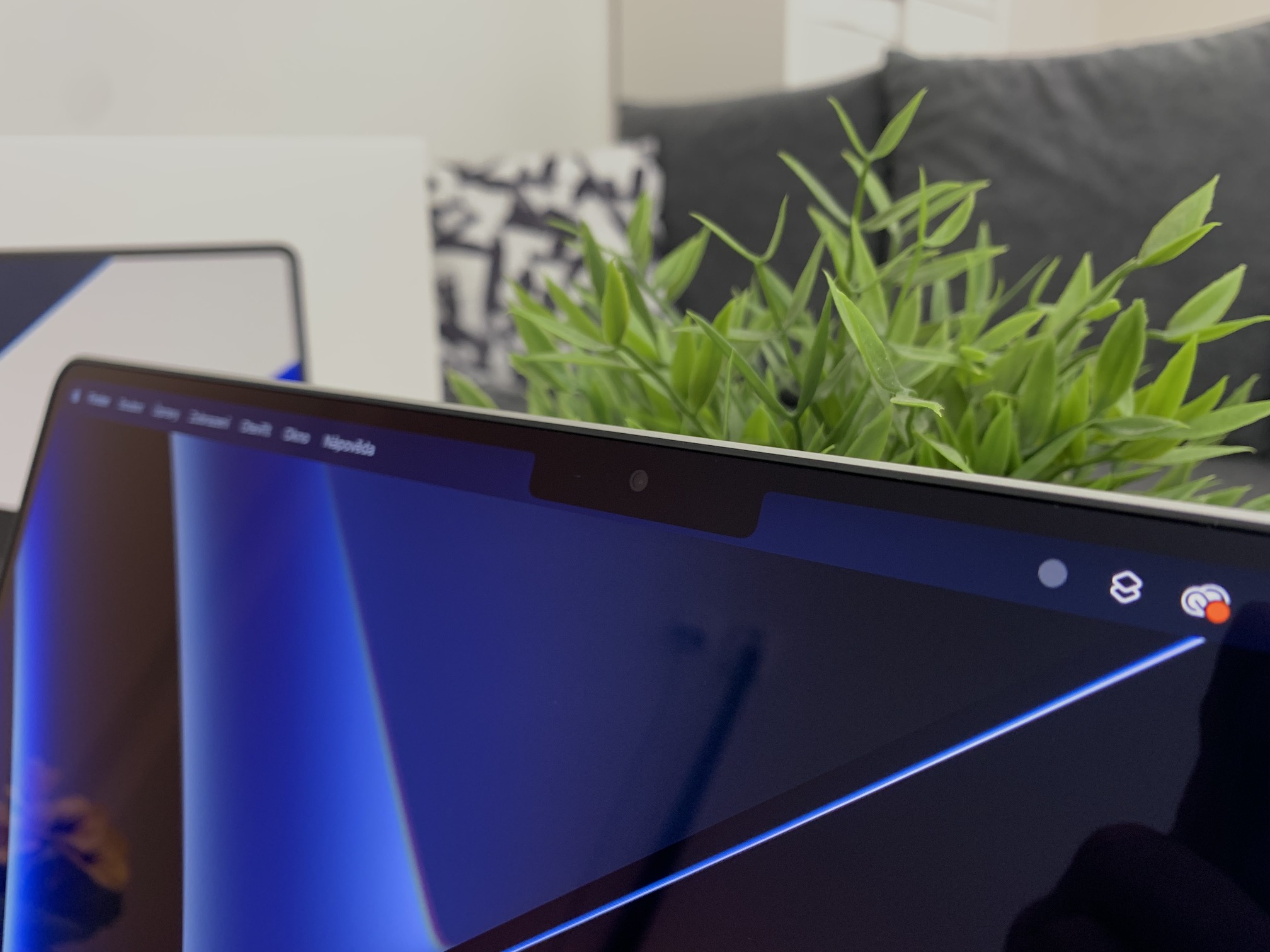
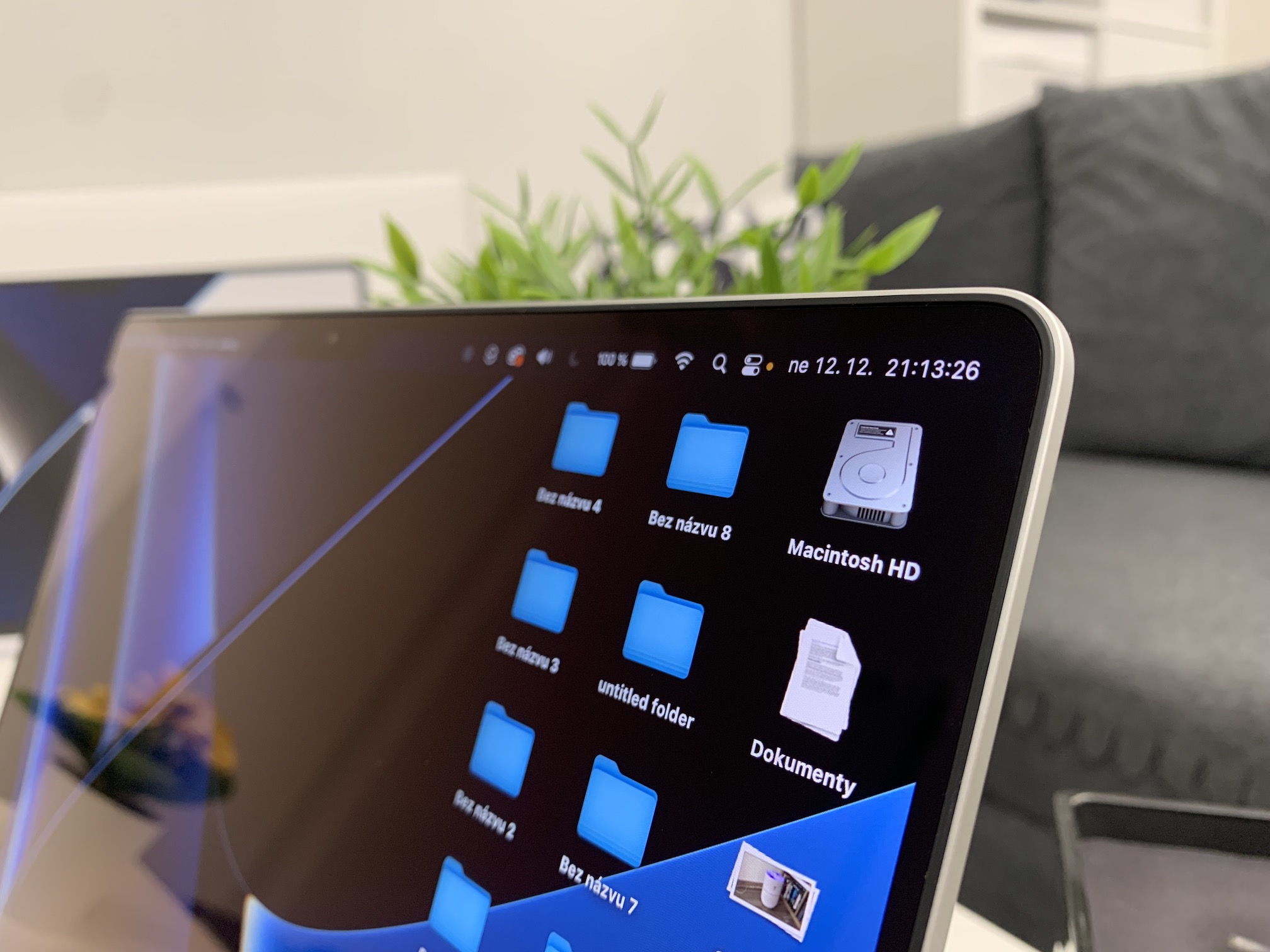
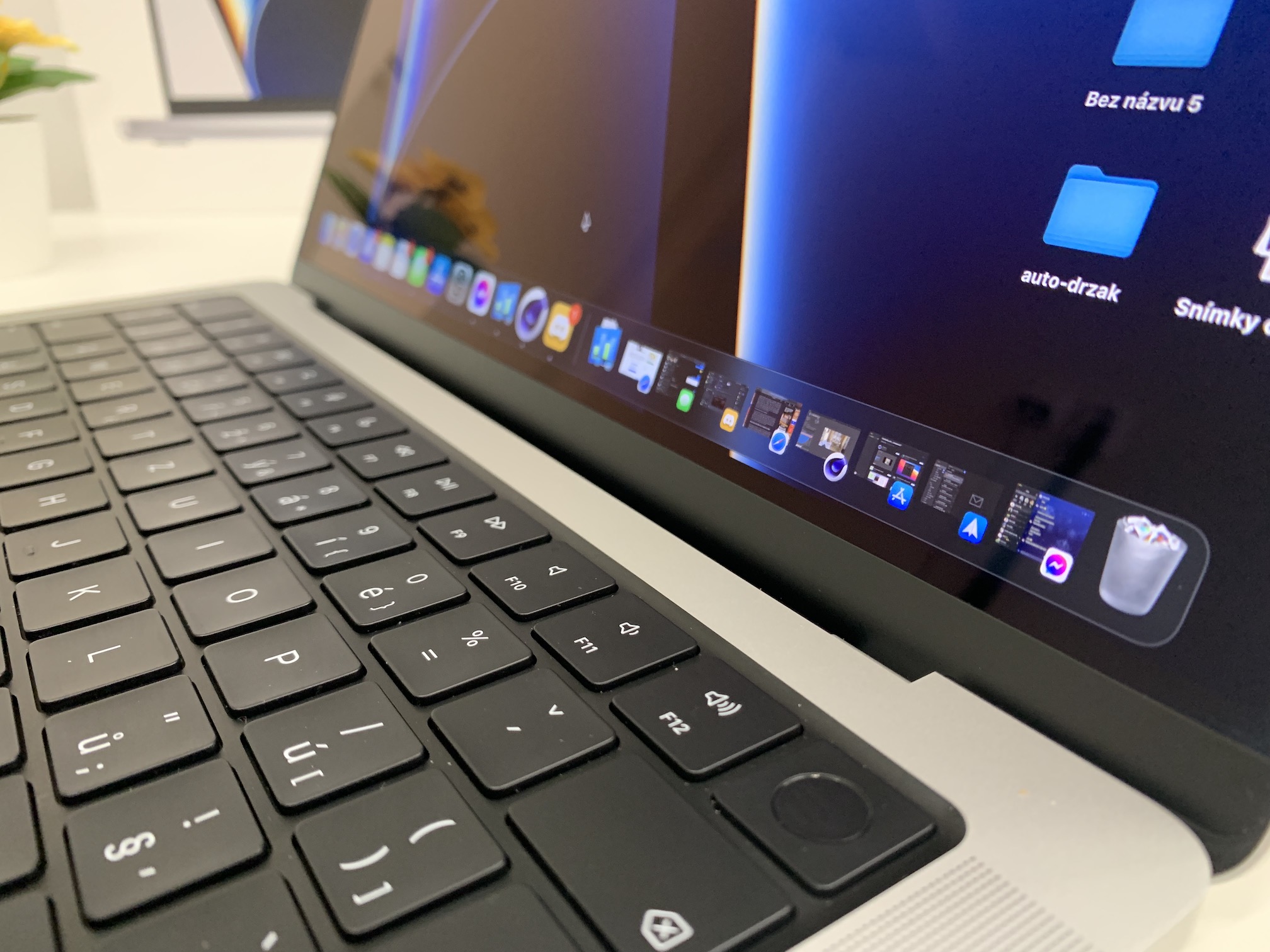
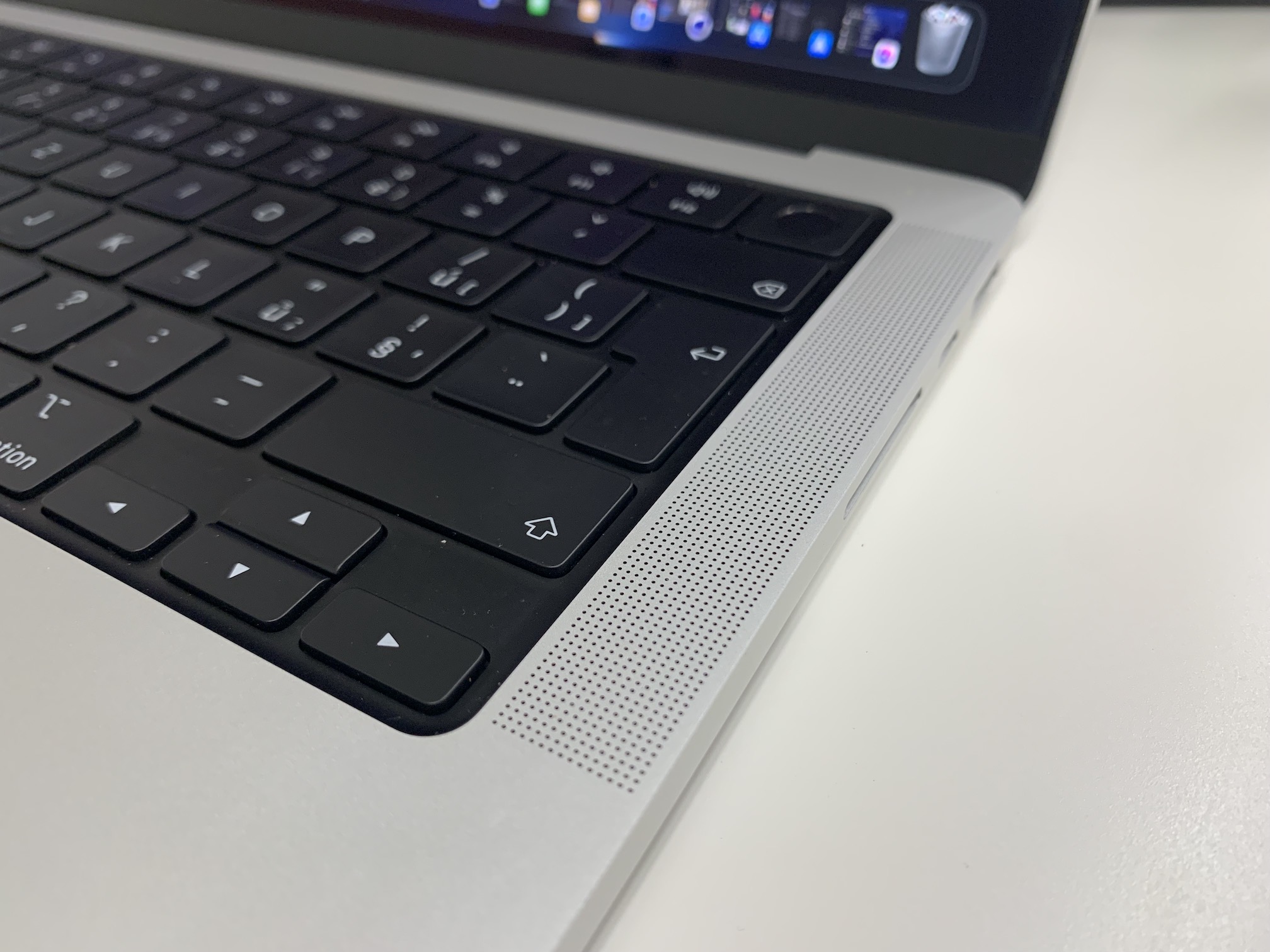
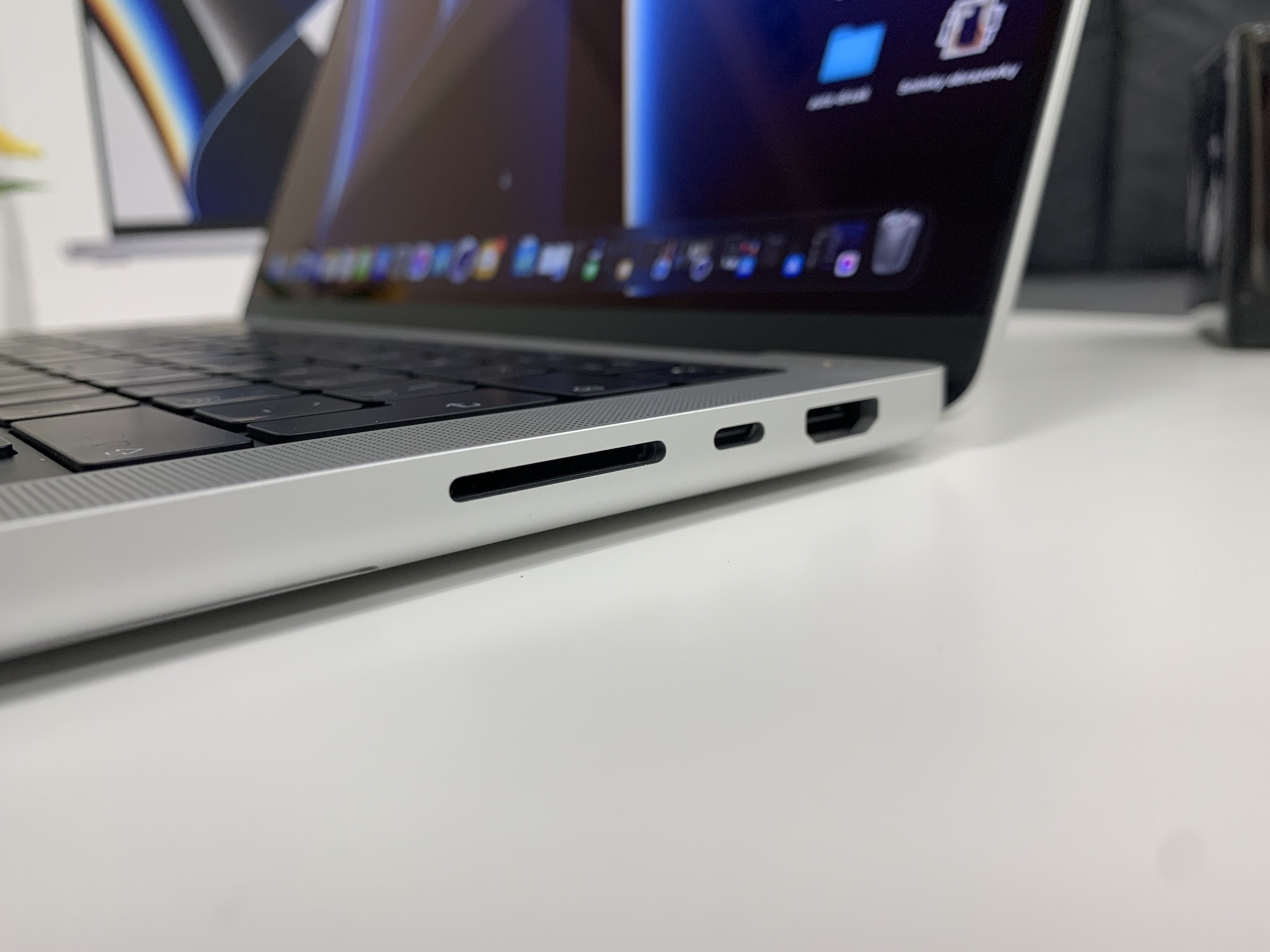
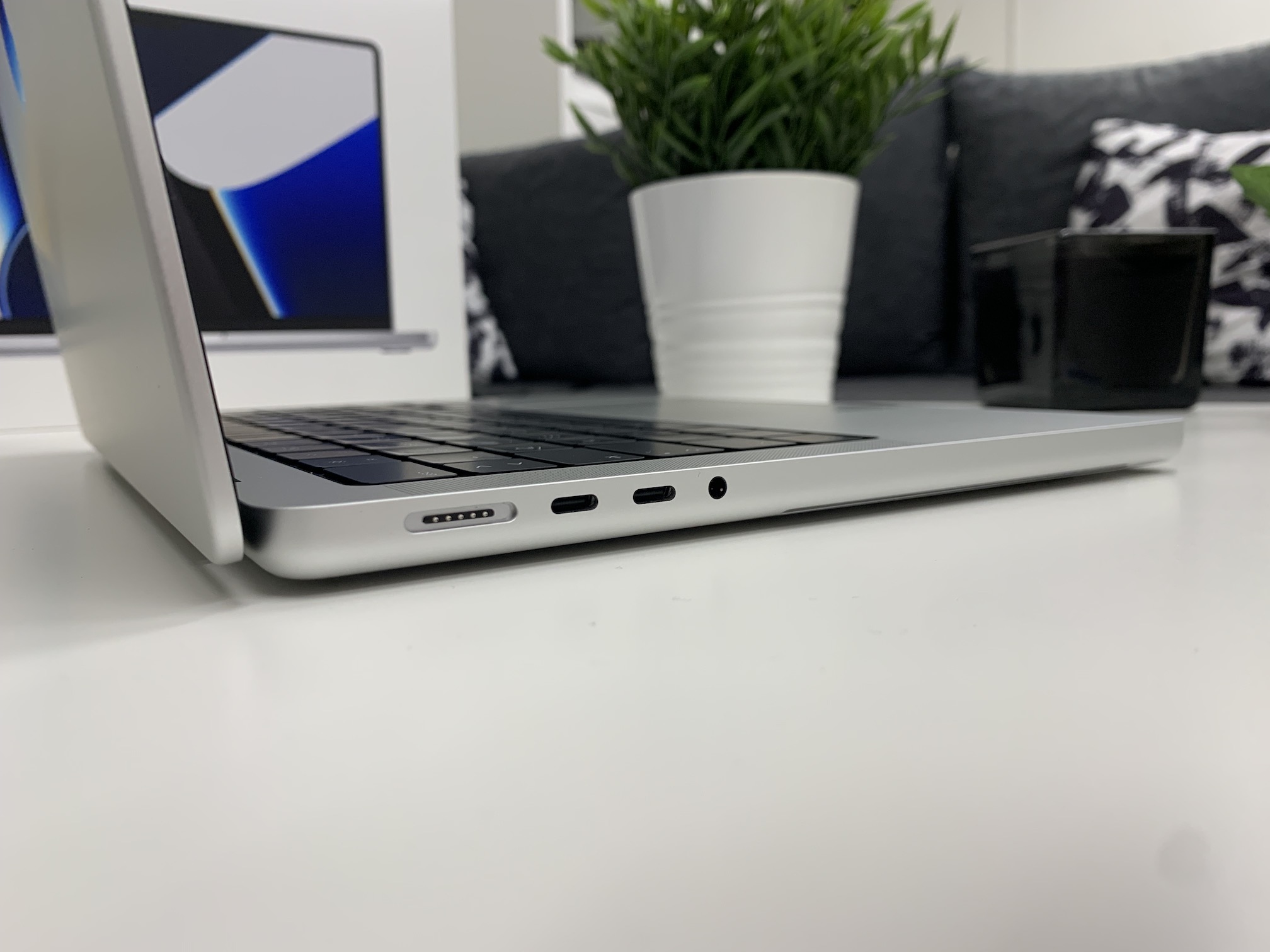
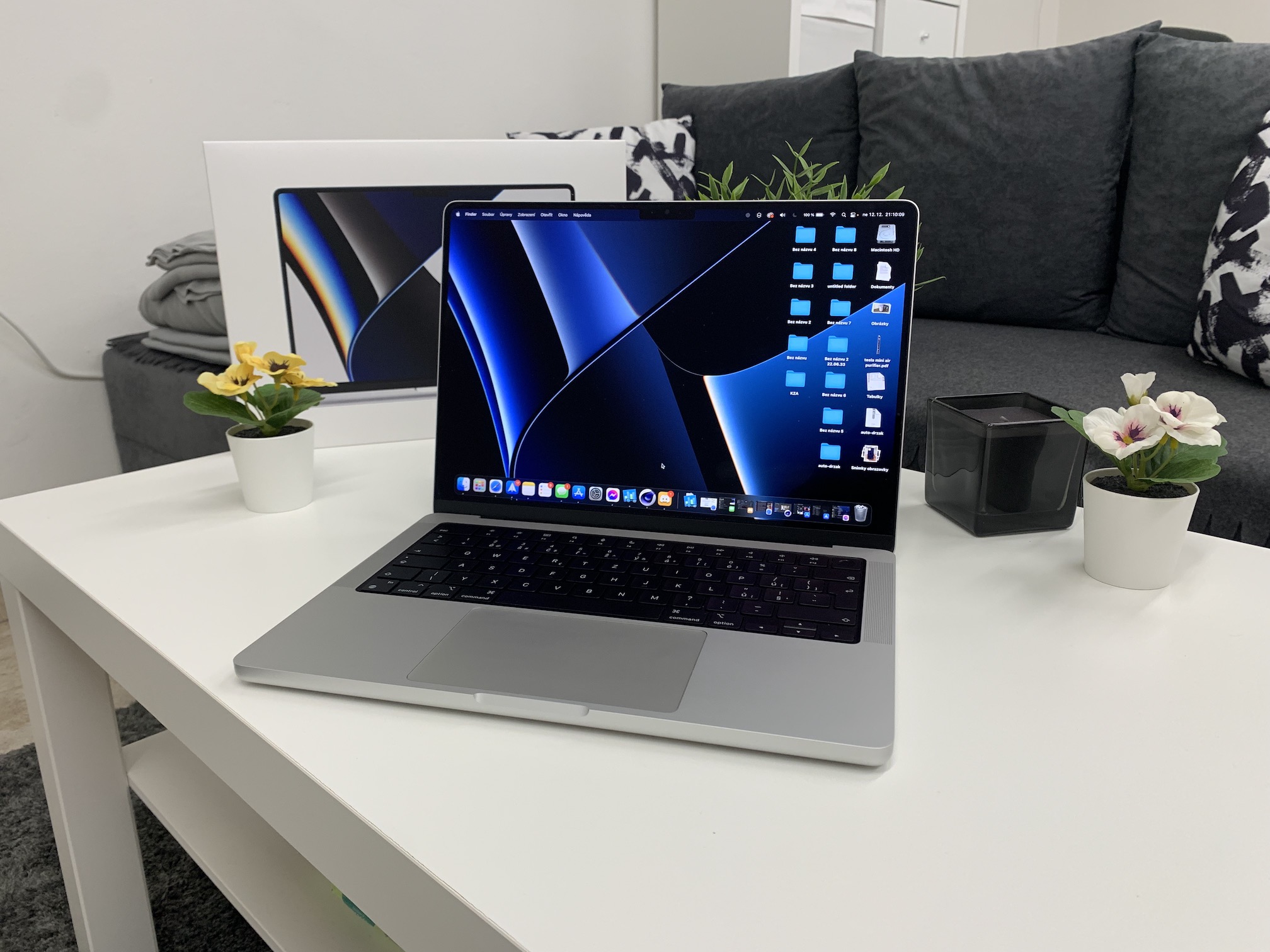
14 '' MacBook Pro (2021)

Использование более низкой яркости
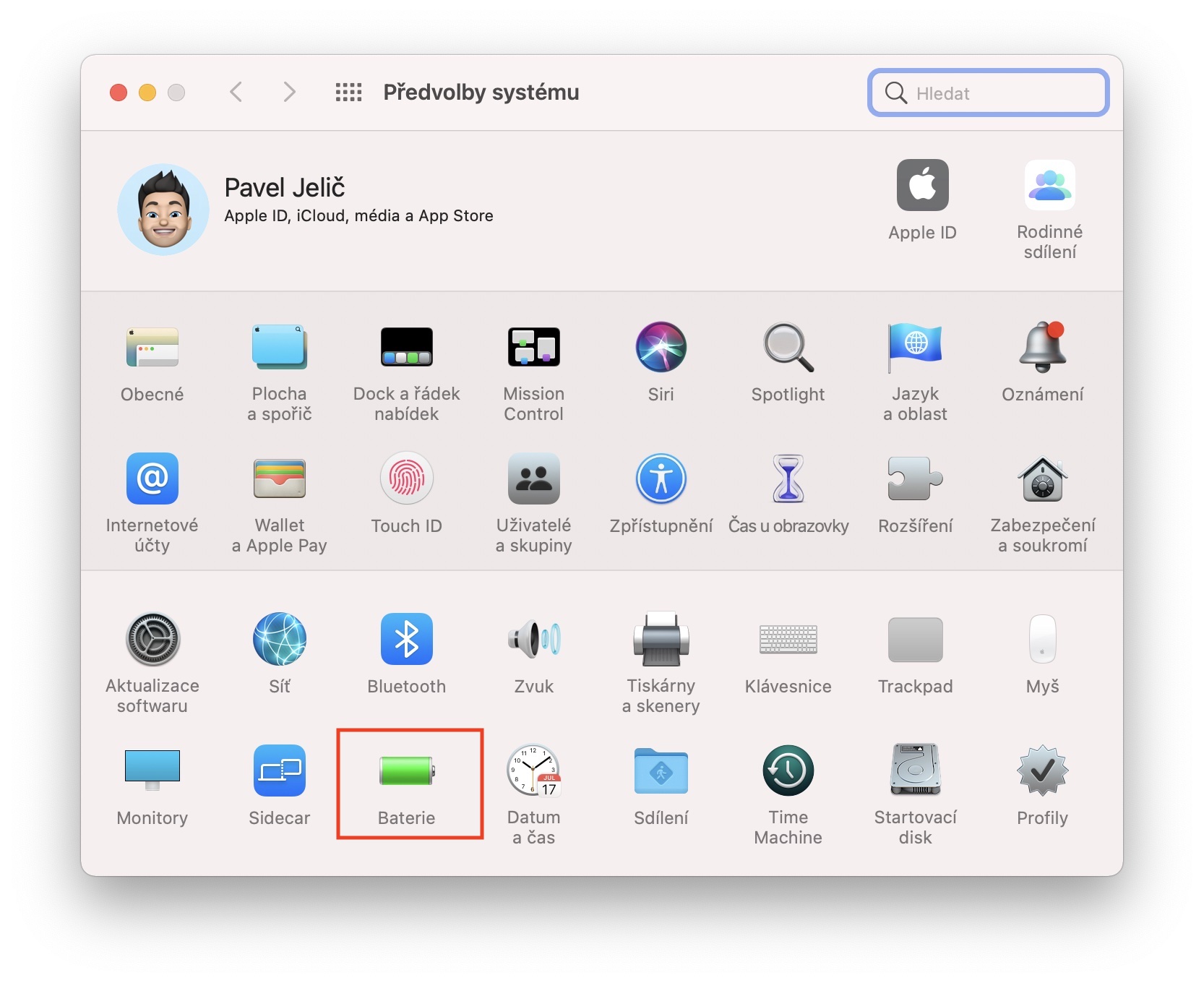
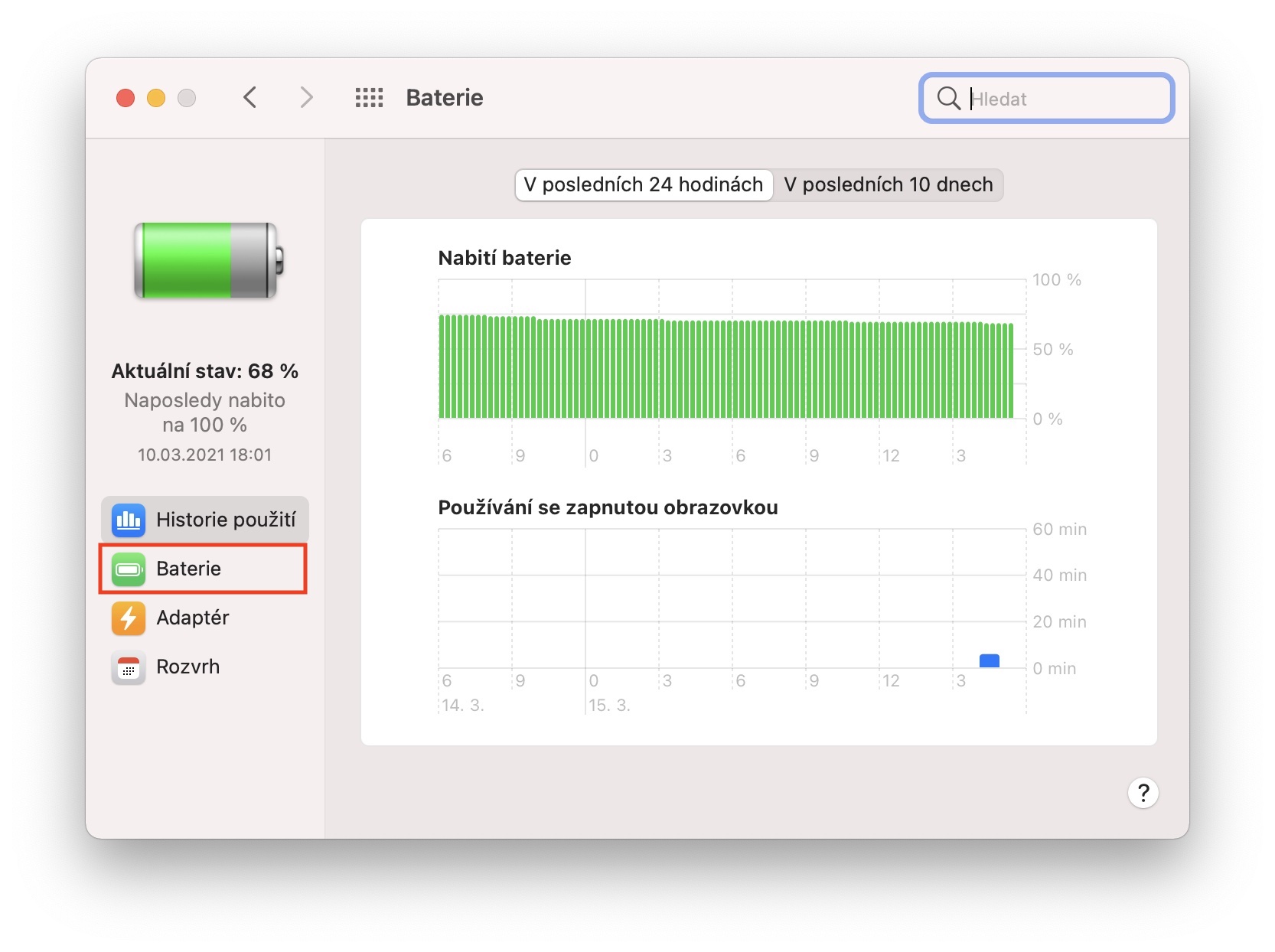
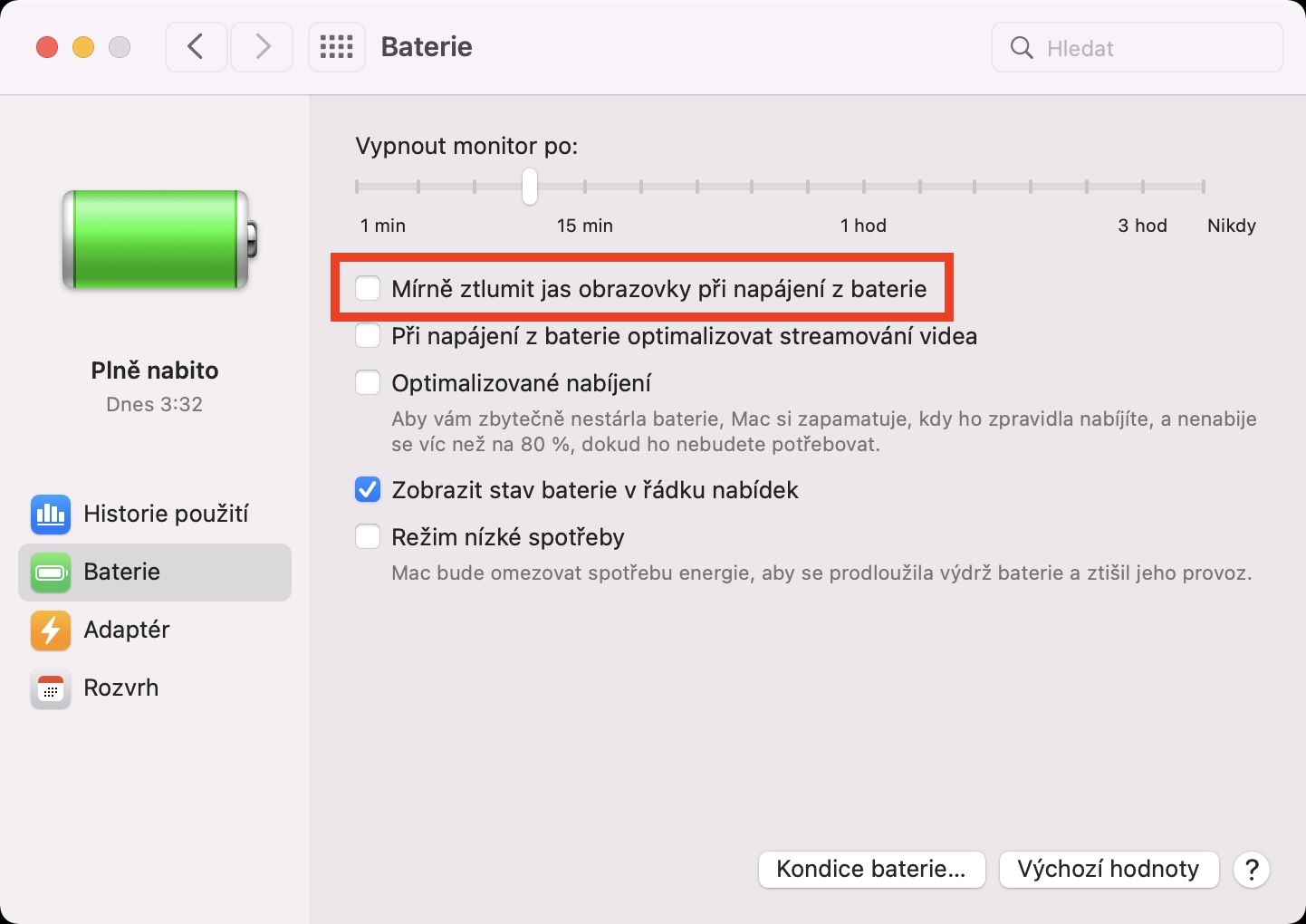
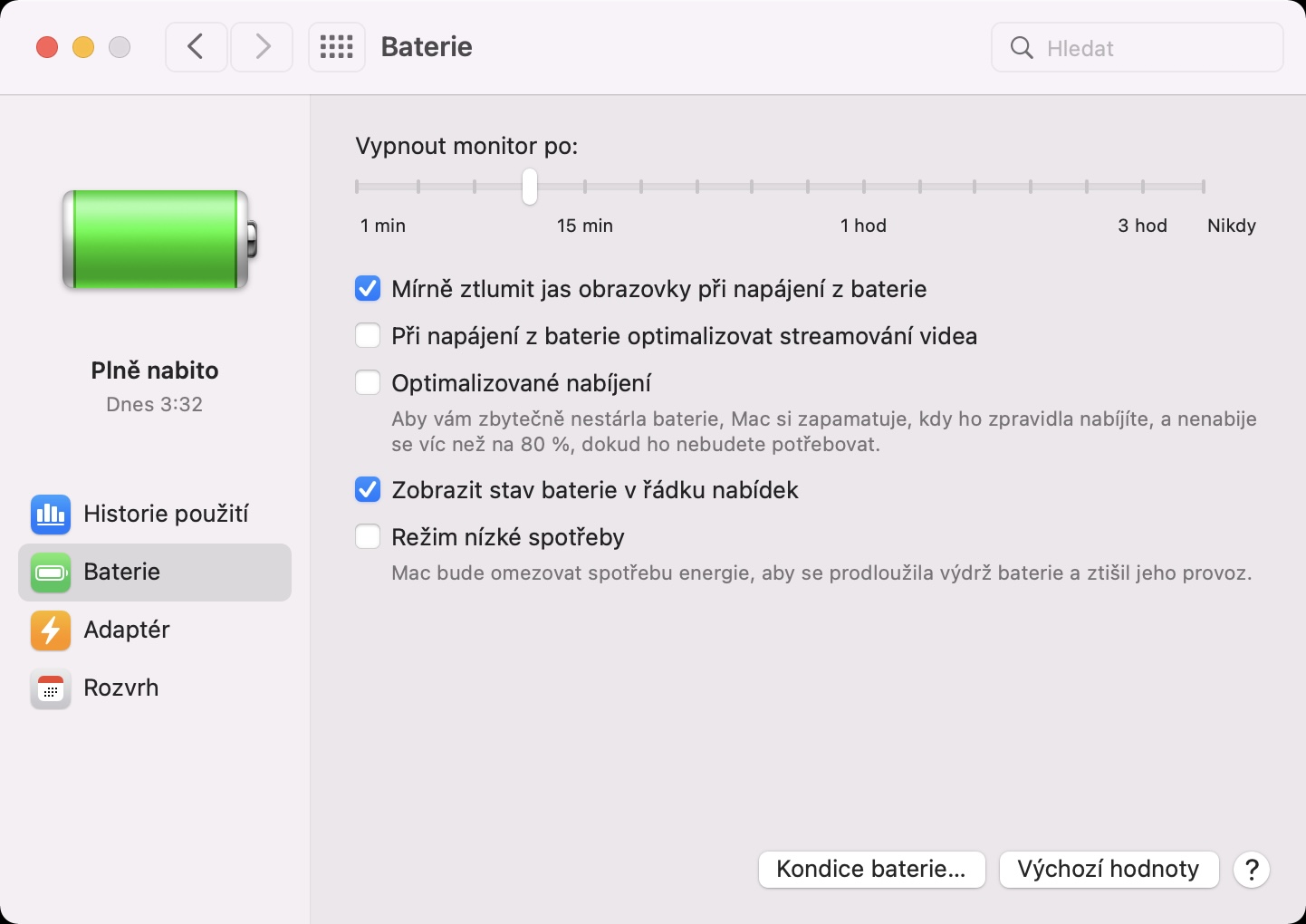
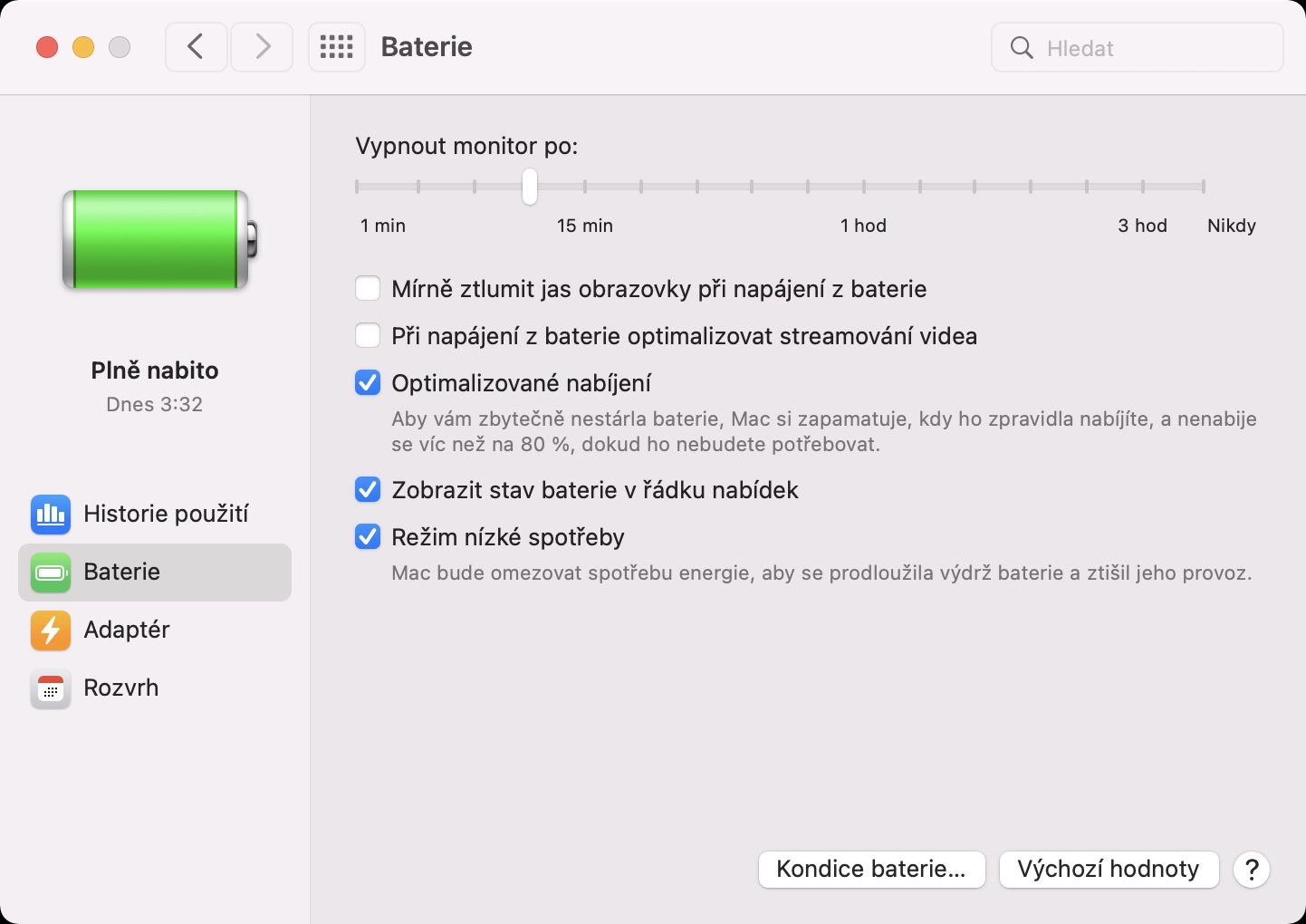
Самыми большими «потребителями» батареи являются аппаратные средства вместе с дисплеем вашего устройства — это касается как Mac, так и iPhone, iPad, Apple Watch и другие портативные устройства. Чем выше яркость дисплея, тем больший расход энергии должен обеспечить аккумулятор. Это у всех именно по этой причине Apple По умолчанию в устройствах включена автоматическая регулировка яркости, что экономит заряд батареи. Pro Чтобы проверить, активирована ли у вас автоматическая регулировка яркости, просто перейдите по ссылке → Системные настройки → Мониторыгде установите флажок Автоматически регулировать яркость. В противном случае можно конечно продолжать менять яркость вручную с помощью верхнего ряда клавиш или сенсорной панели. Кроме того, есть возможность активировать функцию автоматического незначительного затемнения яркости при питании от аккумулятора, а именно в → Системные настройки → Аккумулятор → Аккумулятор. здесь достаточно включать функция При работе от аккумулятора слегка уменьшите яркость экрана.
Активация автоматической яркости

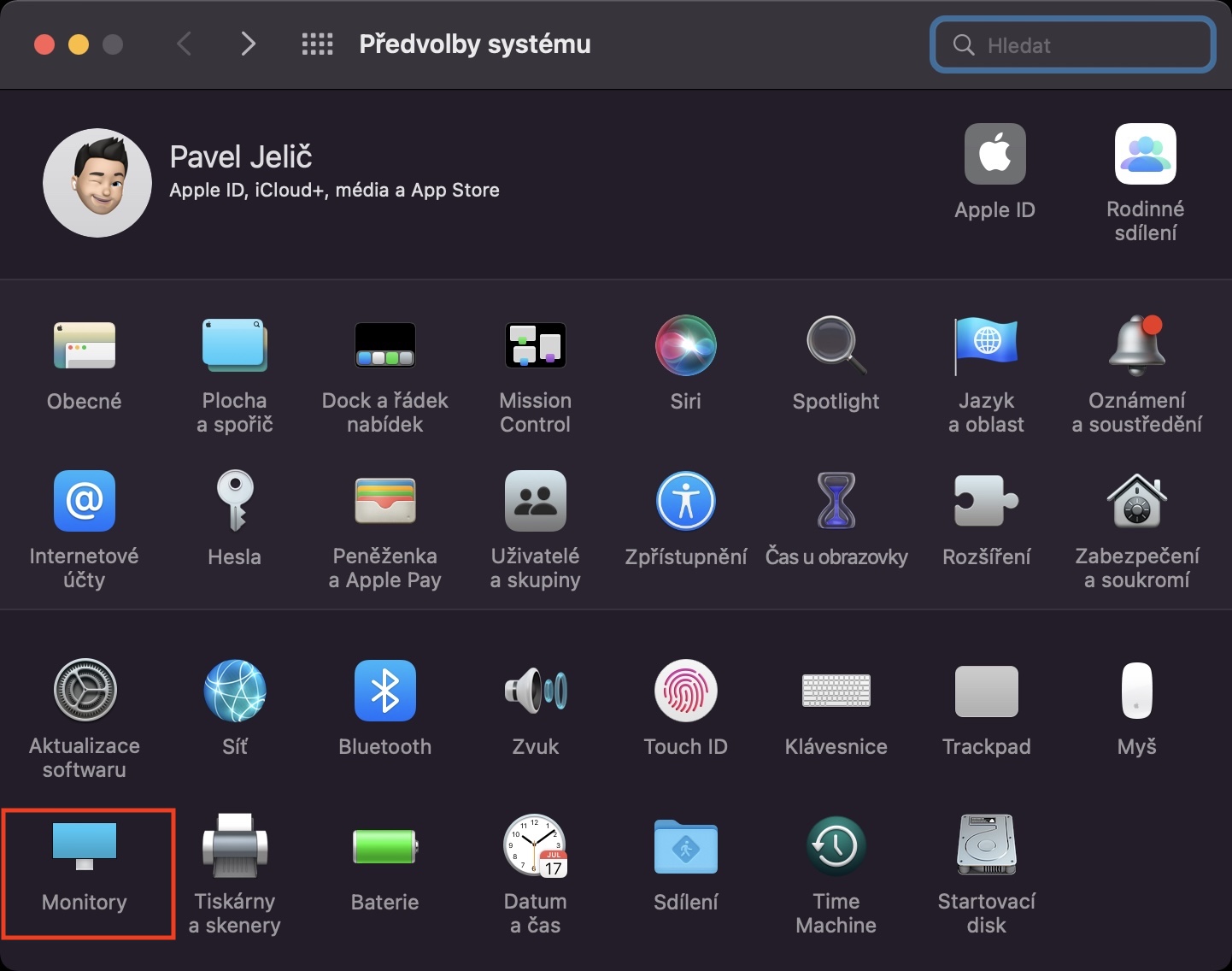
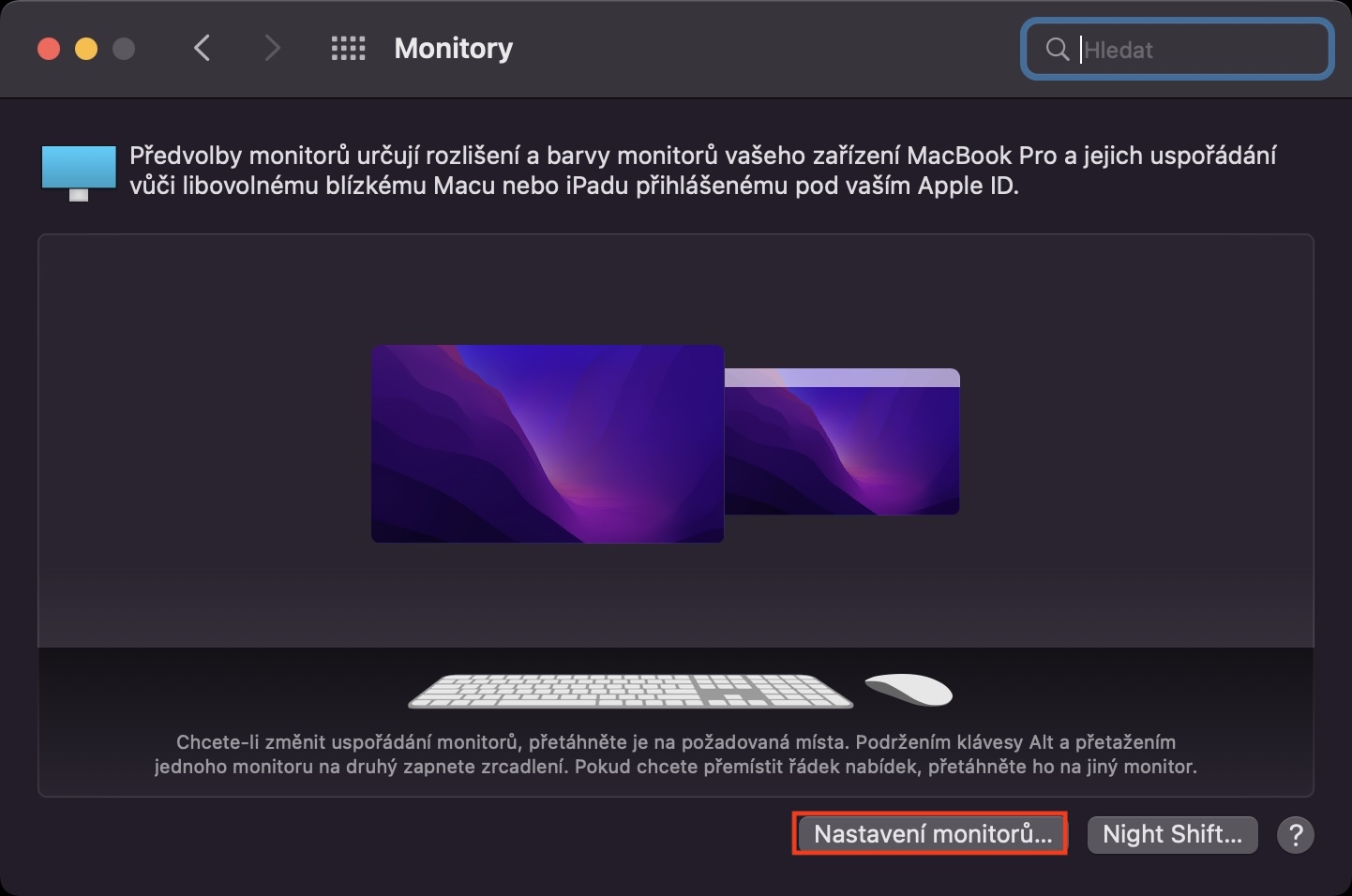
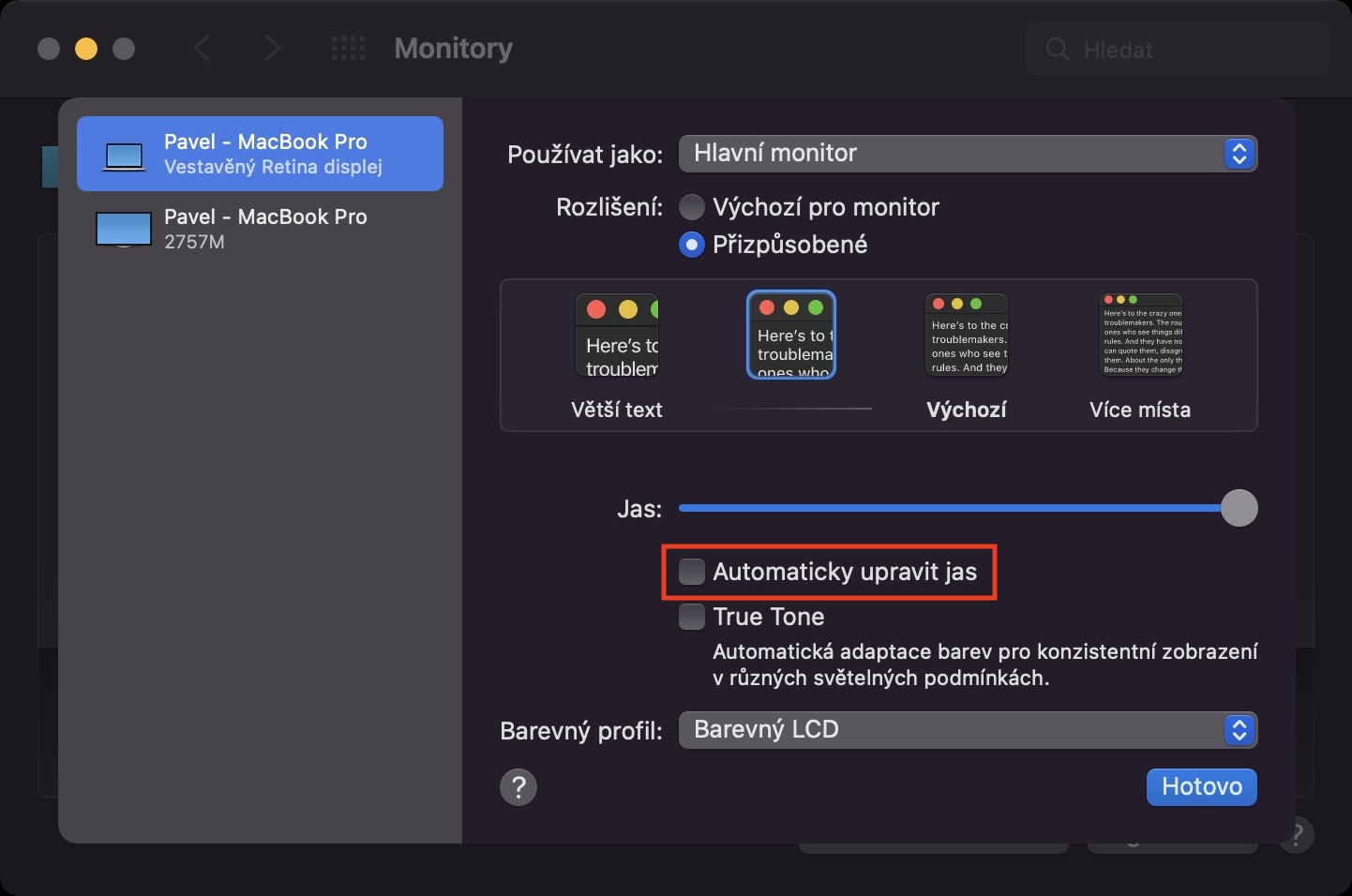
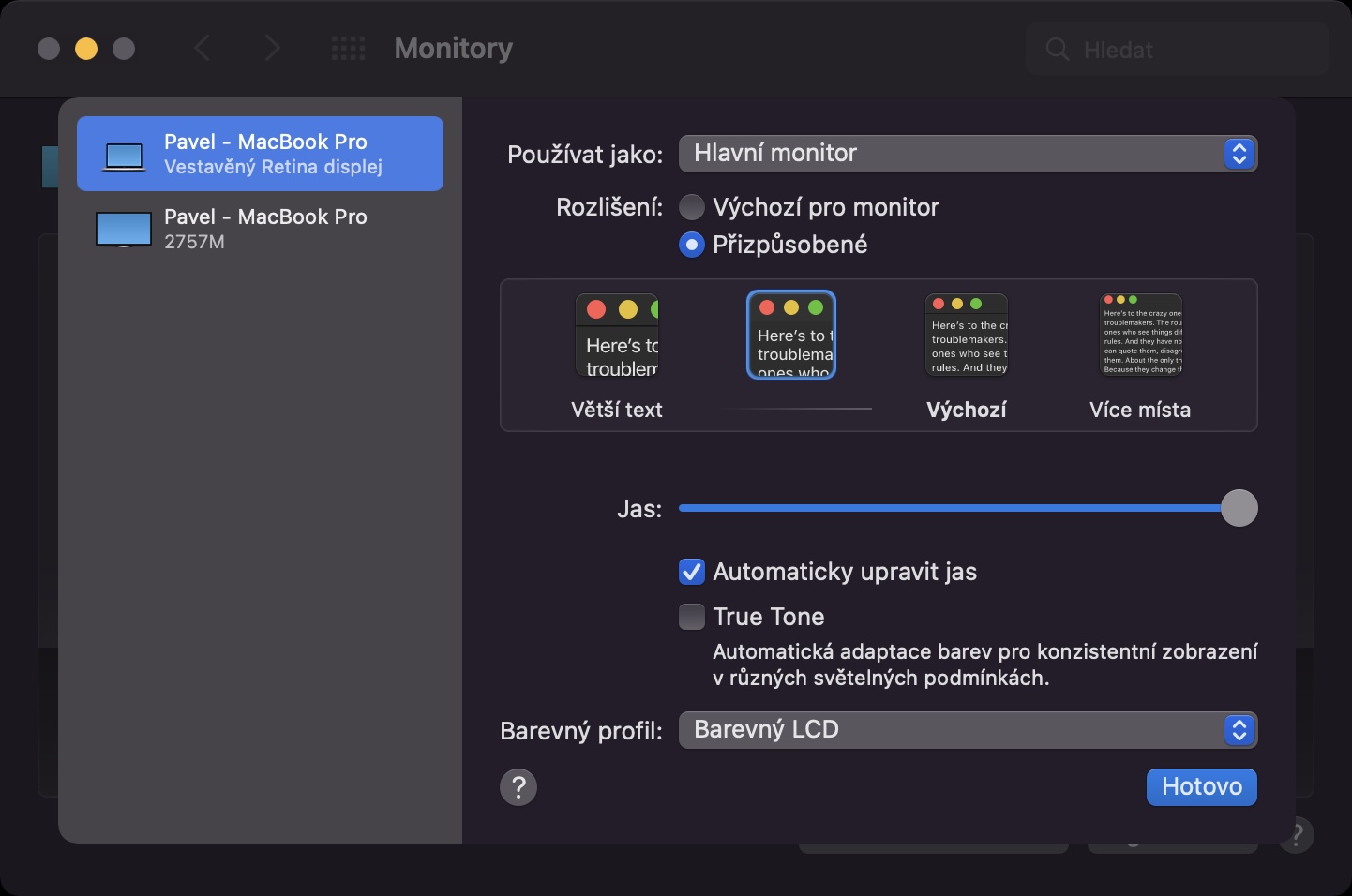
Активация небольшого затемнения яркости при питании от аккумулятора
Обзор требовательных приложений
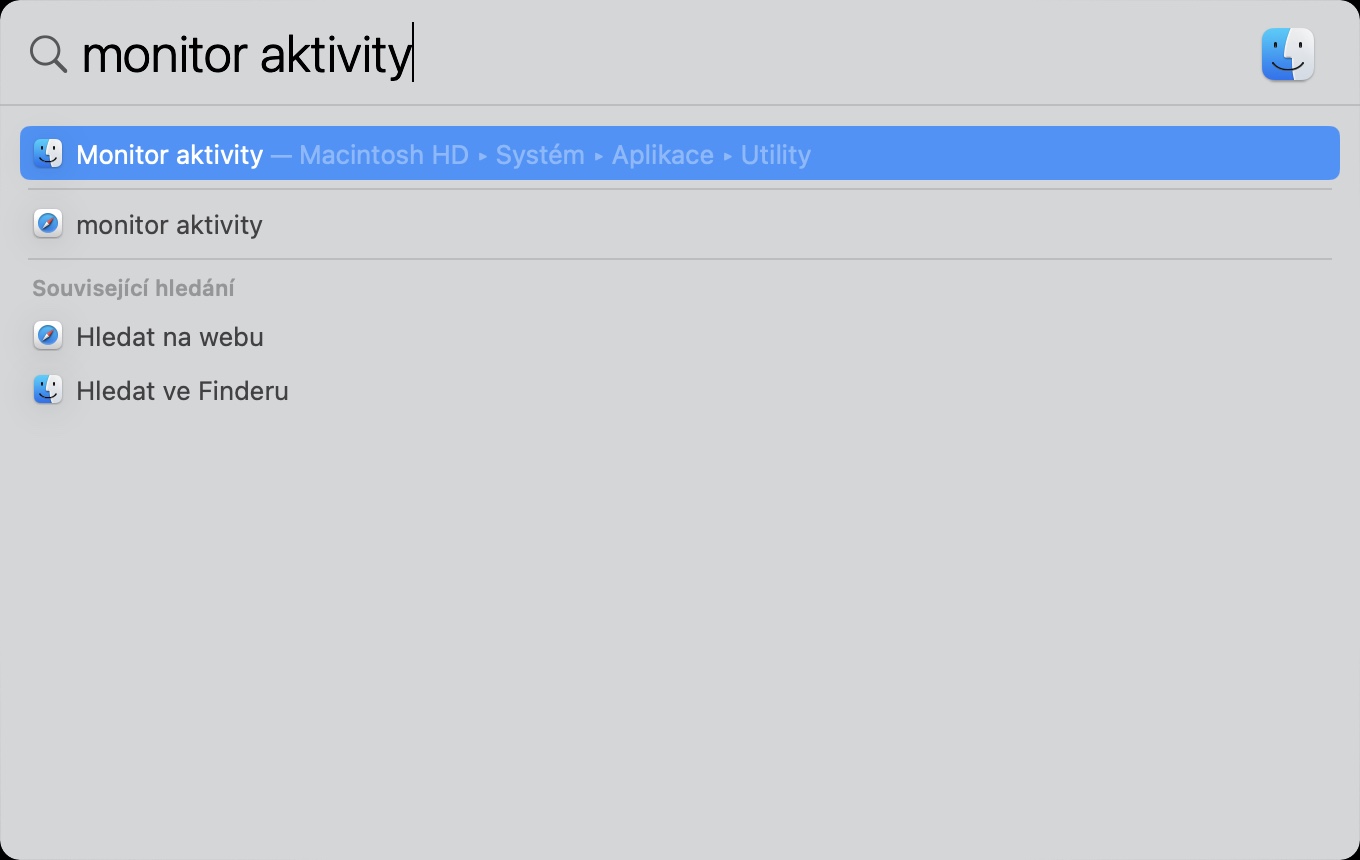
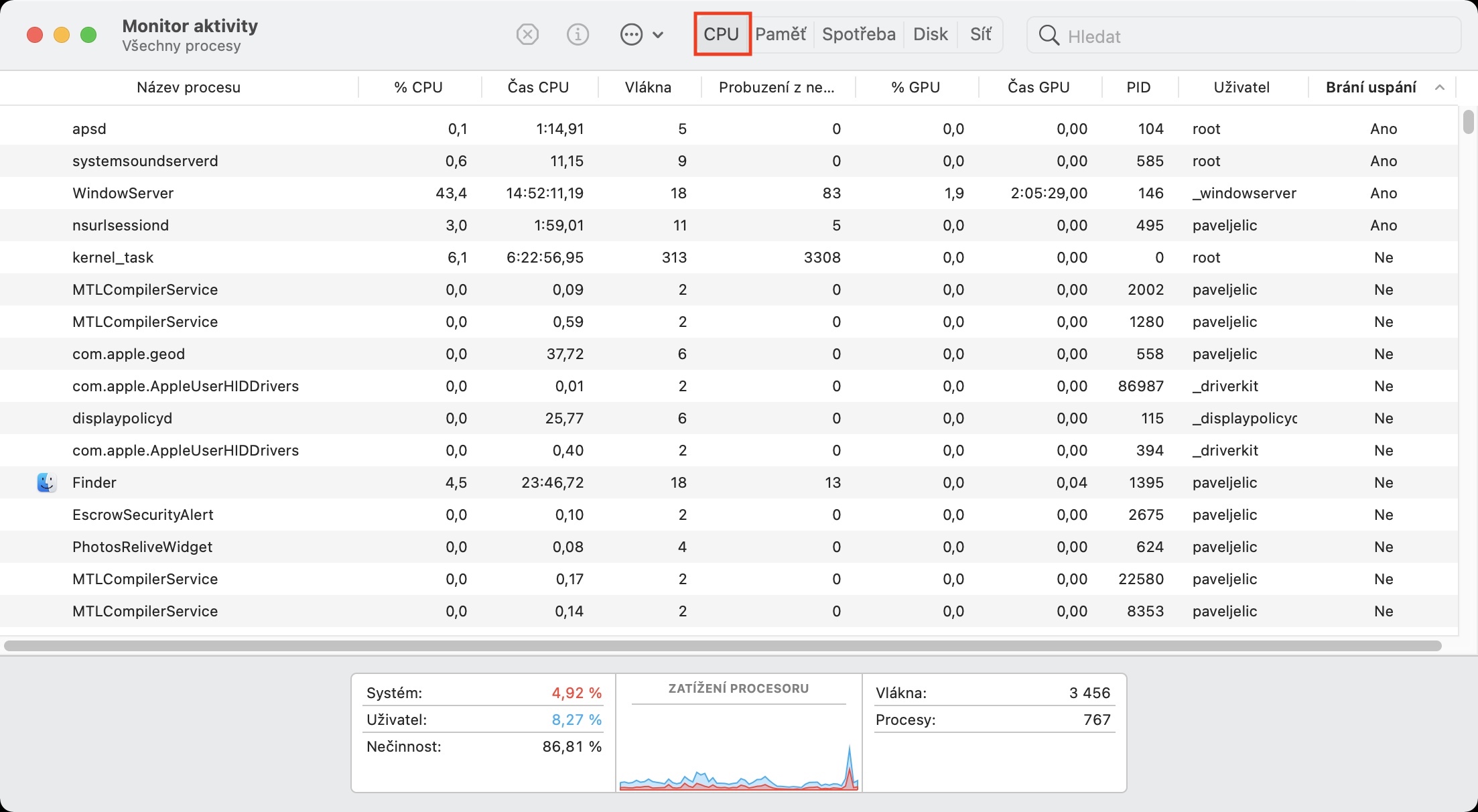
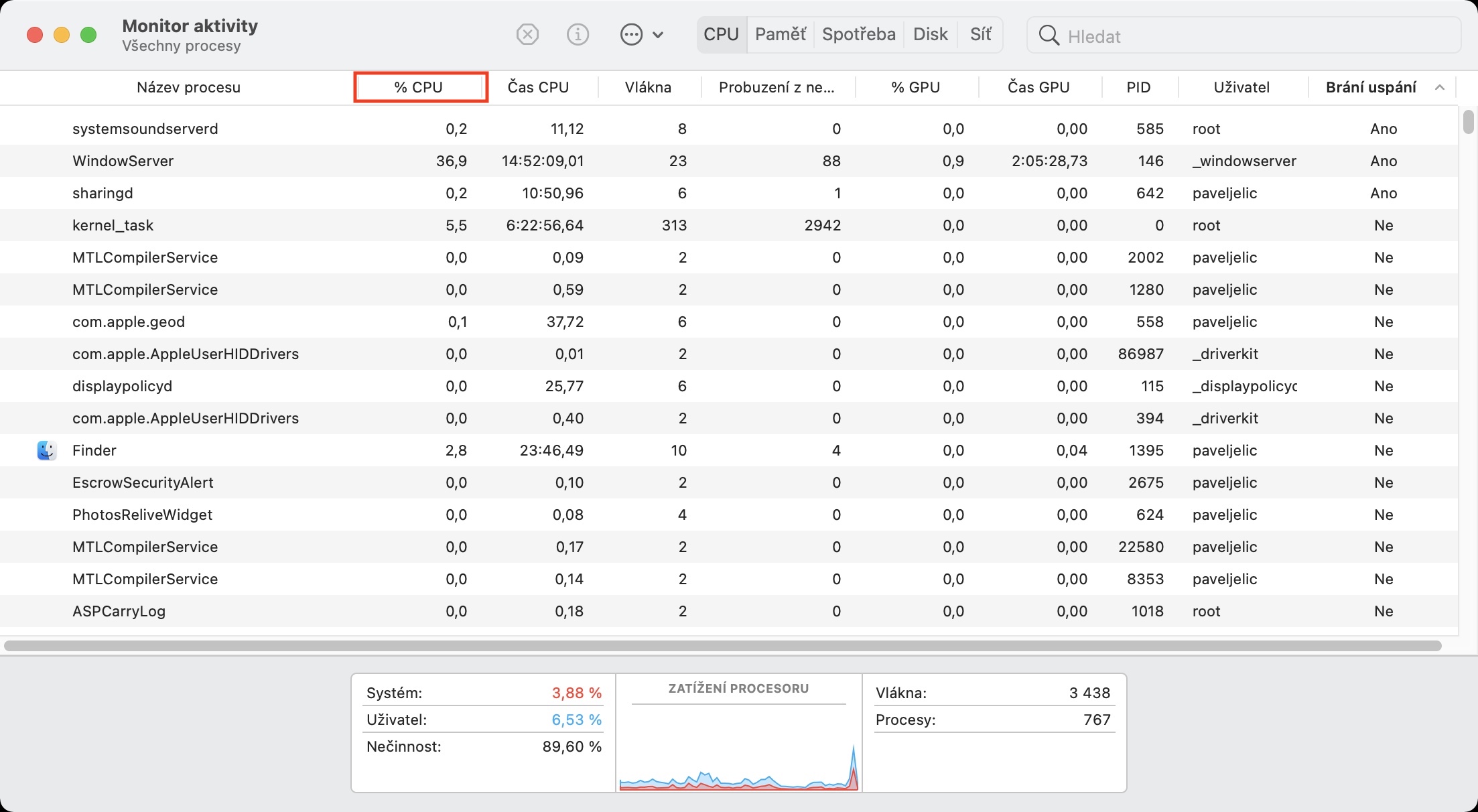
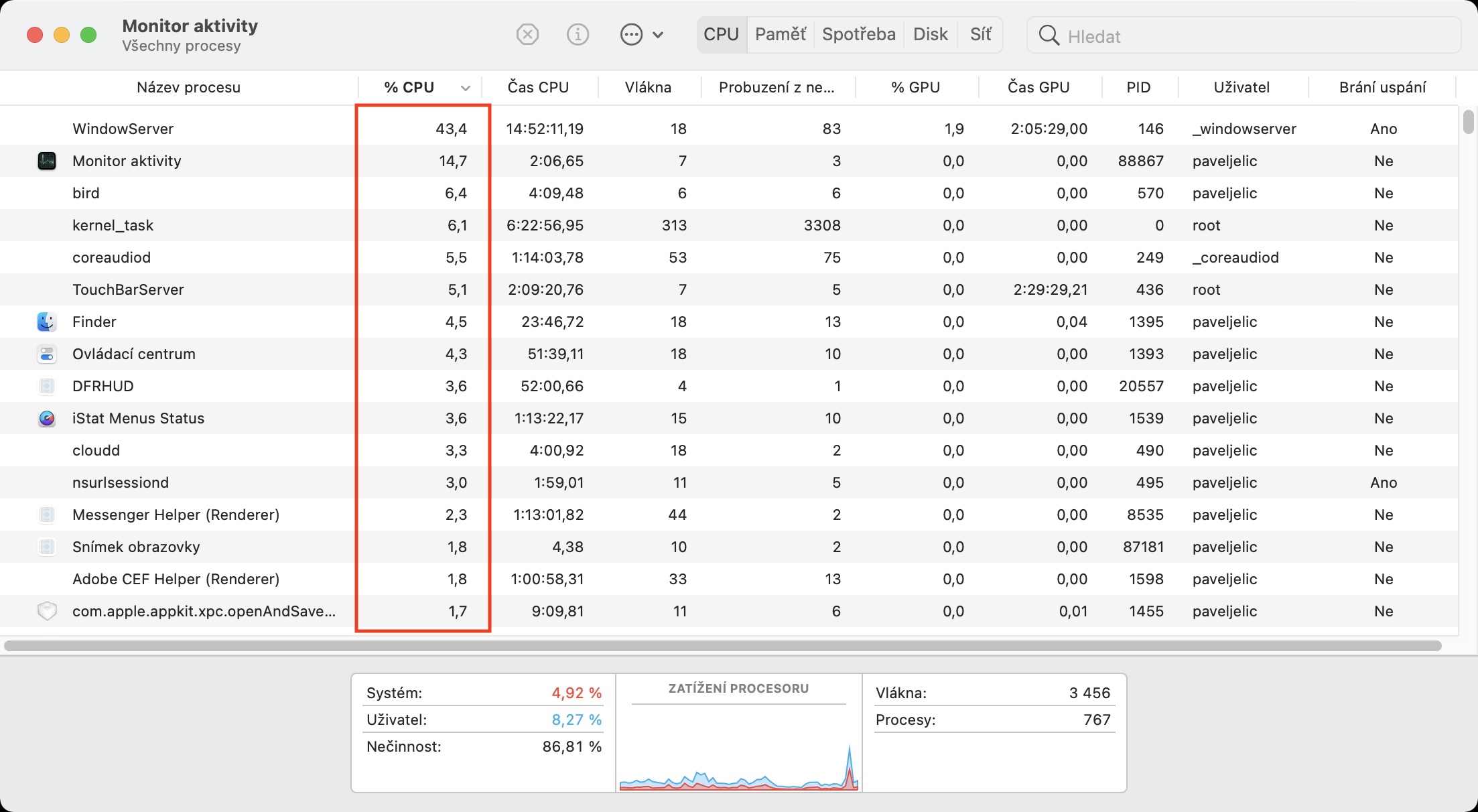
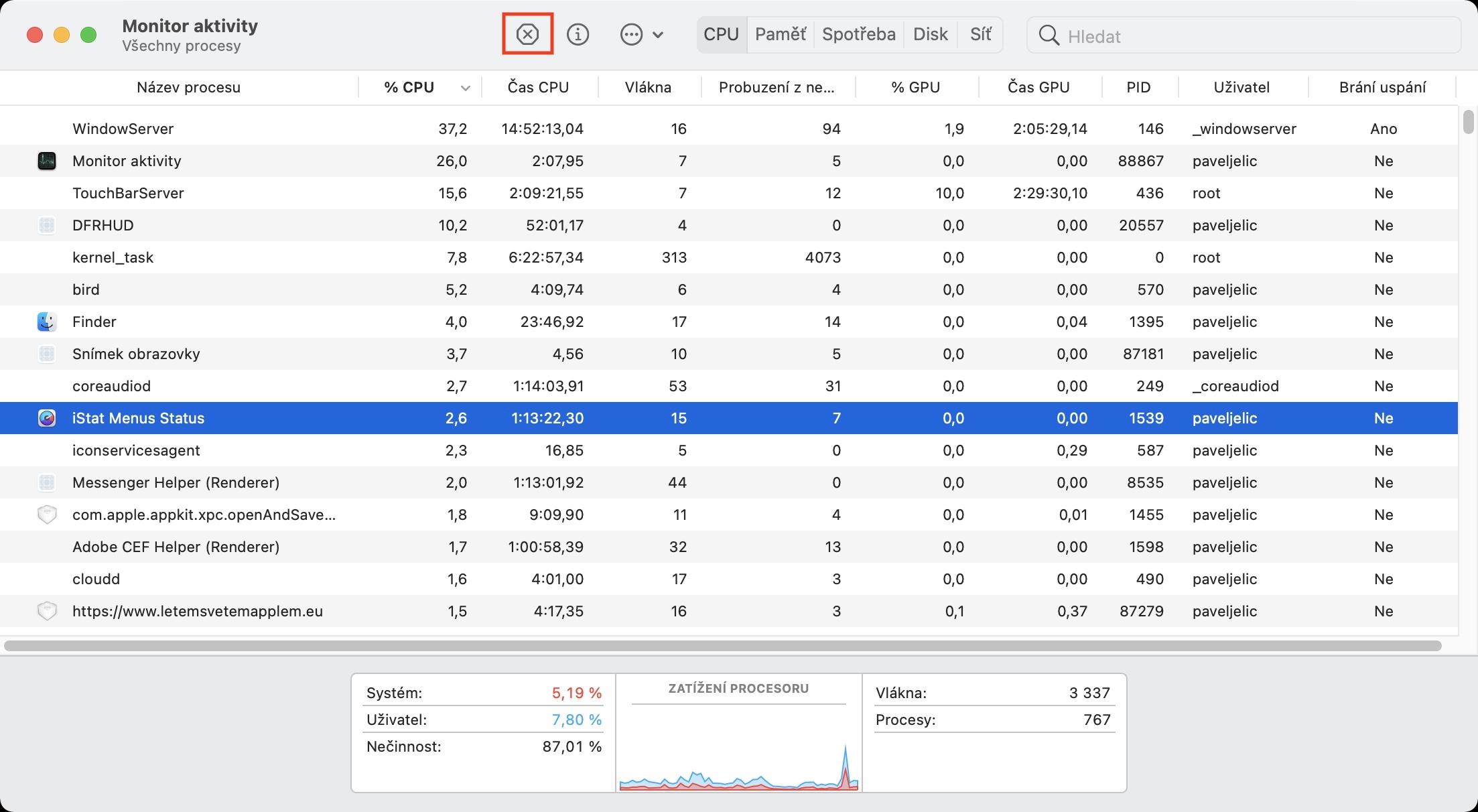
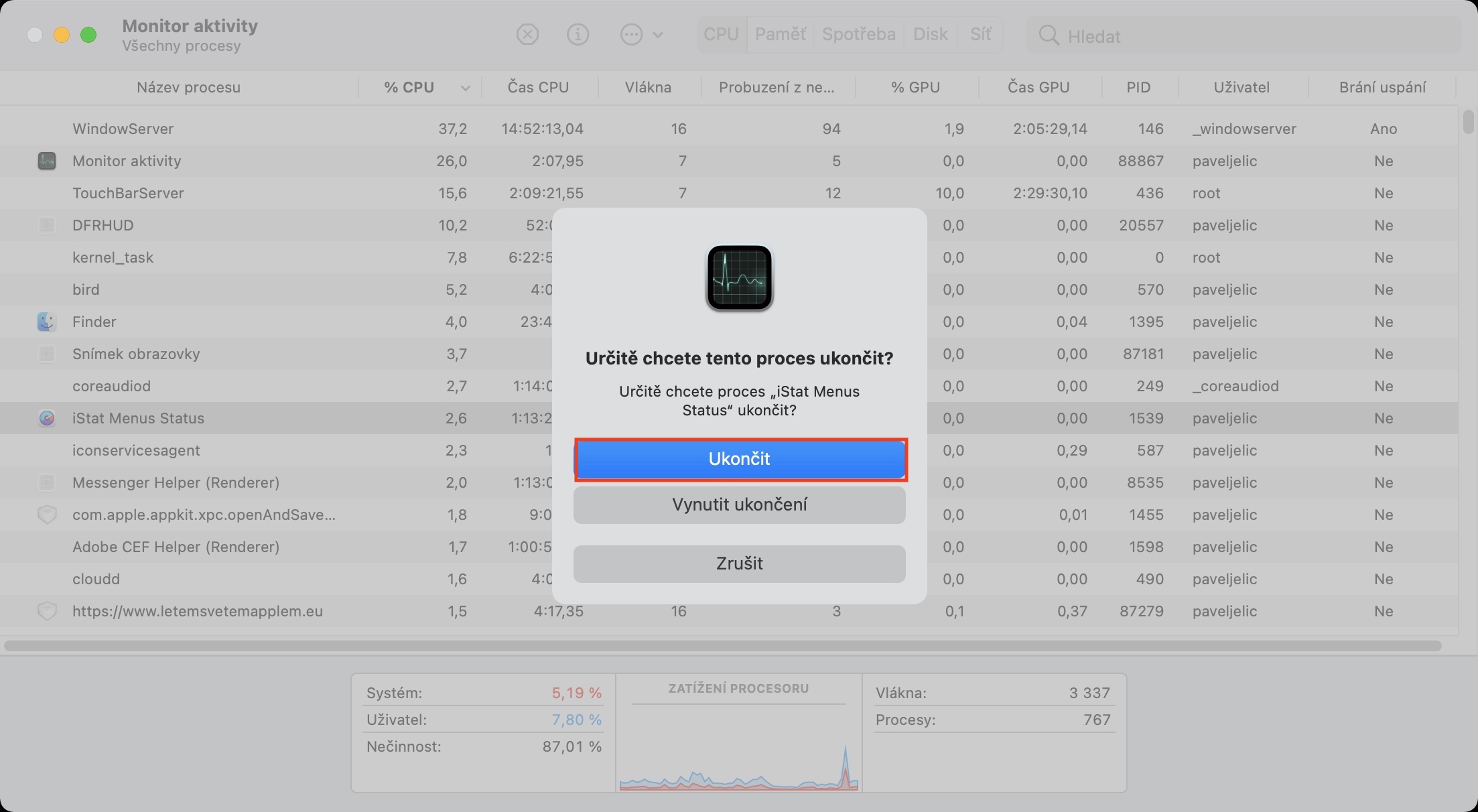
Как уже упоминалось на предыдущей странице, аппаратная часть, наряду с дисплеем, потребляет больше всего энергии от батареи. Чем больше энергии требуется при использовании вашего Mac, тем быстрее разряжается батарея. Поэтому, чтобы обеспечить максимально длительное время работы от батареи, следует ограничить сложные операции. В любом случае, вы можете легко просмотреть и проверить приложения, которые потребляют больше всего энергии на вашем Mac, и при необходимости отключить их. Это часто позволяет выявить приложение, которое может чрезмерно использовать аппаратную часть из-за ошибки, вызывая её сверхбыструю разрядку. Pro проверьте ресурсоемкие приложения откройте приложение Монитор активности – например, через Прожектор, возможно через папку утилита v Приложения. Откройте вкладку вверху окна приложения. ЦП и систематизируйте все ваши приложения нисходящий по Процессор %. Приложения, которые они используют оборудование больше всего. Нажав ты можешь отметка и впоследствии нажав кнопку Х на панели инструментов конец.
Фотогалерея

Активируйте режим пониженного энергопотребления
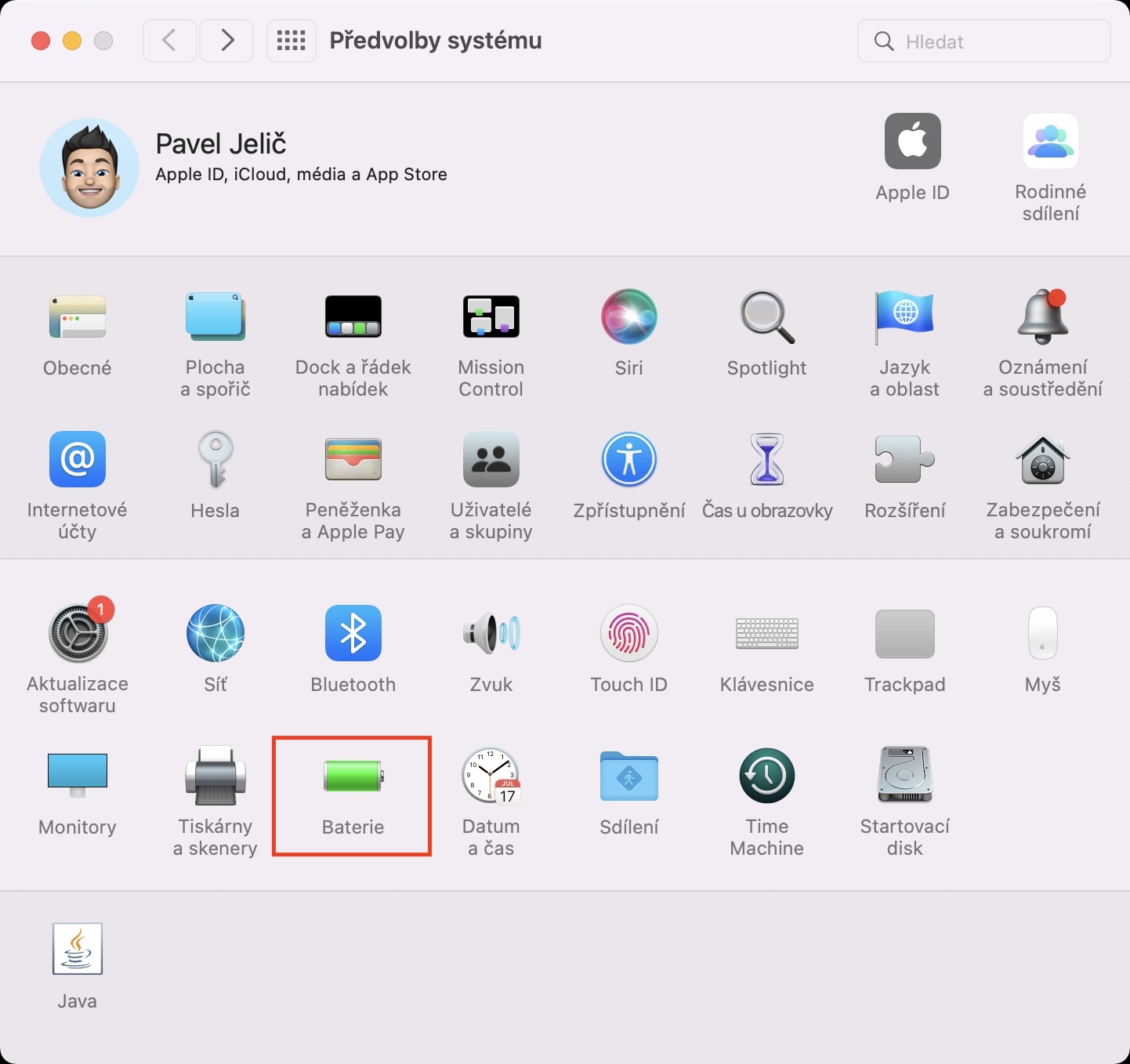
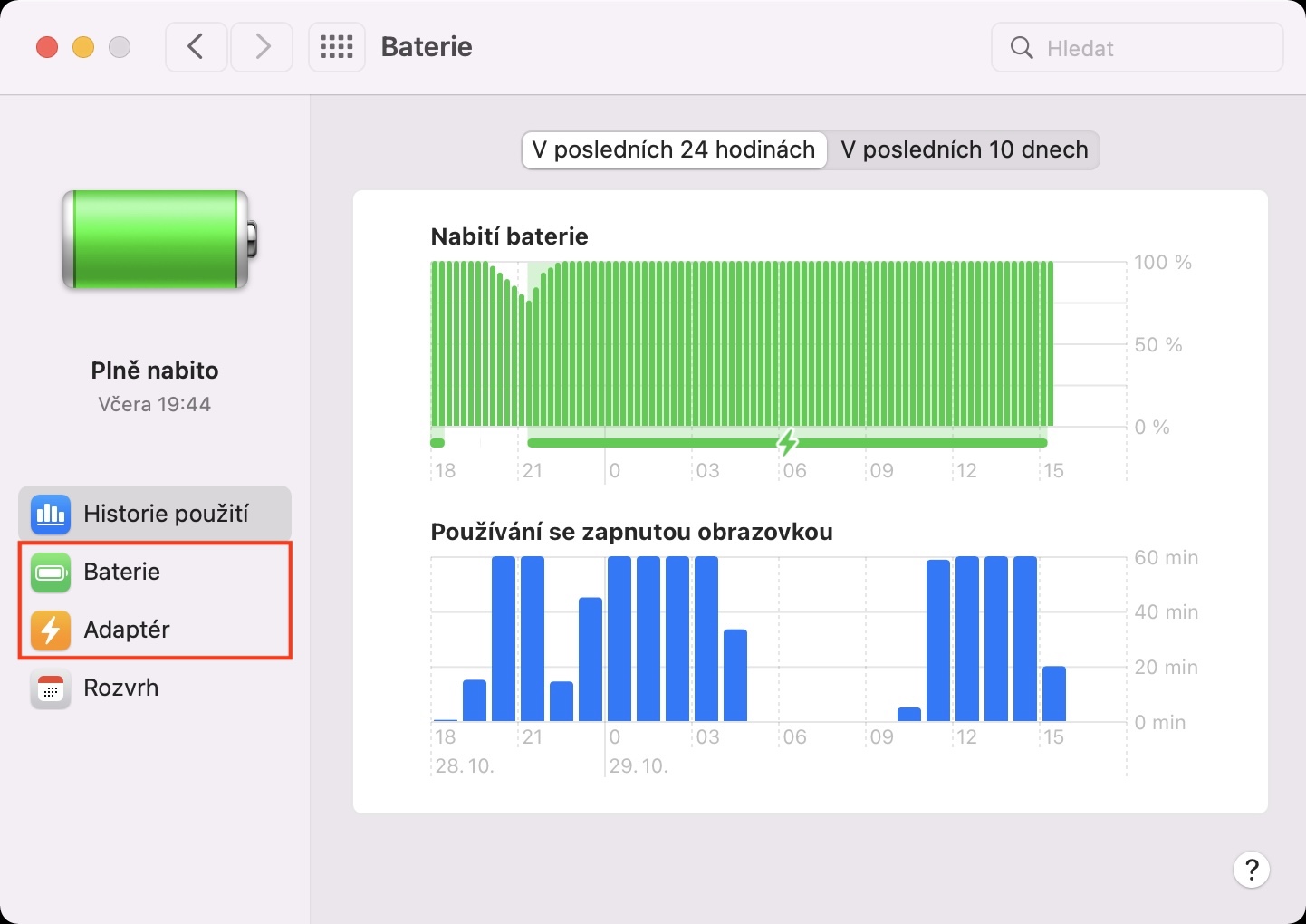
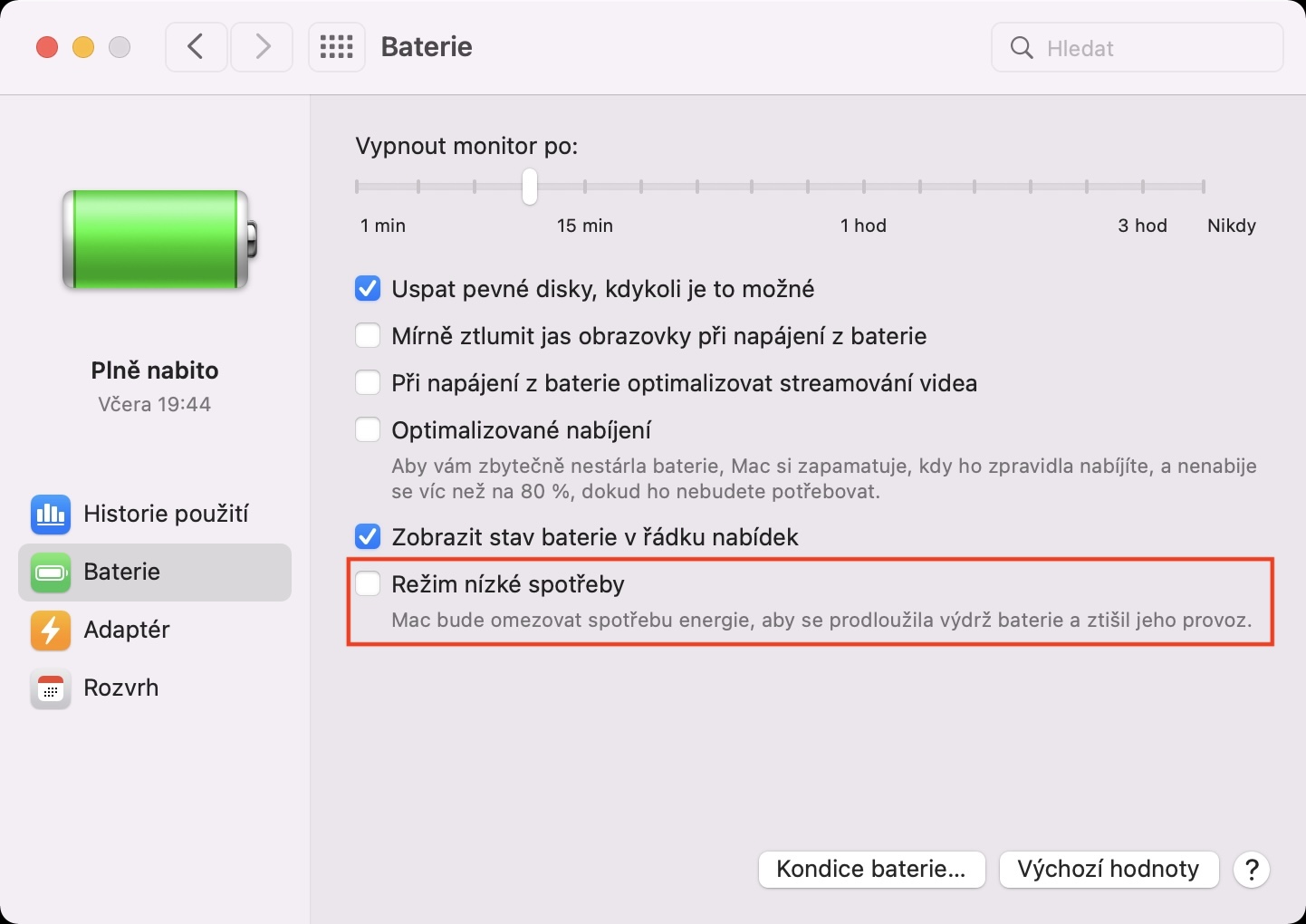
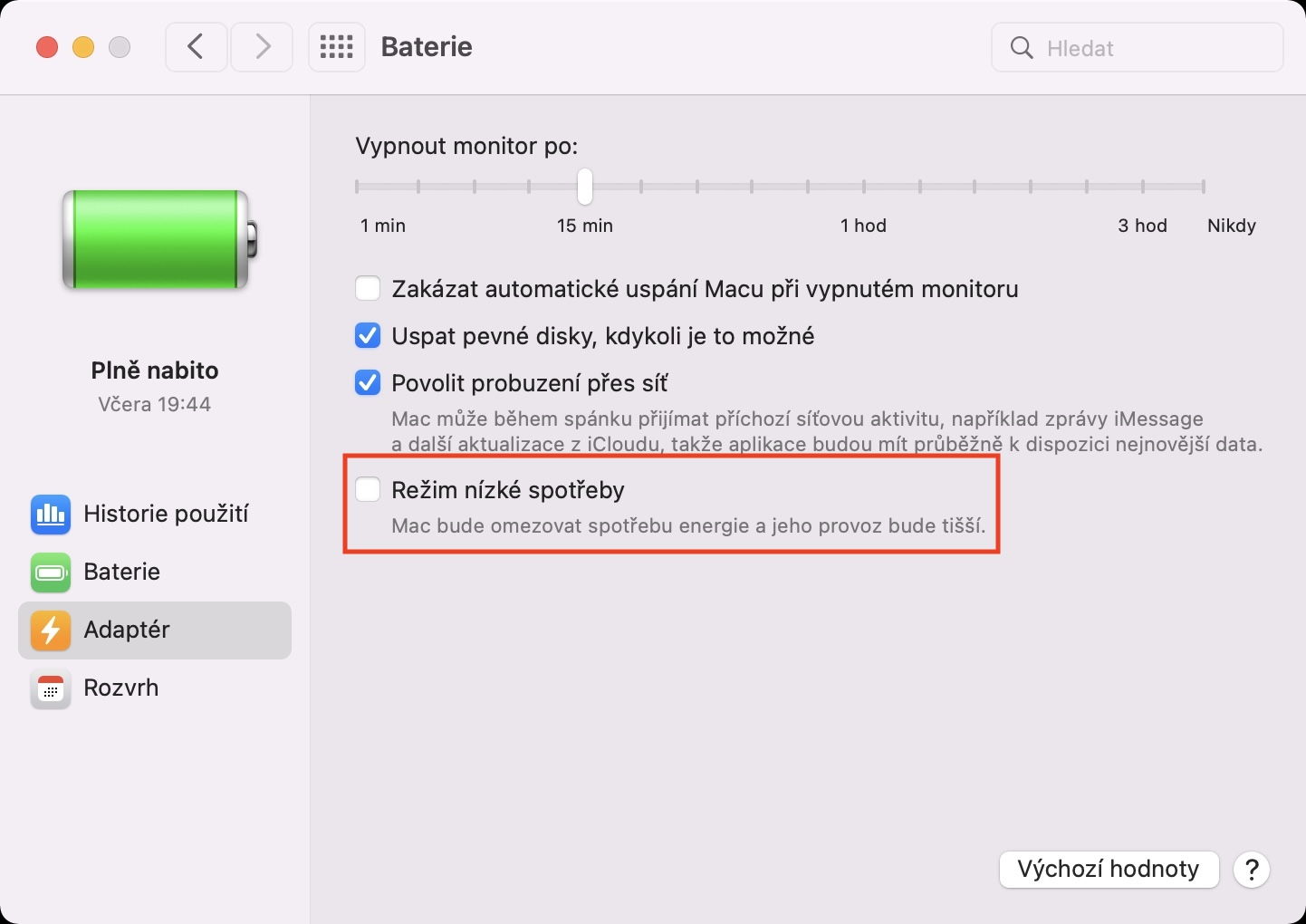
В случае, если вы владеете iPhone, поэтому вы знаете, что если уровень заряда батареи упадет до 20% или 10%, появится диалоговое окно, информирующее вас об этом факте, а также дающее вам возможность быстро активировать режим низкого энергопотребления. У компьютеров Mac долгое время не было такого режима, до появления macOS Monterey. Поэтому, если вы хотите сэкономить заряд батареи, чтобы ваше устройство прослужило как можно дольше, вы активируете режим низкого энергопотребления в → Системные настройки → Аккумулятор → Аккумуляторгде отметьте, чтобы активировать Режим пониженного энергопотребления. Вы можете снова отключить этот режим, сняв флажок. Определенно жаль, что мы не можем просто управлять режимом низкого энергопотребления на Mac из Центра управления, как на iPhone. Возможно, мы увидим это в следующих обновлениях.
Фотогалерея
Включите оптимизированную зарядку
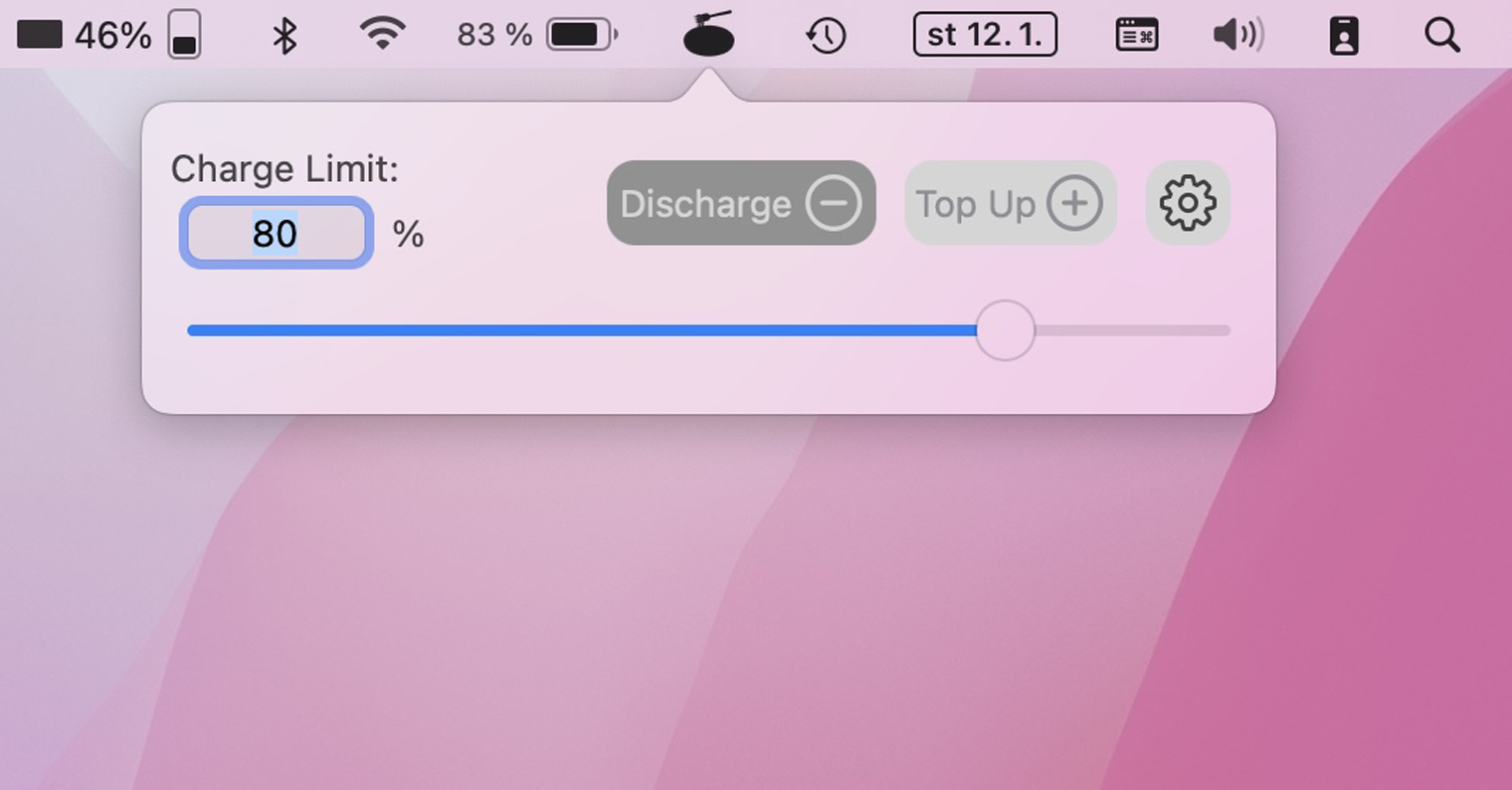
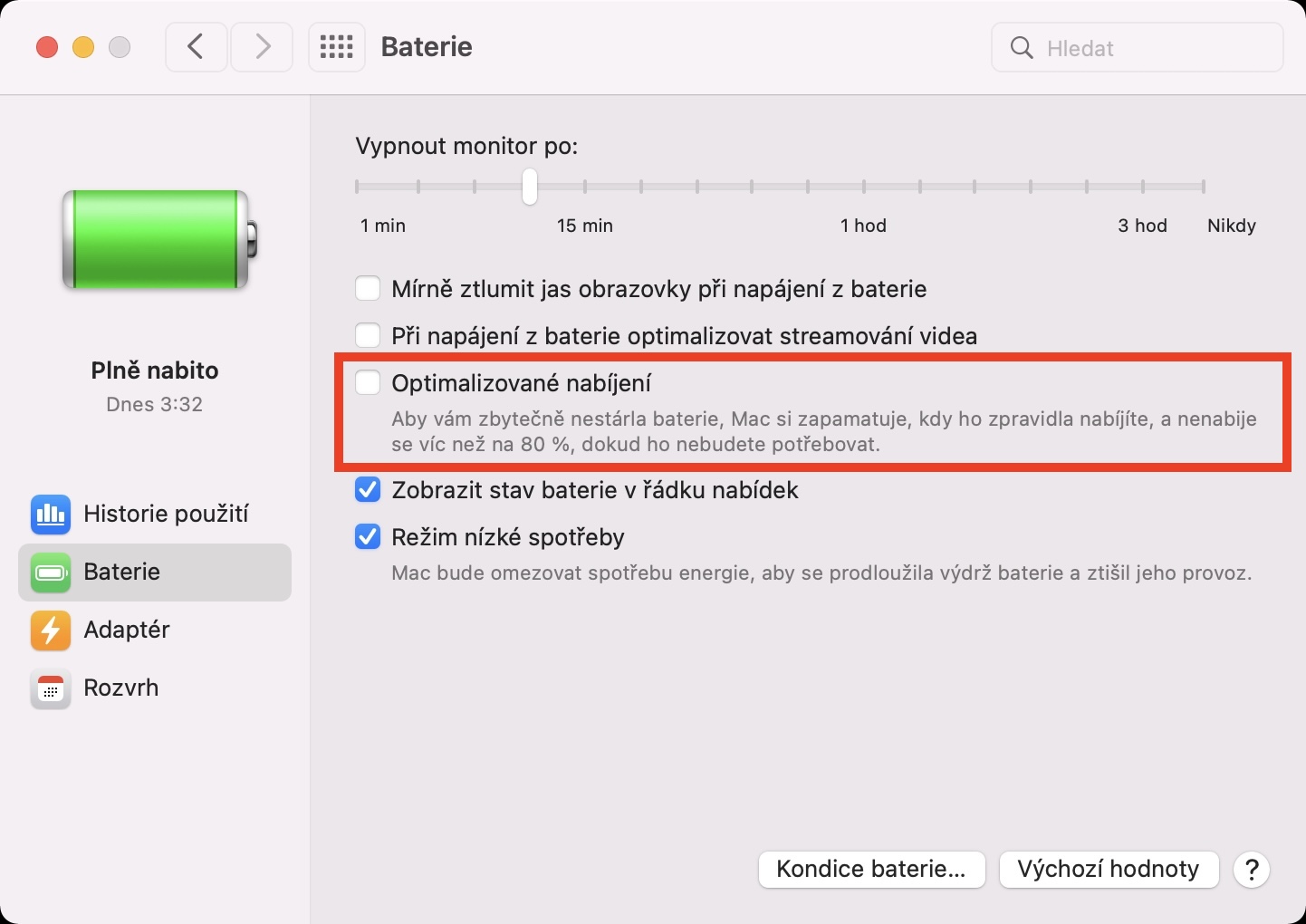
Аккумуляторы в портативных устройствах «чувствуют себя» лучше всего, когда уровень их заряда составляет от 20% до 80% в течение длительного периода времени. Это означает, что вы бы MacBook (и другие устройства) нельзя допускать полной разрядки, но в то же время нельзя допускать и полной перезарядки, особенно если вы используете компьютер Apple на столе и практически постоянно подключены к источнику питания. Конечно, аккумулятор будет работать и за пределами указанного диапазона, но он будет стареть быстрее, что впоследствии сократит срок его службы. maxемкость и работоспособность. macOS включает в себя функцию Оптимизированная зарядка, который может "зависать" от зарядки до 80% - найти можно в → Системные настройки → Аккумулятор → Аккумулятор. Честно говоря, эта функция не совсем идеальна, и вам гораздо лучше загрузить простое приложение. Аль денте, который доступен совершенно бесплатно в базовой версии, и этого достаточно. В этом приложении вы можете напрямую установить лимит зарядки, за который аккумулятор не превысит. Что касается разрядки, то остановить ее мы, конечно, не можем, поэтому остается только задуматься о своевременной зарядке.
Вас может заинтересовать
Фотогалерея






Покупка нового МБ — отличный совет, позволяющий продлить срок службы существующей батареи.