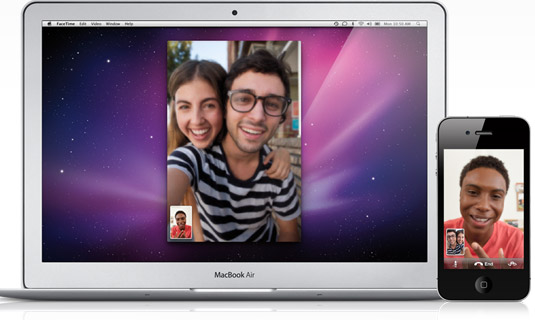
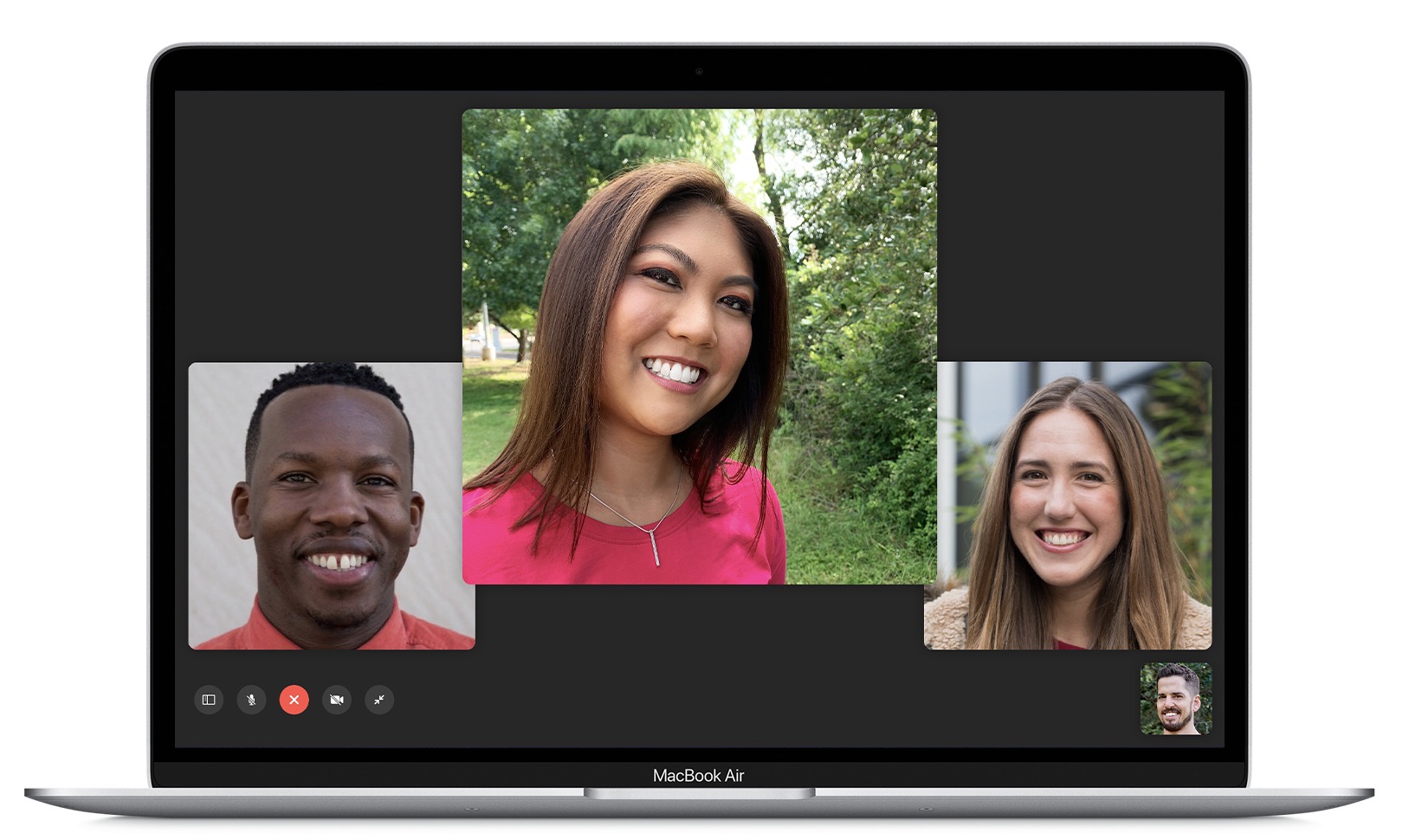
Если вы хотите общаться с кем-либо на Mac, вы можете использовать бесчисленное множество различных приложений, как собственных, так и сторонних. В состав операционной системы Apple входит приложение FaceTime для звонков и видеозвонков, которым вы наверняка уже хотя бы раз пользовались. Но если задуматься о приложении FaceTime, то обнаружится, что мы использовали его практически только для общения с семьей или близкими друзьями. Чтобы начать вызов FaceTime, вам необходимо было иметь номер телефона участника или иметь этого человека в своем списке друзей. Однако сейчас ситуация меняется, так как для того, чтобы пригласить участника на звонок, достаточно отправить ссылку, по которой подключается данный человек – см. статью ниже.
Вас может заинтересовать
Как включить портретный режим в FaceTime на Mac
В любом случае, в новых операционных системах FaceTime реализовано множество других замечательных функций. Одной из них является возможность установки эффектов изображения. В настоящее время в число этих эффектов изображения включен только портретный режим, который может размывать фон вокруг пользователя. Эта функция уже давно доступна в других приложениях для общения — вы можете найти ее, например, в Microsoft Команды, Zoom или Google Meet. К сожалению, в случае с FaceTime нам пришлось ждать выхода новых систем. Однако стоит отметить, что ожидание определенно стоило того, поскольку портретный режим использует Neural Engine для размытия фона, что вкратце позволяет гораздо лучше и точнее отделять фон от пользователя. К сожалению, этот портретный режим доступен только на устройствах с чипами Apple Silicon. Включить его можно следующим образом:
- Сначала на вашем Mac перейти в родное приложение Фейстайм.
- Как только вы это сделаете, классическим способом начать видеозвонок с другими участниками.
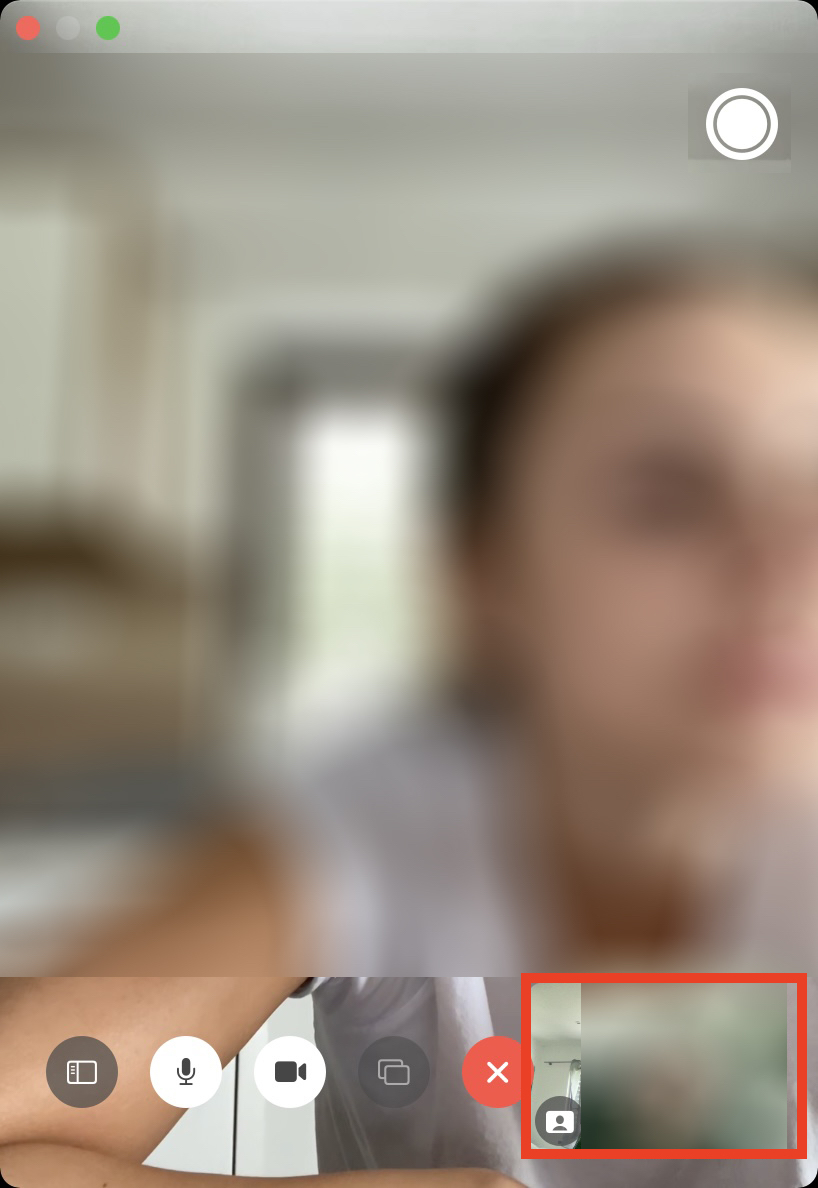
- После подключения вызова обратите внимание на окно FaceTime в правом нижнем углу. маленькое окошко с камерой.
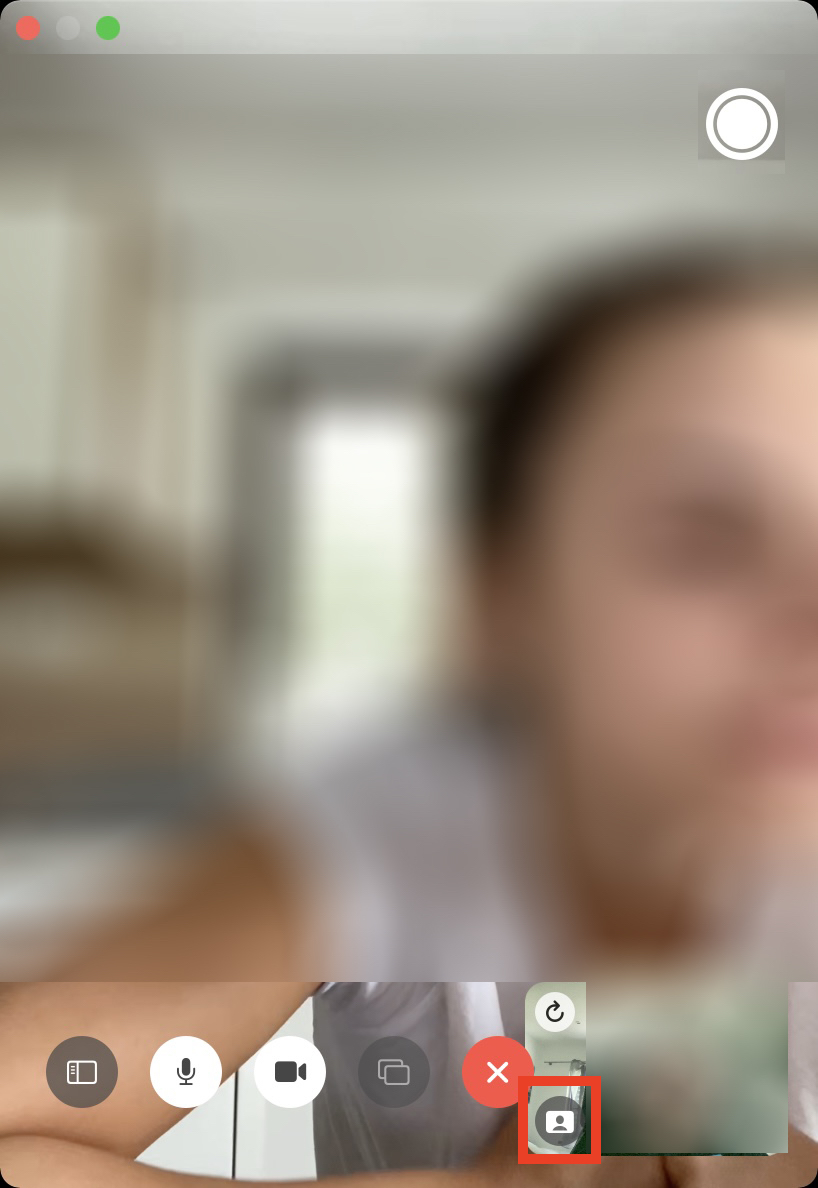
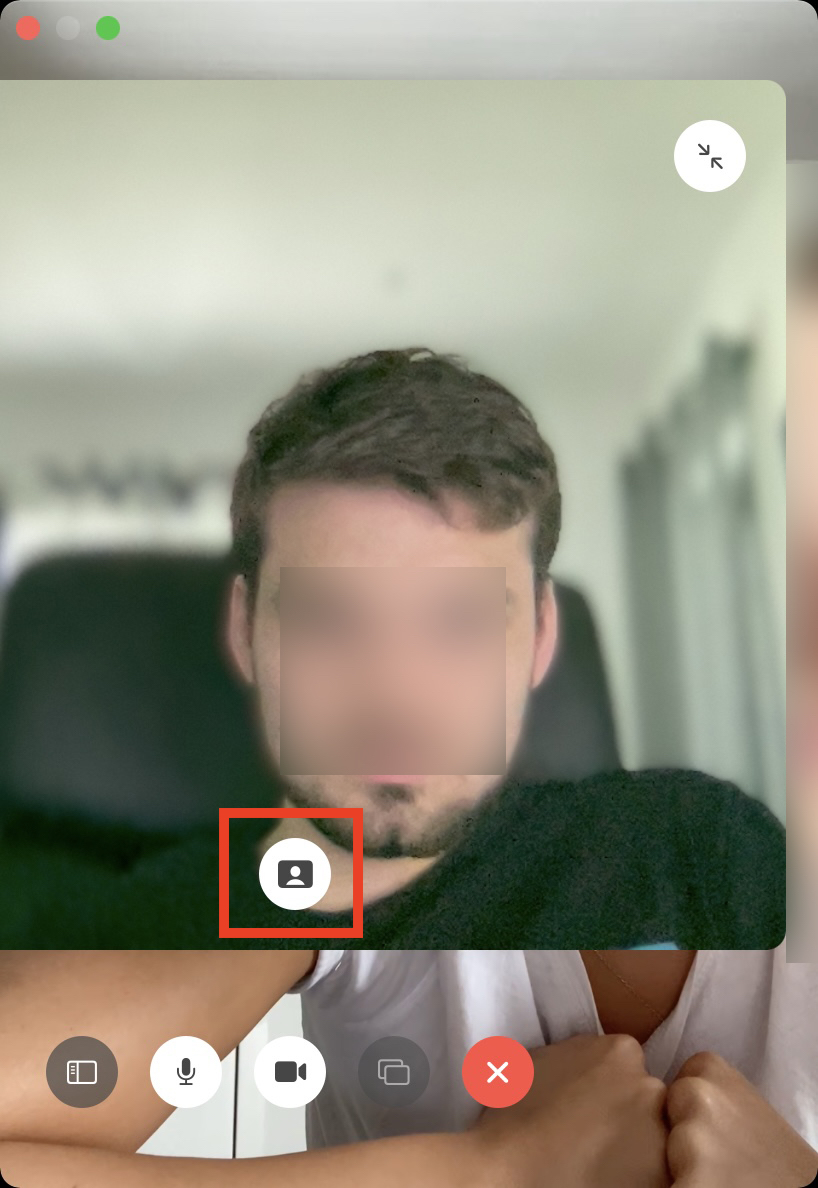
- В этом окне просто щелкните в левой части окна. значок портрета.
- Если вы не видите значок, вы можете нажать на окно, чтобы увеличить его.
- Таким образом активирует портретный режим. Нажмите еще раз, чтобы выключить его.
Фотогалерея
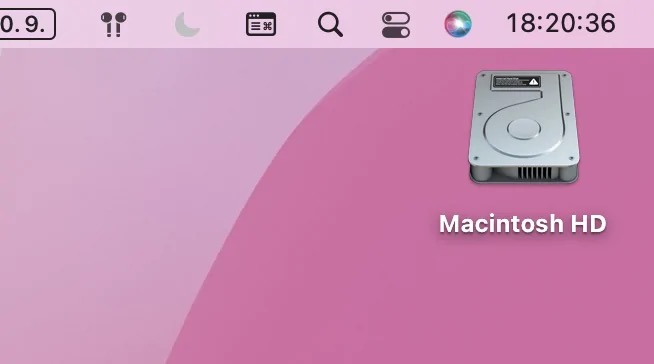
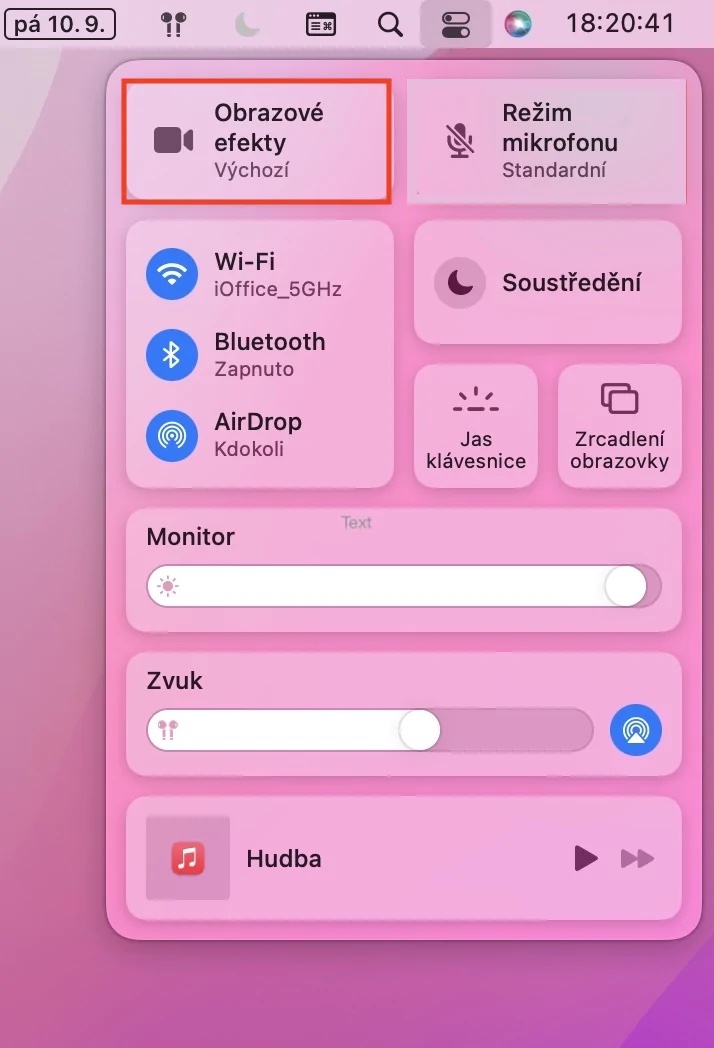
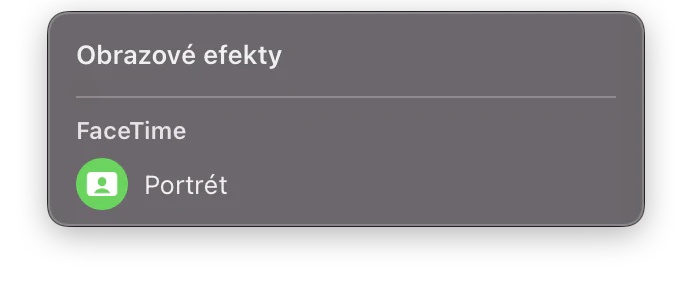
ProИспользуя описанную выше процедуру, вы можете активировать портретный режим в FaceTime на вашем Mac. Однако важно отметить, что вы также можете активировать этот режим в любом другом приложении, например, в Microsoft Teams, Zoom или Google Meet, где вам больше не придется использовать классическое программное размытие фона, которое не так точно и красиво. Если вы активируете портретный режим в macOS, изображение с камеры будет напрямую редактироваться в реальном времени, в то время как в других приложениях для общения это изображение сначала снимается без размытого фона, и только потом происходит программное размытие. Это теоретически несет потенциальные риски безопасности, так как приложение имеет доступ к изображению без размытого фона. Если вы где-нибудь за пределами FaceTime они хотели активировать портретный режим, поэтому необходимо, чтобы вы они впервые начали видеозвонок. Затем нажмите в правой части верхней панели значок центра управления, где нажать Эффекты изображения a активировать Портрет.
Фотогалерея