
Часть операционной системы iOS помимо прочего, это также собственное приложение «Фотографии». Многие пользователи рассматривают приложение Photos просто как хранилище своих фотографий, видео и снимков экрана. Но правда в том, что собственные Photos способны на гораздо большее. Сегодня мы представим вам пять советов и рекомендаций, которые помогут вам в совершенстве овладеть этим инструментом.
Вас может заинтересовать
Поделились с вами
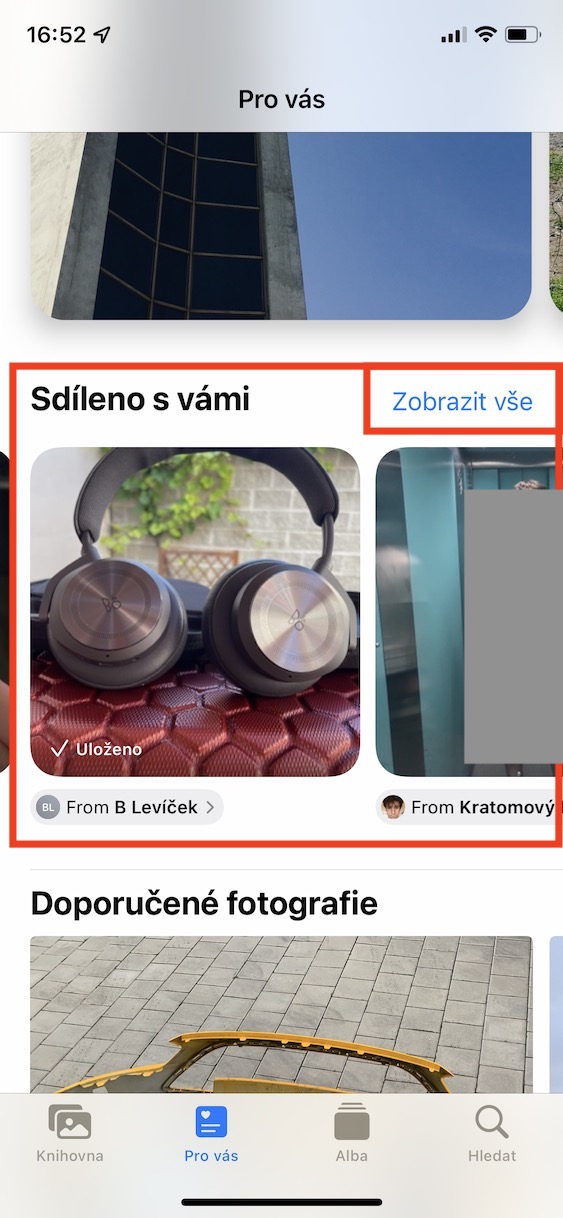
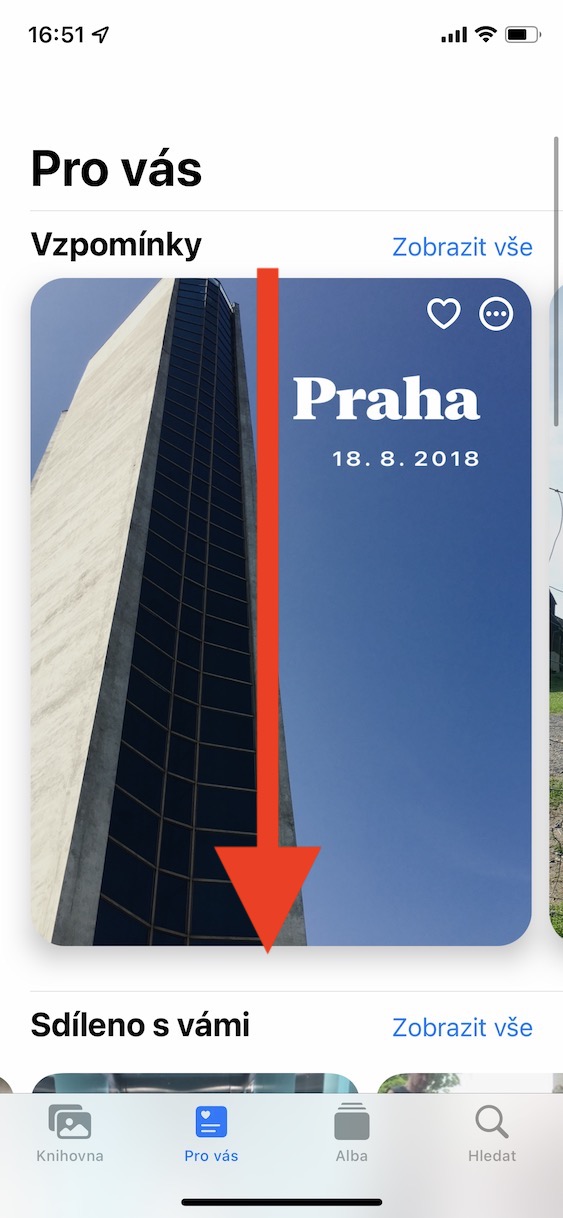
Apple вместе с операционной системой iOS В версии 15 также появилась функция «Поделиться с вами», которая работает во всех ее системах. Например, эта функция позволяет просматривать изображения, отправленные вам через сервис, в родных фотографиях. iMessageВ стандартном приложении «Фотографии» нажмите вкладку на нижней панели. Pro Вы. Прокрутите немного вниз, чтобы найти категорию «Поделились с вами». Pro Чтобы просмотреть все опубликованные фотографии, нажмите «Посмотреть все».
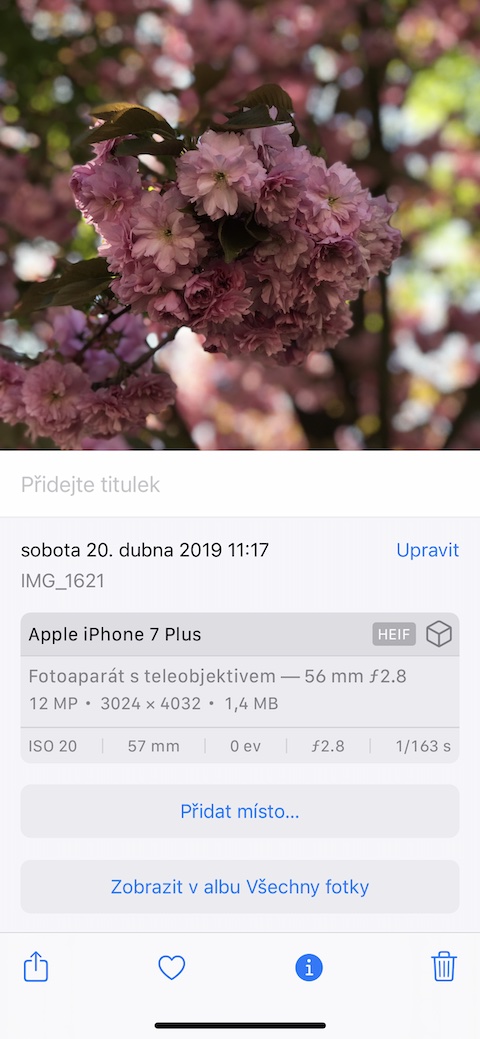
Детальная информация
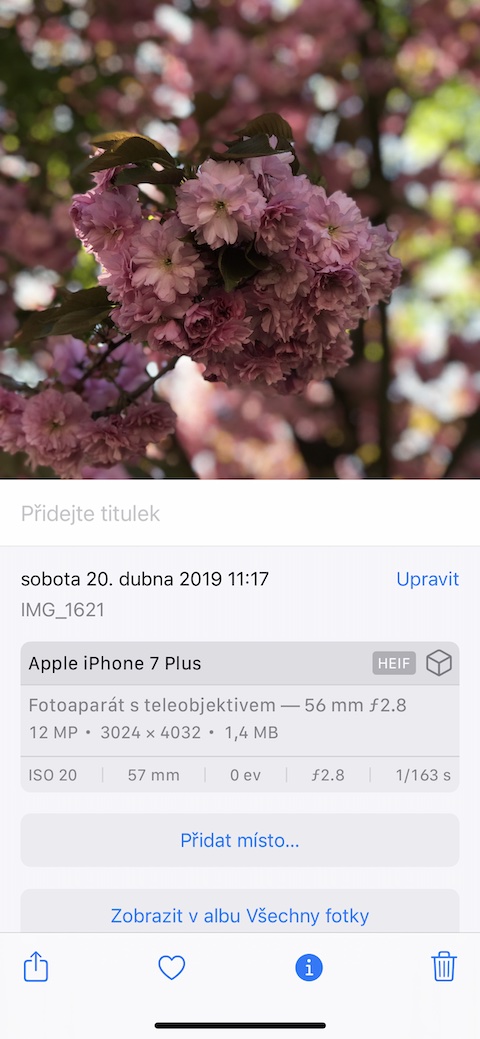
С появлением операционной системы iOS 15 пользователей также получили возможность узнать еще больше подробностей о фотографиях, хранящихся в родном приложении Photos. Процедура просмотра этих данных действительно очень проста. В фотогалерее вашего iPhone найдите изображение, для которого вы хотите получить необходимую информацию. На панели в нижней части экрана нажмите на символ i в круге, а затем просто немного прокрутите экран вниз, чтобы просмотреть всю информацию.
Фотогалерея


Поиск в центре внимания
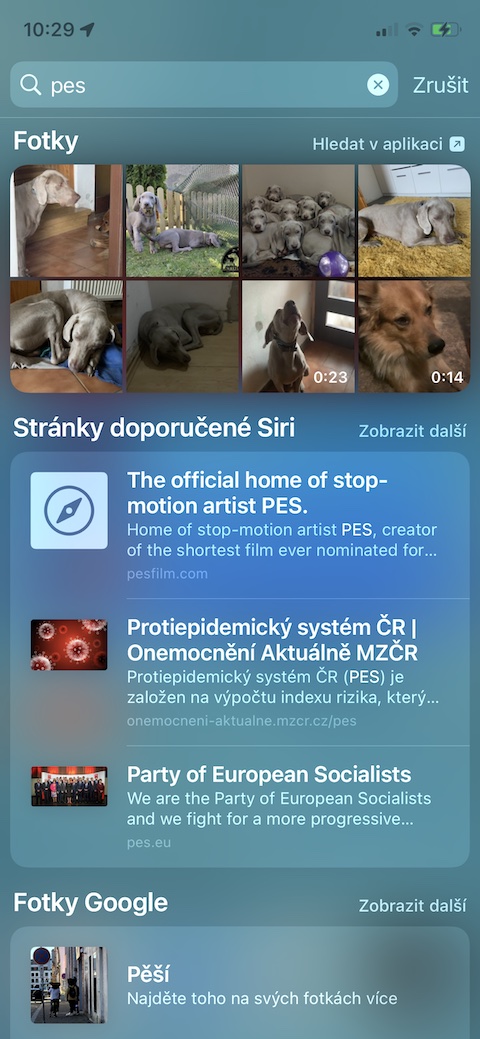
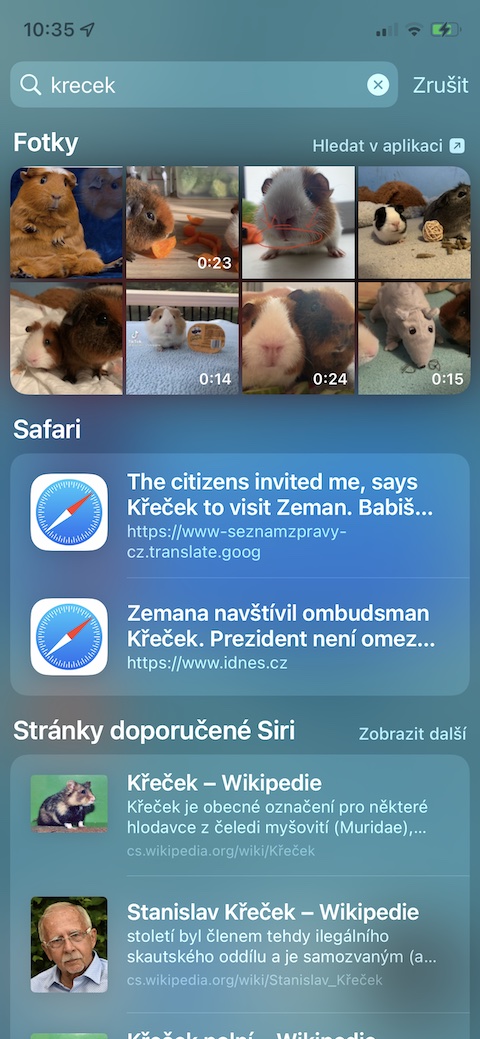
Spotlight — полезный инструмент, который помогает искать не только приложения, файлы и папки на вашем iPhone, но и, например, фотографии. Вы активируете Spotlight на iPhone, кратко проведя пальцем вниз по дисплею. После этого все, что вам нужно сделать, это ввести нужный термин в поле поиска Spotlight, и вскоре вы также увидите меню фотографий.
Редактирование воспоминаний
Часть родных фотографий в iOS Также уже некоторое время существует функция «Воспоминания», в рамках которой приложение время от времени предлагает вам специально сгруппированные видеоролики, составленные из ваших фотографий и видео. Благодаря операционной системе iOS 15. Вы можете еще больше персонализировать эти воспоминания. В нижней части экрана вашего iPhone коснитесь вкладки. Pro Выберите память, которую хотите отредактировать, и нажмите на значок музыки в левом нижнем углу. Здесь вы можете настроить музыку, воспроизводимую в памяти, и при желании выбрать другой фильтр.
Вас может заинтересовать

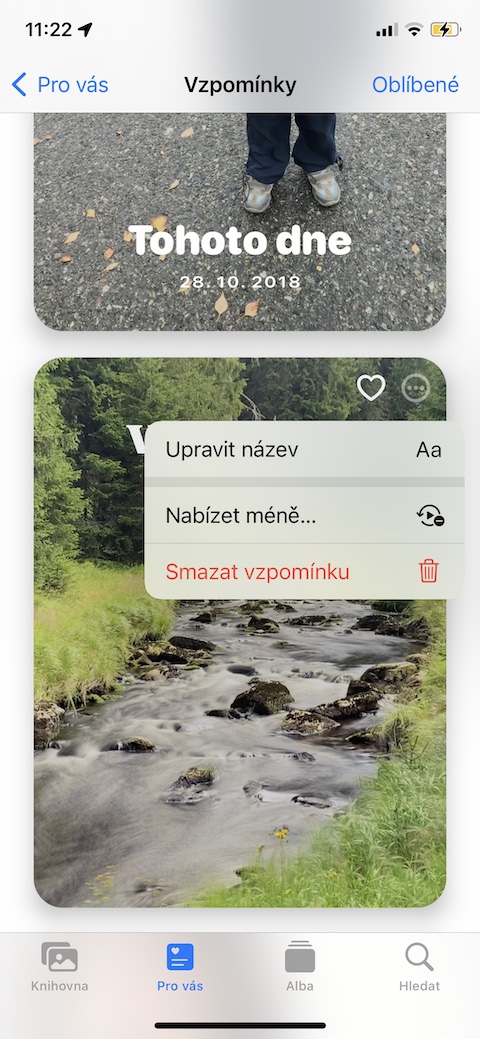
Управление воспоминаниями
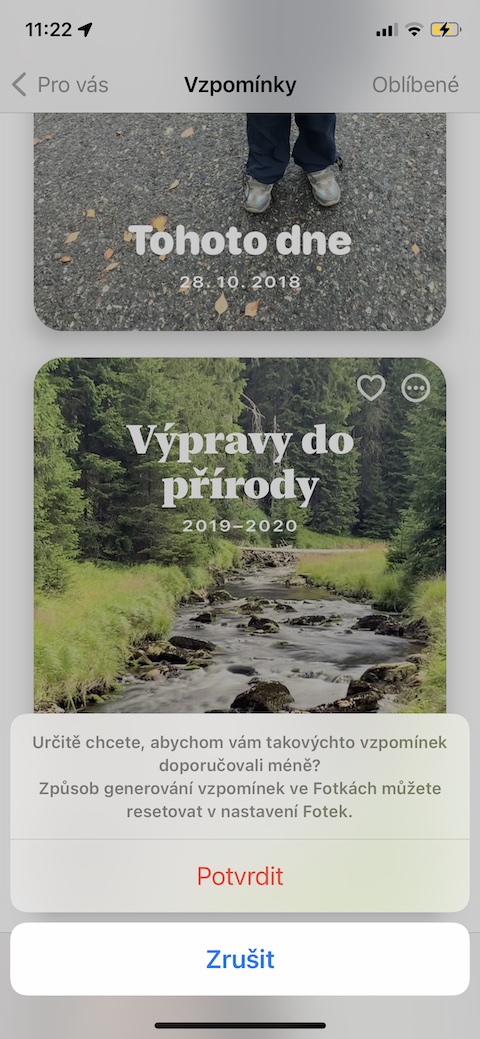
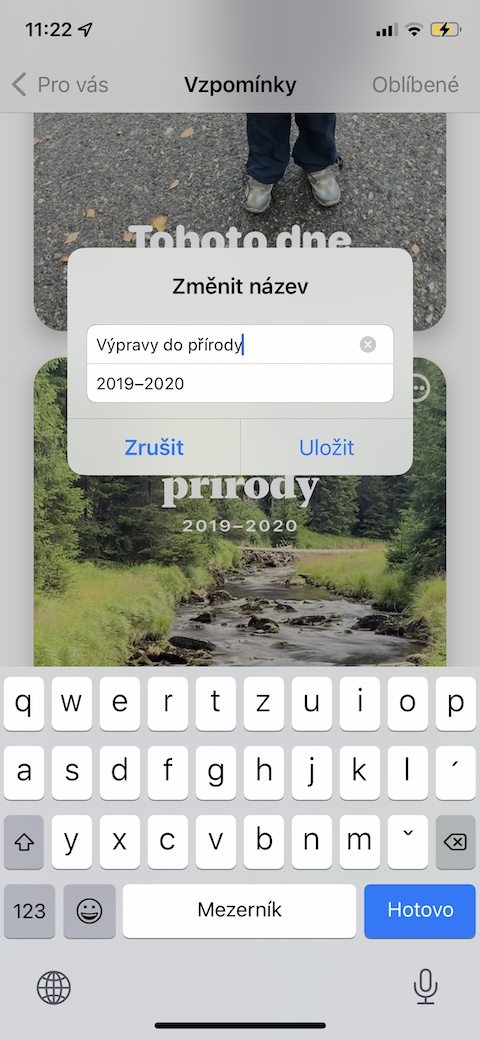
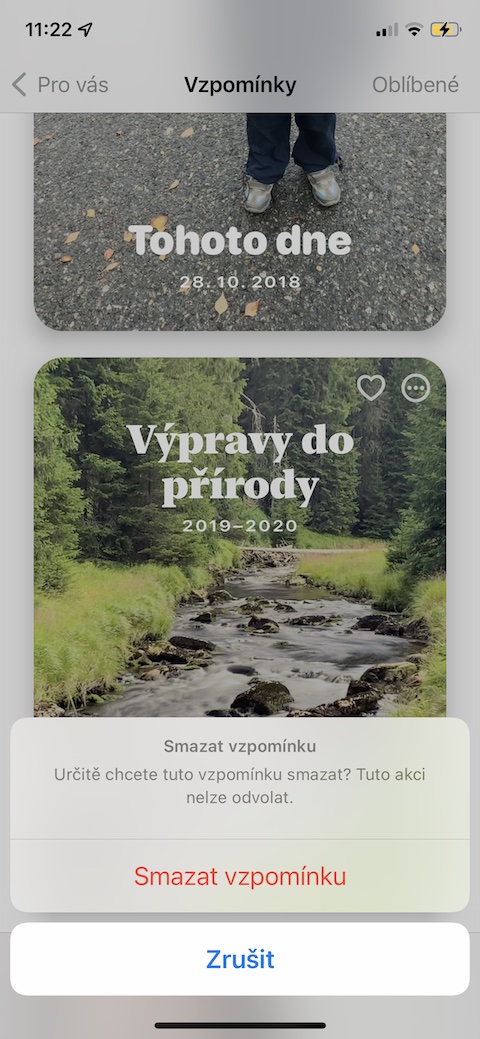
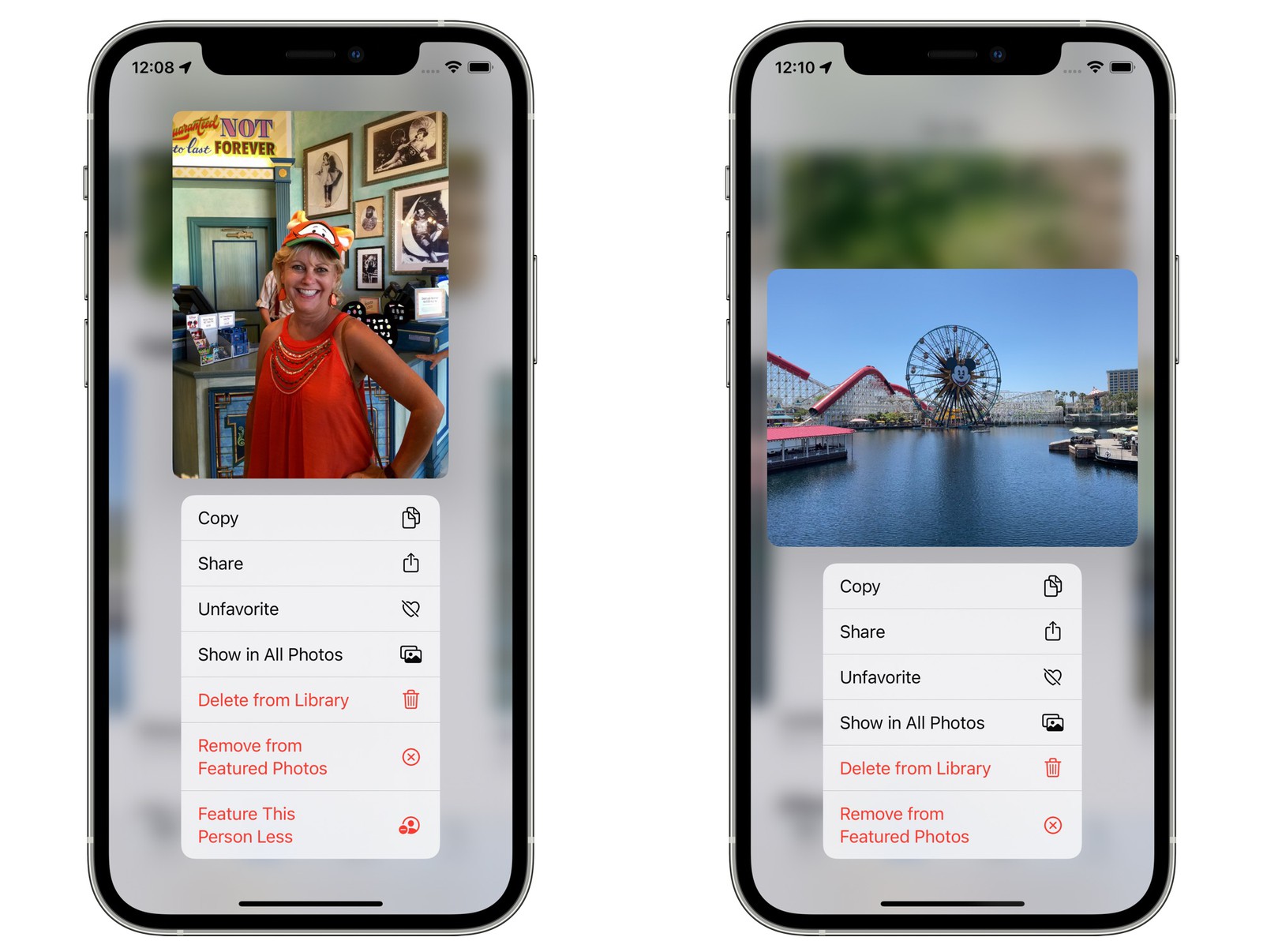
С воспоминаниями на родном языке Фотографии на iOS Пункт 15 также будет связан с нашим последним советом сегодня. На этот раз речь пойдет о настройке этих параметров. В стандартном приложении «Фотографии» внизу экрана вашего iPhone нажмите Pro и выберите память, с которой хотите работать. На этот раз, для разнообразия, коснитесь значка с тремя точками в круге в правом верхнем углу предварительного просмотра выбранной памяти и выберите нужное действие — вы можете удалить память, изменить ее имя или, возможно, настроить ее так, чтобы она предлагала воспоминания этого типа реже.
Фотогалерея







IOS 15 и воспоминания? Что Apple он продемонстрировал свои воспоминания в IOS 15 — это грустно! За последние x лет это была одна из вещей, которыми я владею. Iphone. Мне всегда удавалось сделать воспоминание, а точнее полноценное видео в течение нескольких минут, мне оставалось только сделать так называемый последний штрих, т. е. сократить его, выбрать другие и немного отличающиеся фотографии, обрезать видео (стробоскоп) и выбрать в основном другую музыку и сразу же поделиться. Дело нескольких минут. Этому могут позавидовать только люди с Android, или, скорее, Google Photo. Идеальная синхронизация с музыкой и результат всегда того стоил. Похожее «качество» историй есть и в «Фото» в MS W10. В IOS15 Я ожидал улучшенной музыки, возможности влиять на живые фотографии и других мелких улучшений. Результат?
V IOS15 у нас были глупые воспоминания, соответственно. Миксы, с которыми ничего нельзя сделать, кроме совершенно дурацких холодных/теплых фильтров, которые еще и музыку меняют. Фотографии можно выбирать, видео без обрезки, четкость и общее впечатление отличные. Вероятно, это было нацелено на «среднего» пользователя, который, вероятно, не решает, какие видео он хочет сохранить в своей памяти, но, вероятно, ожидается, что процессор A14/A15 с «ИИ» чудесным образом выберет все, что ожидает пользователь, включая автоматическую обрезку видео и т. д.
Я надеюсь, что, исходя из недавних негативных дискуссий Apple хватается за голову и IOS16 добавляет оригинальные функции и упрощает и без того запутанное меню.
Может быть, я единственный, кому это не нравится, но это такой огромный шаг вперед по сравнению с AppОднако я не стал долго ждать и IOS не видел. Меня удивляют статьи, в которых повсюду говорится: «Попробуйте новые истории». Попробуйте, да, но ни в коем случае не используйте его, потому что он будет вас больше раздражать, чем даст вам обычную дополнительную ценность. Appржу не могу..