Если вы сейчас просматриваете страницы Appс целью покупки нового Mac или MacBooku, поэтому в базовых конфигурациях вы получаете SSD на 256 или 512 ГБ. Конечно, такого объема памяти достаточно для большинства пользователей в наши дни. Однако не у всех из нас есть последняя модель, поэтому определенно нет ничего особенного, если у вас есть компьютер Apple, например, с 128 ГБ памяти. В этом случае у вас может возникнуть проблема, потому что часть пространства будет поглощена самой системой вместе с другими необходимыми файлами. Тогда у вас останется совсем мало свободного места для ваших собственных данных. Поэтому в этой статье мы рассмотрим 10 советов и приемов по освобождению места на вашем Mac.
Вас может заинтересовать

Проверка больших файлов
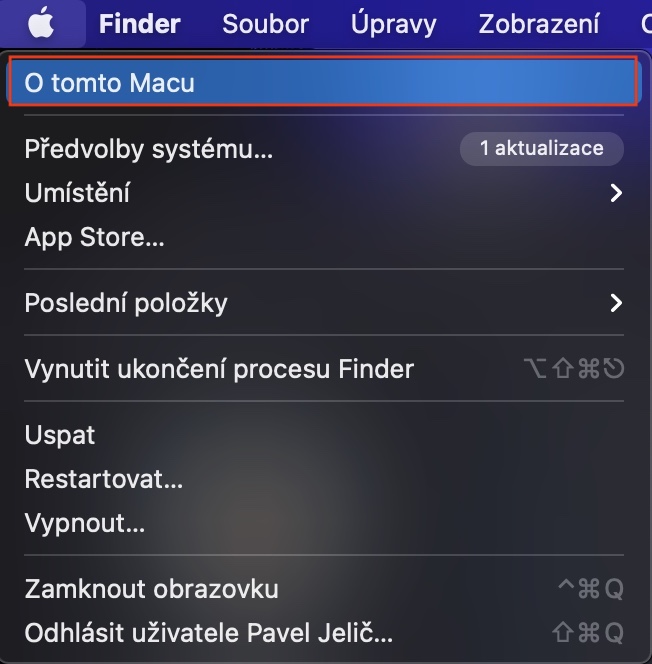
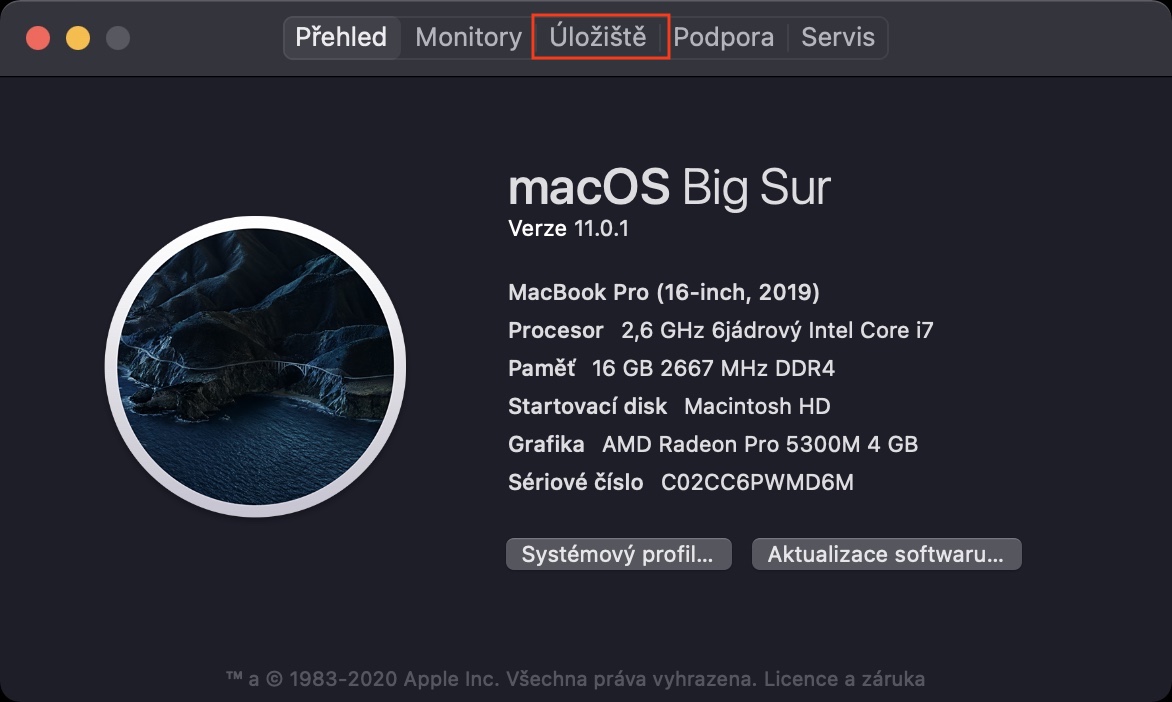
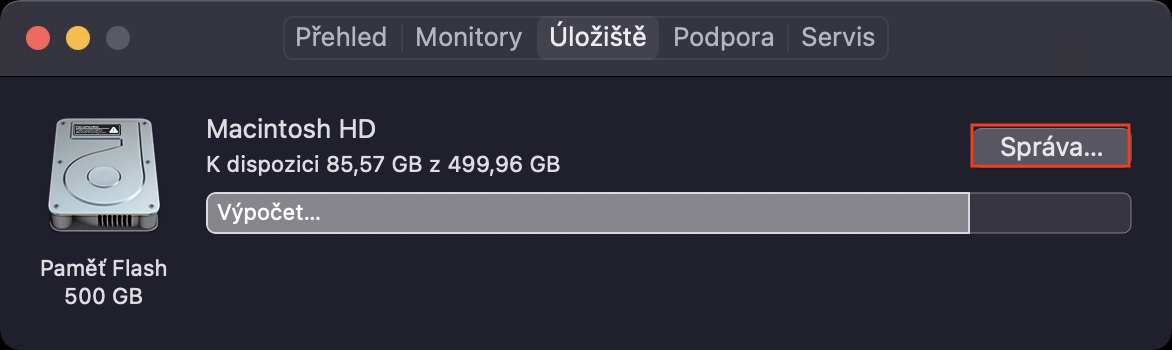
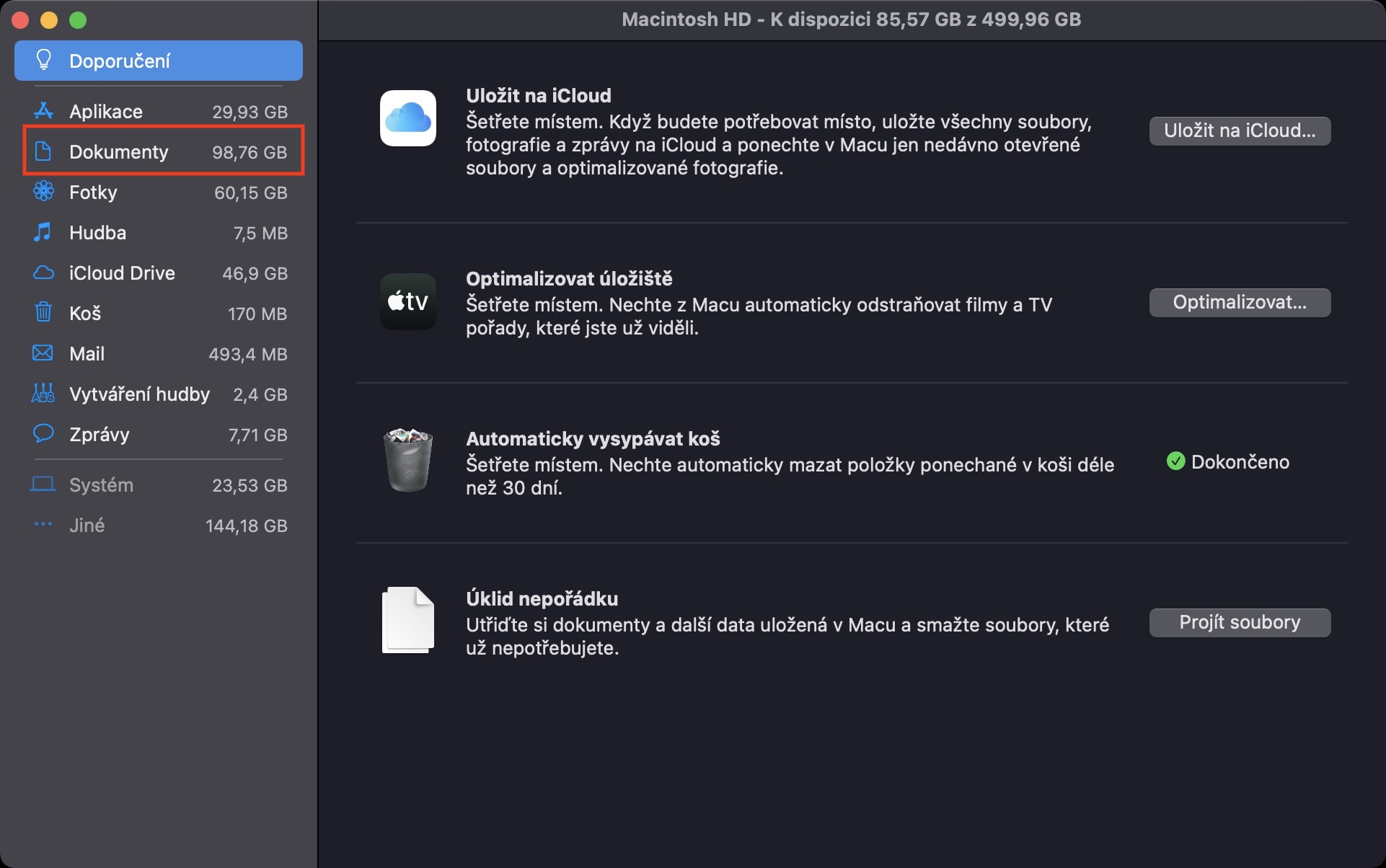
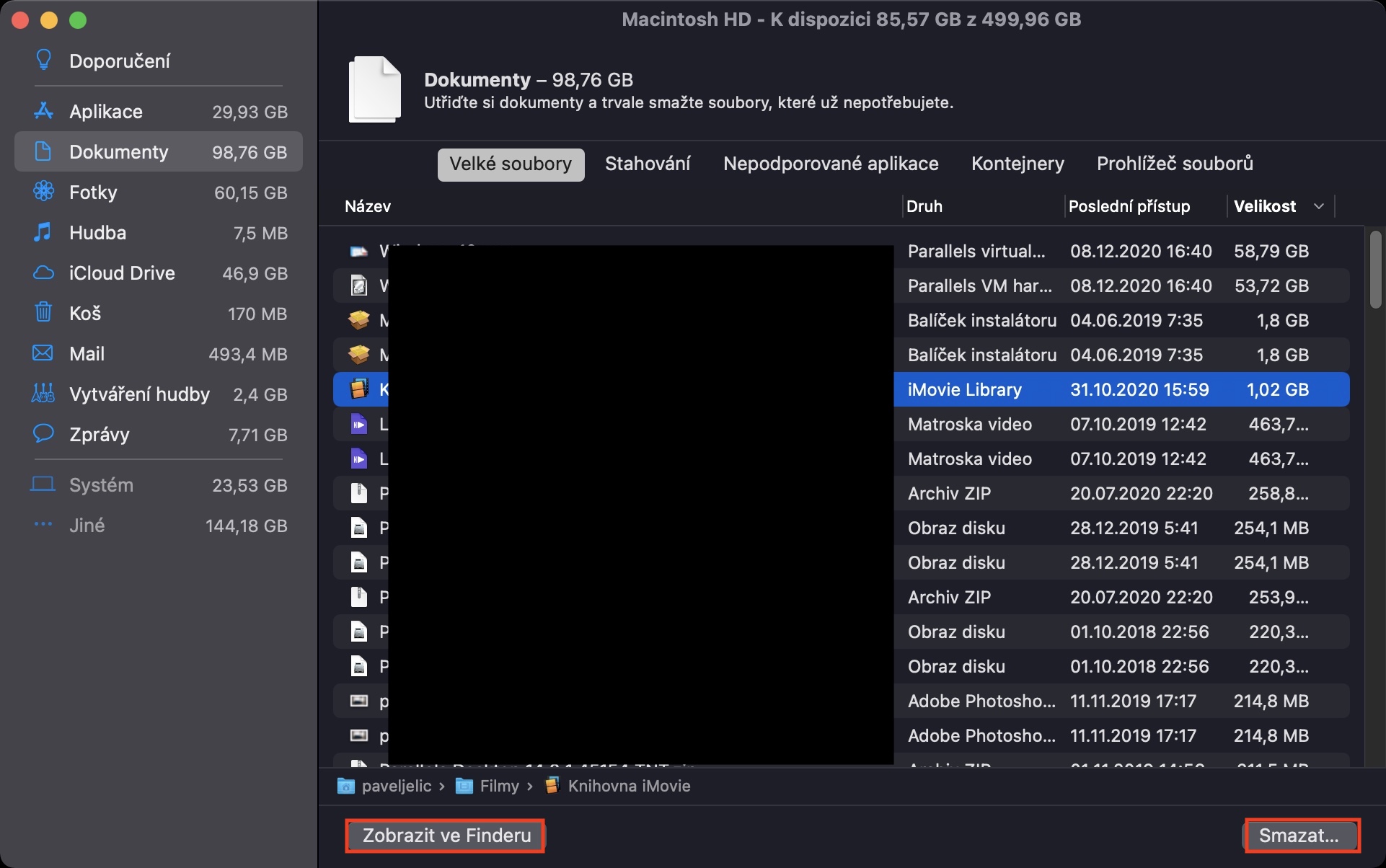
В macOS есть специальная утилита, позволяющая выполнять базовое управление данными на вашем Mac. Среди прочего, она также включает раздел для просмотра самых больших файлов. Чтобы просмотреть их, нажмите -> Об этом Mac -> Хранилище -> Управление… Откроется новое окно, где слева можно нажать «Документы». Затем убедитесь, что вы находитесь в разделе «Большие файлы». Просто выберите данные, которые хотите удалить , и нажмите «Удалить» в правом нижнем углу.
Фотогалерея
Очистка кэша в Safari
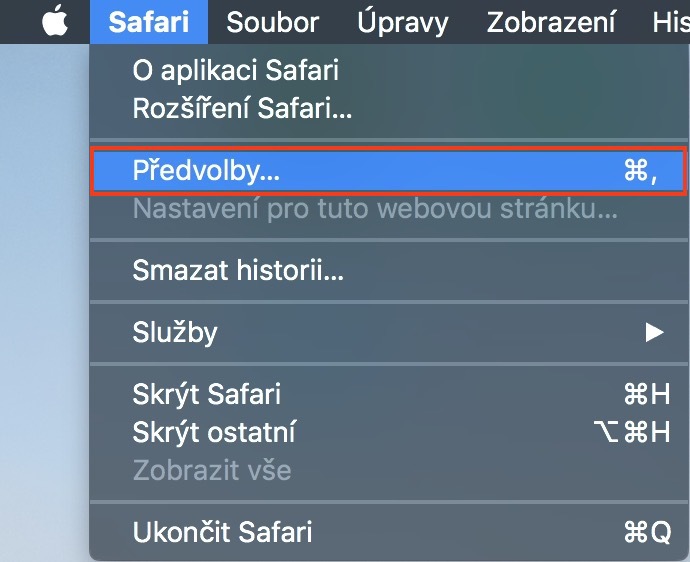
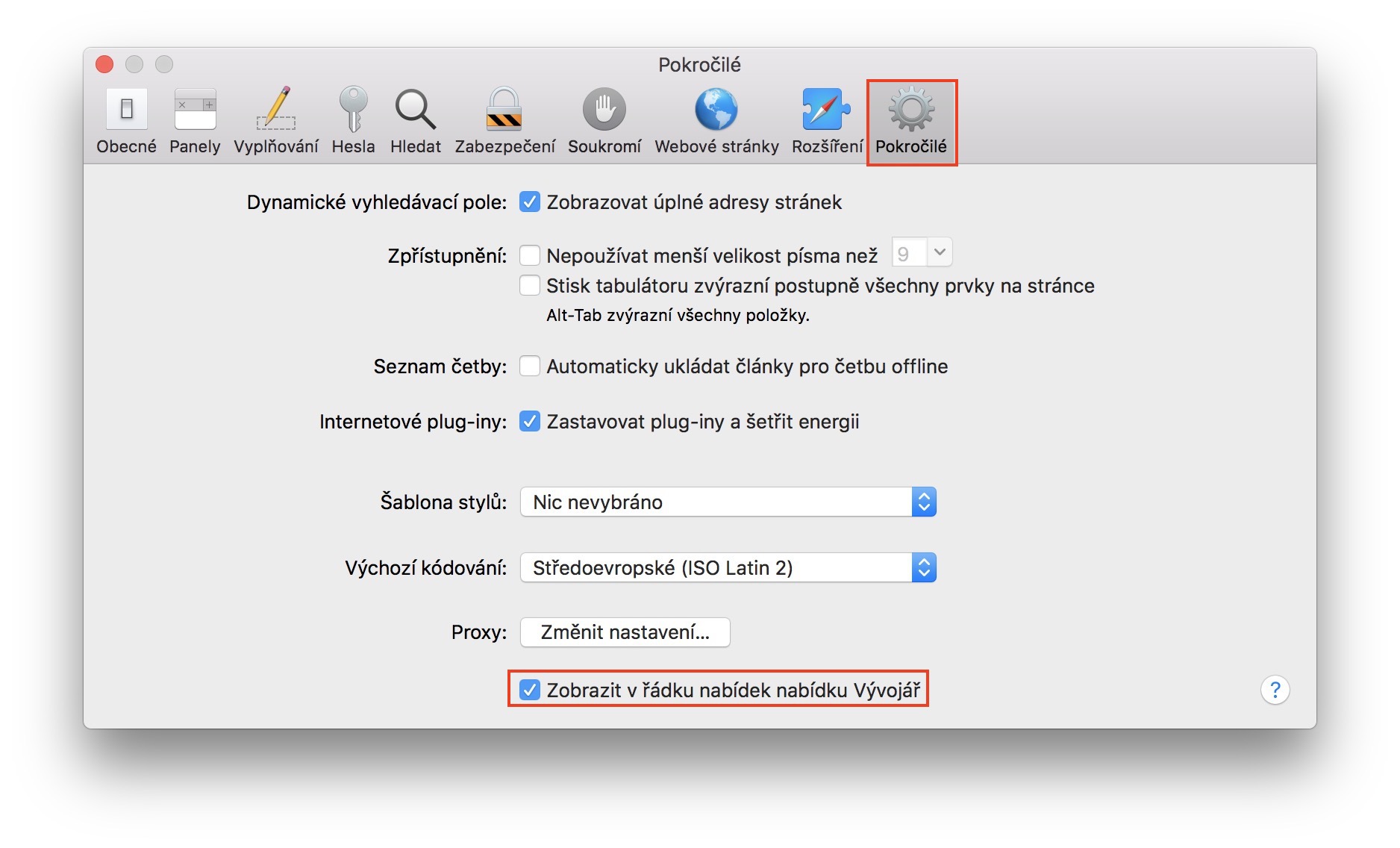
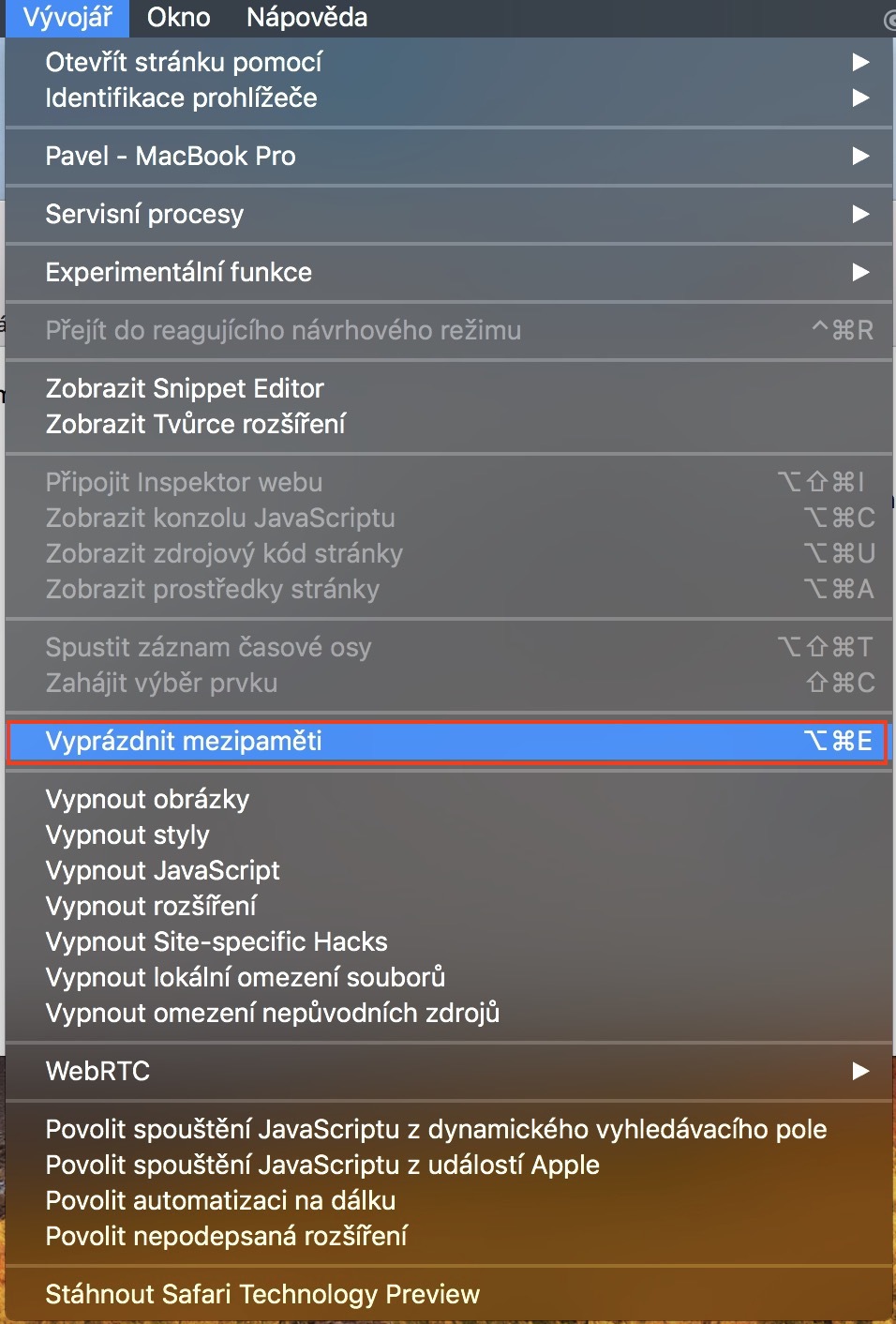
Кэши создаются при использовании различных приложений. Это тип данных, который используется, например, для более быстрой загрузки веб-сайтов. Если веб-страница кэшируется, все данные не нужно загружать заново при ее открытии, вместо этого они загружаются из локального хранилища. Со временем кэш может вырасти до многих гигабайт. Pro очистить кэш переместить в Safari и в верхней панели нажмите Safari -> Настройки -> Дополнительно, где активировать Показать меню разработчика в строке меню. Затем в верхней панели нажмите на Разработчик и выберите вариант Пустые кэши.
Фотогалерея
Правильное удаление приложений
Если вы решите удалить приложение в macOS, вы, скорее всего, просто схватите его и переместите в корзину — это классическая процедура. Однако эта процедура не удаляет другие данные, созданные где-либо еще в системе. Чтобы вам не пришлось искать все эти файлы, достаточно скачать приложение AppCleaner. Это приложение используется для полного удаления всех данных, оставленных приложением. Просто возьмите приложение и переместите его в окно. AppОчистите и выполните удаление.
Вас может заинтересовать
Оптимизация фотографий
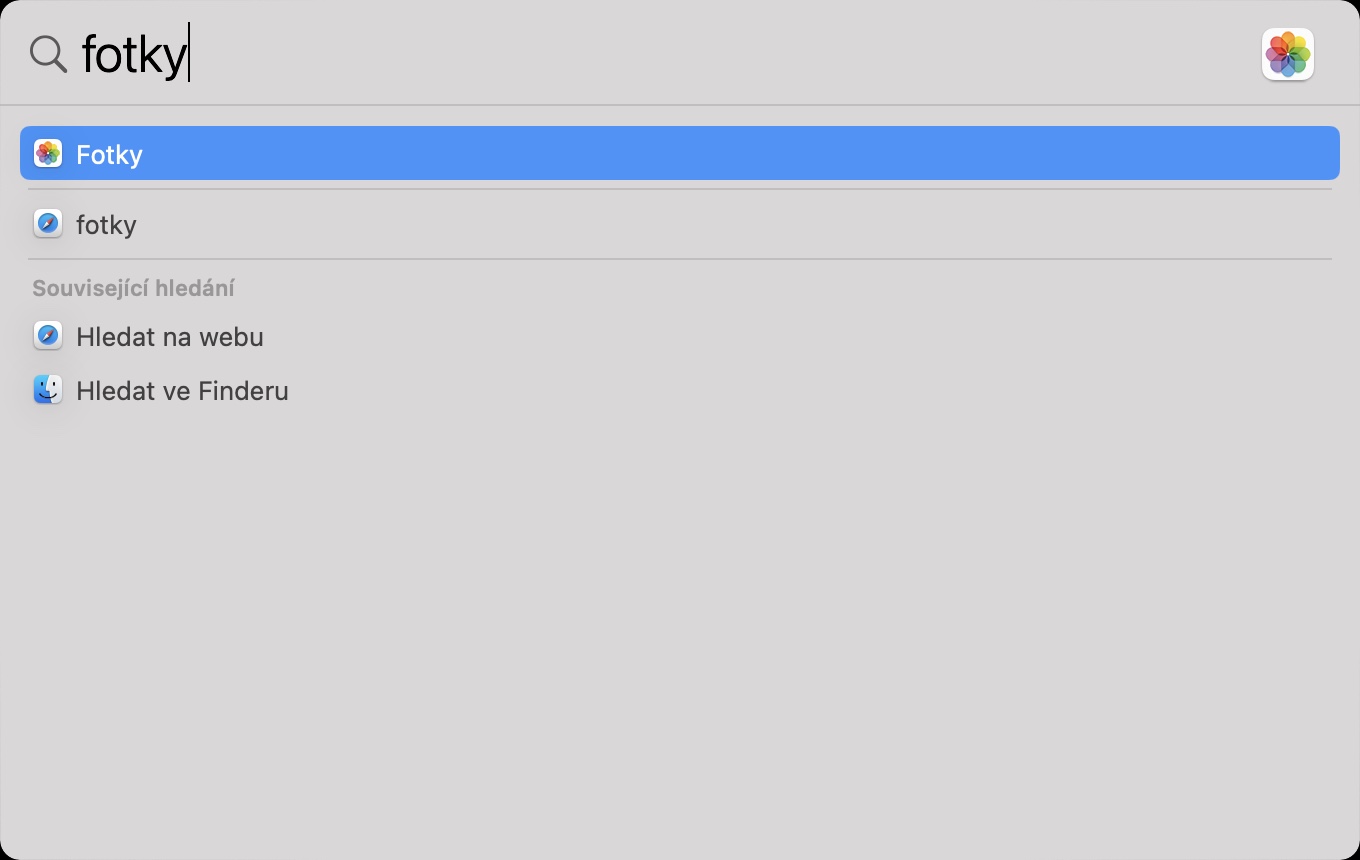
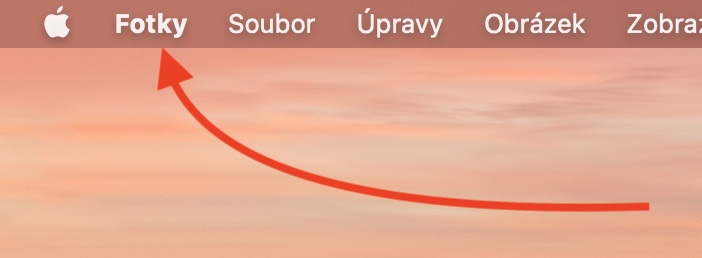
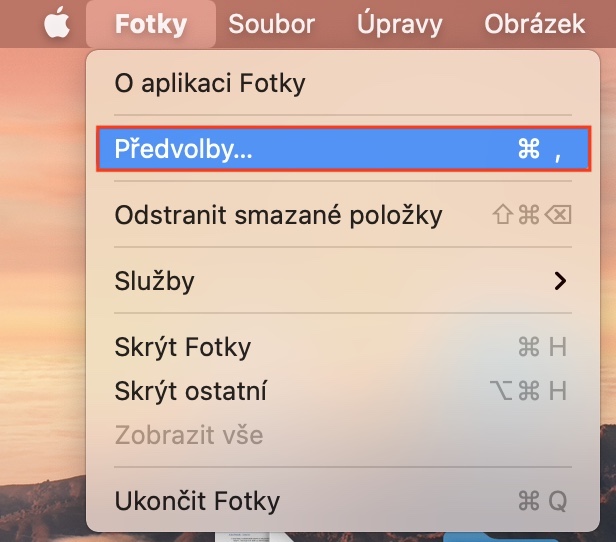
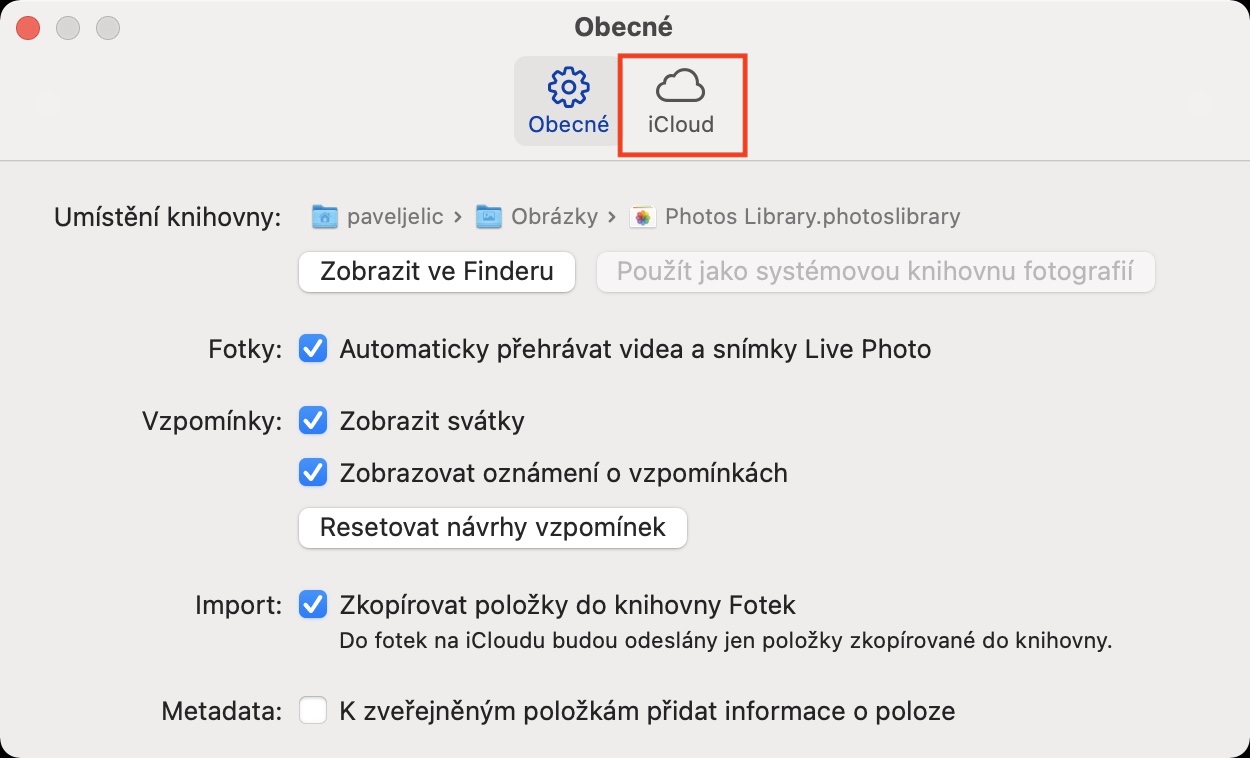
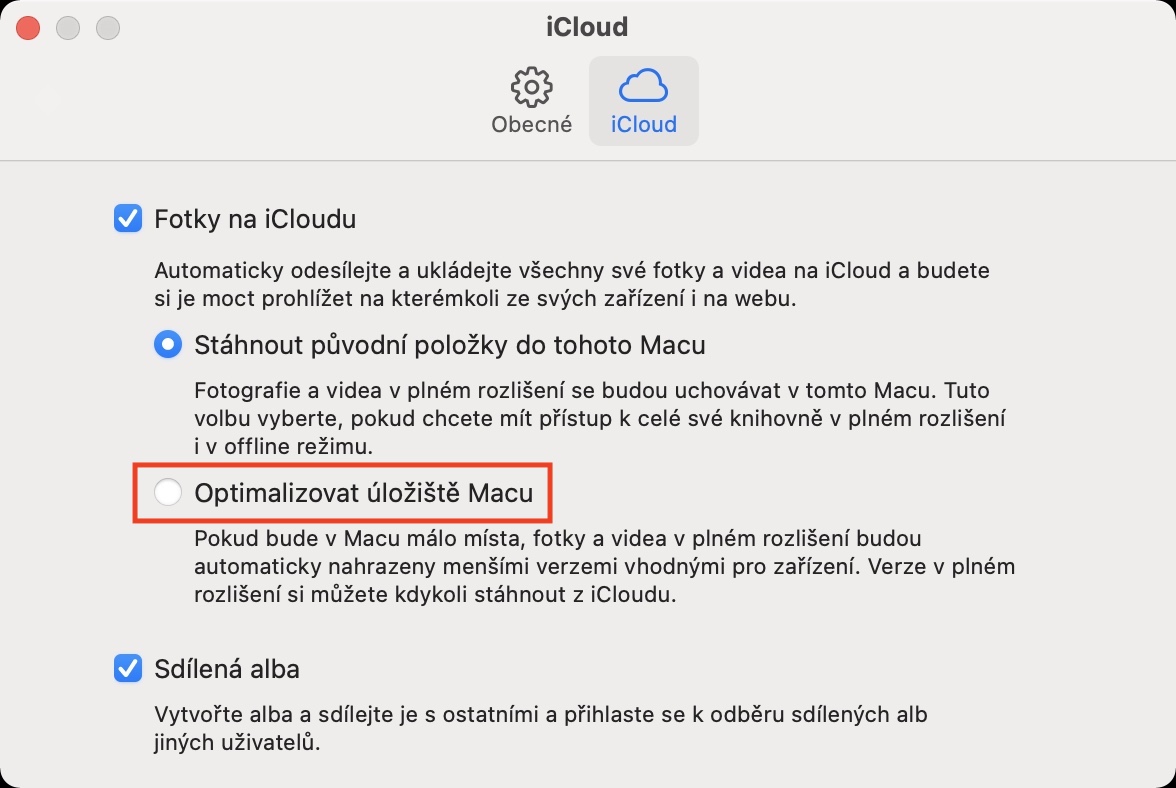
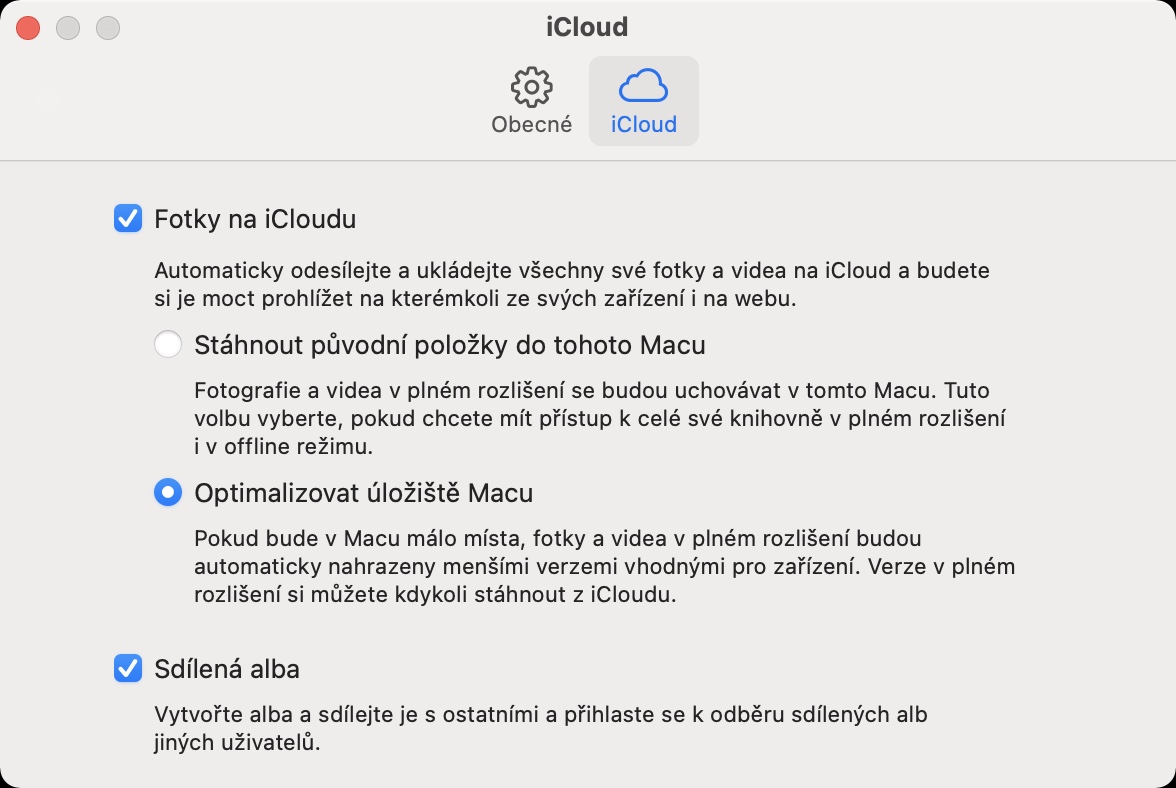
Фотографии и видео — это одни из самых личных данных, которые вы можете хранить на своем Mac (или iPhone). Это воспоминания, которые мы никогда не хотим потерять. Вот почему важно делать резервные копии ваших фотографий и видео, например, с помощью Photos на iCloudЕсли вы их используете, у вас также могут быть вышеупомянутые данные, хранящиеся на вашем Mac. У каждого из нас есть коллекция фотографий и видео, которые могут быть десятками или даже сотнями гигабайт, что не идеально для хранения Mac. К счастью, вы можете оптимизировать свои фотографии в локальном хранилище. Просто откройте приложение Фото, затем нажмите на верхнюю панель Фото -> яCloud, где вы выбираете вариант Оптимизируйте хранилище Macu.
Фотогалерея
Папка «Загрузки» и корзина.
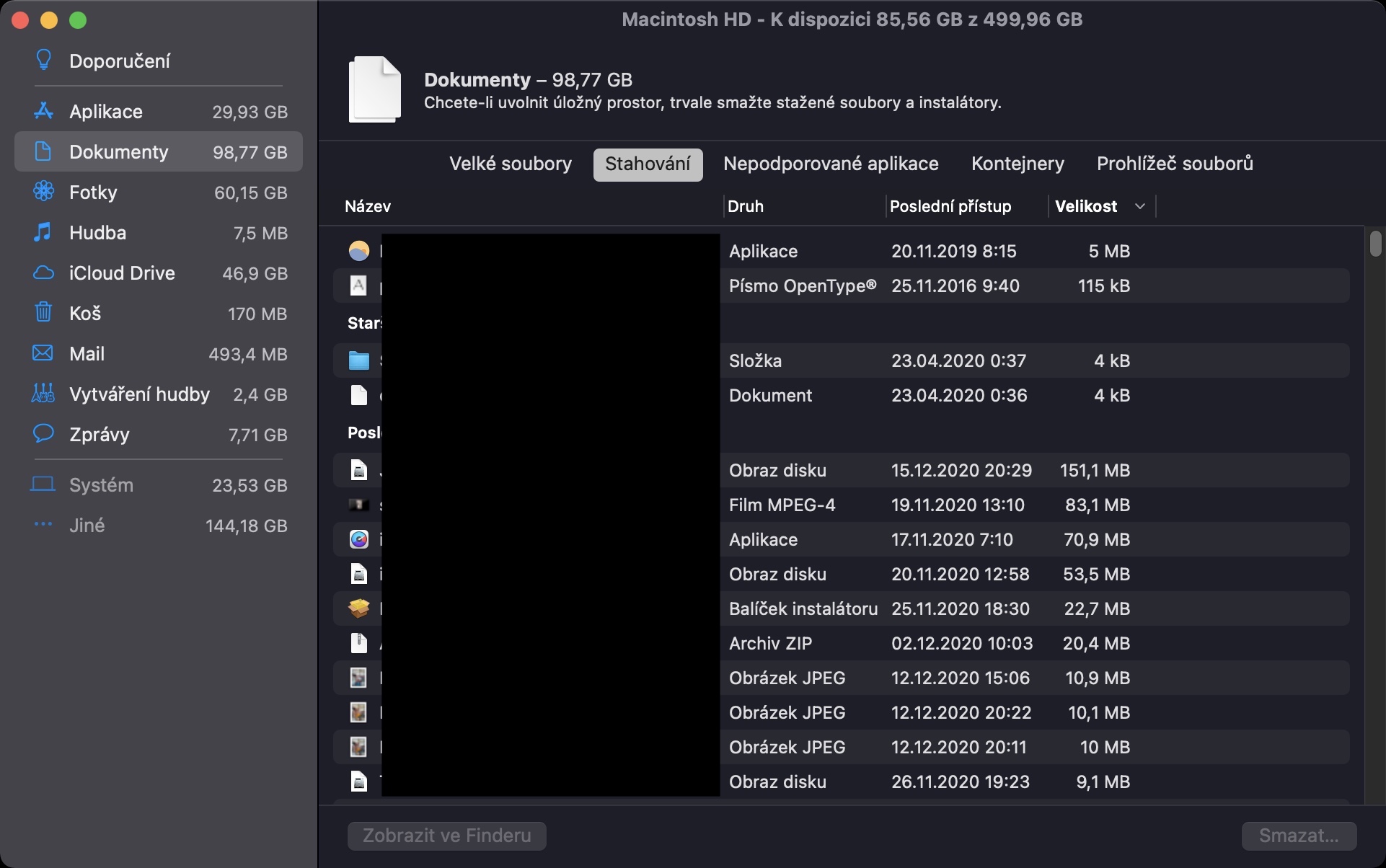
Пользователи часто ищут различные данные для бессмысленного удаления, хранящиеся глубоко в системных папках. Но правда в том, что в большинстве случаев самые ненужные данные находятся в папке «Загрузки» и в Корзине. Лично я за неделю успеваю заполнить «Загрузки» и «Корзину» десятками гигабайт ненужных данных. Эти данные часто остаются там очень долго, и мы удивляемся, почему у нас больше нет свободного места на диске. Поэтому, прежде чем начинать различные сложные процессы удаления системных файлов, проверьте и «Загрузки» , и «Корзину».
Фотогалерея




Автоматическая очистка корзины
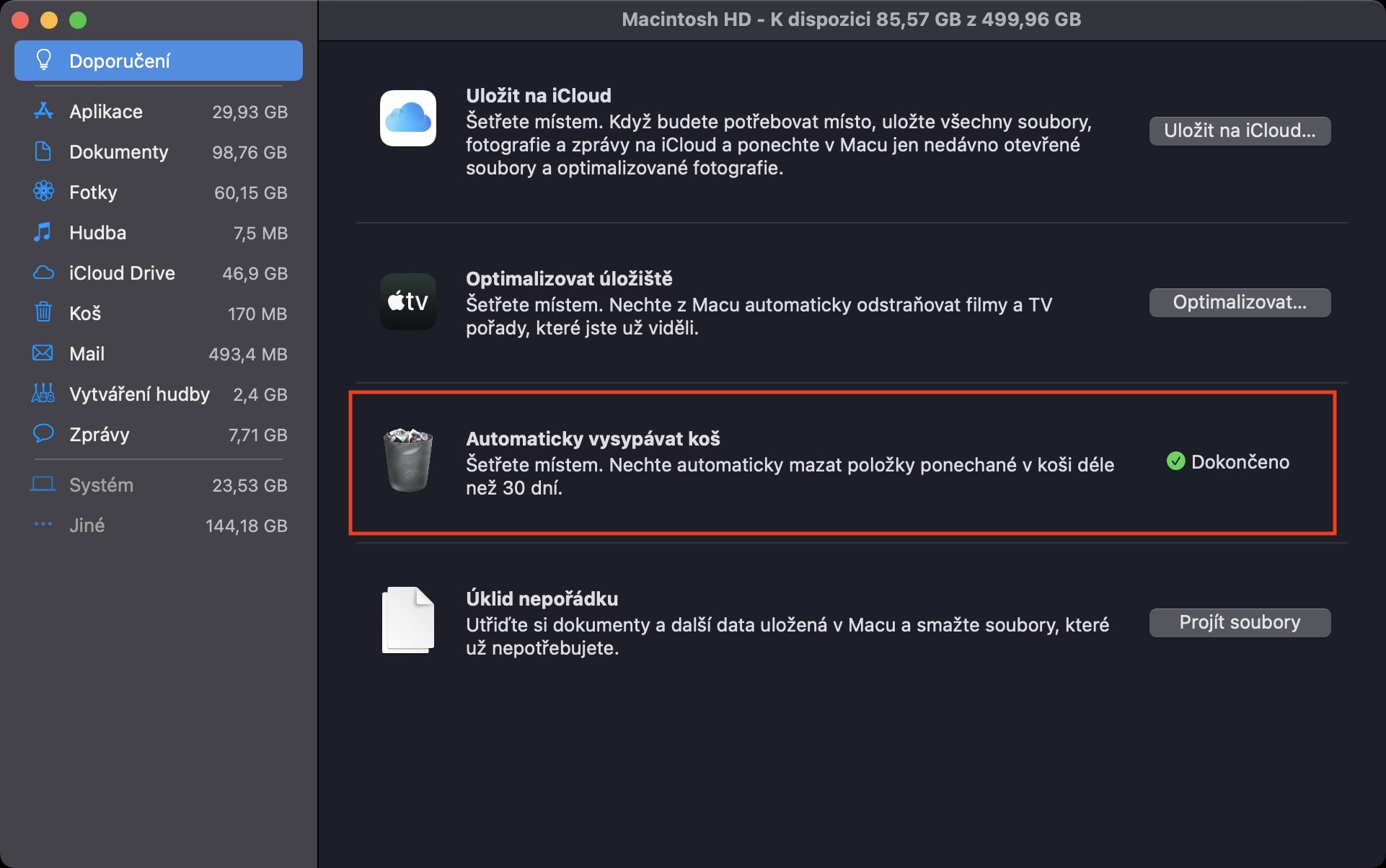
В этом абзаце мы остановимся на Корзине. По умолчанию Корзина постоянно заполняется, пока вы не очистите её вручную. Этот процесс увеличивает свободное место в вашем хранилище. Однако существует функция, позволяющая удалять данные из Корзины вручную. Вместо этого все данные, находившиеся в Корзине более 30 дней, удаляются автоматически — так что вам не о чем беспокоиться. Если вас заинтересовала эта функция и вы хотите её активировать, нажмите -> Об этом Mac -> Хранилище -> Управление в верхней панели . Здесь, в разделе «Рекомендации» , активируйте функцию автоматического удаления Корзины.
Фотогалерея
Удаление вложений из сообщений
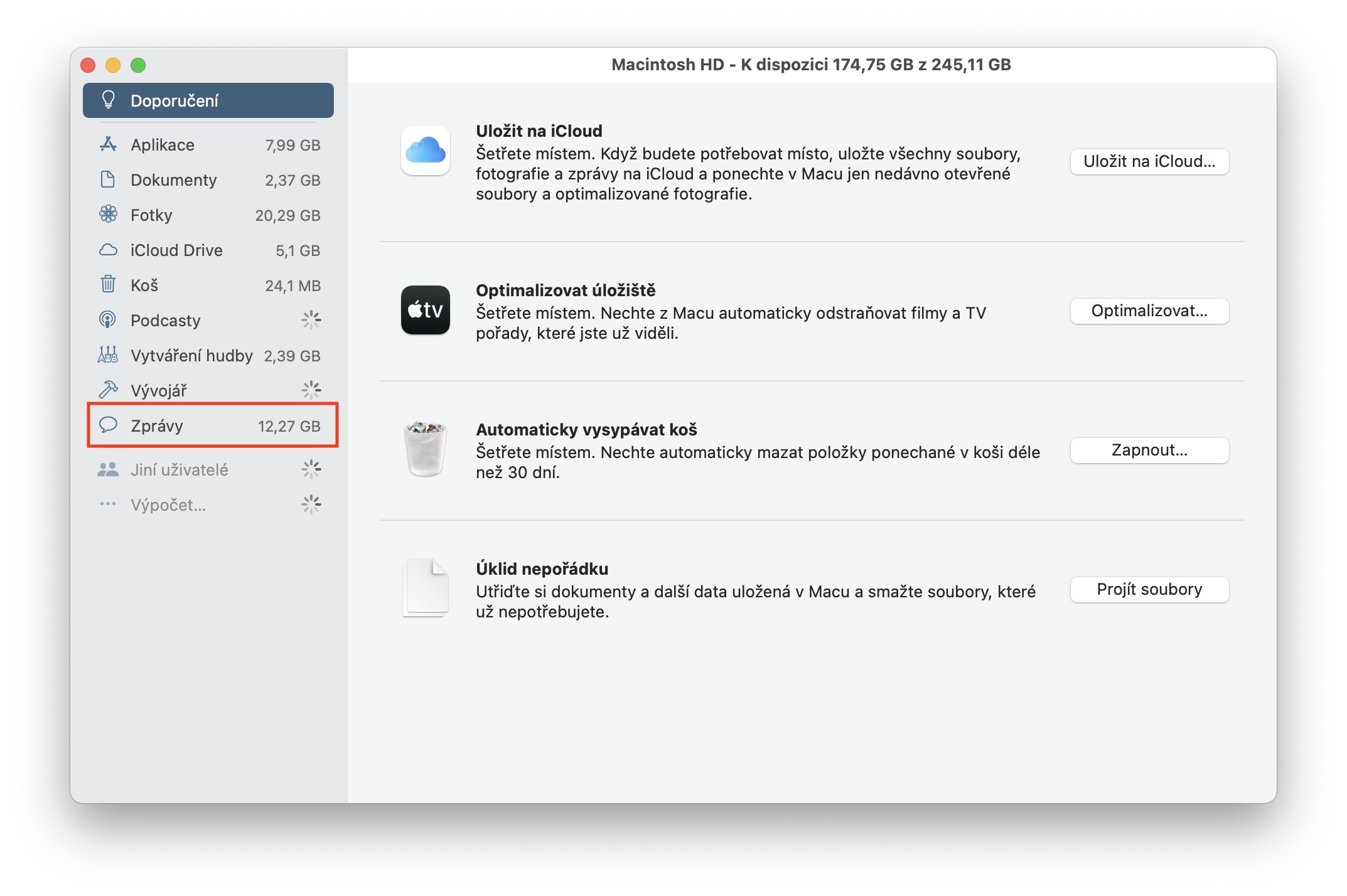
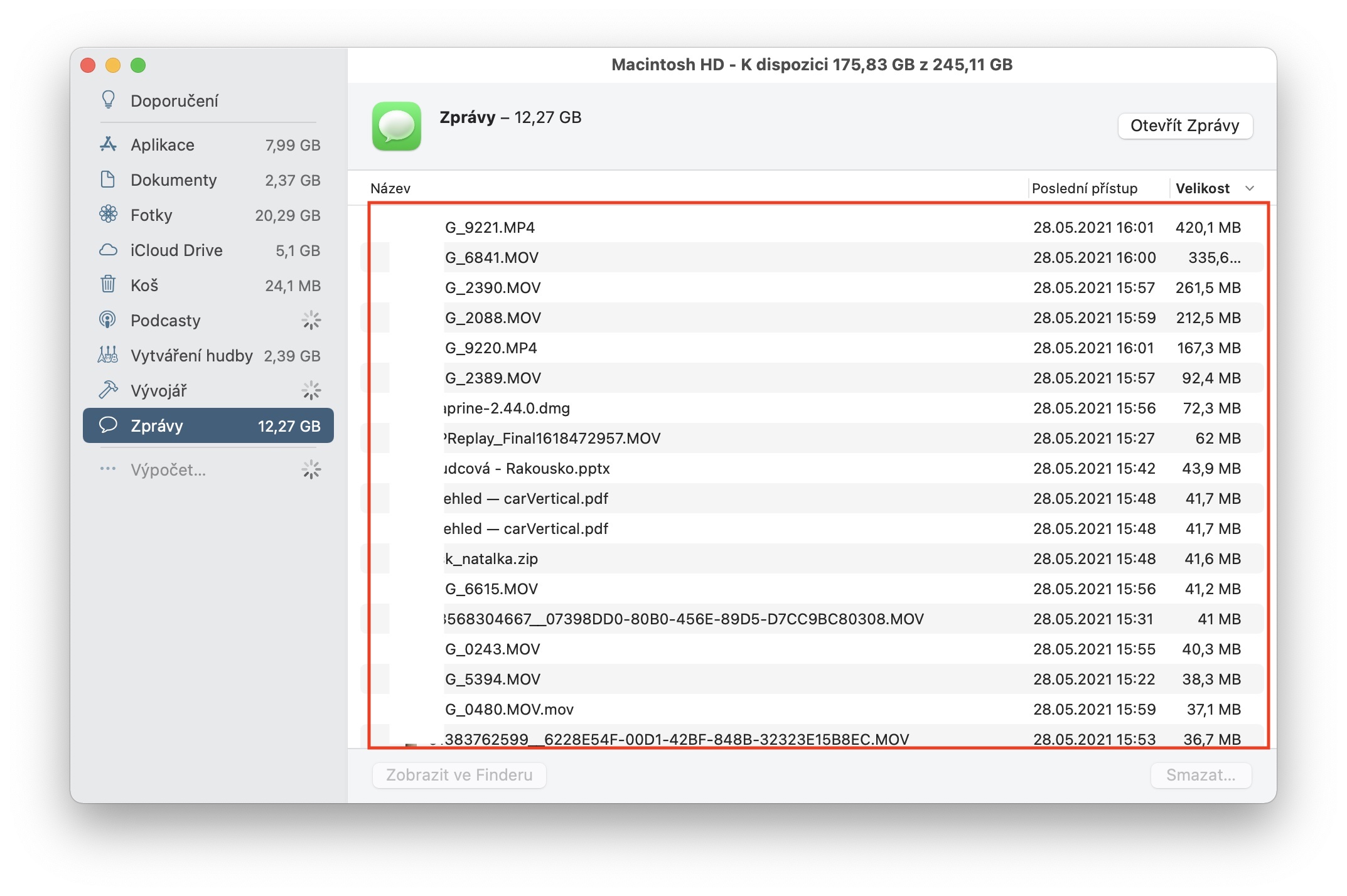
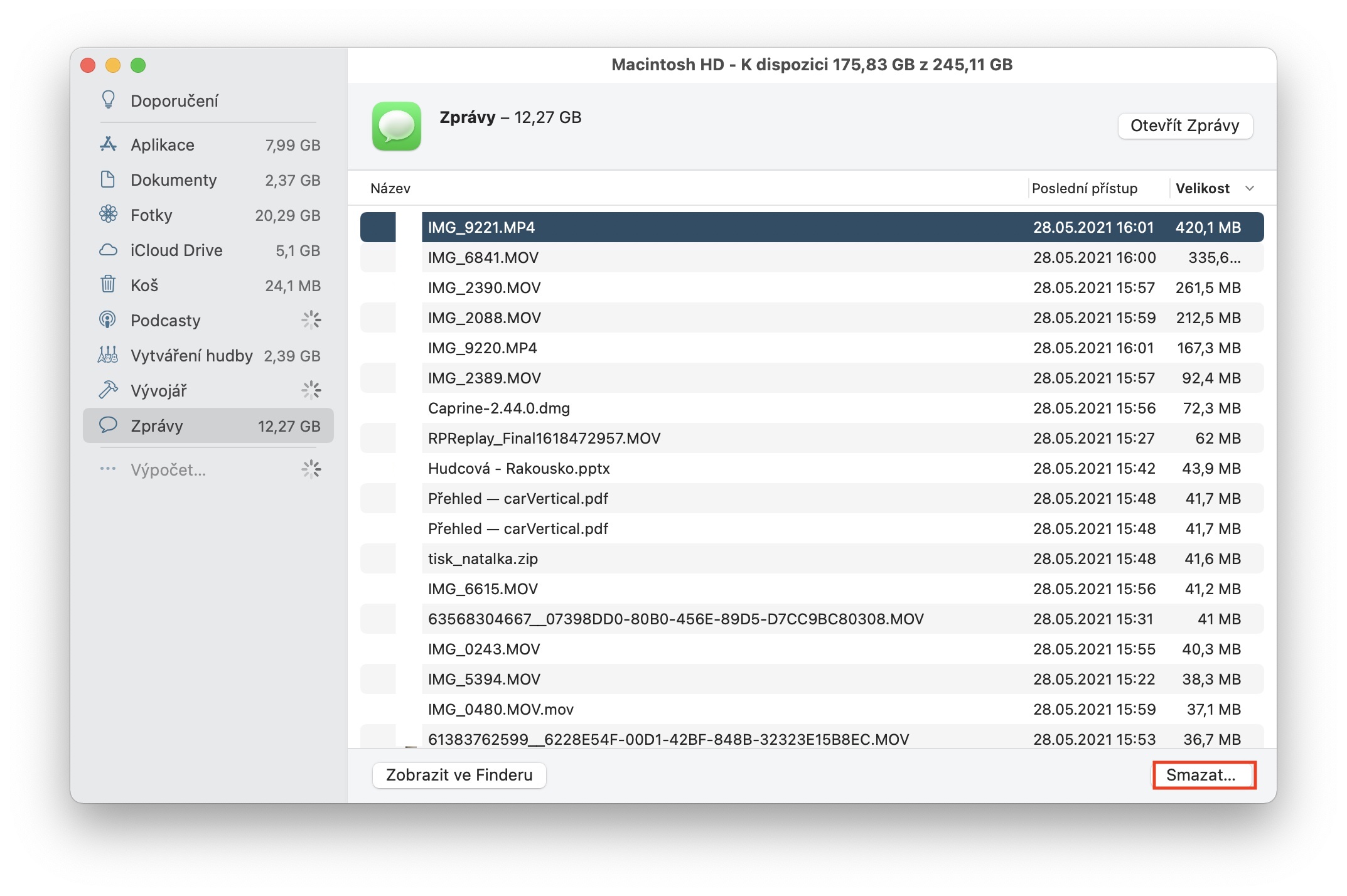
Если вы один из тех людей, которые используют chatиспользуя родное приложение Сообщения, а точнее сервис iMessage, так что будьте осторожны. Все отправленные вам вложения автоматически сохраняются в локальном хранилище вашего устройства. Через несколько месяцев вы можете оказаться в ситуации, когда на вашем Mac будет бесчисленное множество подключений, которые могут занимать несколько гигабайт памяти. Если вы хотите проверить вложения и, возможно, удалить их, нажмите на верхнюю панель. -> Об этом Mac -> Хранилище -> Управление. Нажмите здесь слева Новости, Выбирать вложение, который вы хотите удалить, и нажмите в правом нижнем углу Удалить…
Фотогалерея
Хранение данных на iCloud
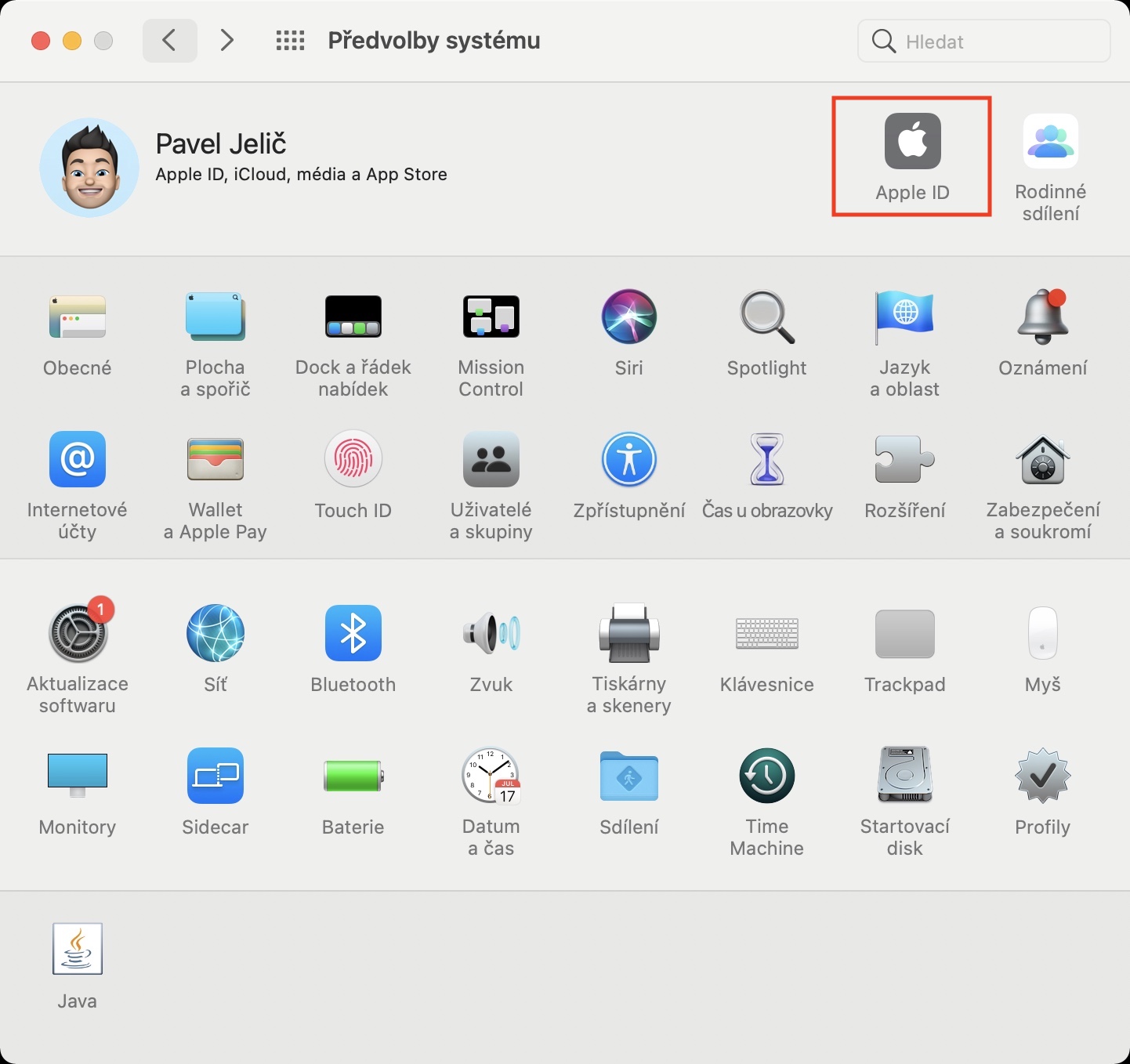
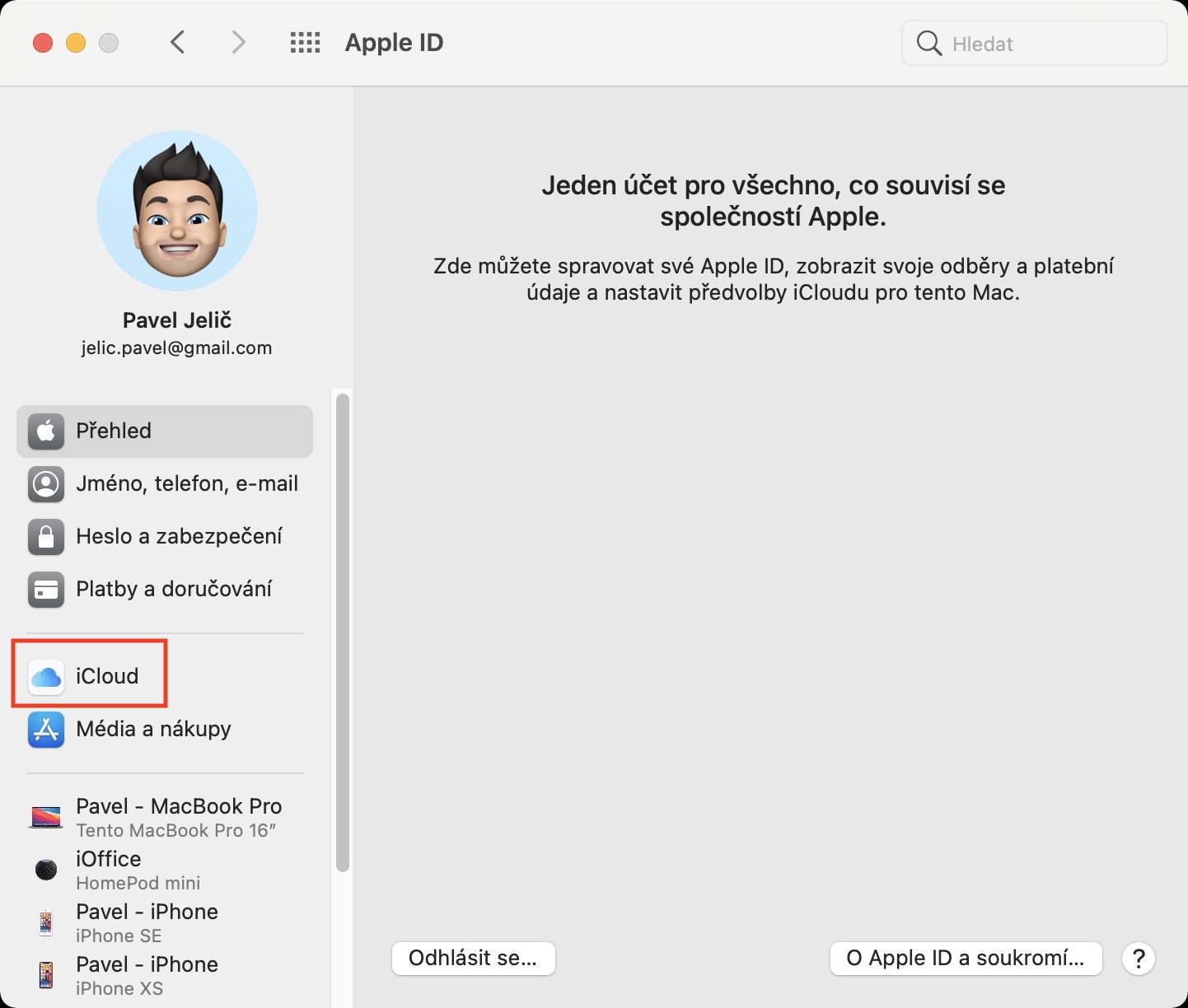
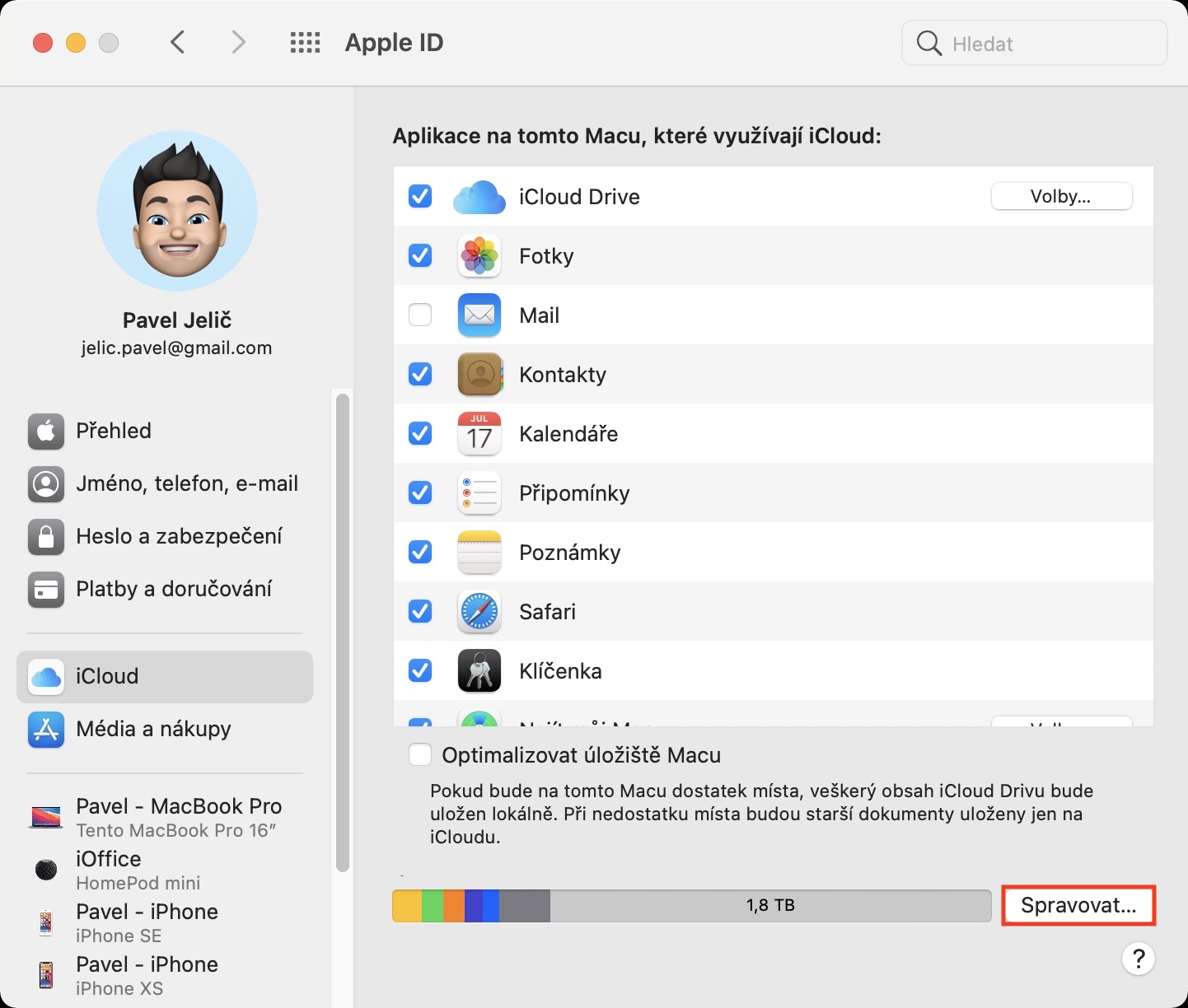
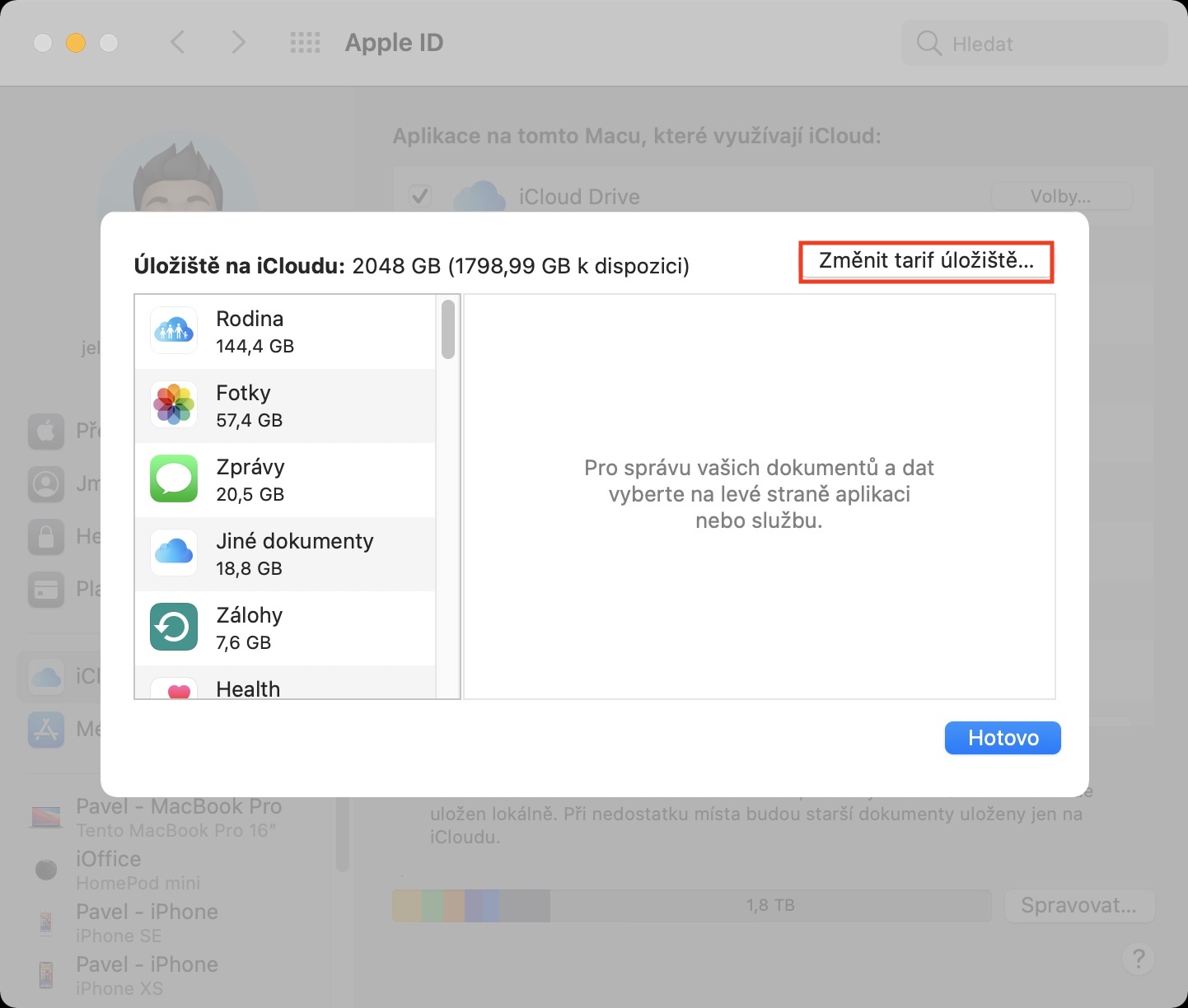
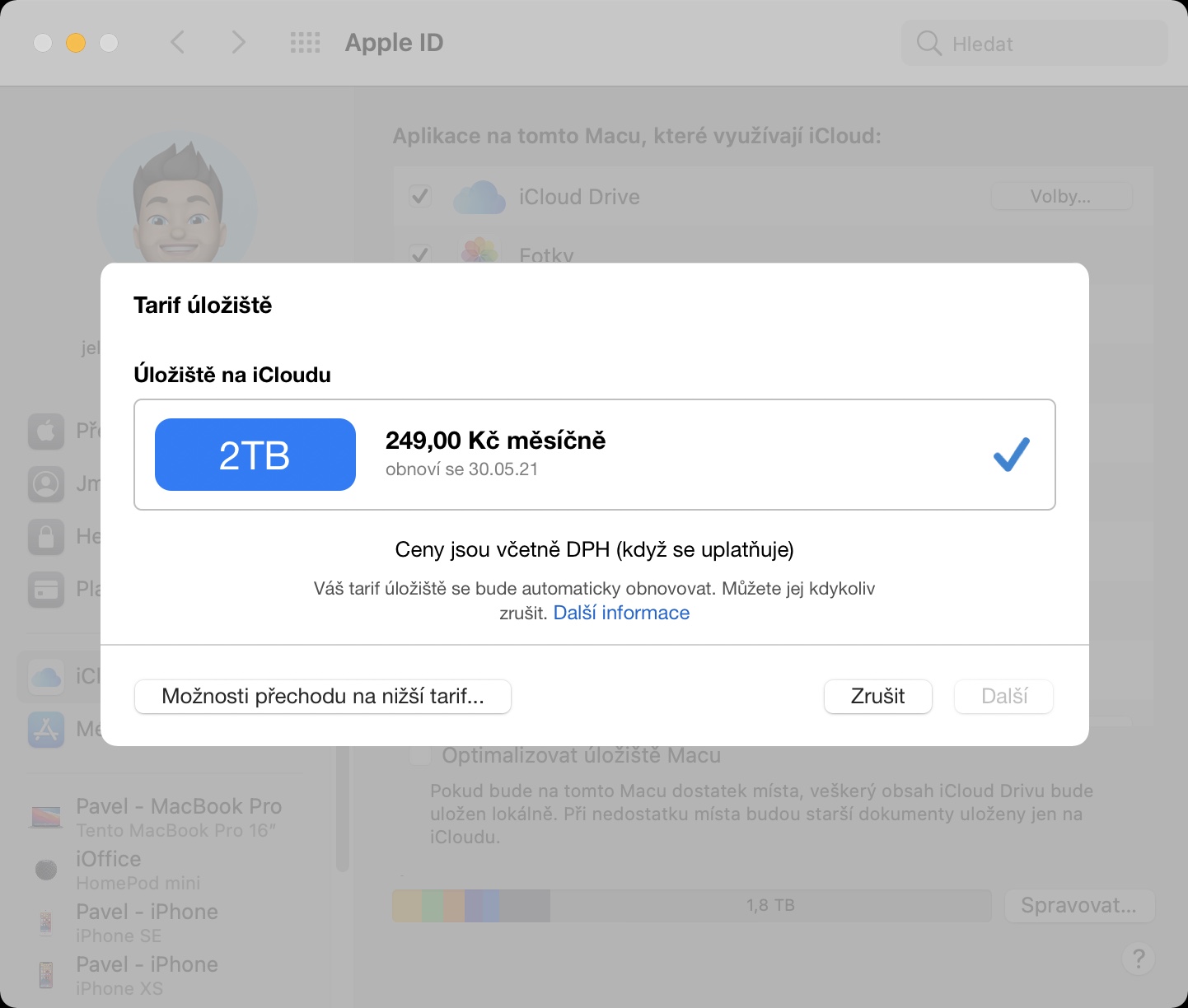
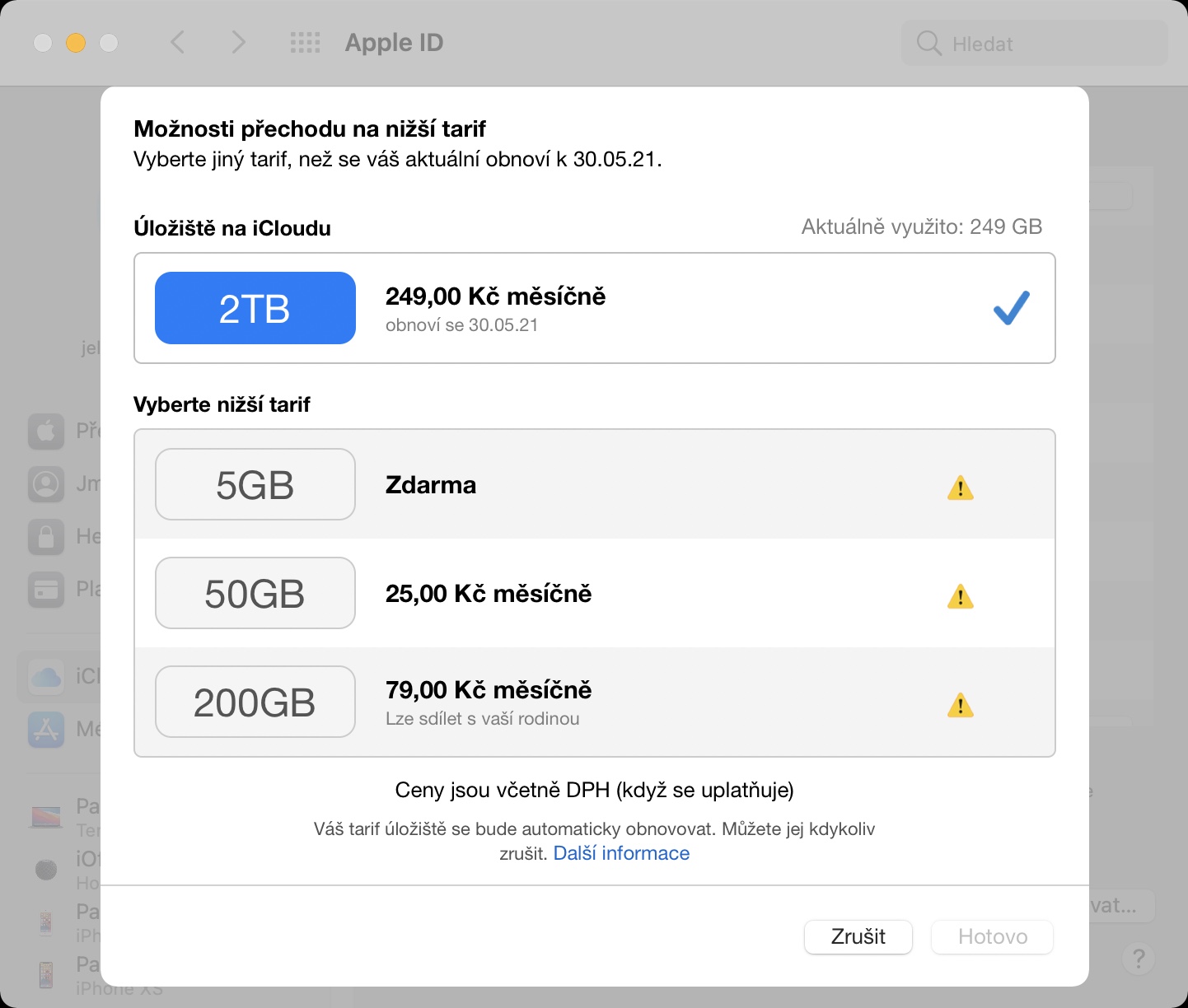
Если вы попробовали все вышеперечисленные советы и ни один из них вам не помог, или вы просто не знаете, что удалить, есть три варианта. Либо вы начинаете сохранять данные в iCloud, или купить внешний диск, или заменить ваш Mac на более новый. Если вы ищете самый дешевый variantu, так что это первый. Хранение данных на iCloud Это обойдется вам в несколько крон в месяц. Тариф на 50 ГБ будет стоить 25 чешских крон, тариф на 200 ГБ — 79 чешских крон, а тариф на 2 ТБ — 249 чешских крон. Если вы хотите изменить свой план, нажмите в левом верхнем углу. -> Системные настройки -> Apple ID -> яCloud -> Управление -> Приобрести хранилище.
Фотогалерея

Оптимизация хранилища Mac
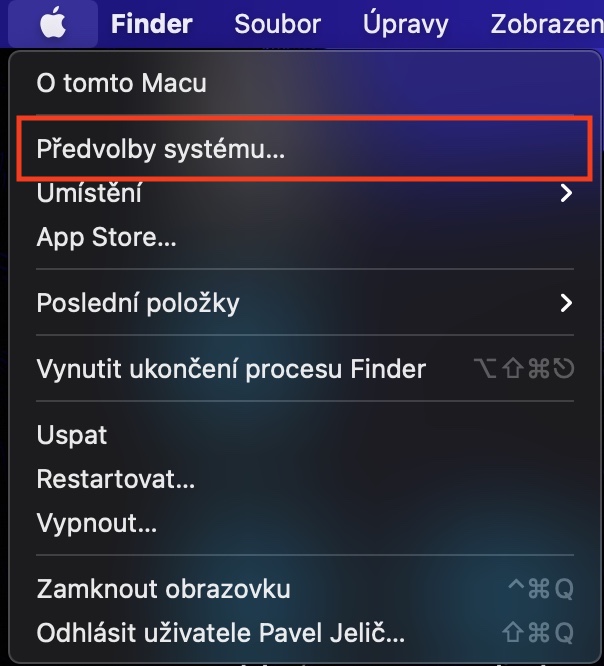
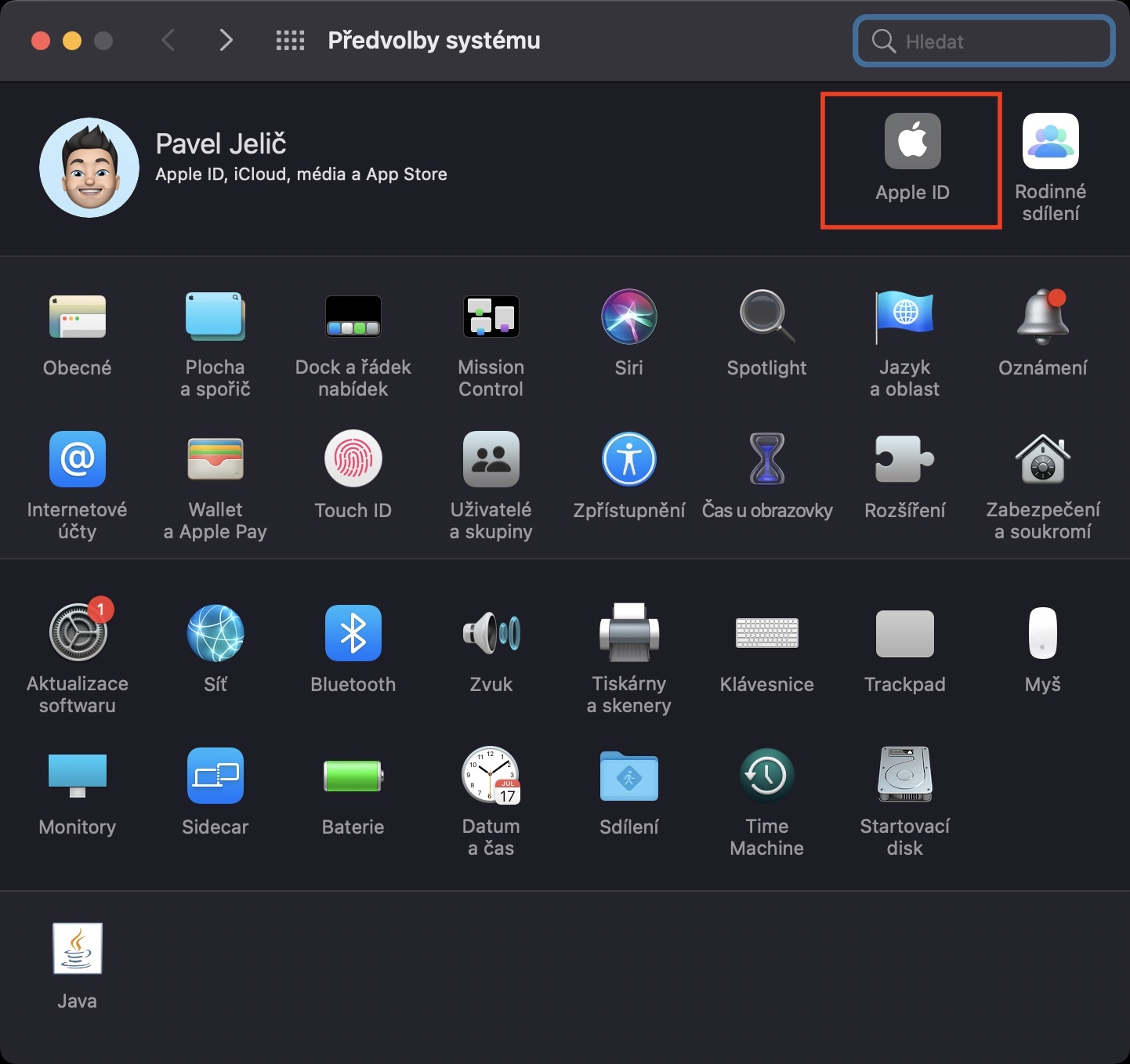
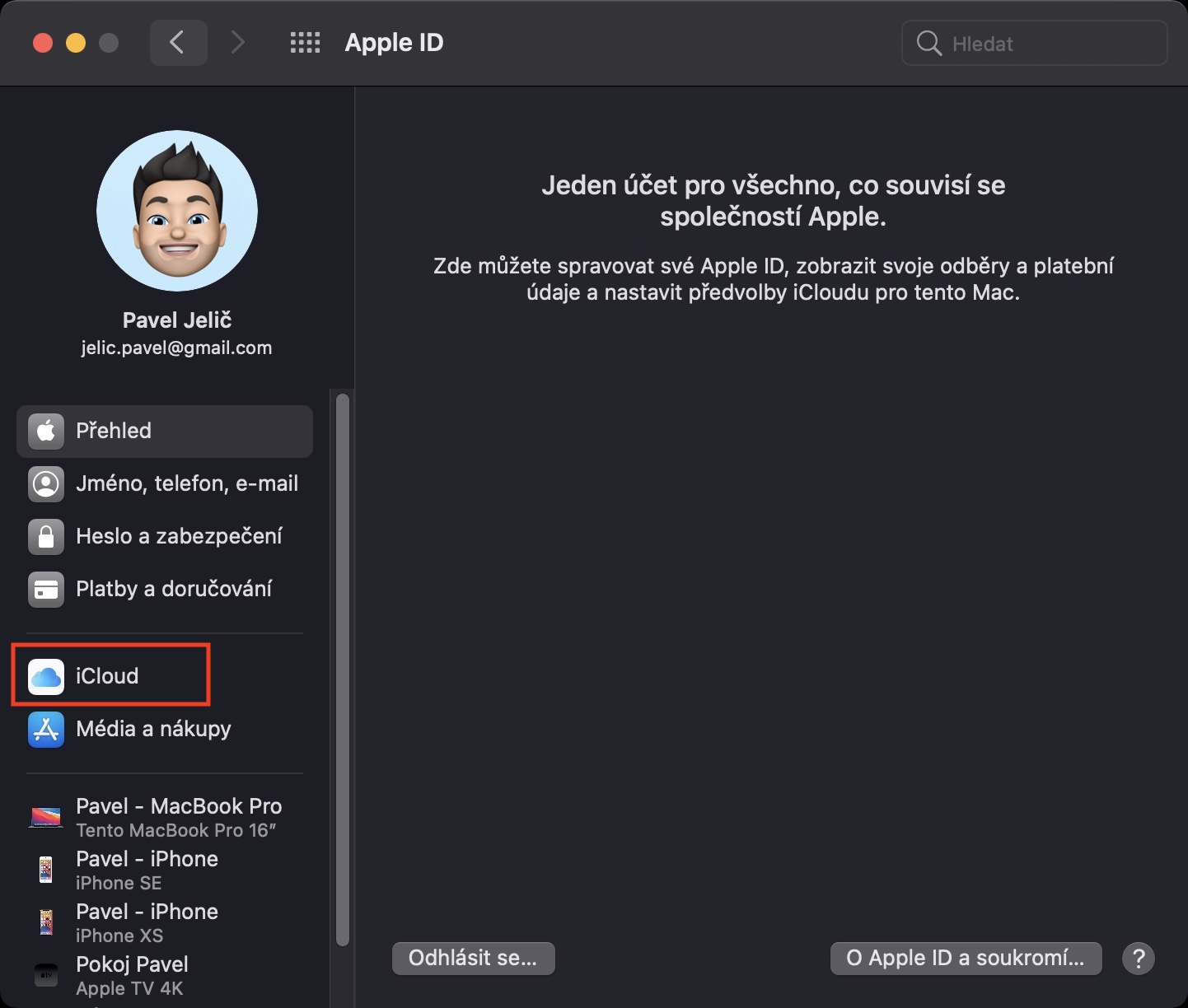
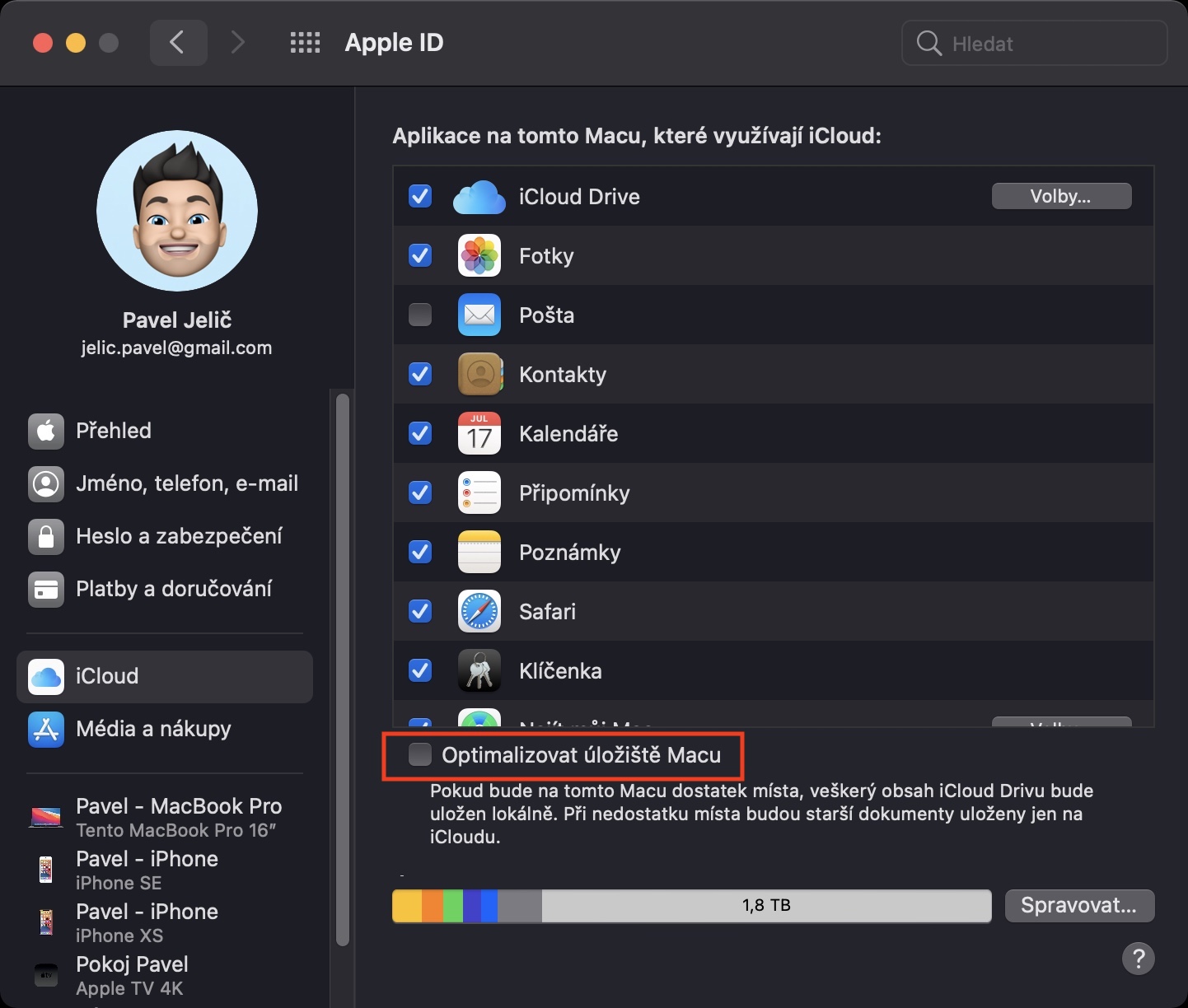
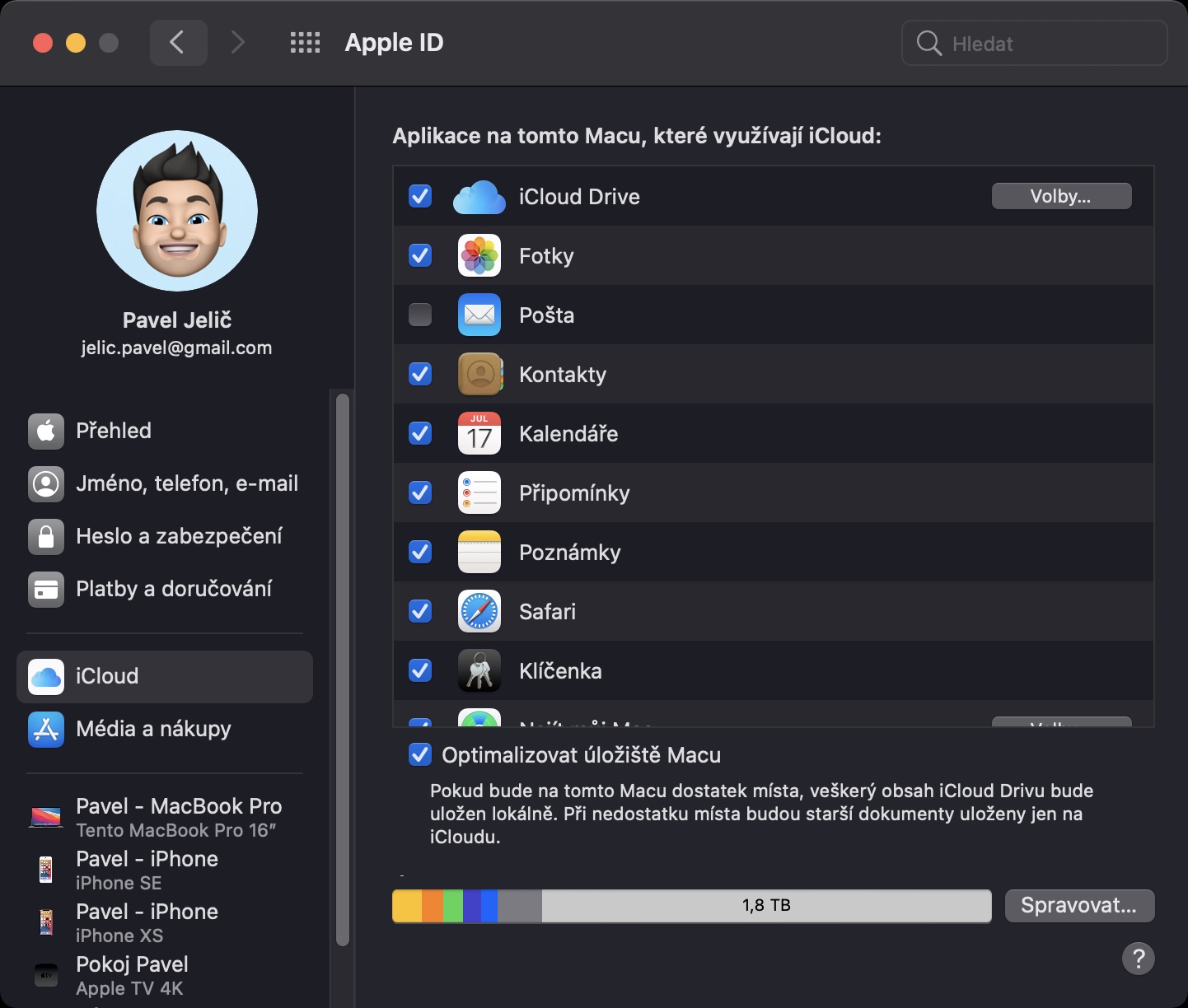
В macOS можно настроить специальную функцию, которая позволяет значительно сэкономить место на диске. Если после активации этой функции место на диске закончится, все файлы с диска будут потеряны. iCloud Drive будет удален из локального хранилища и будет доступен только на iCloudв. Благодаря этому эти данные не будут занимать места на диске. Если вы хотите активировать функцию, нажмите на верхнюю панель. -> Системные настройки -> Apple ID -> яCloudгде включите «Оптимизировать хранилище Mac». Эта функция становится активной после того, как в хранилище начинает заканчиваться свободное место.
Фотогалерея
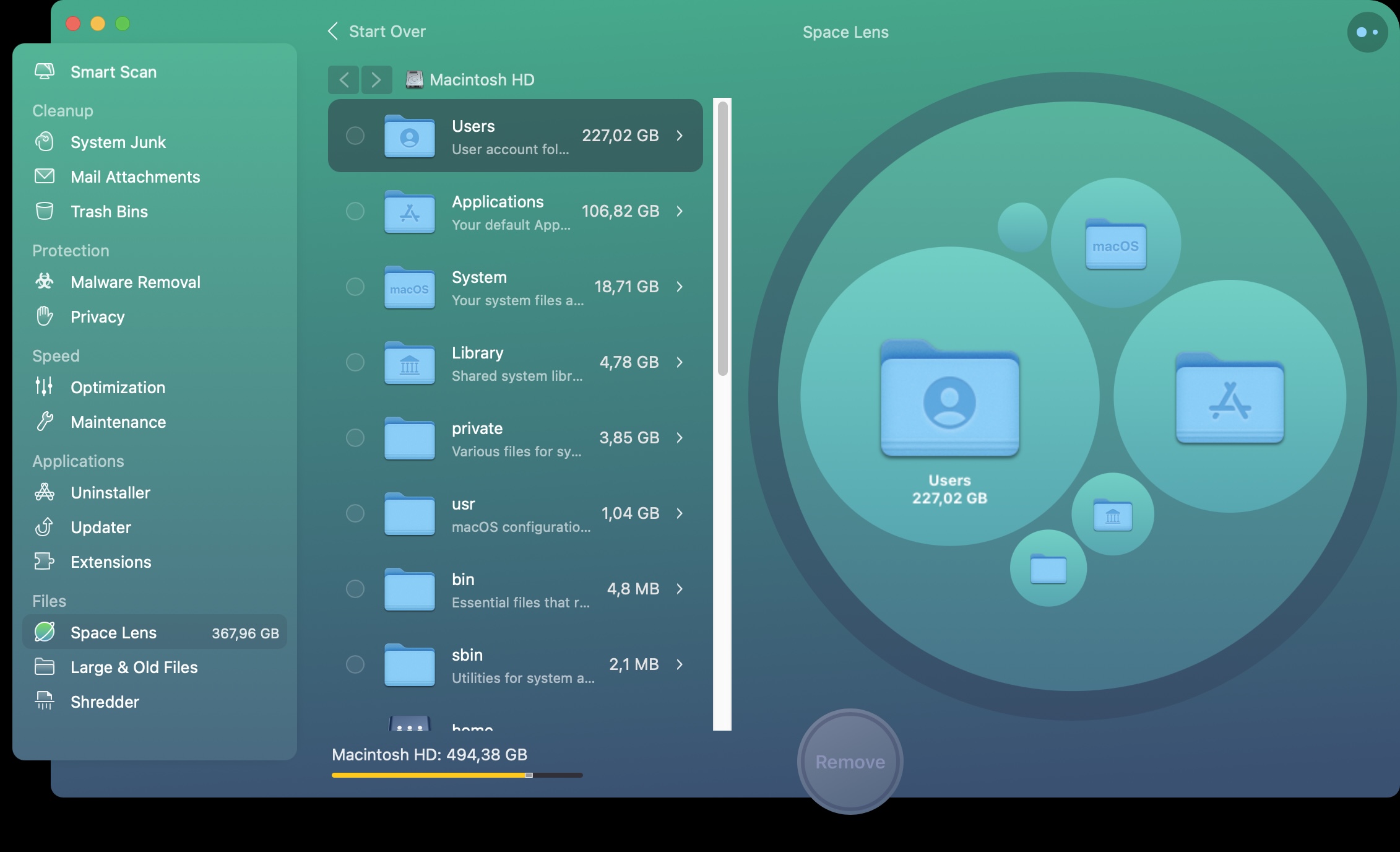
Специальные приложения
Специальные приложения также могут помочь удалить ненужные файлы. Я уже давно использую известную программу для очистки памяти CleanMyMac X, которая предлагает несколько различных инструментов для освобождения места. Одна из лучших — Space Lens, где приложение создает «пузырьки», размер которых зависит от объема содержащихся в них данных. Вы можете постепенно прокручивать самые большие «пузырьки» и выяснять, где находится больше всего данных и можно ли что-то с ними сделать. Конечно, есть также инструменты для удаления ненужных системных данных и т.д. Я определенно могу порекомендовать CleanMyMac X.