
Во многих случаях основной задачей NAS является синхронизация файлов. Сетевые устройства хранения данных предлагают множество инструментов, которые, конечно, различаются в зависимости от производителя. QNAP предлагает довольно сложное приложение для этих целей Qsync, с помощью которого чрезвычайно легко обеспечить упомянутую синхронизацию файлов с нескольких устройств, независимо от того, работаете ли вы с ПК с Windows, Mac или, может быть, iPhonem/Android. Как это все работает? Как запустить Qsync и как его настроить? Именно это мы сегодня вместе и рассмотрим.
Qsync = Частный DropBox
Если сильно упростить, то можно сказать, что приложение Qsync — это своего рода частный DropBox, где у нас есть полный контроль над всем. Именно так все и работает. ProЗатем gram превращает NAS в сервер, который полностью берет на себя вышеупомянутую синхронизацию файлов. Лично я должен признать, что это идеальное решение для дома и бизнеса, где отдельные файлы хранятся в безопасности, и мы можем контролировать все с помощью централизованного управления.
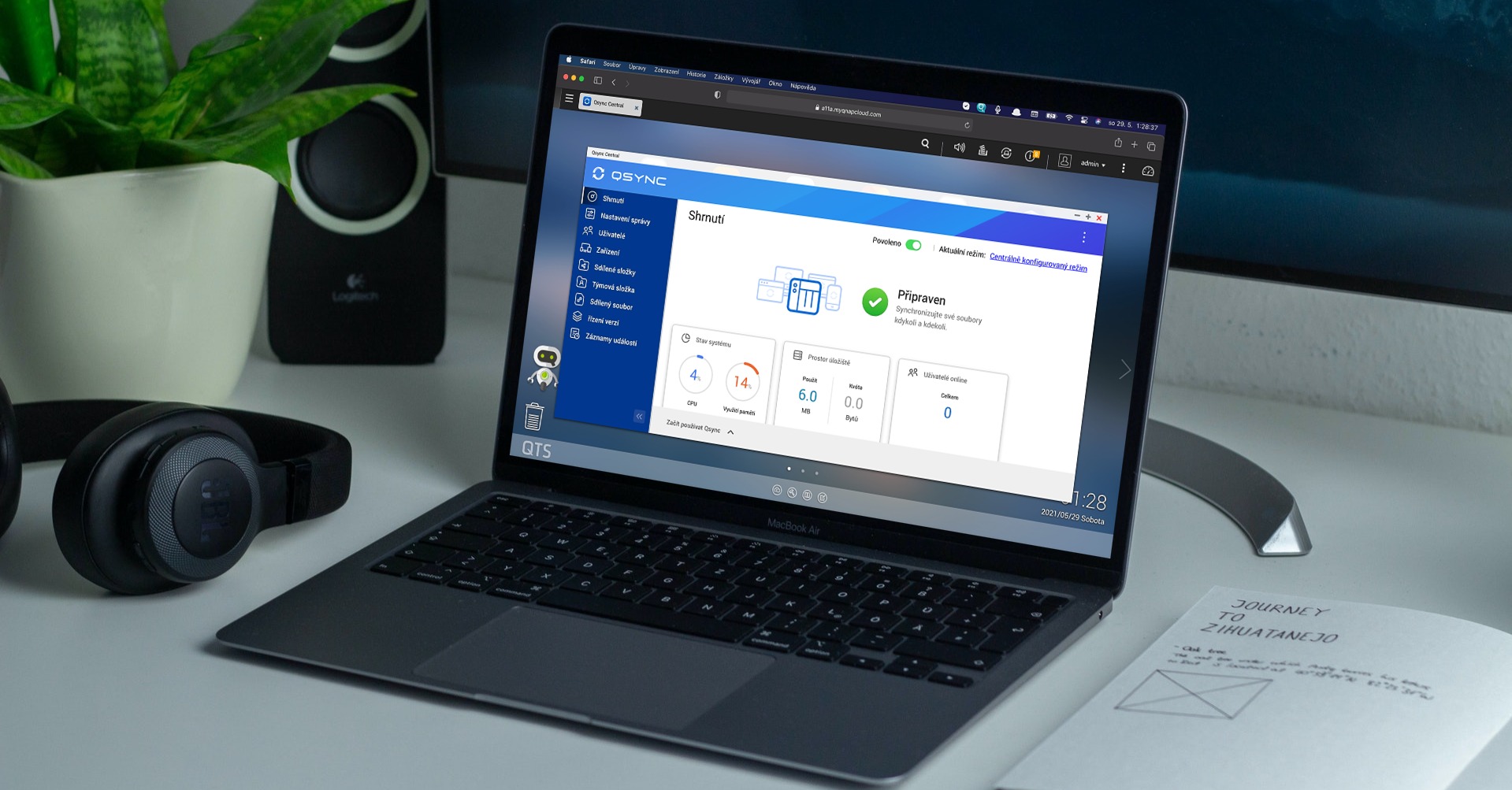
Затем вам просто нужно загрузить клиент на сами устройства (Mac, iPhone, ПК) и синхронизация затем происходит автоматически. Я вижу огромное преимущество в так называемом версионировании. Благодаря этому мы можем получить доступ к более старым версиям наших файлов, что может быть очень полезно, особенно в рабочей среде.
Как запустить Qsync
Активация домашней папки
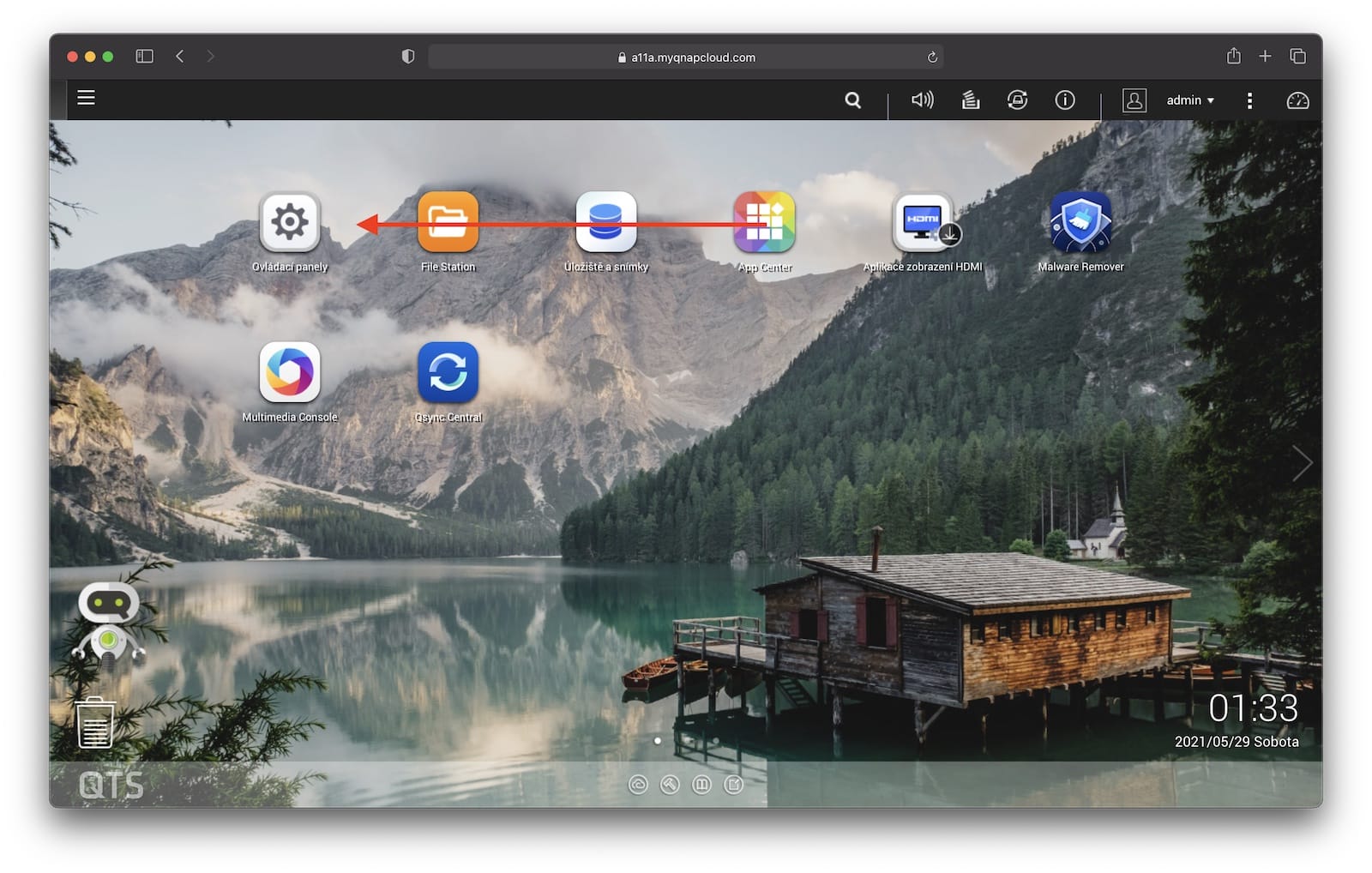
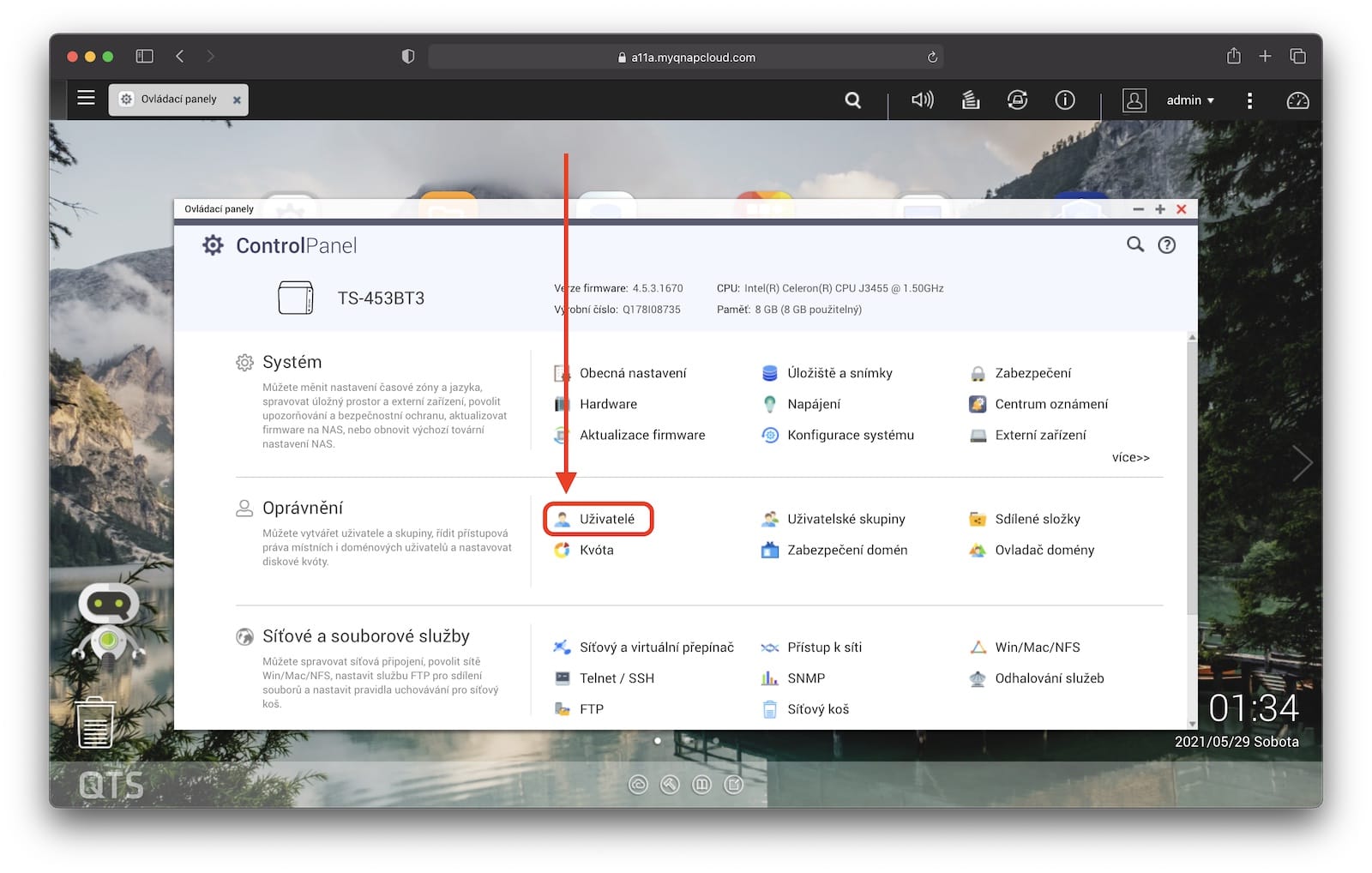
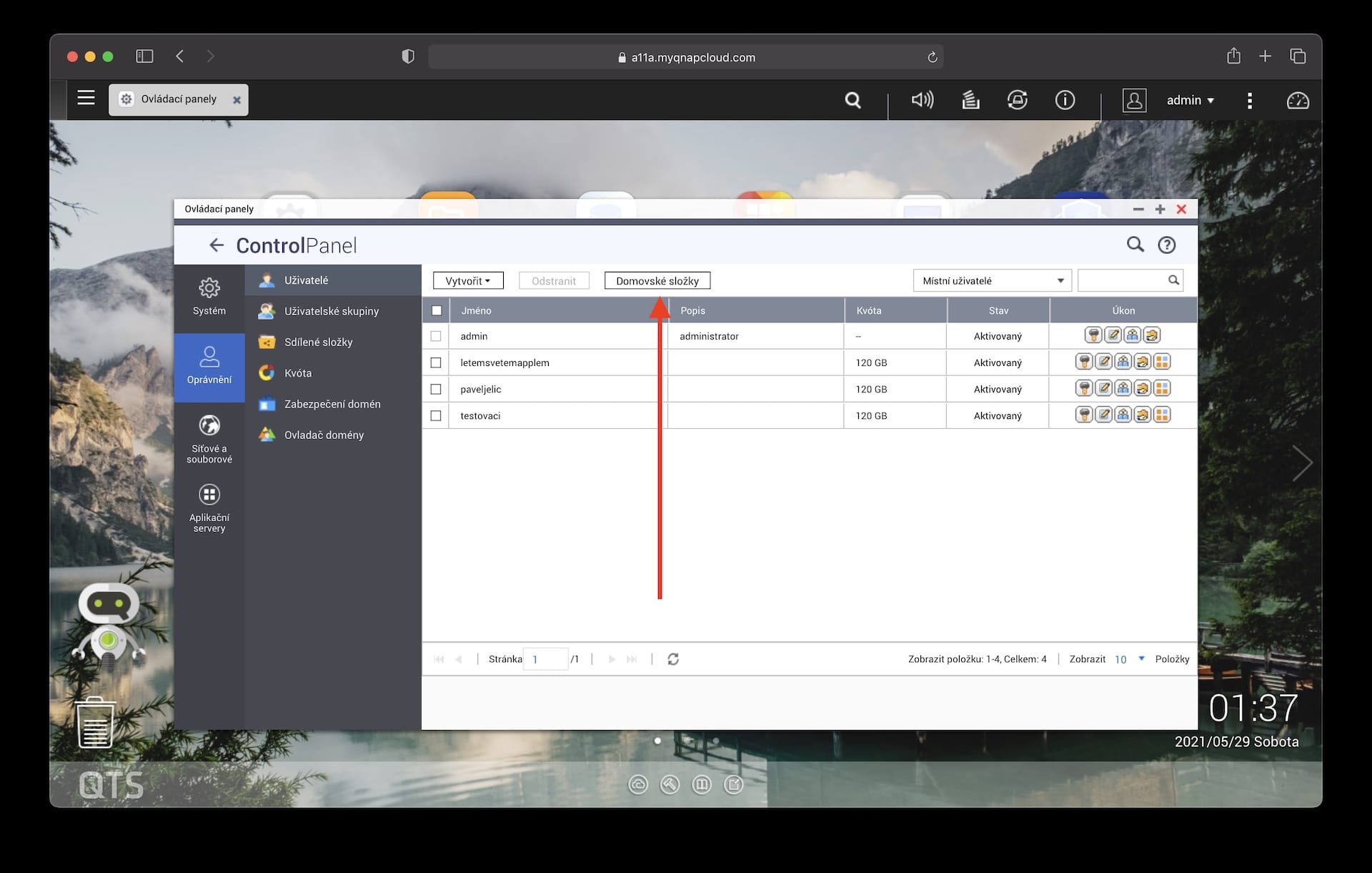
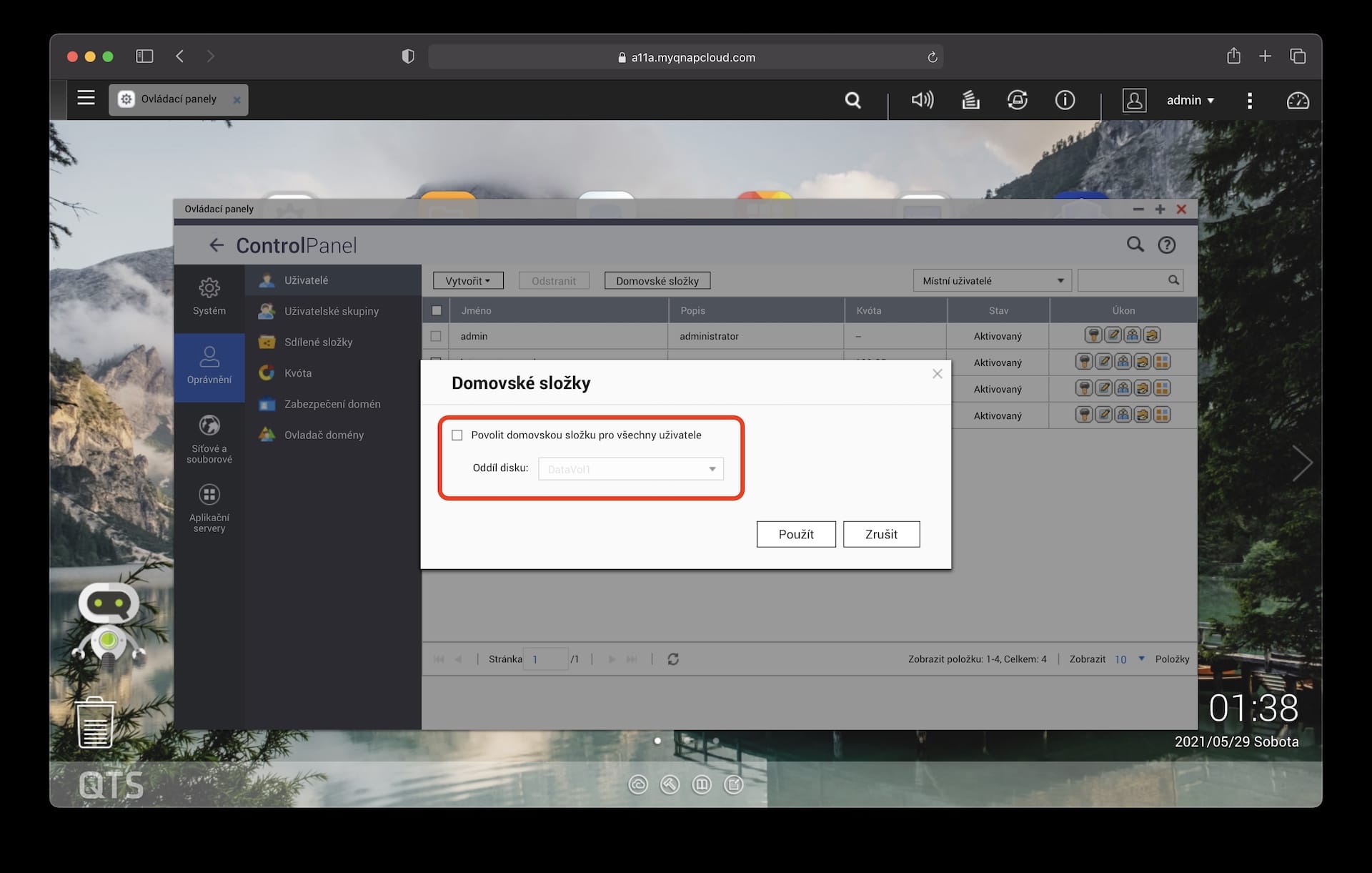
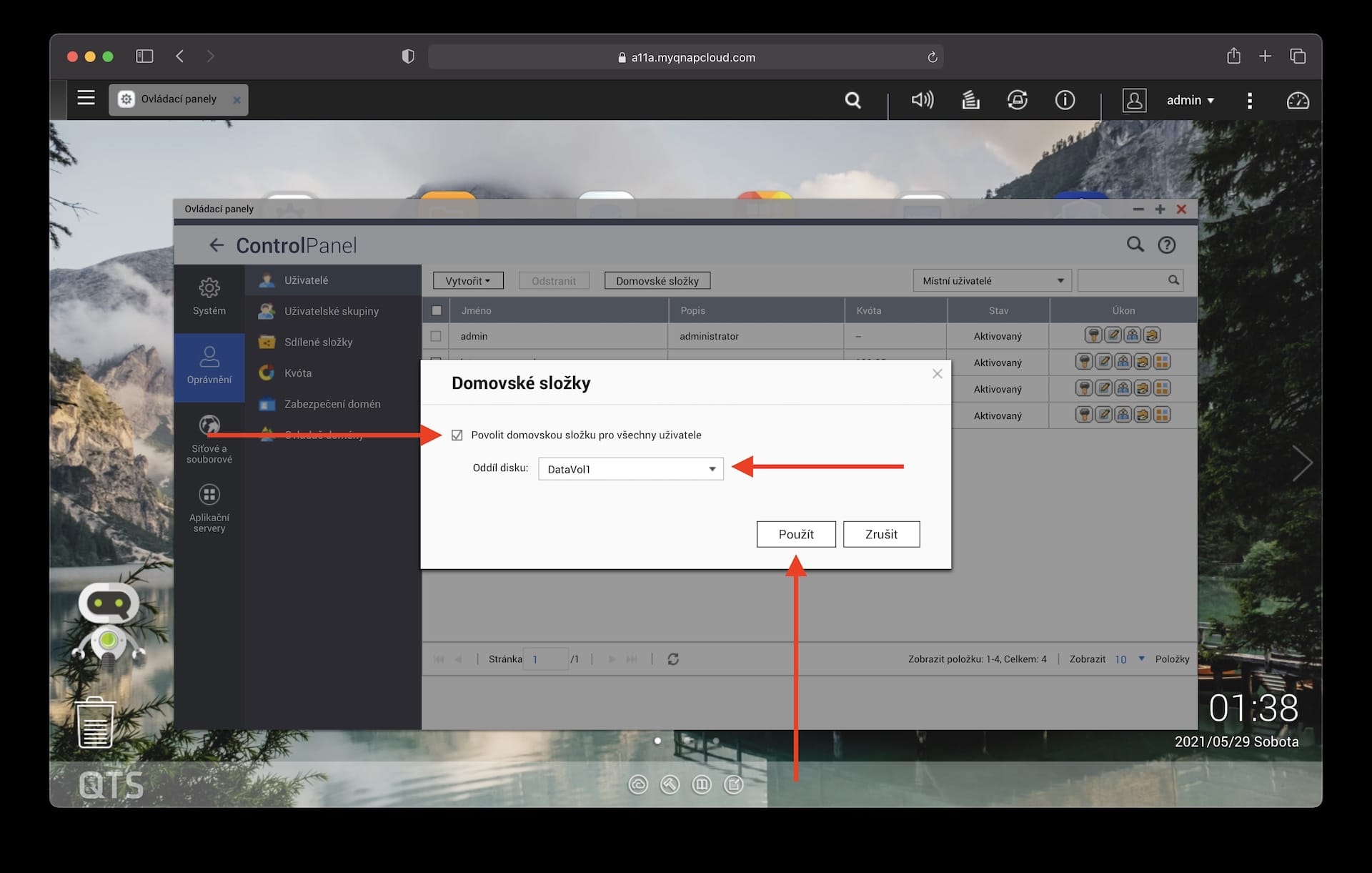
Прежде чем приступить к работе с самим приложением Qsync, необходимо активировать так называемые домашние папки. ProДавайте сначала откроем это. Панели управления, где мы выбираем категорию Пользователи. Затем мы можем заметить кнопку в верхней панели. Домашние папки, на который мы нажимаем, отмечает опцию Включить домашнюю папку для всех пользователей, выбираем раздел и подтверждаем выбор кнопкой применять. К сожалению, без этой опции Qsync не будет работать.
Однако на этом этапе мы можем перейти к главному, то есть к самому приложению Qsync. Именно поэтому мы открываем App Центр, где в категории Основы QTS просто найди это Qsync Центральный. ProИтак, давайте установим программу и запустим ее. Как только загорится зеленый ползунок вверху справа и надпись рядом с ним включен, мы практически закончили. На этом этапе нам, по идее, будет достаточно только одного — скачать вышеупомянутый клиент и начать синхронизацию.

Подключение с Mac
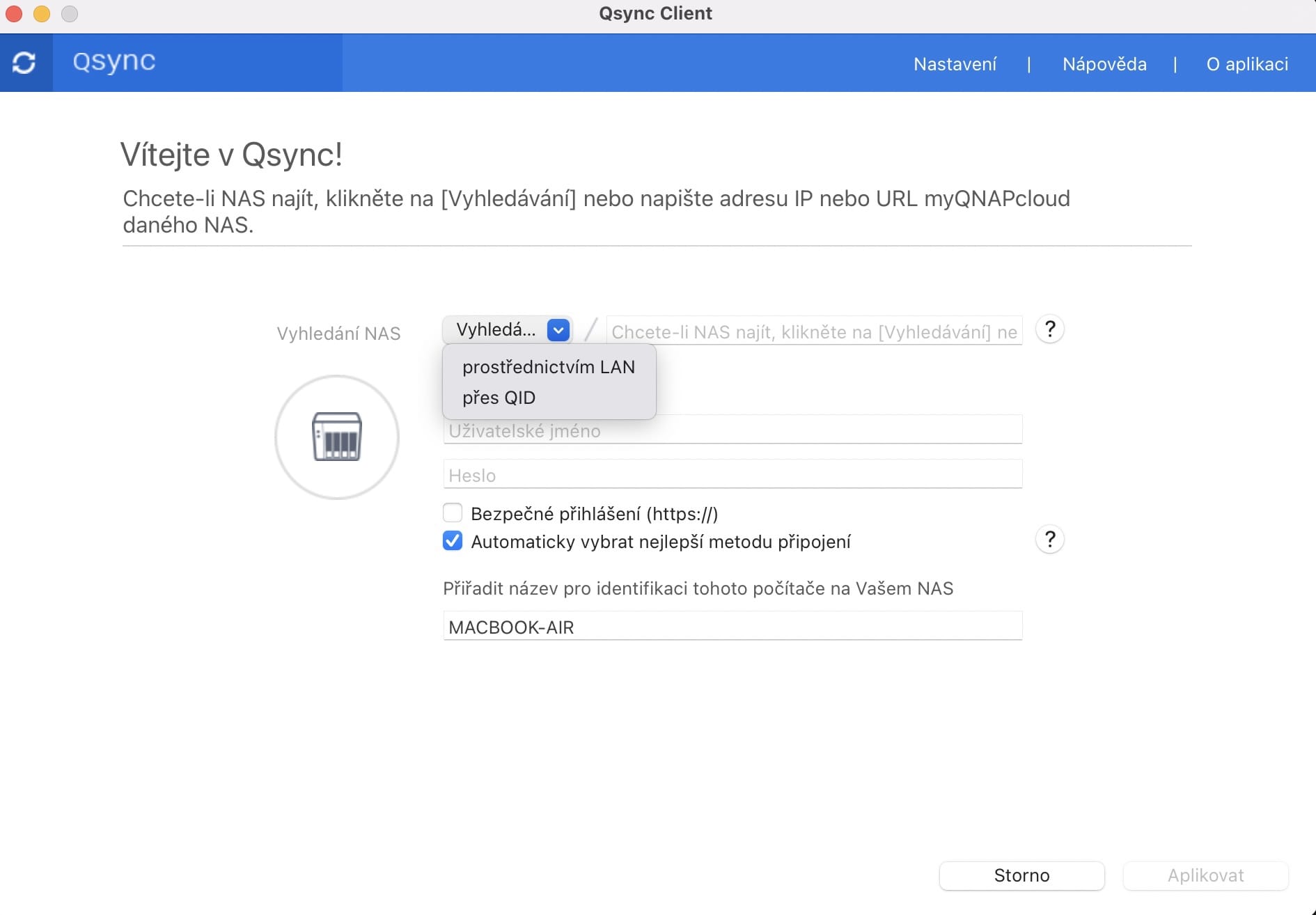
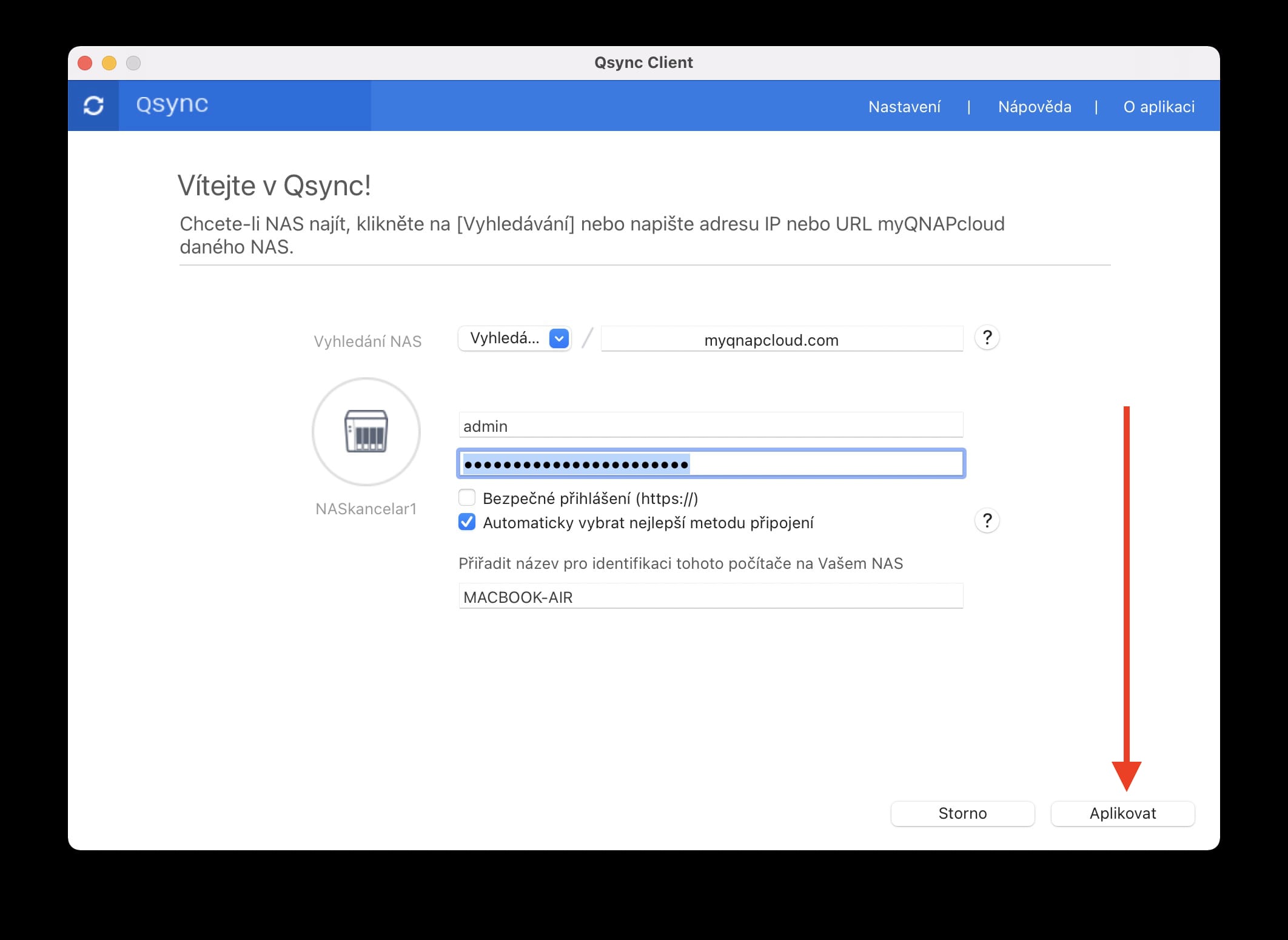
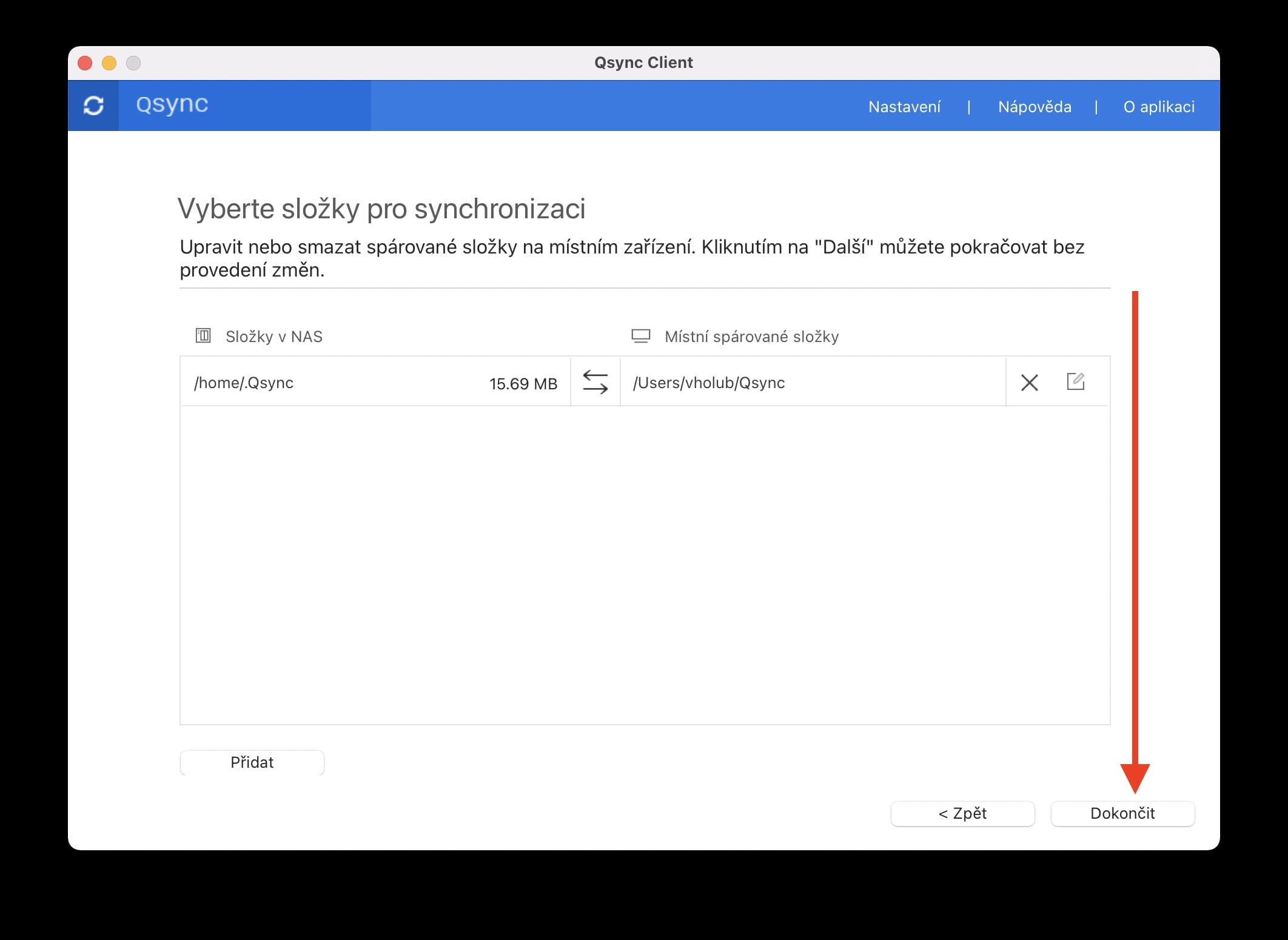
Для подключения к NAS с Mac нам понадобится приложение Qsync Client, которое вы можете скачать здесь. А дальше все довольно просто. Просто найдите NAS через локальную сеть или QNAP ИДЕНТИФИКАТОР. Затем появится таблица, в которой вам нужно будет просто выбрать хранилище и подтвердить выбор кнопкой внизу. Выбрать. Затем вам нужно ввести данные для входа, выбрать имя для идентификации устройства и нажать на Применять. После входа мы увидим папки для синхронизации. Опять же, просто выберите и подтвердите кнопкой Полный.
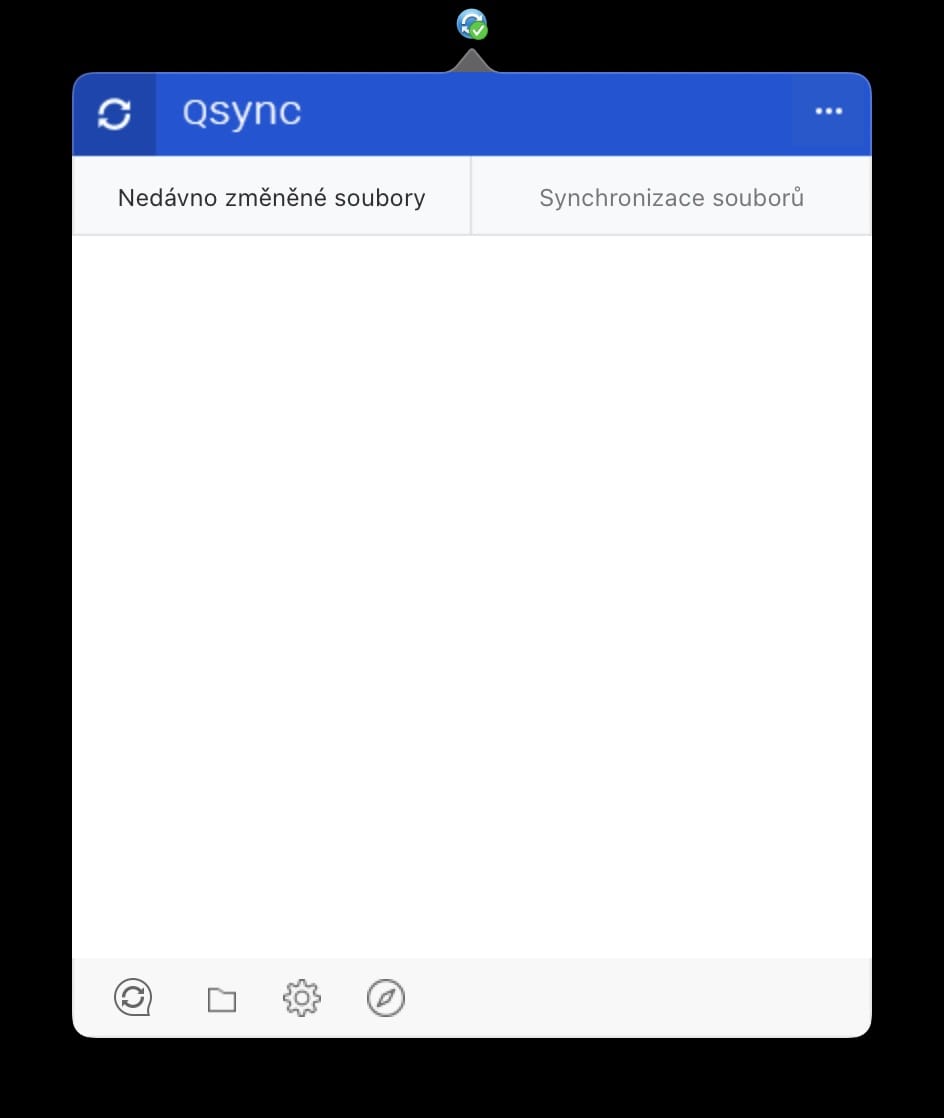
Подключение через клиент Qsync
Активация управления версиями
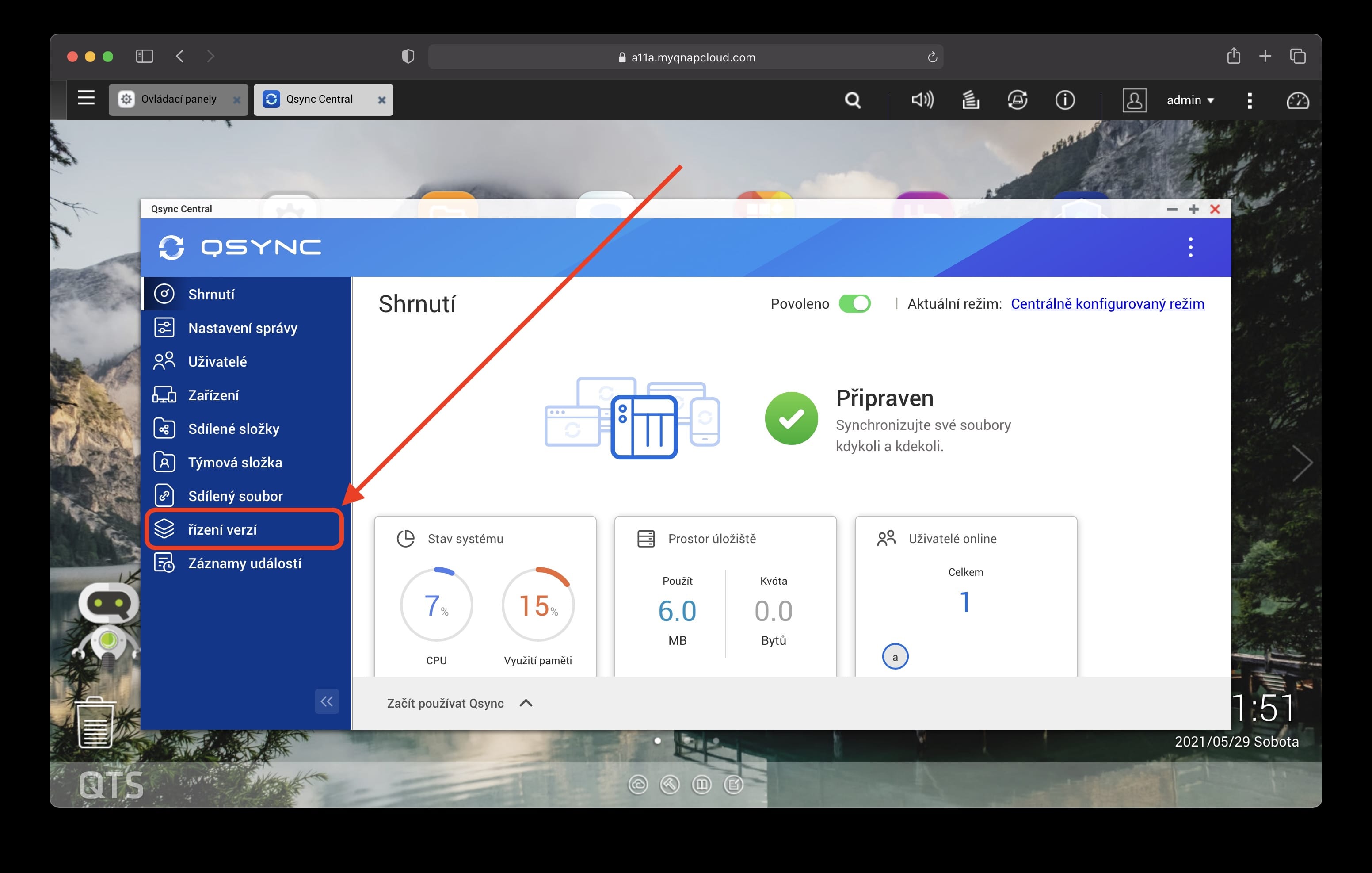
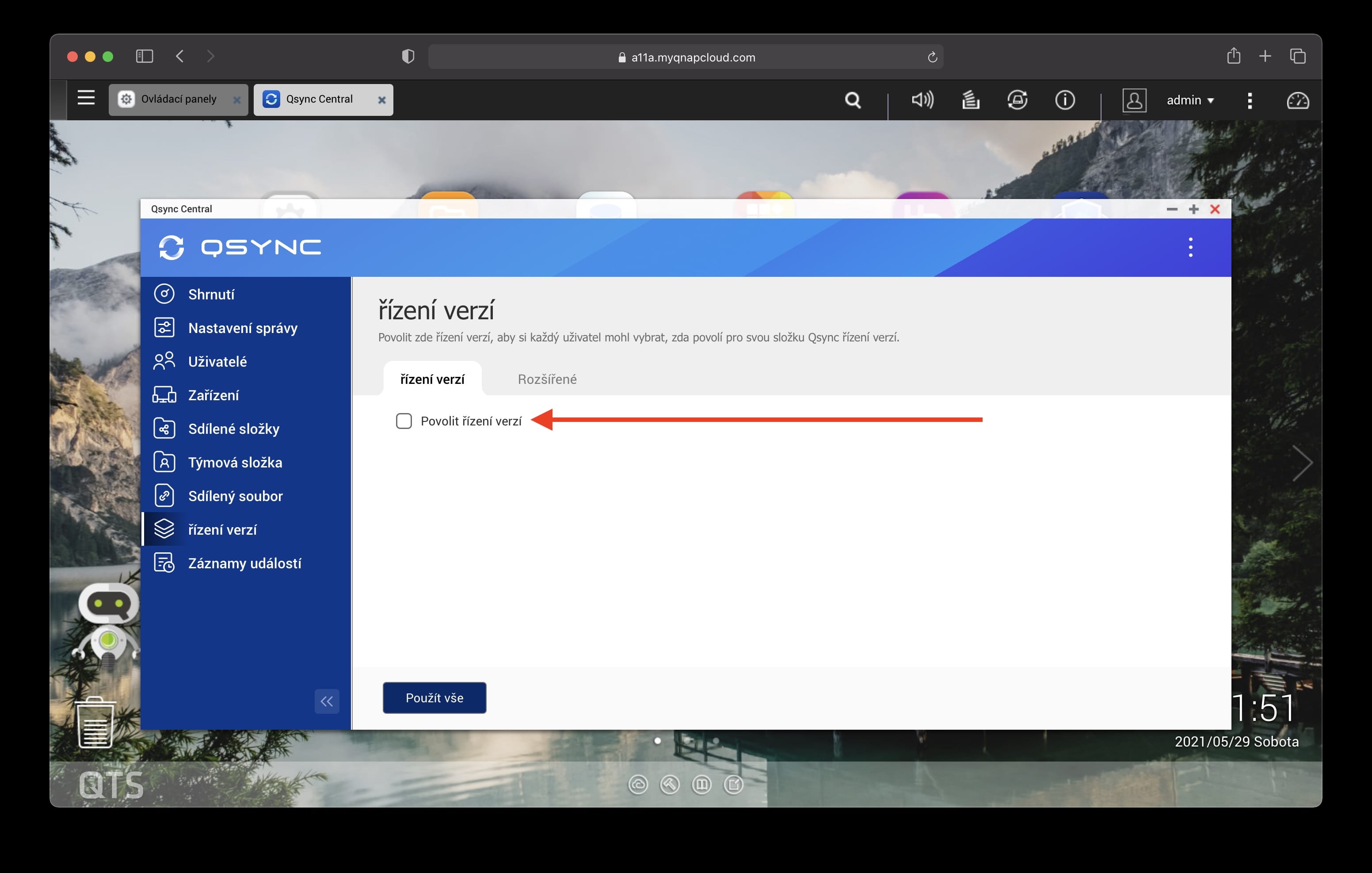
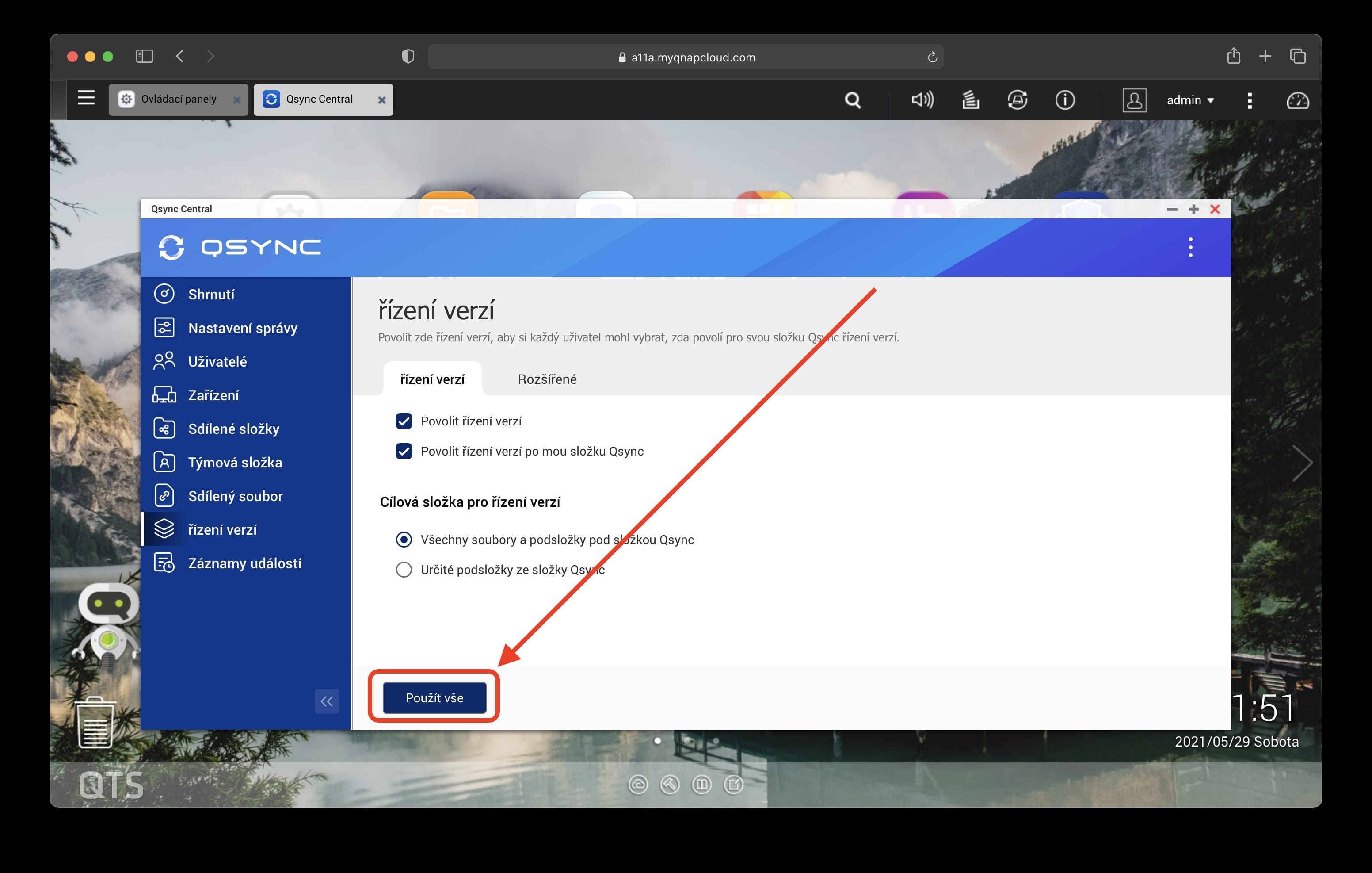
Как я уже упоминал выше, я считаю, что одна из лучших функций Qsync — это возможность создавать версии файлов. Однако следует отметить, что по умолчанию он неактивен, поэтому его необходимо активировать вручную. К счастью, мы можем добиться этого с помощью «нескольких» щелчков мышью. В QTS нам просто нужно его открыть Qsync Центральный, где выбираем на левой панели Контроль версий. Теперь все, что вам нужно сделать, это проверить опцию Включить контроль версий и ниже, чтобы подтвердить еще раз через Использовать все. В расширенных параметрах, например, мы можем установить, сколько версий может быть maxхранить в небольших количествах.
Управление версиями

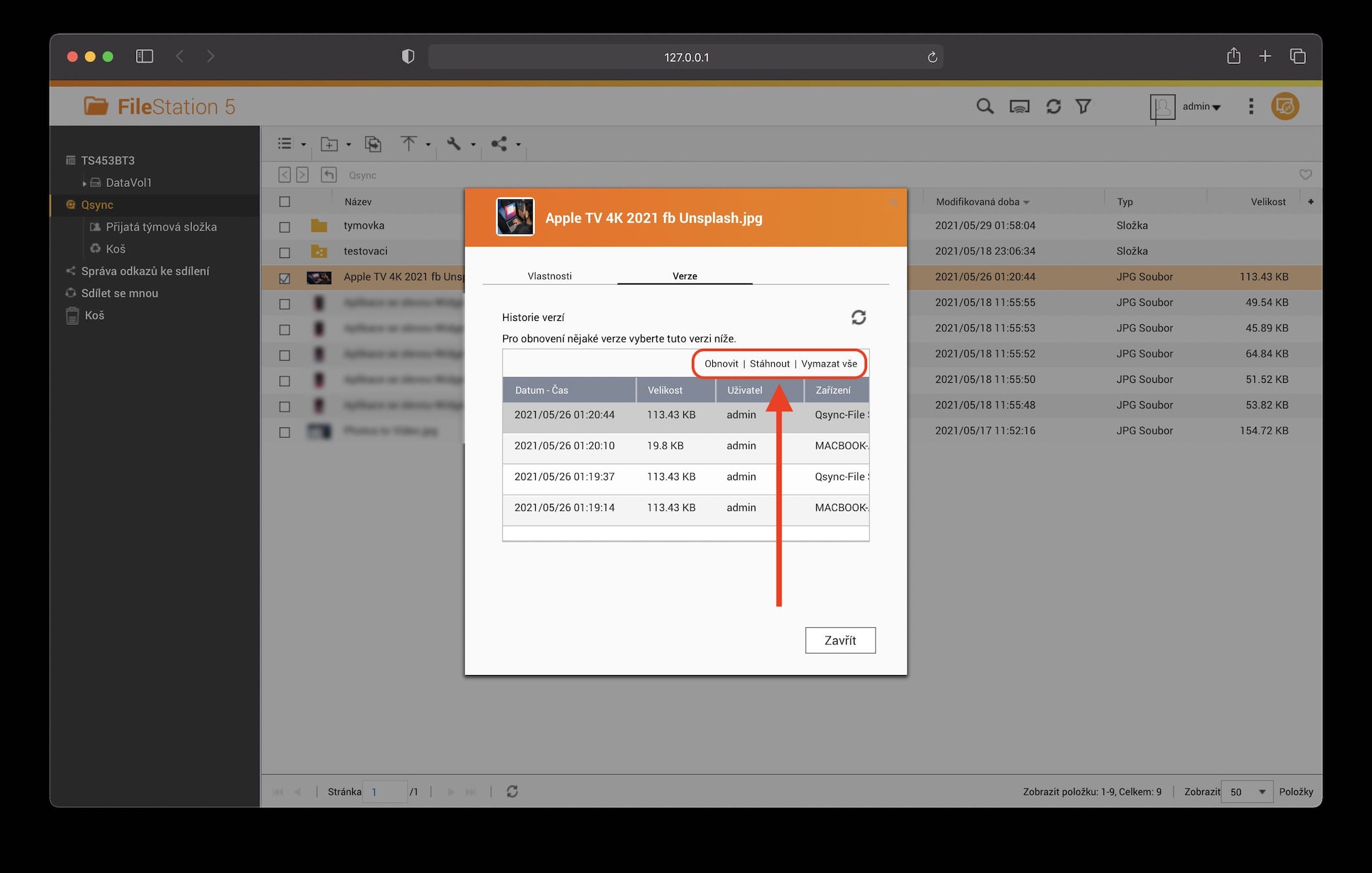
Как это работает на самом деле? При перезаписи любого из синхронизированных файлов его старая версия остается на NAS. Затем мы можем восстановить её в любое время, щелкнув правой кнопкой мыши по файлу на нашем Mac и выбрав Qsync внизу . Откроется диалоговое окно приложения Qsync, где мы можем выбрать отправку ссылки, просмотр предыдущих версий и удаление файла/папки, но только с нашего устройства, в то время как копия на NAS останется. Поэтому мы выбираем второй вариант, и автоматически откроется браузер для File Station с другим окном, отображающим версии. Если мы хотим восстановить или загрузить более старую версию, нам просто нужно выбрать её и нажать соответствующую кнопку.
Папки команды
Команды особенно оценят так называемые командные папки. Как следует из названия, это папки, к которым одновременно могут получить доступ несколько пользователей (команда) и которые позволяют им совместно работать. Создать их довольно просто. Все, что нужно сделать, это сначала создать папку, затем щелкнуть по ней правой кнопкой мыши, выбрать «Службы» внизу и выбрать опцию Qsync . Здесь нужно просто выбрать второй вариант, то есть « Предоставить доступ к этой папке как к командной папке» , что откроет главное окно. Здесь нужно просто выбрать пользователей, которые затем получат к ней доступ.
Настройки управления Qsync
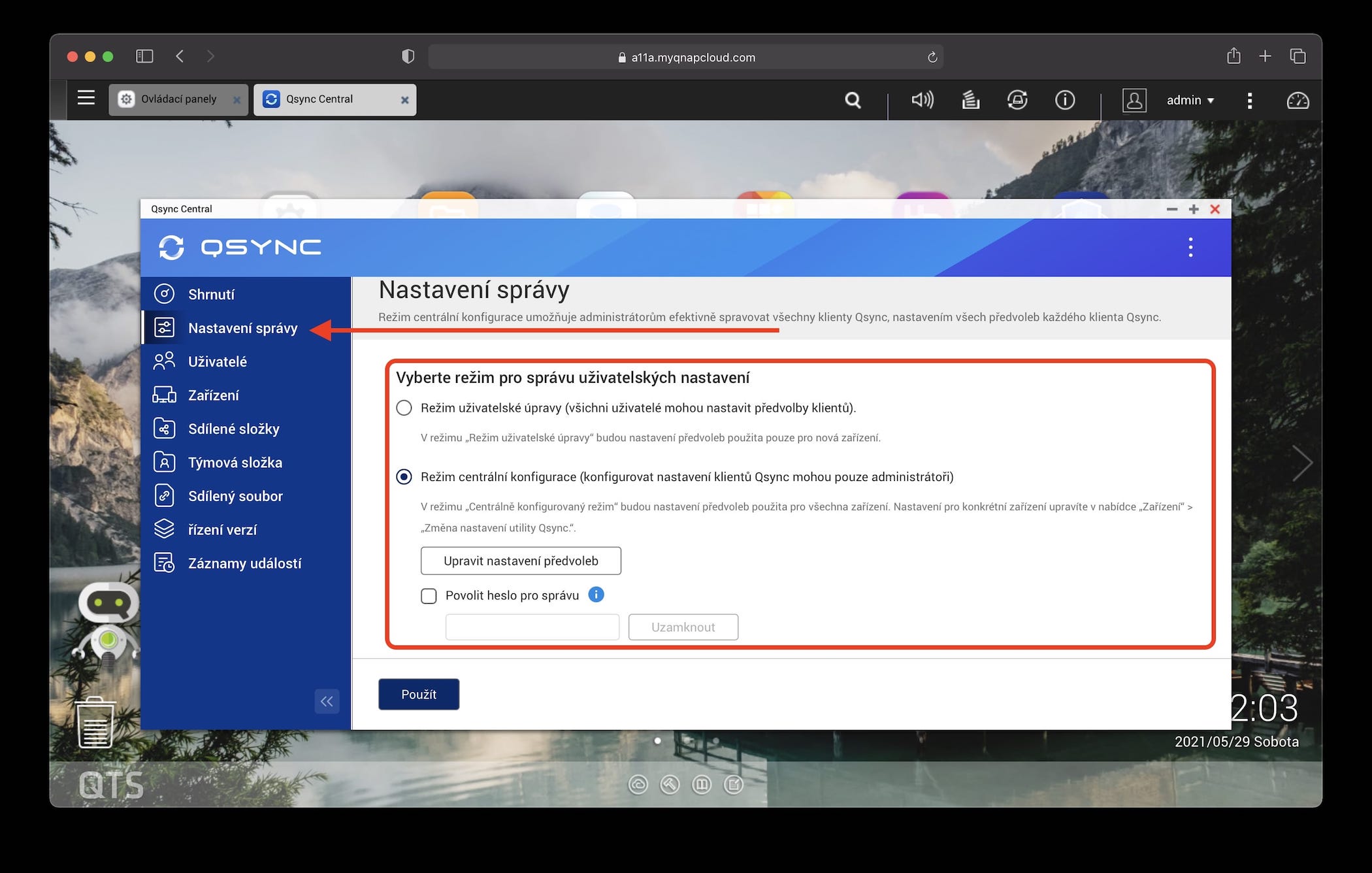
Наконец, давайте посмотрим, как можно легко управлять всей системой Qsync. В этом направлении можно использовать два варианта. Все настройки затем выполняются в Qsync Центральный, во вкладке Настройки управления. Здесь вам останется только выбрать из Режим настройки a Режим центральной конфигурации. Proчерез кнопку Изменить настройки предпочтений затем можно настроить саму синхронизацию, где мы можем, например, выбрать не удалять файл/папку с NAS при его удалении на компьютере, а также отдельные политики.
Надежность
Я пользуюсь Qsync уже давно и должен признать, что пока не столкнулся с какими-либо серьезными проблемами. Плюс, я могу получить доступ к своему NAS буквально из любой точки мира, просто войдя в систему через QNAP ИДЕНТИФИКАТОР. Таким образом, синхронизация может происходить в любое время и в любом месте. Я хотел бы еще раз подчеркнуть простой интерфейс приложения Qsync Central. Все, что называется, «на виду» и прекрасно объяснено, благодаря чему мне, пожалуй, никогда не приходилось тратить время на поиск инструкций и советов пользователей на форумах.
Вас может заинтересовать














Я и остальные члены моей семьи пользуемся Qsync и ничем другим не пользуемся. Еще одна замечательная вещь заключается в том, что когда я подключаю свой iPhone к Macbookо, затем сразу же появляется окно с информацией о том, что я могу импортировать видео или фотографии в Qsync ;)
Qsync для MAC дал сбой, я спросил Qnap Для исправления ошибки и отправки исправленного приложения. ProВозникла проблема с Qsync pro iphone после обновления приложения. Невозможно прочитать системную папку с фотографиями. Qnap Кажется, это не работает.