
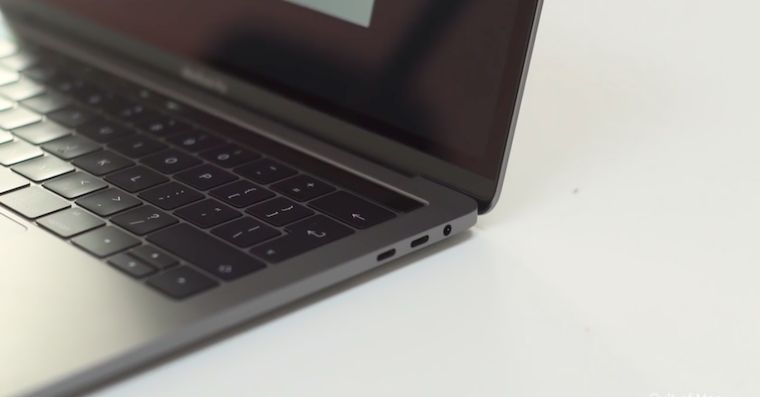
Один из лучших гаджетов в MacBooku для меня лично Touch ID. По сути, это означает, что вам никогда больше не придется вводить пароль, и вам даже не придется запоминать десятки паролей, если по какой-то загадочной причине вы не используете Keychain. Новый MacBook У M1, который я использую, есть Touch ID чрезвычайно быстрый и точный, но даже его можно ускорить и повысить точность. Однако следующие инструкции будут особенно полезны владельцам старых машин с Touch ID, которые не реагируют так быстро, как, например, М1.
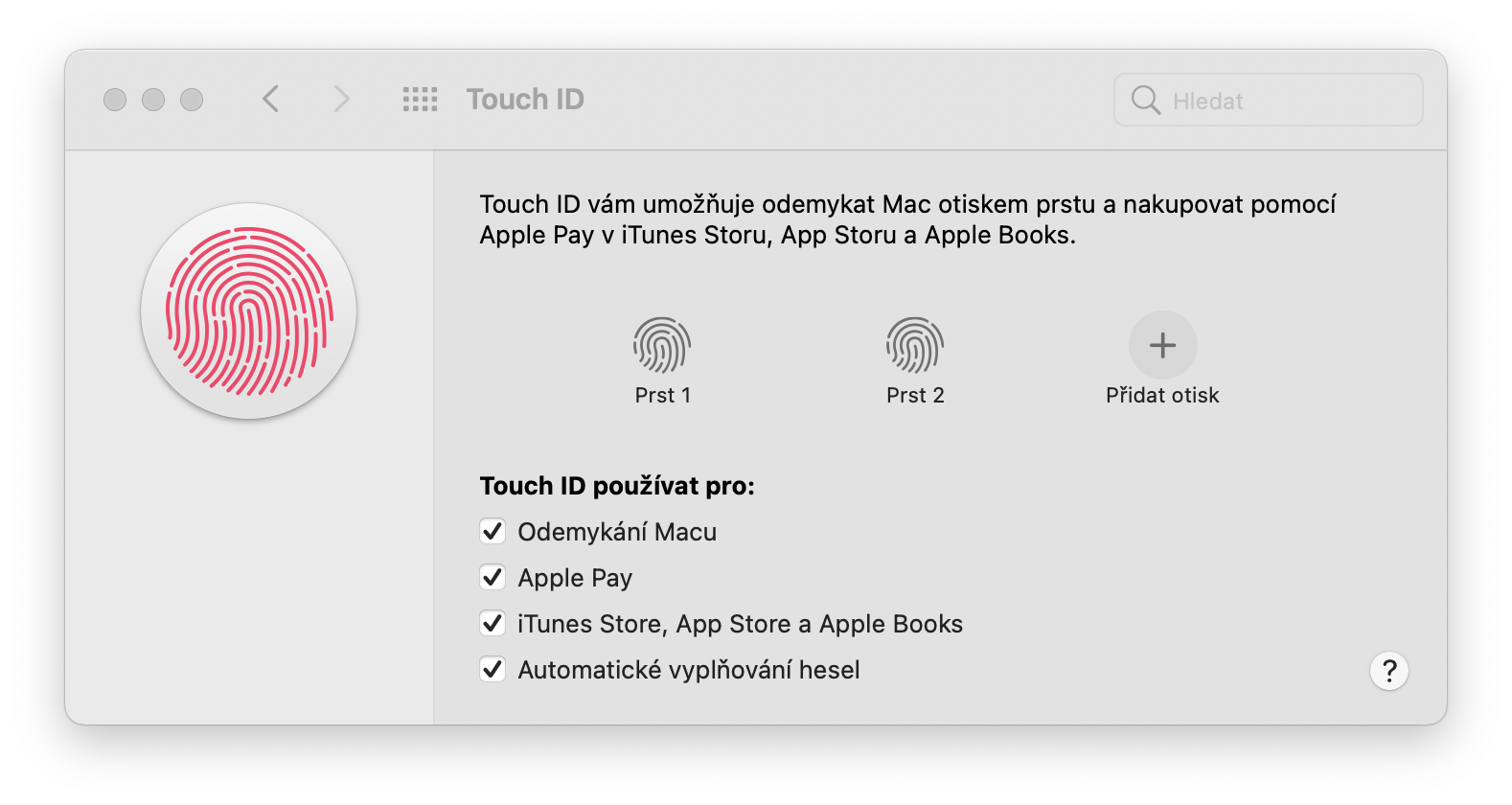
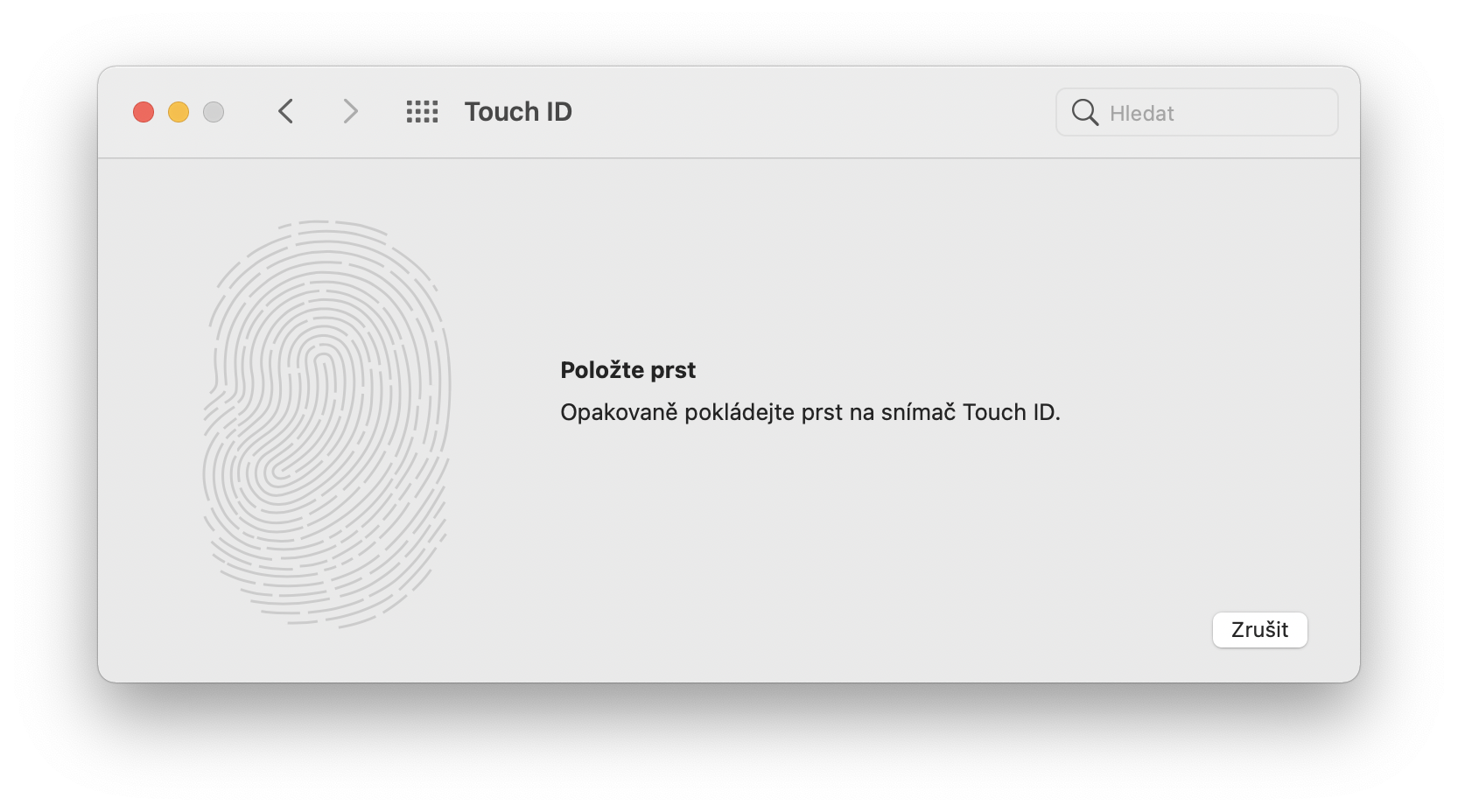
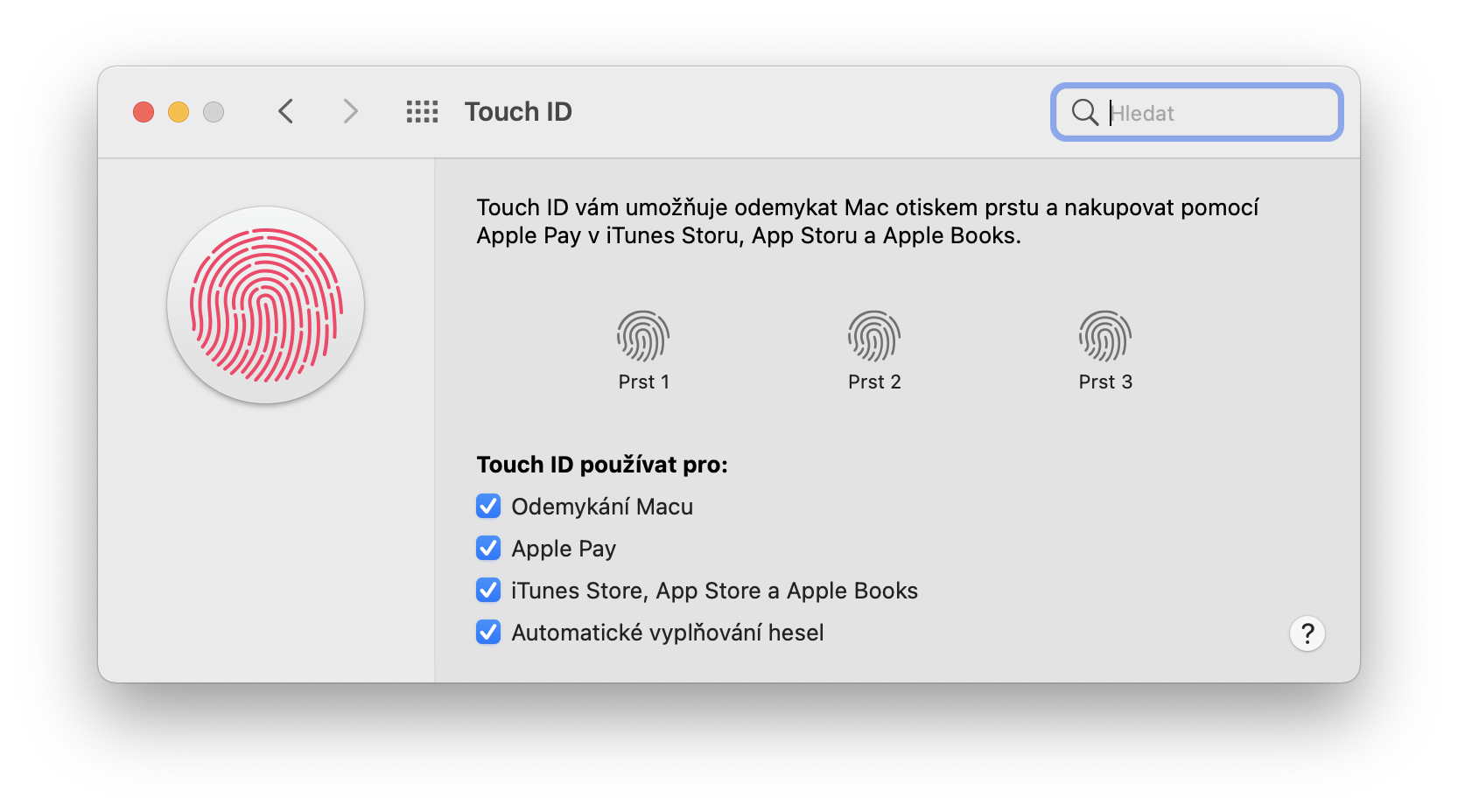
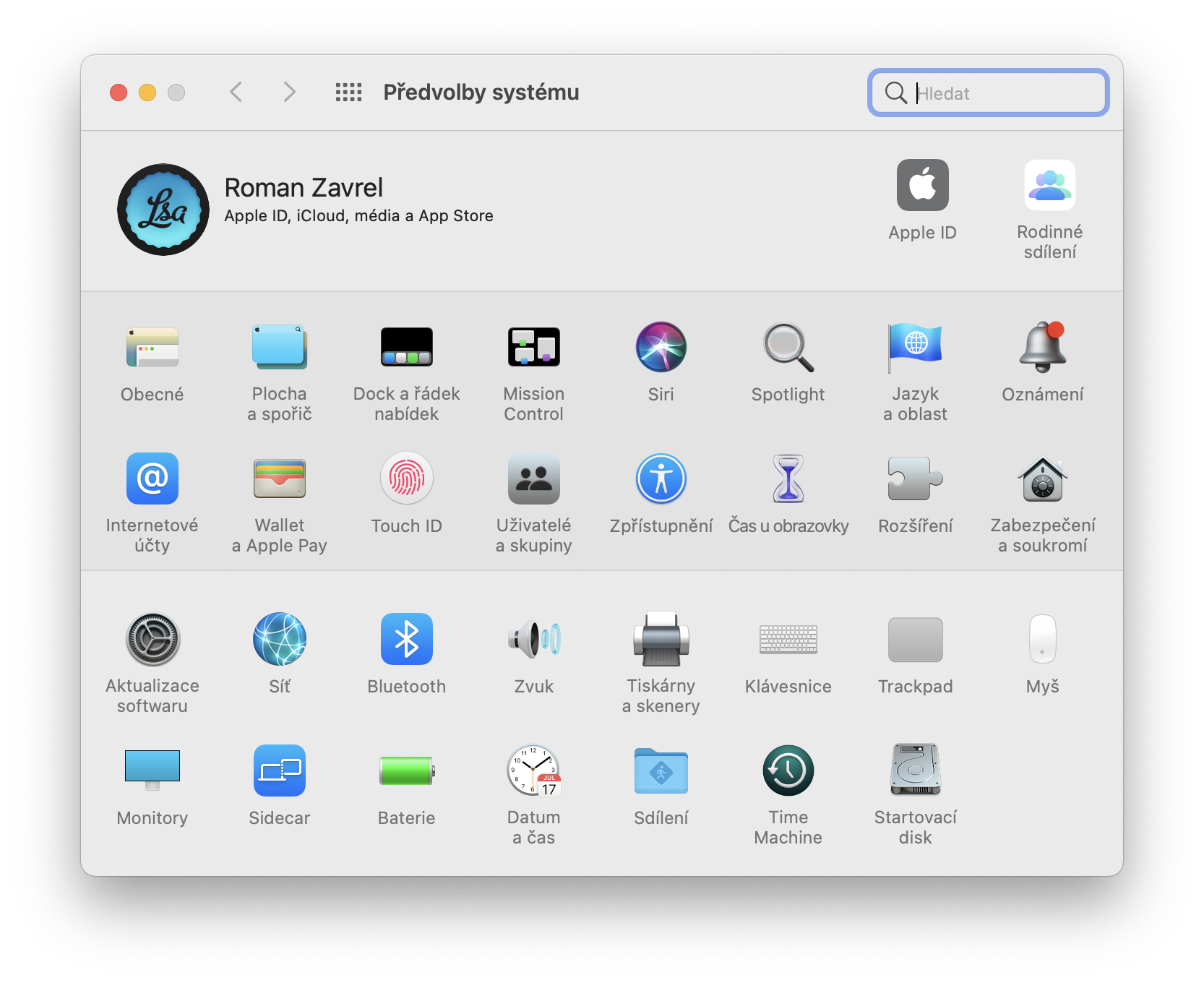
Как достичь более быстрого результата Touch ID, относительно прост и заключается в сохранении одного отпечатка пальца в виде трех разных отпечатков. Если вы это сделаете, это может MacBook определяет правильность отпечатка пальца быстрее, поскольку сравнивает его не с одним, а с тремя отпечатками, и ему неважно, с каким из них он найдет совпадение первым. Теоретически можно сказать, что поиск совпадений может происходить в три раза быстрее. Конечно, на практике вы этого не увидите, но так быстрее. Touch ID Вы обязательно это почувствуете. В тот момент, когда вы не используете несколько пальцев для разблокировки MacBookи другие мероприятия с Touch ID подключено, просто зайдите в настройки и выберите Touch ID. Затем выберите пункт Добавить отпечаток пальца и постепенно добавьте второй и третий отпечатки для того же пальца, который вы настроили в пункте «Палец 1».
Как только вы закончите, вы увидите, что Touch ID Он не только быстрее, но и точнее, и даже люди, у которых есть проблемы с распознаванием отпечатков пальцев, например, из-за экземы и подобных проблем, могут внезапно Touch ID гораздо более удобным в использовании. Инструкции могут быть применены к любому MacBook s Touch ID.






Спасибо за совет! Я собираюсь попробовать это сейчас!