
Если вы веб-дизайнер, мне, вероятно, не нужно напоминать вам, что крайне важно, чтобы создаваемый вами веб-сайт был на 100% адаптивным. Pro Для тех, кто не знаком с этим понятием, это означает, что весь веб-сайт может автоматически подстраиваться под устройство, на котором вы его просматриваете, или размер экрана. Например, если вы отобразите веб-сайт для настольных компьютеров, который отображается в портретной ориентации, на iPhone, который мы используем в портретной ориентации, это будет выглядеть не совсем идеально. Многие веб-дизайнеры проверяют адаптивность, делая собственные снимки. iPhone или другое устройство и зайдите в интернет. Но знаете ли вы, что прямо в Safari на Mac можно просто перейти в режим отображения на выбранных устройствах?
Вас может заинтересовать
Как на Mac Safari просмотреть веб-страницу так, как она будет выглядеть на экране другого устройства
Если вы хотите использовать свой Mac в Safari Если вы хотите отобразить определенную веб-страницу так, как она будет выглядеть на экране другого устройства, например iPhone или iPad, это несложно. Сначала вам необходимо активировать вкладку «Разработчик» — полную процедуру вы найдете ниже.
- Сначала на вашем устройстве MacOS перейдите в активное окно. Safari.
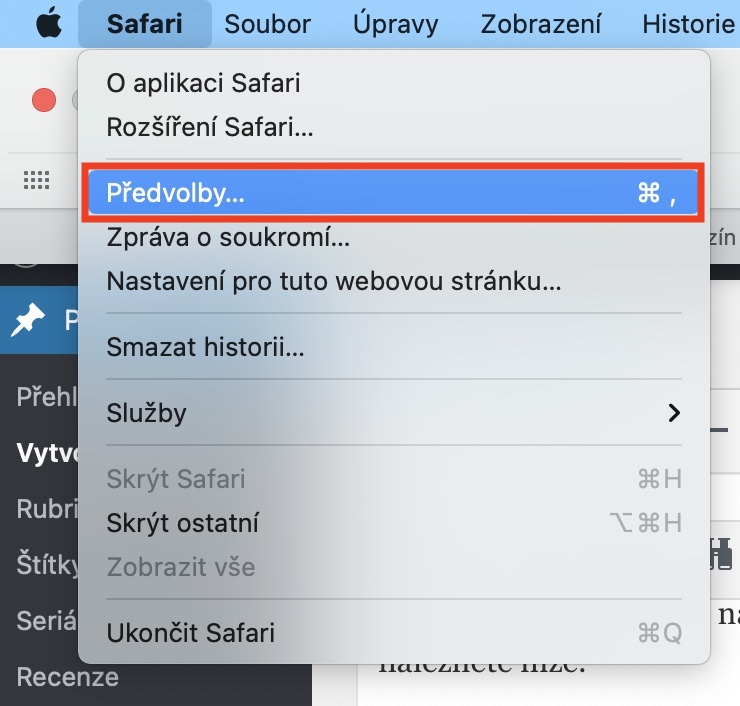
- Как только вы это сделаете, нажмите на поле в левой части верхней панели. Safari.
- Откроется меню, в котором нужно найти и выбрать опцию Предпочтения…
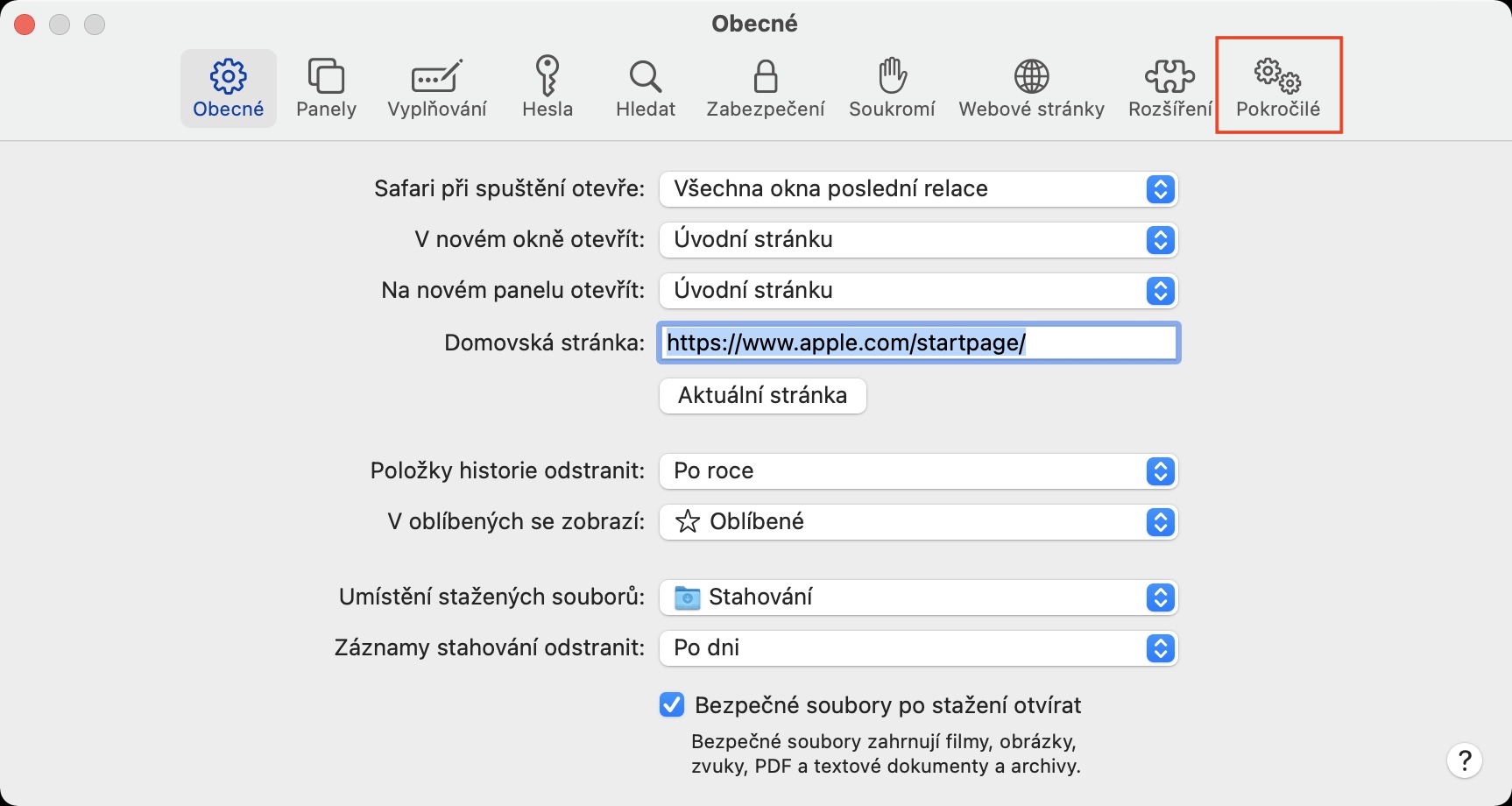
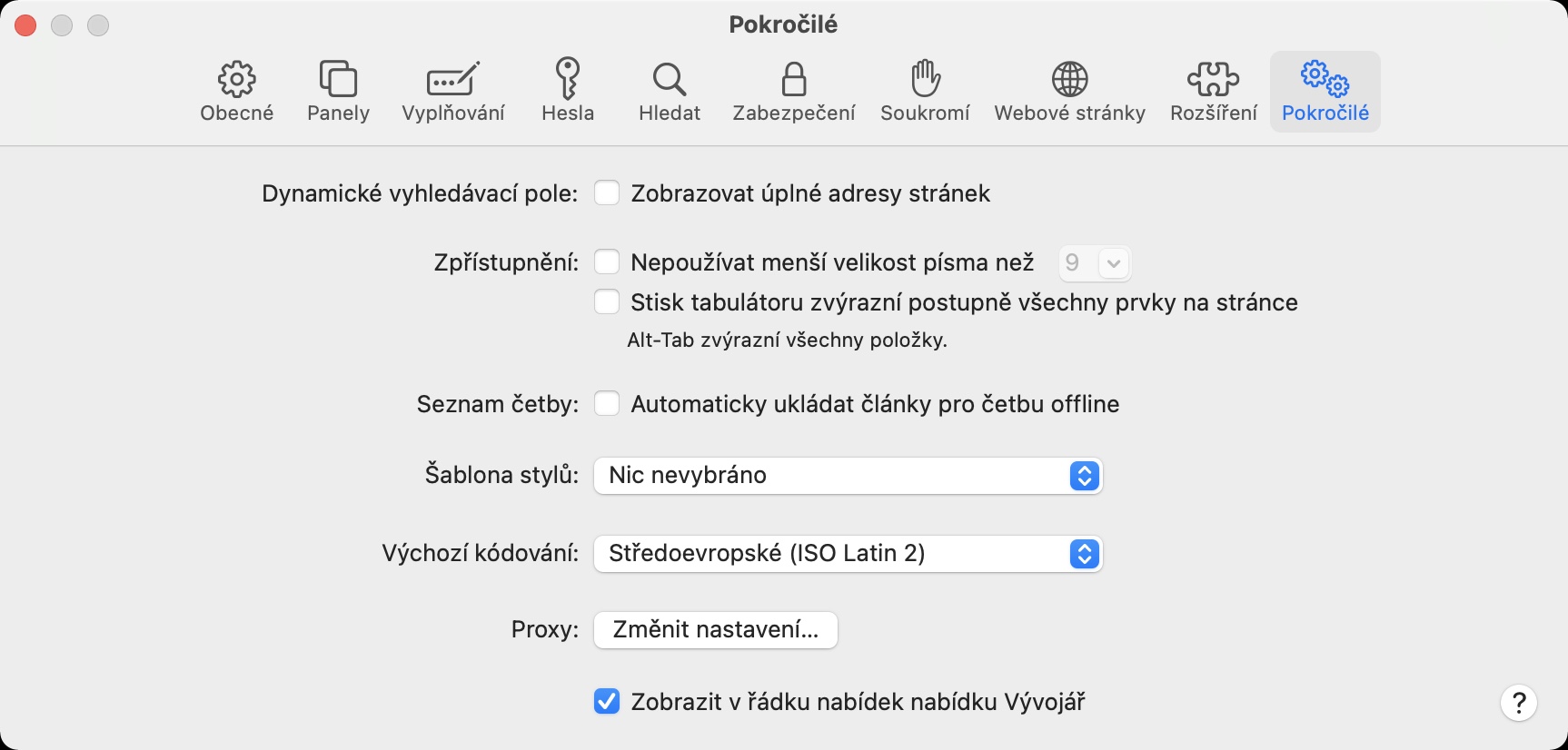
- После этого появится новое окно, из которого можно перейти в раздел в верхнем меню. Передовой.
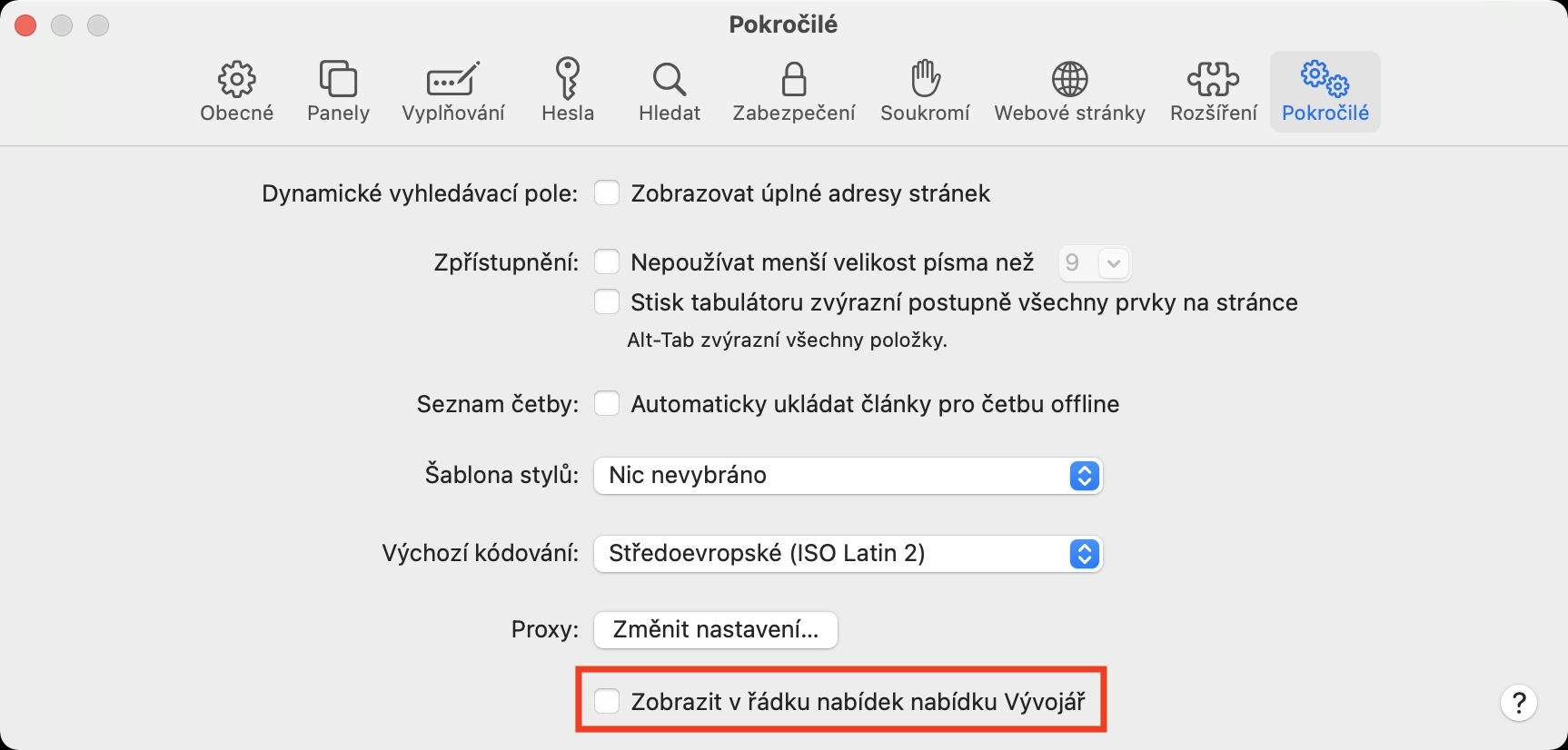
- Здесь нужно просто спуститься отмечен галочкой возможность Показать меню разработчика в строке меню.
- Итак, вы активировали меню разработчика указанным выше способом.
- Теперь двигайтесь внутрь Safari na конкретный сайт, который вы хотите открыть в другом режиме просмотра.
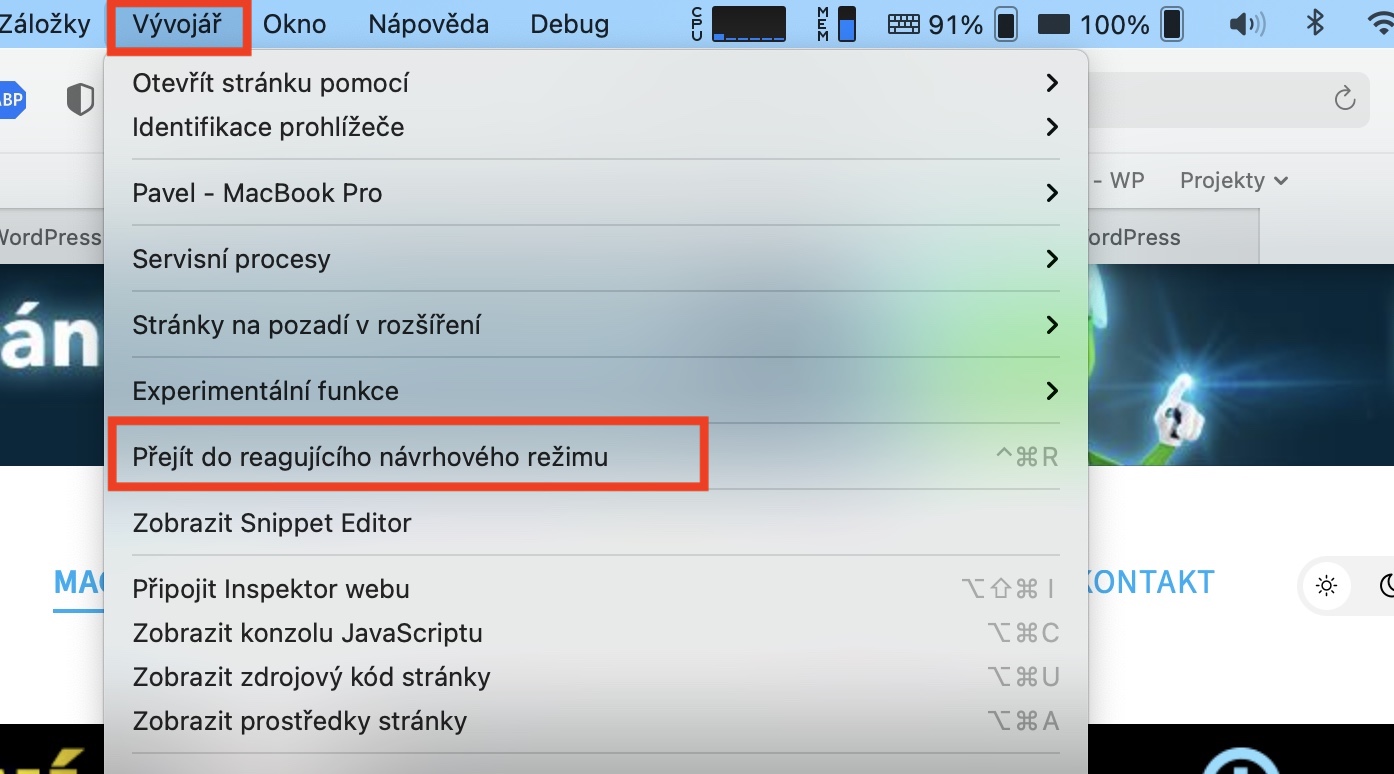
- Как только вы это сделаете, нажмите на новый столбец на верхней панели. Разработчик.
- Появится раскрывающееся меню, найдите и коснитесь параметра Перейдите в режим адаптивного дизайна.
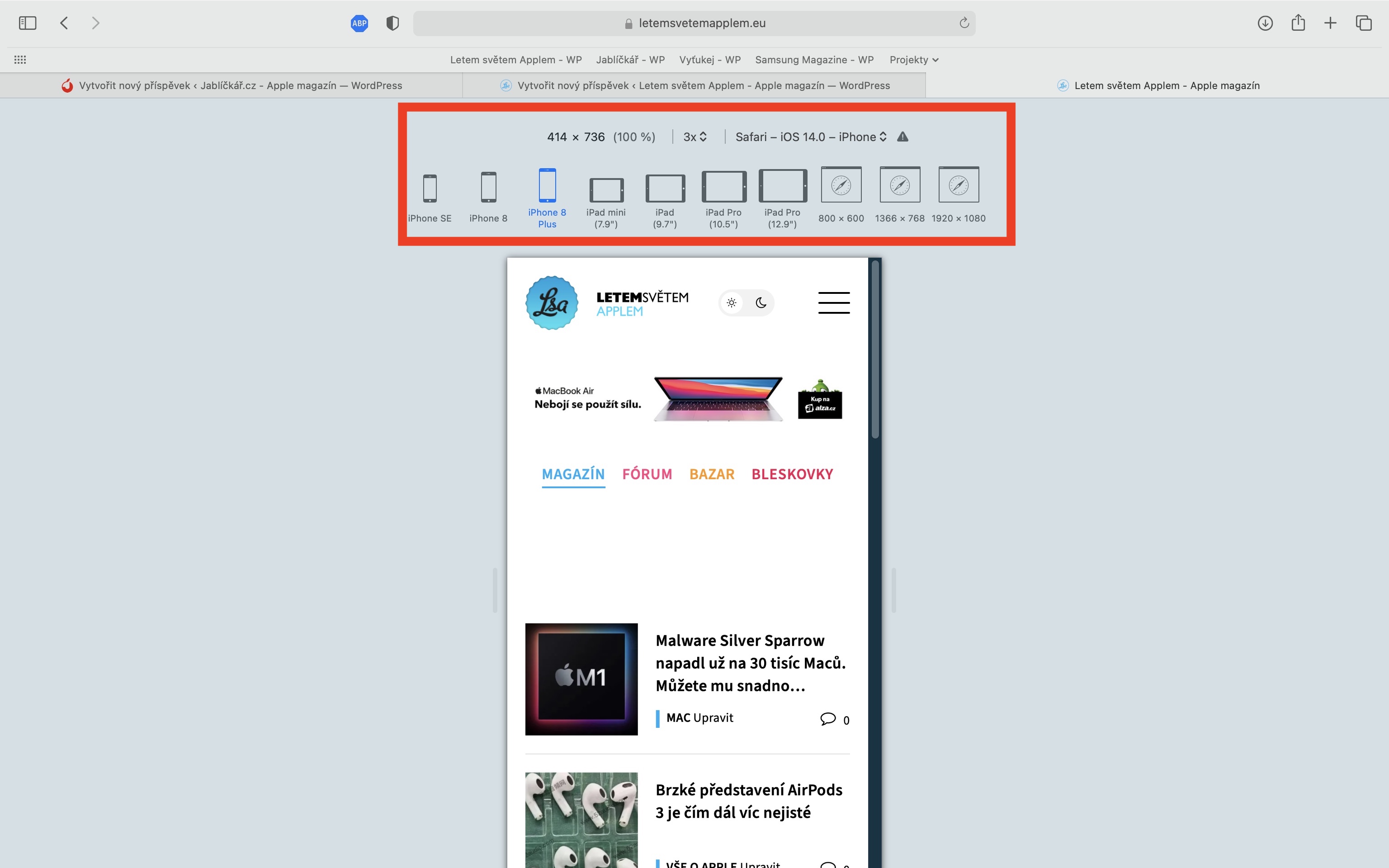
- Веб-сайт появится в определенном режиме отображения.
- Вверху вы можете выбрать на каком устройстве вы хотите просматривать веб-сайт или в какой версии и браузере.
Фотогалерея
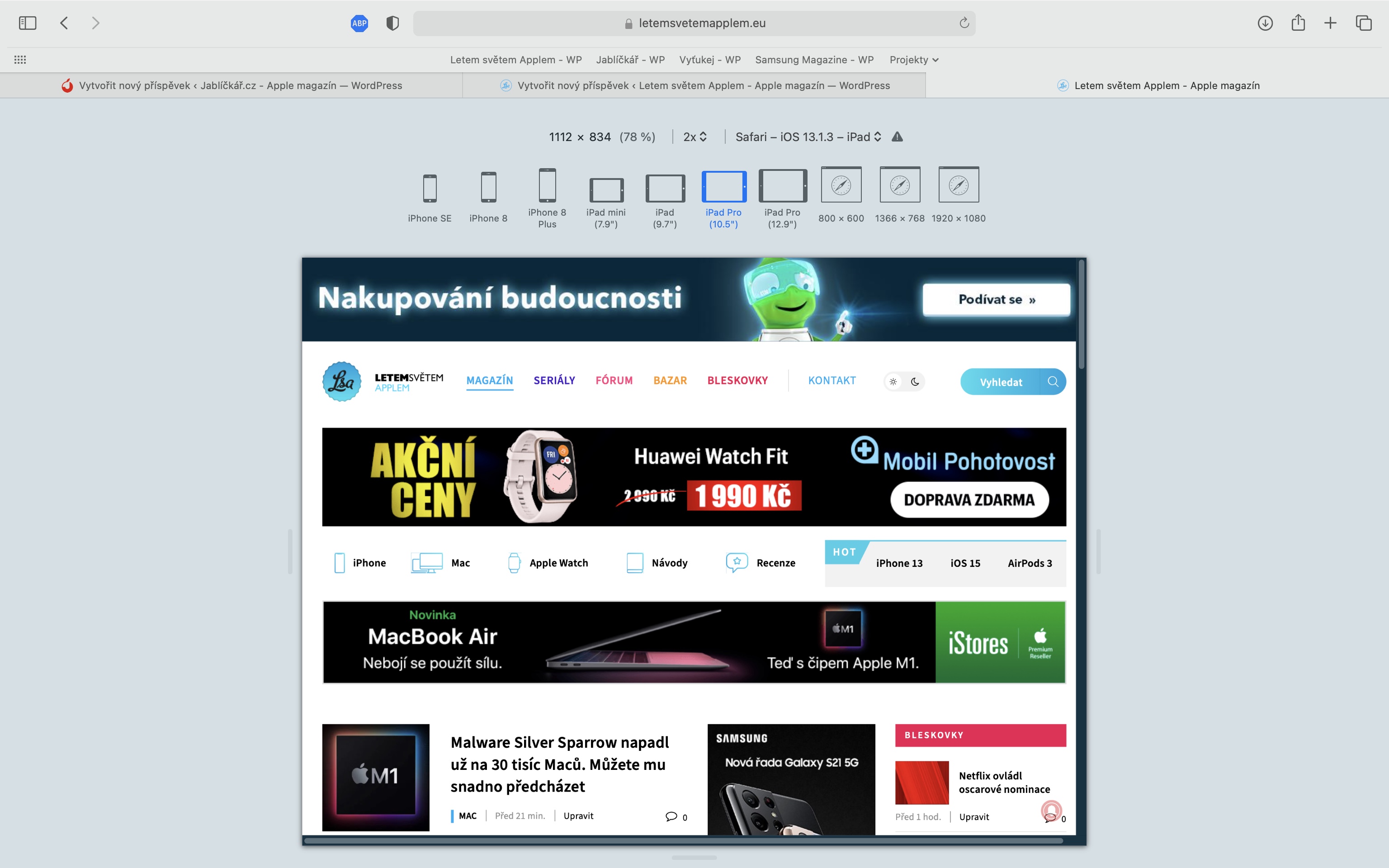
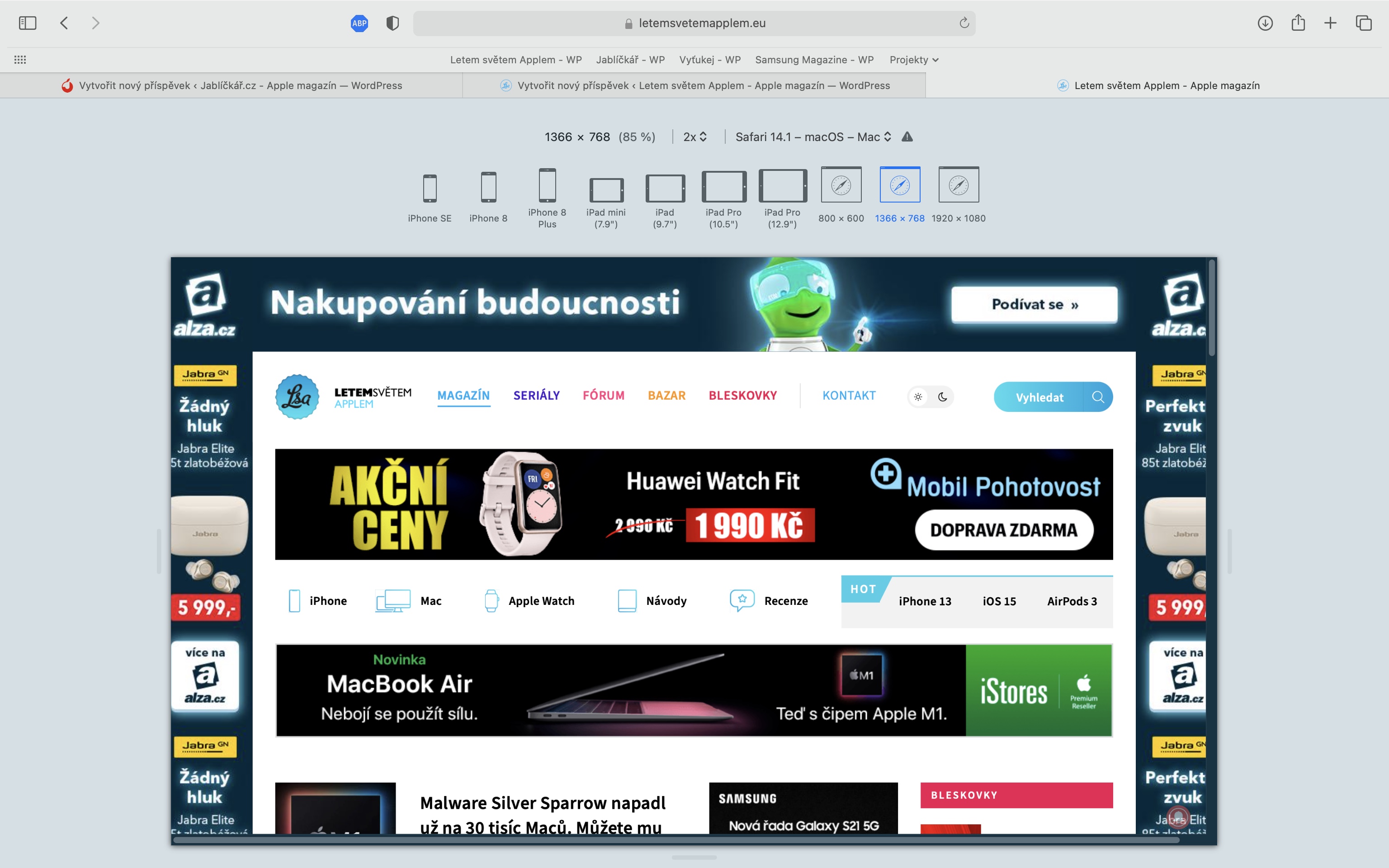
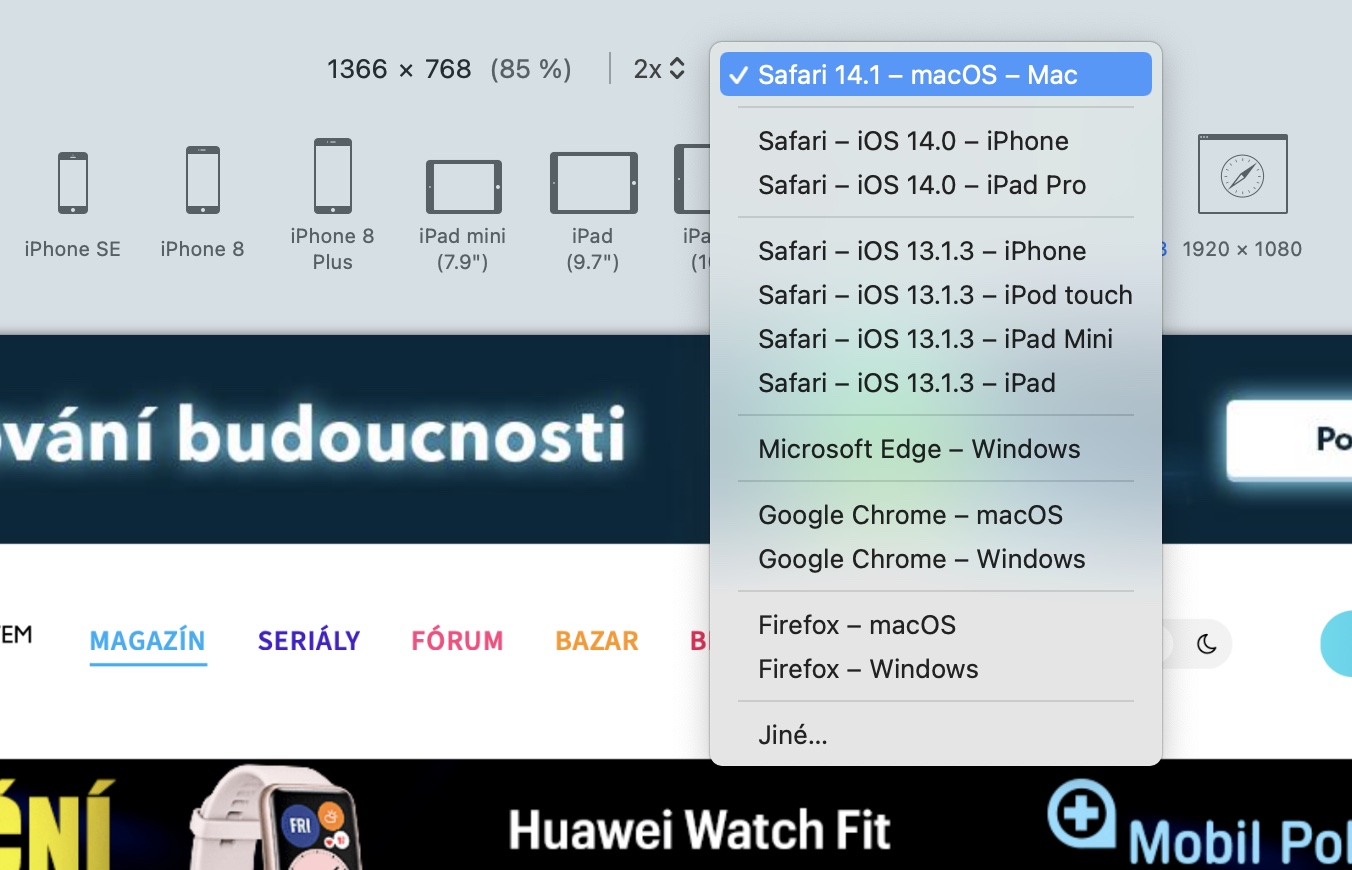
Итак, используя вышеописанный метод, вы можете просматривать веб-сайт в режиме просмотра iPhone или iPad, или в определенном разрешении окна. Кроме того, вы можете настроить веб-сайт для отображения в другом веб-браузере - например, Firefox, Chrome ли Edge. Как уже упоминалось выше, эта функция особенно понравится тем, кто создает адаптивные веб-сайты. Помимо того, что вы можете увидеть, как веб-сайт будет выглядеть на устройстве с другим экраном, вы также можете проверить, правильно ли он отображается в других веб-браузерах. Затем вы можете выйти из режима отображения, нажав на вкладку «Разработчик» и выбрав «Выйти из режима адаптивного дизайна».







Спасибо за отличную информацию!!! :)
Ctrl + команда + р