
По умолчанию устройства macOS настроены на максимально возможную энергоэффективность. Это означает, что компьютеры Mac пытаются использовать как можно меньше энергии, при этом обеспечивая достаточную производительность. Кроме того, компьютеры Apple могут запустить заставку после определенного периода бездействия, а затем перейти в режим сна. В режиме сна компьютер Mac поддерживает miniэнергии только для сохранения всех обрабатываемых данных. Это означает, что все различные процессы и услуги будут прерваны. Однако в некоторых ситуациях необходимо использовать Mac.chat работать, даже когда мы не работаем с ним, например, при рендеринге видео или загрузке его в интернет. В этой статье мы рассмотрим 5 замечательных приложений, которые можно использовать для временного отключения спящего режима.
Вас может заинтересовать

Встроенная функция в Терминале
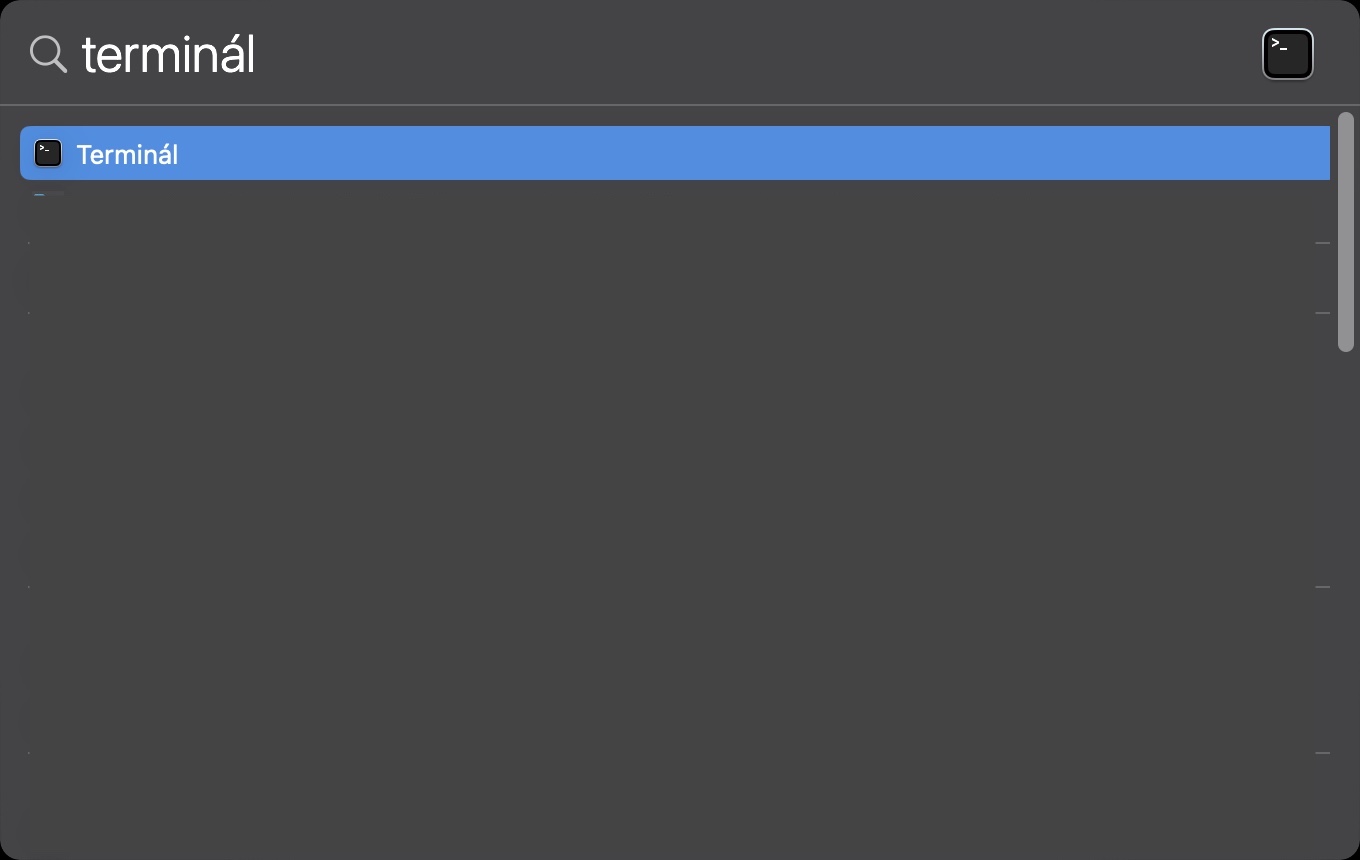
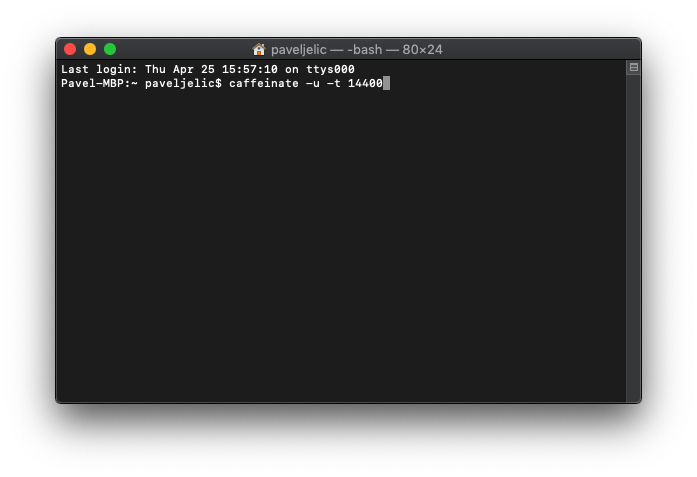
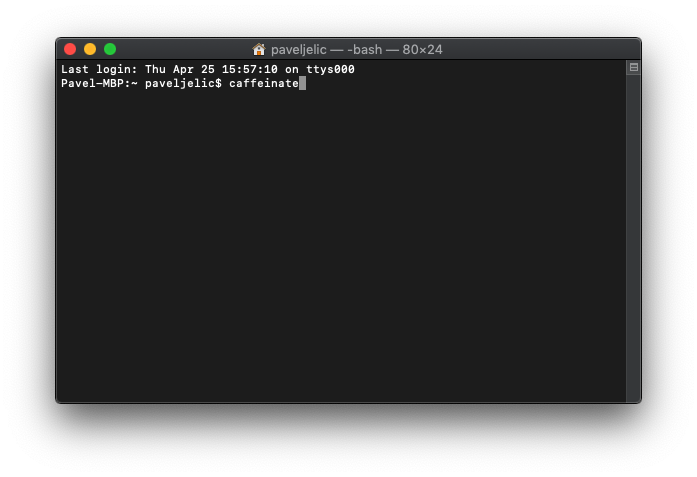
В целом можно сказать, что все приложения, способные временно отключать спящий режим, используют встроенную функцию под названием caffeinate . Название функции происходит от слова «кофеин», так что образно говоря, вы даёте своему компьютеру Apple кофе, чтобы он мог дольше работать, не переходя в спящий режим. Эту команду можно использовать и без установки стороннего приложения, но, конечно, без графического интерфейса, и всё делается через Терминал. Это приложение можно найти в папке «Приложения», в папке «Утилиты», или запустить через Spotlight. В появившемся окне приложения необходимо ввести команду, которую я привожу ниже. Буквы x следует заменить числом секунд, определяющим, как долго Mac не будет переключаться в спящий режим, то есть, если ввести число 3600, Mac не будет переходить в спящий режим в течение 3600 секунд (60 минут или 1 часа).
с кофеином -t xxxx
Фотогалерея

амфетамин
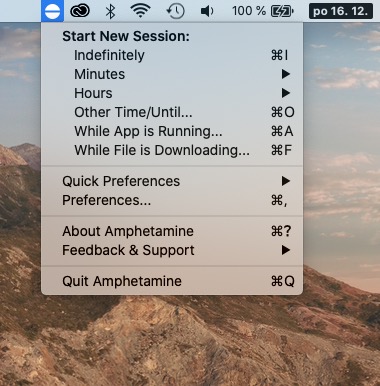
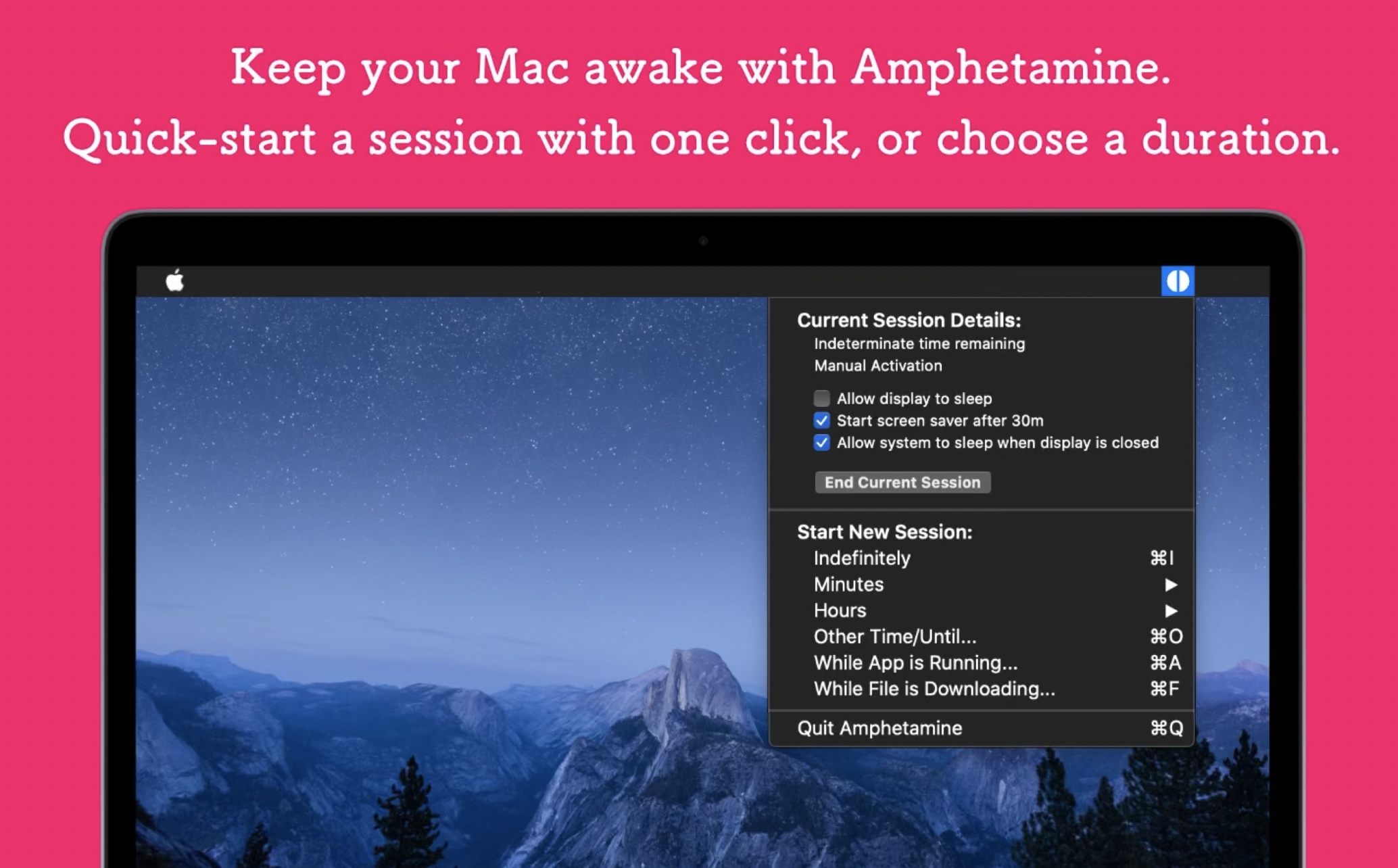
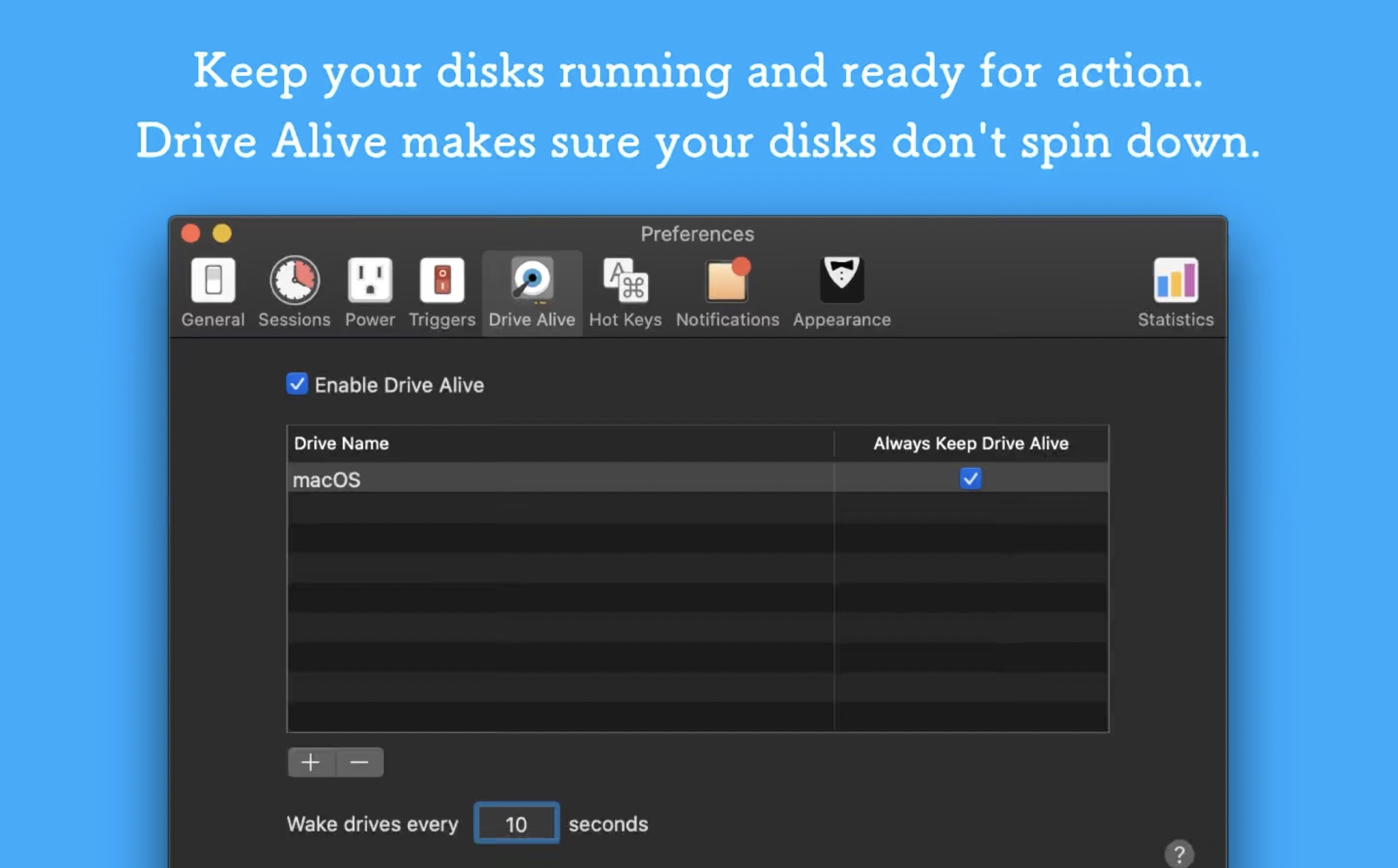
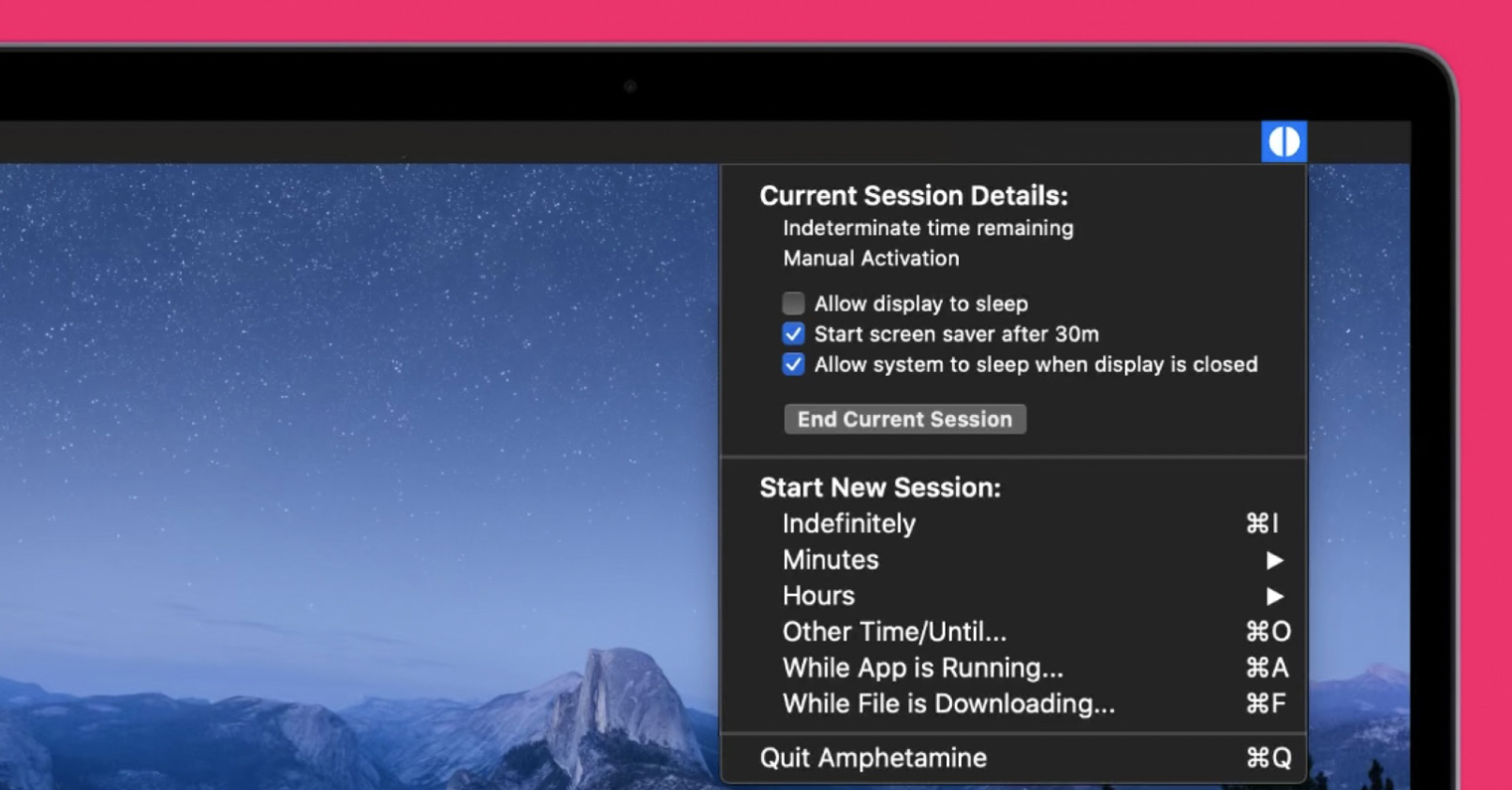
Среди наиболее часто используемых приложений, которые можно использовать для временной активации спящего режима, — «Амфетамин». У этого приложения очень специфическое название, которое даже возмутилось Apple. Некоторое время назад он потребовал от разработчиков смены имени, но, к счастью, этого не произошло. Амфетамин можно использовать совершенно бесплатно, и после установки он появится прямо в верхней панели вашего Mac. Если нажать на иконку используемого приложением планшета, то можно быстро установить время, в течение которого Mac должен избегать перехода в спящий режим. Кроме того, вы можете настроить Mac не переходить в спящий режим до завершения процесса вместе с другими расширениями. Амфетамин предназначен как для полных новичков, так и для профессионалов, желающих настроить различную автоматику.
Фотогалерея

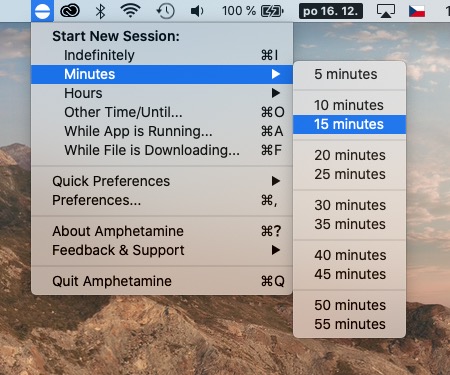
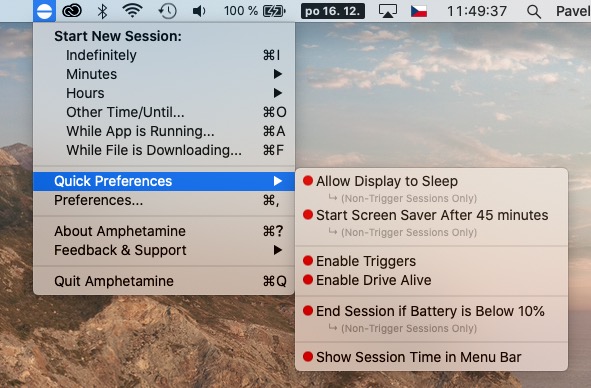
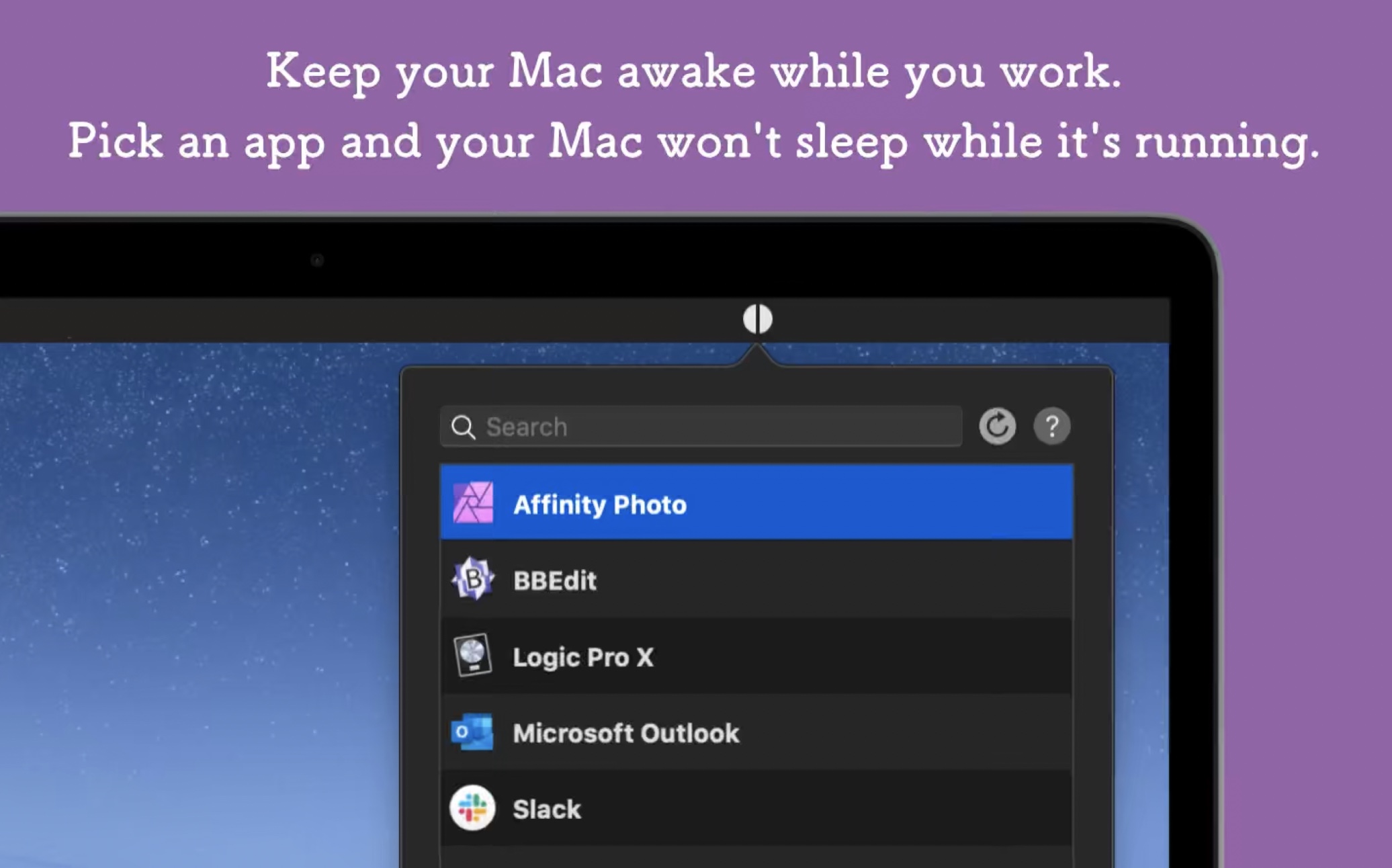
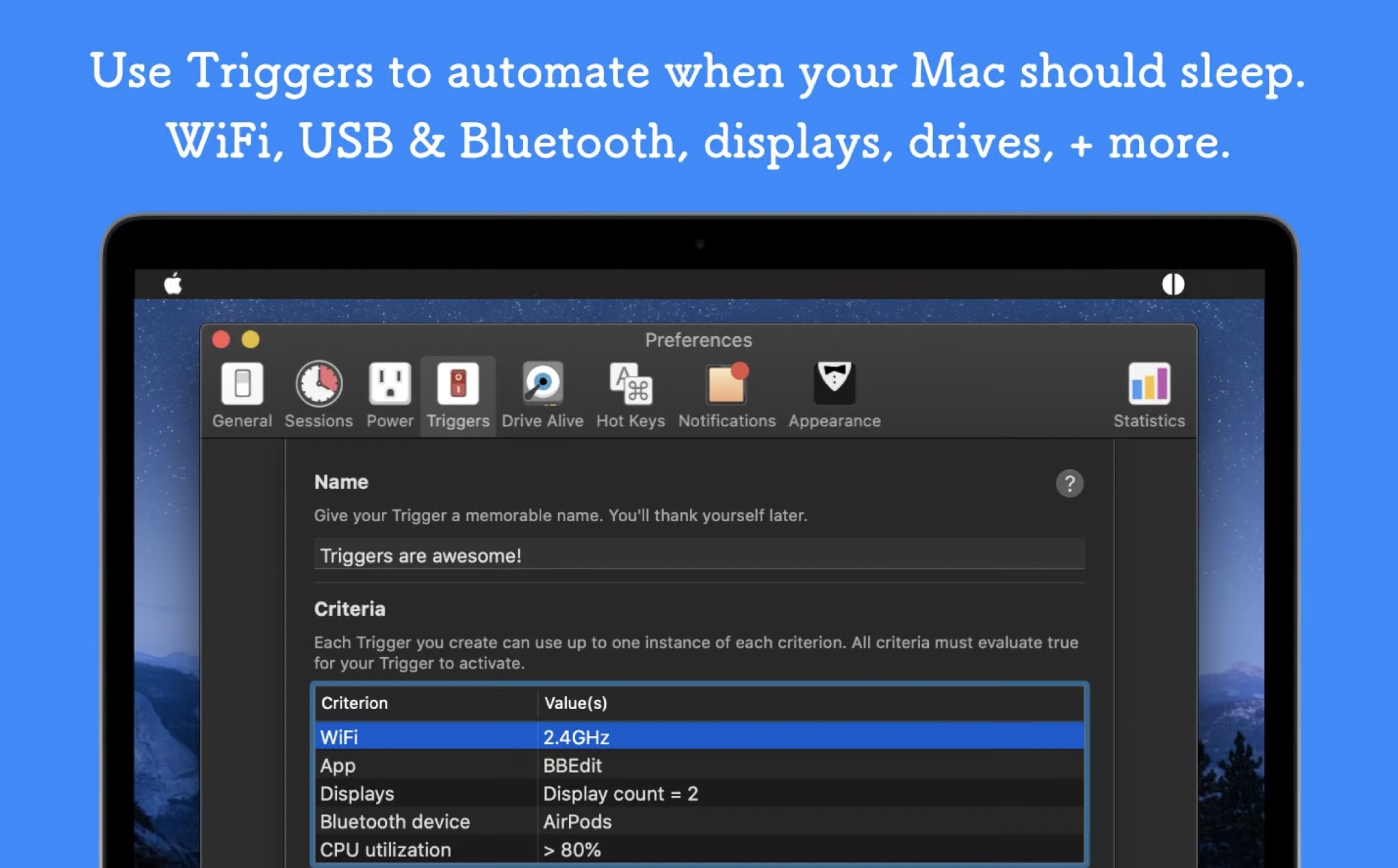

Сохраняя
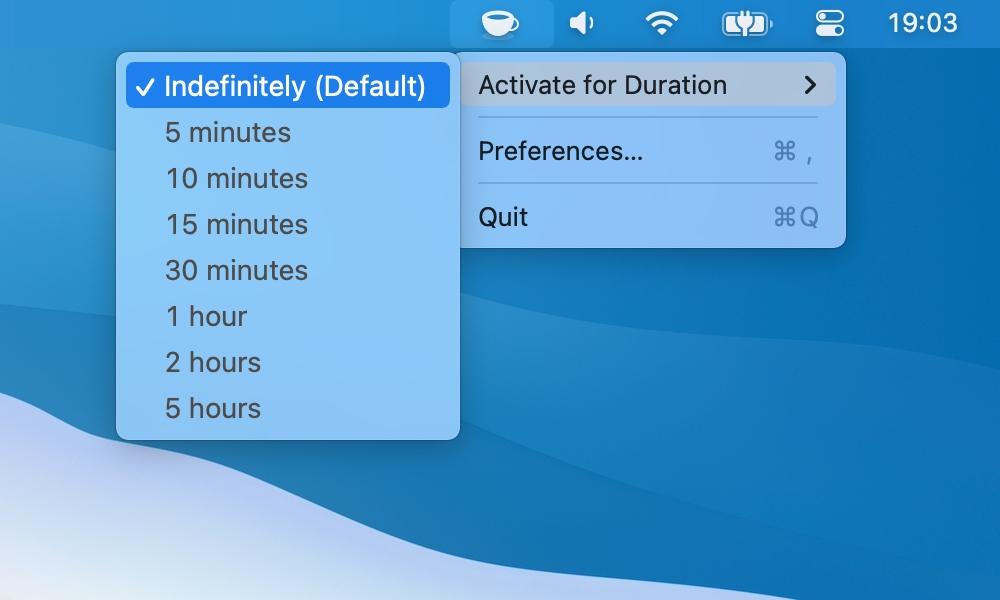
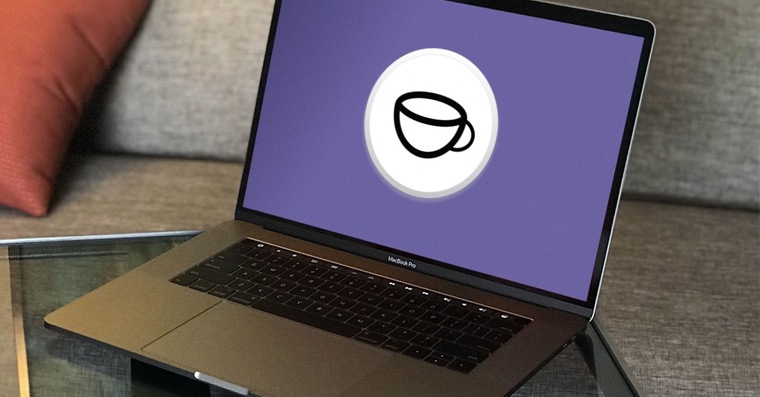
Если вы ищете простое приложение, которое может работать с командой caffeinate в графическом интерфейсе, вам может понравиться KeepingYouAwake. Если вы решите установить KeepingYouAwake, то после установки приложение также будет отображаться на верхней панели в виде значка кофейной кружки. После нажатия на этот значок вы можете просто выбрать одно из предварительно подготовленных значений времени, определяющих, как долго ваш Mac не будет переходить в спящий режим. В приложении вы не найдете ничего больше — оно действительно простое и делает именно то, что от него требуется. Оно также доступно совершенно бесплатно.
Лунго
Приложение Lungo — современное, и, как и в приведенных выше примерах, им можно управлять непосредственно с верхней панели. Это также простое приложение, но оно предлагает определенные возможности для разработчиков. В частности, в Lungo различные разработчики могут использовать различные скрипты, которые можно запускать, например, непосредственно в нативном Терминале. Классически Lungo предлагает в своем интерфейсе несколько предустановленных временных параметров, определяющих, как долго Mac не будет переключаться в спящий режим. Приложение также предлагает несколько предустановок, в которых можно установить, например, параметр выключения дисплея без активации спящего режима, благодаря чему работа с компьютером становится менее требовательной. Есть также раздел, где можно настроить сочетания клавиш для быстрого включения и выключения режима. За приложение Lungo вы заплатите 79 крон, за которые получите определенные профессиональные функции, предназначенные в первую очередь для разработчиков. Примеры возможного использования команд можно найти в документации.
Центр контроля сна
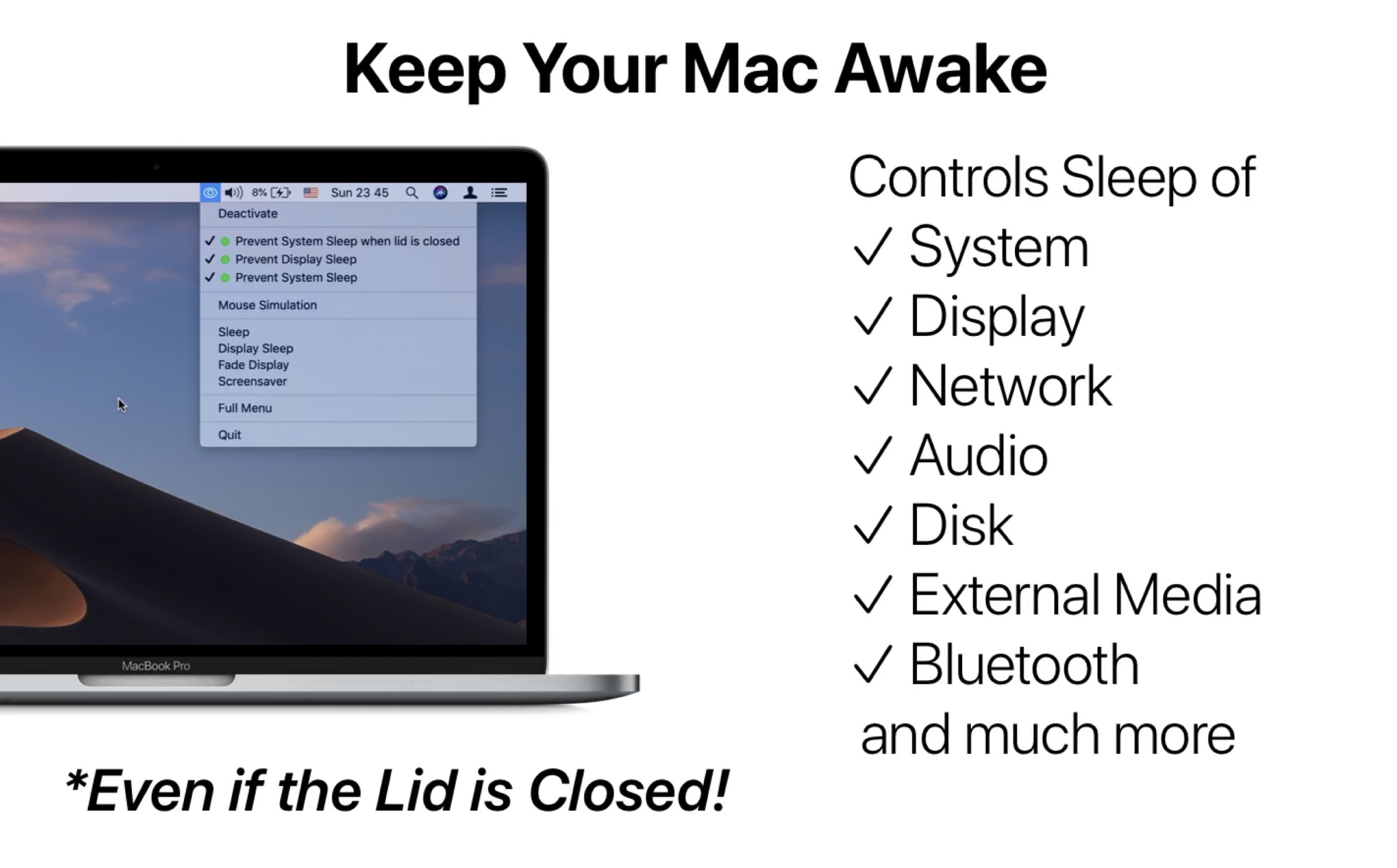
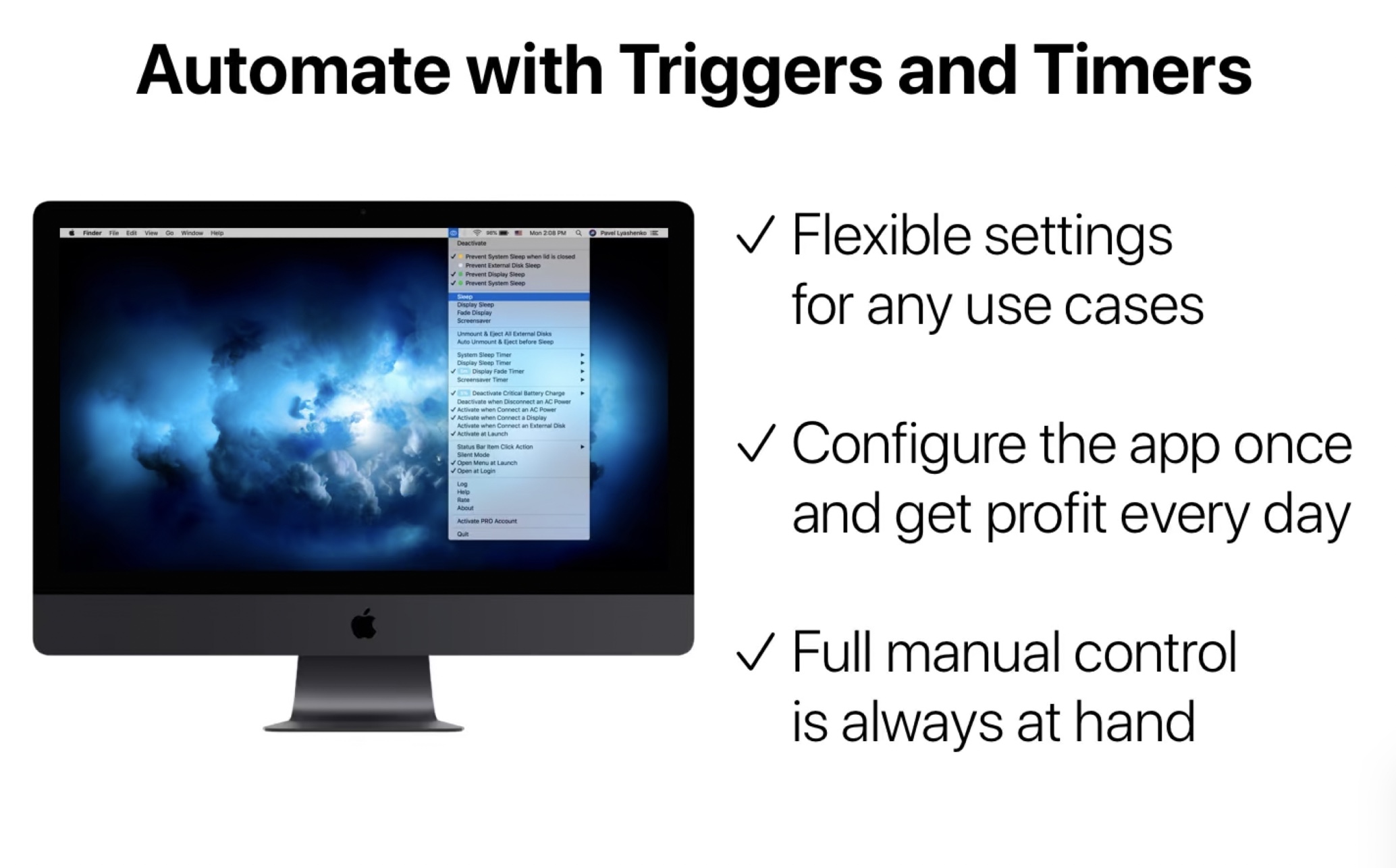
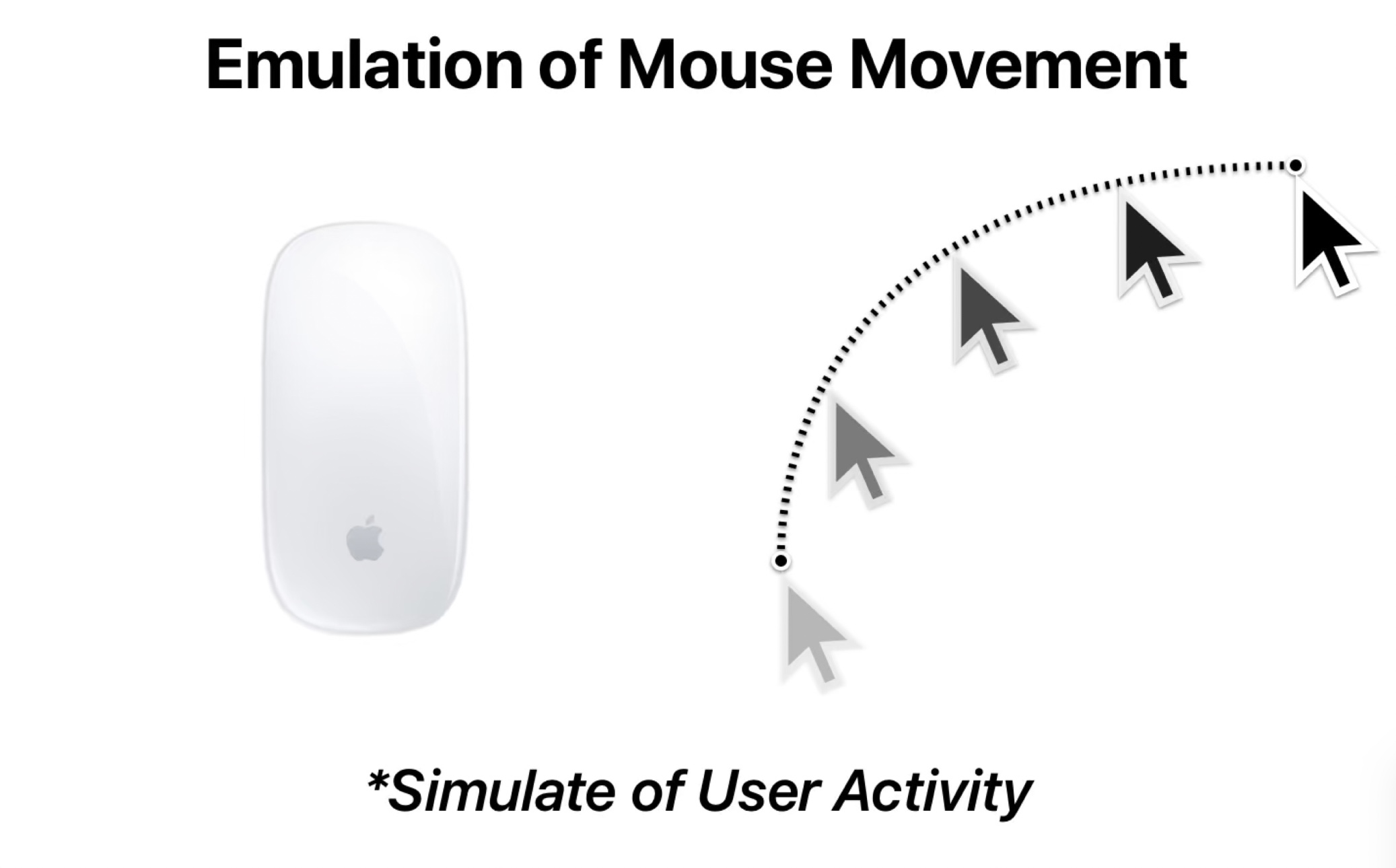
Последним в нашем списке приложений, которые могут «кофеинить» ваш Mac, является Sleep Control Center. Это приложение также управляется с помощью значка, который появляется в верхней панели системы после установки. По сравнению с другими приложениями оно относительно сложное, так как предлагает расширенные возможности, позволяющие определить, в каком случае компьютер Apple может перейти в спящий режим, а в каком — нет. Это означает, что он может автоматически активировать режим в соответствии с конкретными условиями. кофеинат. Центр управления сном включает в себя, среди прочего, функции, которые позволяют вам настроить экран на отключение и продолжение работы устройства, а также опцию, которая гарантирует, что MacBook Он продолжит работать, даже если вы закроете крышку. Кроме того, Sleep Control Center также может работать с текущим зарядом, поэтому, если процент заряда опустится ниже определенного значения, режим будет деактивирован — и многое другое. Вы можете бесплатно попробовать Sleep Control Center в течение одного месяца, после чего вам придется приобрести приложение за 10 долларов.
Фотогалерея









Отлично, это именно то, что мне нужно! Спасибо
Я видимо что-то не так понял, но это можно просто в настройках настроить...
Наверное, я тоже не понял... Ведь достаточно в настройках отключить спящий режим и никакие приложения не нужны.