
В наши дни дети часто понимают технологии лучше, чем их родители. Однако в определенных ситуациях родитель все же должен контролировать своего ребенка и «защищать» его определенным образом. Технологии и интернет могут быть хорошими помощниками, но, с другой стороны, они могут быть и плохими хозяевами. Прежде всего, интернет полон всевозможных угроз, о которых маленький ребенок может даже не подозревать. Лучший способ защитить своего ребенка — вообще не давать ему доступа к интернету, но в наши дни это довольно немыслимо. Apple Он блестяще решает эту ситуацию и предлагает родителям возможность создать детскую учетную запись для своих детей. Они могут управлять этим аккаунтом различными способами и, таким образом, иметь контроль над телефоном.onem детский контроль. Эта статья научит вас, как создать его на вашем Mac.
Вас может заинтересовать

Как создать детскую учетную запись для семейного доступа на Mac
Если вы хотите создать для своего ребенка детскую учетную запись в рамках Family Sharing на вашем Mac, это несложно. Действуйте следующим образом:
- Сначала вам нужно нажать на Mac в верхнем левом углу. икона .
- Как только вы это сделаете, выберите опцию в появившемся меню. Системные настройки…
- Откроется новое окно со всеми доступными настройками управления системой.
- В правом верхнем углу этого окна нажмите на соответствующую опцию. Семейный обмен.
- Теперь необходимо, чтобы вы оказались в разделе, названном в левом меню. Родина.
- Если вы находитесь в этом разделе, нажмите под таблицей с текущими участниками значок +.
- Появится еще одно окно меньшего размера, нажмите кнопку в левом нижнем углу. Создайте детскую учетную запись.
- Как только загрузится следующее окно, прочтите условия и нажмите на опцию. Следующий.
- Тогда вам необходимо быть определенным образом проверено - в моем случае кредитной картой.
- На следующем экране вам необходимо прочитать условия и нажать на Я согласен.
- После этого все, что вам нужно сделать, это ввести данные ребенка и нажать на Další Нижний правый.
- Затем введите электронный адрес вашего ребенка или нажмите на У вас нет адреса электронной почты?, благодаря чему вы можете один создавать.
- После добавления адреса необходимо введите код пришедшего на указанный адрес электронной почты.
- Затем введите номер телефона для уведомлений и многого другого подтвердить условия.
Фотогалерея

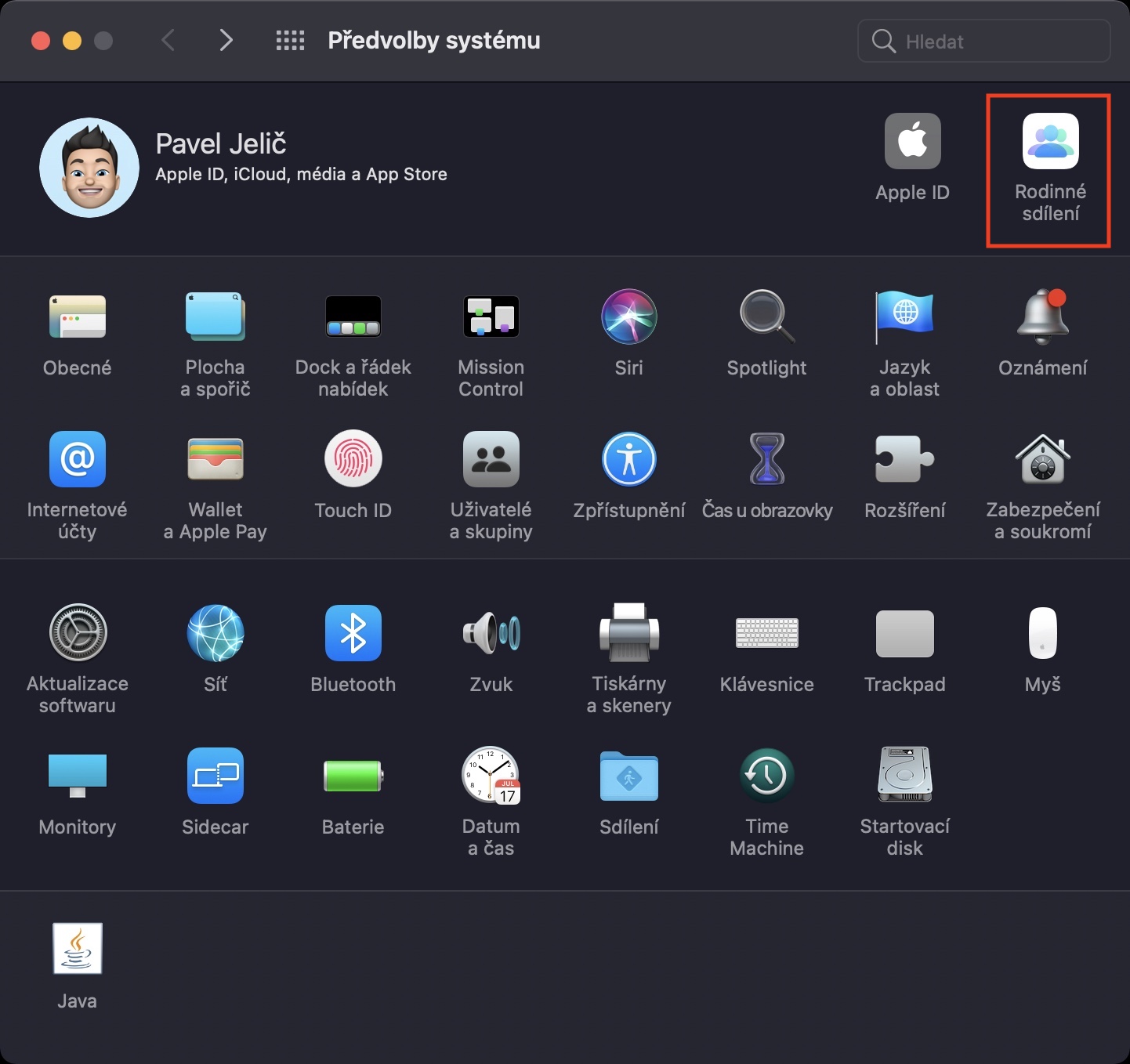
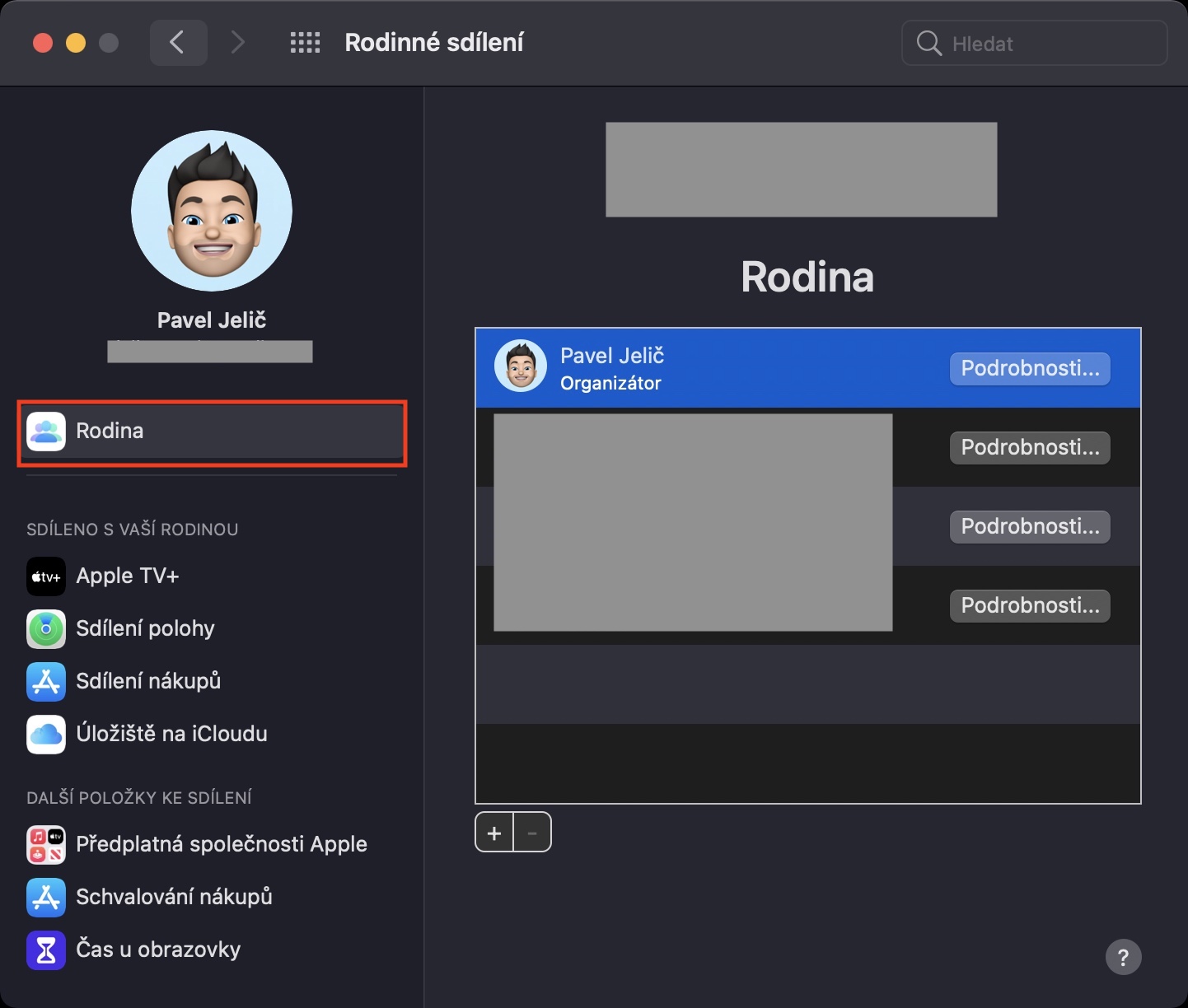
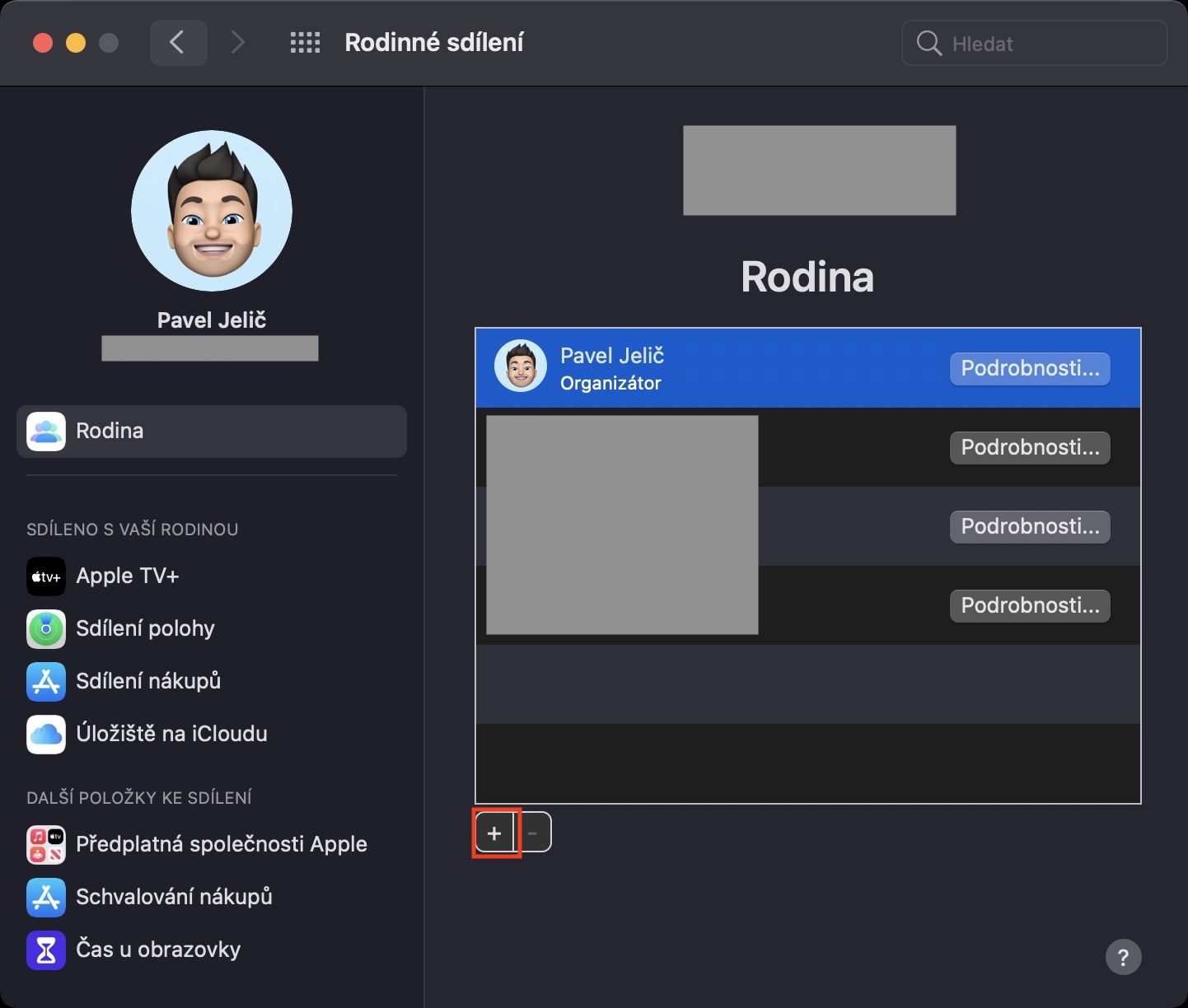
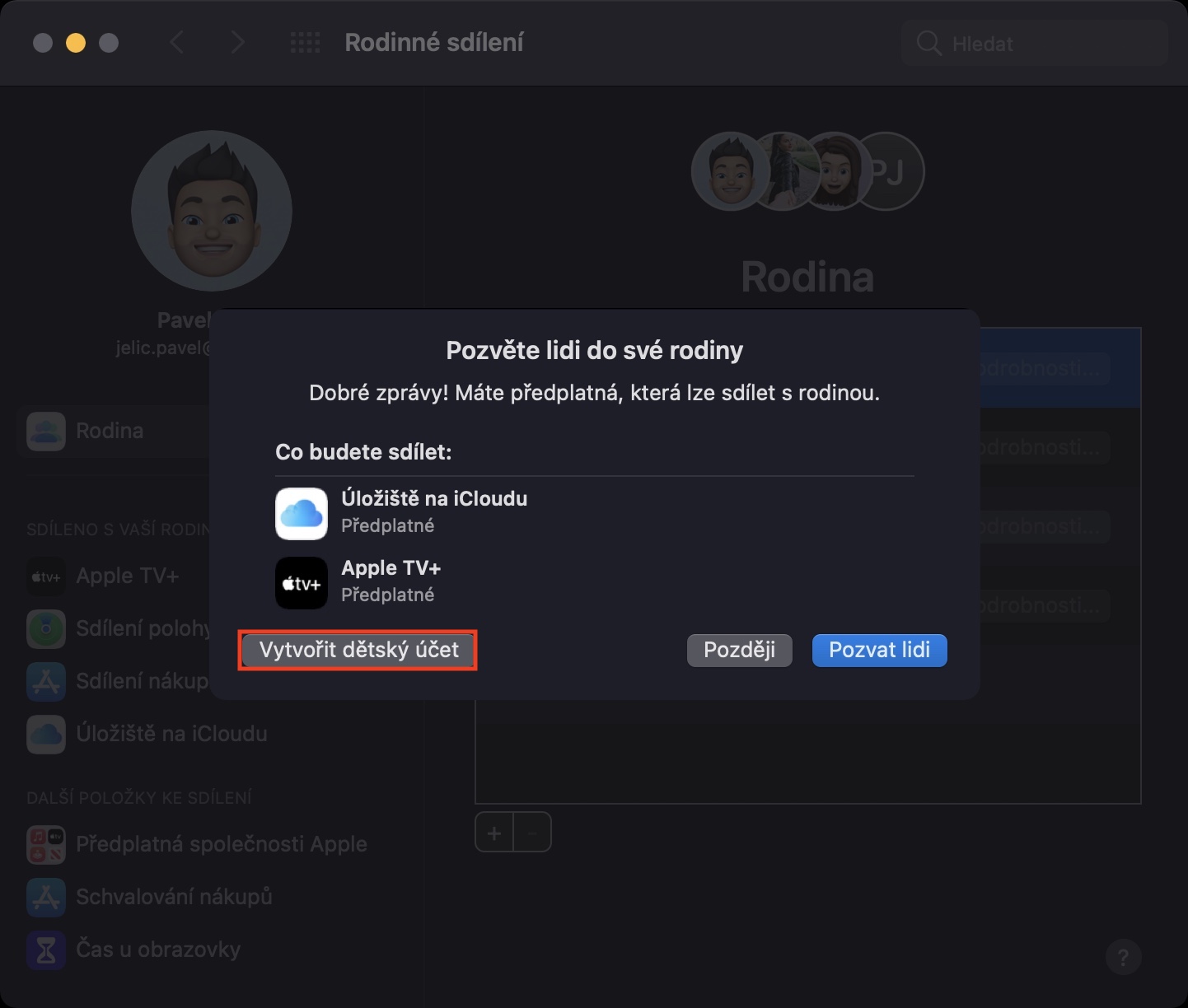
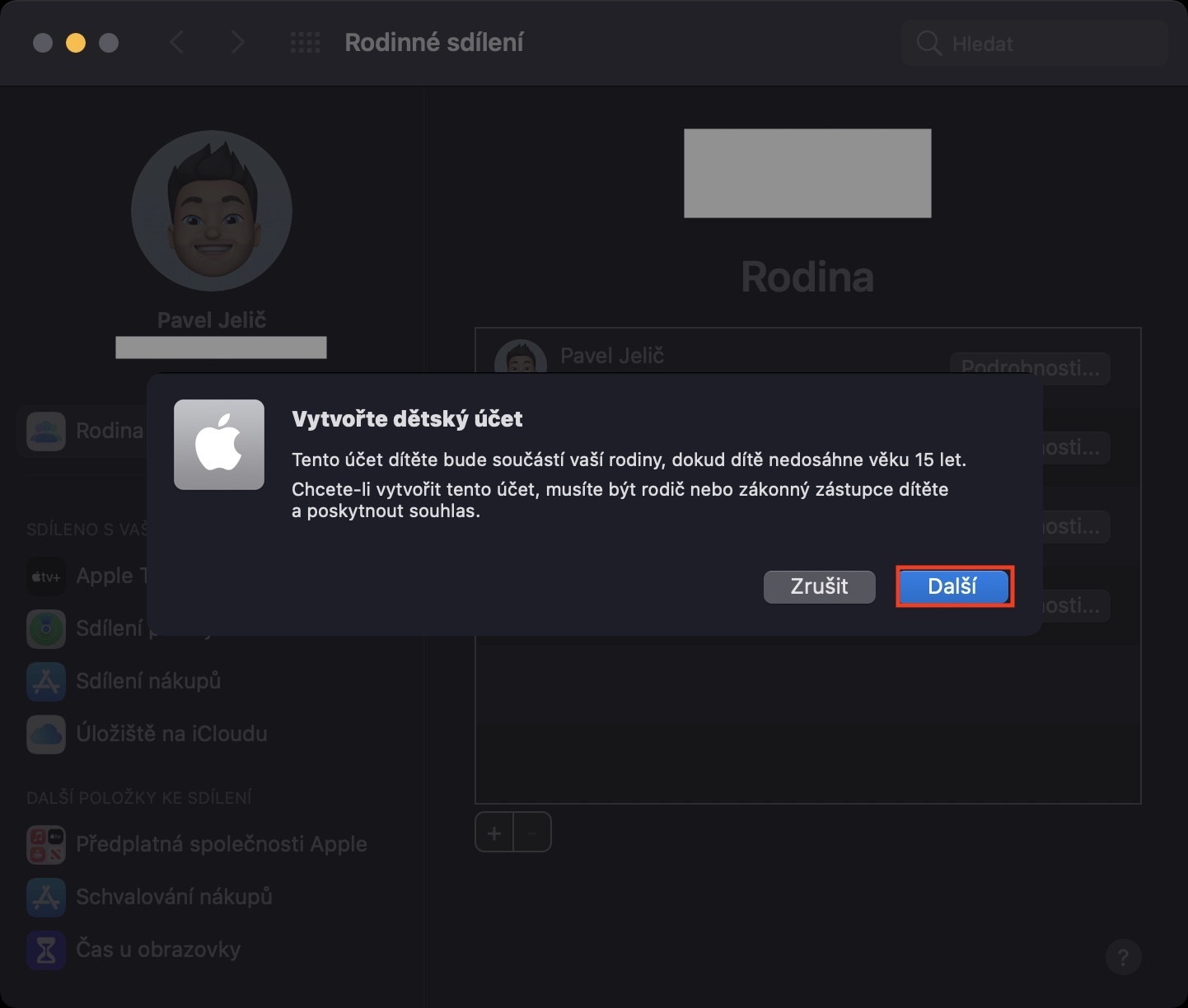
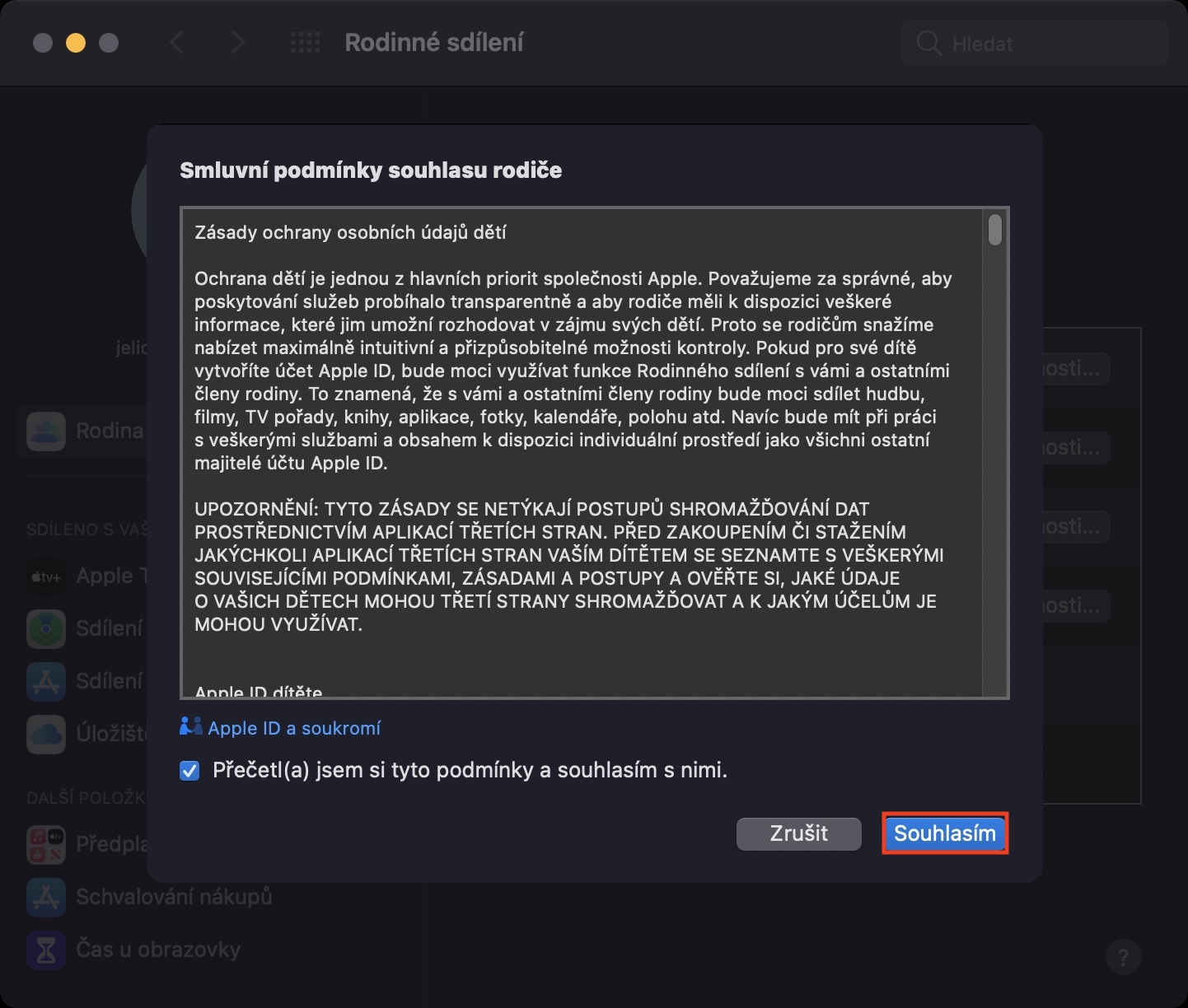
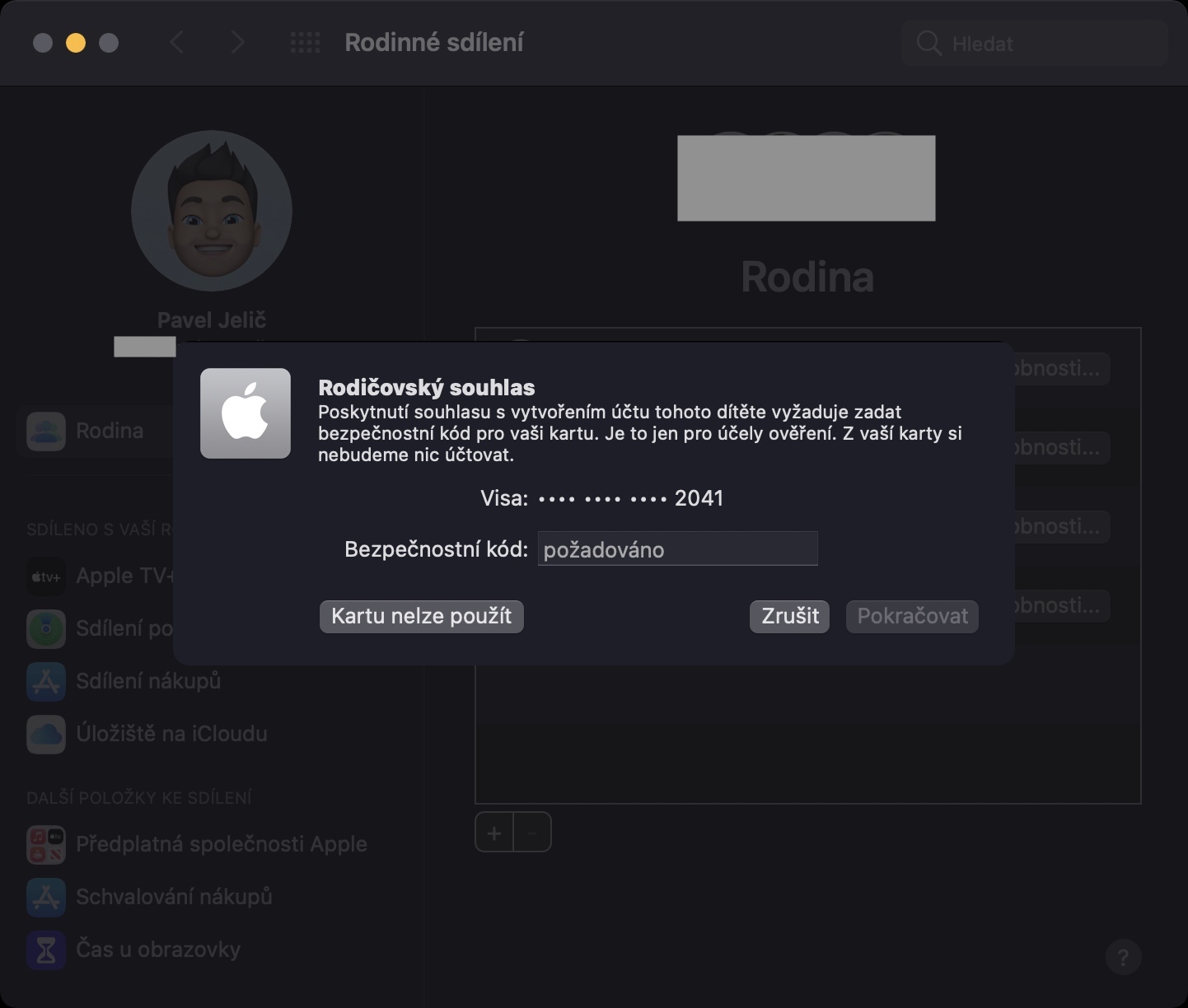
Используя вышеописанную процедуру, вы можете создать учетную запись ребенка для Family Sharing в macOS. В конце этой процедуры вы можетеchat просмотреть информацию о функциях, которые могут помочь вам регулировать учетную запись вашего ребенка. С этого момента вы можете использовать функцию Экранное время установить разные ограничения, кроме того, вы можете отслеживать ребенка и его устройство в приложении Находить. Таким образом, вы сможете быть хотя бы немного увереннее в том, что ваш ребенок делает на своем устройстве Apple.









Детский аккаунт — это здорово. Когда девушка не слушает, я с радостью блокирую ее любимое appky и тогда она так же хороша, как ягненок.. 😁
Но есть проблема с apple pay. Это не работает для детской учетной записи. Есть ли у кого-нибудь совет, как это исправить?
У меня есть детский аккаунт, но как мне его заблокировать? appчто?
Десять Apple Pay Мне тоже было бы интересно. Wallet Его можно включить как приложение, но нельзя добавить карту. И я боюсь, что это, скорее всего, не сработает, пока ребенку не исполнится 13 лет, а именно этого я и добивался.