
Неотъемлемой частью каждого Рождества, нравится нам это или нет, является уборка. Будь то предрождественская уборка, включающая все, от вытирания пыли до освобождения места для елки, или послерождественская уборка, в основном сосредоточенная на километрах упаковочной бумаги и коробках с неупакованными подарками. Но как использовать ситуацию в своих интересах и сразу же привести свой Mac в порядок? Ведь даже его хранилище заслуживает того, чтобы его хотя бы время от времени чистили. И знайте, что это не потребует и доли усилий, необходимых для других работ по рождественской уборке. Итак, давайте перейдем к делу.
Вас может заинтересовать
Управление хранилищем
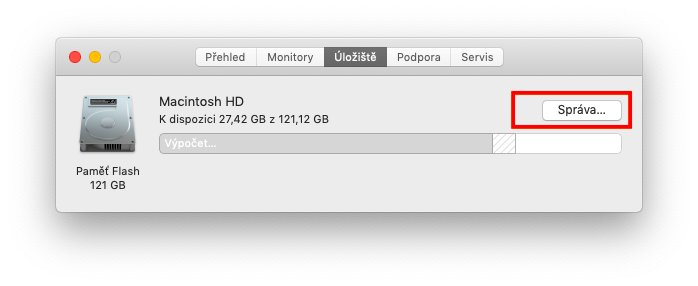
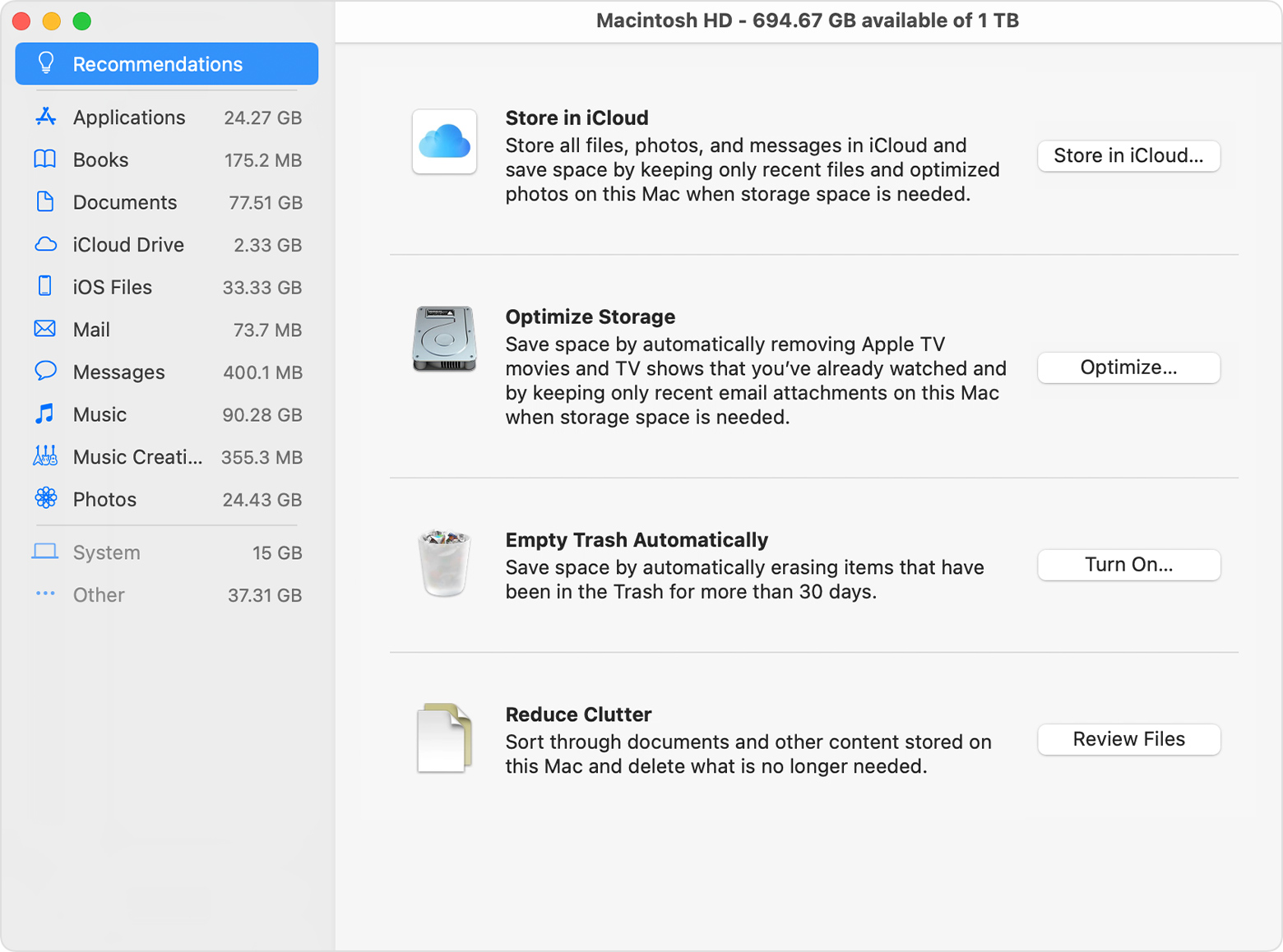
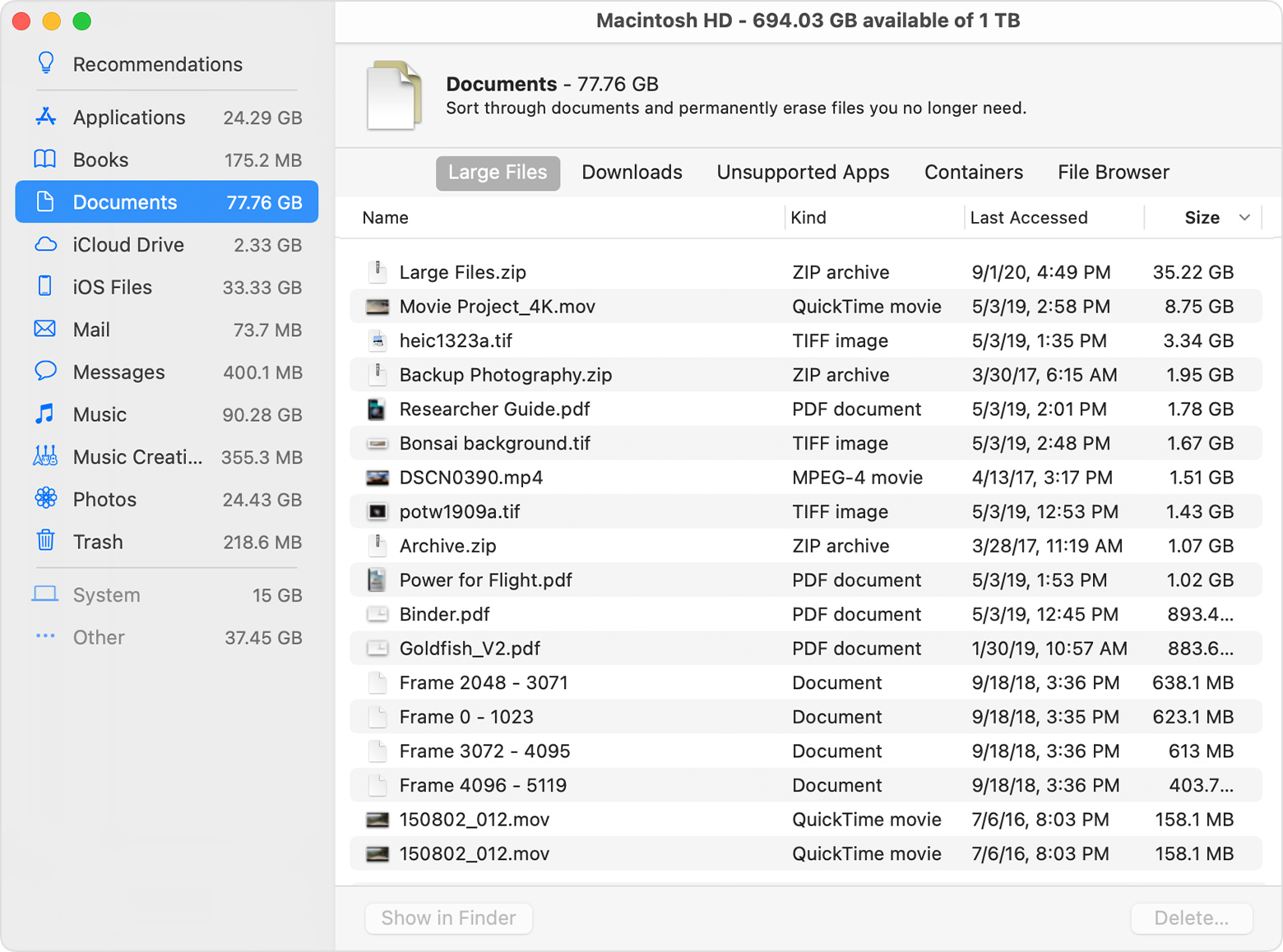
Вероятно, самый простой способ начать очистку вашего Mac — использовать встроенную функцию Storage Manager, которая Apple реализовано на всех компьютерах Mac под управлением macOS Sierra и более поздних версий. Доступ к нему можно получить через раздел «Об этом Mac» и в разделе «Хранилище». Он включает в себя ряд опций для организации вашего устройства, включая возможность видеть, какие категории файлов занимают больше всего места, просматривать и удалять их по отдельности. Также есть возможность воспользоваться некоторыми рекомендациями этой утилиты – можно настроить автоматическую очистку корзины, оптимизировать хранилище, удалив просмотренные фильмы и сериалы из Apple TV и старые вложения электронной почты, переместите неиспользуемые файлы в iCloud или четко просмотрите документы и удалите их.
Proобласть дефекта
Еще один способ очистить ваш Mac — очистить рабочий стол. Хотя на первый взгляд это скорее вопрос эстетики, может удивить, насколько удается таким образом освободить место на диске. Кроме того, переполненный рабочий стол может отнимать у устройства вычислительную мощность и тем самым замедлять его работу, поскольку он постоянно вынуждает отображать большое количество предварительных просмотров значков на рабочем столе. При этом очистить или отсортировать рабочий стол можно как вручную пофайлово, так и с помощью встроенного инструмента Наборы. Это можно активировать, щелкнув правой кнопкой мыши на рабочем столе и выбрав «Использовать наборы».
Папка загрузок
Одним из самых проблемных мест на любом Mac с точки зрения хранения ненужных данных является папка «Загрузки». По умолчанию все загруженные данные хранятся там, и постепенно они превращаются в набор ненужных файлов, количество которых занимает много места на диске. Удалить данные из этой папки легко — в FinderПросто нажмите на вкладку «Загрузки» и удалите нужные файлы вручную или выбрав все (Command + A).
Proочистите ваши вложения
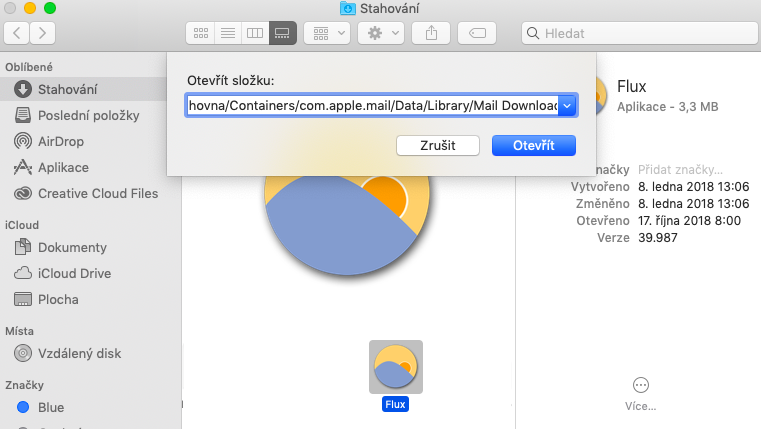
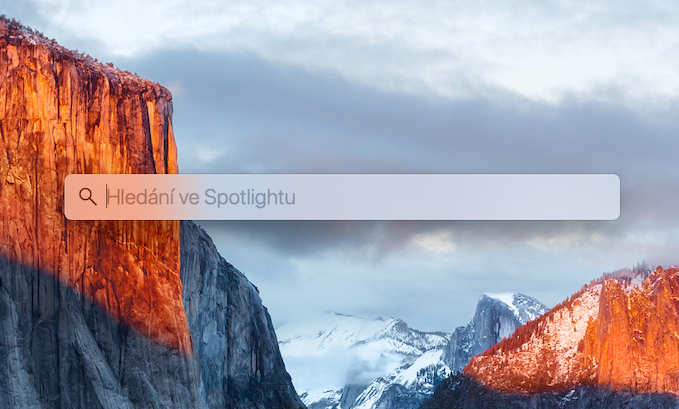
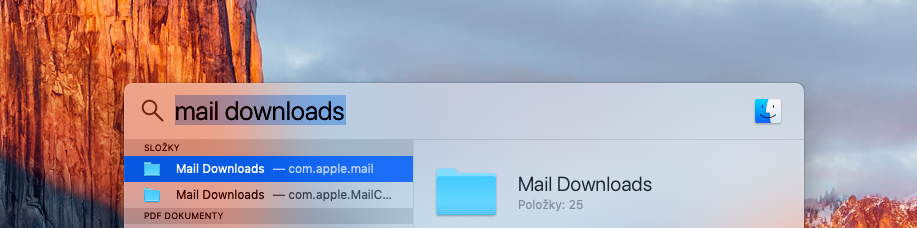
Поскольку встроенное приложение «Почта» сохраняет вложения из ваших сообщений электронной почты, со временем может случиться так, что все виды документов, изображений или других файлов, поступивших в электронные письма, начнут занимать на вашем диске больше места, чем хотелось бы. . Как и в предыдущем случае, эту проблему можно решить достаточно просто. Используя функцию Spotlight (Command + пробел), найдите фразу «Загрузки почты», откройте папку и удалите вложения либо пофайлово, либо выделив все.
Временные файлы?
Компьютеры Mac и их приложения часто имеют тенденцию создавать множество временных файлов для ускорения их использования. Однако эти файлы не всегда убираются за собой, и по прошествии более длительного периода времени эти файлы, даже если они уже ненужны, могут скопиться на устройстве и занять ценное место.
Вы можете удалить их, выполнив поиск по фразе "~/Library/Caches" (без кавычек) в Finderu – затем вы можете просмотреть отображаемые папки по одной или попытаться удалить их все сразу. Однако вы также можете использовать одно из приложений, предназначенных для удаления временных файлов. Pro работает для этих целей, например CleanMyMac. Однако учтите, что через некоторое время эти файлы вернутся на устройство, поэтому их регулярное обслуживание является наиболее эффективным.
Удалите то, что вам больше не нужно
НакoneНе стоит забывать и о классическом способе освобождения места на вашем Mac — удалении ненужных приложений. Будь то игра, в которую вы последний раз играли два года назад, или программа, которую вы использовали один раз и забыли о ее наличии на вашем устройстве, такие приложения просто занимают ненужное место на диске, и избавиться от них определенно неплохая идея. Это можно сделать несколькими способами — либо классическим способом через папку «Программы», которая, однако, может занять много места на вашем устройстве.chat разрозненные следы приложений, например в виде их конфигурационных файлов или, как в предыдущем случае, через другие приложения, ориентированные на полное удаление приложений. К ним относятся, например, простота использования AppCleaner.
Вас может заинтересовать





Для меня лучше всего было не тереть ничего слишком сильно, nestдля привлечения различных потенциальных уборщиков…
... это дурацкий пережиток победы.
Менее опытным пользователям я конечно не рекомендую удалять кэш, вы легко удалите даже то, что полезно.
Чистильщики только запустив их отрезали так мало оперативки (4 Гб).
Накonec все эксперименты закончились чистой установкой Mac OS (Big Sur) и с тех пор без каких-либо проблем на Mac mini конец 2014 года.
Единственное, что я использую, это встроенное управление хранилищем.
Здравствуйте, может кто-нибудь сможет мне что-нибудь посоветовать. После обновления до Big Sur, я MacBook Air в конце 2018 года было создано 32 ГБ данных, отмеченных системой управления хранилищем как «другое», кэш был исследован, он содержит около. 100 МБ данных, вложения электронной почты примерно. 700 МБ данных, папка для скачивания пуста – я регулярно перемещаю в папки то, что мне не нужноchat, остальное удаляю, корзина пуста. Я загрузил очиститель Onyx, чтобы протестировать его (обычно я не пользуюсь этими программами), и обнаружил примерно следующее. 1 ГБ данных. Может ли кто-нибудь посоветовать, что попробовать дальше? На MacBookУ меня есть примерно. 13 ГБ свободного места, достаточно для нормальной работы, но, вероятно, будет недостаточно при обновлении системы. Заранее спасибо за советы.
Привет, Карл!
Я предполагаю, что у вас диск на 128 ГБ. Я решил проблему нехватки места на диске следующим образом: 1.) в настройках музыки и фотографий я изменил расположение папки на вкладке файлы / в моем случае на внешний диск, где я создал новую папку music/photos. 2.) Я скопировал все содержимое старых папок в новые на внешнем диске и удалил старое расположение. 3.) в управлении хранилищем оптимизируйте хранилище. 4.) сохраните в iCloud ... Если у вас нет внешнего диска или вы не можете его подключить, вам остается только положиться на iCloud .
Здравствуйте, спасибо за ответ, да, у меня диск на 128 ГБ. Я выполнил все шаги ранее, теперь я сделал их еще строже, точнее я перенес все лишнее на домашний NAS, классический внешний диск мне кажется непрактичным, я слушаю музыку в первую очередь через стриминговые сервисы, она не должна занимать место на диске, а вот фотографии, которые являются моей основной работой MacBookО, я хотел, чтобы они все были доступны офлайн, но ничего не могу поделать, придется положиться на cloud и nas и то что у меня будет доступ к сети, я должен был подумать об этом при покупке MacBookОй, моя ошибка 😉 Меня немного раздражает, что до обновления Big Dur было доступно 30 ГБ данных, а теперь мне приходится быть скромнее.
Другая папка содержит: настройки устройства, голос Siri, системные данные, файлы кэша и высококачественные голоса VoiceOver, резервные копии iPhone, iPad – папка может занимать 1–5% от общей емкости системного диска.
В крайнем случае попробуйте чистую переустановку Mac OS.
У меня была аналогичная проблема с другой папкой - 20Г и после чистой установки меньше 13Г