
Уже несколько дней мы предоставляем вам руководства и другие статьи, связанные с выпуском первой публичной версии macOS 11 Big Sur в нашем журнале. В частности, мы увидели релиз публичной версии почти через полгода после презентации на конференции разработчиков. WWDC20, который состоялся в июне. Новая версия macOS Big Sur содержит множество изменений, особенно в плане дизайна. Apple Но он не поскупился и на функциональную сторону — добавил несколько замечательных опций, которые могут пригодиться. В этой статье мы рассмотрим, как использовать Mac Safari установите свою фотографию в качестве фона домашней страницы.
Вас может заинтересовать
Как на Mac Safari установите свою фотографию в качестве фона главной страницы
Если вы выбираете изображения по умолчанию, которые хотите использовать в качестве фона домашней страницы, Safari вы можете это настроить, если вам это не подходит, или если вы вообще не знаете, как изменить фон, это не сложно. Просто следуйте следующей процедуре:
- С самого начала я хочу отметить, что вам понадобится Mac или MacBook обновлено до macOS 11 Биг Сур.
- Если вы соответствуете вышеуказанному условию, да открыть Браузер по умолчанию Safari.
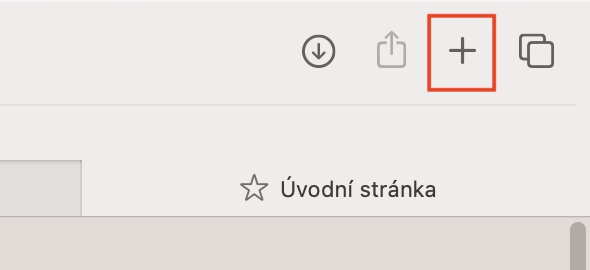
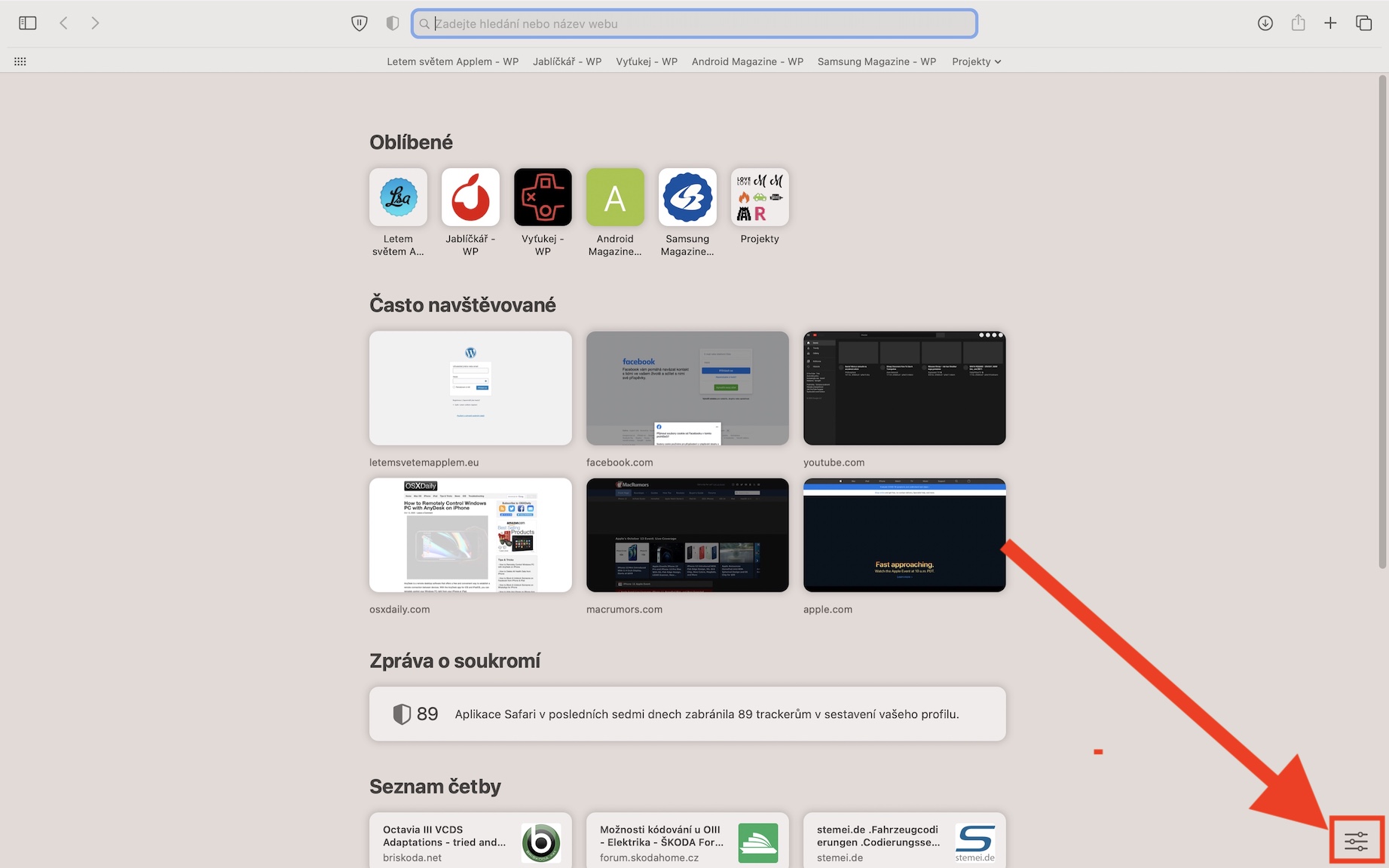
- Теперь, в рамках Safari переехать в домашняя страница – просто откройте новую вкладку.
- Конечно, в этом случае в качестве домашней страницы должна быть установлена страница по умолчанию.
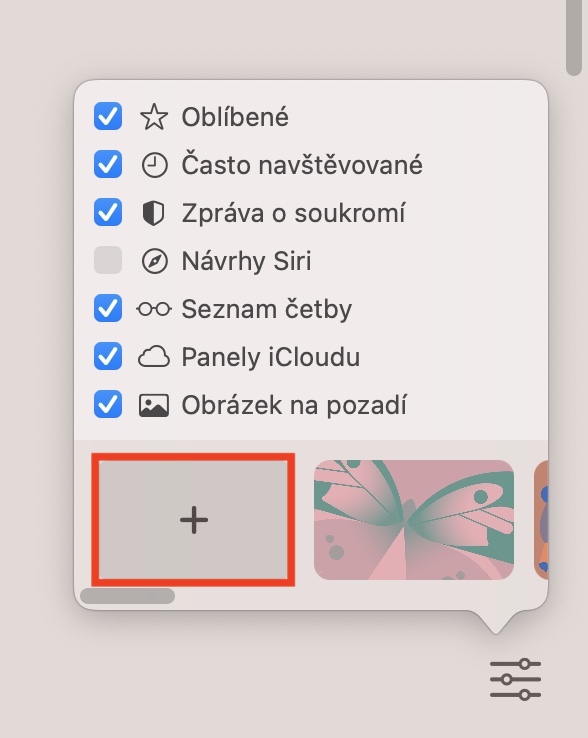
- Как только вы это сделаете, нажмите в правом нижнем углу значок настроек.
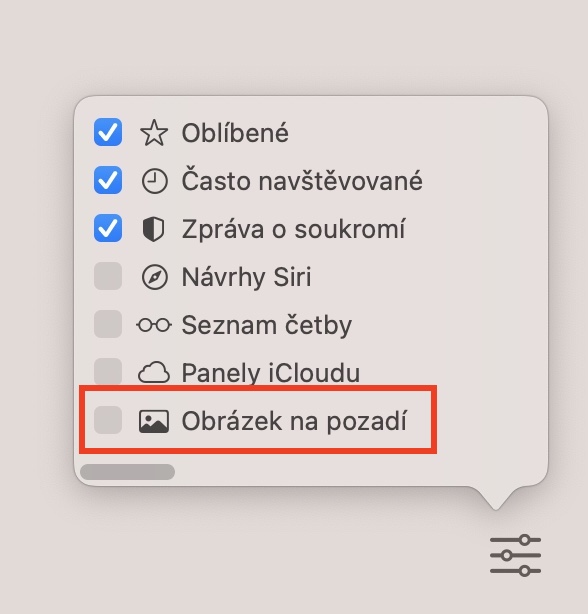
- Теперь вам нужно проверить опцию Изображение на заднем плане.
- Появится небольшое выпадающее меню, внизу которого нажмите на прямоугольник со значком +.
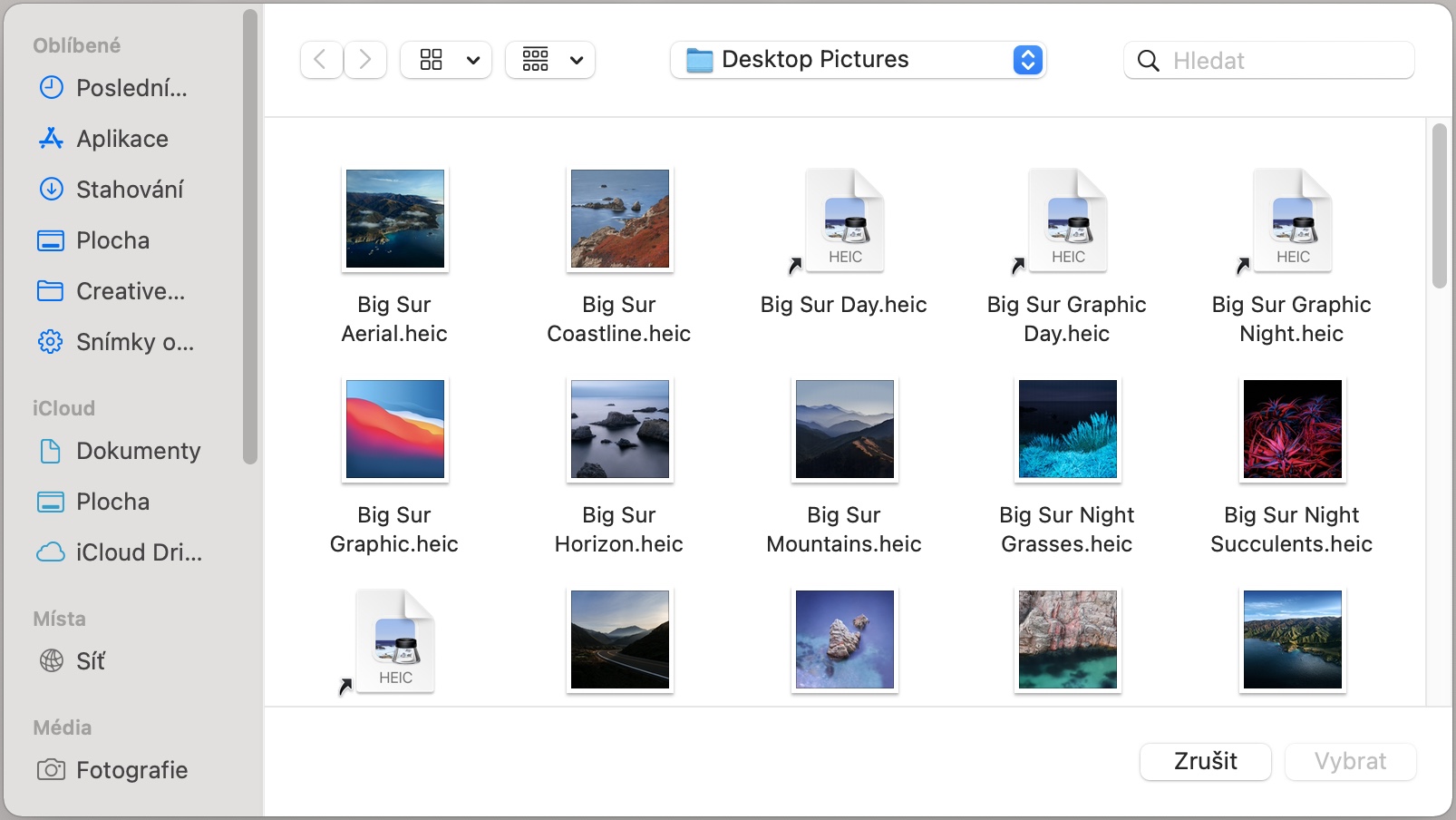
- После нажатия появится окно Finderв котором вы найдете желаемое изображение или фото.
- Найдя изображение или фотографию, нажмите на нее. двойное нажатие.
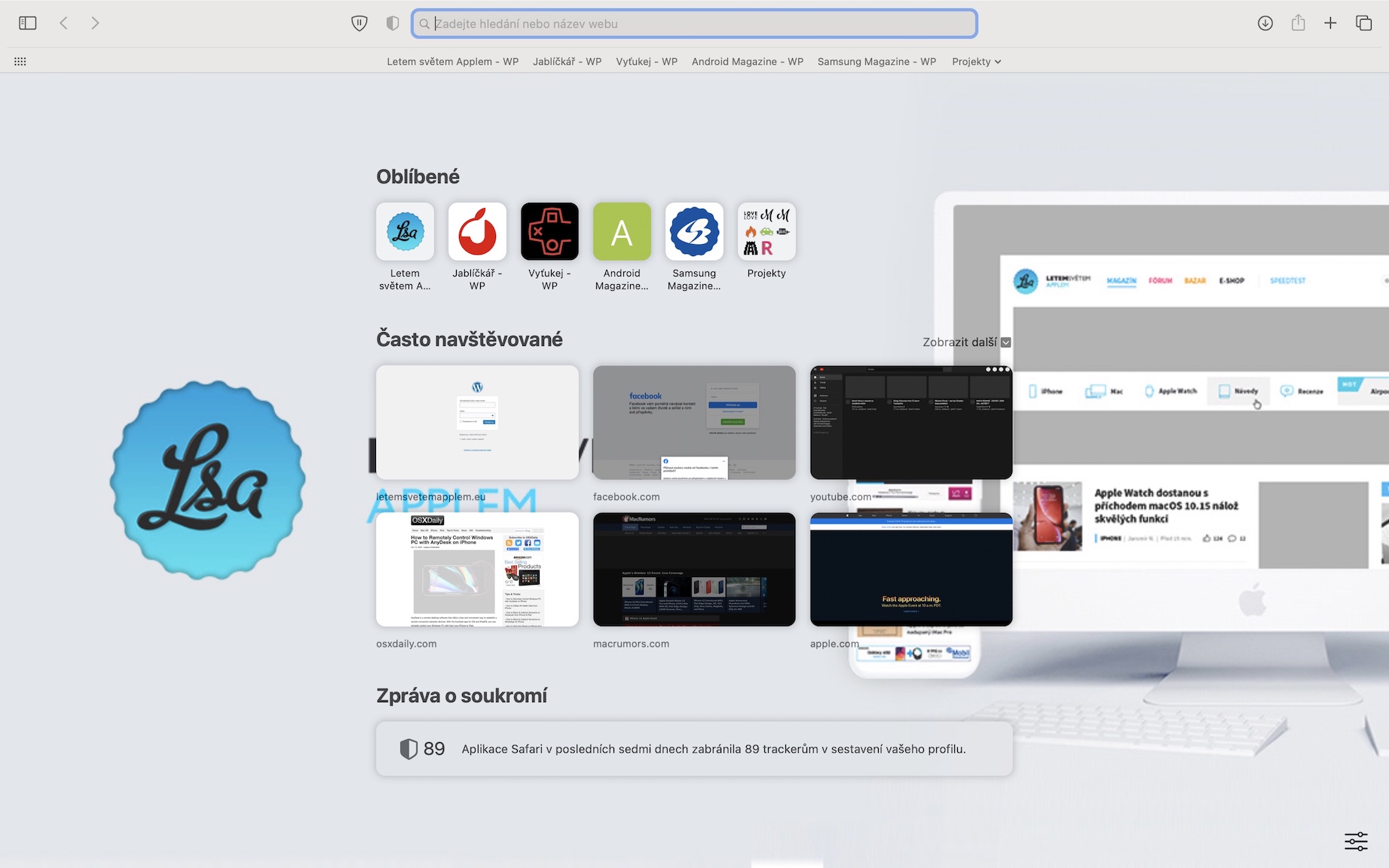
- Теперь у вас есть выбранное изображение. отображается на заднем плане домашней страницы Safari.
Фотогалерея
Если вы выбрали неудачную фотографию или вам не нравится результат изменения, вы можете удалить её. Просто нажмите на значок настроек, затем наведите курсор на добавленное изображение и нажмите.onec нажмите на значок крестика в правом верхнем углу изображения. Конечно, вы также можете выбрать одно из изображений по умолчанию, которые Apple готовый. Помимо изображения, в этом разделе можно также настроить отображение определенных элементов (Избранное, Предложения). Siri, Отчет о конфиденциальности и т. д.).








Big Sur не является обязательным условием для работы на macOS Catalina Safari 14.0