
Операционная система iOS 14 — для разработчиков и beta Тестеры доступны уже несколько долгих месяцев. Однако, если у вас есть beta версия страха, или если вам нужно, чтобы ваш был iPhone настолько стабильными, насколько это возможно, поэтому само собой разумеется, что вы не будете устанавливать эти версии. Поэтому пользователям классических версий придется ждать установки новых систем, чтобы установить их. Apple не будет объявлять дату релиза публике. В последние годы мы работали над публичными версиями iOS они жили несколько дней после сентябрьских Apple EventОднако в этом году Apple решили, что новые версии iOS и другие операционные системы будут доступны на следующий день после конференции, т.е. сегодня.
Вас может заинтересовать
Если вы один из пользователей, желающих получить свой iPhone na iOS 14 немедленно, просто зайдите в Настройки и выполните обновление. Однако есть пользователи, которые по каким-то причинам могут решить установить абсолютно чистую систему, без ненужных данных. Установка чистой системы особенно полезна, если у вас iPhone proпроблемы с некоторыми функциями или если вы хотите начать с чистого листа. Какова бы ни была причина чистой установки iOS 14 любой, ниже вы найдете полную процедуру, как это сделать. Итак, перейдем сразу к делу.
Резервное копирование
Прежде чем что-либо начать, необходимо, чтобы ваш iPhone резервная копия. Чистая установка iOS 14 довольно прост, но никто из нас не хочет потерять все данные, которые в настоящее время хранятся на нашем iPhone. Есть два varianty, с помощью которого можно выполнить обновление. Либо выполните классическое резервное копирование с помощью компьютера через iTunes, либо Finder в macOS, или вы можете загрузить полную резервную копию на iCloud. Журнал Letem svetem Applem не несет ответственности за любое поврежденное или застрявшее оборудование, и вы выполняете все процедуры на свой страх и риск.
Резервное копирование через iTunes или Finder
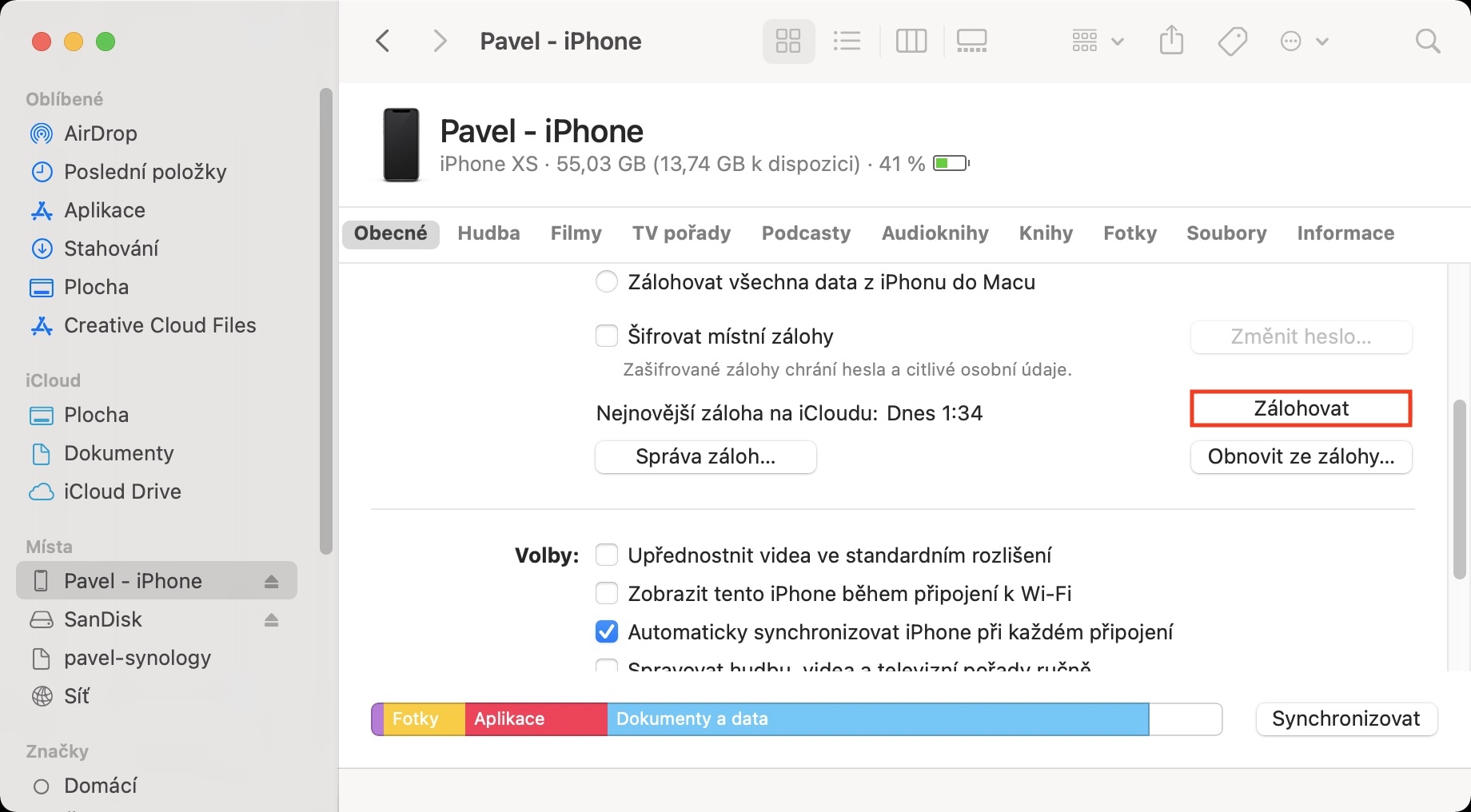
В случае использования резервного копирования Finder(или iTunes) выполните следующие действия:
- Во-первых подключите ваш iPhone на компьютер или Mac.
- Затем запустите его Finder и нажмите в правом меню название вашего устройства.
- В iTunes нажмите вверху значок вашего устройства.
- Здесь после этого вам просто нужно нажать опцию Резервное копирование.
Резервное копирование на iCloud
Если вы хотите сделать резервную копию на Apple iCloud, поэтому действуйте следующим образом:
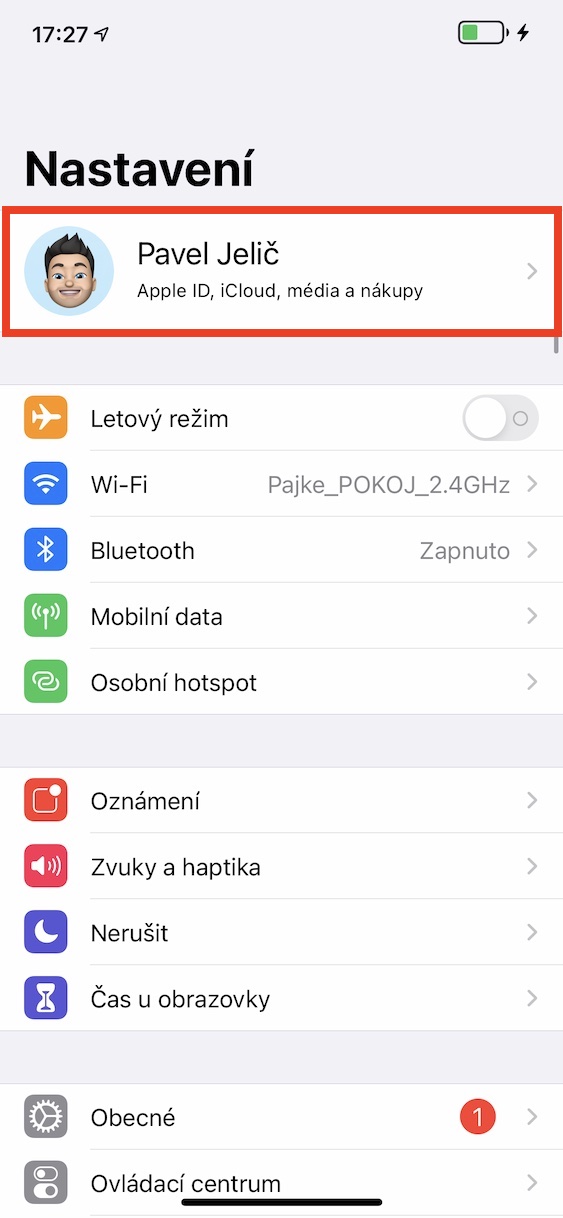
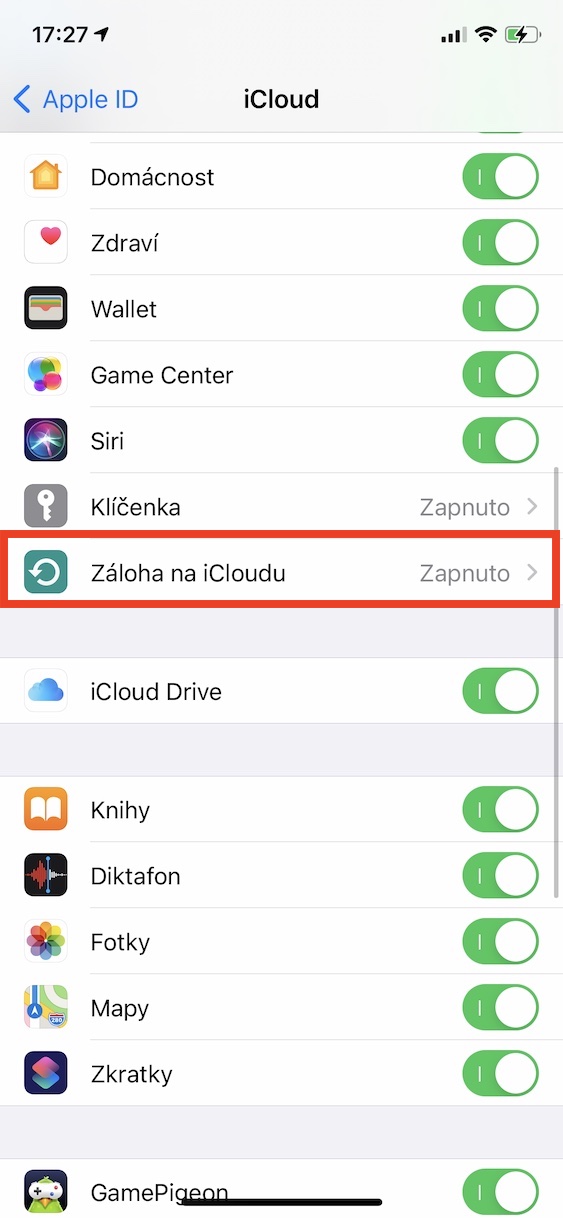
- На вашем iPhone зайдите в родное приложение Настройки.
- Нажмите здесь в самом верху экрана Ваше имя.
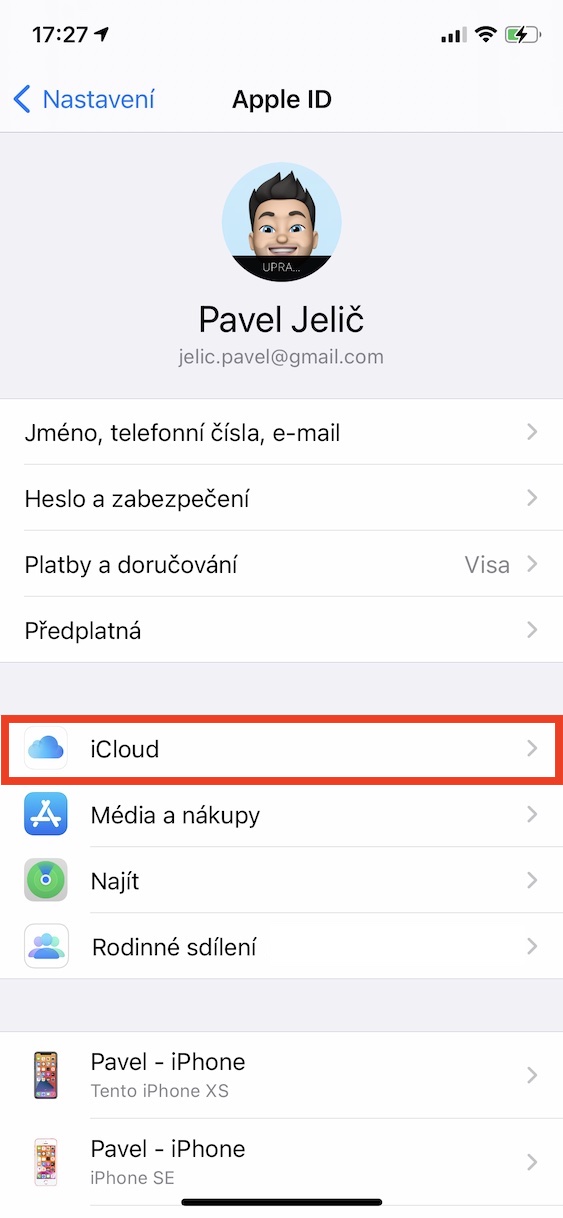
- Затем нажмите на поле с названием iCloud,
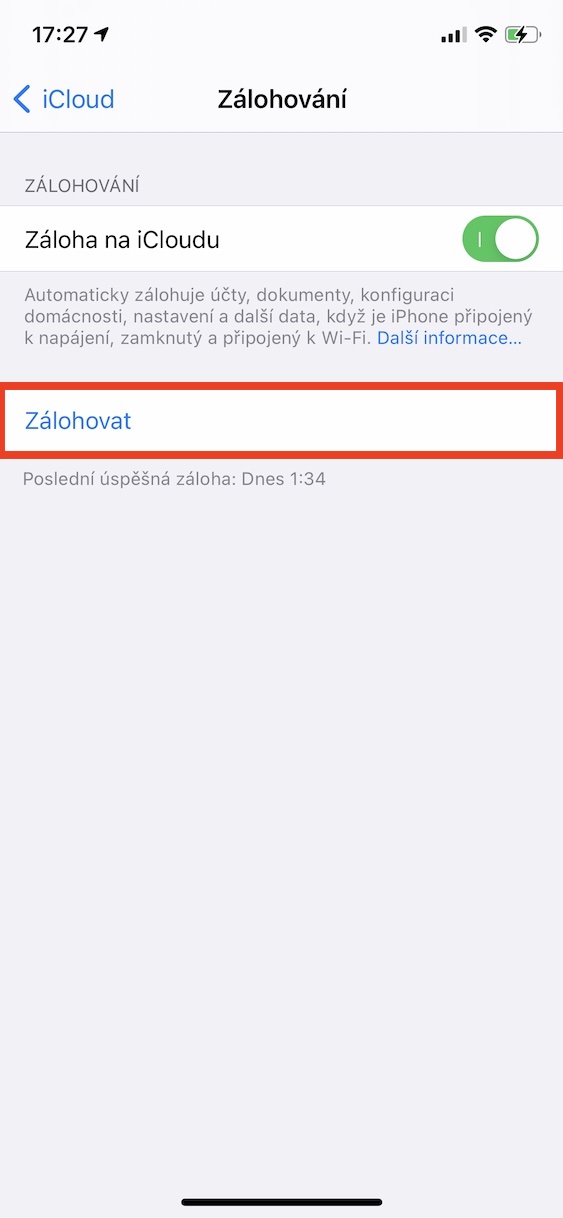
- Теперь слезай ниже и выберите опцию Резервное копирование на iCloudu.
- Затем просто нажмите на Резервное копирование.
Фотогалерея
Как выполнить чистую установку iOS 14
1. Загрузите IPSW
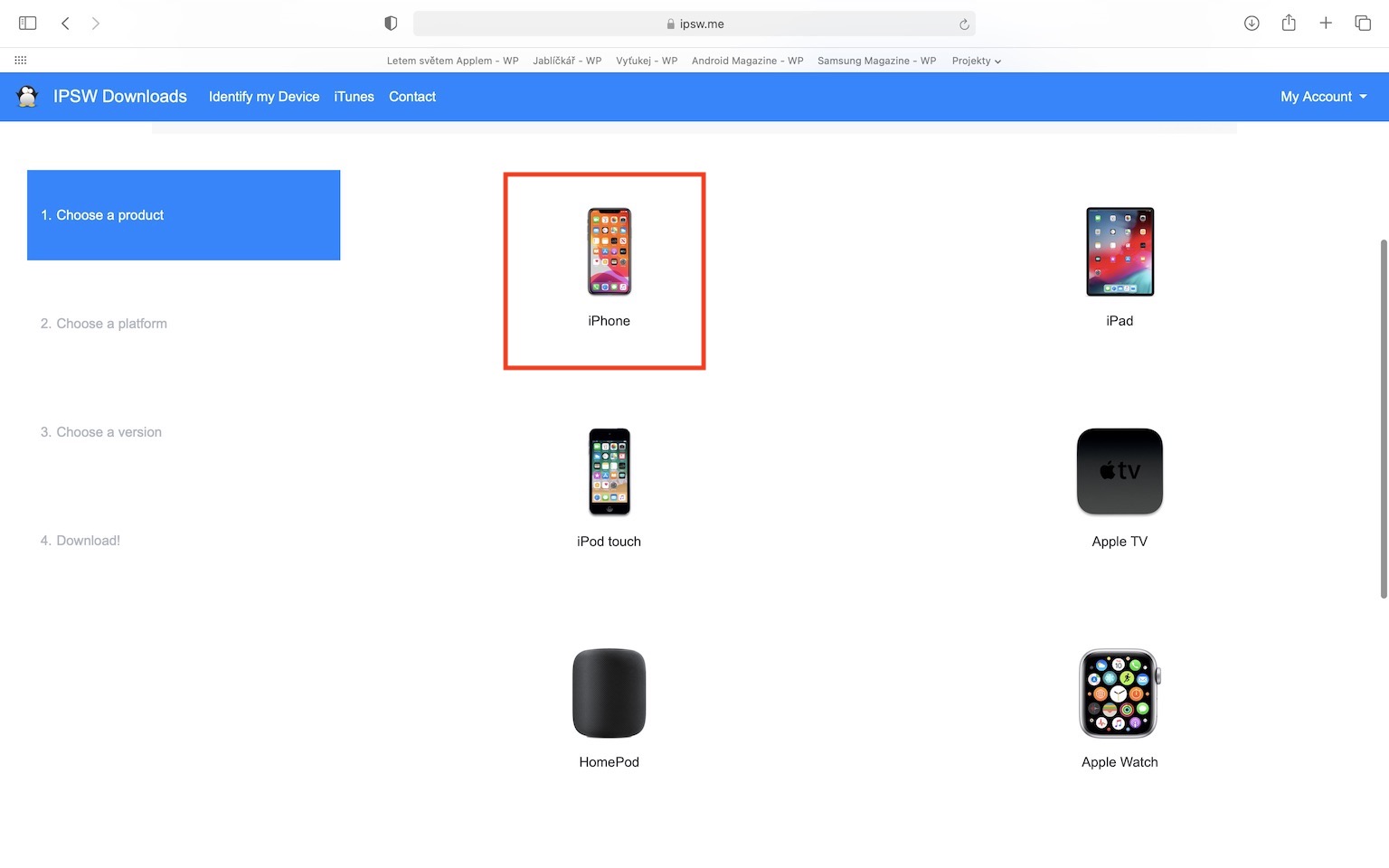
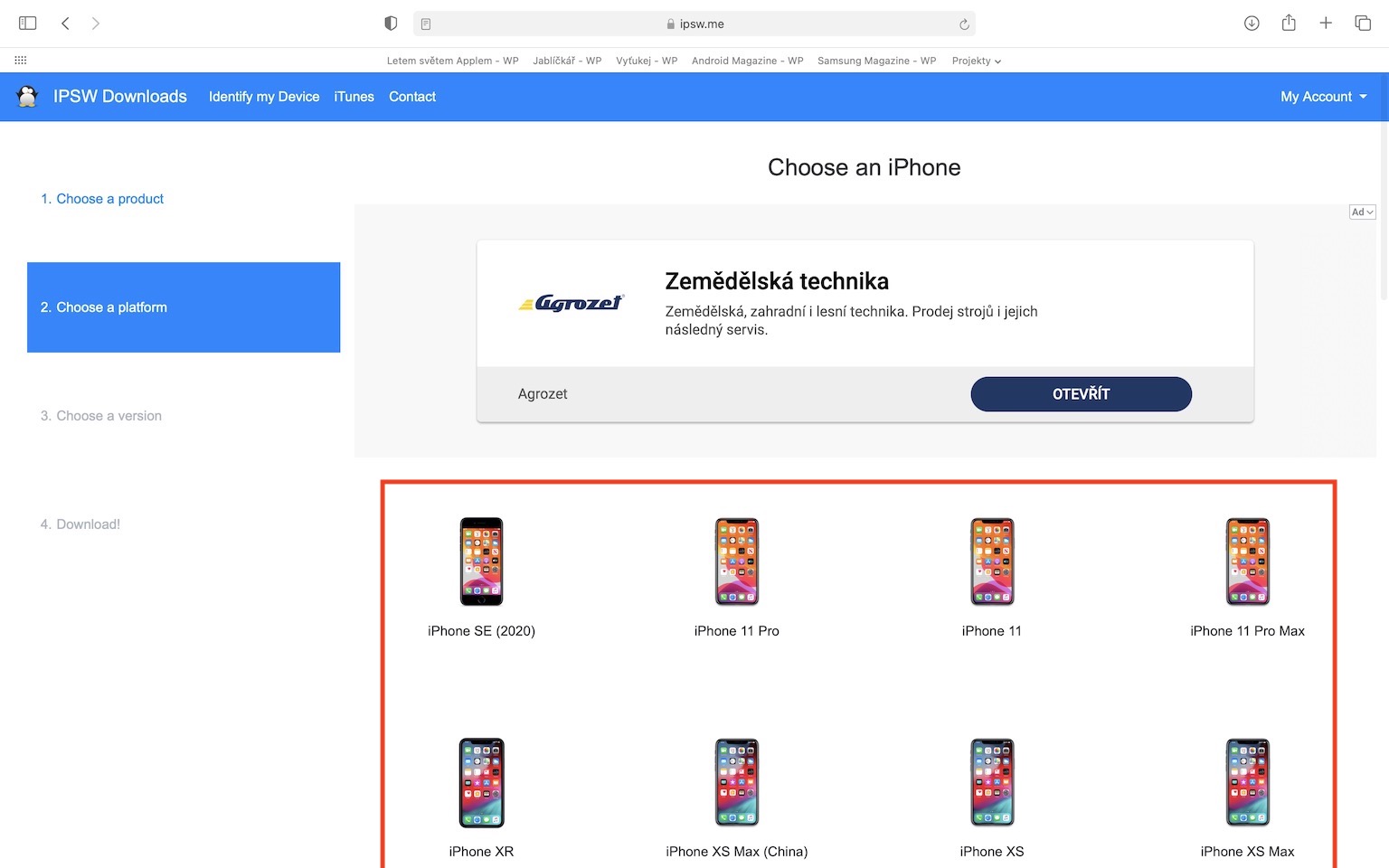
Если вы решили выполнить чистую установку iOS 14, поэтому сначала вам нужно скачать т. н. IPSW-файл. Проще говоря, это операционная система. iOS упакованы в один файл. Вы можете просто загрузить файл IPSW с сайта этот сайт. Как только вы перейдете на них, вы выберите свое устройство, а затем нажмите последний Appleм подписано версия iOS 14. . Тогда все, что вам нужно сделать, это нажать синюю кнопку Скачать. Весь файл IPSW может иметь размер около 5 ГБ, поэтому в зависимости от скорости вашего интернет-соединения его загрузка может легко занять десятки минут или часов.
2. Отключение функции поиска iPhone
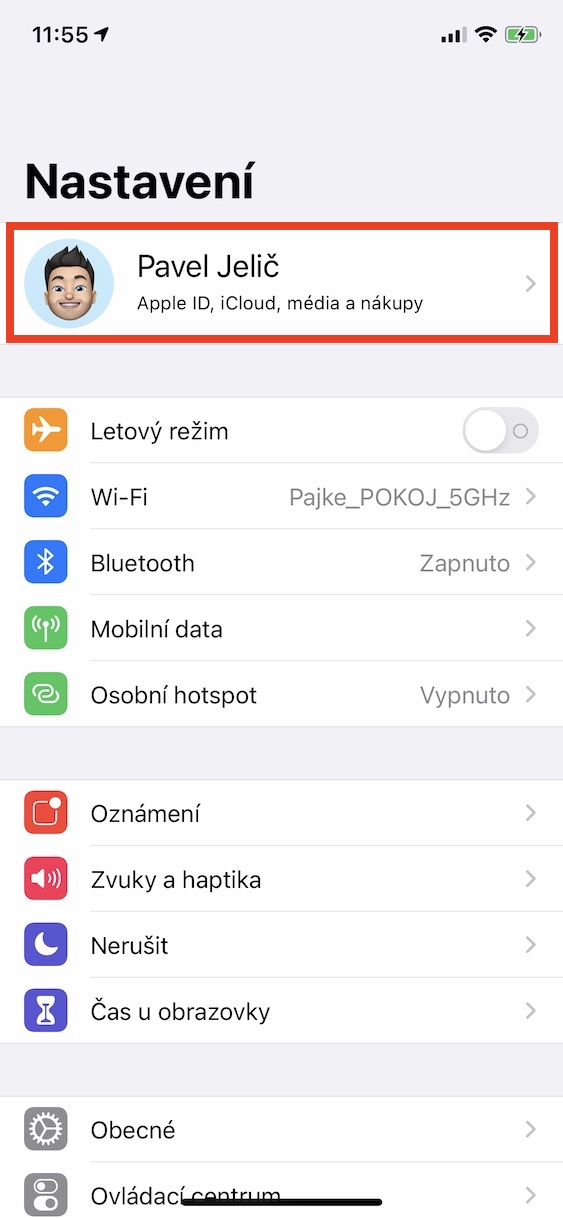
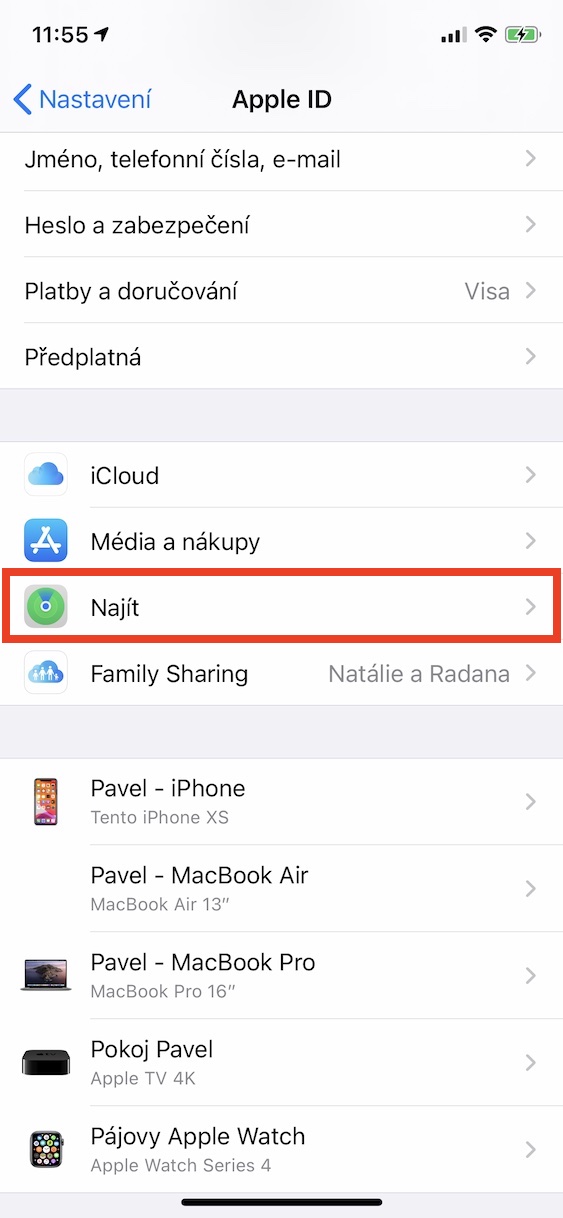
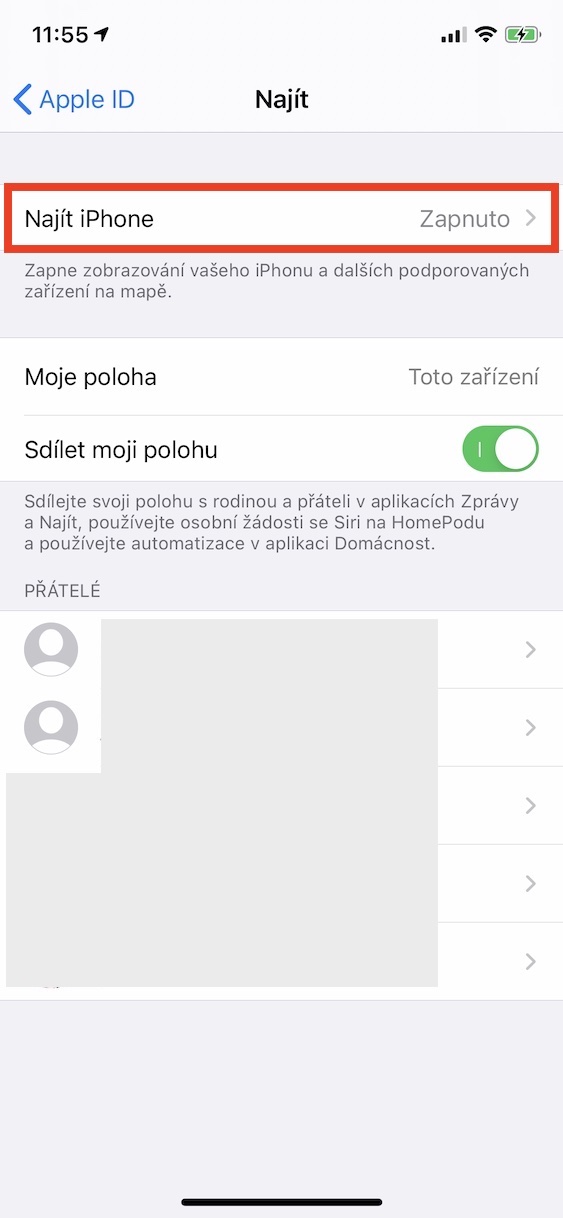
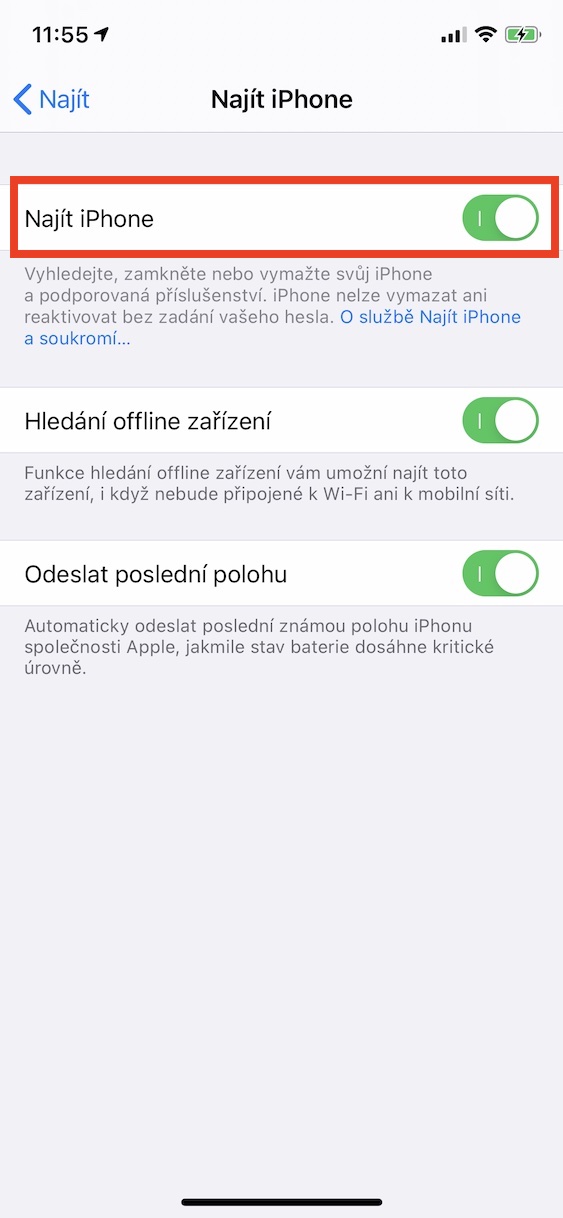
После успешной загрузки файла IPSW с помощью описанной выше процедуры вам необходимо отключить функцию поиска. iPhone. Для этого на вашем iPhone перейдите по ссылке Настройки, где вверху нажать на Ваше имя. Теперь вам нужно нажать на поле Находить, а затем нажмите на Находить iPhone. Как только вы нажмете эту опцию, она деактивировать с помощью переключателя. Тогда просто введите пароль для Apple ID и функция поиска iPhone успешно выключен.
3. Перейдите в режим DFU.
Теперь ваш требуется iPhone преобразовать в так называемый Режим DFU (прямое обновление прошивки). Действия по входу в режим DFU различаются в зависимости от используемого вами устройства. Ниже вы найдете описание того, как войти в режим DFU для всех доступных iPhone:
Если вы используете iPhone X и более поздних версий войти в режим DFU можно следующим образом: подключите устройство к Mac/ПК, затем нажмите и отпустите кнопку увеличения громкости, затем нажмите и отпустите кнопку уменьшения громкости. Затем удерживайте боковую кнопку в течение 10 секунд, пока экран вашего iPhone не станет черным. Продолжая удерживать боковую кнопку, нажмите и удерживайте кнопку уменьшения громкости в течение 5 секунд, затем отпустите боковую кнопку и удерживайте кнопку уменьшения громкости еще 10 секунд (экран должен остаться черным). Теперь iTunes должен показать, что ваш iPhone находится в режиме DFU.
Если вы используете iPhone 7 или 8, войти в режим DFU можно следующим образом: подключите устройство к Mac/ПК и выключите устройство. Затем удерживайте кнопку питания вашего iPhone 7 или 8 в течение 3 секунд. Через три секунды вы сможете удерживать кнопку питания и кнопку уменьшения громкости. Удерживайте обе кнопки вместе около 10 секунд. Если появится логотип Apple, вы должны попробовать еще раз. Если на экране появится замок, вы выиграли и находитесь в режиме DFU.
Если вы используете iPhone 6s и старше, войти в режим DFU можно следующим образом: Подключите устройство к Mac/ПК и выключите его. Затем удерживайте кнопку питания вашего устройства в течение 3 секунд. Через три секунды вас попросят удерживать кнопку питания и home кнопка. Удерживайте обе кнопки вместе около 10 секунд. Затем через десять секунд отпустите кнопку питания, но продолжайте удерживать ее. home кнопка. Если iTunes отображает сообщение о том, что обнаружено устройство в режиме восстановления, то все готово.
4. Восстановить в iTunes
После вашего iPhone успешно войти в режим DFU, затем открыть FinderВ Windows затем Айтюнс. Перейдите на свое устройство, затем в macOS удерживайте Option (Alt на старых устройствах) и нажмите «Восстановить и обновить». В Windows в iTunes удерживайте Shift и нажмите «Восстановить и обновить». После нажатия этой кнопки операционная система начнет восстанавливаться. iOS на вашем iPhone. Весь этот процесс может занять несколько десятков минут. Ни в коем случае не отключайте устройство от Mac или компьютера.
Фотогалерея
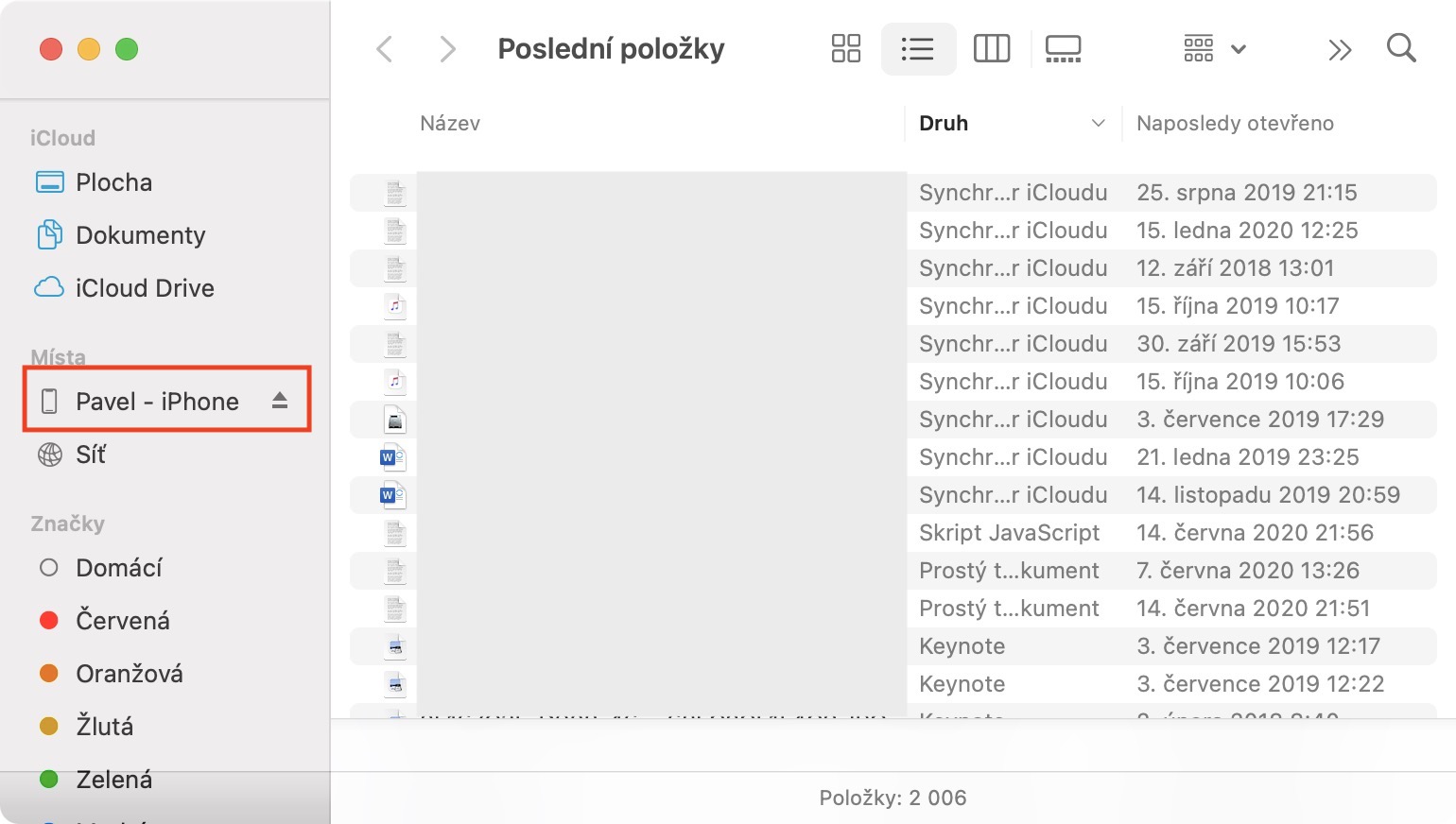
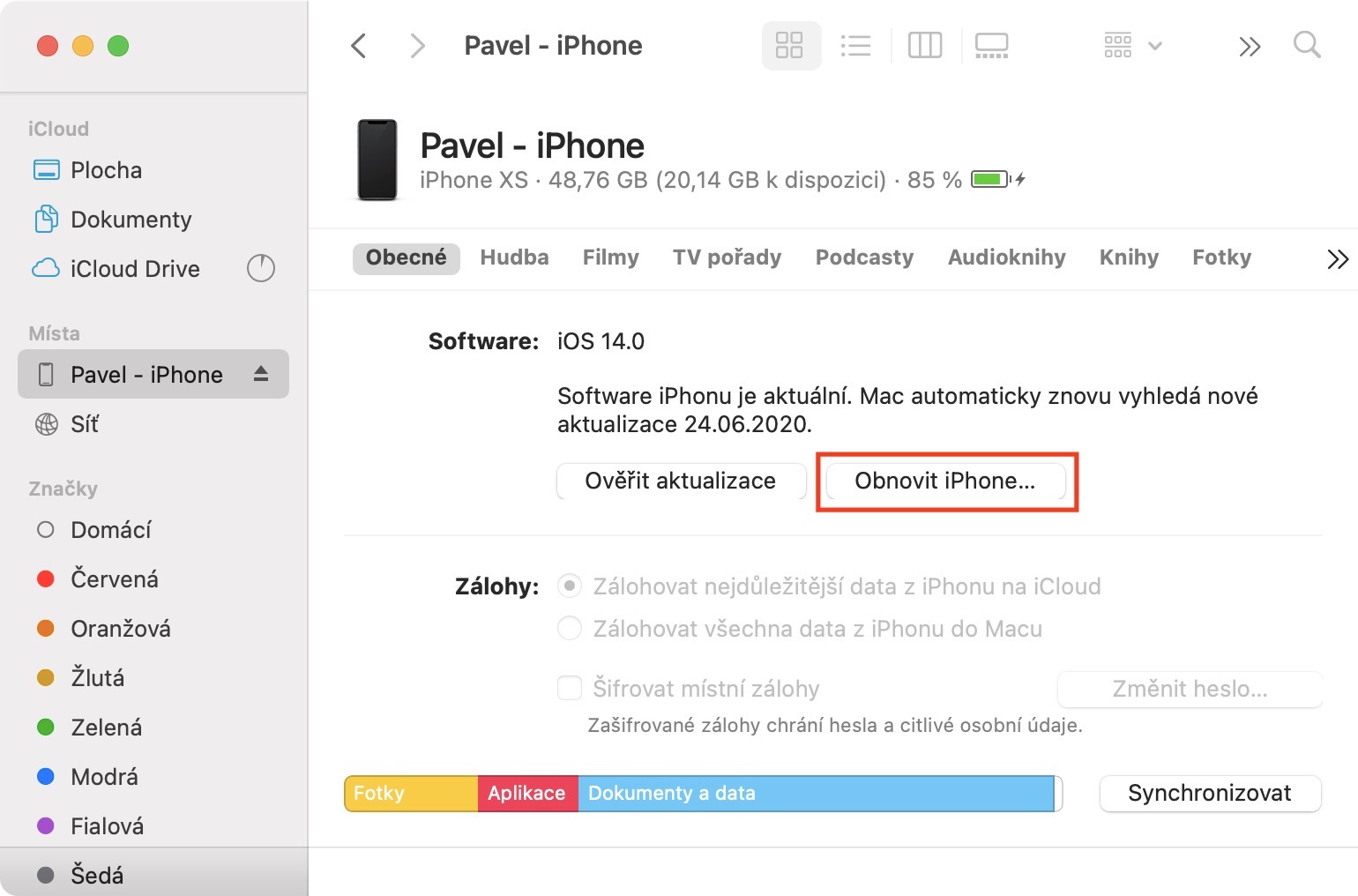
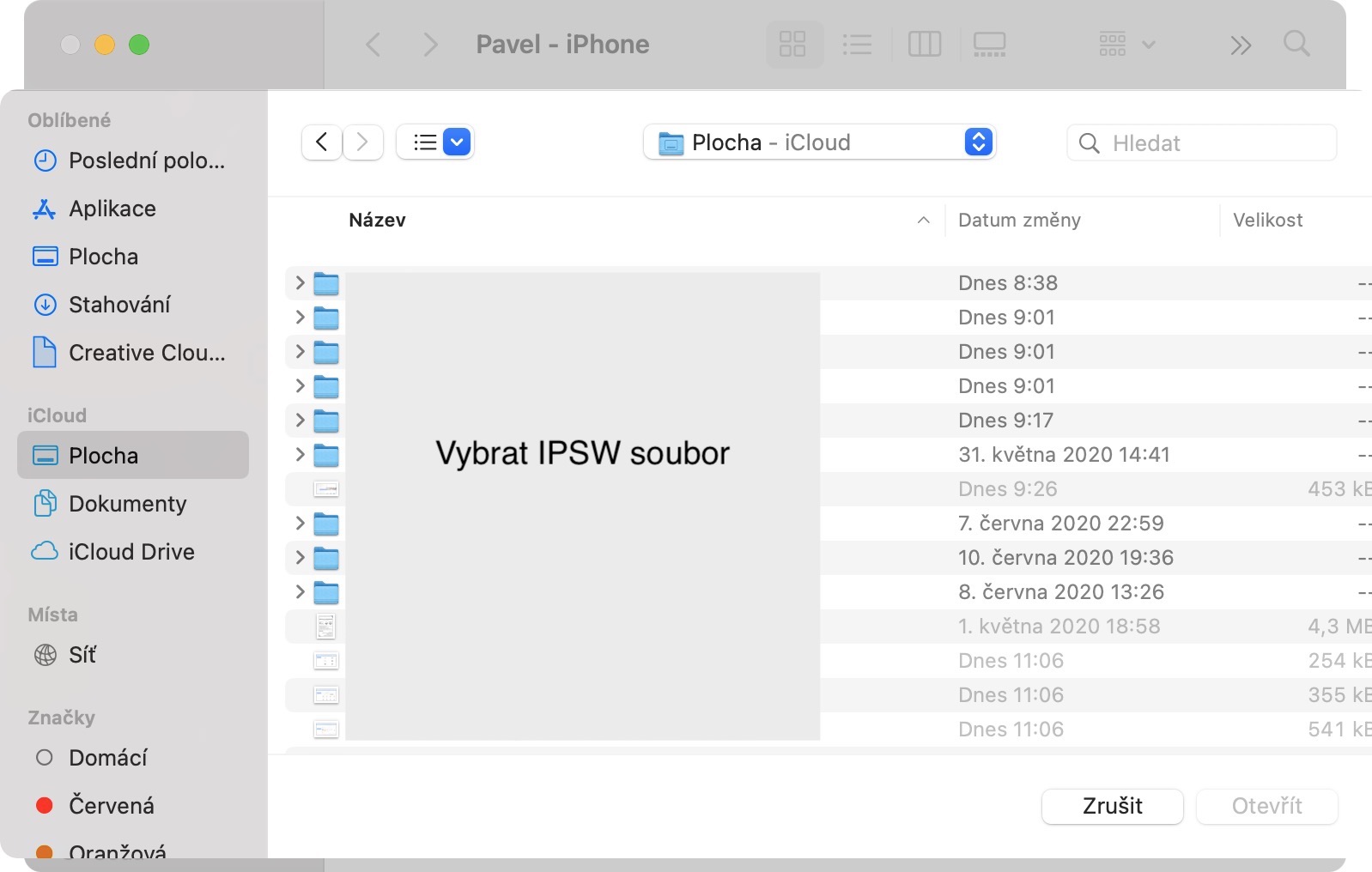
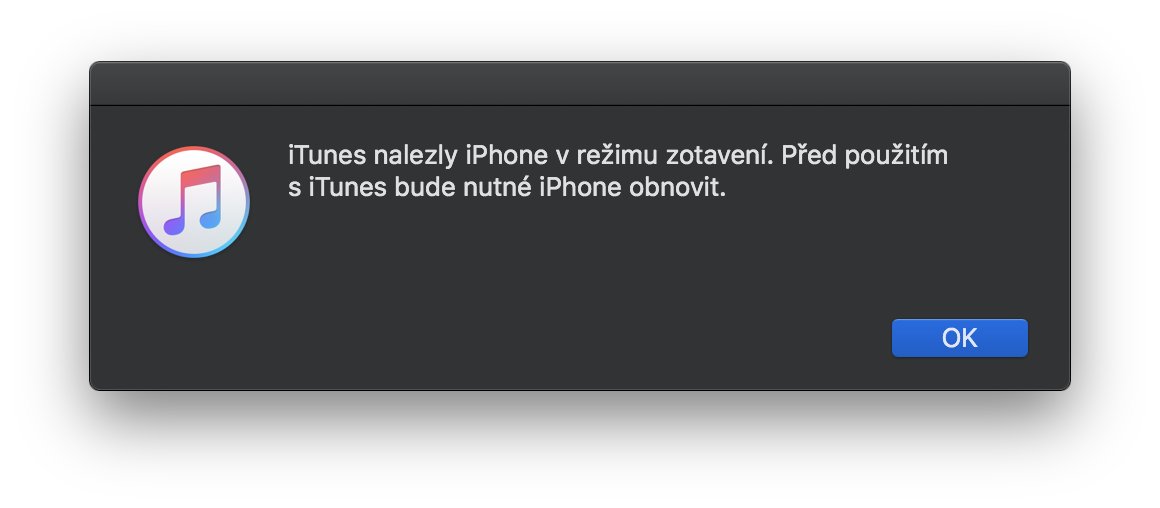
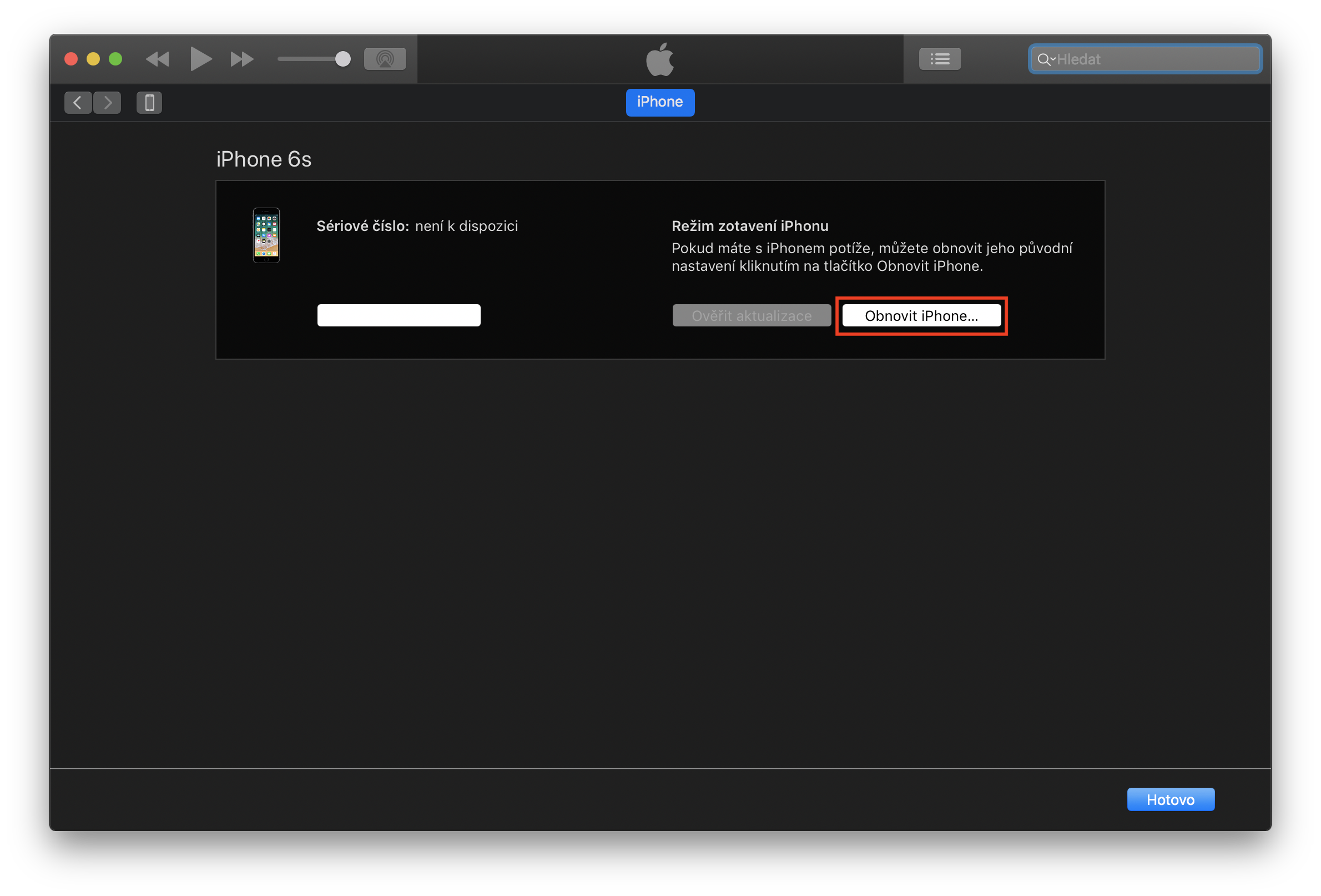
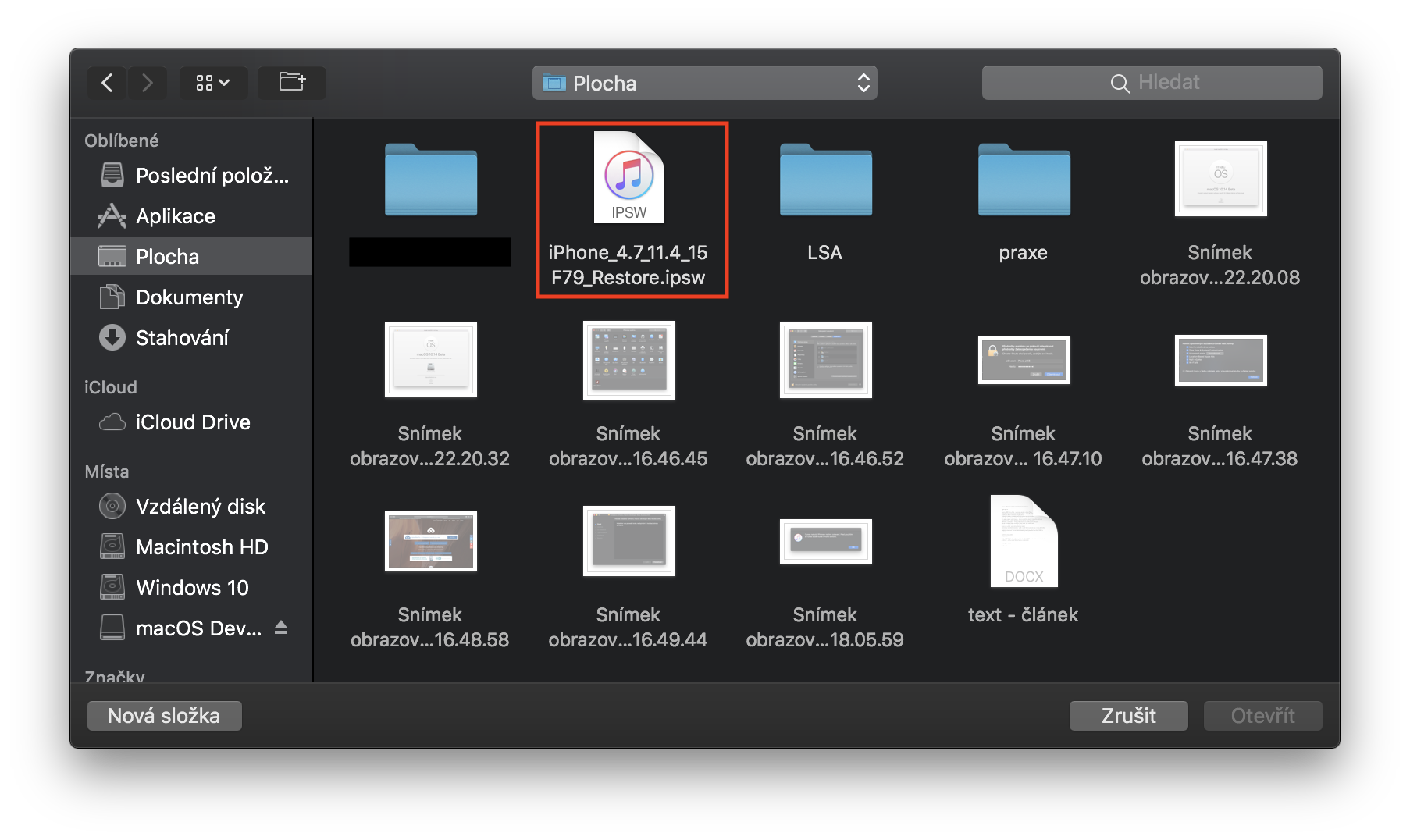
После этого iTunes выполнит восстановление устройства и чистую установку. iOS 14. Весь этот процесс может занять несколько десятков минут. Тогда бесплатно, ваш iPhone не отключайтесь от Mac или ПК и будьте терпеливы. После завершения процесса на вашем iPhone появится классический экран приветствия на разных языках. Это iPhone обновлено до iOS 14 и более поздние версии, во время первоначальной настройки не забудьте выбрать, что вы хотите iPhone настроить как новое устройство.
Вывод
Если вы дошли до этого момента, скорее всего, вам удалось выполнить чистую установку. iOS 14 успешно. Как я уже упоминал во введении, чистая установка имеет ряд преимуществ. С одной стороны, вы будете уверены в более быстром отклике всей системы, а с другой стороны, вам больше не придется беспокоиться о возникновении каких-либо ошибок в виде не отвечающих приложений и т.п. Однако учтите, что всю эту процедуру вы выполняете на свой страх и риск. Так что если что-то пойдет не так и вы потеряете данные или уничтожите свое устройство, журнал Letem svetem Applem не несет ответственности за эти вещи.




Все это очень хорошо, за исключением одной маленькой ошибки. Вы опять немного отстали от жизни, ни один из упомянутых сайтов еще не обновлен (16.9. 20:21). iOS 14 невозможно загрузить, так как там ничего не загружено.
так себе…
Это не работает. Нужно нажать шифт (там у вас ошибка - смотрите другие инструкции на сайте). Но либо есть ошибка в какой-то проверке на стороне Apple или на моем телефоне. Когда я нажимаю Shift+Reset iPhone, он позволяет мне выбрать файл, но затем ничего не делает. У кого-нибудь есть такой же опыт?
Я сейчас отстой :) 4,89 ГБ iPhone X Global, надеюсь, я скачиваю хорошую версию :D Мне интересно, как она будет работать после чистой установки
Есть точное видео по чистому обновлению в режиме dfu? Немного боюсь, что не облажаюсь и телефон не включится.
Чистую установку можно выполнить только переключившись в режим DFU и подключившись к iTunes, а затем выбрав соответствующий variaчто это такоеstore телефон. Никакого дополнительного файла IPSW загружать не нужно.
у меня есть iphone 6 и это не работает