
Несмотря на то, что операционная система macOS считается очень стабильной и, в некотором смысле, безупречной по сравнению со своими конкурентами, она всё же может время от времени давать сбои. В случае, если ваш Mac или MacBookЕсли приложение даст сбой, процедура его перезапуска очень проста — просто нажмите на нижнюю docku щелкните правой кнопкой мыши по приложению (двумя пальцами) и выберите Force Quit. Затем просто перезапустите приложение. Но что делать, если завис весь macOS Finder, и вы никак не можете работать с системными окнами? Есть несколько методов, которые вы можете использовать. Давайте рассмотрим их вместе в этой статье.
Вас может заинтересовать

Что делать, если ваш Mac завис Finder
Если зависает в macOS Finder, поэтому в большинстве случаев он тоже замерзнет dock вместе со строкой меню (верхняя панель). В этом случае сброс невозможен. Finderu dock или воспользуйтесь строкой меню. Есть два способа сделать сброс Finderвы используете – давайте взглянем на них.
Сброс по горячей клавише
Некоторые пользователи macOS понятия не имеют, что в этой системе есть своего рода «диспетчер задач» от конкурирующей операционной системы. Windows. Именно в этом диспетчере задач вы можете Finder Сбросить настройки довольно легко. Pro Чтобы запустить диспетчер задач, нажмите комбинацию клавиш на клавиатуре. Ctrl + Alt + Побег. Как только вы нажмете этот ярлык, откроется новое окно со всеми активными задачами. Здесь после отметка Finder и нажмите кнопку в правом нижнем углу Беги еще раз. Это оно Finder Он перезагрузится, и вы сможете снова им пользоваться без каких-либо проблем.



Сброс с помощью Терминала
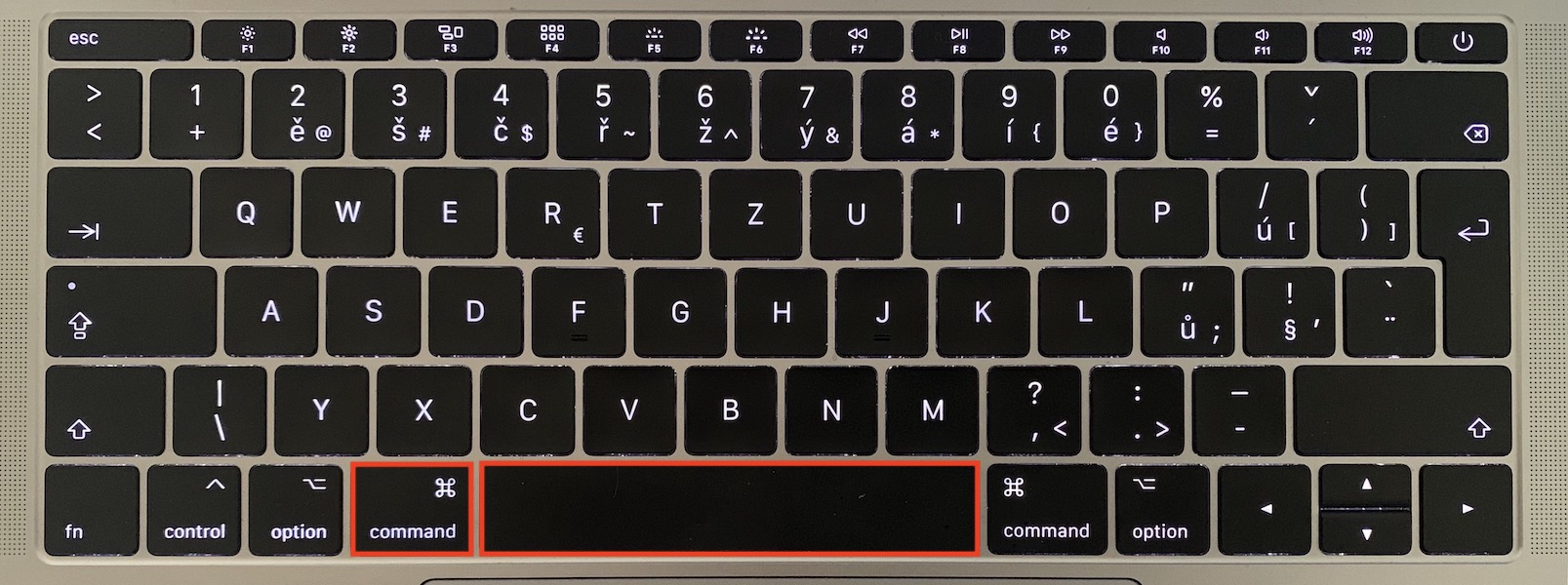
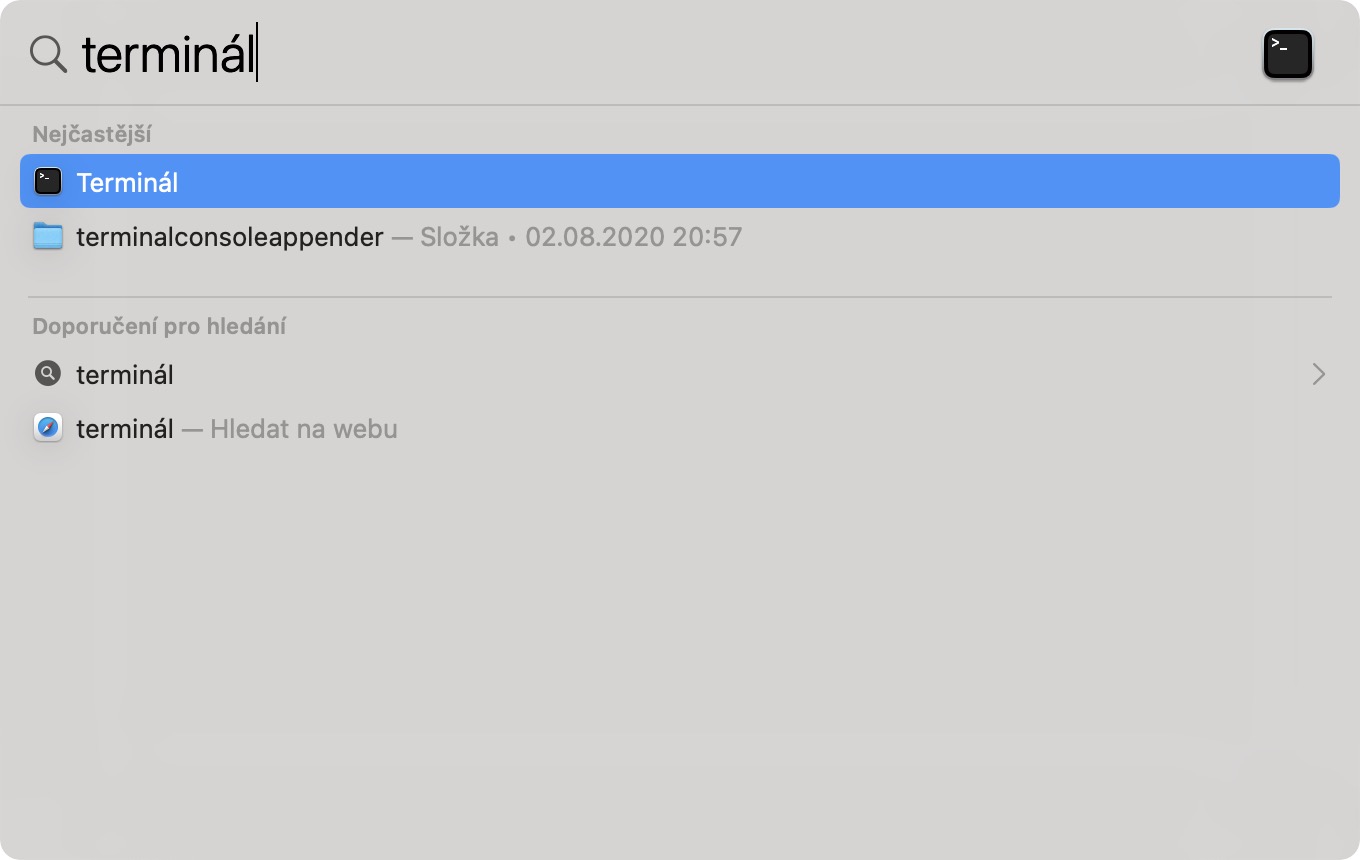
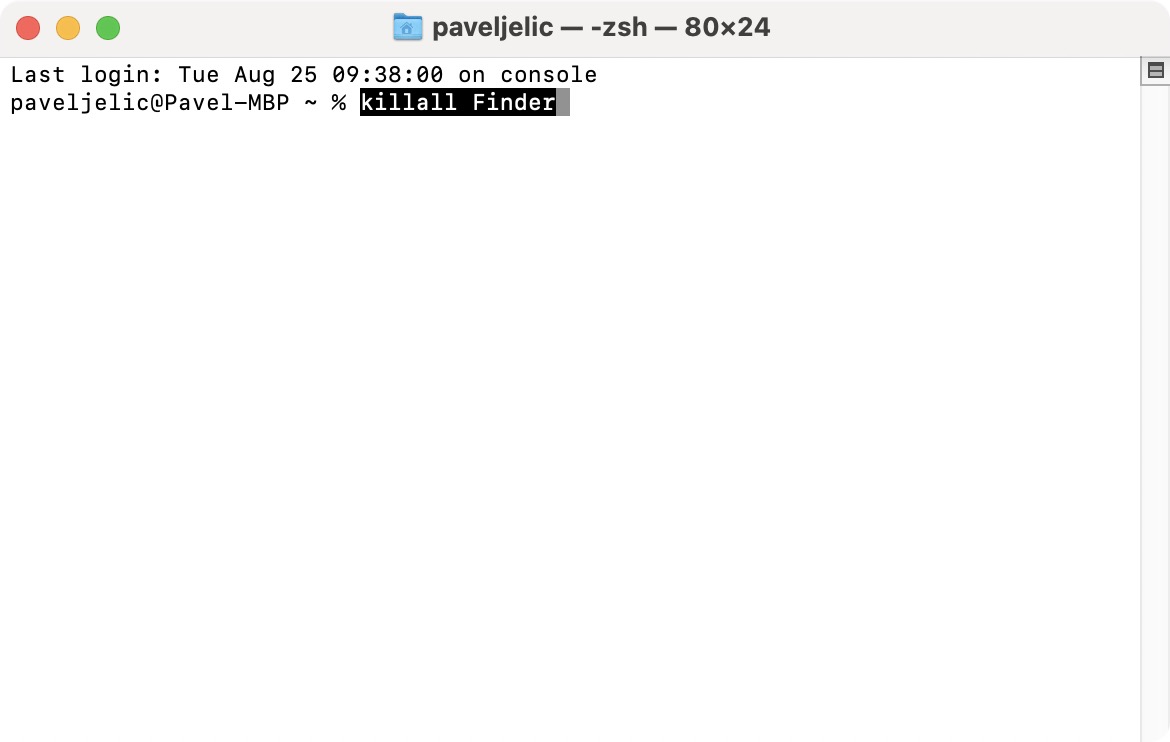
Finder Вы также можете легко сбросить его в macOS с помощью Терминала. В этом случае, используя сочетание клавиш Команда + Пробел вызывать Прожектор, в котором искать Терминал и нажмите клавишу Enter. После открытия этого окна приложения вы скопируйте это это команда:
убить всех Finder
После копирования команды вернитесь к Окна терминала, командуйте здесь вставлять а затем нажмите Enter. Затем экран мигнет и Finder Это просто перезапустит его.
Если ни один из вышеперечисленных способов перезагрузки вам не помог FinderЕсли это не сработает, похоже, проблема посерьезнее. В этом случае вам нужно вручную «жестко» перезапустить операционную систему macOS. Для этого удерживайте кнопку питания на Mac около 10 секунд или MacBooku.




Finder Он не замерзает, и если вы думаете, что видели что-то подобное, то это был метеозонд.